 Jarvis
- Montar os modelos de processo e vincular cada um às empresas certas.
- Definir quem responde por cada departamento em cada empresa.
- Gerar as tarefas do mês para a carteira, com prévia e sem duplicar.
- Trabalhar pelo quadro e por Minhas tarefas, sabendo o que fazer primeiro.
- Baixar obrigações em lote com o recibo e acompanhar o calendário do mês.
- Ligar o fechamento automático e medir prazo legal × meta por pessoa.
Modelos de processo
Processos e Tarefas › Arquivos › Modelos de processo
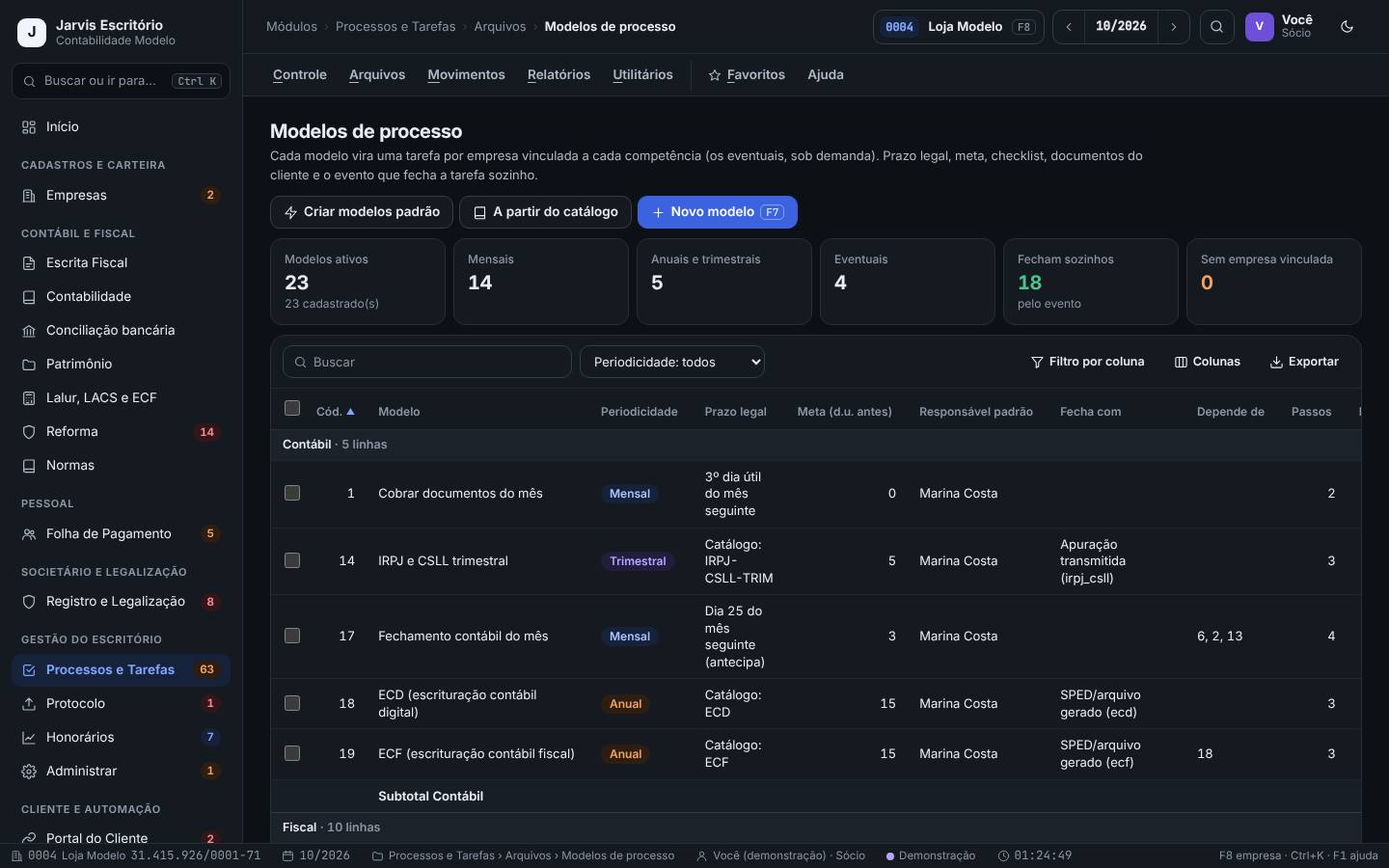
Cada modelo vira uma tarefa por empresa vinculada a cada competência: periodicidade, prazo legal (pelo catálogo de obrigações ou por dia fixo), meta interna em dias úteis, responsável padrão, checklist, documentos do cliente, dependências e o evento que fecha a tarefa sozinha.
Na implantação e quando o escritório passar a fazer um serviço novo para a carteira.
Passo a passo
- Abra Modelos de processo. Os quadros mostram Modelos ativos, Mensais, Anuais e trimestrais, Eventuais, os que Fecham sozinhos e os Sem empresa vinculada.
- Começando do zero? Use Criar modelos padrão ou A partir do catálogo (traz as obrigações do catálogo já com o prazo legal).
- Para criar à mão, use Novo modelo (F7): escolha a periodicidade (mensal, trimestral, anual ou eventual), o prazo legal, a Meta (d.u. antes), o responsável padrão, os passos do checklist e, se quiser, de qual tarefa ele Depende de.
- Confira na tabela, por departamento, a coluna Fecha com (o evento que conclui a tarefa) e a coluna Empresas (quantas recebem o modelo).
A Contabilidade Modelo tem o modelo “Apuração do Simples (PGDAS-D)”: mensal, prazo legal pelo catálogo, meta de 4 dias úteis antes, responsável Júlia Ramos, depende de “Cobrar documentos do mês” e fecha sozinho quando a apuração é transmitida.
- Uma meta interna alguns dias úteis antes do prazo legal dá folga para imprevistos e para o cliente pagar a guia.
- Os prazos legais do catálogo devem ser conferidos com a legislação vigente: prazos mudam e há regras estaduais e municipais. Revise o catálogo em Arquivos › Obrigações do escritório.
Vínculo modelos × empresas
Processos e Tarefas › Arquivos › Vínculo modelos × empresas
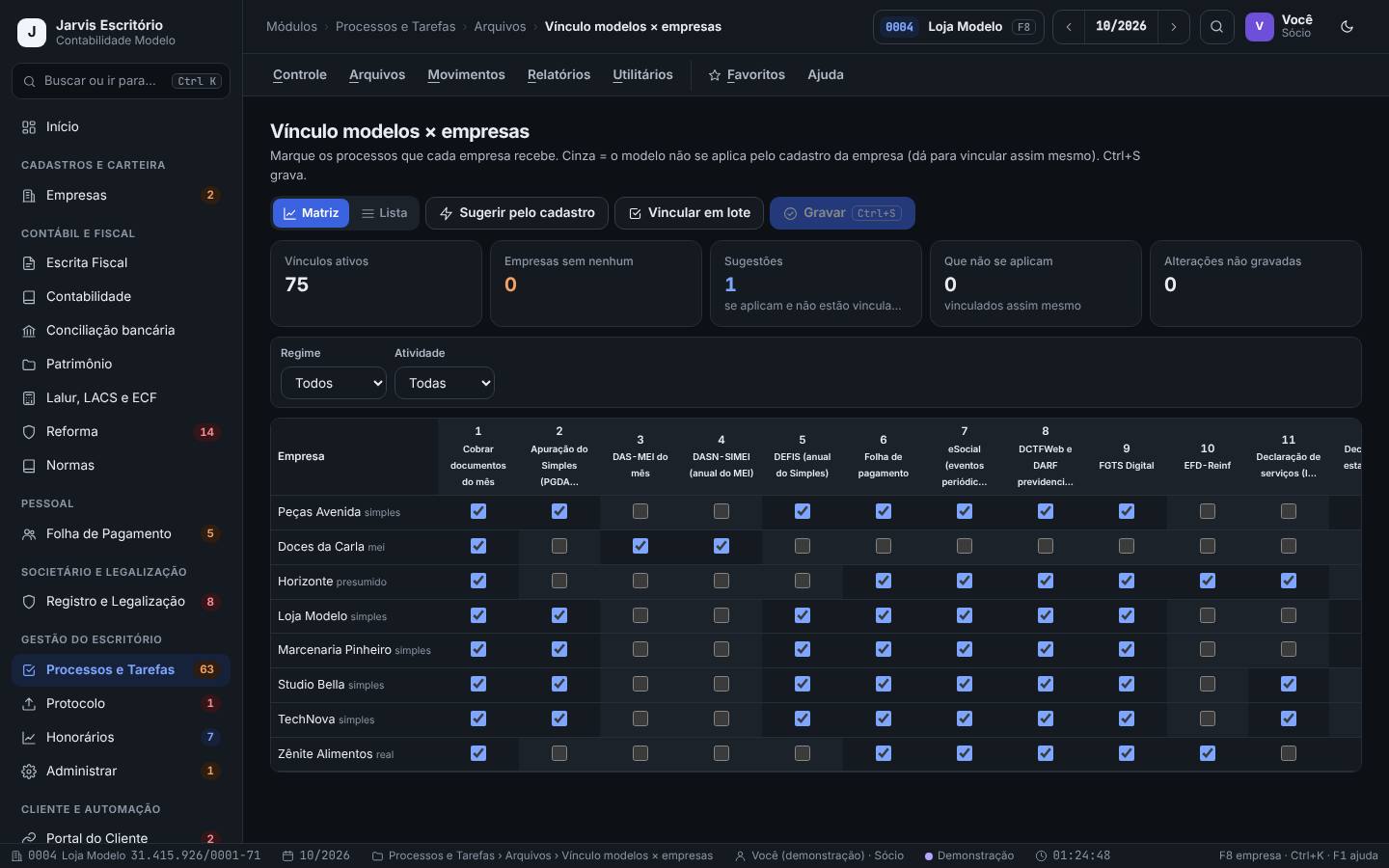
Uma matriz empresa × modelo diz quais processos cada empresa recebe todo mês. Célula cinza = o modelo não se aplica pelo cadastro da empresa (regime, atividade, módulos).
Na implantação, ao entrar um cliente novo e quando uma empresa mudar de regime ou de atividade.
Passo a passo
- Abra Vínculo modelos × empresas na visão Matriz (ou Lista). Filtre por Regime e Atividade.
- Clique em Sugerir pelo cadastro: o Jarvis marca os modelos que se aplicam a cada empresa. O quadro Sugestões mostra quantos faltam.
- Clique nas células para ligar ou desligar um vínculo. Para várias empresas de uma vez, use Vincular em lote.
- Confira Empresas sem nenhum e Que não se aplicam (vinculados assim mesmo) e clique em Gravar (Ctrl+S). O quadro Alterações não gravadas avisa o que falta salvar.
A Horizonte é do Lucro Presumido: a sugestão marca PIS e Cofins, IRPJ e CSLL trimestral, EFD-Contribuições e a folha, e deixa cinza a apuração do Simples. A Doces da Carla, MEI, recebe só três modelos, entre eles o DAS-MEI do mês.
- Use a sugestão sempre que mudar o cadastro de uma empresa: ela mostra o que passou a se aplicar.
- A sugestão parte do cadastro da empresa. Se o regime ou a atividade estiverem errados na ficha, os vínculos também ficam. Confira a ficha antes.
Departamentos e responsáveis
Processos e Tarefas › Controle › Departamentos e responsáveis
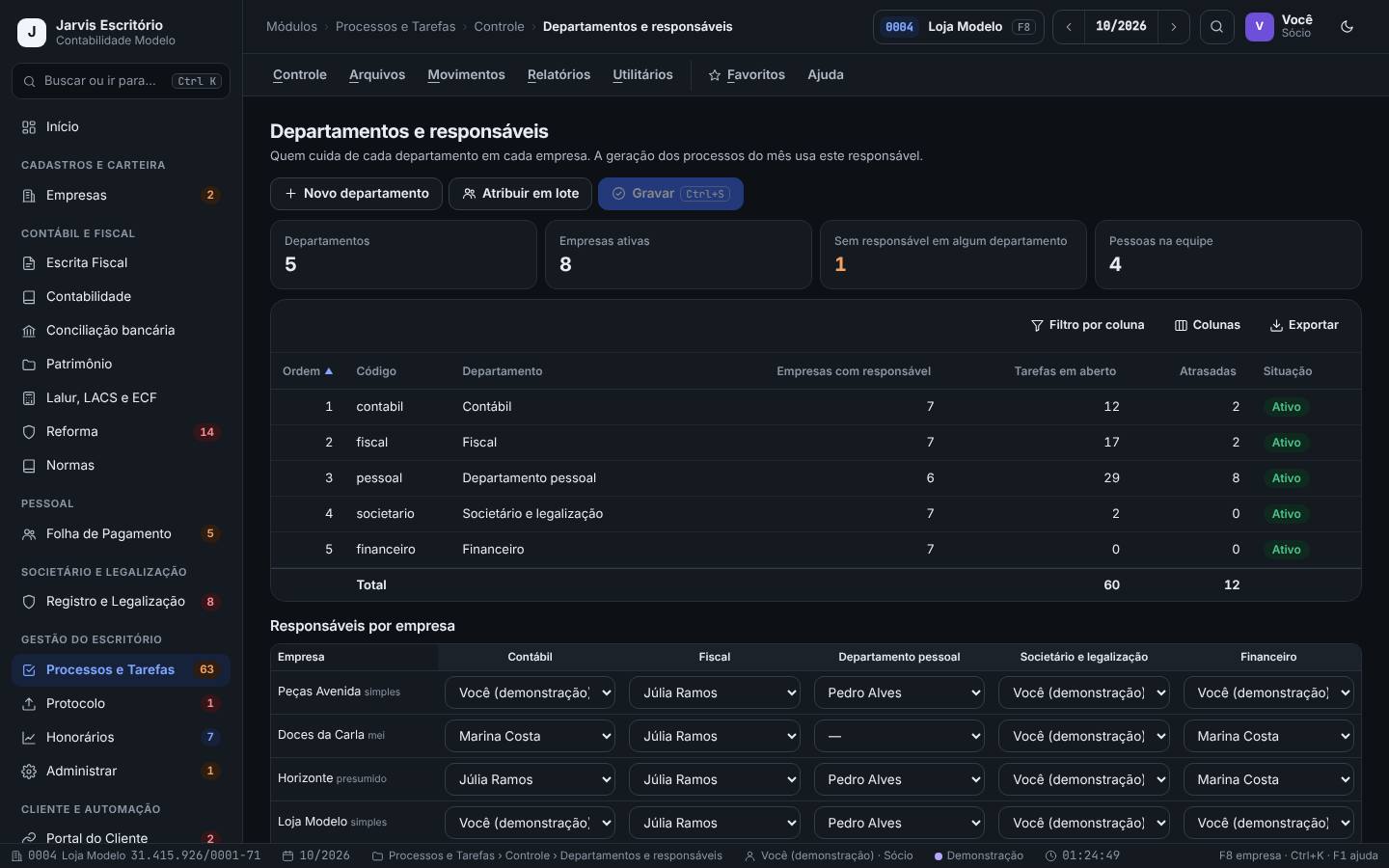
Define quem cuida de cada departamento (contábil, fiscal, pessoal, societário, financeiro) em cada empresa. A geração dos processos do mês usa este responsável.
Na implantação, ao entrar uma pessoa nova e ao redistribuir a carteira.
Passo a passo
- Abra Departamentos e responsáveis. Os quadros mostram Departamentos, Empresas ativas, Sem responsável em algum departamento e Pessoas na equipe.
- Na grade Responsáveis por empresa, escolha a pessoa de cada departamento em cada empresa.
- Para várias empresas de uma vez, use Atribuir em lote. Para criar um departamento, Novo departamento.
- Confira a Carga por pessoa (empresas e tarefas abertas) e clique em Gravar (Ctrl+S).
Pedro Alves cuida do departamento pessoal de seis empresas e Júlia Ramos do fiscal de sete. A carga por pessoa mostra que o pessoal tem o maior número de tarefas abertas; o sócio decide passar uma empresa para Marina Costa.
- A mesma grade aparece em Administrar › Responsáveis por departamento. Mude em um lugar só.
- Empresa sem responsável num departamento gera tarefa “sem responsável”, que ninguém vê em Minhas tarefas. Zere o quadro Sem responsável em algum departamento.
Gerar processos do mês
Processos e Tarefas › Movimentos › Gerar processos do mês
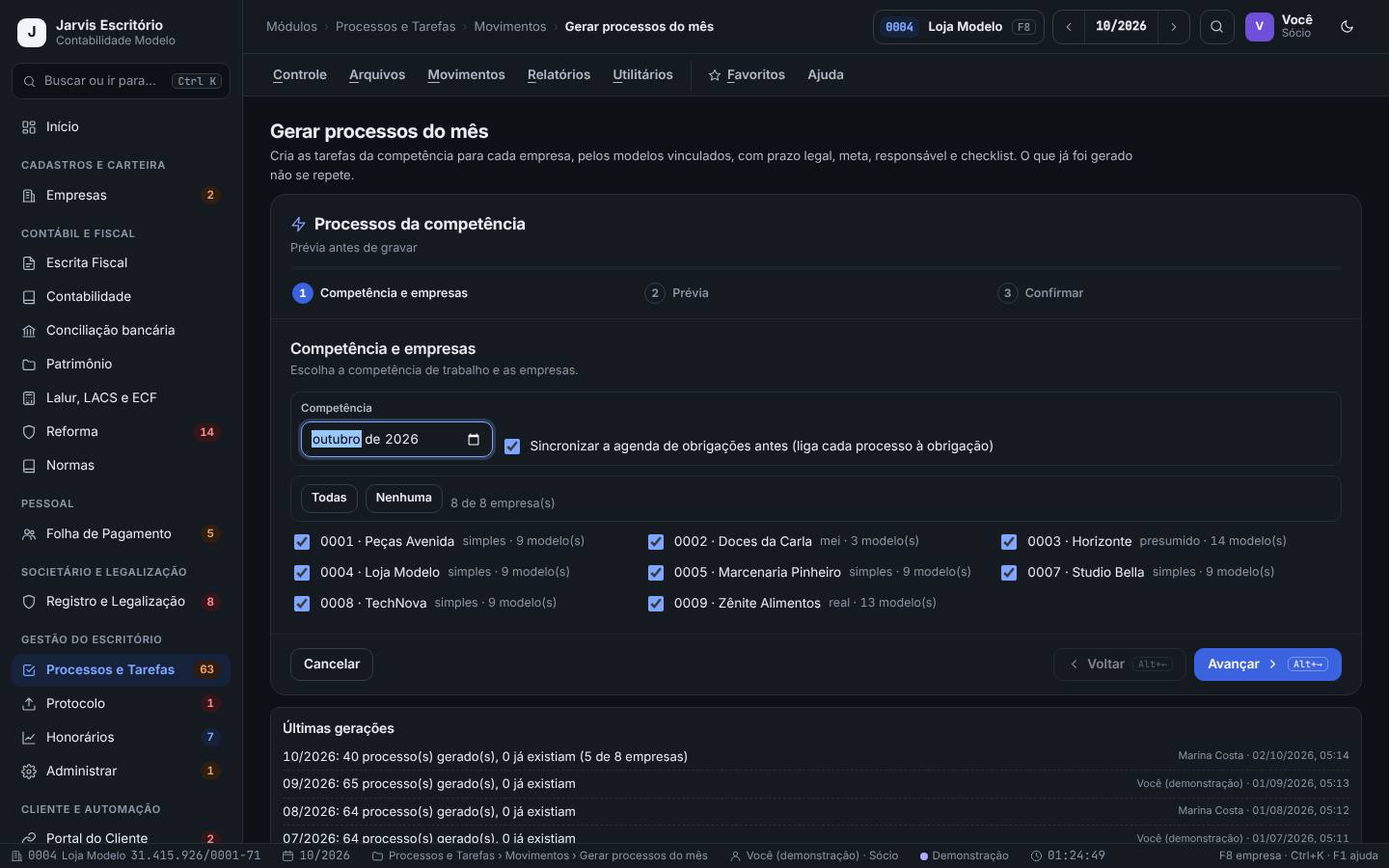
Cria as tarefas da competência para cada empresa pelos modelos vinculados, com prazo legal, meta, responsável e checklist. O que já foi gerado não se repete.
No primeiro dia útil de cada mês (ou ao virar a competência de trabalho).
Passo a passo
- Abra Gerar processos do mês. No passo 1 Competência e empresas, confira a Competência e marque as empresas (Todas ou Nenhuma para recomeçar).
- Deixe marcado Sincronizar a agenda de obrigações antes: cada processo fica ligado à obrigação da agenda.
- Clique em Avançar (Alt+→). No passo 2 Prévia, veja por empresa o que Serão criados, com prazo legal, meta, responsável e departamento, e o que já existia ou não se aplica.
- No passo 3 Confirmar, clique em Gerar processos (Ctrl+Enter).
- Em Últimas gerações, confira quem gerou, quando e quantos processos.
Em 1º de outubro, Marina gera a competência 09/2026. A prévia mostra 12 tarefas da Horizonte (folha, eSocial, DCTFWeb, FGTS, EFD-Reinf, PIS e Cofins, IRPJ e CSLL e o fechamento contábil) e 2 da Doces da Carla. Ela confirma e cada pessoa já encontra as suas em Minhas tarefas.
- Rodou de novo por engano? Não tem problema: o que já existe aparece na prévia como “já existentes” e não é duplicado.
- Confira os vínculos e os responsáveis antes de gerar. Tarefa gerada com o responsável errado precisa ser reatribuída.
Quadro de tarefas e pedidos
Processos e Tarefas › Movimentos › Quadro de tarefas e pedidos
Mostra todas as tarefas da equipe em cartões: as do mês, as criadas pela equipe e os pedidos dos clientes. Arraste o cartão para mudar a situação, o departamento ou o responsável.
Todo dia, na reunião rápida da equipe, e sempre que precisar ver quem está com o quê.
Passo a passo
- Abra o Quadro de tarefas e pedidos e escolha o agrupamento: Situação, Departamento ou Pessoa; e a visão Quadro ou Lista.
- Leia os quadros: Em aberto, Atrasadas (meta), Atrasadas (prazo legal) (risco de multa), Meta hoje ou perto, Aguardando cliente e Concluídas na meta.
- Filtre por Empresa, Departamento, Responsável (ou Só as minhas), Competência, Origem e Prazo.
- Arraste o cartão para outra coluna (ou Alt+setas no cartão). Para criar uma tarefa avulsa, Nova tarefa (F7).
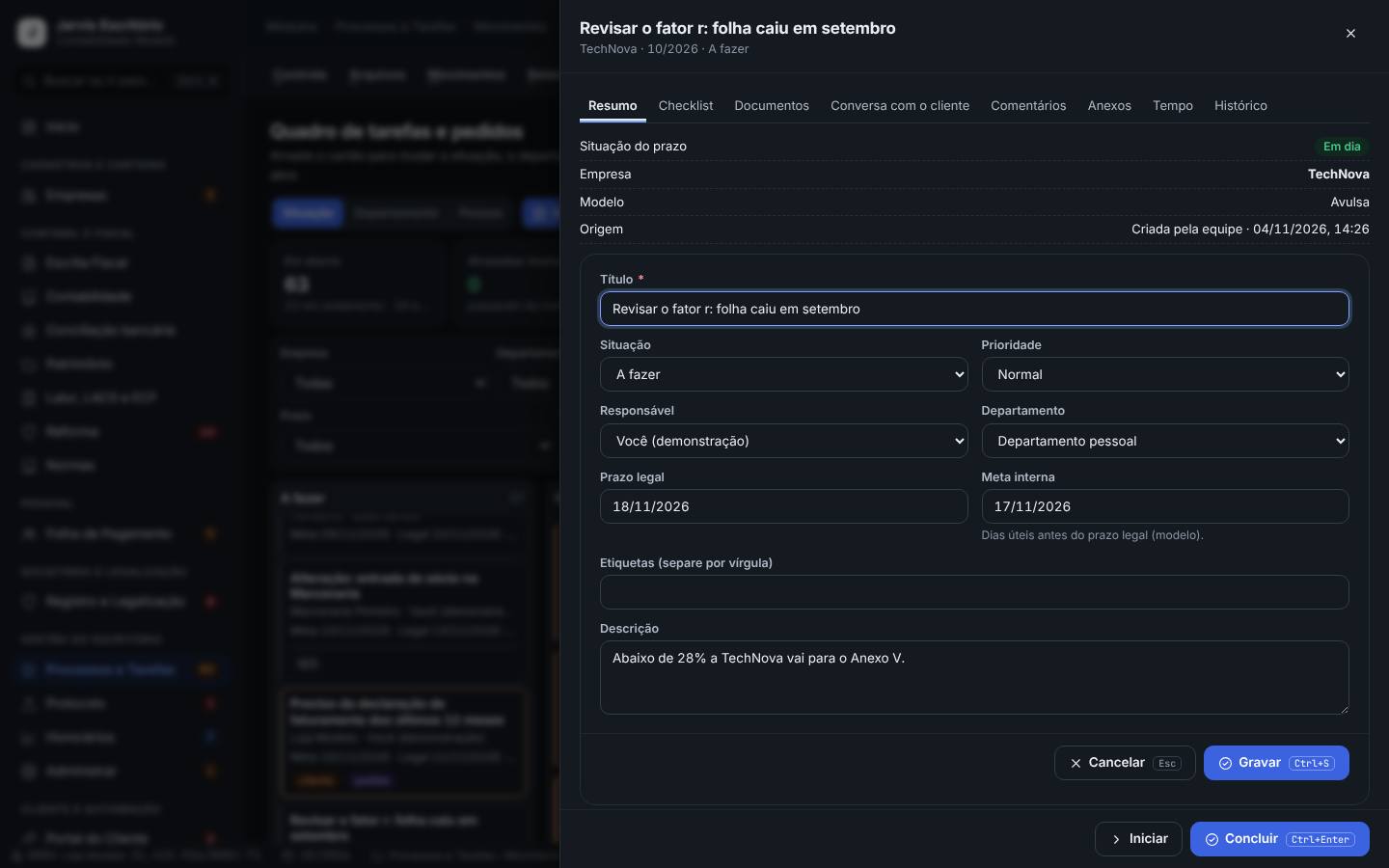
- Clique no cartão para abrir o detalhe. Nas abas Resumo, Checklist, Documentos, Conversa com o cliente, Comentários, Anexos, Tempo e Histórico, registre o trabalho. Use Iniciar e, no fim, Concluir (Ctrl+Enter).
A tarefa “Revisar o fator r: folha caiu em setembro”, da TechNova, aparece como Atrasada (prazo legal). O sócio abre o detalhe, lê a descrição, comenta para o DP e passa a tarefa para Pedro Alves arrastando o cartão no agrupamento Pessoa.
- A situação do prazo aparece no topo do detalhe (ex.: “Atrasada (prazo legal)”). Prazo legal vencido é o primeiro da fila.
- Concluir a tarefa não entrega a obrigação no governo. A entrega é feita no módulo de origem (Escrita Fiscal, Folha, Contabilidade); o fechamento automático liga uma coisa à outra.
Minhas tarefas: o que fazer primeiro
Processos e Tarefas › Movimentos › Minhas tarefas
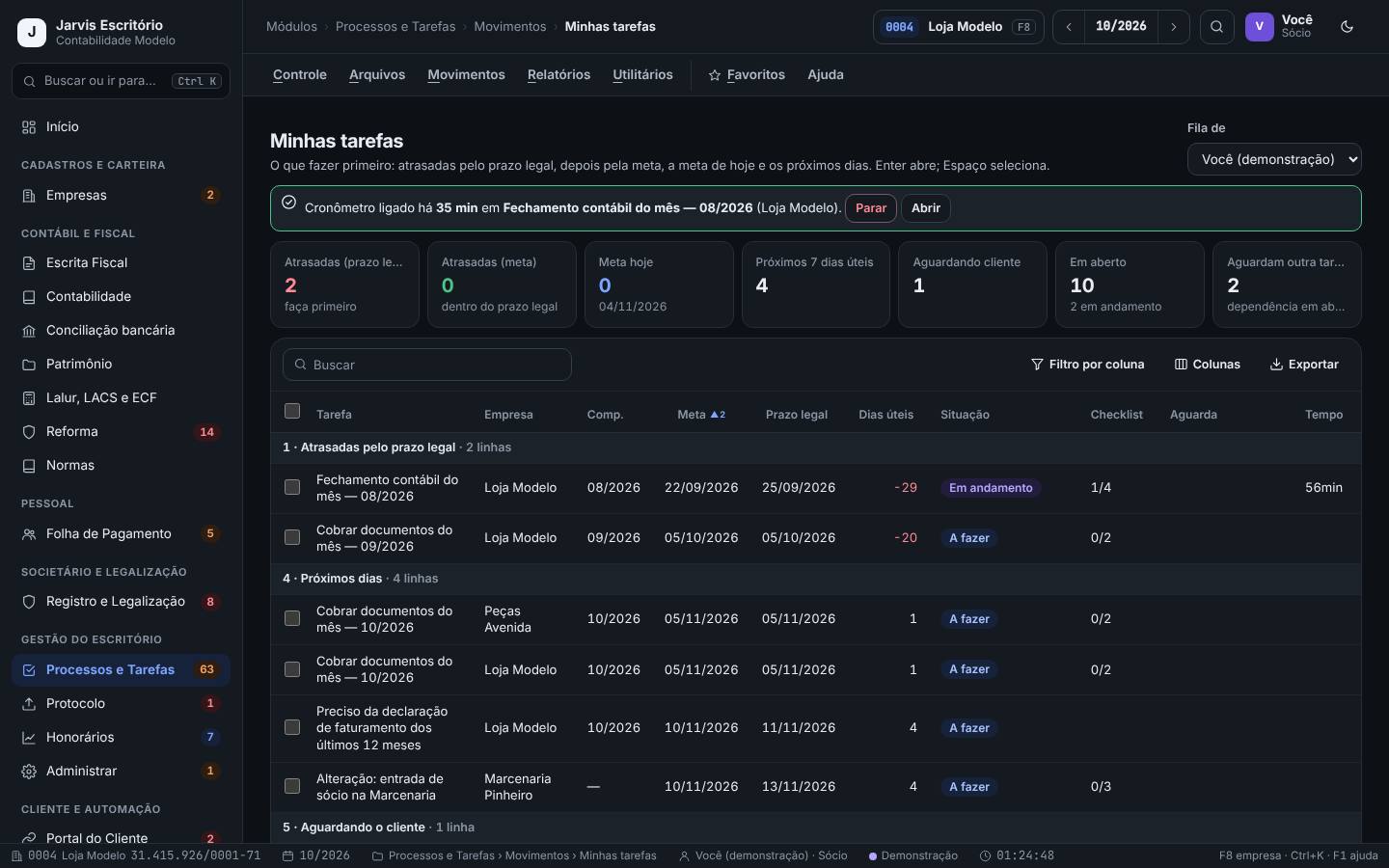
É a fila de cada pessoa, já em ordem: atrasadas pelo prazo legal, depois pela meta, a meta de hoje e os próximos dias. Mostra também o cronômetro ligado.
Ao começar o dia e depois de concluir cada tarefa.
Passo a passo
- Abra Minhas tarefas. Em Fila de, vem você; o gestor pode escolher outra pessoa.
- Leia os quadros: Atrasadas (prazo legal) (faça primeiro), Atrasadas (meta), Meta hoje, Próximos 7 dias úteis, Aguardando cliente, Em aberto e Aguardam outra tarefa.
- A tabela vem agrupada pela urgência, com Meta, Prazo legal, Dias úteis, Checklist (passos feitos) e Tempo gasto.
- Tecle Enter para abrir a tarefa; Espaço seleciona.
- Se o cronômetro estiver ligado, a faixa do topo mostra há quanto tempo e em qual tarefa. Use Parar ou Abrir.
Ao abrir Minhas tarefas, Marina vê 6 atrasadas pelo prazo legal, a mais antiga o fechamento contábil de junho da Peças Avenida, com 2 de 4 passos feitos. Ela começa por ali.
- Tarefa em Aguardam outra tarefa depende de outra ainda aberta (ex.: a apuração depende da cobrança dos documentos). Resolva a anterior primeiro.
- Deixar o cronômetro ligado ao trocar de tarefa infla as horas da empresa errada. Pare antes de mudar.
Agenda de obrigações e baixa em lote com recibo
Processos e Tarefas › Movimentos › Agenda de obrigações
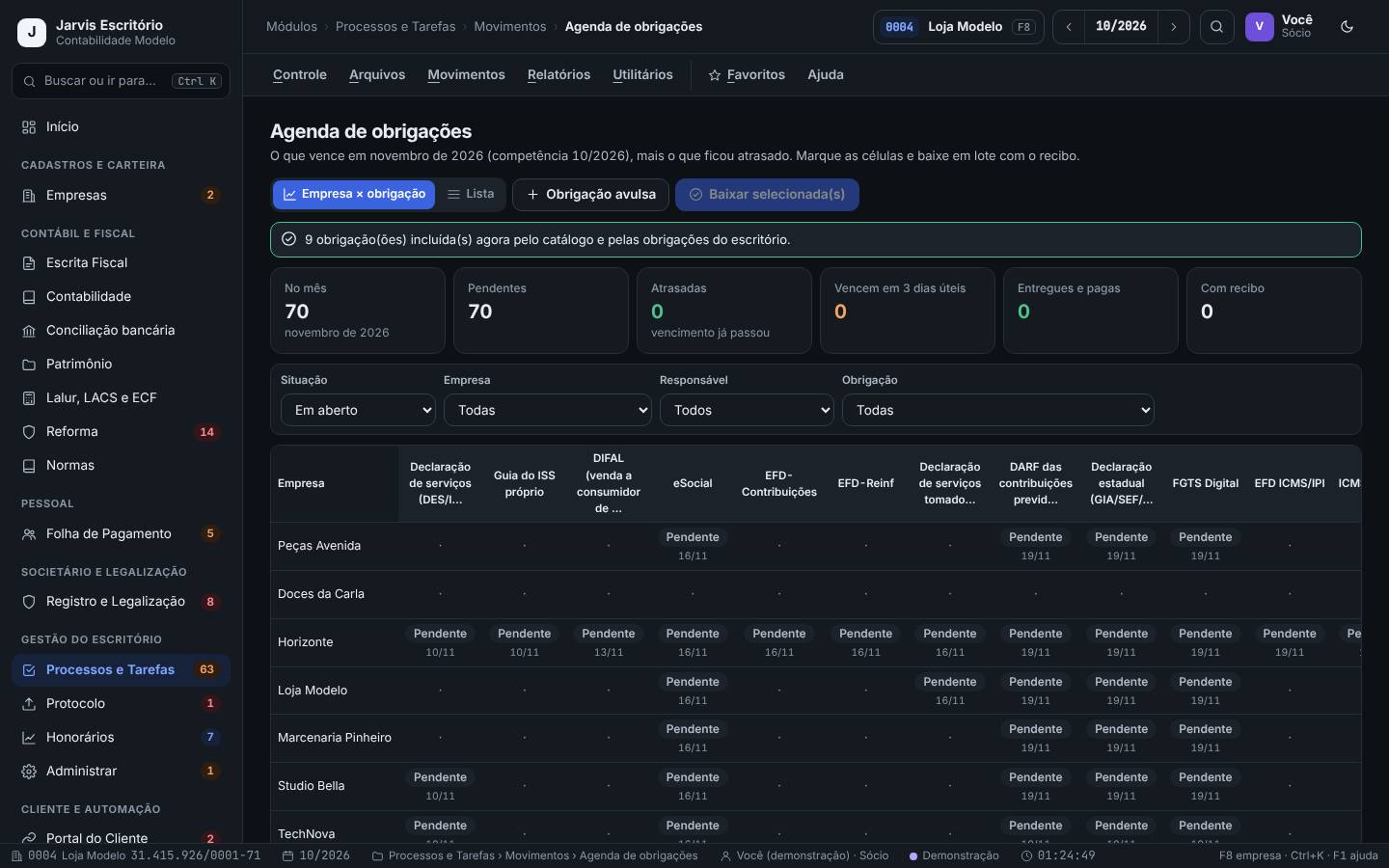
Uma matriz empresa × obrigação com tudo o que vence no mês (declarações e guias), mais o que ficou atrasado. Você marca as células e dá a baixa em lote com o número do recibo.
Ao entregar declarações e ao saber que o cliente pagou as guias; no fim do mês, para conferir que nada ficou para trás.
Passo a passo
- Abra Agenda de obrigações na visão Empresa × obrigação (ou Lista). Filtre Situação, Empresa, Responsável e Obrigação.
- Leia os quadros: No mês, Pendentes, Atrasadas, Vencem em 3 dias úteis, Entregues e pagas e Com recibo.
- Clique nas células para marcá-las. O botão passa a Baixar N selecionada(s): clique nele.
- Na Baixa em lote, informe a data e o Recibo / protocolo de cada uma. Declarações viram “entregue”; guias viram “paga”. Marque a confirmação e clique em Baixar.
- Para uma obrigação fora do catálogo (ex.: uma declaração municipal pontual), use Obrigação avulsa (F7).
A Peças Avenida pagou o DAS de setembro. Júlia marca a célula “PGDAS-D e DAS” da empresa, clica em Baixar 1 selecionada(s), confirma que a guia foi paga e baixa. A célula sai das atrasadas.
- Guarde o número do recibo de entrega: o relatório Entregas com recibo vira a prova de que o escritório entregou no prazo.
- A baixa não paga nem transmite nada: só registra. Dê a baixa da guia só quando tiver o comprovante do cliente.
- Os vencimentos vêm do catálogo de obrigações. Confirme os prazos vigentes, inclusive os estaduais e municipais, antes de confiar neles.
Calendário mensal
Processos e Tarefas › Movimentos › Calendário mensal
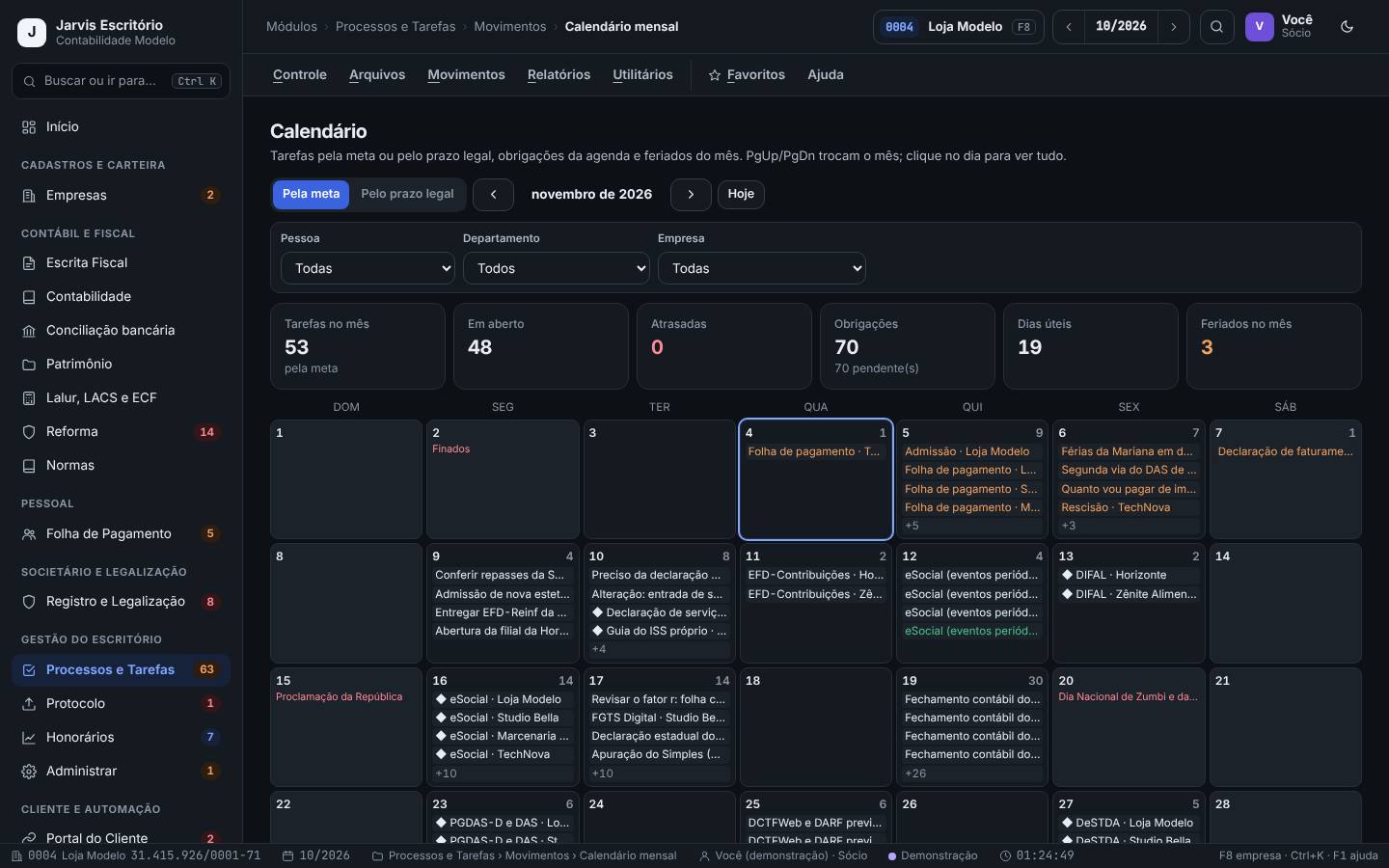
Mostra no calendário as tarefas (pela meta ou pelo prazo legal), as obrigações da agenda e os feriados do mês, por pessoa, departamento ou empresa.
No planejamento do mês e para avisar o cliente de prazos próximos.
Passo a passo
- Abra Calendário mensal e escolha Pela meta ou Pelo prazo legal.
- Filtre por Pessoa, Departamento e Empresa.
- Troque o mês com Mês anterior e Próximo mês (ou PgUp/PgDn); Hoje volta ao mês atual.
- Clique no dia para ver tudo o que cai nele. Os quadros mostram Tarefas no mês, Em aberto, Atrasadas, Obrigações, Dias úteis e Feriados no mês.
Pela meta, o calendário de outubro mostra o dia 13 cheio de eSocial (quatro empresas e mais cinco) e o feriado do dia 12. Pedro antecipa parte do trabalho para o dia 9.
- Feriados estaduais e municipais entram nos dias úteis. Cadastre-os em Arquivos › Feriados (ou em Administrar).
- Mudou feriado, modelo ou vínculo depois de gerar o mês? Rode Utilitários › Recalcular prazos para atualizar as datas.
Regras de fechamento automático
Processos e Tarefas › Controle › Regras de fechamento automático
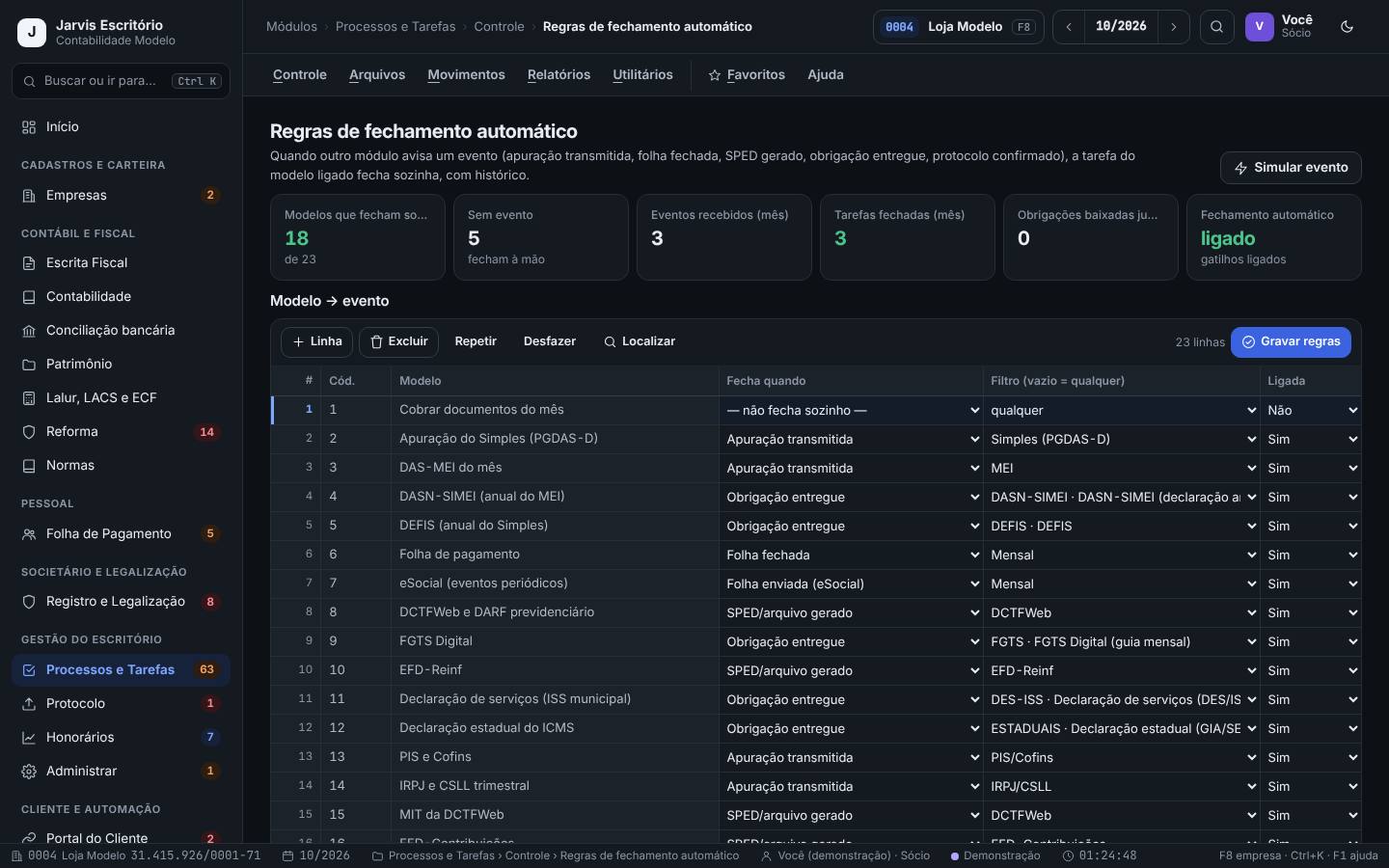
Quando outro módulo avisa um evento (apuração transmitida, folha fechada, SPED gerado, obrigação entregue, protocolo confirmado), a tarefa do modelo ligado fecha sozinha, com histórico.
Na implantação e quando criar um modelo novo.
Passo a passo
- Abra Regras de fechamento automático. Os quadros mostram Modelos que fecham sozinhos, Sem evento, Eventos recebidos (mês), Tarefas fechadas (mês) e se o Fechamento automático está ligado.
- Na grade Modelo → evento, escolha para cada modelo em Fecha quando o evento (ou “não fecha sozinho”) e, se quiser, um Filtro (ex.: só a apuração do Simples).
- Marque Ligada e clique em Gravar regras.
- Para testar, use Simular evento. Em Registro dos eventos recebidos, veja o que chegou e qual tarefa fechou.
O modelo “Apuração do Simples (PGDAS-D)” fecha quando a Apuração transmitida do tipo Simples chega da Escrita Fiscal. Júlia transmite a apuração da Loja Modelo e a tarefa vai para Concluída sem ninguém tocar no quadro.
- Modelos de cobrança e conferência costumam não ter evento. Deixe “não fecha sozinho” e conclua à mão.
- Regra com filtro errado fecha a tarefa errada. Teste com Simular evento antes de confiar.
Pedidos dos clientes
Processos e Tarefas › Movimentos › Pedidos dos clientes
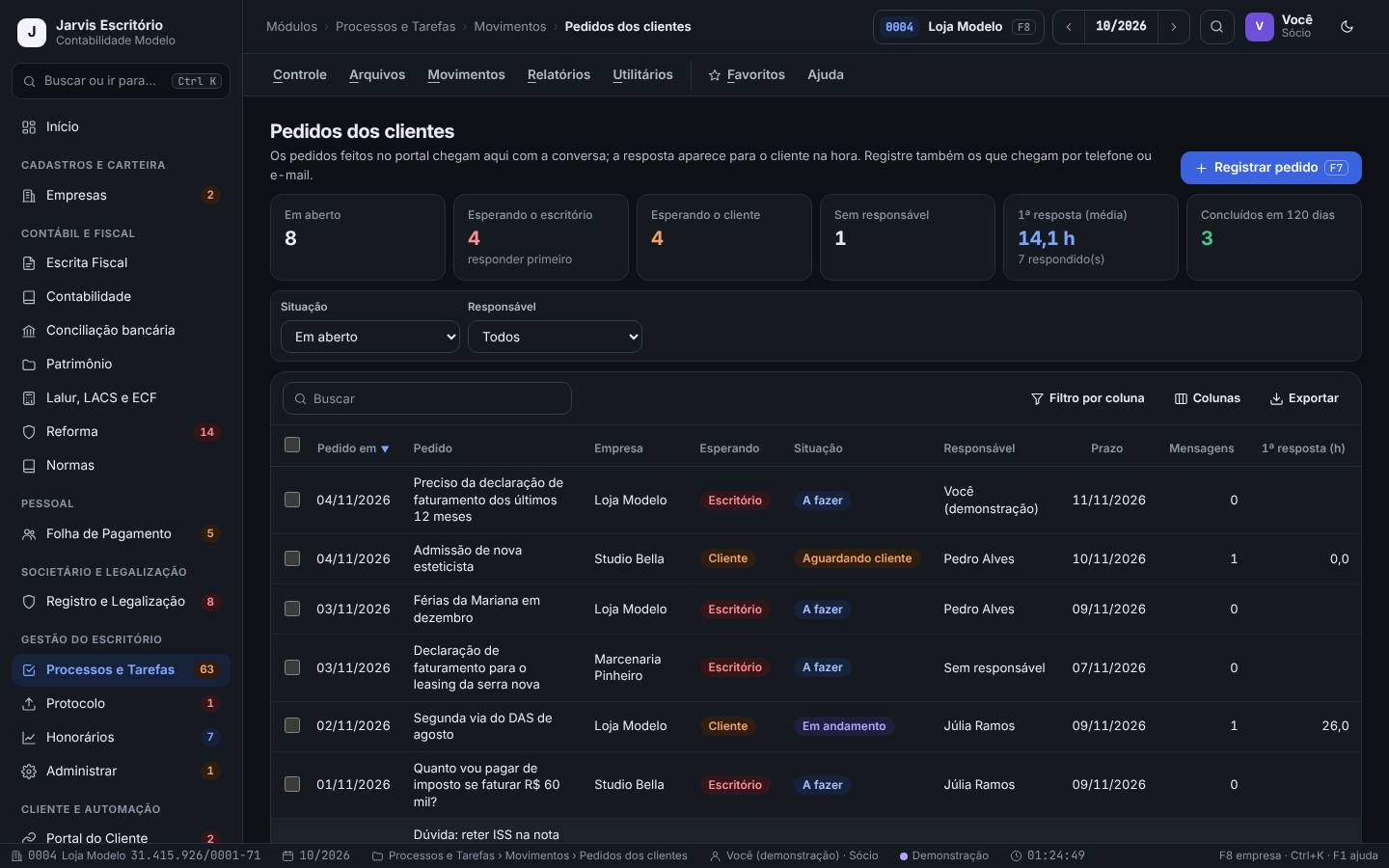
Os pedidos feitos pelos clientes no portal chegam aqui com a conversa; a resposta aparece para o cliente na hora. Pedidos por telefone ou e-mail também são registrados aqui.
Várias vezes ao dia. Cliente sem resposta é o que mais gera reclamação.
Passo a passo
- Abra Pedidos dos clientes. Os quadros mostram Em aberto, Esperando o escritório (responder primeiro), Esperando o cliente, Sem responsável, a 1ª resposta (média) e os concluídos.
- Filtre por Situação e Responsável.
- Abra o pedido, responda, assuma (defina o responsável) ou aplique um modelo de processo. Conclua quando terminar.
- Pedido que chegou por telefone ou e-mail: registre com Registrar pedido (F7).
A Loja Modelo pede pelo portal a declaração de faturamento dos últimos 12 meses. O pedido entra como “Esperando o escritório”. O sócio assume, prepara a declaração e responde anexando o documento; o cliente vê a resposta no portal.
- Os mesmos pedidos aparecem em Portal do Cliente › Solicitações dos clientes. Responda por qualquer uma das duas telas.
- Declarações assinadas pelo contador (faturamento, DECORE) têm regras próprias do conselho de classe. Confira as normas vigentes antes de emitir.
Reatribuir em lote (férias e desligamento)
Processos e Tarefas › Utilitários › Reatribuir em lote
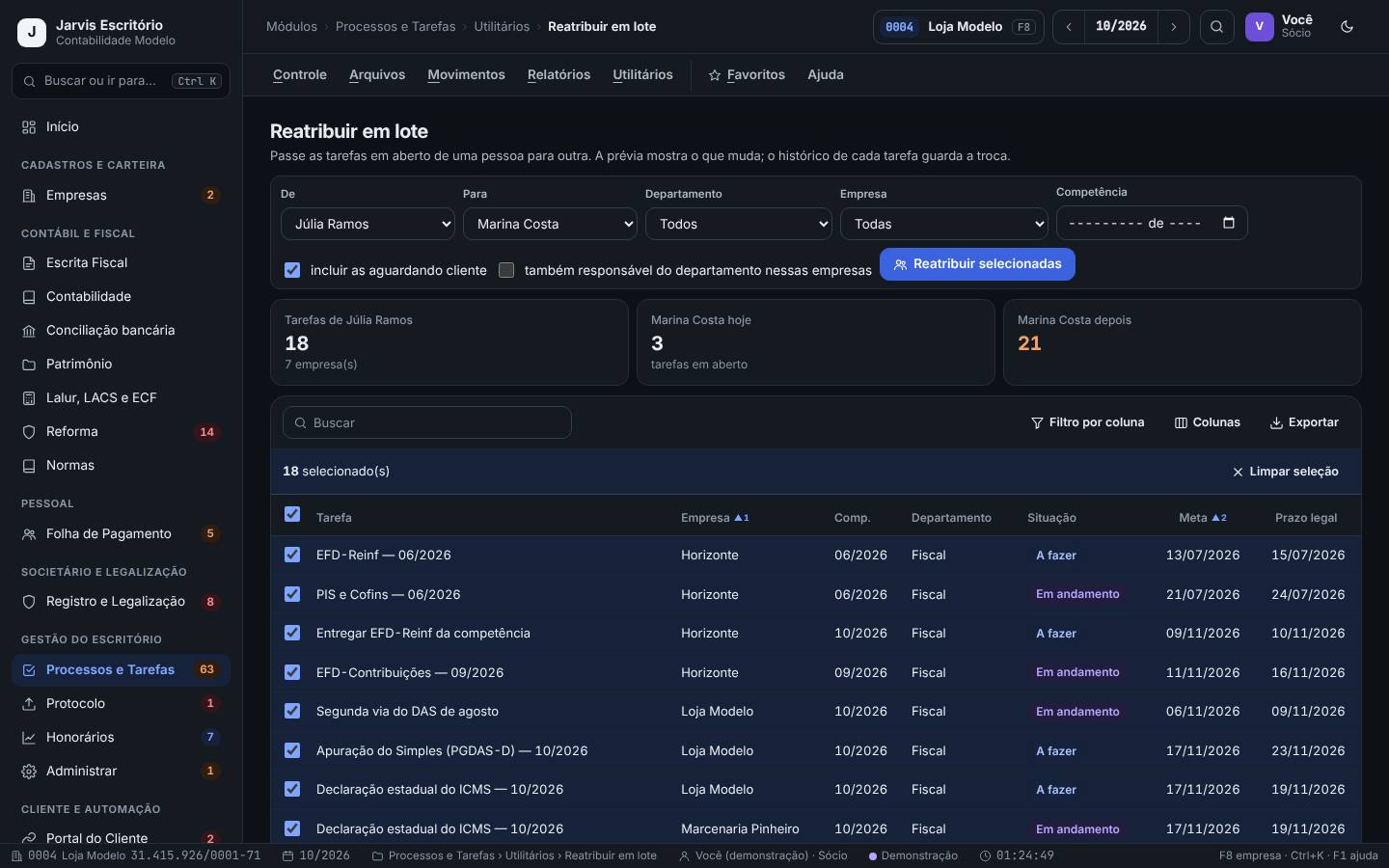
Passa as tarefas em aberto de uma pessoa para outra de uma vez, com prévia. O histórico de cada tarefa guarda a troca.
Antes das férias de alguém, num desligamento ou ao redistribuir a carteira.
Passo a passo
- Abra Reatribuir em lote e escolha De (quem sai) e Para (quem assume).
- Se quiser, filtre Departamento, Empresa e Competência; marque incluir as aguardando cliente e também responsável do departamento nessas empresas para a troca valer também nos próximos meses.
- Confira as tarefas na tabela, marque as que vão mudar e clique em Reatribuir selecionadas.
Pedro Alves sai de férias em dezembro. O sócio passa as tarefas abertas do departamento pessoal da Studio Bella e da Marcenaria Pinheiro para Marina Costa, só para a competência de novembro.
- Na volta das férias, faça o caminho inverso com os mesmos filtros.
- Se marcar “também responsável do departamento”, as próximas gerações do mês também vão para a pessoa nova. Desmarque em trocas temporárias.
Relatório Prazo legal × meta
Processos e Tarefas › Relatórios › Prazo legal × meta
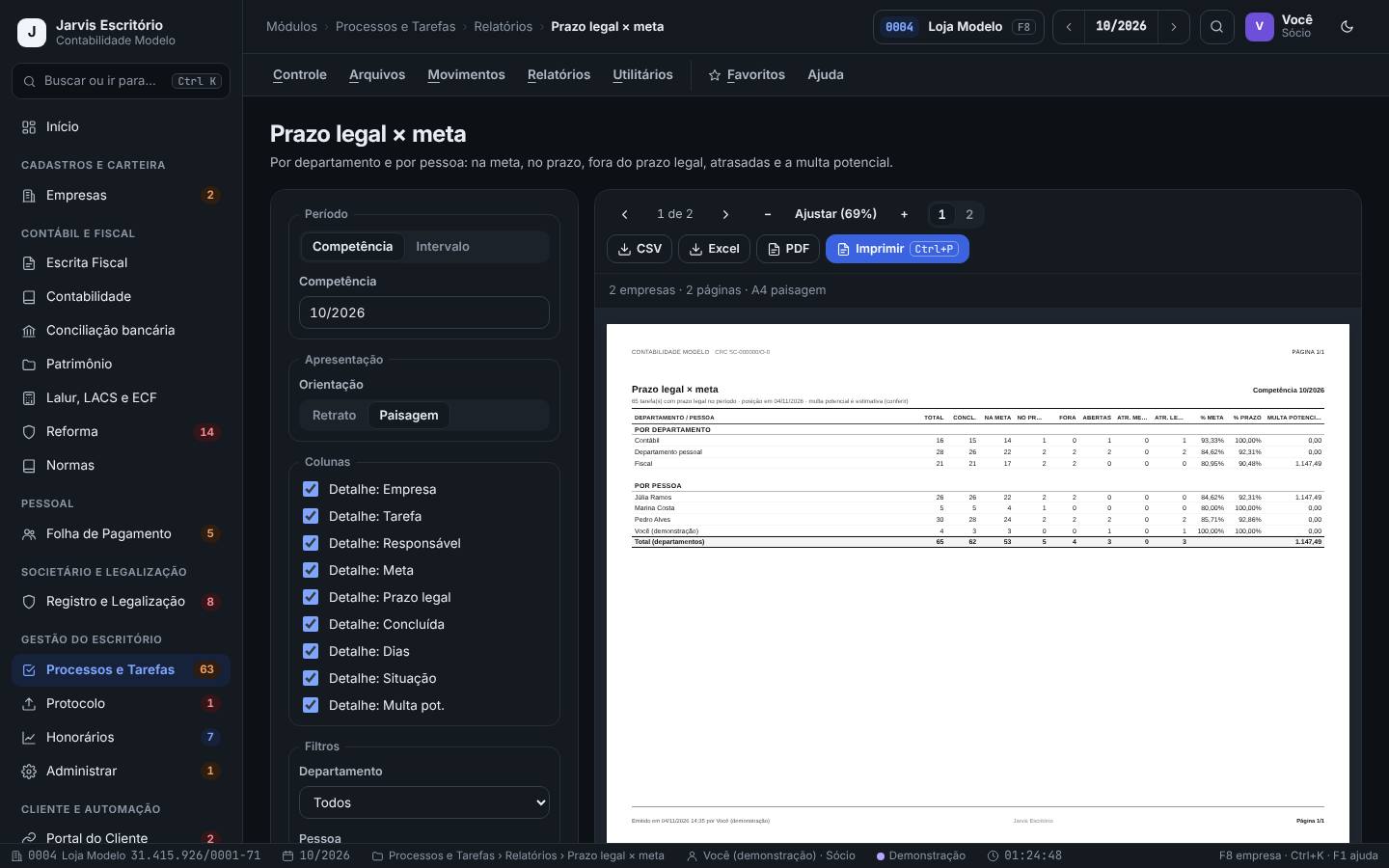
Mostra por departamento e por pessoa quantas tarefas ficaram na meta, no prazo legal e fora dele, as abertas, as atrasadas e a multa potencial.
No fechamento do mês e na reunião de resultados da equipe.
Passo a passo
- Abra Prazo legal × meta. Em Período, escolha Competência ou Intervalo.
- Filtre Departamento, Pessoa e Empresa. Marque Com o detalhe das atrasadas e fora do prazo para listar cada tarefa.
- Escolha Retrato ou Paisagem e as colunas do detalhe e clique em Gerar (F5).
- Leia % meta, % prazo e a Multa potencial. Exporte em CSV, Excel ou PDF, ou Imprimir (Ctrl+P).
Na reunião de outubro, o relatório mostra o departamento pessoal com o maior número de tarefas fora da meta. A equipe decide antecipar a coleta do ponto, pedindo a folha de ponto até o dia 25.
- Compare com o relatório Carga de trabalho futura: atraso recorrente costuma ser excesso de carga, não falta de atenção.
- A multa potencial é uma estimativa para dar ordem de grandeza. Valores de multa dependem da obrigação e da legislação vigente.
Pratique na demonstração
- Em Vínculo modelos × empresas, clique em Sugerir pelo cadastro e veja se aparece alguma sugestão.
- Em Gerar processos do mês, escolha a competência, avance até a Prévia e veja o que seria criado para a Horizonte.
- No Quadro de tarefas e pedidos, agrupe por Pessoa e arraste uma tarefa de Você para Marina Costa.
- Em Agenda de obrigações, marque uma célula atrasada, clique em Baixar 1 selecionada(s), informe um recibo fictício e baixe.
- Em Minhas tarefas, veja qual é a primeira da fila.
A tarefa passa para a coluna de Marina; a célula baixada sai das atrasadas e o quadro Com recibo aumenta. Use Recomeçar na faixa da demonstração para voltar a base ao original.
Perguntas frequentes
Gerei o mês duas vezes. Vou ter tarefas em dobro?
Não. A geração não repete o que já existe para a competência; a prévia mostra esses casos como “já existentes”.
Qual a diferença entre meta e prazo legal?
O prazo legal é a data da obrigação no governo. A meta é a data interna do escritório, alguns dias úteis antes, para sobrar folga.
Por que uma tarefa fechou sozinha?
Porque o modelo tem uma regra de fechamento automático e o módulo de origem avisou o evento (ex.: apuração transmitida). O histórico da tarefa mostra o evento.
Os prazos do catálogo valem para todo o Brasil?
Os federais, em regra, sim; estaduais e municipais variam. Confira sempre a legislação vigente e ajuste o catálogo do escritório.