 Jarvis
- Ler o Painel da legalização e saber o que pede atenção hoje na carteira.
- Abrir e acompanhar um processo de legalização pelas etapas, do pedido ao registro.
- Registrar um ato (alteração contratual, consolidação, distrato) e ver o quadro societário atualizado.
- Montar a minuta pelo modelo do escritório e registrar uma reunião de sócios com a apuração das matérias.
- Controlar livros societários, certidões, licenças, certificados e procurações com a agenda de renovações.
- Comparar o cadastro da Receita com o quadro do Registro e abrir o processo quando houver diferença.
Painel da legalização: o que pede atenção
Registro e Legalização › Controle › Painel da legalização
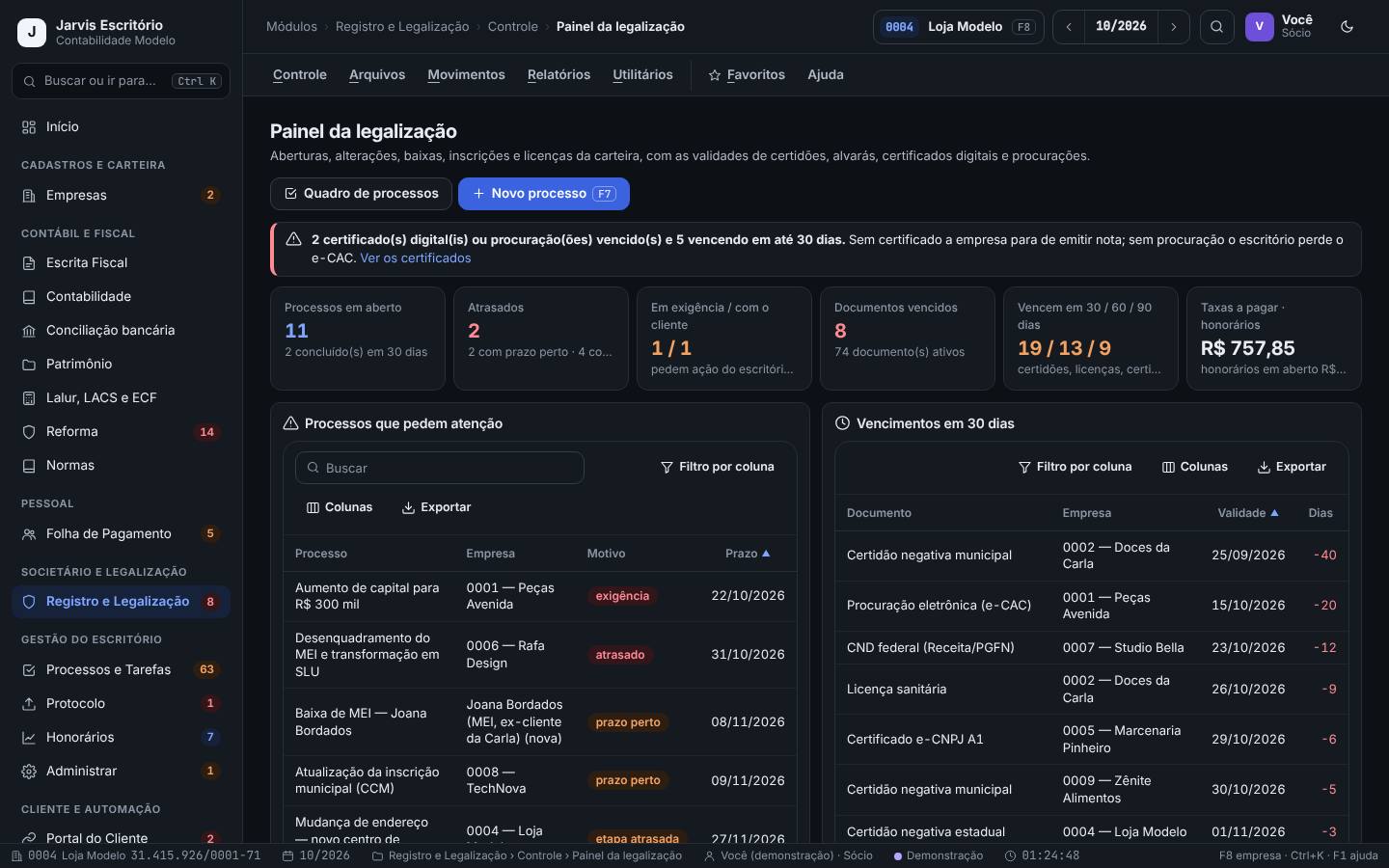
É a tela de abertura do módulo. Junta, num olhar, os processos da carteira (abertos, atrasados, em exigência) e os documentos que venceram ou vão vencer: certidões, licenças, certificados digitais e procurações.
Todo dia, logo cedo, por quem cuida do societário. E antes da reunião semanal da equipe.
Passo a passo
- Clique em Registro e Legalização na barra lateral: abre o Painel da legalização.
- Leia o aviso do topo: ele conta os certificados digitais e as procurações vencidos. Use Ver os certificados para ir direto à lista.
- Confira os quadros: Processos em aberto, Atrasados, Em exigência / com o cliente, Documentos vencidos, Vencem em 30 / 60 / 90 dias e Taxas a pagar · honorários.
- Na tabela Processos que pedem atenção, veja o Motivo de cada um (exigência, atrasado, prazo perto, etapa atrasada, com o cliente) e clique para abrir.
- Na tabela Vencimentos em 30 dias, a coluna Dias negativa mostra quantos dias o documento já está vencido.
- Para começar um processo novo, use Novo processo (F7) ou o atalho Quadro de processos.
Na segunda-feira, o painel da Contabilidade Modelo mostra o aumento de capital da Peças Avenida em exigência na Junta e a mudança de endereço da Loja Modelo com etapa atrasada. Na lista de vencimentos aparece a certidão negativa estadual da Loja Modelo vencida há 3 dias. A equipe resolve a exigência primeiro, porque trava o registro.
- Processo em exigência costuma ter prazo para cumprir no órgão. Trate antes dos demais.
- O painel mostra o que está cadastrado no Jarvis. Documento que nunca foi lançado em Documentos com validade não aparece nos vencimentos.
Processos de legalização em quadro
Registro e Legalização › Movimentos › Processos (quadro)
Acompanha cada abertura, alteração, baixa, inscrição e licença como um cartão que anda pelas colunas: A iniciar, Em andamento, Aguardando cliente, No órgão, Em exigência e Concluído. Cada processo tem etapas, checklist de documentos, protocolos nos órgãos e taxas.
Ao receber um pedido de abertura, alteração ou baixa, e a cada andamento no órgão.
Passo a passo
- Abra Processos (quadro). Use Quadro para ver os cartões por situação ou Lista para uma tabela.
- Filtre por Empresa, Responsável, Grupo (Abertura, Alteração, Baixa, Inscrições, Licenças e alvarás, Outros) e Órgão.
- Para criar, clique em Novo processo (F7). O assistente tem três passos: Tipo e empresa (o tipo traz etapas, checklist, órgãos, taxas e honorário; para cliente que ainda não está na carteira, escolha Empresa nova (ainda sem cadastro)), Datas e responsável e Revisão. Termine com Criar processo (Ctrl+Enter).
- Para mudar a situação, arraste o cartão para outra coluna. Pelo teclado, selecione o cartão e use Alt+←/→; Alt+↑/↓ muda a ordem na coluna.
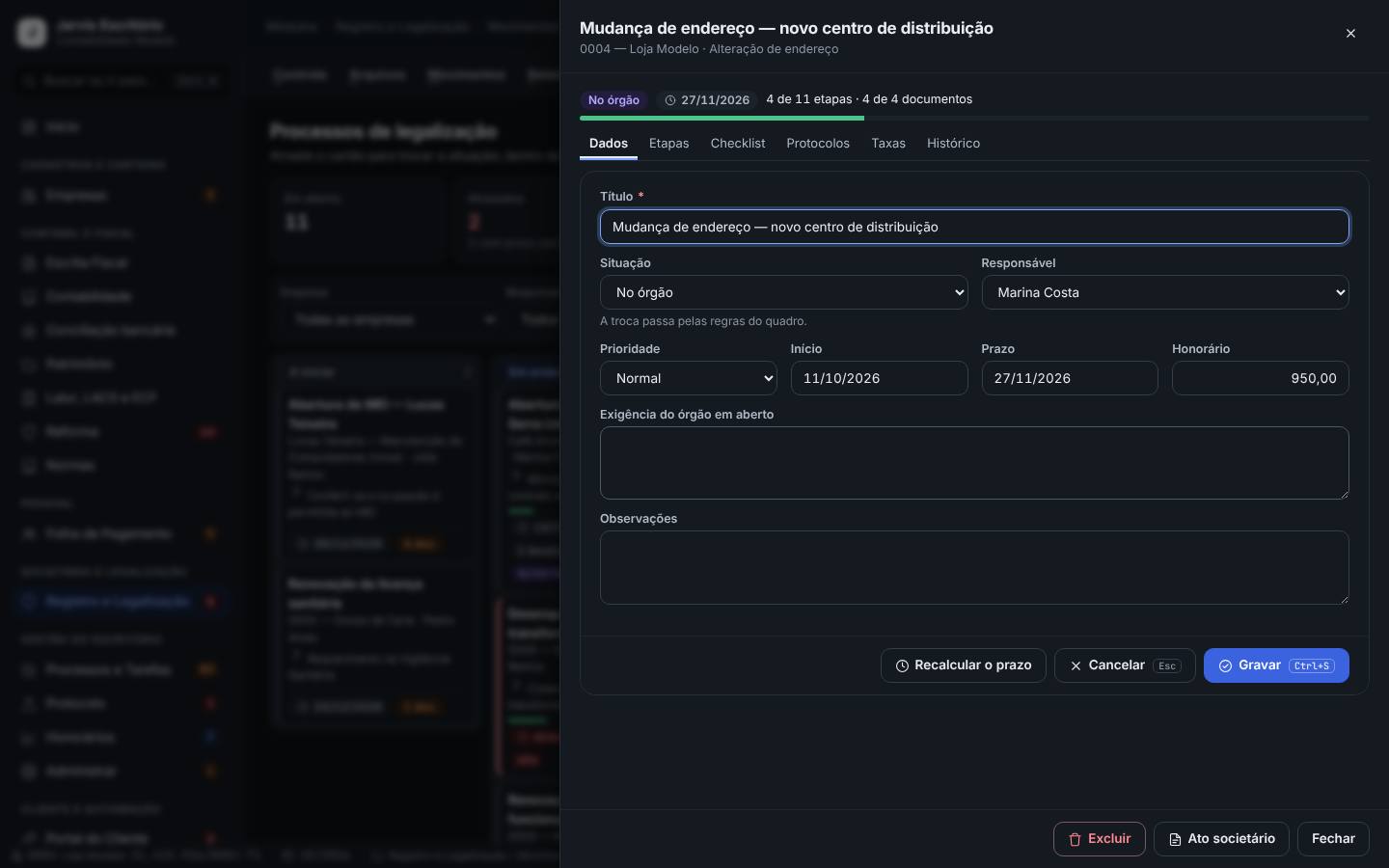
- Clique no cartão para abrir o detalhe. Nas abas Dados, Etapas, Checklist, Protocolos, Taxas e Histórico, registre o andamento, os números de protocolo e as taxas pagas.
- Marque Exigência do órgão em aberto quando o órgão pedir correção. Use Recalcular o prazo se as etapas mudarem e Gravar (Ctrl+S).
- Quando o processo gerar uma mudança no contrato, use Ato societário no detalhe para lançar o ato ligado a ele.
A Loja Modelo vai mudar o endereço para o novo centro de distribuição. Marina Costa abre o processo pelo tipo “Alteração de endereço”, colhe os documentos do checklist e protocola na Junta. O cartão vai para No órgão com o número do protocolo. Quando sair o registro, ela lança o ato e arrasta o cartão para Concluído.
- O cartão mostra a etapa atual, o prazo, quantos documentos faltam e as taxas. Cartão com “atrasado” em vermelho pede ação.
- Mantenha um responsável em cada processo: o filtro Responsável vira a fila de cada pessoa.
- Prazos de Junta, Receita, prefeitura e demais órgãos variam por UF e município e mudam com o tempo. Confirme os prazos vigentes no órgão antes de prometer data ao cliente.
- Arrastar para Concluído não registra o ato no quadro societário. Lance o ato em Atos para o quadro mudar.
Tipos de processo: etapas, checklist e prazos
Registro e Legalização › Arquivos › Tipos de processo (etapas e checklist)
É o roteiro de cada processo de legalização: as etapas, o órgão de cada uma, os documentos do checklist, os prazos e o honorário padrão. O processo novo copia o tipo.
Na implantação, para revisar os tipos que o Jarvis traz, e sempre que o escritório mudar a forma de trabalhar.
Passo a passo
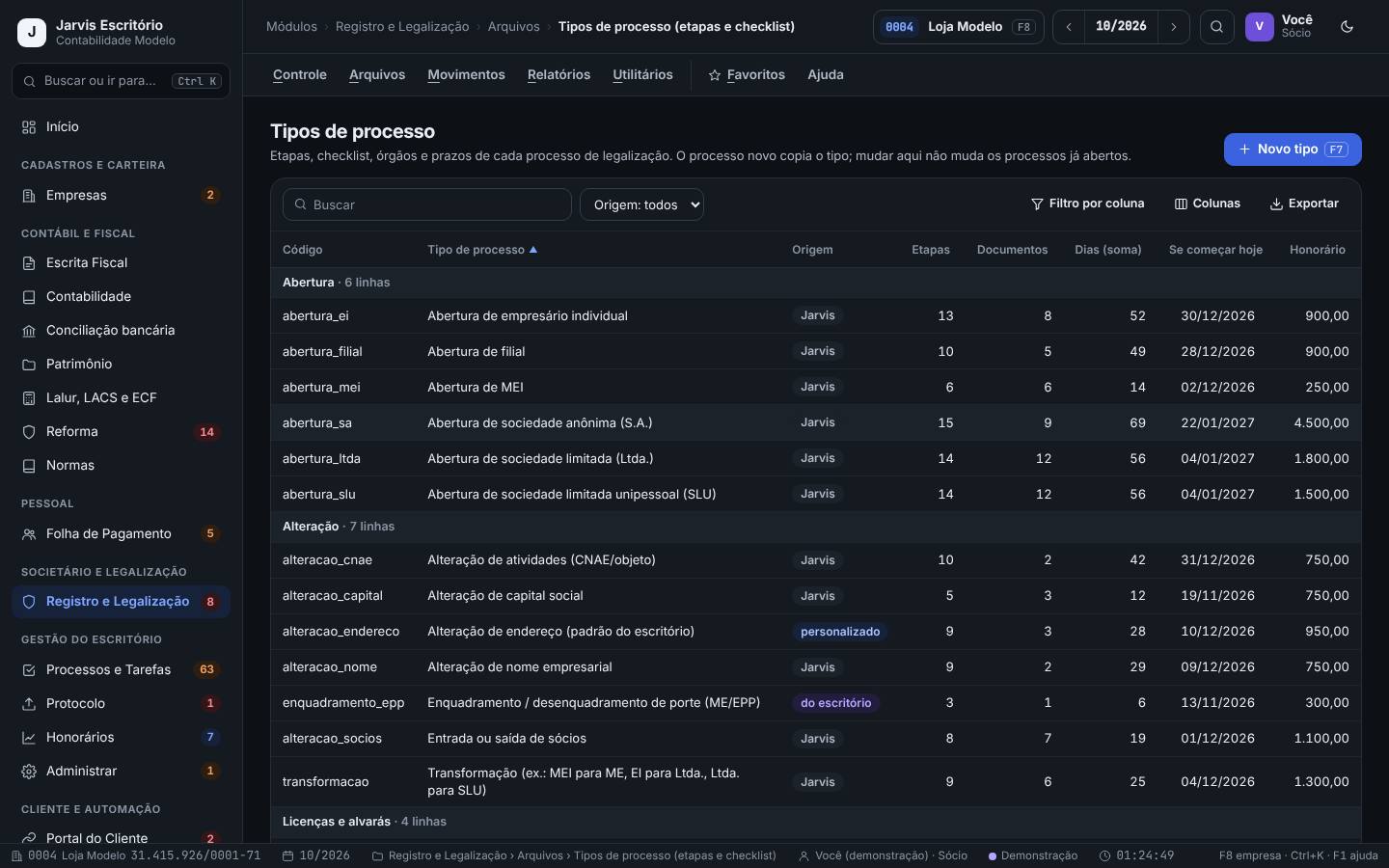
- Abra Tipos de processo. Os tipos vêm agrupados (Abertura, Alteração, Licenças e alvarás, Baixa, Inscrições).
- Filtre pela Origem: Jarvis (padrão do sistema), Personalizado (um padrão do Jarvis que o escritório mudou), Do escritório (criado por vocês) ou Desativado.
- Veja em cada linha as Etapas, os Documentos, os Dias (soma), a data prevista Se começar hoje e o Honorário.
- Abra um tipo para ajustar etapas, órgãos, prazos e o checklist. Para criar um, use Novo tipo (F7).
A Contabilidade Modelo personalizou a “Alteração de endereço”: incluiu a etapa de atualização da inscrição municipal e fixou o honorário em R$ 950,00. Os novos processos de mudança de endereço já saem com essa etapa.
- A coluna Se começar hoje ajuda a responder ao cliente “quando fica pronto?” com base nos prazos do próprio tipo.
- Mudar um tipo não muda os processos já abertos. Se precisar, ajuste o processo aberto pelo detalhe.
- Os prazos dos tipos são estimativas do escritório. Revise-os com a realidade da Junta e da prefeitura da sua região.
Quadro societário da empresa
Registro e Legalização › Arquivos › Quadro societário
Mostra o quadro vigente da empresa ativa, consolidado pelos atos registrados: sócios, quotas, capital, administração, o contrato vigente (nome, sede, objeto, atividades) e a linha do tempo de cada mudança.
Para responder ao cliente, preparar uma alteração e conferir a ficha da empresa antes de uma declaração.
Passo a passo
- Escolha a empresa com F8 (ou Escolher empresa no topo) e abra Quadro societário.
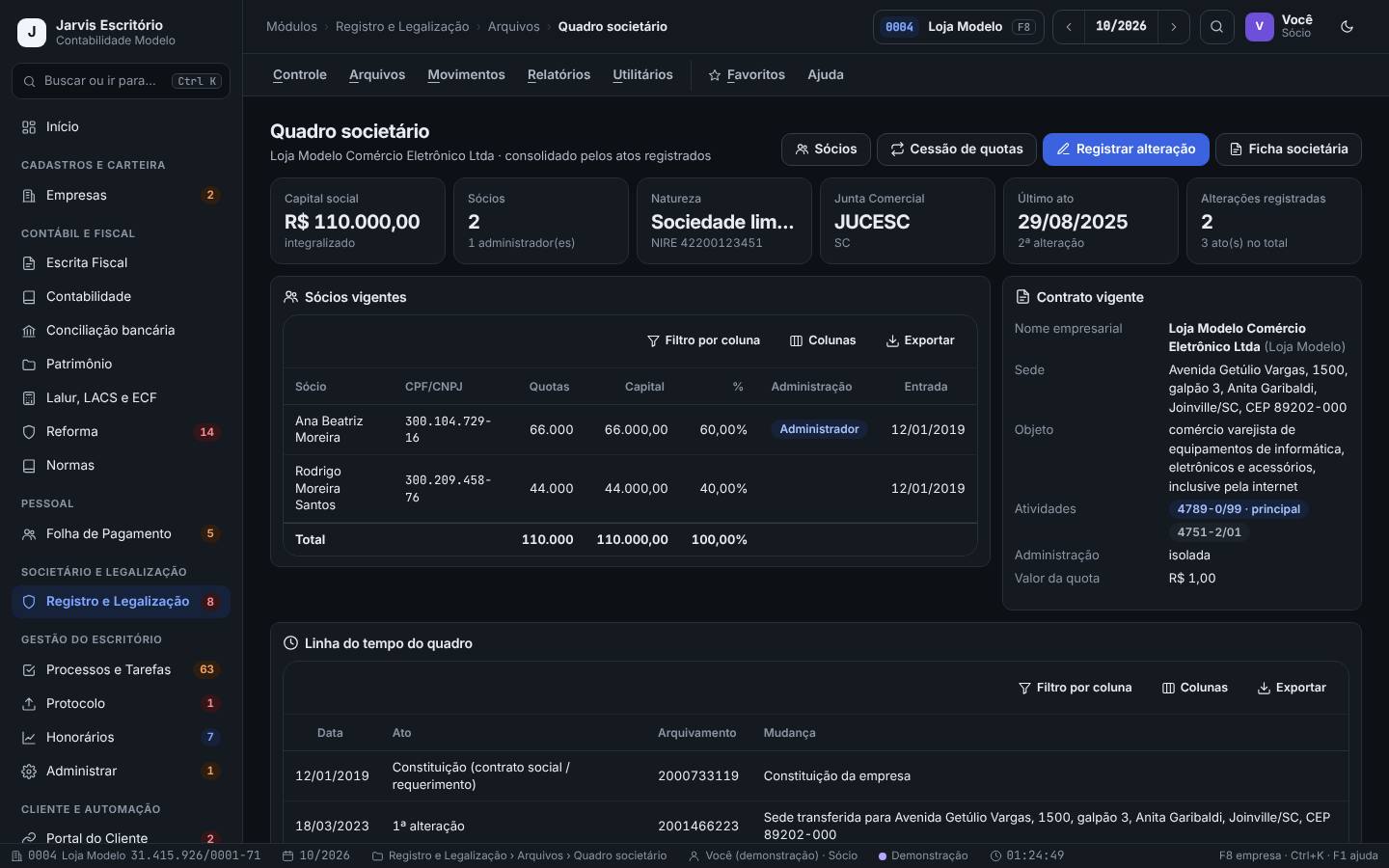
- Confira os quadros: Capital social, Sócios (e quantos administradores), Natureza e Junta Comercial, Último ato e Alterações registradas.
- Na tabela Sócios vigentes, veja quotas, capital, percentual, administração e data de entrada de cada sócio.
- Em Contrato vigente, confira nome empresarial, sede, objeto, atividades, forma de administração e valor da quota.
- Em Linha do tempo do quadro, veja o que cada ato mudou (sede, capital, participação de cada sócio).
- Para uma venda de quotas entre sócios ou a terceiros, use Cessão de quotas; para outra mudança, Registrar alteração. Ficha societária abre o relatório para imprimir.
O sócio da Loja Modelo pergunta como ficou o quadro depois da 2ª alteração. Na linha do tempo, a equipe mostra que o capital passou de R$ 50.000,00 para R$ 110.000,00 e que a participação dos dois sócios ficou em 60% e 40%.
- O quadro é montado pelos atos. Se ele estiver diferente da ficha da empresa, o ato que falta lançar é a explicação mais comum.
- Não edite sócios “na mão” para acertar o quadro: lance o ato que fez a mudança. Assim a linha do tempo e o histórico ficam certos.
Atos societários: constituição, alterações e distrato
Registro e Legalização › Movimentos › Societário da empresa ativa › Atos (constituição, alteração, distrato)
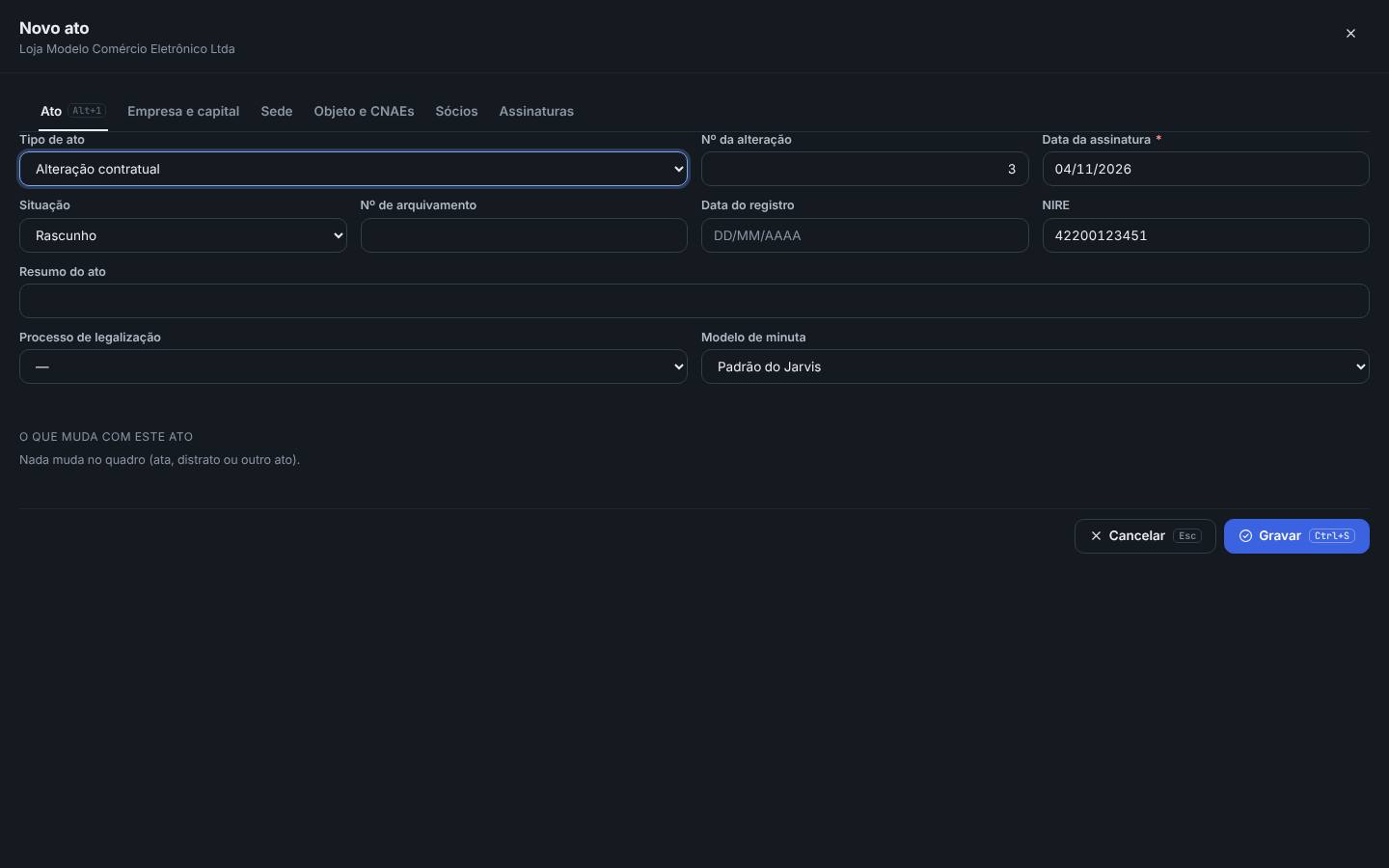
Registra cada ato da empresa (constituição, alteração contratual, alteração com consolidação, transformação, ata, distrato) com a data, a situação na Junta e o número de arquivamento. O ato grava só o que muda e alimenta o quadro societário.
Ao preparar uma alteração e de novo quando a Junta registrar o ato.
Passo a passo
- Com a empresa ativa, abra Atos. Os quadros mostram Atos, Alterações registradas, Em preparo / na Junta e o NIRE.
- Clique em Novo ato (F7). Na aba Ato, escolha o Tipo de ato, informe a Data da assinatura, a Situação (Rascunho, Na Junta, Registrado), o Resumo do ato e, se houver, o Processo de legalização e o Modelo de minuta.
- Preencha só o que muda nas abas Empresa e capital, Sede, Objeto e CNAEs, Sócios, Distrato e Assinaturas (advogado e testemunhas). O quadro O que muda com este ato resume a mudança.
- Clique em Gravar (Ctrl+S). O ato fica como rascunho até ser registrado.
- Quando a Junta registrar, abra o ato, mude a Situação para Registrado e informe o Nº de arquivamento e a Data do registro.
Na 2ª alteração da Loja Modelo (aumento de capital e nova distribuição das quotas), a equipe lançou o ato como Alteração com consolidação, preencheu o novo capital e as quotas de cada sócio e gravou como rascunho. Com o registro, informou o número de arquivamento e mudou para Registrado: o quadro societário passou a mostrar o capital novo.
- Use o link Minutas no topo da tela para gerar o texto do contrato a partir do ato.
- Registrado na Junta, o conteúdo do ato trava. Confira tudo antes de mudar a situação para Registrado.
- Regras de capital, quórum, administração e enquadramento dependem do tipo societário e da legislação vigente. Confirme com o responsável técnico antes de levar o ato a registro.
Minutas: contrato, alteração e distrato pelo modelo
Registro e Legalização › Movimentos › Societário da empresa ativa › Minutas (contrato, alteração, distrato)
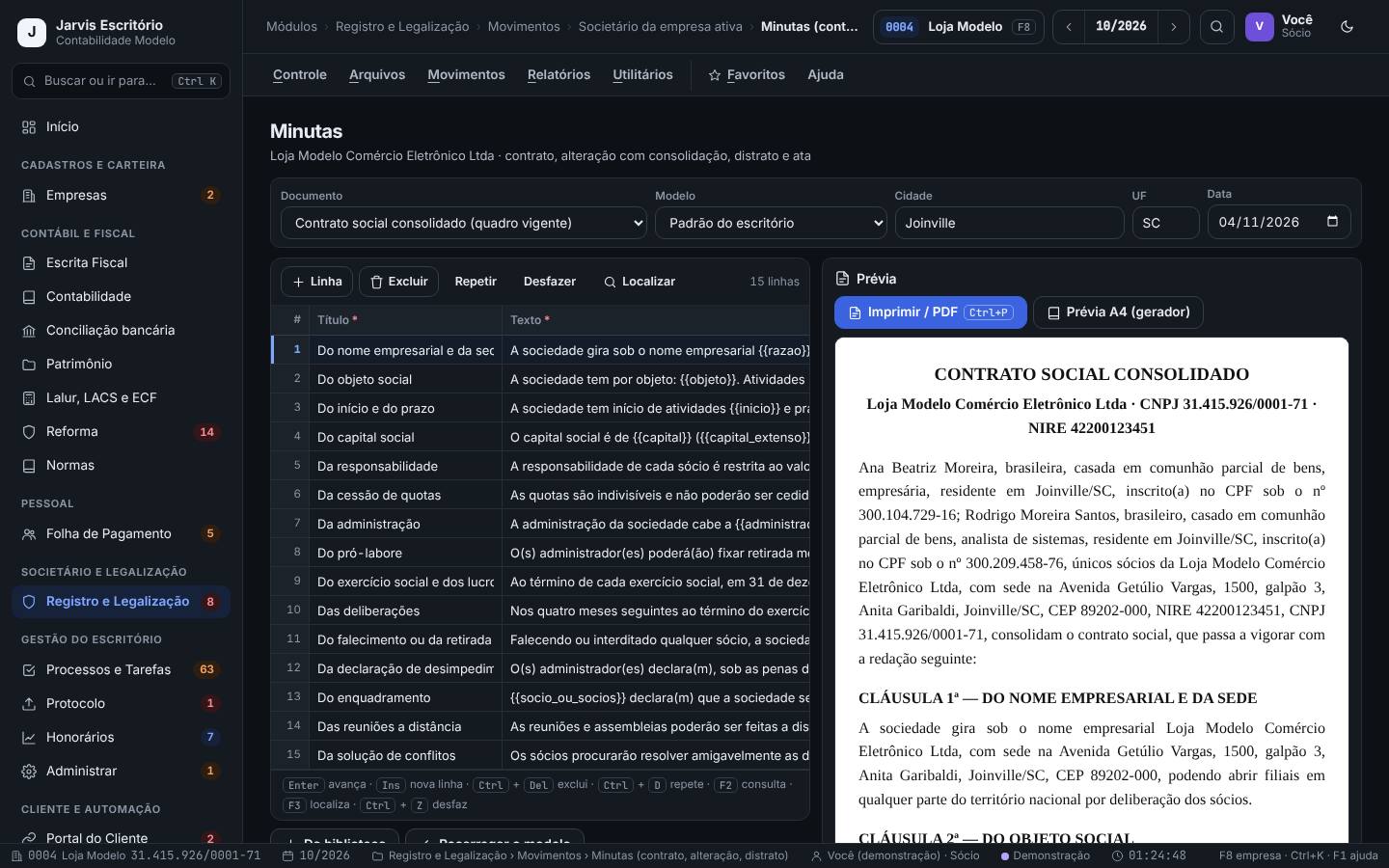
Monta o texto do contrato social consolidado, da alteração ou do distrato a partir de um modelo do escritório, com cláusulas editáveis e variáveis que o Jarvis preenche com os dados do quadro (nome, sede, capital, sócios).
Depois de lançar o ato em rascunho, para gerar o documento que vai para assinatura.
Passo a passo
- Com a empresa ativa, abra Minutas. Em Documento, escolha o que gerar (ex.: “Contrato social consolidado (quadro vigente)”, uma alteração ou o distrato).
- Em Modelo, escolha o modelo do escritório e confira Cidade, UF e Data.
- Na grade, cada linha é uma cláusula: Título e Texto. Edite à vontade; use Da biblioteca para trazer uma cláusula pronta e Recarregar o modelo para voltar ao texto original.
- Use as variáveis entre chaves duplas (ex.: {{razao}}, {{capital}}, {{socios_lista}}): a Prévia ao lado já mostra o texto preenchido.
- Clique em Imprimir / PDF (Ctrl+P) ou Prévia A4 (gerador). Para guardar o texto junto do ato, use Salvar no ato.
Para a consolidação da Loja Modelo, a equipe escolhe “Contrato social consolidado (quadro vigente)” e o modelo “Contrato social — Ltda (padrão do escritório)”. A prévia já traz os dois sócios, o capital de R$ 110.000,00 e a sede nova. A equipe ajusta a cláusula de administração e imprime em PDF para assinatura.
- Os modelos e a biblioteca de cláusulas ficam em Arquivos › Modelos de minutas e cláusulas. Cuide deles uma vez e todas as minutas saem no padrão do escritório.
- A minuta é um ponto de partida. O texto final, as cláusulas obrigatórias e o visto de advogado (quando exigido) devem ser conferidos conforme a legislação vigente e as exigências da Junta da sua UF.
Atas e assembleias com o quórum de cada matéria
Registro e Legalização › Movimentos › Societário da empresa ativa › Atas e assembleias (quórum)
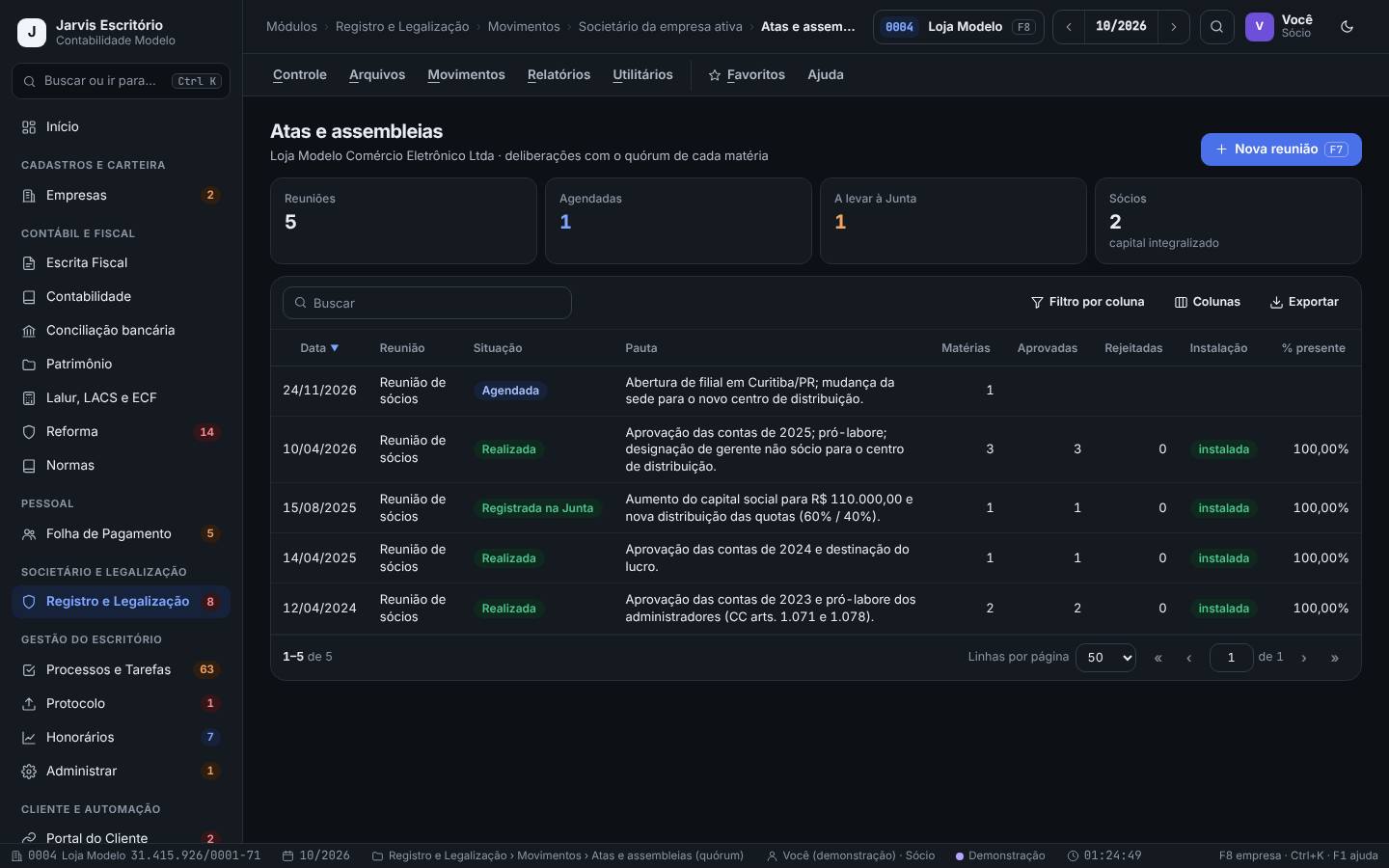
Registra reuniões e assembleias de sócios: presença, matérias, votos e a apuração de cada matéria pelo quórum, com a ata impressa pelo gerador e o controle do que vai à Junta.
Para a aprovação anual das contas e sempre que os sócios precisarem deliberar (capital, administração, filial, mudança de sede).
Passo a passo
- Com a empresa ativa, abra Atas e assembleias. Os quadros mostram Reuniões, Agendadas, A levar à Junta e Sócios.
- Clique em Nova reunião (F7). Na aba Reunião, informe Tipo, Data, Hora, Convocação, Forma (presencial, digital ou híbrida), Local, presidente, secretário e o Livro.
- Na aba Presença, marque os sócios presentes (o percentual de cada um aparece ao lado do nome).
- Na aba Matérias e votos, inclua cada Matéria e registre os votos. Todos os presentes a favor preenche de uma vez.
- Na aba Pauta e ata, escreva a Ordem do dia e use Texto das deliberações pela apuração para montar o texto. Imprima com Imprimir a ata ou Prévia A4.
- Se a ata vai a registro, marque A ata vai à Junta e, depois, informe o Nº de registro na Junta.
Em abril, a Loja Modelo fez a reunião de sócios para aprovar as contas de 2025, o pró-labore e a designação de um gerente. Com os dois sócios presentes (100% do capital), as três matérias foram aprovadas. A equipe imprimiu a ata e lançou no livro de atas da empresa.
- A coluna Instalação e o % presente mostram se a reunião tinha quórum para ser instalada.
- O Jarvis apura o quórum pelas regras cadastradas, mas quóruns e formalidades dependem do tipo societário, do contrato social e da lei. Confira a legislação vigente e o contrato de cada empresa antes de considerar uma matéria aprovada.
Livros societários
Registro e Legalização › Movimentos › Societário da empresa ativa › Livros societários
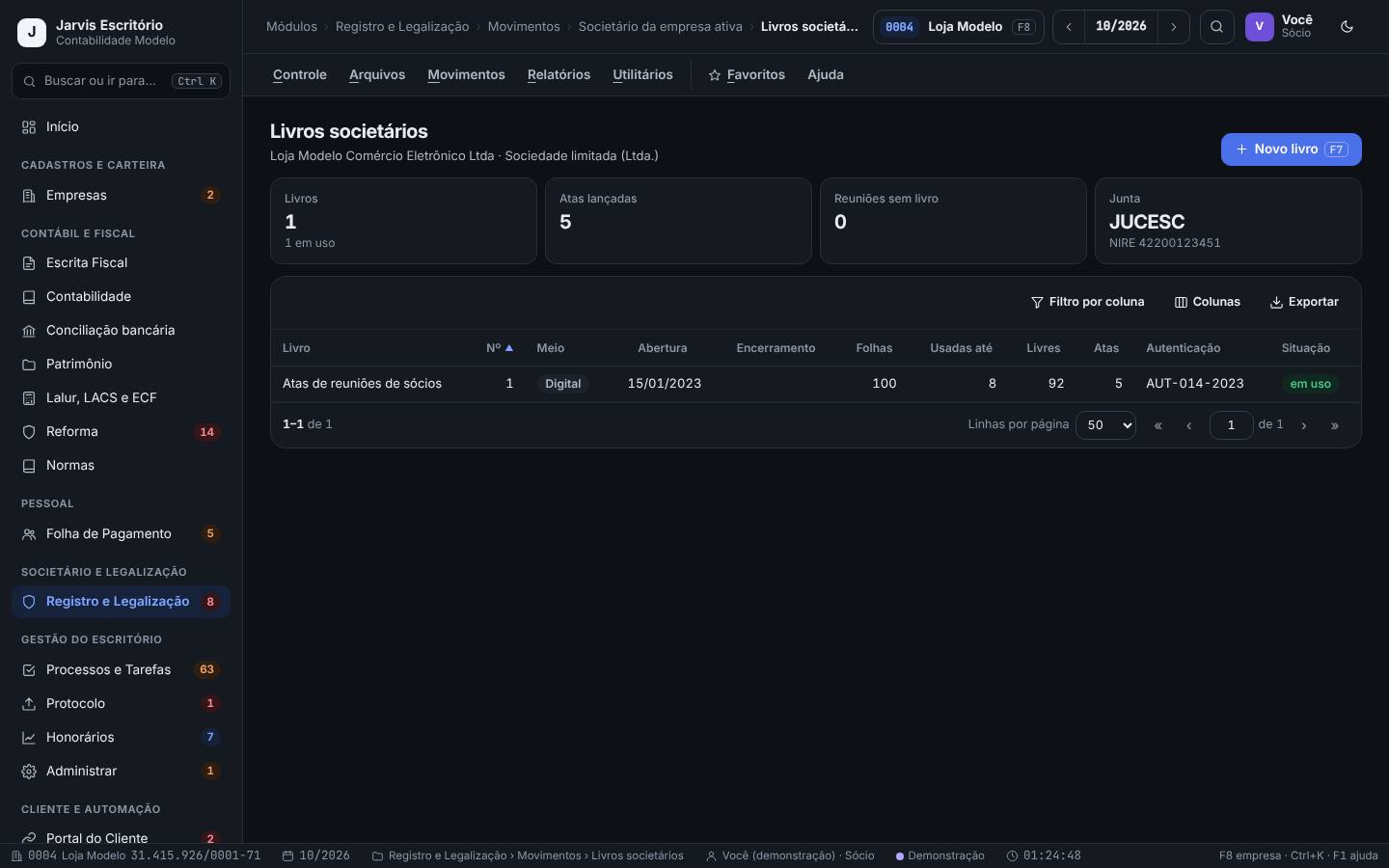
Controla os livros da empresa (ex.: atas de reuniões de sócios): meio (digital ou papel), abertura, encerramento, folhas usadas e livres, atas lançadas e a autenticação.
Ao abrir um livro novo, a cada ata lançada e quando o livro estiver perto de acabar.
Passo a passo
- Com a empresa ativa, abra Livros societários. Os quadros mostram Livros, Atas lançadas, Reuniões sem livro e a Junta.
- Na tabela, confira para cada livro as Folhas, Usadas até, Livres, Atas, a Autenticação e a Situação.
- Para abrir um livro novo, use Novo livro (F7) e informe o tipo, o número, o meio e a data de abertura.
- Se Reuniões sem livro for maior que zero, abra a reunião em Atas e assembleias e escolha o livro.
A Loja Modelo usa o livro digital de atas nº 1, com 100 folhas, 8 usadas e 5 atas lançadas. Ninguém precisa procurar o livro físico para saber em que folha vai a próxima ata.
- Os termos de abertura e encerramento saem com os dados e a logo do escritório cadastrados em Administrar.
- Quais livros cada empresa deve manter e como autenticá-los depende do tipo societário e das normas vigentes. Confirme na Junta da sua UF.
Documentos com validade: certidões, alvarás e licenças
Registro e Legalização › Movimentos › Documentos com validade
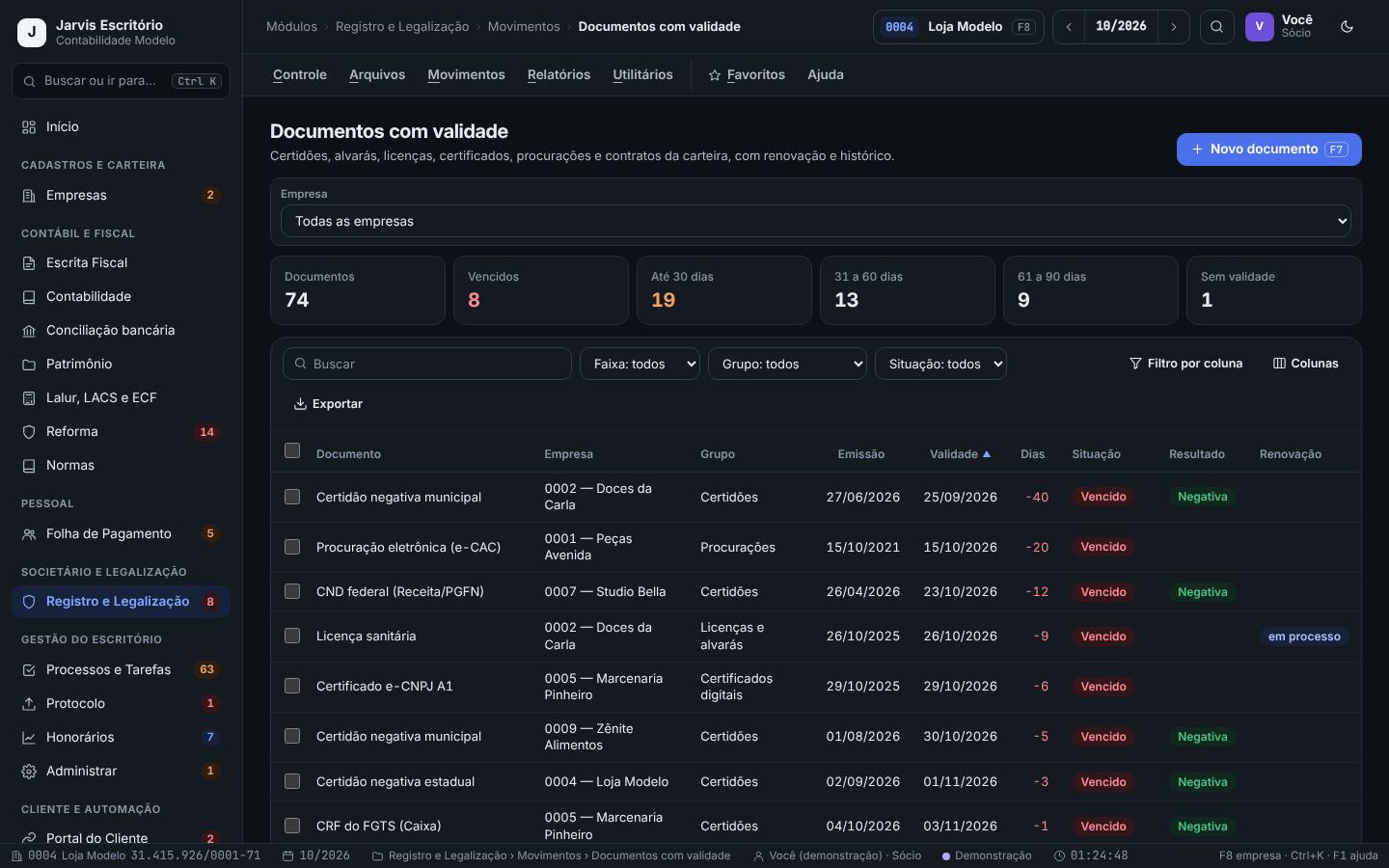
Reúne certidões, alvarás, licenças, certificados, procurações e contratos da carteira inteira, com a validade, a situação e a renovação de cada um.
Uma vez por semana, e sempre que um cliente pedir certidões (licitação, financiamento, cadastro em fornecedor).
Passo a passo
- Abra Documentos com validade. Filtre por Empresa ou deixe Todas as empresas.
- Leia os quadros: Documentos, Vencidos, Até 30 dias, 31 a 60 dias, 61 a 90 dias e Sem validade.
- Use os filtros Faixa, Grupo (Certidões, Licenças e alvarás, Certificados digitais, Procurações, Contratos, Outros) e Situação (Vencido, Vence hoje, Vencendo, Em dia, Sem validade).
- Abra a linha para ver o histórico e registrar a renovação. Para incluir um documento, use Novo documento (F7).
- Quando a renovação exigir um processo (ex.: licença sanitária), abra o processo de renovação: a coluna Renovação passa a mostrar “em processo”.
A Marcenaria Pinheiro vai participar de uma concorrência. A equipe filtra a empresa e vê o CRF do FGTS vencido há 1 dia e o alvará vencendo em poucos dias. Emite o CRF novo, registra a renovação e abre o processo de renovação do alvará.
- Registre também o Resultado das certidões (negativa, positiva com efeito de negativa). Isso evita surpresa quando o cliente precisar.
- A validade de cada certidão é a que está impressa nela e depende do órgão emissor. Lance a data do documento; não use um prazo “padrão”.
Certificados digitais e procurações
Registro e Legalização › Movimentos › Certificados e procurações
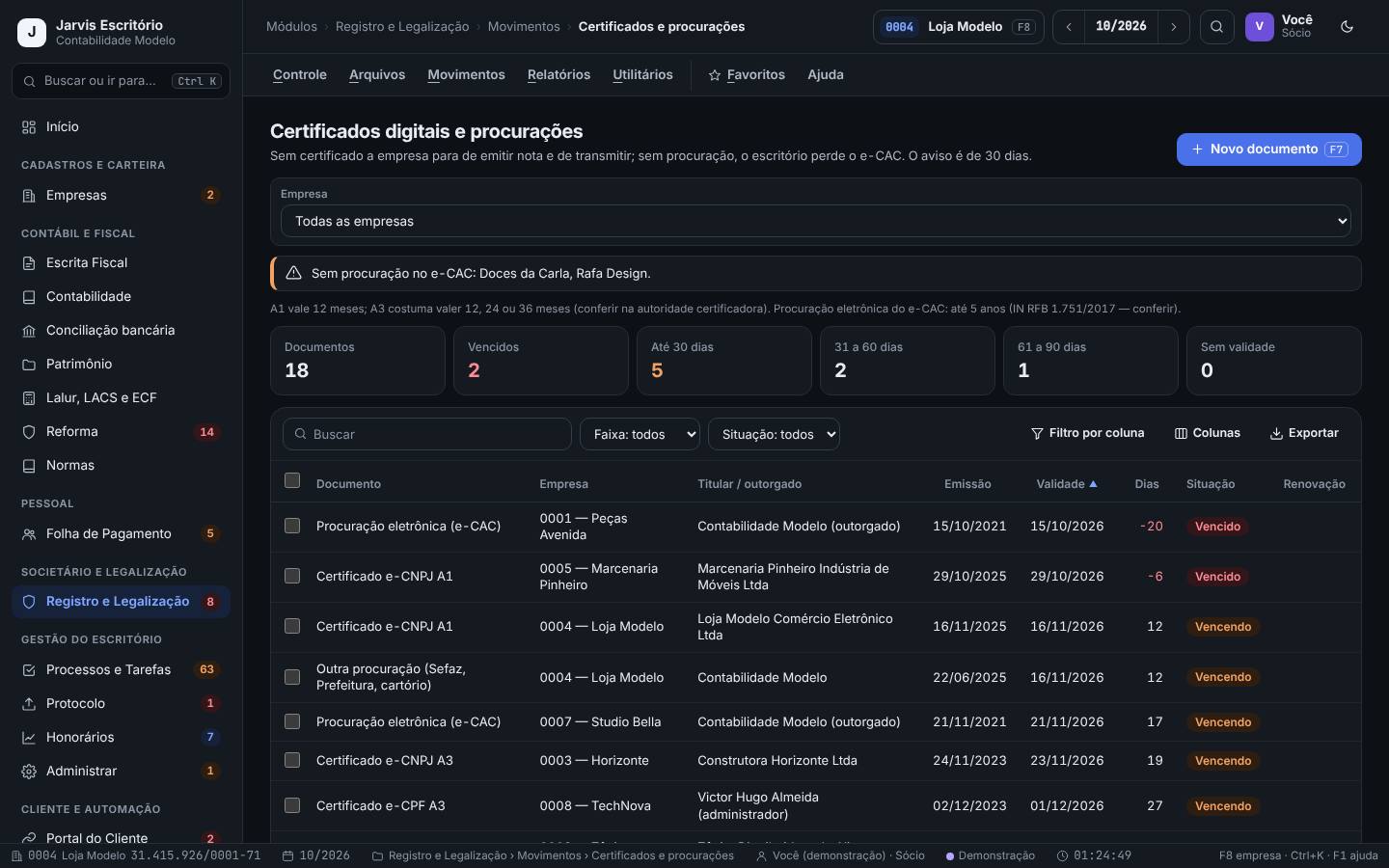
Lista só os certificados digitais (e-CNPJ, e-CPF) e as procurações da carteira. Sem certificado a empresa para de emitir nota e de transmitir; sem procuração, o escritório perde o acesso ao e-CAC. O aviso começa 30 dias antes.
Toda semana. É a lista mais crítica do módulo.
Passo a passo
- Abra Certificados e procurações e leia o aviso do topo: ele lista as empresas sem procuração no e-CAC.
- Confira os quadros de vencidos e das faixas de 30, 60 e 90 dias e a coluna Titular / outorgado de cada documento.
- Para cada linha vencida ou vencendo, combine a renovação com o cliente e registre-a abrindo a linha. Para incluir, use Novo documento (F7).
- Cobre do cliente a procuração eletrônica nas empresas que aparecem no aviso.
O certificado e-CNPJ A1 da Loja Modelo vence em 12 dias. A equipe avisa o cliente pelo portal, agenda a renovação e, com o certificado novo, atualiza a validade. A Doces da Carla aparece no aviso “sem procuração no e-CAC”: a equipe pede a procuração ao cliente.
- Comece a renovação do certificado antes de ele vencer: a emissão costuma depender de agenda na autoridade certificadora.
- A validade de certificados (A1, A3) e de procurações eletrônicas depende do produto contratado e das regras do órgão. Confira na autoridade certificadora e na norma vigente.
Agenda de renovações
Registro e Legalização › Movimentos › Agenda de renovações
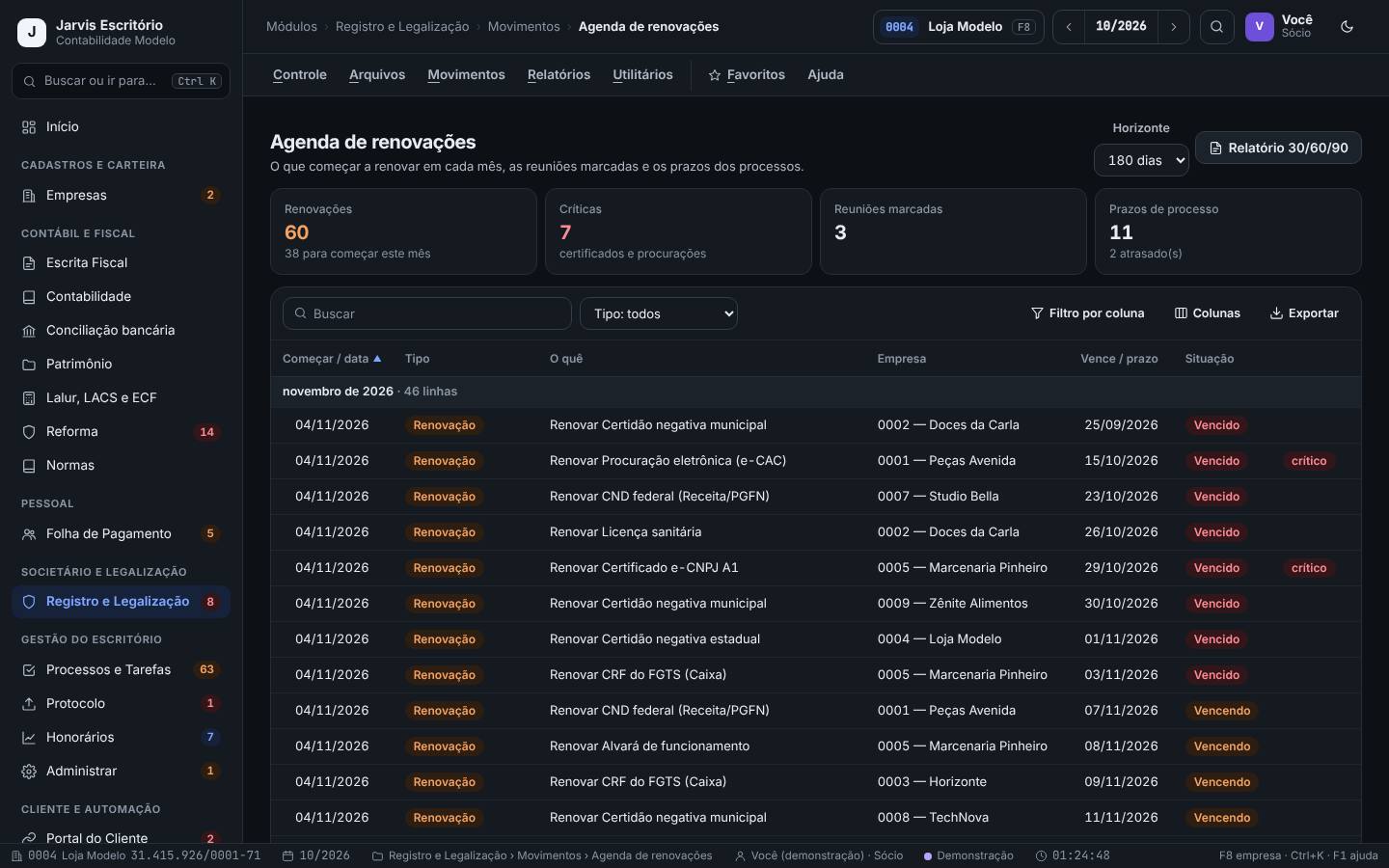
Mostra, mês a mês, quando começar cada renovação, as reuniões de sócios marcadas e os prazos dos processos. É o plano de trabalho do societário.
No começo de cada mês, para distribuir as renovações na equipe.
Passo a passo
- Abra Agenda de renovações e escolha o Horizonte: 90, 180 ou 365 dias.
- Leia os quadros: Renovações (e quantas começar este mês), Críticas (certificados e procurações), Reuniões marcadas e Prazos de processo.
- Filtre o Tipo: Renovações, Reuniões ou Prazos de processo. A tabela vem agrupada por mês, com a data para Começar, o vencimento e a situação.
- Para imprimir os vencimentos, use Relatório 30/60/90.
No fim de outubro, a agenda da Contabilidade Modelo mostra 24 renovações para começar no mês, entre elas o certificado da Loja Modelo (marcado como crítico). Marina distribui as renovações entre a equipe já na segunda-feira.
- Use a agenda junto com Processos e Tarefas: renovação que exige protocolo em órgão vira processo de legalização.
- A data para começar é calculada pelos avisos do grupo de documento, configurados em Controle › Parâmetros. Ajuste os avisos à realidade dos órgãos da sua região.
Consulta de CNPJ × Registro
Registro e Legalização › Utilitários › Consulta de CNPJ (Receita) × Registro
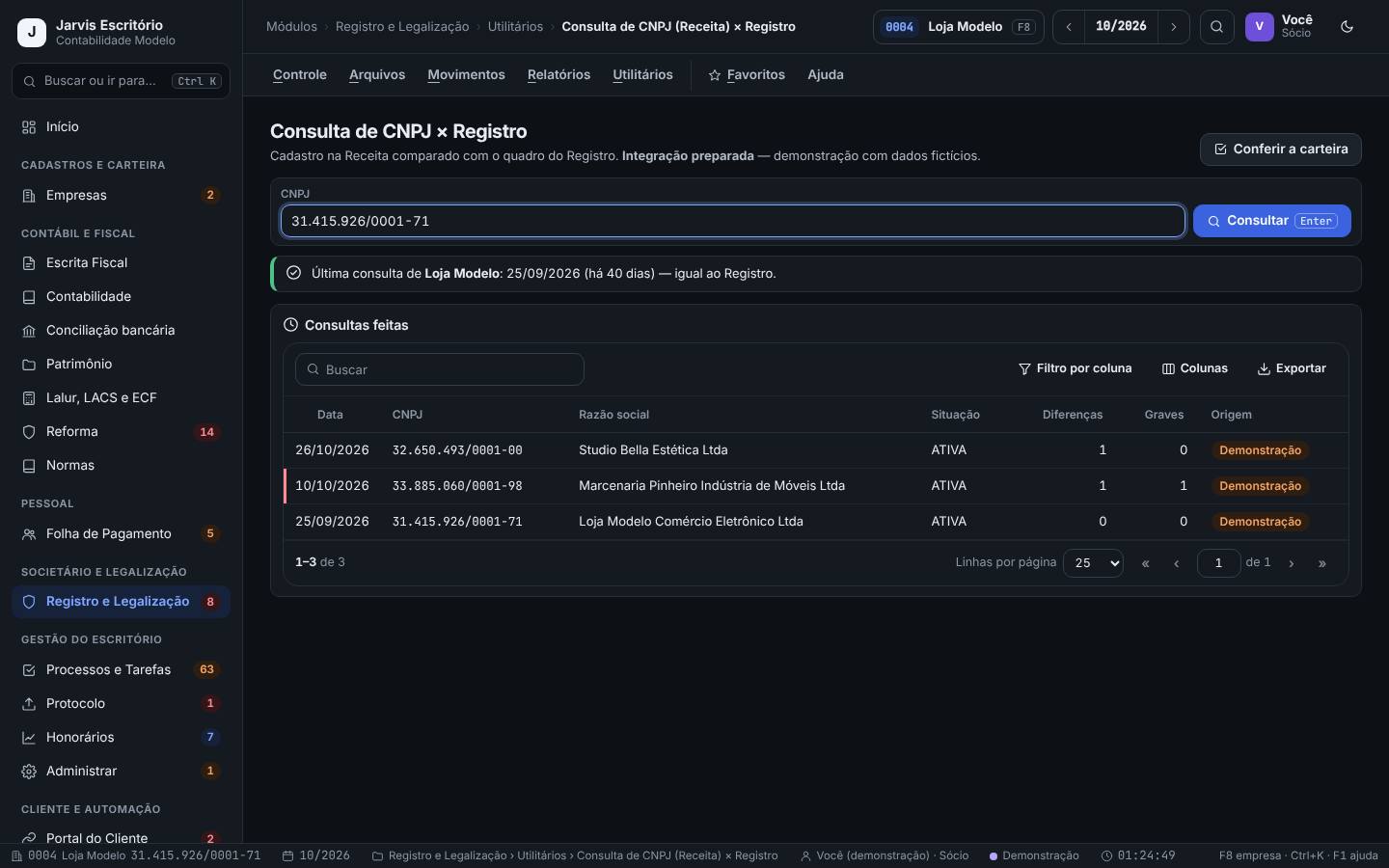
Compara o cadastro do CNPJ na Receita (situação, nome, sede, atividades e sócios) com o quadro do Registro. Mostra o que difere e sugere o processo para acertar.
Na entrada de um cliente novo, depois de cada registro na Junta e uma vez por trimestre para a carteira toda.
Passo a passo
- Abra Consulta de CNPJ. Para uma empresa, digite o CNPJ no campo e tecle Consultar (Enter).
- Leia o resultado: dados da Receita Federal, o Quadro de sócios (QSA) e a Comparação com o Registro.
- Para a carteira inteira, clique em Conferir a carteira. Os quadros mostram Consultadas, Iguais ao Registro, Com diferença, Graves e Sem atos no Registro.
- Na tabela, leia O que difere e o Processo sugerido de cada empresa. As consultas ficam em Consultas feitas.
Na conferência da carteira, a Zênite Alimentos aparece com uma diferença: uma atividade está no contrato e não no CNPJ. O processo sugerido é “Alteração de atividades”. A equipe abre o processo e combina com o cliente.
- Diferença “grave” (nome, sede, sócios ou situação) pede ação antes de qualquer outra coisa.
- A integração com a Receita é preparada; na demonstração, as respostas são fictícias. Em produção, confirme sempre no comprovante oficial antes de agir.
Pratique na demonstração
- Abra Registro e Legalização e leia o Painel da legalização: quantos processos estão em exigência e quantos documentos venceram?
- Em Processos (quadro), abra a “Mudança de endereço” da Loja Modelo, veja a aba Etapas e arraste o cartão para outra coluna e de volta.
- Tecle F8, escolha a Loja Modelo e abra Quadro societário: confira a linha do tempo do capital.
- Em Minutas, escolha “Contrato social consolidado (quadro vigente)” e veja a prévia preenchida.
- Em Consulta de CNPJ, clique em Conferir a carteira e veja qual empresa tem diferença.
O cartão muda de coluna e volta; a prévia da minuta mostra os sócios e o capital; a conferência lista a empresa com diferença e o processo sugerido. Use Recomeçar na faixa da demonstração para voltar a base ao original.
Perguntas frequentes
O quadro societário mudou sozinho depois que eu concluí o processo?
Não. O quadro muda pelos atos. Lance o ato em Atos (ou use Ato societário no detalhe do processo) e marque como Registrado quando a Junta registrar.
Posso usar as minutas do Jarvis sem revisão?
Não. Elas são o ponto de partida no padrão do escritório. O texto final deve ser conferido pelo responsável técnico conforme a legislação vigente e as exigências da Junta.
Por que um documento não aparece nos vencimentos?
Porque ele não foi lançado em Documentos com validade, ou foi lançado sem data de validade (aparece em “Sem validade”).
A consulta de CNPJ já busca na Receita?
A integração está preparada. Na demonstração, os dados são fictícios; confira sempre no comprovante oficial.