 Jarvis
- Ajustar os parâmetros da folha de cada empresa (encargos, pagamento, cálculo, eSocial e banco) e manter as tabelas de INSS, IRRF e salário mínimo.
- Cadastrar empregados pela ficha ou pelo assistente de admissão e entender as rubricas, suas incidências e fórmulas.
- Lançar as variáveis do mês, calcular a folha, conferir pelo Δ do mês anterior e seguir as etapas até “enviada ao cliente”.
- Programar férias, simular e efetivar rescisões e calcular as duas parcelas do 13º.
- Conferir a DCTFWeb e as guias do FGTS Digital e acompanhar os eventos e as pendências do eSocial.
- Emitir holerites e relatórios e contabilizar a folha.
Parâmetros da folha, com vigência
Folha de Pagamento › Controle › Parâmetros da folha
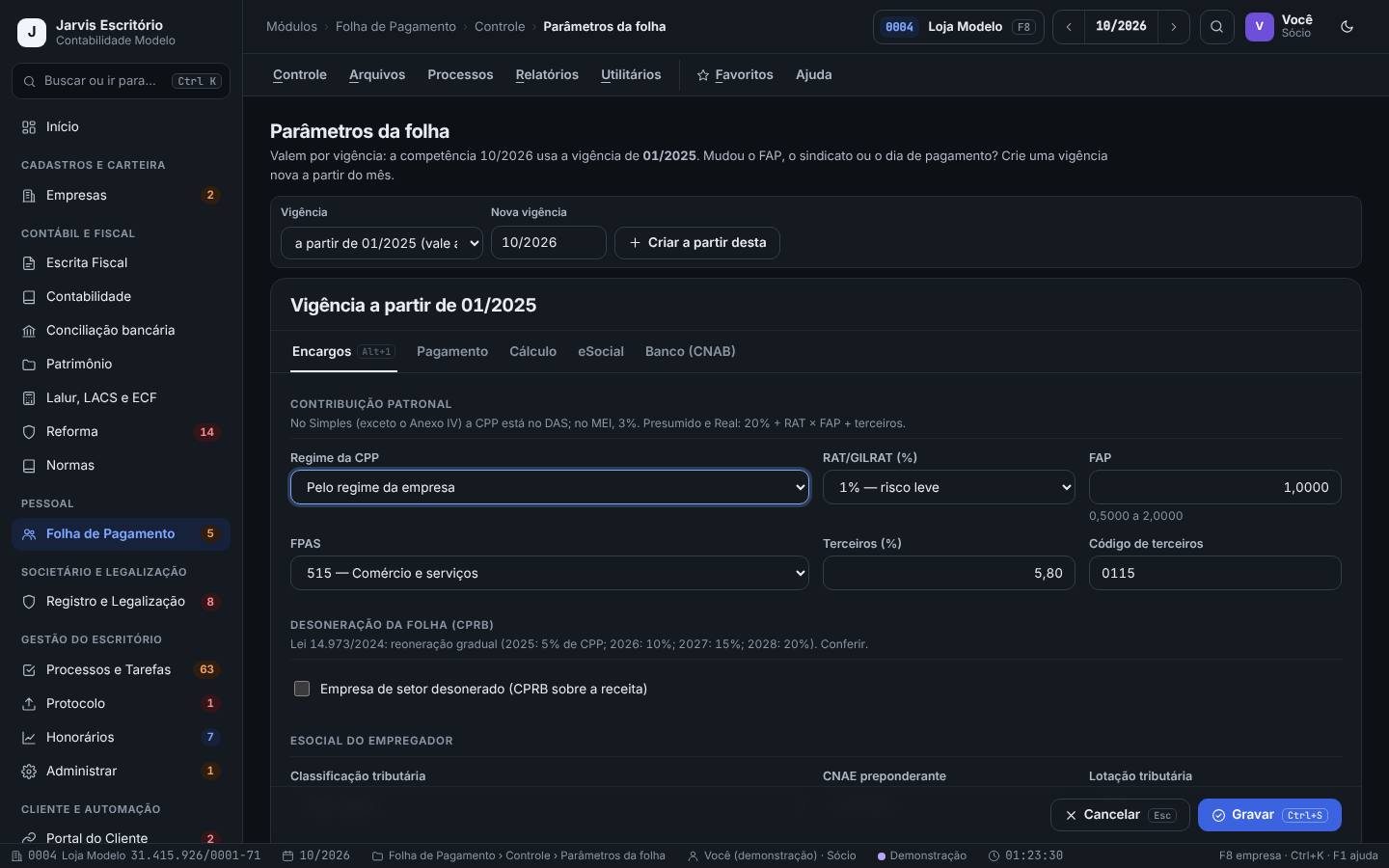
Define, por vigência, como a folha da empresa é calculada: a contribuição patronal (regime da CPP, RAT, FAP, FPAS e terceiros), a desoneração, o sindicato padrão, o pagamento e o adiantamento, o arredondamento, as horas e médias, os dados do empregador no eSocial e o banco do arquivo de crédito.
Na implantação de cada empresa e quando algo mudar (novo FAP, troca de sindicato, novo dia de pagamento): crie uma vigência nova a partir do mês.
Passo a passo
- Escolha a empresa (F8) e abra Folha de Pagamento › Controle › Parâmetros da folha. No alto aparece qual vigência vale para a competência.
- Para mudar a partir de um mês, use Nova vigência ou Criar a partir desta.
- Na guia Encargos (Alt+1), escolha o Regime da CPP (Pelo regime da empresa, Simples (CPP no DAS), Simples Anexo IV, MEI ou 20% + RAT + terceiros), o RAT/GILRAT (%), o FAP, o FPAS, os Terceiros (%) e o código. Marque a desoneração (CPRB) se a empresa for de setor desonerado.
- Em eSocial do empregador, confira a Classificação tributária, o CNAE preponderante e a Lotação tributária.
- Passe pelas guias Pagamento, Cálculo, eSocial e Banco (CNAB) e clique em Gravar (Ctrl+S).
A Loja Modelo é do Simples Nacional fora do Anexo IV: a CPP está no DAS, e a folha calcula só a parte do empregado e o FGTS. O FPAS é 515 (comércio e serviços), com RAT de 1% e FAP 1, como mostra a tela da DCTFWeb.
- A tela resume a regra de cada regime (Simples, MEI, Presumido e Real) e da reoneração gradual da CPRB, com a indicação “conferir”.
- RAT, FAP, FPAS, terceiros e desoneração mudam o custo da folha. Confira na legislação vigente e nos documentos da empresa antes de gravar.
- Não altere a vigência antiga quando a regra mudou só daqui para frente: crie uma nova.
Tabelas de INSS, IRRF, salário-família e salário mínimo
Folha de Pagamento › Arquivos › Tabelas INSS, IRRF e salário mínimo
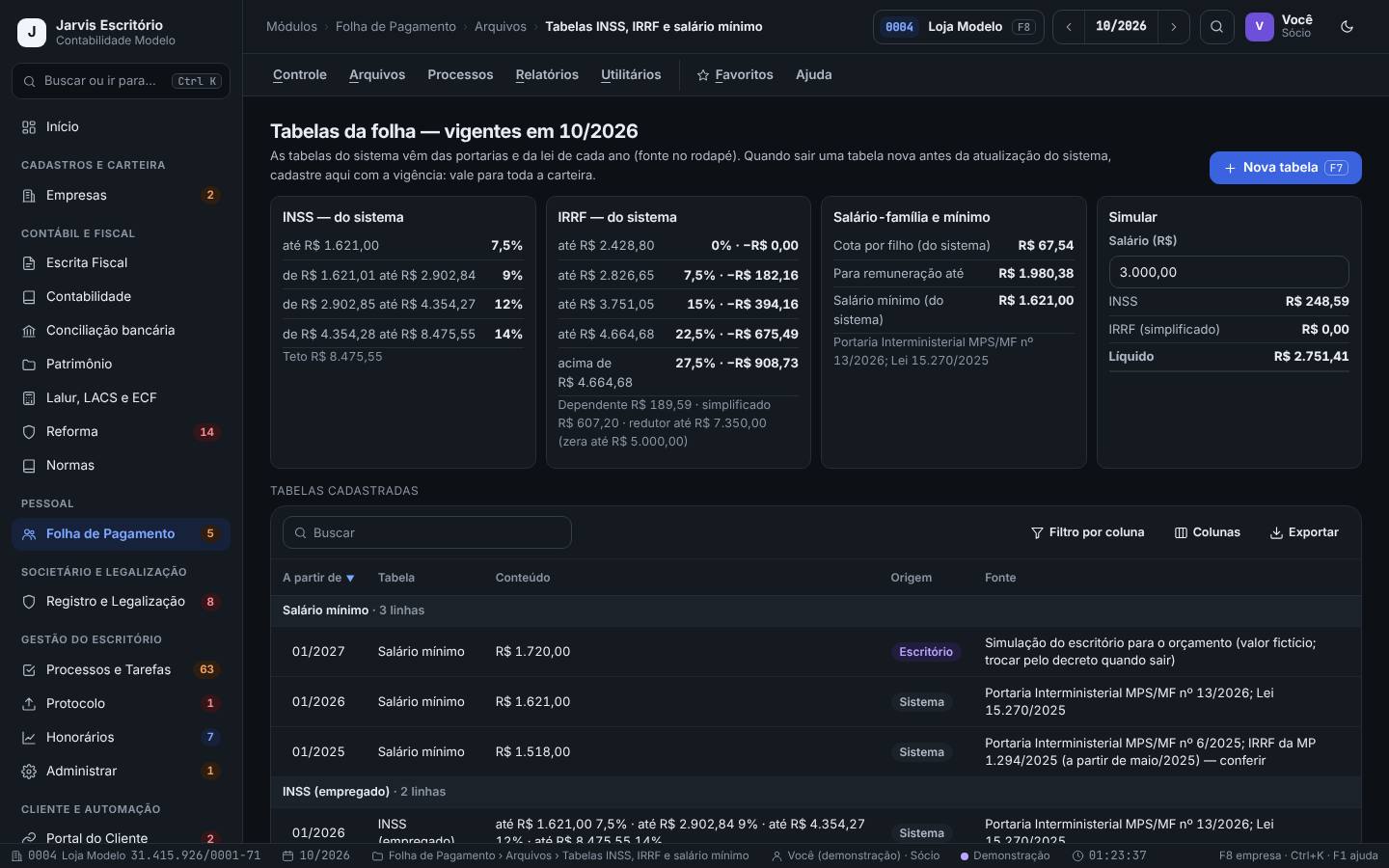
Mostra as tabelas vigentes na competência (INSS do empregado, IRRF com dependente, desconto simplificado e redutor, salário-família e salário mínimo), com a fonte de cada uma, e um simulador. Tabela cadastrada aqui, com vigência, vale para toda a carteira.
Em toda virada de ano e sempre que sair portaria ou lei nova antes da atualização do sistema.
Passo a passo
- Abra Folha de Pagamento › Arquivos › Tabelas INSS, IRRF e salário mínimo. Confira os quadros INSS — do sistema, IRRF — do sistema e Salário-família e mínimo, com a fonte no rodapé.
- Em Simular, digite um Salário (R$) e veja o INSS, o IRRF (com o desconto simplificado) e o líquido.
- Em Tabelas cadastradas, veja cada tabela com A partir de, Conteúdo, Origem (Sistema ou Escritório) e Fonte.
- Saiu tabela nova? Clique em Nova tabela (F7), escolha o tipo, informe a vigência, as faixas e a fonte, e grave.
Para conferir o desconto de uma assistente com salário de R$ 3.000,00, o analista simula: o INSS sai pela tabela progressiva vigente e o IRRF fica zerado pelo redutor. A Contabilidade Modelo também cadastrou um salário mínimo fictício para 01/2027, só para simular o orçamento dos clientes.
- O simulador é rápido para responder ao cliente “quanto sobra líquido” antes de uma contratação.
- Tabelas de INSS, IRRF, salário-família e salário mínimo mudam por portaria e por lei. Confira sempre com a publicação oficial vigente antes de calcular.
- Tabela simulada (como a do exemplo) não pode ficar com vigência real: apague ou troque pelo valor oficial quando sair.
Empregados e o assistente de admissão
Folha de Pagamento › Arquivos › Empregados
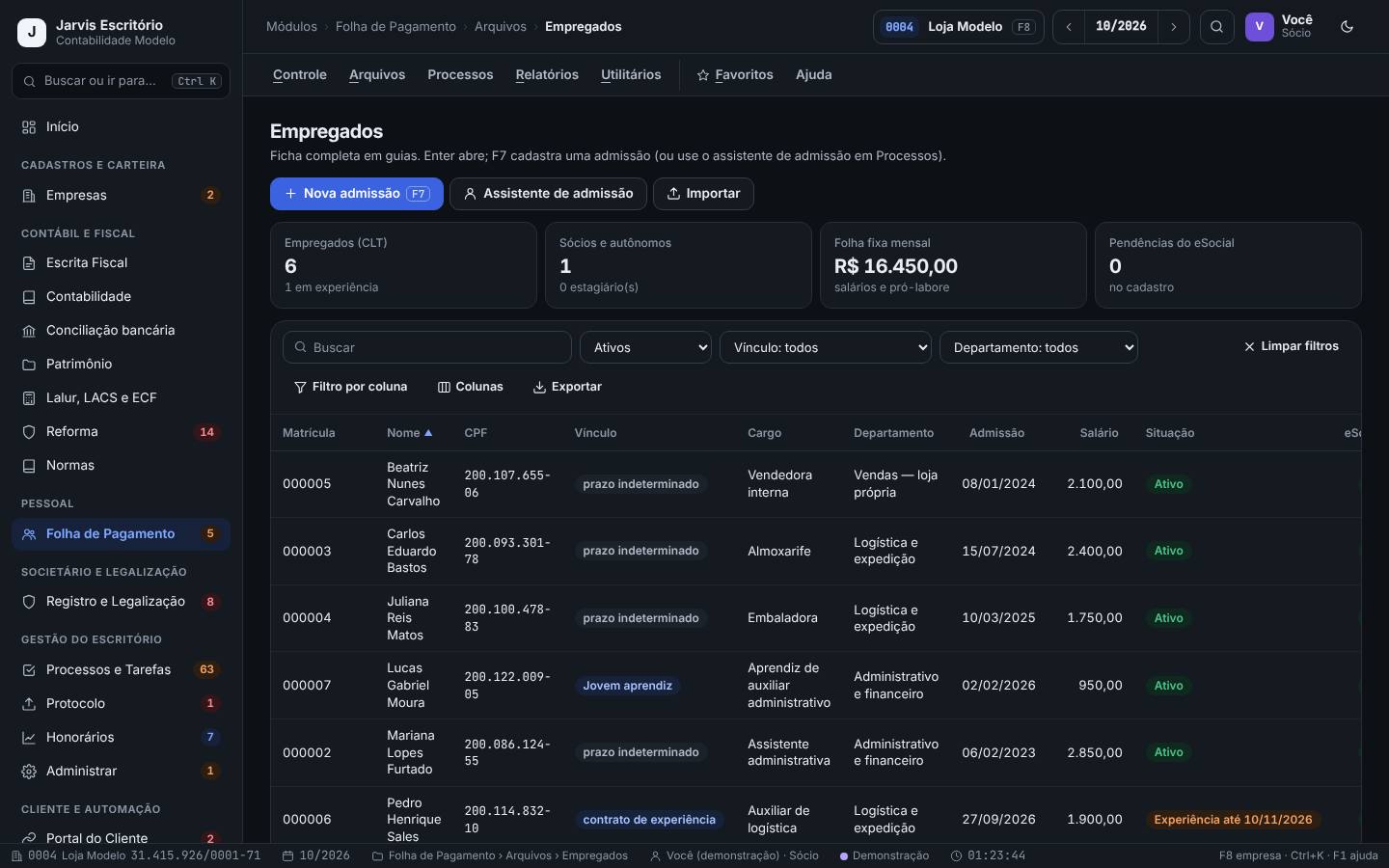
Lista empregados, sócios e autônomos com matrícula, vínculo, cargo, departamento, admissão, salário, situação e a situação no eSocial. A ficha completa fica em guias. Para admitir, o assistente vai do pedido da empresa ao S-2200 em quatro passos.
Na implantação (cadastro de quem já trabalha) e a cada admissão pedida pelo cliente.
Passo a passo
- Abra Folha de Pagamento › Arquivos › Empregados. Leia os cartões Empregados (CLT), Sócios e autônomos, Folha fixa mensal e Pendências do eSocial.
- Filtre por situação (Ativos, Desligados, Em experiência), vínculo e departamento. Enter abre a ficha, com as guias Pessoais, Documentos, Endereço e contatos, Contrato, Salário, Dependentes, Bancários, Benefícios, SST e eSocial.
- Para admitir, clique em Assistente de admissão. No passo Origem, escolha o pedido da empresa (vem do Jarvis ERP do cliente) ou Admissão direta (sem pedido).
- Siga Dados pessoais, Contrato e Conferência com Avançar (Alt+→). Prefere a ficha inteira? Use Nova admissão (F7) ou Cadastro completo (ficha).
- Muitos empregados de outro sistema? Use Importar (CSV ou o S-2200).
A Loja Modelo pediu pelo sistema dela a admissão de Sabrina Duarte Freitas, vendedora interna, salário de R$ 2.100,00, início em 06/11/2026. O analista abre o assistente, escolhe o pedido “Admissão de vendedora”, completa os dados pessoais e o contrato de experiência e confere.
- Os pedidos das empresas (admissão, férias, rescisão) aparecem também em Folha de Pagamento › Controle › Carteira do DP › Pedidos das empresas.
- Contrato de experiência? Os vencimentos ficam em Carteira do DP › Férias, experiências e prazos.
- O assistente lembra que o S-2200 deve ser enviado até o dia anterior ao início do trabalho. Confirme o prazo no manual do eSocial vigente e não deixe para depois.
- Ficha com dado faltando aparece com pendência no eSocial: resolva antes de calcular.
Rubricas (eventos da folha) e fórmulas
Folha de Pagamento › Arquivos › Rubricas (eventos)
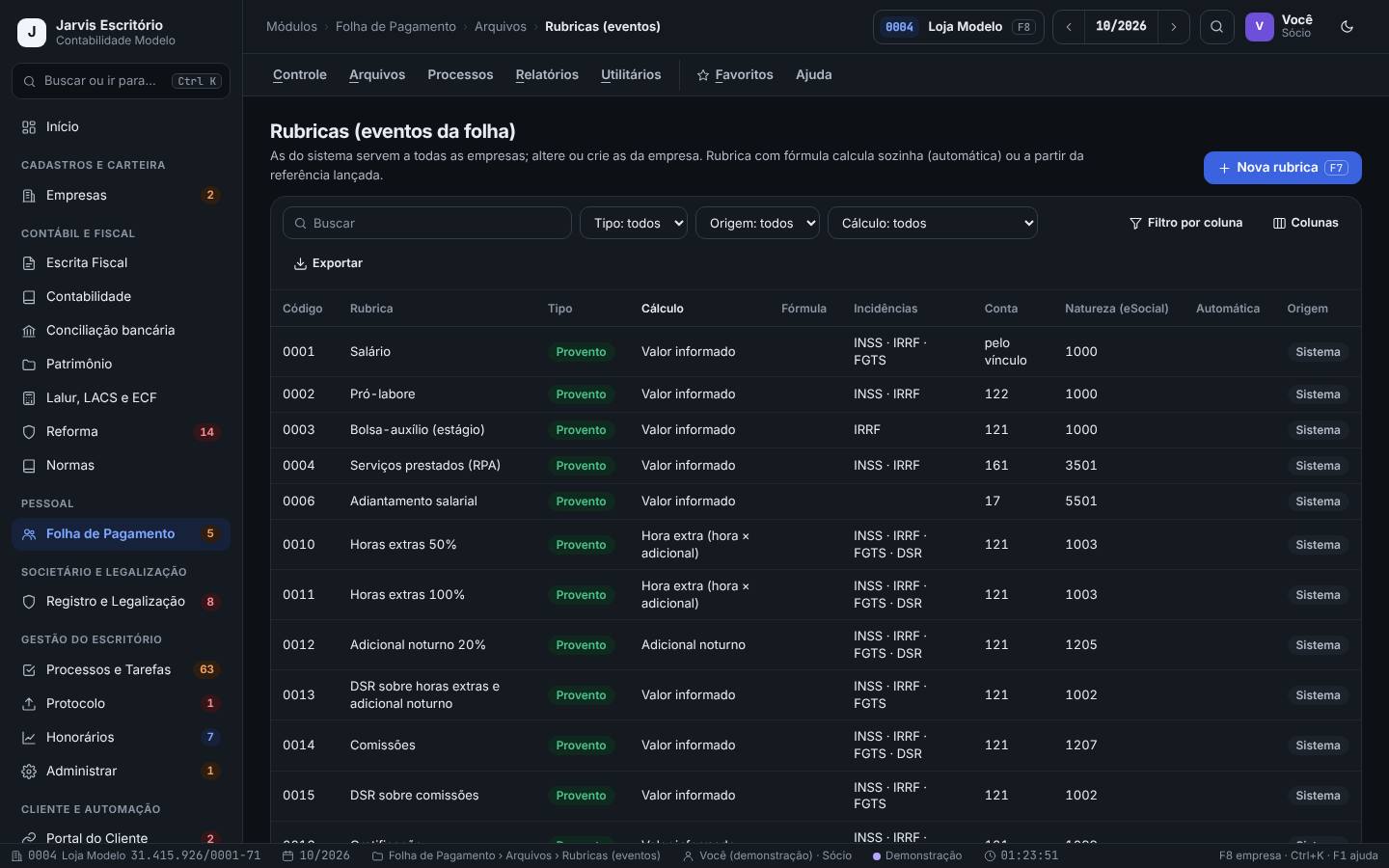
Cada rubrica é um provento, desconto ou informativa, com o tipo de cálculo (valor informado, hora extra, adicional noturno, desconto em horas ou dias, % do salário ou fórmula), as incidências (INSS, IRRF, FGTS, DSR, médias), a conta contábil e a natureza do eSocial. As do sistema servem a todas as empresas; você altera ou cria as da empresa.
Na implantação (conferir as incidências) e quando a convenção coletiva ou a empresa criar um adicional, prêmio ou desconto novo.
Passo a passo
- Abra Folha de Pagamento › Arquivos › Rubricas (eventos). Filtre por tipo (Provento, Desconto, Informativa), origem (Do sistema, Da empresa, Alteradas) e cálculo.
- Clique em Nova rubrica (F7). Informe Código, Nome, Tipo e Cálculo (e o Adicional (%), se for o caso).
- Para calcular por fórmula, escreva em Fórmula usando SE, MIN, MAX, ARRED, TRUNC e variáveis como SALARIO, HORAS e DIAS, e leia a Conferência da fórmula.
- Marque as incidências (INSS, IRRF, FGTS, Gera DSR, Entra nas médias (férias, 13º, rescisão)), a Conta contábil (F2) e a Natureza (Tabela 03).
- Marque Automática se ela entra no cálculo de todos sem lançamento, e Aparece nos lançamentos do mês se for digitada todo mês. Grave.
A convenção da Loja Modelo criou um prêmio de assiduidade de 5% do salário para quem não faltar. O analista cria a rubrica da empresa, tipo Provento, cálculo por fórmula com SE e SALARIO, incidência de INSS, IRRF e FGTS, e marca para aparecer nos lançamentos do mês.
- Rubrica do sistema alterada para a empresa aparece no filtro Alteradas: fácil de revisar quando a lei mudar.
- A conta contábil da rubrica é a que a integração contábil da folha usa.
- Incidência errada gera INSS, FGTS ou IRRF errados em todos os empregados. Confira cada incidência com a legislação e a convenção vigentes.
- A natureza da rubrica no eSocial (Tabela 03) define como o governo enxerga o valor: confira com a tabela oficial.
Lançamentos do mês (variáveis)
Folha de Pagamento › Processos › Lançamentos
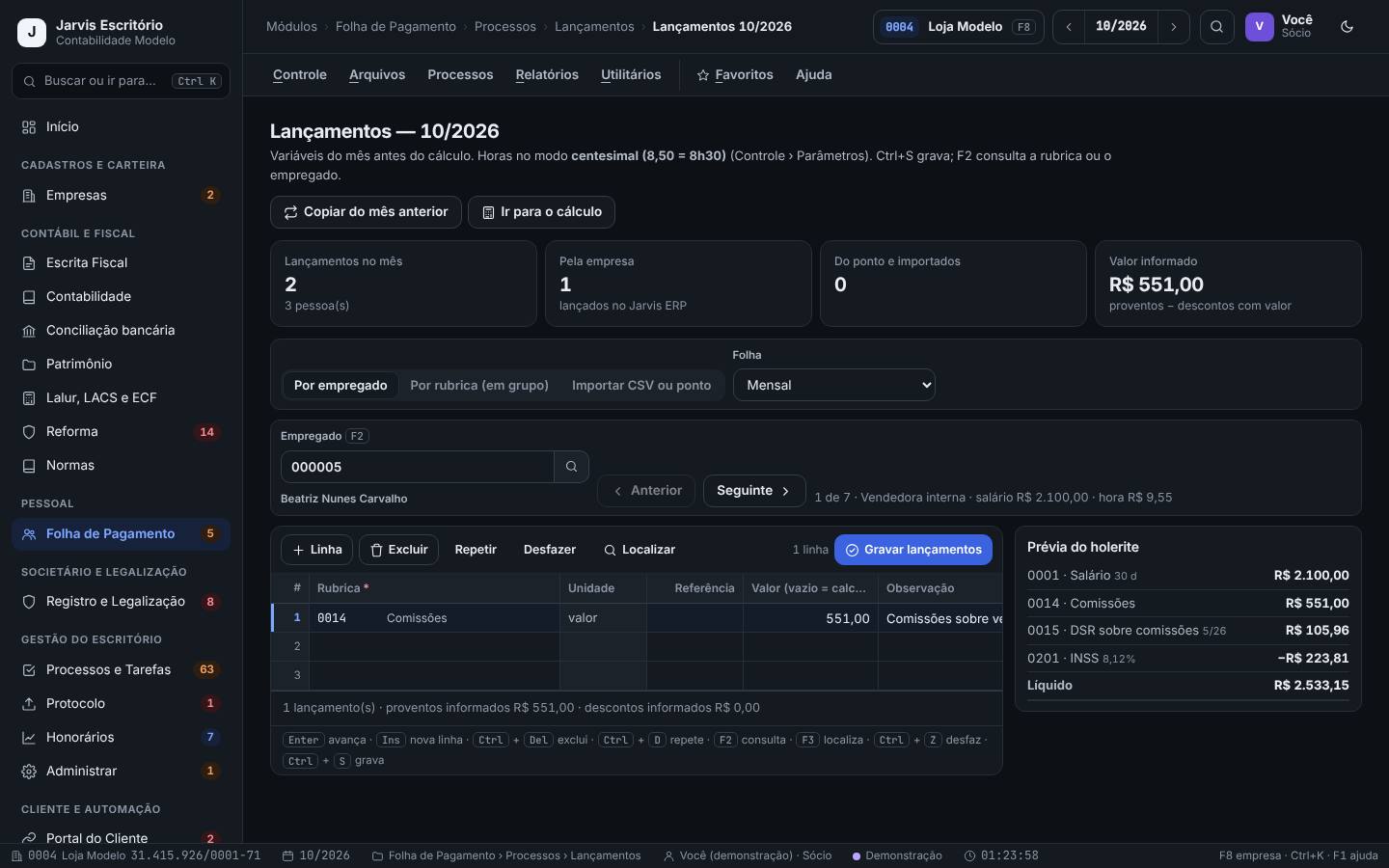
Recebe as variáveis do mês antes do cálculo: horas extras, comissões, faltas, atrasos, adicionais e descontos. Lança por empregado ou por rubrica (em grupo), importa CSV ou o ponto, e mostra a prévia do holerite enquanto você digita. Também mostra o que a empresa lançou pelo sistema dela.
Todo mês, quando o cliente mandar as variáveis (pelo Jarvis ERP, por planilha ou pelo ponto).
Passo a passo
- Abra Folha de Pagamento › Processos › Lançamentos. Leia os cartões Lançamentos no mês, Pela empresa, Do ponto e importados e Valor informado.
- Escolha o modo: Por empregado, Por rubrica (em grupo) ou Importar CSV ou ponto. Escolha a Folha (Mensal ou Complementar).
- Por empregado: escolha em Empregado F2 (ou use Anterior e Seguinte). Na grade, informe a Rubrica (F2 consulta), a Referência ou o Valor (vazio = calculado) e a Observação.
- Confira a Prévia do holerite ao lado e clique em Gravar lançamentos (Ctrl+S).
- Variáveis que se repetem? Use Copiar do mês anterior. Terminou? Ir para o cálculo.
Em 09/2026, Beatriz, vendedora da Loja Modelo, teve R$ 551,00 de comissões. O analista lança a rubrica Comissões e a prévia já mostra o salário de R$ 2.100,00, o DSR sobre comissões de R$ 110,20, o INSS e o líquido de R$ 2.537,01.
- As horas seguem o modo centesimal definido nos parâmetros (8,50 = 8h30): a tela lembra no topo.
- Para trazer o ponto de outro sistema, use também Folha de Pagamento › Utilitários › Importar lançamentos e ponto.
- Lançamento feito depois do cálculo deixa a folha desatualizada: a tela de cálculo avisa “Os lançamentos ou cadastros mudaram depois do cálculo” com o líquido gravado e o novo. Recalcule antes de conferir.
Cálculo mensal, conferência e fechamento
Folha de Pagamento › Processos › Cálculo mensal
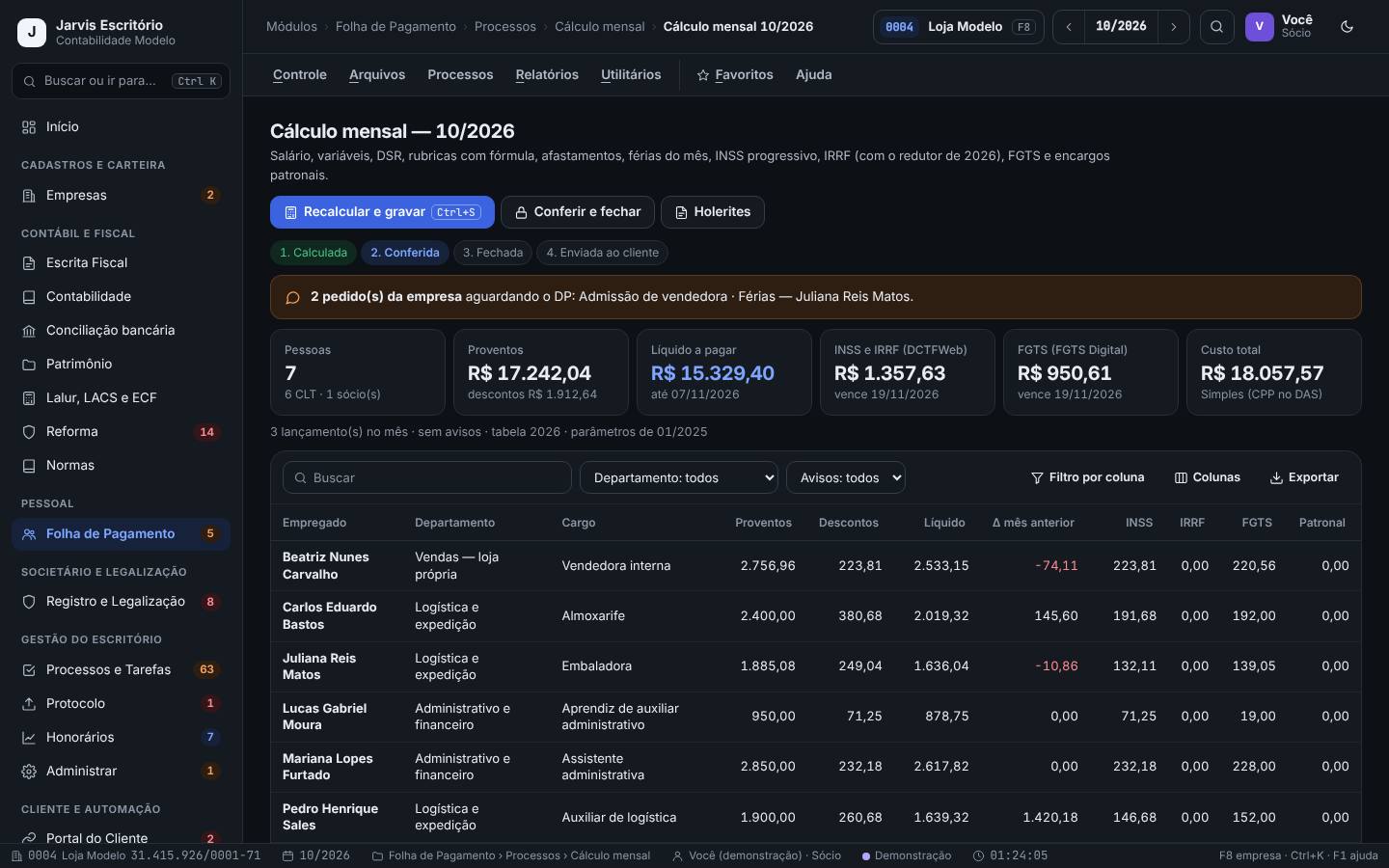
Calcula a folha da empresa (salário, variáveis, DSR, rubricas com fórmula, afastamentos, férias do mês, INSS progressivo, IRRF, FGTS e encargos patronais) e mostra os totais, o vencimento de cada guia e cada pessoa com a variação para o mês anterior. A folha segue as etapas Calculada, Conferida, Fechada e Enviada ao cliente.
Todo mês, depois dos lançamentos e antes do prazo de pagamento dos salários.
Passo a passo
- Abra Folha de Pagamento › Processos › Cálculo mensal e clique em Recalcular e gravar (Ctrl+S). Se a folha já foi gravada, o Jarvis avisa que os holerites serão refeitos e a conferência volta para “calculada”: confirme em Recalcular.
- Leia os cartões: Pessoas, Proventos, Líquido a pagar (com a data), INSS e IRRF (DCTFWeb), FGTS (FGTS Digital) e Custo total. Leia também os pedidos da empresa que aguardam o DP.
- Na tabela, confira cada pessoa pela coluna Δ mês anterior: variação grande sem motivo é sinal de lançamento errado. Use o filtro Com avisos.
- Confira o Resumo por rubrica e os Holerites.
- Clique em Conferir e fechar: o Jarvis abre o Fechamento da folha com a conferência (folha calculada, cálculo em dia, holerites sem avisos, pendências do eSocial, contabilização, crédito em conta, pedidos). Resolva pelos links abrir e clique em Fechar.
- Para contabilizar, abra Folha de Pagamento › Processos › Integração contábil, escolha a folha e o centro de custo (pelo departamento, pelo cadastro do empregado ou sem centro), confira se o lote fecha e clique em Contabilizar.
A folha de 09/2026 da Loja Modelo tem 7 pessoas (6 CLT e o sócio): proventos de R$ 15.916,28, líquido de R$ 14.186,99, R$ 1.254,08 de INSS e IRRF e R$ 844,55 de FGTS. Pedro, admitido em 22/09, recebe só os dias trabalhados. A folha está Conferida; falta contabilizar e gerar o crédito em conta para fechar.
- Para calcular várias empresas de uma vez, use Folha de Pagamento › Controle › Carteira do DP › Situação das folhas › Cálculo em lote.
- Folha fechada trava holerites e lançamentos da competência; reabrir pede motivo, que fica no histórico e na auditoria (Voltar para calculada).
- Não envie holerites ao cliente antes de conferir: uma variável errada vira pagamento errado.
- Os prazos de pagamento e das guias que a tela mostra devem ser confirmados na legislação vigente e na convenção coletiva.
Férias: períodos, programação e recibos
Folha de Pagamento › Processos › Férias › Programação e recibos
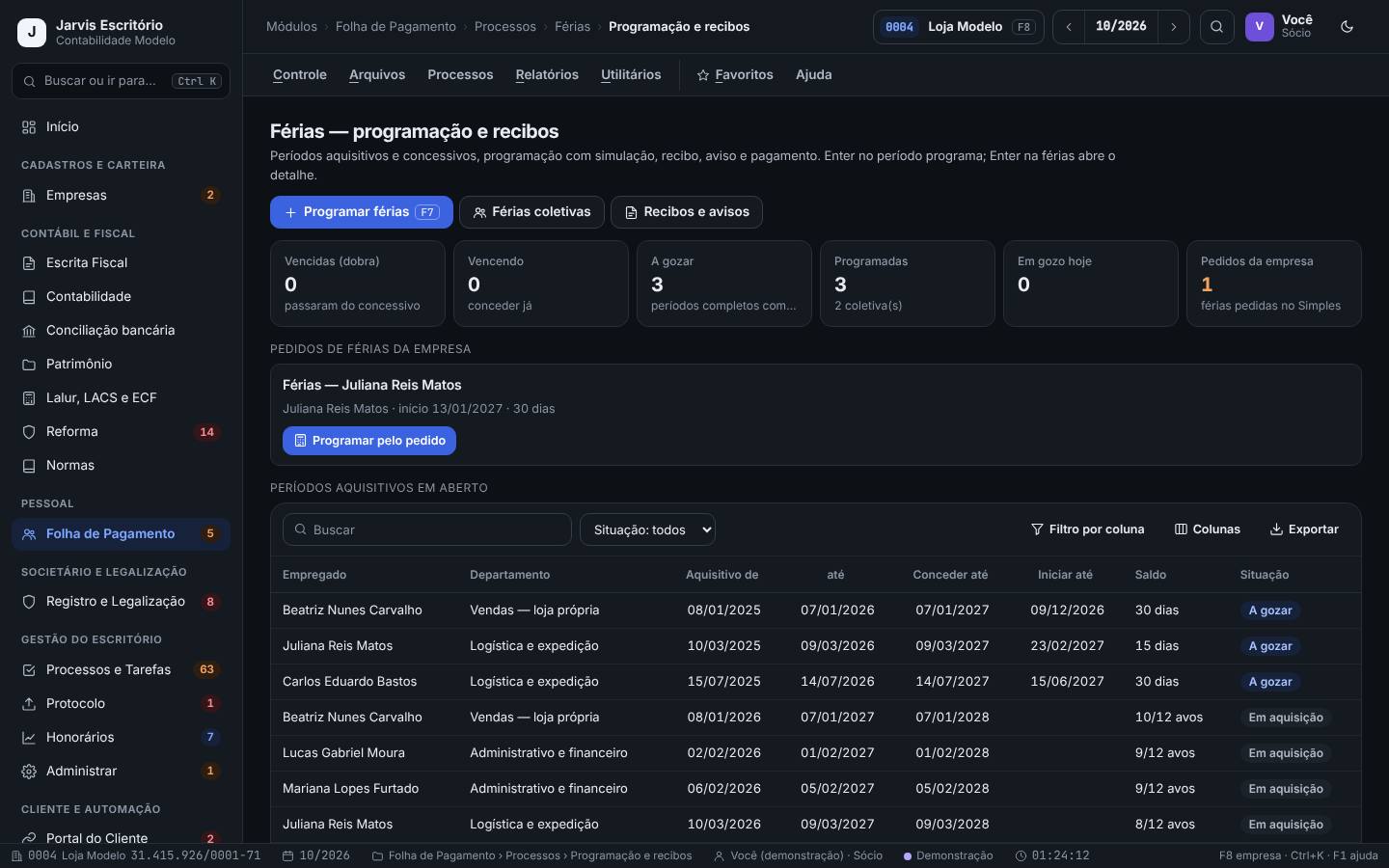
Controla os períodos aquisitivos e concessivos de cada empregado, avisa o que está vencendo ou vencido (em dobro), programa as férias com simulação e emite o aviso e o recibo. Mostra também os pedidos de férias que a empresa fez pelo sistema dela.
Todo mês, para ver o que está vencendo, e quando a empresa pedir férias para alguém.
Passo a passo
- Abra Folha de Pagamento › Processos › Férias › Programação e recibos. Leia os cartões Vencidas (dobra), Vencendo, A gozar, Programadas, Em gozo hoje e Pedidos da empresa.
- Em Períodos aquisitivos em aberto, veja de cada empregado o aquisitivo, o Conceder até, o Iniciar até, o saldo e a situação.
- Para programar, clique em Programar férias (F7), escolha o empregado e informe início, dias e abono. Se veio da empresa, use Programar pelo pedido.
- Em Férias programadas, calculadas e pagas, acompanhe cada férias (Programada, Recibo calculado, Paga). Enter abre o detalhe.
- Use Recibos e avisos para imprimir e Férias coletivas para um grupo inteiro.
A Loja Modelo pediu férias para Juliana a partir de 08/01/2027, por 30 dias, mas ela tem 15 dias de saldo no período a gozar. O analista abre o pedido, ajusta com a empresa e programa pelo pedido. As férias coletivas de janeiro já aparecem programadas.
- O cartão Vencendo é o primeiro a olhar no mês: são férias que precisam ser concedidas já.
- As provisões de férias e 13º ficam em Folha de Pagamento › Processos › Provisões de férias e 13º, com o ajuste do mês para a contabilidade.
- Prazos de concessão, aviso e pagamento das férias e as regras de fracionamento e abono seguem a legislação trabalhista e a convenção vigentes: confira antes de programar.
Rescisão: simulação e efetivação
Folha de Pagamento › Processos › Rescisão › Simulação e rescisão
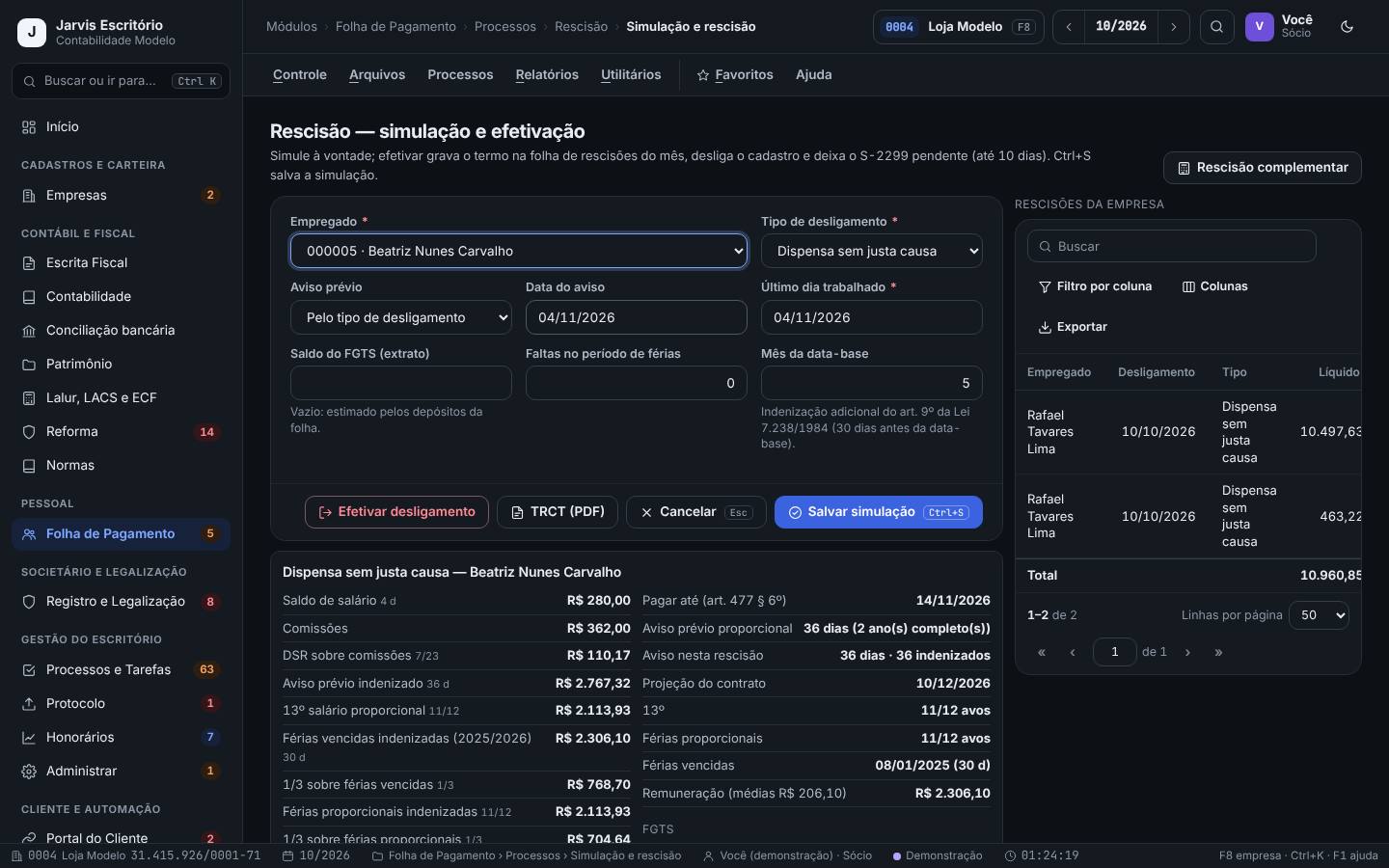
Simula a rescisão quantas vezes precisar (saldo de salário, aviso prévio proporcional, 13º e férias proporcionais e vencidas, médias, INSS, IRRF, FGTS do mês e multa, saque e seguro-desemprego). Efetivar grava o termo na folha de rescisões do mês, desliga o cadastro e deixa o S-2299 pendente.
Quando o cliente pedir o cálculo de um desligamento (para decidir) e quando o desligamento for confirmado.
Passo a passo
- Abra Folha de Pagamento › Processos › Rescisão › Simulação e rescisão. Escolha o Empregado e o Tipo de desligamento (sem justa causa, pedido de demissão, justa causa, acordo, término do contrato a prazo e outros).
- Escolha o Aviso prévio (Pelo tipo de desligamento, Indenizado, Trabalhado, Não cumprido, Dispensado pela empresa) e informe a Data do aviso e o Último dia trabalhado.
- Informe o Saldo do FGTS (extrato) (vazio = estimado pelos depósitos da folha), as Faltas no período de férias e o Mês da data-base.
- Confira o quadro: verbas, descontos, líquido, Pagar até, aviso proporcional, projeção do contrato, avos de 13º e férias, FGTS e multa, guia do FGTS Digital e seguro-desemprego. Clique em Salvar simulação (Ctrl+S).
- Confirmado o desligamento, clique em Efetivar desligamento e emita o TRCT (PDF). Diferença depois de paga? Use Rescisão complementar.
A Loja Modelo quer saber quanto custaria dispensar Beatriz sem justa causa. A simulação mostra aviso prévio indenizado de 36 dias (2 anos completos), 13º e férias proporcionais de 11/12, férias vencidas com 1/3, líquido de R$ 12.929,62 e multa estimada do FGTS de R$ 2.897,86. A empresa decide esperar; a simulação fica salva.
- Use o Saldo do FGTS (extrato) real sempre que tiver: a estimativa pelos depósitos pode não bater com o extrato.
- As rescisões efetivadas ficam na lista Rescisões da empresa, com o líquido e a situação.
- O prazo de pagamento, o aviso prévio proporcional, as verbas de cada tipo de desligamento e o prazo do S-2299 seguem a legislação vigente: confira antes de efetivar.
- Efetivar desliga o cadastro. Só efetive com o desligamento confirmado pelo cliente.
13º salário: 1ª e 2ª parcelas
Folha de Pagamento › Processos › 13º salário › 13º — 1ª parcela
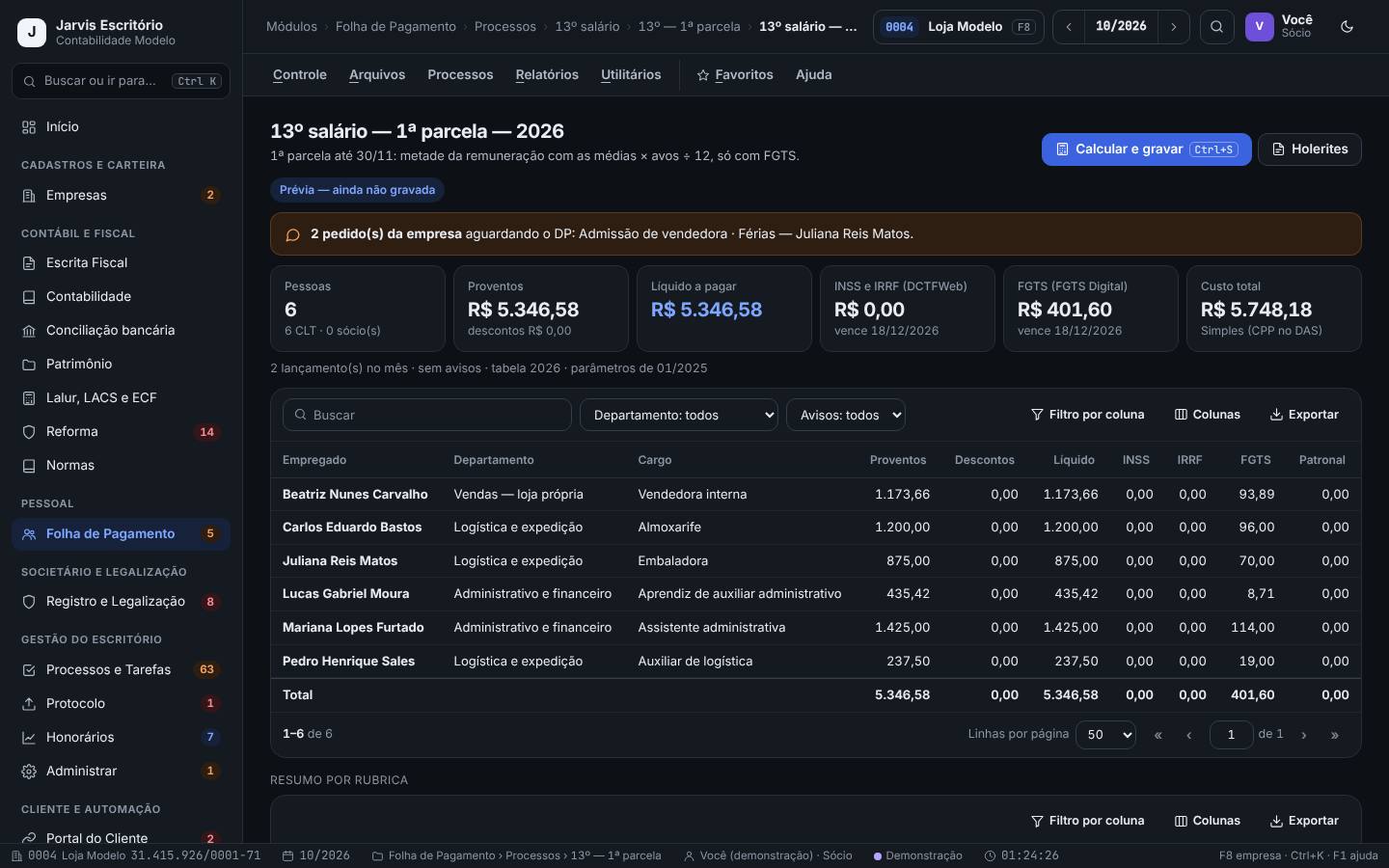
Calcula a 1ª parcela (metade da remuneração com as médias × avos ÷ 12, só com FGTS) e a 2ª parcela (o total, com INSS e IRRF exclusivos, descontando o adiantamento pago na 1ª parcela ou nas férias), com prévia antes de gravar.
No fim do ano, nas datas de pagamento de cada parcela; e a 1ª parcela nas férias, para quem pediu.
Passo a passo
- Abra Folha de Pagamento › Processos › 13º salário › 13º — 1ª parcela. A tela abre como Prévia — ainda não gravada.
- Confira os cartões (Pessoas, Proventos, Líquido a pagar, FGTS (FGTS Digital), Custo total) e cada pessoa na tabela.
- Clique em Calcular e gravar (Ctrl+S) e emita os Holerites.
- Para a 2ª parcela, abra 13º salário › 13º — 2ª parcela, confira o INSS e o IRRF sobre o 13º e o desconto do adiantamento, e calcule e grave.
Na prévia da 1ª parcela de 2026, a Loja Modelo tem 6 empregados CLT, R$ 5.345,65 de líquido e R$ 401,53 de FGTS. Na prévia da 2ª parcela, o total é de R$ 10.668,97, com R$ 842,73 de INSS sobre o 13º e as médias de comissões de Beatriz.
- Sócios em pró-labore não entram no 13º: a tela mostra “6 CLT · 0 sócio(s)”.
- A tela indica as datas usuais de pagamento das parcelas: confirme os prazos e a forma de cálculo das médias na legislação e na convenção vigentes.
Encargos e guias: DCTFWeb e FGTS Digital
Folha de Pagamento › Processos › Apuração DCTFWeb e guias
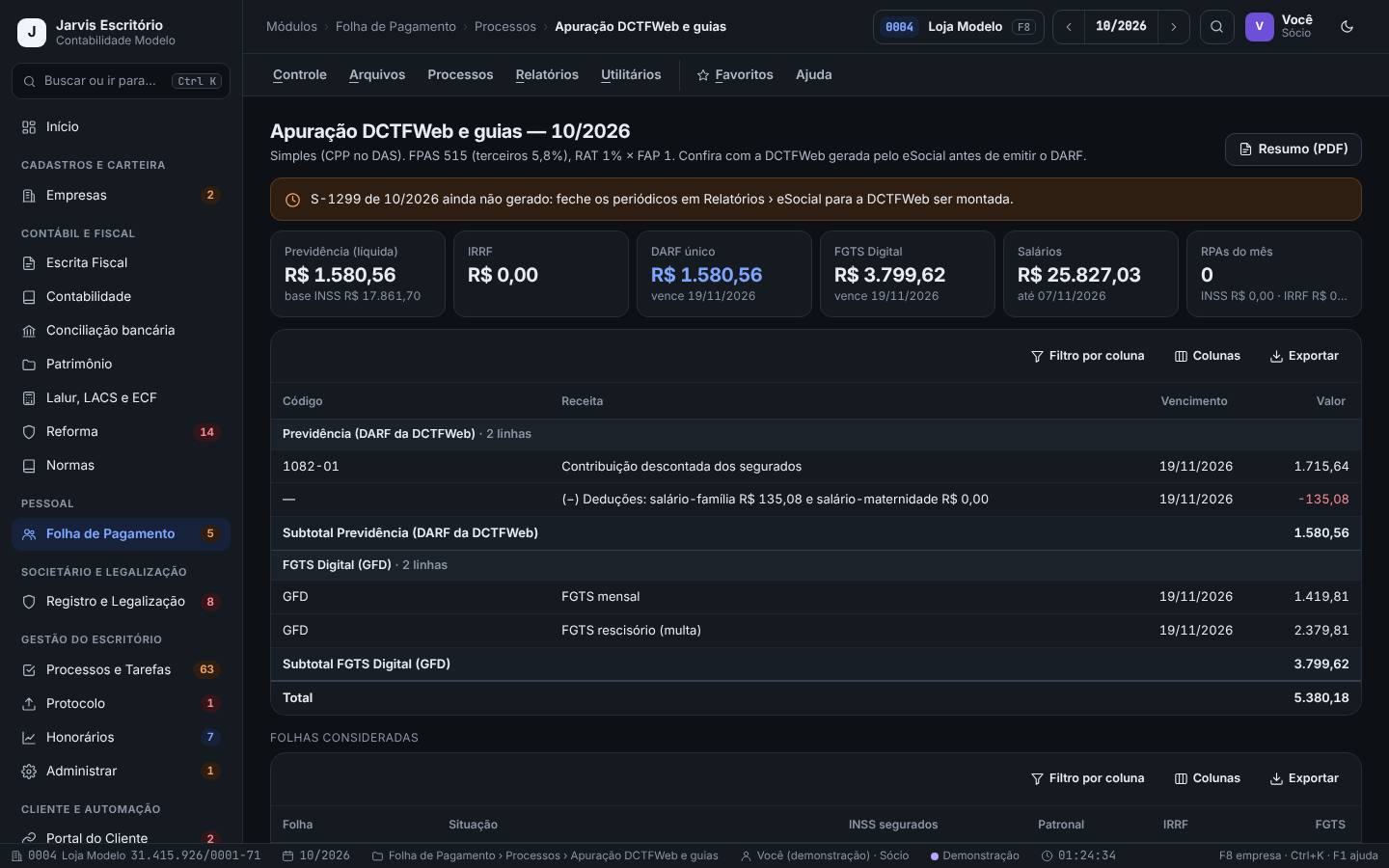
Reúne o que a folha do mês gera de guias: a previdência (contribuição dos segurados, patronal quando houver, deduções de salário-família e maternidade), o IRRF, o DARF único da DCTFWeb e o FGTS Digital (mensal e rescisório), com o vencimento e as folhas consideradas.
Todo mês, depois de fechar a folha e antes de emitir as guias para o cliente.
Passo a passo
- Abra Folha de Pagamento › Processos › Apuração DCTFWeb e guias. Leia o aviso do topo (ex.: S-1299 ainda não gerado).
- Confira os cartões Previdência (líquida), IRRF, DARF único, FGTS Digital, Salários e RPAs do mês, com os vencimentos.
- Na tabela, confira os códigos de receita, as deduções e o FGTS mensal e rescisório. Em Folhas consideradas, veja de quais folhas vêm os valores.
- Clique em Resumo (PDF) para mandar ao cliente ou arquivar.
- Para o relatório por pessoa, use Relatórios › Encargos (INSS, FGTS, IRRF, terceiros) e, para as guias, Relatórios › Recibos › Guias: FGTS Digital e DARF.
Em 09/2026, a Loja Modelo tem previdência líquida de R$ 1.459,76 (contribuição dos segurados menos R$ 135,08 de salário-família), nenhum IRRF e o FGTS mensal mais o rescisório da dispensa de Rafael, todos com vencimento em 20/10/2026 mostrado pela tela.
- Para o S-1299 sair, feche os eventos periódicos em Relatórios › eSocial: a DCTFWeb é montada a partir deles.
- A tela é para conferência: a DCTFWeb é gerada pelos eventos do eSocial (e pela EFD-Reinf para as retenções) e o DARF sai dela. Confira com a DCTFWeb gerada e os códigos de receita no sistema oficial antes de emitir o DARF.
- Vencimentos e códigos de receita devem ser confirmados na legislação vigente.
Eventos e pendências do eSocial
Folha de Pagamento › Relatórios › eSocial › Eventos do eSocial
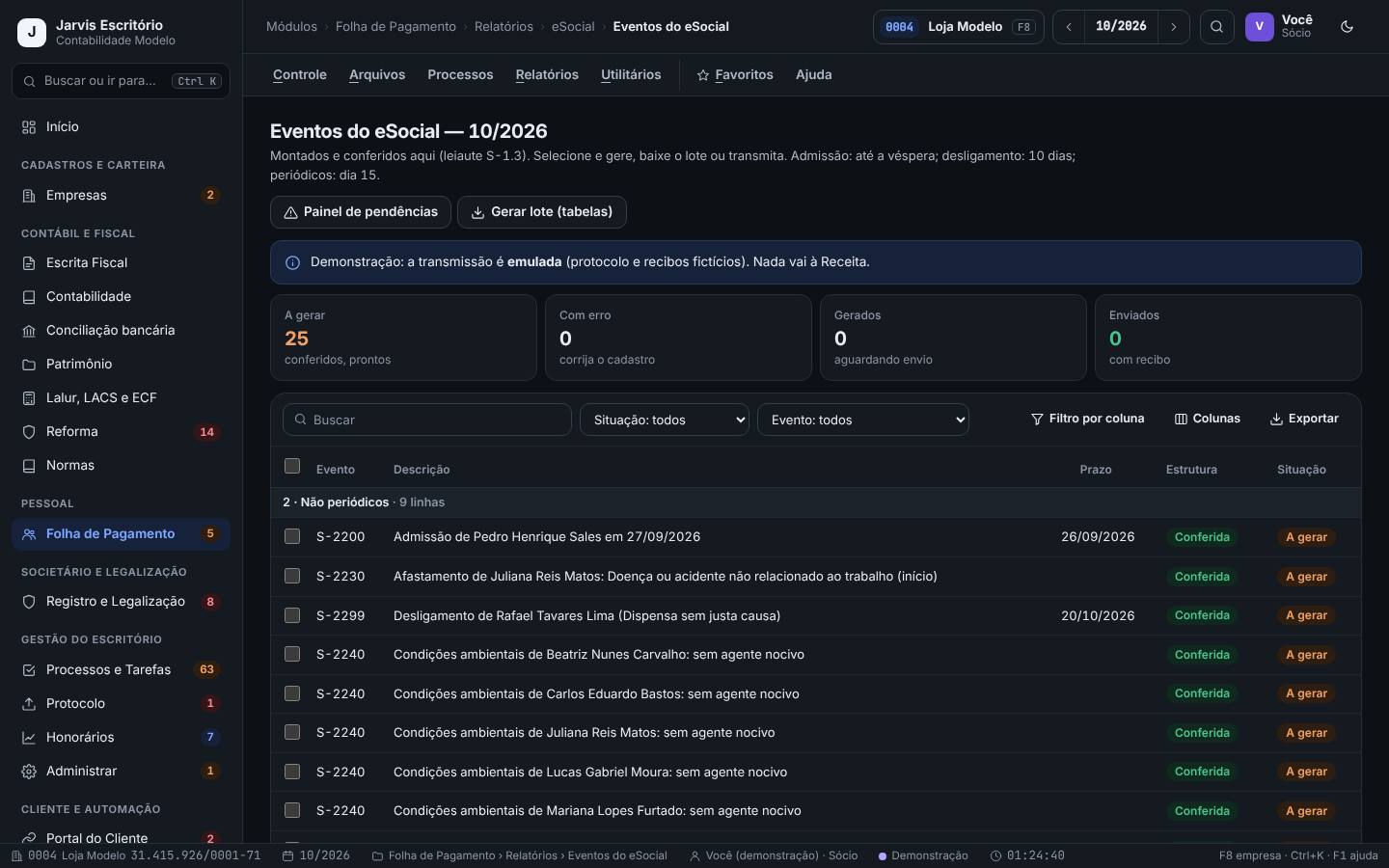
Monta e confere os eventos do eSocial da competência (não periódicos, como admissão, afastamento, ASO, condições ambientais e desligamento, e periódicos, como remuneração, pagamentos e fechamento), com o prazo e a situação de cada um. Você seleciona, gera, baixa o lote ou transmite. O painel de pendências mostra o que está atrasado na carteira.
A cada admissão, afastamento e desligamento, e todo mês para os periódicos.
Passo a passo
- Abra Folha de Pagamento › Relatórios › eSocial › Eventos do eSocial. Leia os cartões A gerar, Com erro, Gerados e Enviados.
- Filtre por situação e por evento (S-1200, S-1210, S-1299, S-2200, S-2220, S-2230, S-2240, S-2299). Confira o Prazo e a Estrutura de cada linha.
- Marque os eventos (ou Selecionar os …) e clique em Gerar e registrar. Depois, Baixar o lote (XML) ou Transmitir.
- Evento Com erro? Corrija o cadastro (ficha do empregado, SST) e gere de novo.
- Clique em Painel de pendências para ver, por empresa, empregado e evento, o que está atrasado, vence em 5 dias ou está a fazer. Enter abre a tela que resolve.
Em 09/2026, a Loja Modelo tem 26 eventos a gerar: a admissão de Pedro, o afastamento de Juliana, o desligamento de Rafael, os ASO e as condições ambientais, e os periódicos de cada pessoa com o S-1299. O painel de pendências mostra 38 itens atrasados, entre eles ASO antigos sem S-2220.
- Na demonstração, a transmissão é emulada (protocolo e recibos fictícios): nada vai ao governo.
- Reabrir periódicos (S-1298) e excluir um evento enviado (S-3000) ficam em Folha de Pagamento › Utilitários › Gerar lote do eSocial.
- A tela resume os prazos (admissão até a véspera, desligamento em 10 dias, periódicos até o dia 15): confirme no manual de orientação do eSocial vigente.
- Não deixe pendência de SST acumular: ASO e condições ambientais também têm prazo.
Holerites e relatórios da folha
Folha de Pagamento › Relatórios › Recibos › Holerites
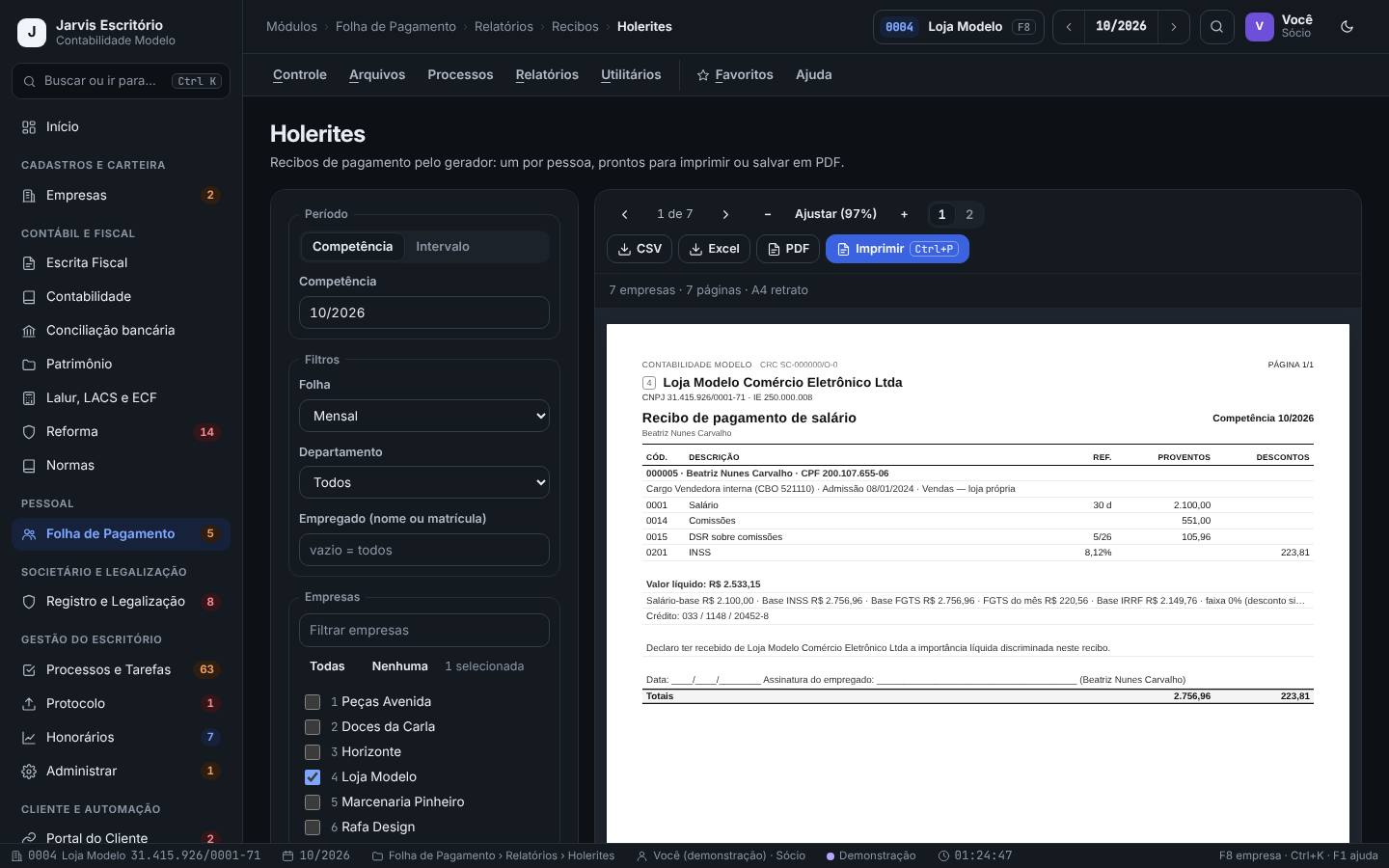
Gera os recibos de pagamento, um por pessoa, com proventos, descontos, líquido, bases de INSS, FGTS e IRRF, conta de crédito e o campo de assinatura, prontos para imprimir ou salvar em PDF. No mesmo menu ficam o resumo da folha, o extrato mensal, a relação de empregados, os líquidos a pagar, o crédito em conta (CNAB 240), os encargos, os recibos de férias, o TRCT e o informe de rendimentos.
Todo mês, depois de conferir a folha, para entregar ao cliente (ou publicar no Portal do Cliente).
Passo a passo
- Abra Folha de Pagamento › Relatórios › Recibos › Holerites. Escolha o período (Competência ou Intervalo).
- Em Filtros, escolha a Folha (Mensal, Adiantamento, Férias, 13º, Rescisões, Complementar, PLR, Dissídio ou Todas as folhas), o Departamento e, se quiser, um Empregado (nome ou matrícula).
- Em Empresas, deixe a empresa ativa ou marque várias. Clique em Gerar (F5).
- Confira os recibos e saia em PDF ou Imprimir (Ctrl+P).
- Para o banco, gere Relatórios › Líquidos a pagar e Relatórios › Crédito em conta (CNAB 240).
O holerite de setembro de Beatriz, da Loja Modelo, mostra salário de R$ 2.100,00 (30 dias), comissões, DSR sobre comissões, INSS de 8,12% efetivo e líquido de R$ 2.537,01, com as bases de INSS, FGTS e IRRF e a conta de crédito.
- O Resumo da folha com quebra por departamento é o relatório que o dono da empresa costuma pedir.
- O informe de rendimentos do ano sai em Relatórios › Anuais e cadastrais › Informe de rendimentos.
- Holerite de folha ainda não conferida pode mudar. Gere a versão para o cliente depois da conferência.
Pratique na demonstração: a folha de setembro da Loja Modelo
- Tecle F8 e escolha a Loja Modelo (0004). Confira que a competência é 09/2026.
- Em Folha de Pagamento › Processos › Lançamentos, vá até Mariana com Seguinte, digite a rubrica 0010 (Horas extras 50%) e 4 na Referência, e grave com Ctrl+S. Veja a prévia do holerite mostrar as horas extras e o DSR.
- Em Cálculo mensal, leia o aviso de que os lançamentos mudaram, clique em Recalcular e gravar, confirme em Recalcular e procure Mariana pela coluna Δ mês anterior.
- Em Rescisão › Simulação e rescisão, simule a dispensa sem justa causa de Carlos com aviso indenizado e salve a simulação (não efetive).
- Em Apuração DCTFWeb e guias, confira a previdência líquida e o FGTS Digital do mês.
- Gere os Holerites da folha mensal de 09/2026.
O holerite de Mariana mostra as horas extras e o DSR, o cálculo mostra a variação dela em relação a agosto, e a simulação de Carlos aparece salva sem desligar o cadastro.
Perguntas frequentes
O cliente mandou as variáveis depois que eu calculei. E agora?
Lance em Lançamentos e use Recalcular e gravar. Se a folha já estiver fechada, volte para calculada (com motivo) no Fechamento da folha.
Por que a folha da empresa do Simples não tem INSS patronal?
Porque, fora do Anexo IV, a CPP está no DAS. O regime da CPP fica nos Parâmetros da folha, guia Encargos.
Saiu a tabela nova do INSS. Preciso esperar a atualização?
Não. Cadastre em Tabelas INSS, IRRF e salário mínimo com a vigência e a fonte: vale para toda a carteira.
A simulação de rescisão desliga o empregado?
Não. Só Efetivar desligamento grava o termo na folha de rescisões, desliga o cadastro e deixa o S-2299 pendente.
O Jarvis transmite o eSocial?
A tela tem Transmitir; na demonstração, a transmissão é emulada e nada vai ao governo.