 Jarvis
- Escolher a forma de apuração do ano (trimestral ou anual com estimativas) e os parâmetros de cada ano-calendário.
- Mapear o plano de contas para o referencial da ECF e ligar contas às linhas da parte A, para os ajustes saírem sozinhos.
- Lançar e conferir adições e exclusões (parte A) e controlar os saldos que afetam períodos futuros (parte B).
- Calcular as estimativas mensais pela receita bruta ou pelo balancete de suspensão ou redução.
- Compensar prejuízo fiscal e base negativa respeitando a trava de 30%, apurar o IRPJ e a CSLL e lançar a provisão na contabilidade.
- Emitir os livros LALUR e LACS, o demonstrativo e o DARF, e gerar, validar e baixar a ECF.
Parâmetros do ano: forma de apuração e estimativas
Lalur, LACS e ECF › Controle › Parâmetros
Guarda um conjunto de parâmetros por ano-calendário: a forma de apuração (trimestral ou anual com estimativas), a atividade que define a presunção da estimativa, a alíquota da CSLL, a suspensão ou redução pelo balancete, os incentivos, os códigos de DARF, as contas da provisão e os dados da ECF.
No começo de cada ano, antes do primeiro pagamento (a opção pela forma de apuração vale para o ano inteiro).
Passo a passo
- Escolha a empresa (F8) e abra Lalur, LACS e ECF › Controle › Parâmetros. Em Anos configurados, veja a forma de cada ano.
- Para um ano novo, use Copiar do ano anterior e ajuste o que mudou.
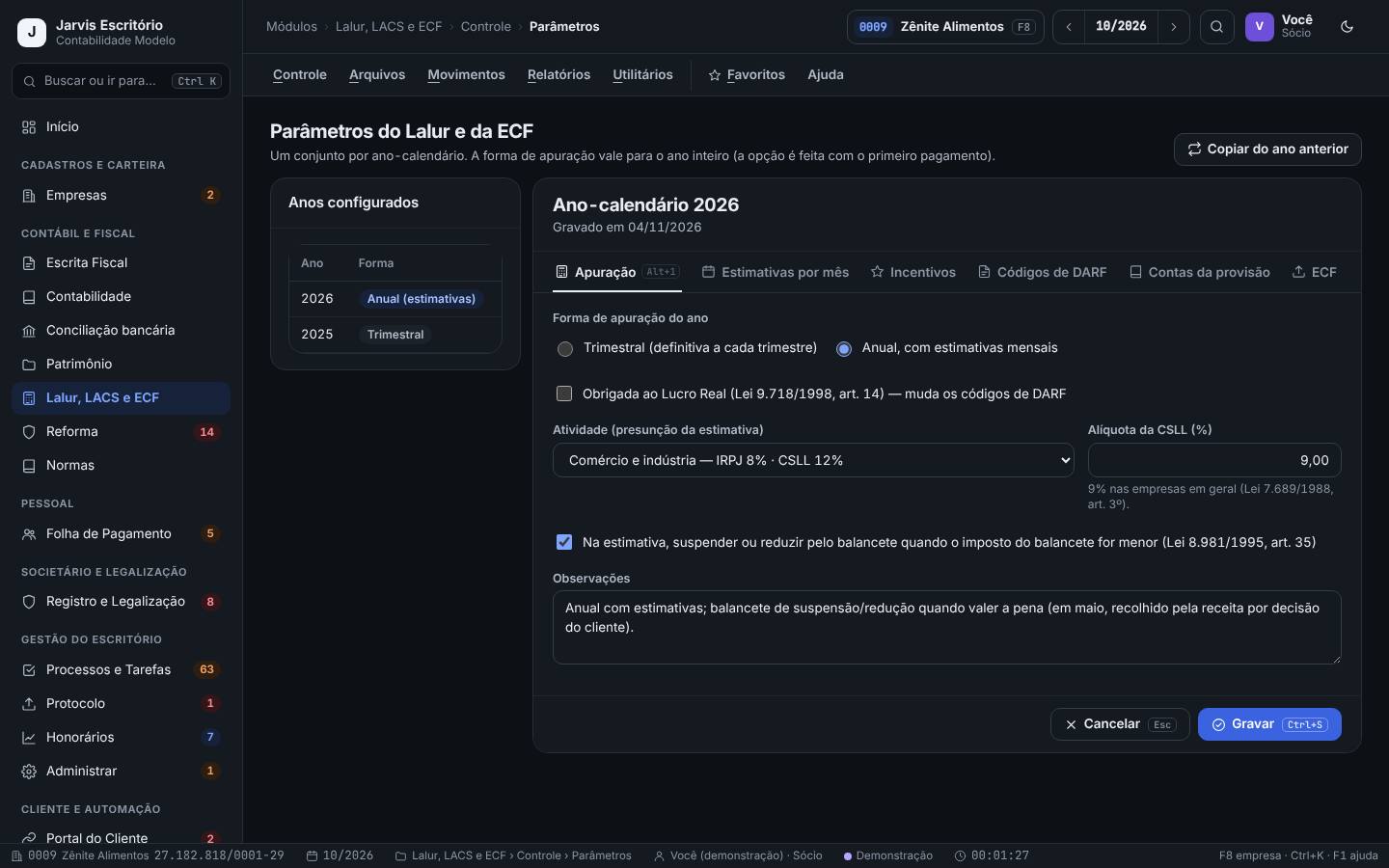
- Na guia Apuração (Alt+1), escolha a Forma de apuração do ano: Trimestral (definitiva a cada trimestre) ou Anual, com estimativas mensais. Marque se a empresa é obrigada ao Lucro Real (muda os códigos de DARF).
- Escolha a Atividade (presunção da estimativa), informe a Alíquota da CSLL (%) e marque a opção de suspender ou reduzir a estimativa pelo balancete, se a empresa for usar.
- Passe pelas guias Estimativas por mês, Incentivos, Códigos de DARF, Contas da provisão e ECF e clique em Gravar (Ctrl+S).
A Zênite Alimentos apurou 2025 por trimestre e, em 2026, optou pelo Lucro Real anual com estimativas mensais. A atividade é comércio (presunção de 8% para o IRPJ e 12% para a CSLL, conforme a tela) e a CSLL usa 9%.
- As presunções, alíquotas e fundamentos legais que a tela mostra são um apoio: confira na legislação vigente do ano antes de gravar.
- A forma de apuração escolhida vale para o ano inteiro. Não mude no meio do ano sem orientação do contador responsável.
Mapeamento do plano: referencial e parte A automática
Lalur, LACS e ECF › Arquivos › Mapeamento do plano (referencial e linhas do M)
Liga cada conta contábil à conta referencial da ECF (usada nos blocos L, J e K) e, quando for o caso, a uma linha da parte A, para que o ajuste saia sozinho a partir do movimento da conta (multas, brindes, provisões, equivalência).
Na implantação da empresa no Lalur e sempre que o plano ganhar contas novas.
Passo a passo
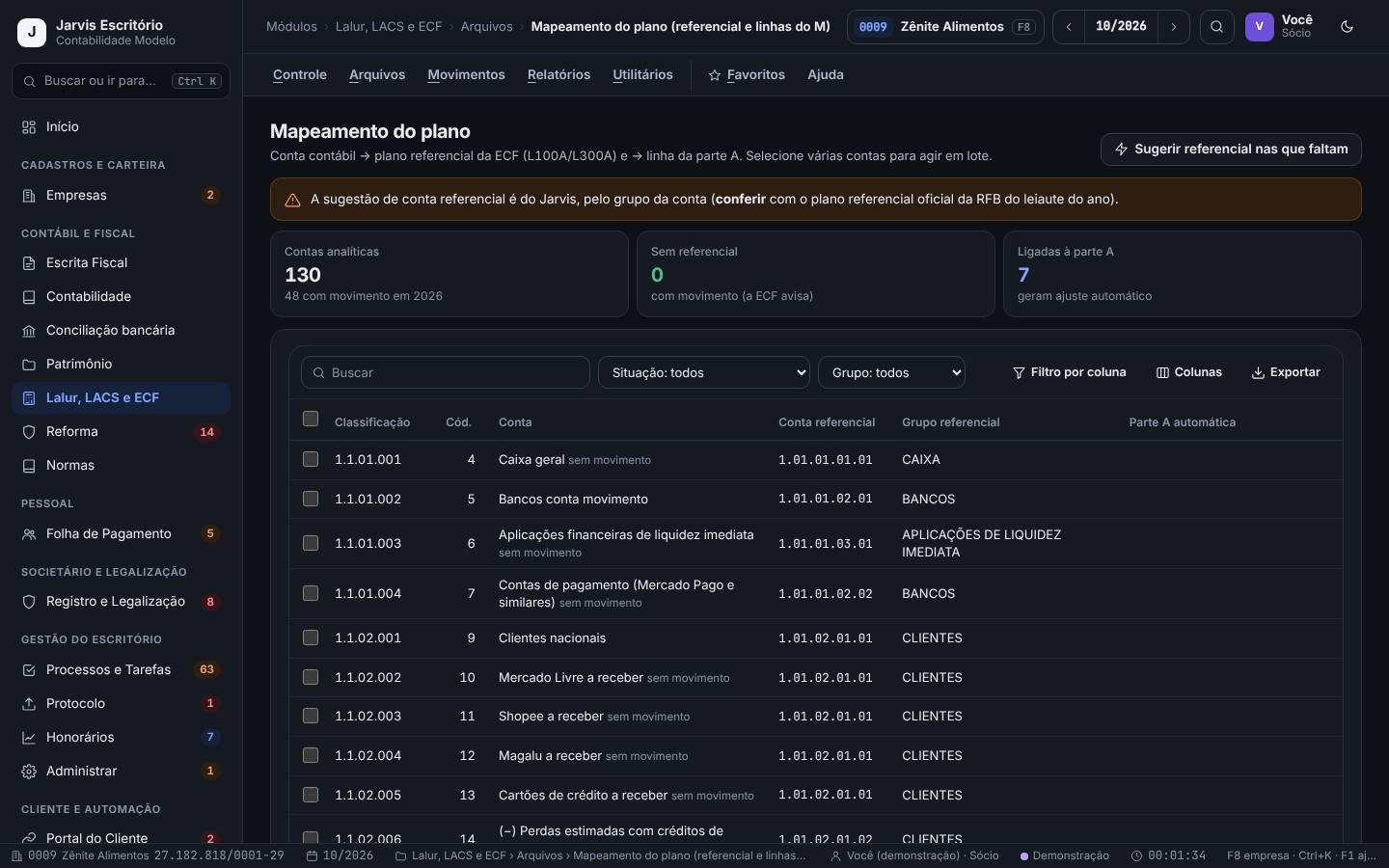
- Abra Lalur, LACS e ECF › Arquivos › Mapeamento do plano (referencial e linhas do M). Leia os cartões Contas analíticas, Sem referencial (com movimento, que a ECF vai apontar) e Ligadas à parte A.
- Filtre por situação (Sem referencial, Sem referencial e com movimento, Ligadas à parte A) e por grupo (Ativo, Passivo, Patrimônio líquido, Receitas, Custos, Despesas).
- Clique em Sugerir referencial nas que faltam: o Jarvis sugere pelo grupo da conta. Confira a sugestão.
- Para gerar ajuste automático, ligue a conta a uma linha na coluna Parte A automática (ex.: a conta de multas fiscais à linha de multas punitivas). Selecione várias contas para agir em lote.
Na Zênite Alimentos, 7 contas estão ligadas à parte A. A conta de Brindes (4.2.06.003) está ligada à linha A02: todo mês, o movimento devedor da conta vira uma adição automática.
- O referencial do plano de contas (usado na ECD) e o mapeamento daqui conversam: acerte o plano uma vez e a ECD e a ECF saem coerentes.
- A sugestão é do Jarvis, pelo grupo da conta: confira com o plano referencial oficial da RFB no leiaute do ano.
Tabela de adições e exclusões
Lalur, LACS e ECF › Arquivos › Tabela de adições e exclusões
Lista as linhas da parte A do e-Lalur (M300) e do e-Lacs (M350), com o código das tabelas dinâmicas, o tributo (IRPJ, CSLL ou os dois), a relação (conta contábil, parte B, as duas ou nenhuma) e de onde vem o valor automático (movimento devedor ou credor, Patrimônio).
Na implantação e quando surgir um ajuste que a tabela ainda não tem.
Passo a passo
- Abra Lalur, LACS e ECF › Arquivos › Tabela de adições e exclusões. As linhas vêm agrupadas em Adição, Exclusão e Compensação.
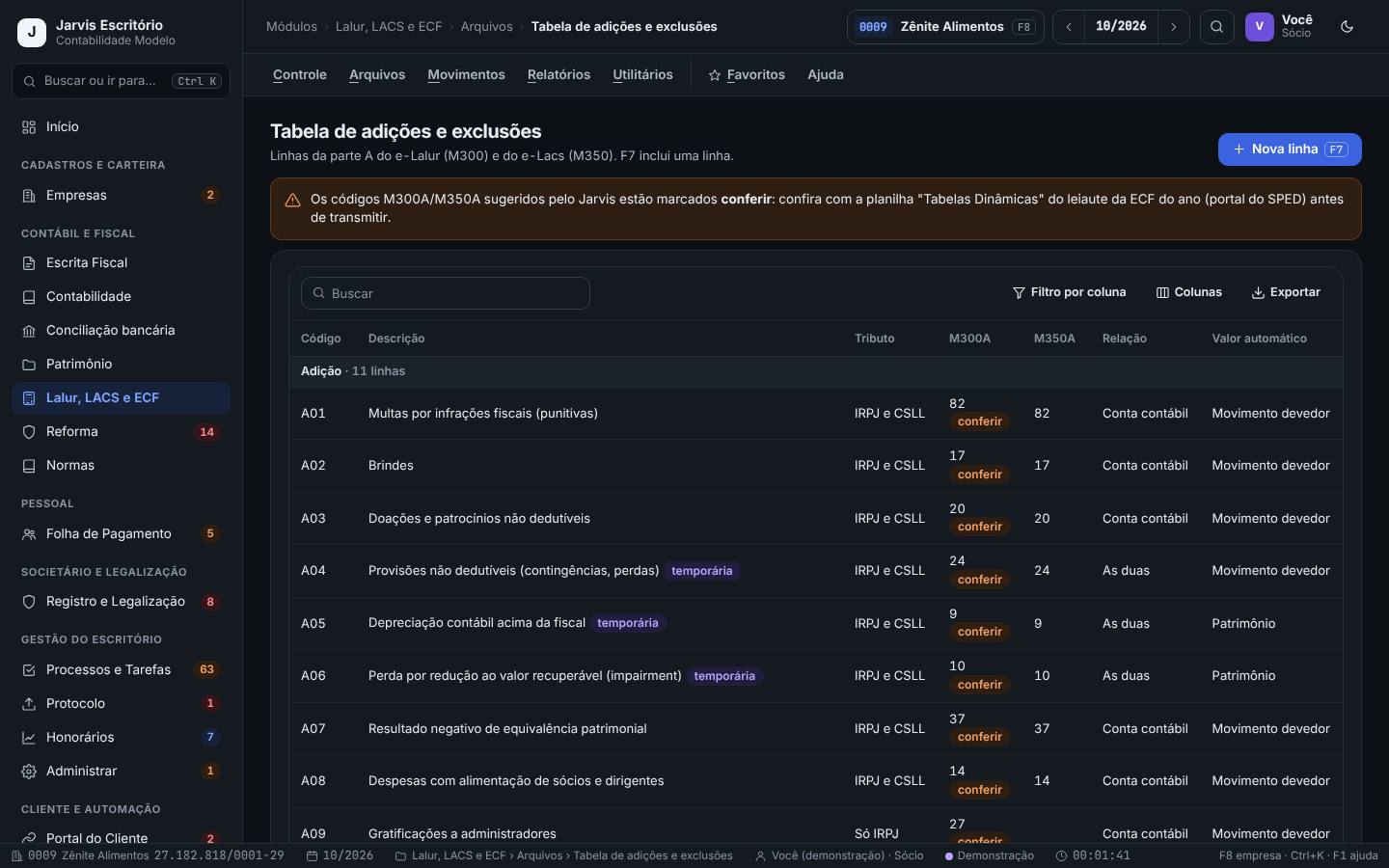
- Em cada linha, confira o Código, a Descrição, o Tributo, os códigos M300A e M350A, a Relação e o Valor automático. Linhas temporárias vêm marcadas.
- Para incluir uma linha, clique em Nova linha (F7), preencha e grave.
A tabela da Zênite Alimentos tem 11 linhas de adição (multas punitivas, brindes, doações, provisões não dedutíveis, depreciação contábil acima da fiscal e outras), 7 de exclusão (equivalência patrimonial positiva, reversão de provisões, depreciação fiscal acima da contábil e outras) e 1 de compensação de prejuízo.
- Linha marcada como temporária deve ter conta na parte B: o valor adicionado ou excluído hoje volta no futuro.
- Os códigos M300A e M350A sugeridos vêm marcados “conferir”: confira com a planilha das tabelas dinâmicas do leiaute da ECF do ano, no portal do SPED, antes de transmitir.
Contas da parte B
Lalur, LACS e ECF › Arquivos › Contas da parte B
Cadastra os valores que afetam o lucro real de períodos futuros (registro M010 da ECF): prejuízo fiscal, base negativa da CSLL, adições temporárias (excluídas depois), exclusões temporárias (adicionadas depois) e outros valores controlados.
Na implantação (com os saldos vindos da ECF anterior) e quando surgir uma diferença temporária nova.
Passo a passo
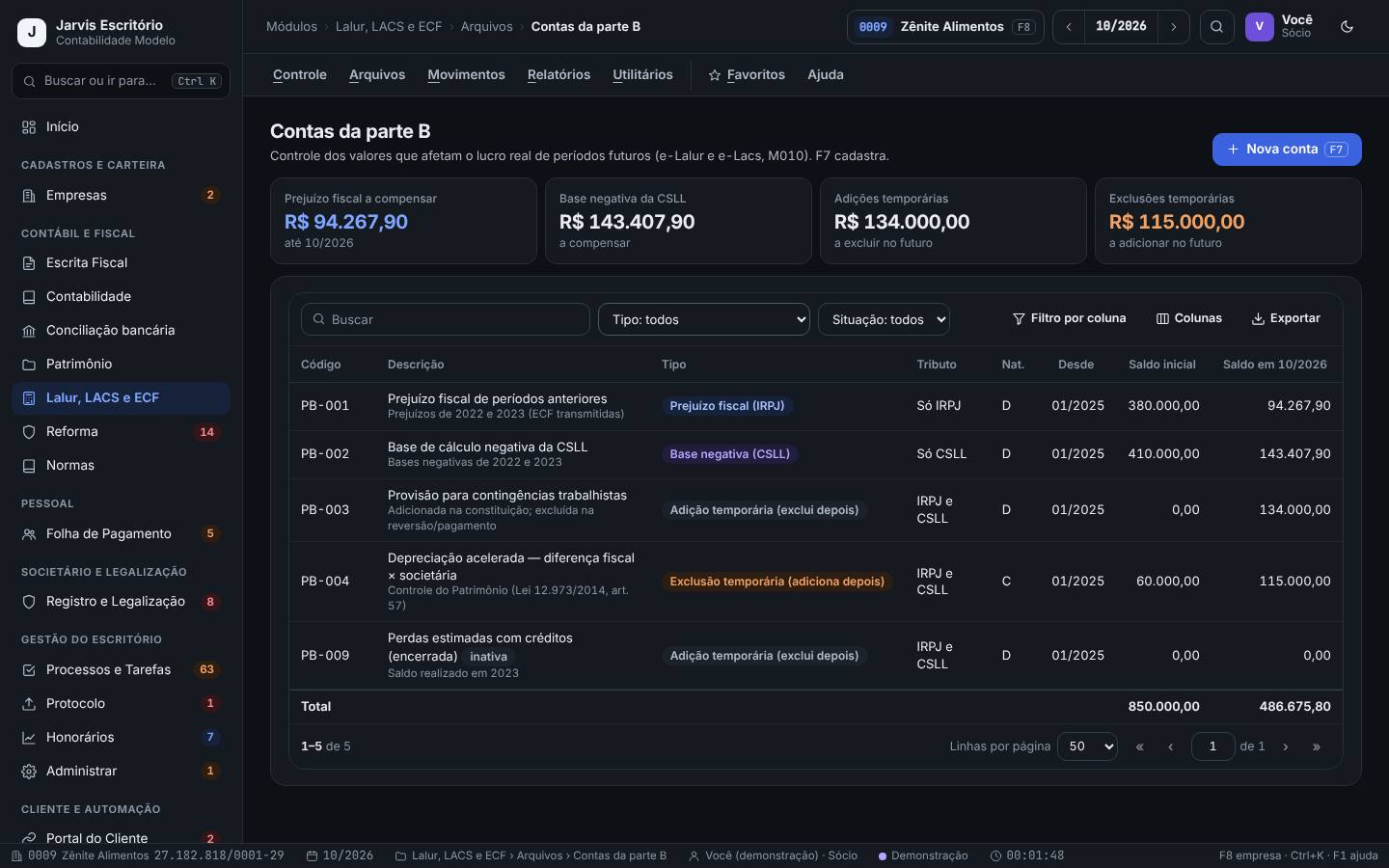
- Abra Lalur, LACS e ECF › Arquivos › Contas da parte B. Leia os cartões Prejuízo fiscal a compensar, Base negativa da CSLL, Adições temporárias e Exclusões temporárias.
- Clique em Nova conta (F7). Informe o código, a descrição, o tipo (Prejuízo fiscal (IRPJ), Base negativa (CSLL), Adição temporária, Exclusão temporária ou Outros valores controlados), o tributo, a natureza, desde quando e o saldo inicial.
- Grave. A lista mostra o Saldo inicial e o Saldo em MM/AAAA de cada conta.
A Zênite Alimentos controla o prejuízo fiscal de 2022 e 2023 (PB-001, saldo de R$ 94.267,90 em 09/2026), a base negativa da CSLL (PB-002, R$ 143.407,90), a provisão para contingências trabalhistas (PB-003, adição temporária) e a depreciação acelerada do patrimônio (PB-004, exclusão temporária).
- Saldos de outro sistema entram por Lalur, LACS e ECF › Utilitários › Importar saldos da parte B, de uma planilha ou da ECF do ano anterior.
- O saldo inicial tem de bater com a parte B da última ECF transmitida. Confira antes de começar o ano.
- Conta que já zerou: deixe inativa, não exclua. O histórico continua no livro.
Parte A: adições e exclusões do período
Lalur, LACS e ECF › Movimentos › Parte A — adições e exclusões
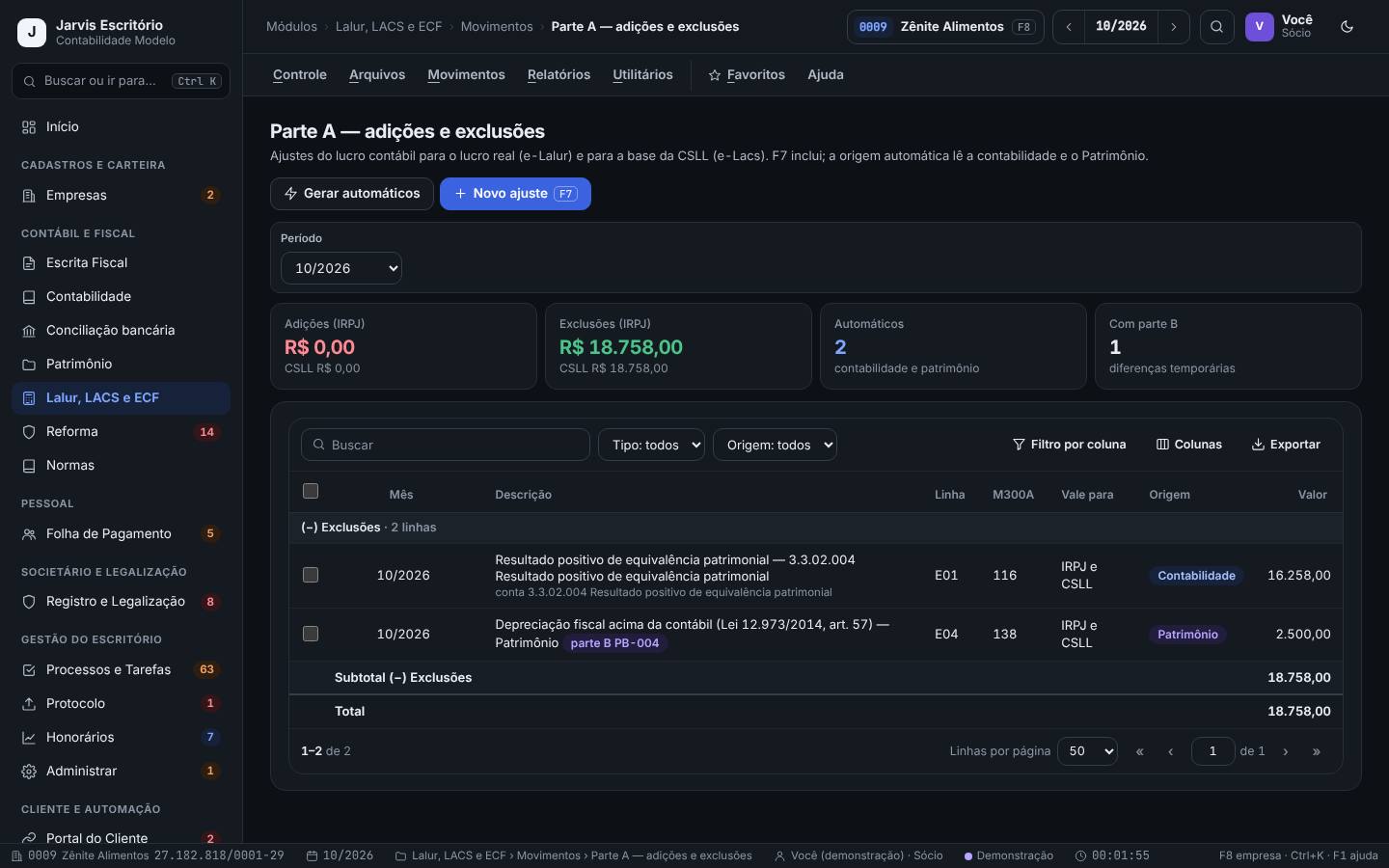
Mostra os ajustes do lucro contábil para o lucro real (e-Lalur) e para a base da CSLL (e-Lacs) no período: os automáticos, que vêm da contabilidade (contas mapeadas) e do Patrimônio (depreciação fiscal × societária), e os manuais.
Todo mês (na estimativa por balancete) ou todo trimestre, antes da apuração.
Passo a passo
- Abra Lalur, LACS e ECF › Movimentos › Parte A — adições e exclusões e escolha o Período.
- Clique em Gerar automáticos: o Jarvis lê as contas mapeadas e o Patrimônio e cria os ajustes do período.
- Leia os cartões Adições (IRPJ), Exclusões (IRPJ) (com os valores da CSLL), Automáticos e Com parte B.
- Para um ajuste que não vem de conta, clique em Novo ajuste (F7), escolha a linha da tabela, o tributo e o valor e grave.
- Filtre por tipo (Adições, Exclusões) e por origem (Manual, Contabilidade, Patrimônio, Importação) para conferir.
Em 09/2026, a Zênite Alimentos tem 3 ajustes automáticos: adição de R$ 1.500,00 de brindes (da conta 4.2.06.003) e exclusões de R$ 13.842,00 de equivalência patrimonial positiva e de R$ 2.500,00 de depreciação fiscal acima da contábil, esta ligada à parte B (PB-004).
- Ajuste com a etiqueta da parte B movimenta a conta da parte B sozinho: confira depois em Parte B — controle de saldos.
- Rode Gerar automáticos de novo se a contabilidade mudou depois (lançamento novo, integração refeita).
- Antes de classificar um valor como adição ou exclusão, confirme o tratamento na legislação vigente.
Parte B: controle de saldos
Lalur, LACS e ECF › Movimentos › Parte B — controle de saldos
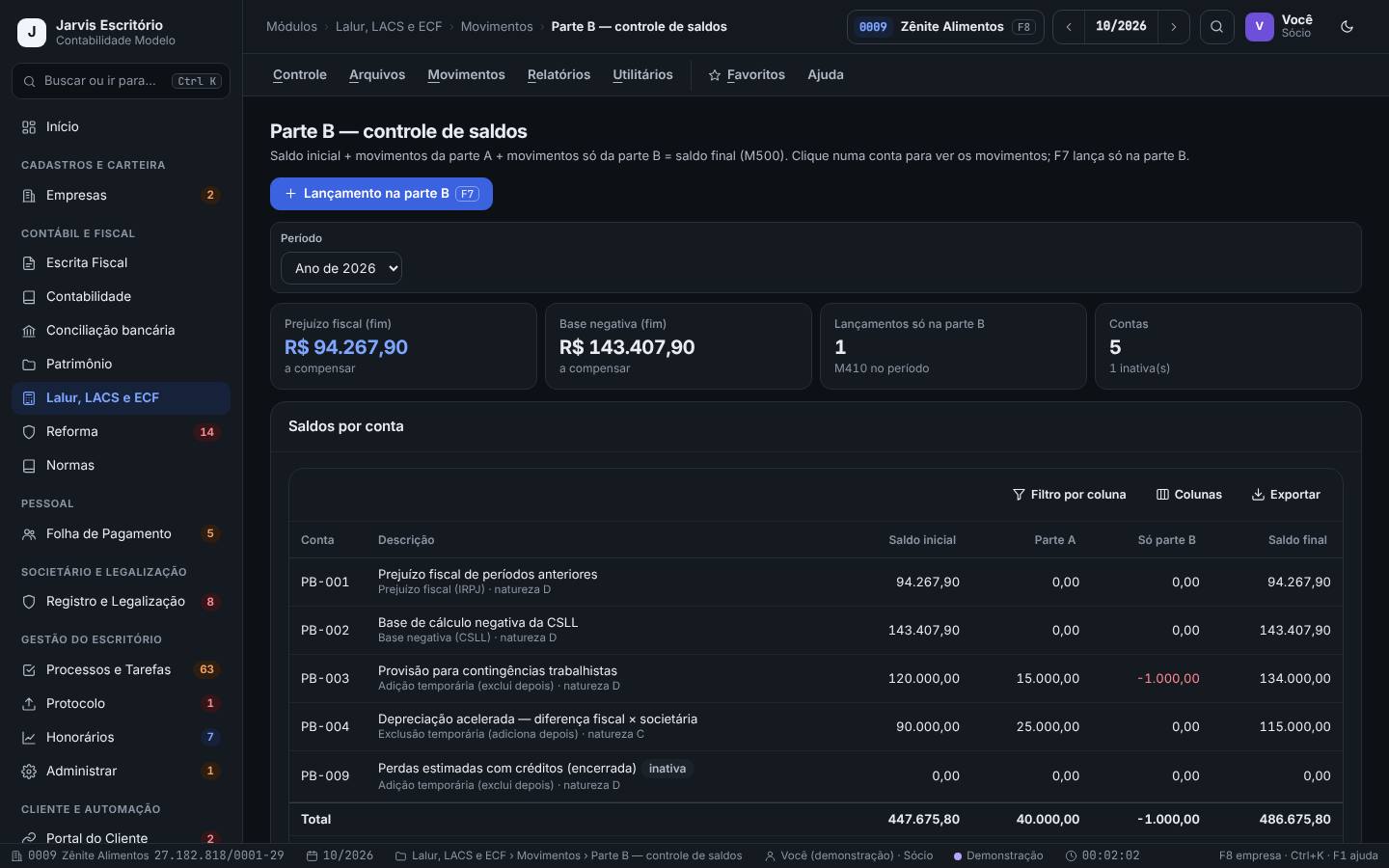
Mostra, por conta da parte B, o saldo inicial, os movimentos que vieram da parte A, os lançados só na parte B (sem reflexo na parte A, registro M410) e o saldo final (M500).
Todo período, depois da parte A e antes da apuração; e no fim do ano, para a ECF.
Passo a passo
- Abra Lalur, LACS e ECF › Movimentos › Parte B — controle de saldos e escolha o Período (ano, trimestre ou mês).
- Leia os cartões Prejuízo fiscal (fim), Base negativa (fim), Lançamentos só na parte B e Contas.
- Em Saldos por conta, confira Saldo inicial, Parte A, Só parte B e Saldo final. Clique numa conta para ver os movimentos.
- Para um movimento sem reflexo na parte A, clique em Lançamento na parte B (F7), escolha a conta, débito ou crédito, histórico e valor.
Na Zênite Alimentos, a provisão para contingências trabalhistas (PB-003) começou 2026 com R$ 120.000,00, recebeu R$ 15.000,00 líquidos da parte A e teve um lançamento só na parte B de R$ 1.000,00 (prescrição parcial de uma ação), terminando em R$ 134.000,00.
- O relatório Controle da parte B imprime os saldos e movimentos para o papel de trabalho.
- O saldo final da parte B de um ano é o saldo inicial do seguinte. Não lance correções de anos anteriores sem orientação do contador responsável.
Estimativas mensais e balancete de suspensão ou redução
Lalur, LACS e ECF › Movimentos › Estimativas mensais
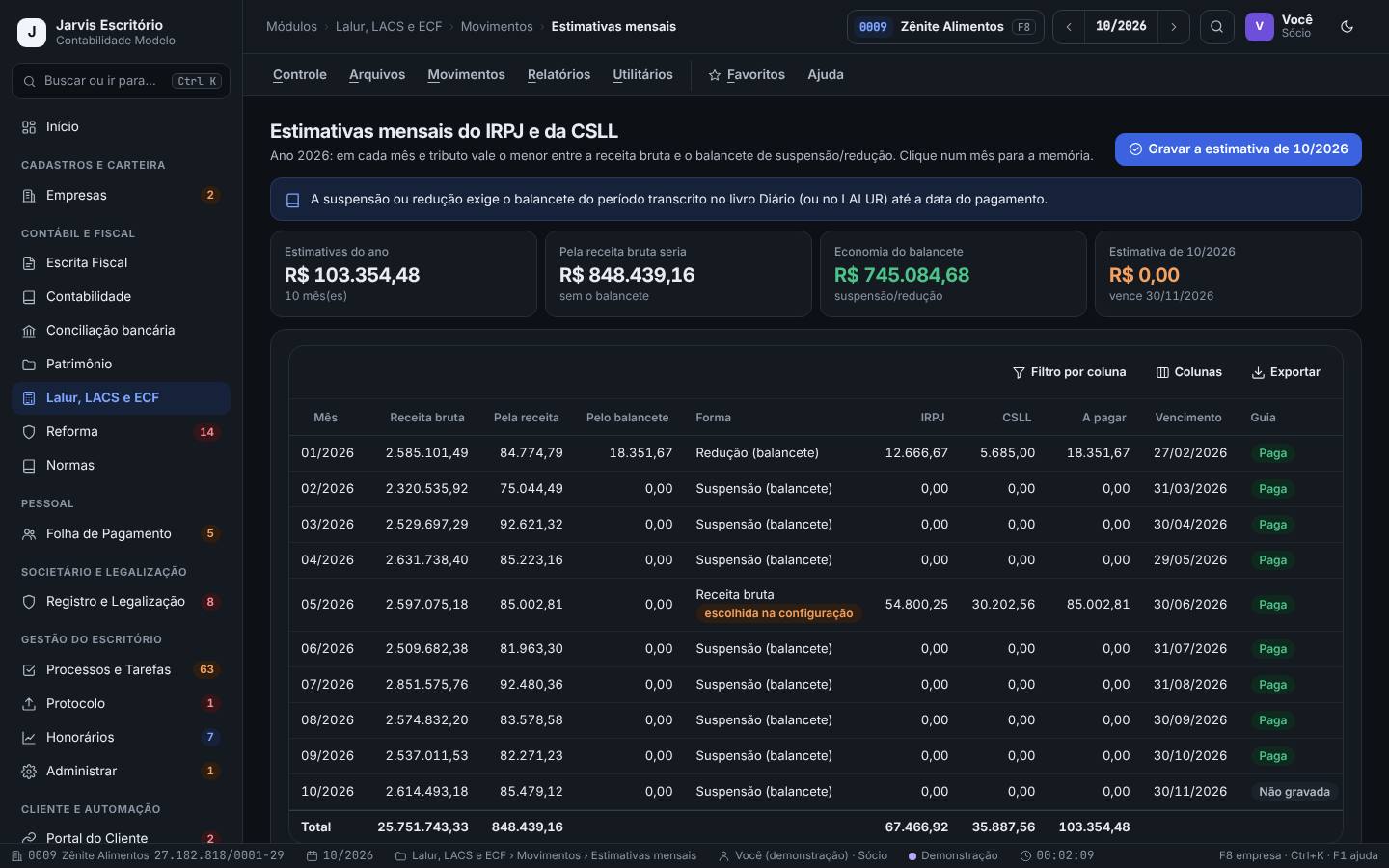
No Lucro Real anual, calcula a estimativa de cada mês e tributo pela receita bruta (com a presunção da atividade) e pelo balancete de suspensão ou redução, e mostra a forma que vale (o menor), o IRPJ, a CSLL, o valor a pagar, o vencimento e a situação da guia.
Todo mês, para as empresas do Lucro Real anual.
Passo a passo
- Abra Lalur, LACS e ECF › Movimentos › Estimativas mensais. Leia os cartões Estimativas do ano, Pela receita bruta seria, Economia do balancete e Estimativa de MM/AAAA (com o vencimento).
- Na tabela, confira por mês a Receita bruta, os valores Pela receita e Pelo balancete, a Forma (Suspensão, Redução ou Receita bruta), o IRPJ, a CSLL, o A pagar, o Vencimento e a Guia.
- Clique num mês para ver a memória do cálculo.
- Clique em Gravar a estimativa de MM/AAAA.
Em 2026, pela receita bruta, a Zênite Alimentos pagaria R$ 762.960,04 de estimativas até setembro. Usando o balancete de suspensão ou redução, pagou R$ 103.354,48: suspendeu na maioria dos meses e reduziu em janeiro. Em 09/2026, o balancete indica suspensão, sem valor a pagar.
- O balancete de suspensão ou redução sai em Contabilidade › Controle › Encerramento do exercício ou em Contabilidade › Relatórios › Balancete (tipo Suspensão ou redução).
- A suspensão ou redução exige o balancete do período transcrito no livro Diário (ou no LALUR) até a data do pagamento, como a própria tela lembra. Confirme as exigências e o vencimento na legislação vigente.
Compensação de prejuízo fiscal e base negativa (trava de 30%)
Lalur, LACS e ECF › Movimentos › Compensação de prejuízo (trava de 30%)
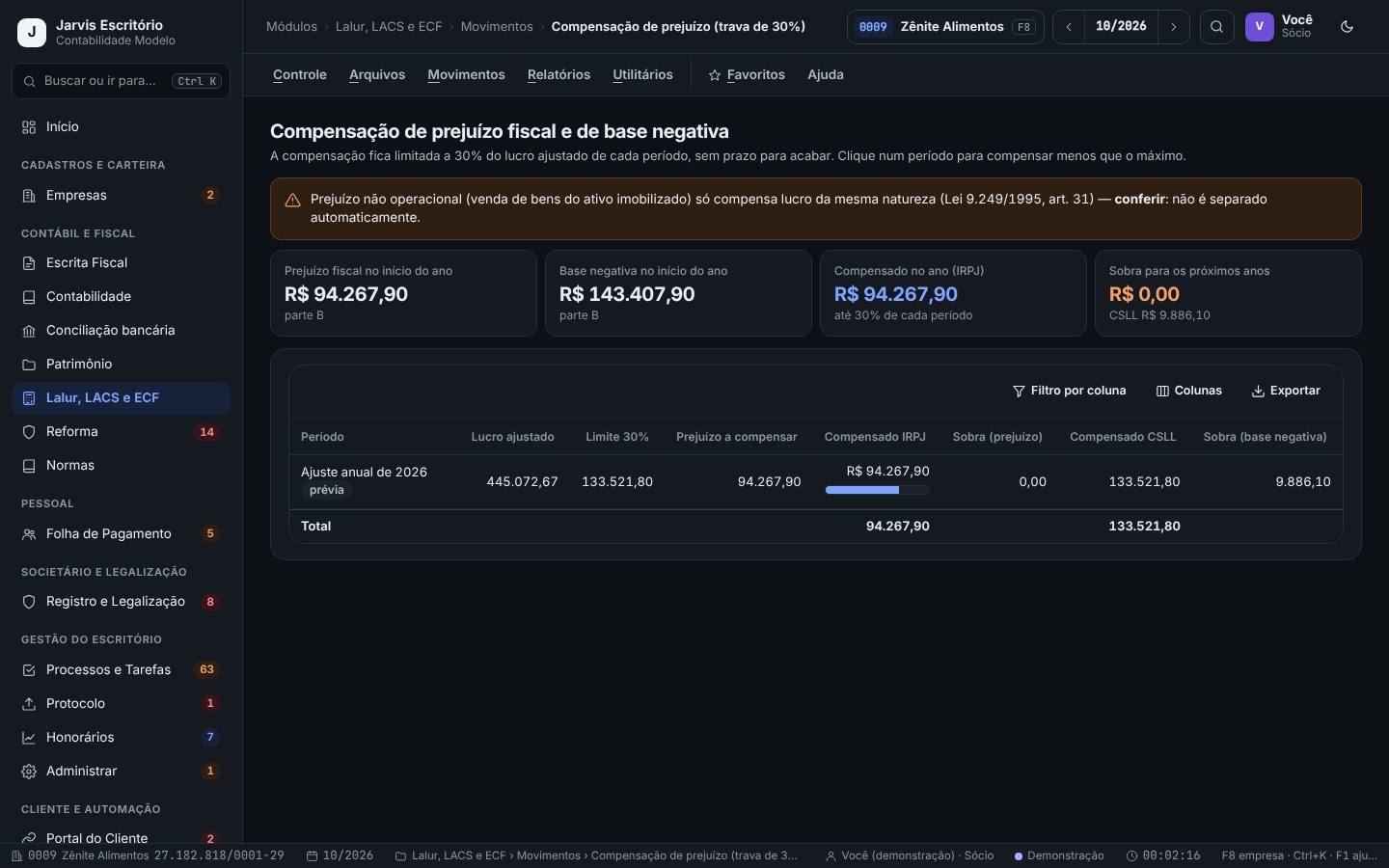
Mostra, em cada período, o lucro ajustado, o limite de 30%, o prejuízo e a base negativa a compensar, quanto compensar de fato e o que sobra para os próximos períodos.
Em cada apuração de empresa com prejuízo fiscal ou base negativa de períodos anteriores.
Passo a passo
- Abra Lalur, LACS e ECF › Movimentos › Compensação de prejuízo (trava de 30%).
- Leia os cartões Prejuízo fiscal no início do ano, Base negativa no início do ano, Compensado no ano (IRPJ) e Sobra para os próximos anos (com a da CSLL).
- Na tabela, confira Lucro ajustado, Limite 30%, Prejuízo a compensar, Compensado IRPJ e Compensado CSLL e as sobras.
- Para compensar menos que o máximo num período, clique nele e informe o valor.
Na prévia do ajuste anual de 2026, a Zênite Alimentos tem lucro ajustado de R$ 352.569,51 e limite de 30% de R$ 105.770,85. Ela compensa todo o prejuízo fiscal (R$ 94.267,90) no IRPJ e R$ 105.770,85 da base negativa na CSLL, sobrando R$ 37.637,05 de base negativa para os próximos anos.
- A compensação aparece na apuração e no livro LALUR como linha da parte A, e baixa a conta da parte B.
- O prejuízo não operacional (venda de bens do ativo imobilizado) só compensa lucro da mesma natureza, e a tela avisa que isso não é separado automaticamente: confira à mão, conforme a legislação vigente.
Apuração do IRPJ e da CSLL
Lalur, LACS e ECF › Movimentos › Apuração do IRPJ e da CSLL
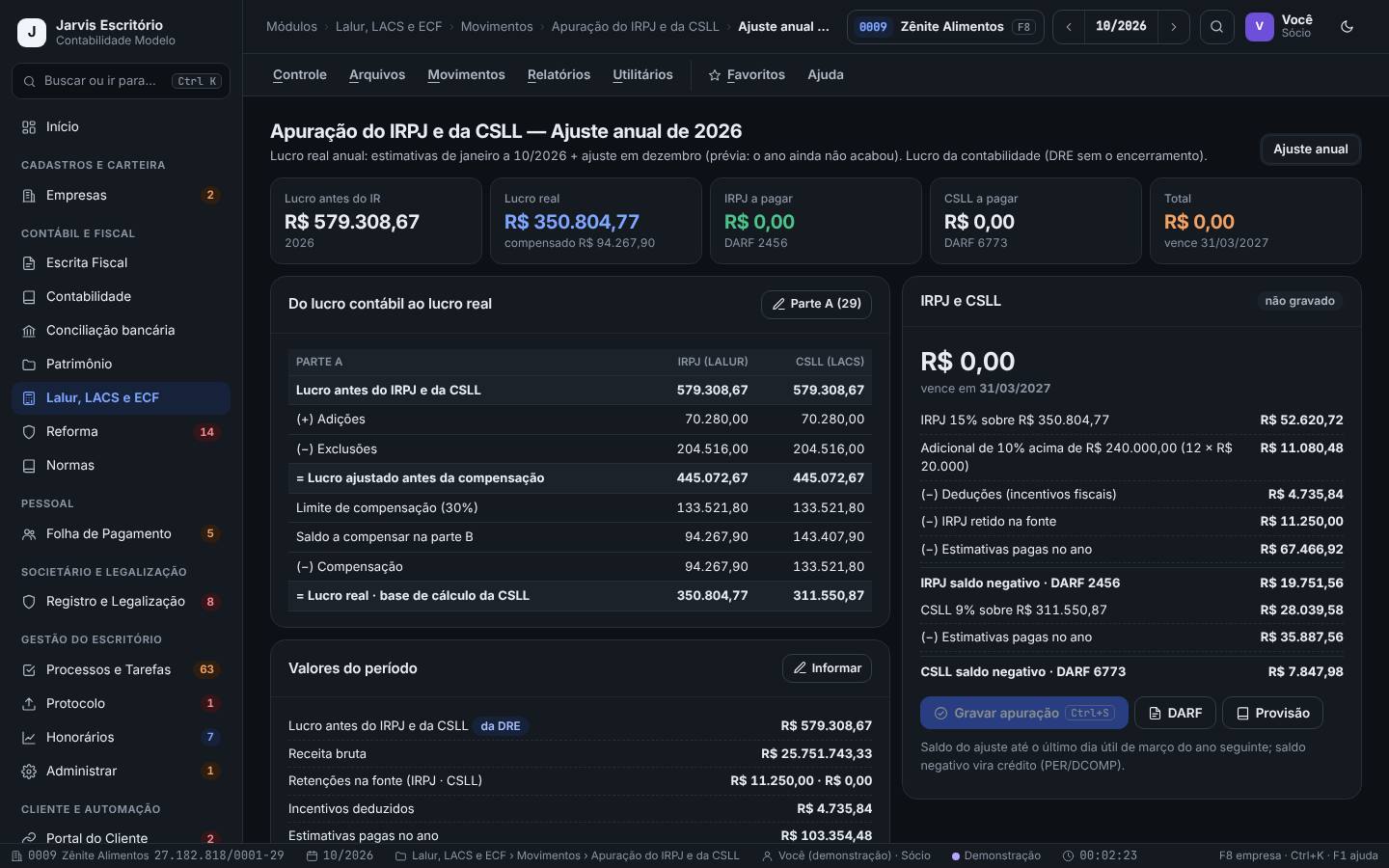
Faz a conta completa do período (trimestre ou ajuste anual): do lucro antes do IRPJ e da CSLL da DRE, soma as adições, tira as exclusões, compensa o prejuízo, chega ao lucro real e à base da CSLL e calcula IRPJ, adicional, CSLL, deduções de incentivos, retenções e estimativas pagas, com o valor a pagar (ou o saldo negativo) e o DARF.
No fim de cada trimestre (Lucro Real trimestral) ou no ajuste anual; durante o ano, como prévia.
Passo a passo
- Abra Lalur, LACS e ECF › Movimentos › Apuração do IRPJ e da CSLL. Leia os cartões Lucro antes do IR, Lucro real (com o compensado), IRPJ a pagar, CSLL a pagar e Total (com o vencimento).
- Em Do lucro contábil ao lucro real, confira o quadro de IRPJ (LALUR) e CSLL (LACS). O botão Parte A mostra os ajustes que entraram.
- Em Valores do período, confira lucro da DRE, receita bruta, retenções na fonte, incentivos deduzidos e estimativas pagas. Use Informar para ajustar um valor.
- Em IRPJ e CSLL, confira cada linha (15%, adicional, deduções, retenções, estimativas) e o resultado: a pagar ou saldo negativo.
- Clique em Gravar apuração (Ctrl+S). Depois, use DARF para a guia e Provisão para lançar na contabilidade.
Na prévia de 2026 da Zênite Alimentos, o lucro de R$ 468.047,51 recebe R$ 70.280,00 de adições e R$ 185.758,00 de exclusões, compensa o prejuízo e chega a um lucro real de R$ 258.301,61. Como as estimativas pagas e o IRRF de aplicações superam o imposto, o IRPJ fecha com saldo negativo, sem nada a pagar.
- Os incentivos (PAT, cultura, FIA e outros) ficam em Lalur, LACS e ECF › Arquivos › Incentivos e deduções, com os limites sobre o IRPJ normal.
- Saldo negativo vira crédito a recuperar ou compensar: a tela lembra o caminho (PER/DCOMP).
- Durante o ano, a apuração anual é uma prévia: o ano ainda não acabou. Não grave o ajuste anual antes de dezembro fechado.
- Alíquotas, adicional, limites de incentivos e vencimentos mudam com a lei: confira na legislação vigente do ano.
Provisão do IRPJ e da CSLL na contabilidade
Lalur, LACS e ECF › Movimentos › Provisão do IRPJ e da CSLL na contabilidade
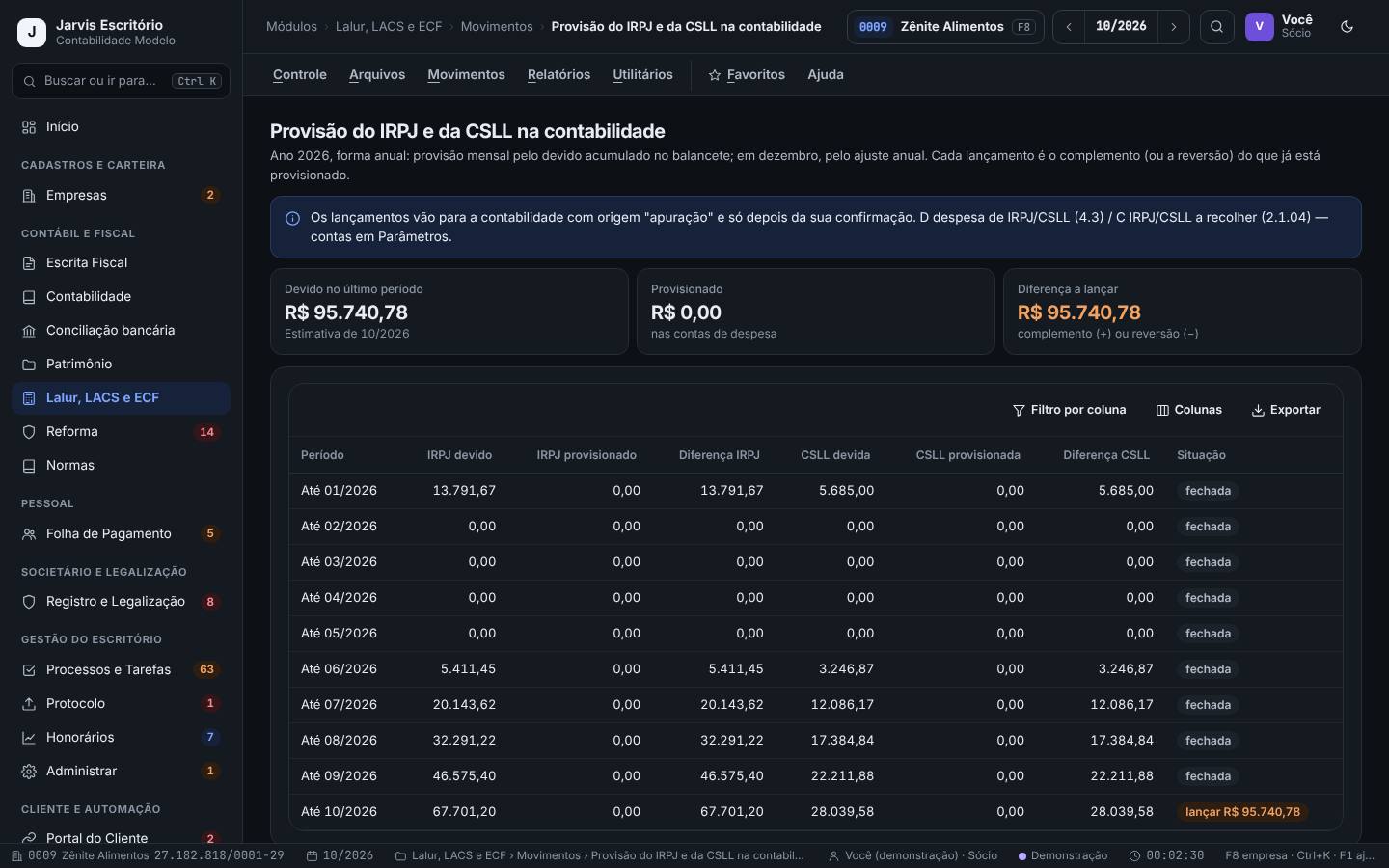
Compara o IRPJ e a CSLL devidos (acumulados no período) com o que já está provisionado nas contas de despesa e gera o lote de provisão, ou o complemento ou a reversão, sempre com a sua confirmação. O lançamento vai para a contabilidade com origem “apuração”.
Todo mês (Lucro Real anual) ou todo trimestre, depois da estimativa ou da apuração.
Passo a passo
- Abra Lalur, LACS e ECF › Movimentos › Provisão do IRPJ e da CSLL na contabilidade. Leia os cartões Devido no último período, Provisionado e Diferença a lançar.
- Na tabela, confira por período o devido, o provisionado e a diferença de cada tributo, e a Situação.
- Clique no aviso lançar R$ … da linha do período. Confira as partidas em Lançar a provisão (débito na despesa de IRPJ e CSLL, crédito no IRPJ e CSLL a recolher).
- Clique em Lançar.
Até 09/2026, a Zênite Alimentos tem R$ 46.575,40 de IRPJ e R$ 22.211,88 de CSLL devidos e nada provisionado. O analista clica em lançar R$ 68.787,28, confere as duas partidas em 30/09/2026 e lança. A DRE passa a mostrar o IRPJ e a CSLL.
- As contas de débito e crédito vêm da guia Contas da provisão dos parâmetros.
- Períodos fechados aparecem como “fechada” e não recebem lançamento: provisione mês a mês, antes de fechar a competência na contabilidade.
Livros LALUR e LACS, demonstrativo e DARF
Lalur, LACS e ECF › Relatórios › Livros › LALUR (IRPJ) com termos
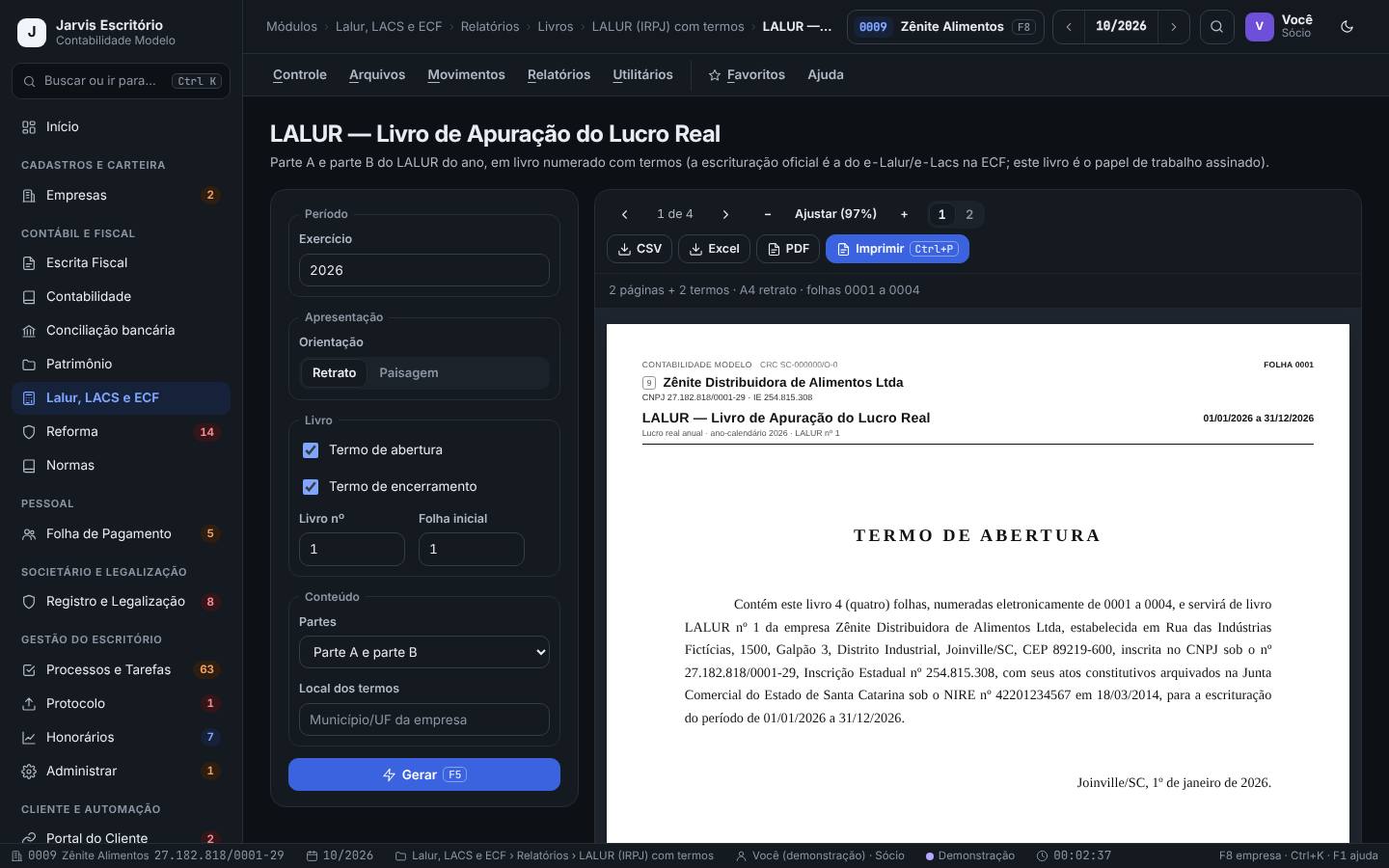
O LALUR e o LACS saem como livro numerado com termos de abertura e encerramento, com a parte A e a parte B do ano: é o papel de trabalho assinado (a escrituração oficial é o e-Lalur e o e-Lacs da ECF). No mesmo menu ficam o demonstrativo da apuração, o DARF do IRPJ e da CSLL e o controle da parte B.
No fechamento de cada período e no fim do ano, para arquivar e para a revisão do contador responsável.
Passo a passo
- Abra Lalur, LACS e ECF › Relatórios › Livros › LALUR (IRPJ) com termos (ou LACS (CSLL) com termos).
- Em Conteúdo, escolha Parte A e parte B, Só a parte A ou Só a parte B. Marque os termos e informe Livro nº e Folha inicial.
- Clique em Gerar (F5) e saia em PDF ou Imprimir.
- Para o resumo do cálculo, gere Relatórios › Demonstrativo da apuração (todos os períodos ou um só, com o resumo da parte B). Para a guia, gere Relatórios › DARF do IRPJ e da CSLL.
O LALUR de 2026 da Zênite Alimentos sai em 4 folhas: termo de abertura, a parte A do ajuste anual (adições de brindes, doações, provisões e multas; exclusões de equivalência, reversão de provisões e depreciação) e a parte B de cada conta, com os saldos de 01/01 e 31/12, e o termo de encerramento.
- Os termos saem com o local, a data, o administrador e o contador da empresa: confira antes de imprimir a versão definitiva.
- Livro de ano não encerrado é prévia. Emita a versão definitiva depois do ajuste anual gravado.
ECF — Escrituração Contábil Fiscal
Lalur, LACS e ECF › Relatórios › Informativos › ECF — Escrituração Contábil Fiscal
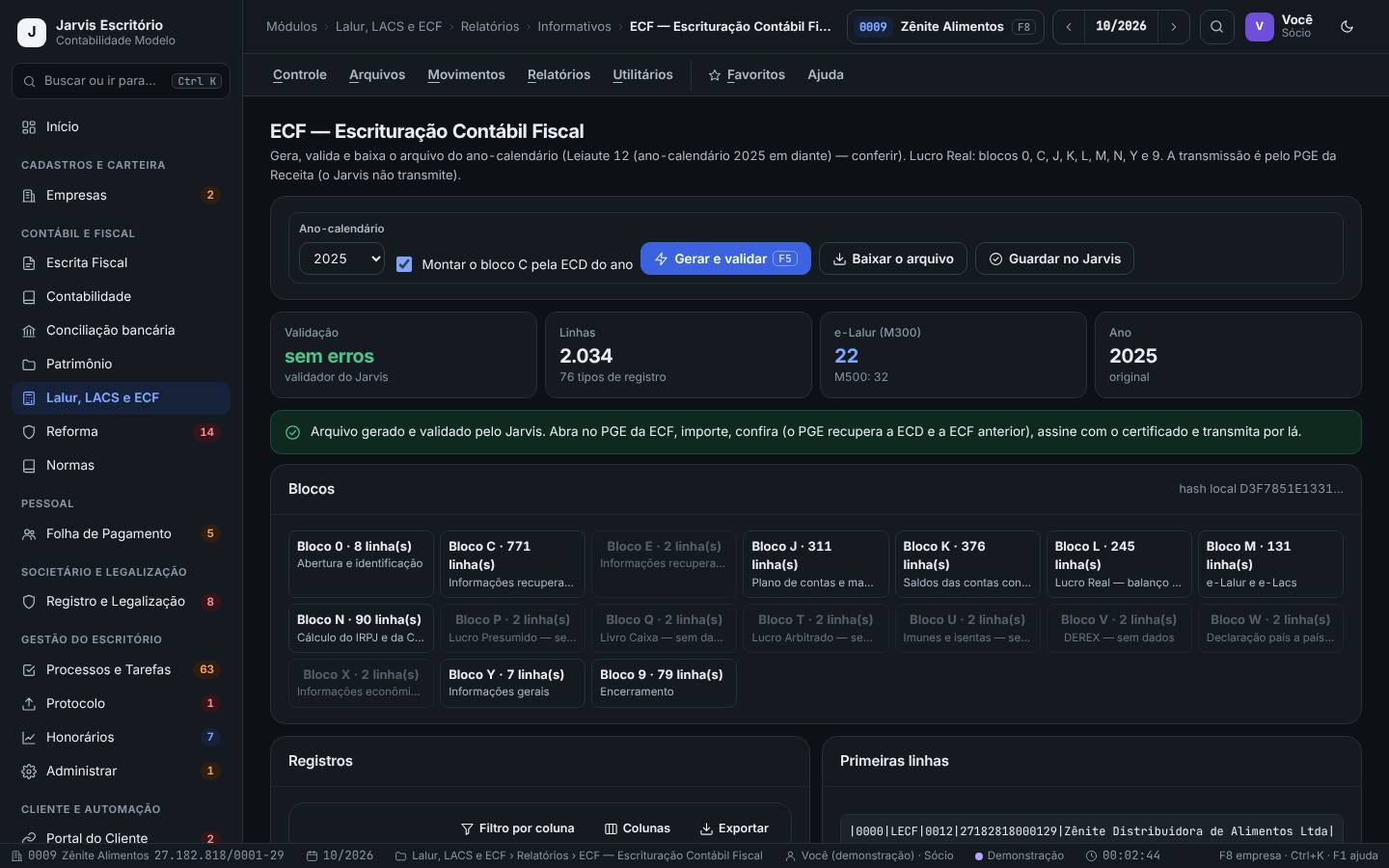
Gera, valida e baixa o arquivo da ECF do ano-calendário, com os blocos de abertura, os recuperados da ECD, o plano e o mapeamento, os saldos, o balanço e a DRE, o e-Lalur e o e-Lacs, o cálculo do IRPJ e da CSLL, as informações gerais e o encerramento. Também serve para o Lucro Presumido. O Jarvis não transmite: a transmissão é pelo programa da Receita (PGE).
Uma vez por ano, depois da ECD do mesmo ano. Confirme o prazo de entrega e o leiaute do ano na legislação vigente.
Passo a passo
- Abra Lalur, LACS e ECF › Relatórios › Informativos › ECF — Escrituração Contábil Fiscal e escolha o Ano-calendário.
- Marque Montar o bloco C pela ECD do ano para recuperar os dados da ECD.
- Clique em Gerar e validar (F5). Leia os cartões Validação, Linhas e e-Lalur (M300) e a lista de Blocos e Registros. Use a Conferência linha a linha se precisar.
- Sem erros, clique em Baixar o arquivo e em Guardar no Jarvis (a versão fica em ECF guardadas).
- No PGE da ECF, importe o arquivo, confira (o PGE recupera a ECD e a ECF anterior), assine com o certificado e transmita.
A ECF de 2025 da Zênite Alimentos sai com 2.034 linhas, 76 tipos de registro e 22 linhas no M300, validação “sem erros” pelo validador do Jarvis. O contador baixa o arquivo, importa no PGE, confere os blocos L, M e N e transmite.
- Precisa corrigir uma ECF já transmitida? Use Lalur, LACS e ECF › Utilitários › Gerar ECF retificadora: você escolhe a ECF transmitida, informa o recibo, gera de novo e vê o que mudou.
- A validação do Jarvis não substitui a do PGE. Sempre valide no programa da Receita antes de transmitir.
- Gere e confira a ECD antes: a ECF recupera os saldos dela no bloco C.
Pratique na demonstração: da parte A à provisão na Zênite Alimentos
- Tecle F8 e escolha a Zênite Alimentos (0009). Confira que a competência é 09/2026.
- Em Lalur, LACS e ECF › Movimentos › Parte A — adições e exclusões, deixe o período 09/2026, clique em Gerar automáticos e leia as adições e exclusões.
- Em Parte B — controle de saldos, clique na conta PB-004 e veja o movimento que veio do Patrimônio.
- Em Estimativas mensais, clique em 09/2026 para ver a memória e compare o valor pela receita com o valor pelo balancete.
- Em Apuração do IRPJ e da CSLL, leia o quadro do lucro contábil ao lucro real e o resultado do IRPJ e da CSLL.
- Em Provisão do IRPJ e da CSLL na contabilidade, clique em lançar R$ … na linha de 09/2026 e confirme em Lançar.
A provisão de 09/2026 passa a aparecer como provisionada, e a DRE de 2026 em Contabilidade › Relatórios › Demonstrações mostra a linha de IRPJ e CSLL preenchida.
Perguntas frequentes
O Jarvis transmite a ECF?
Não. Ele gera, valida e guarda o arquivo; a transmissão é pelo PGE da Receita, com o certificado digital.
De onde vêm os ajustes automáticos da parte A?
Das contas contábeis ligadas a uma linha no Mapeamento do plano e do Patrimônio (diferença entre a depreciação fiscal e a societária). Clique em Gerar automáticos sempre que a contabilidade mudar.
Por que a estimativa do mês deu zero?
Porque o balancete de suspensão ou redução mostrou imposto acumulado menor ou igual ao já pago no ano. A tela mostra a forma “Suspensão (balancete)”. Lembre de transcrever o balancete no Diário.
Posso compensar todo o prejuízo de uma vez?
Só até 30% do lucro ajustado de cada período. O que sobra fica na parte B para os próximos períodos.
A empresa é do Lucro Presumido. Uso este módulo?
Sim, para a ECF (bloco P) e para o demonstrativo dos trimestres. A parte A e a parte B são do Lucro Real.