 Jarvis
- Configurar os parâmetros do patrimônio e os grupos, que dão a cada bem novo a taxa da RFB, a vida útil e as contas.
- Cadastrar um bem pela ficha ou criar os bens em lote a partir da nota de entrada com CFOP de ativo.
- Calcular a depreciação do mês nas duas bases, entender a diferença fiscal × societária e integrar na contabilidade.
- Registrar a baixa ou a venda de um bem, com o ganho ou a perda de capital, e um teste de valor recuperável.
- Imprimir etiquetas com QR Code e conferir os bens num inventário físico.
- Conciliar o controle patrimonial com o balancete e fechar o mês.
Parâmetros do patrimônio
Patrimônio › Controle › Parâmetros
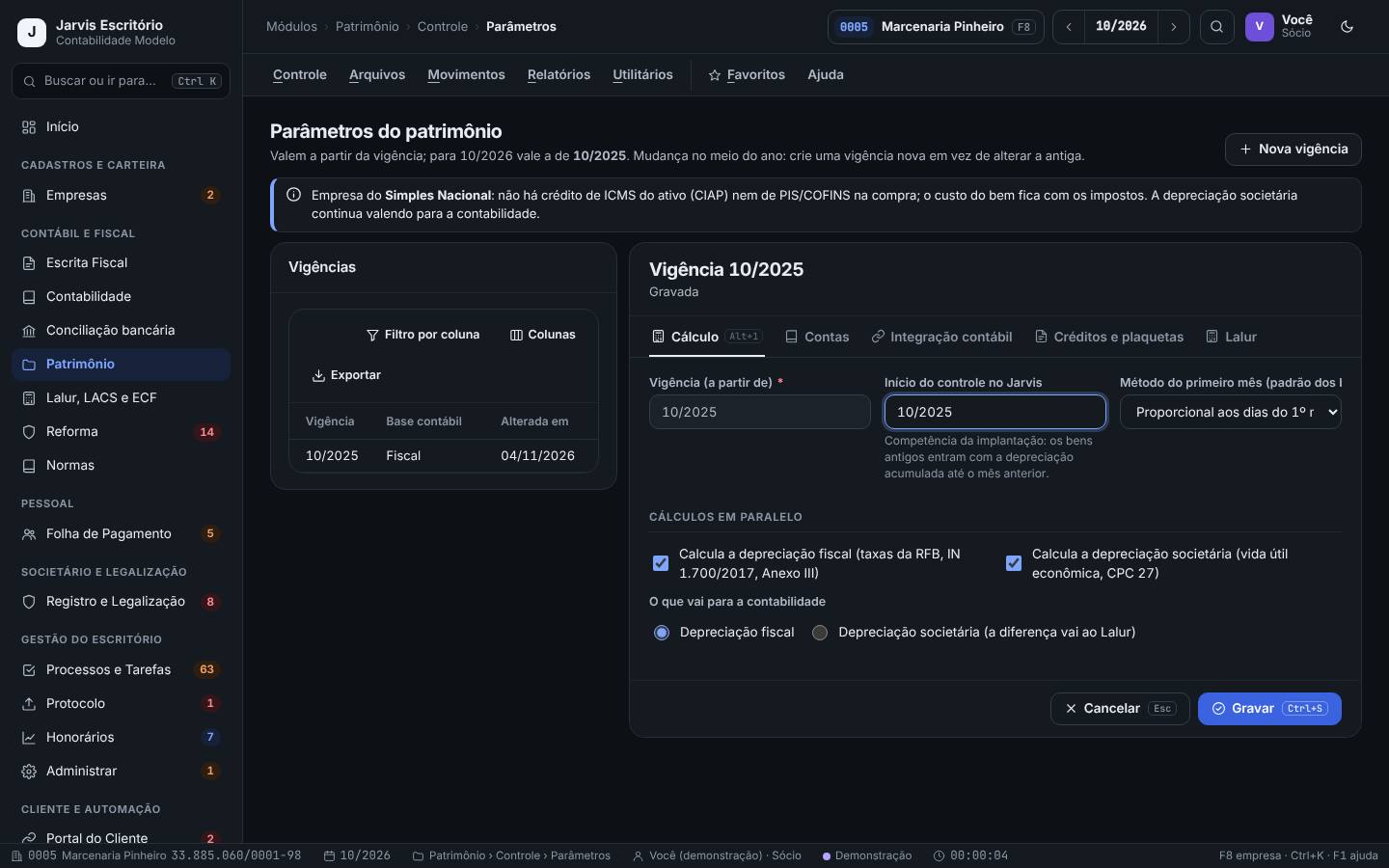
Define, por vigência, o início do controle no Jarvis, se calcula a depreciação fiscal (taxas da RFB) e a societária (vida útil econômica), o que vai para a contabilidade, o método do primeiro mês, as contas, a integração, os créditos, a plaqueta e o envio ao Lalur.
Na implantação do patrimônio de cada empresa e quando a política contábil mudar (crie uma vigência nova em vez de alterar a antiga).
Passo a passo
- Escolha a empresa (F8) e abra Patrimônio › Controle › Parâmetros. Sem parâmetros gravados, vale o padrão do sistema.
- Clique em Nova vigência e informe a Vigência (a partir de) e o Início do controle no Jarvis (competência da implantação: os bens antigos entram com a depreciação acumulada até o mês anterior).
- Na guia Cálculo (Alt+1), escolha o Método do primeiro mês (Proporcional aos dias do 1º mês, A partir do mês seguinte ou Mês de início inteiro) e marque os cálculos em paralelo: fiscal e societário.
- Em O que vai para a contabilidade, escolha Depreciação fiscal ou Depreciação societária (a diferença vai ao Lalur).
- Passe pelas guias Contas, Integração contábil, Créditos e plaquetas e Lalur e clique em Gravar (Ctrl+S).
A Marcenaria Pinheiro tem uma vigência gravada a partir de 09/2025, com o início do controle no Jarvis em 09/2025: os bens comprados antes entraram com a depreciação acumulada até 08/2025. Ela calcula as duas bases, leva à contabilidade a depreciação fiscal e usa o primeiro mês proporcional aos dias. Como é do Simples Nacional, a tela avisa que não há crédito de ICMS do ativo (CIAP) nem de PIS/COFINS na compra.
- Empresa do Lucro Real: a tela avisa que a diferença entre a depreciação fiscal e a societária vai para a parte B do Lalur quando o envio estiver ligado. Confirme o fundamento na legislação vigente.
- Mudar o que vai para a contabilidade no meio do ano muda os lançamentos a partir da vigência. Combine a política com o contador responsável antes.
Grupos e contas patrimoniais
Patrimônio › Arquivos › Grupos e contas patrimoniais
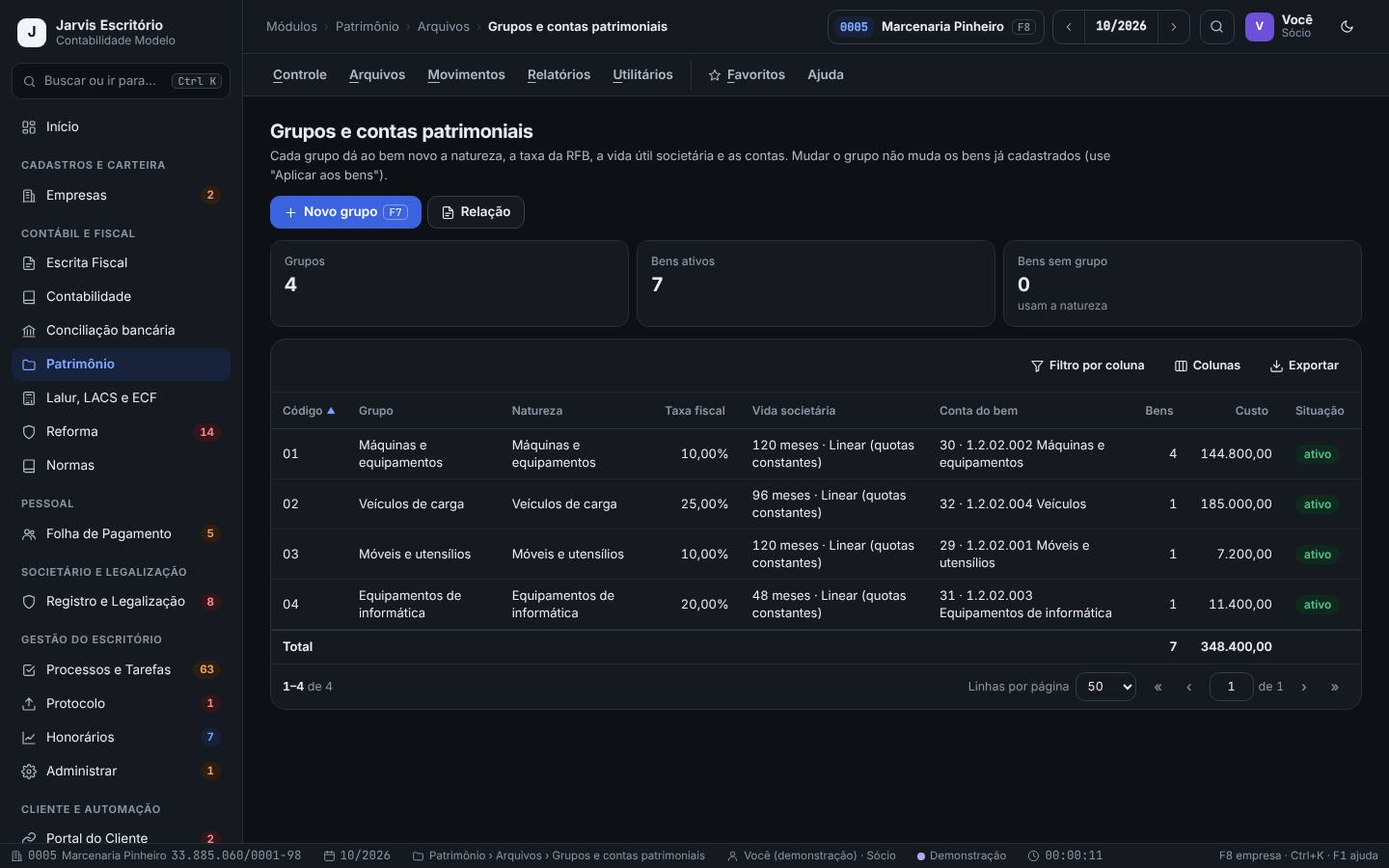
Cada grupo dá ao bem novo a natureza, a taxa fiscal da RFB, a vida útil societária (com o método) e as contas do bem, da depreciação acumulada e da despesa. Assim, cadastrar um bem é escolher o grupo e o resto vem pronto.
Na implantação, antes de cadastrar os bens.
Passo a passo
- Abra Patrimônio › Arquivos › Grupos e contas patrimoniais. Leia os cartões Grupos, Bens ativos e Bens sem grupo.
- Empresa sem grupos? Clique em Criar os grupos padrão: um por natureza, com as contas do plano modelo. Ou cadastre com Novo grupo (F7).
- Confira em cada grupo a Natureza, a Taxa fiscal, a Vida societária e a Conta do bem.
- Se mudar um grupo, os bens já cadastrados não mudam sozinhos: use Aplicar aos bens, como a própria tela orienta.
- Use Relação para imprimir os grupos.
A Marcenaria Pinheiro tem 4 grupos: Máquinas e equipamentos (10% fiscal, 120 meses), Veículos de carga (25%, 96 meses), Móveis e utensílios (10%, 120 meses) e Equipamentos de informática (20%, 48 meses), cada um com a sua conta do imobilizado.
- A tabela de taxas da RFB por NCM fica em Patrimônio › Arquivos › Taxas da RFB (IN 1.700, Anexo III), com o filtro do que a empresa usa.
- A tabela de taxas do Jarvis é parcial e a própria tela pede para conferir com o texto oficial antes do primeiro uso real. Taxa diferente da tabela só com laudo.
Bens: a lista e a ficha do bem
Patrimônio › Arquivos › Bens
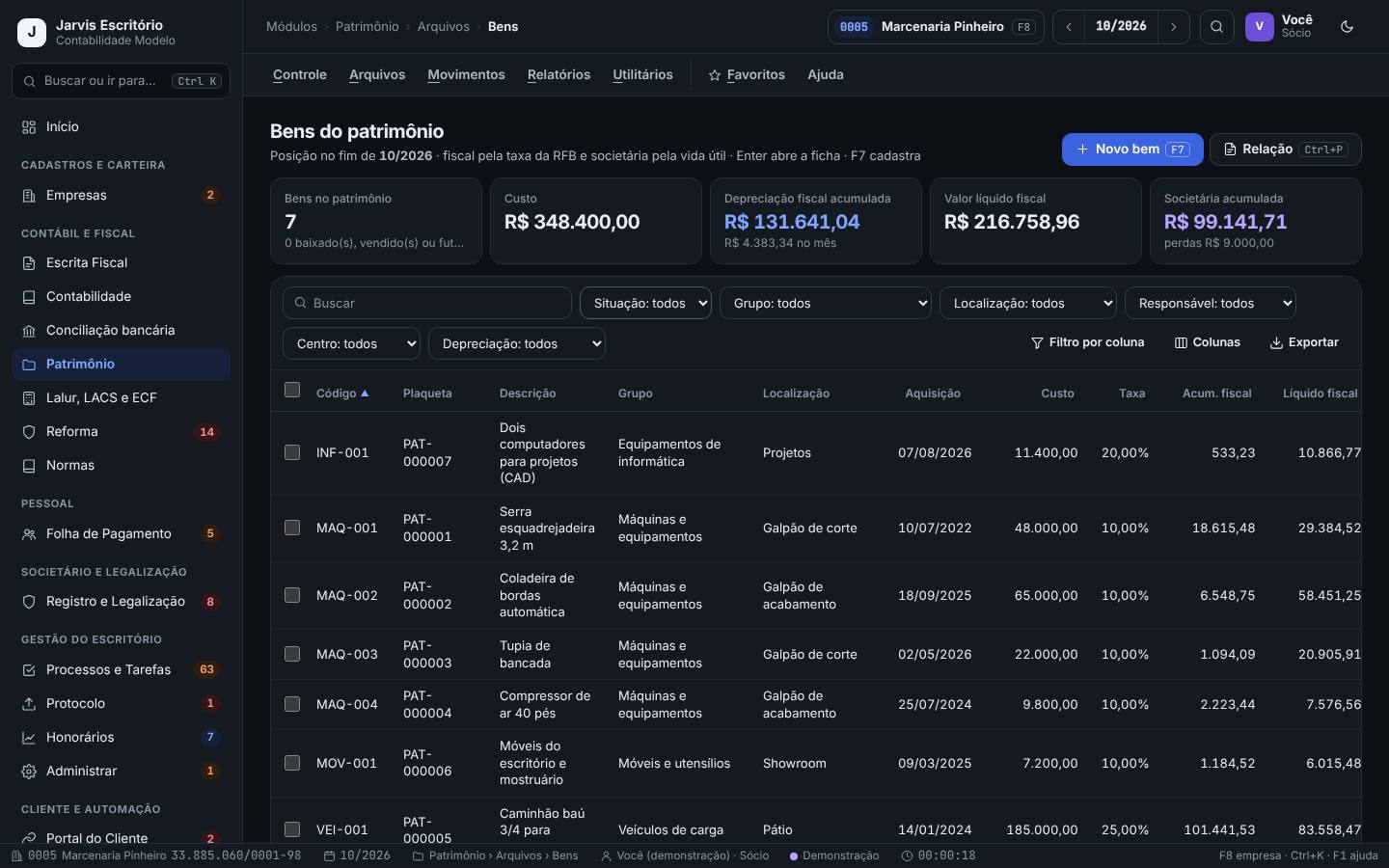
A lista mostra todos os bens com plaqueta, grupo, localização, aquisição, custo, taxa, depreciação acumulada e valor líquido fiscal, com totais e filtros. A ficha guarda tudo do bem em guias: identificação, aquisição, depreciação fiscal e societária, situação e baixa, anexos e fotos e o razão do bem.
Na implantação (cadastro dos bens existentes) e a cada compra de bem que não veio pela nota de entrada.
Passo a passo
- Abra Patrimônio › Arquivos › Bens. Leia os cartões Bens no patrimônio, Custo, Depreciação fiscal acumulada (com o valor do mês), Valor líquido fiscal e Societária acumulada (com as perdas).
- Filtre por situação, grupo, localização, responsável, centro e depreciação (Totalmente depreciado, Com societária própria, Ficha incompleta).
- Clique em Novo bem (F7) ou abra um bem com Enter. Na guia Identificação, preencha Código, Plaqueta (vai na etiqueta com QR), Descrição e o Grupo (cadastro): ele preenche a natureza, as contas e as taxas.
- Ainda na identificação, informe Localização, Responsável, Centro de custo, número de série, marca e modelo, e os dados do fornecedor e da nota (com a NCM e a chave de acesso).
- Confira as guias Aquisição, Depreciação fiscal e Depreciação societária e clique em Gravar (Ctrl+S). PgUp e PgDn passam para o bem anterior ou seguinte.
A Marcenaria Pinheiro tem 7 bens, com custo de R$ 348.400,00. A serra esquadrejadeira (MAQ-001, plaqueta PAT-000001) foi comprada em 06/2022 por R$ 48.000,00, fica no Galpão de corte e deprecia 10% ao ano na base fiscal: R$ 360,00 por mês.
- Relação (Ctrl+P) imprime a lista com os filtros que estiverem aplicados.
- Muitos bens numa planilha? Use Patrimônio › Utilitários › Importar bens de planilha.
- Para mudar o bem de lugar, de responsável ou de centro, use Patrimônio › Movimentos › Transferências: cada transferência tem número e termo para assinar.
- O filtro Ficha incompleta mostra bens sem dado obrigatório: resolva antes do cálculo do mês.
- Não exclua bem vendido ou sucateado: registre a baixa. A exclusão apaga o histórico.
Aquisição pela nota de entrada
Patrimônio › Movimentos › Aquisição pela nota de entrada
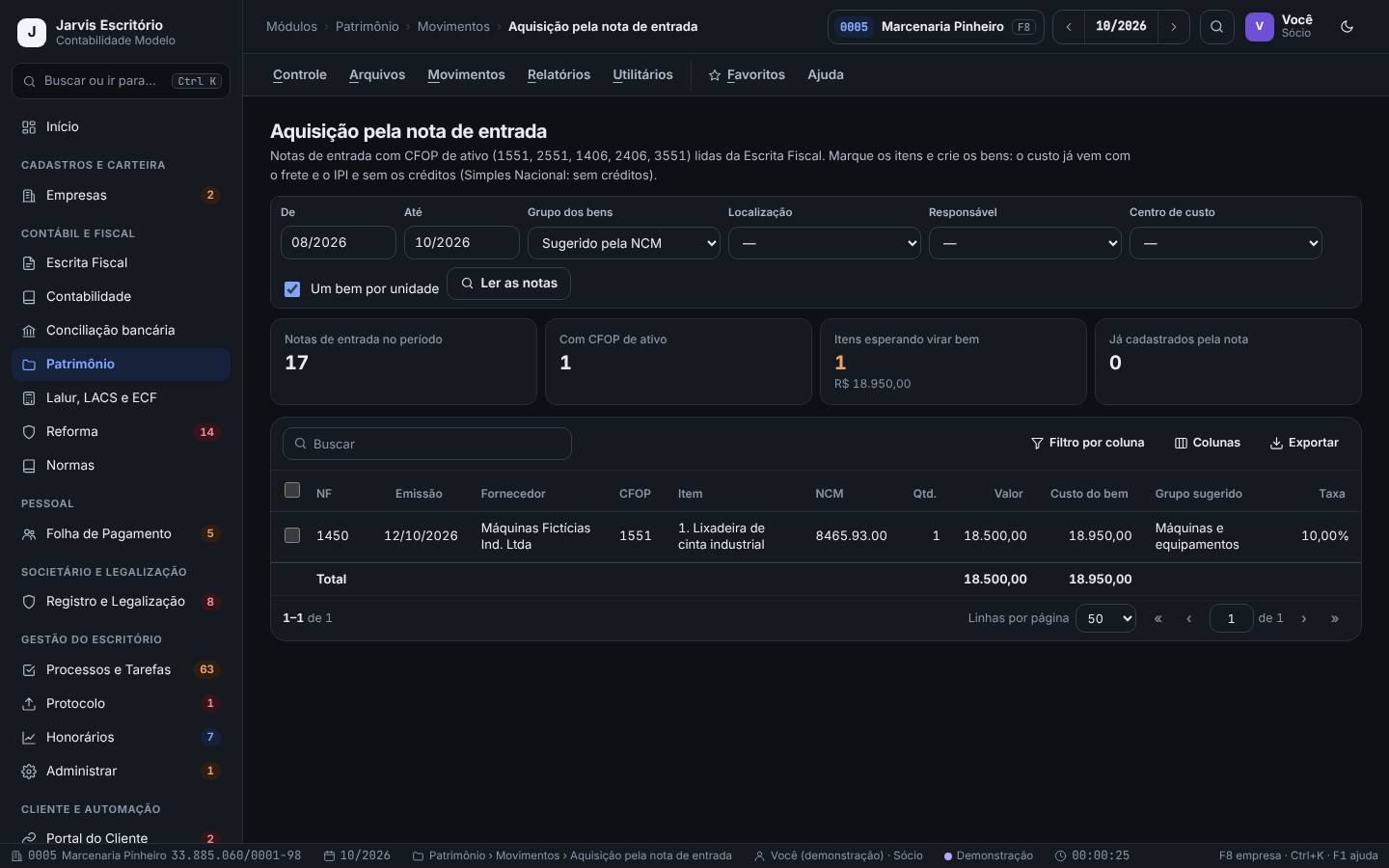
Lê as notas de entrada da Escrita Fiscal com CFOP de ativo (1551, 2551, 1406, 2406, 3551) e mostra os itens que ainda não viraram bem, com o custo calculado (com frete e IPI e sem os créditos marcados nos parâmetros) e o grupo sugerido pela NCM. Você marca e cria os bens em lote.
Todo mês, depois de a Escrita Fiscal importar as notas de entrada do cliente.
Passo a passo
- Abra Patrimônio › Movimentos › Aquisição pela nota de entrada. Informe o período (De e Até).
- Escolha o Grupo dos bens (deixe Sugerido pela NCM), a Localização, o Responsável e o Centro de custo que os bens novos vão receber. Marque Um bem por unidade se a nota trouxer várias unidades que serão controladas uma a uma.
- Clique em Ler as notas. Confira os cartões Notas de entrada no período, Com CFOP de ativo, Itens esperando virar bem e Já cadastrados pela nota.
- Marque os itens e clique em Criar os bens.
- Abra cada bem criado em Arquivos › Bens para completar a plaqueta e o que mais faltar.
A Marcenaria Pinheiro comprou em 12/09/2026 uma lixadeira de cinta industrial (NF 1450, CFOP 1551, NCM 8465.93.00) por R$ 18.500,00. A tela calcula o custo do bem em R$ 18.950,00, sugere o grupo Máquinas e equipamentos com taxa de 10% e, como a empresa é do Simples Nacional, não tira créditos do custo.
- Empresa com crédito de ICMS no ativo: o ICMS destacado fica fora do custo e o bem é marcado para o CIAP. Depois de criar, envie em Patrimônio › Movimentos › CIAP (crédito do ICMS).
- Nota sem CFOP de ativo não aparece aqui. Se o cliente lançou a compra de um bem com CFOP de mercadoria, corrija na Escrita Fiscal antes.
- Confira na legislação vigente quais créditos (ICMS, PIS, COFINS) a empresa pode tomar na compra do ativo antes de configurar os parâmetros.
Cálculo mensal: depreciação fiscal e societária
Patrimônio › Movimentos › Cálculo mensal (fiscal e societário)
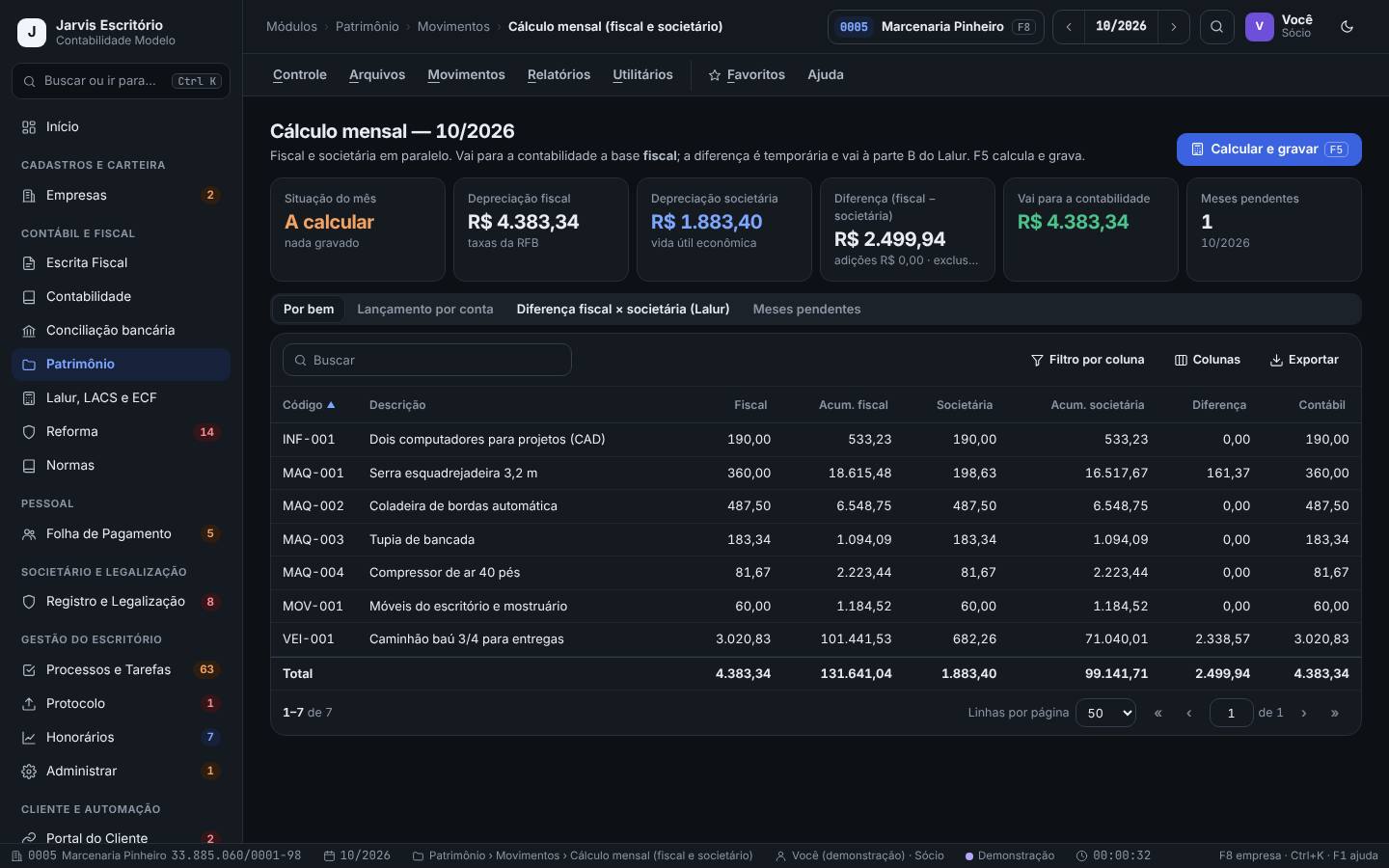
Calcula e grava a depreciação do mês de cada bem nas duas bases: a fiscal (taxas da RFB) e a societária (vida útil econômica). Mostra o que vai para a contabilidade e a diferença entre as bases, que é temporária e vai para a parte B do Lalur no Lucro Real.
Todo mês, antes da integração contábil e do fechamento.
Passo a passo
- Abra Patrimônio › Movimentos › Cálculo mensal (fiscal e societário). Leia a Situação do mês (A calcular, Calculado, falta integrar, Gravado diferente do devido) e os Meses pendentes.
- Confira os cartões Depreciação fiscal, Depreciação societária, Diferença (fiscal − societária) (com as adições e exclusões) e Vai para a contabilidade.
- Clique em Calcular e gravar (F5). Depois de gravado, o botão vira Recalcular e gravar e aparecem Integrar na contabilidade e Desfazer o cálculo.
- Use as guias Por bem, Lançamento por conta, Diferença fiscal × societária (Lalur) e Meses pendentes para conferir.
- Se um bem mudou depois do cálculo (custo, taxa, baixa), a situação vira “Gravado diferente do devido”: recalcule.
Em 09/2026, a Marcenaria Pinheiro tem depreciação fiscal de R$ 4.383,33 e societária de R$ 1.883,41. A maior diferença é do caminhão baú: R$ 3.020,83 por mês na base fiscal (25% ao ano) contra R$ 682,26 na societária, pela vida útil maior.
- Mês pendente atrás do atual? Calcule em ordem, do mais antigo ao mais novo.
- Para recalcular vários meses de uma vez, use Patrimônio › Utilitários › Recalcular período.
- O cálculo usa a situação do bem na data. Registre baixas e transferências do mês antes de calcular.
Integração contábil da depreciação
Patrimônio › Movimentos › Integração contábil
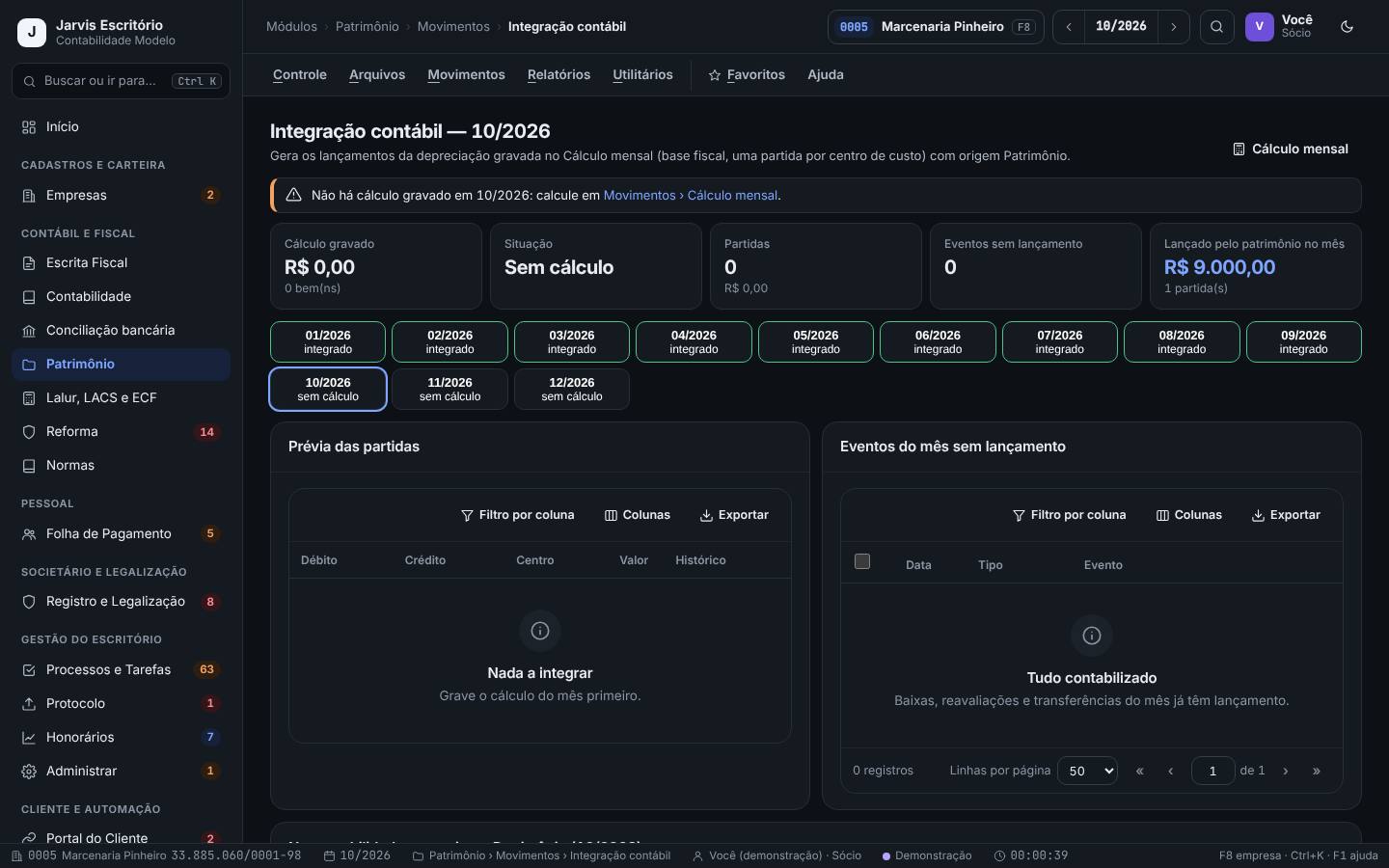
Gera os lançamentos da depreciação gravada no cálculo mensal (uma partida por centro de custo) com origem Patrimônio, e mostra os eventos do mês (baixas, reavaliações, transferências) que ainda não têm lançamento.
Todo mês, logo depois do cálculo.
Passo a passo
- Abra Patrimônio › Movimentos › Integração contábil. Leia os cartões Cálculo gravado, Situação, Partidas, Eventos sem lançamento e Lançado pelo patrimônio no mês.
- A faixa dos meses mostra cada competência como integrado, a integrar ou sem cálculo.
- Confira a Prévia das partidas (débito, crédito, centro, valor e histórico).
- Clique em Integrar MM/AAAA e confirme em Integrar.
- Embaixo, Na contabilidade com origem Patrimônio mostra o que já está lançado. Para refazer, use Desfazer a integração.
Depois do cálculo de 09/2026, a Marcenaria Pinheiro tem 3 partidas a integrar, R$ 4.383,33, uma por centro de custo. O analista clica em Integrar 09/2026, o Jarvis pergunta “Lançar 3 partida(s), total R$ 4.383,33, em 30/09/2026?” e ele confirma. A situação passa a Integrado.
- A mesma pendência aparece na Contabilidade, em Integração dos módulos, no bloco Patrimônio (depreciação).
- Antes de integrar, confira na lista de baixo se o mês já não tem depreciação lançada pelo patrimônio: integrar duas vezes duplica a despesa.
- Não altere à mão o lote gerado: desfaça a integração, corrija o cálculo e integre de novo.
Baixa e venda de bens
Patrimônio › Movimentos › Baixa e venda
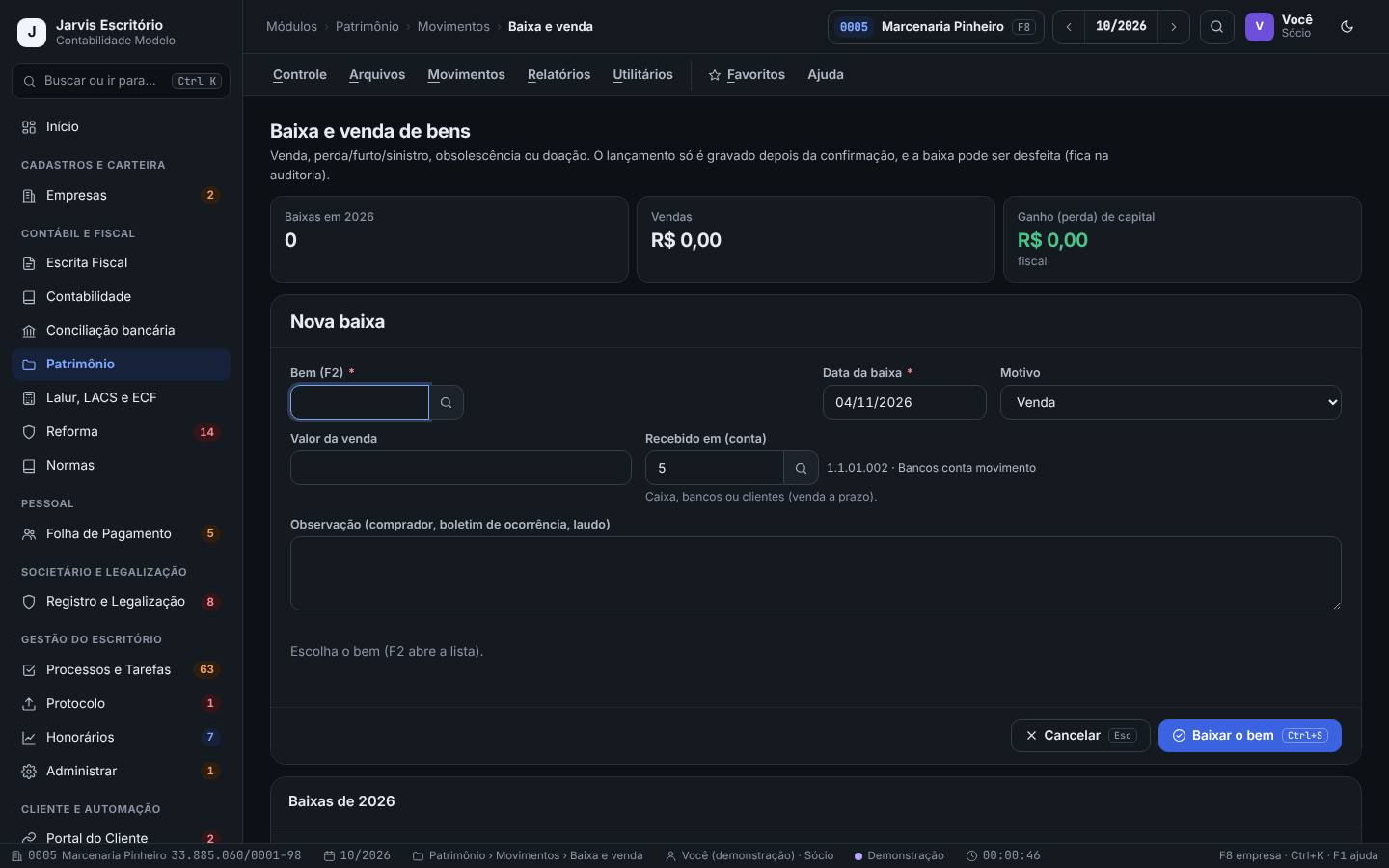
Registra a saída do bem por venda, perda, furto ou sinistro, obsolescência ou sucata, ou doação. Calcula a depreciação até a data, o valor contábil e o ganho ou a perda de capital. O lançamento só é gravado depois da confirmação, e a baixa pode ser desfeita (fica na auditoria).
Quando o cliente vender, doar, perder ou descartar um bem.
Passo a passo
- Abra Patrimônio › Movimentos › Baixa e venda. Em Nova baixa, escolha o Bem (F2) e a Data da baixa.
- Escolha o Motivo: Venda, Perda, furto ou sinistro, Obsolescência ou sucata, ou Doação.
- Na venda, informe o Valor da venda e onde foi Recebido em (conta) (caixa, bancos ou clientes, se for a prazo).
- Escreva a Observação (comprador, boletim de ocorrência, laudo) e confira o quadro: custo, depreciação até a data, depreciação acumulada, valor contábil e ganho ou perda de capital.
- Clique em Baixar o bem (Ctrl+S). A baixa aparece em Baixas de AAAA.
A Marcenaria Pinheiro vendeu o compressor de ar (MAQ-004, custo R$ 9.800,00). Ao escolher o bem, o Jarvis calcula a depreciação acumulada até a data e o valor contábil de cerca de R$ 7.500,00. Com a venda de R$ 6.000,00 recebida no banco, o quadro mostra a perda de capital antes de gravar.
- A baixa entra na integração contábil como evento do mês: confira em Eventos do mês sem lançamento.
- Confira a data da baixa: ela define até quando o bem deprecia. A data que vem pronta é a de hoje.
- O tratamento tributário do ganho de capital depende do regime da empresa: confirme na legislação vigente.
Valor recuperável (impairment) e revisão da vida útil
Patrimônio › Movimentos › Reavaliação e valor recuperável
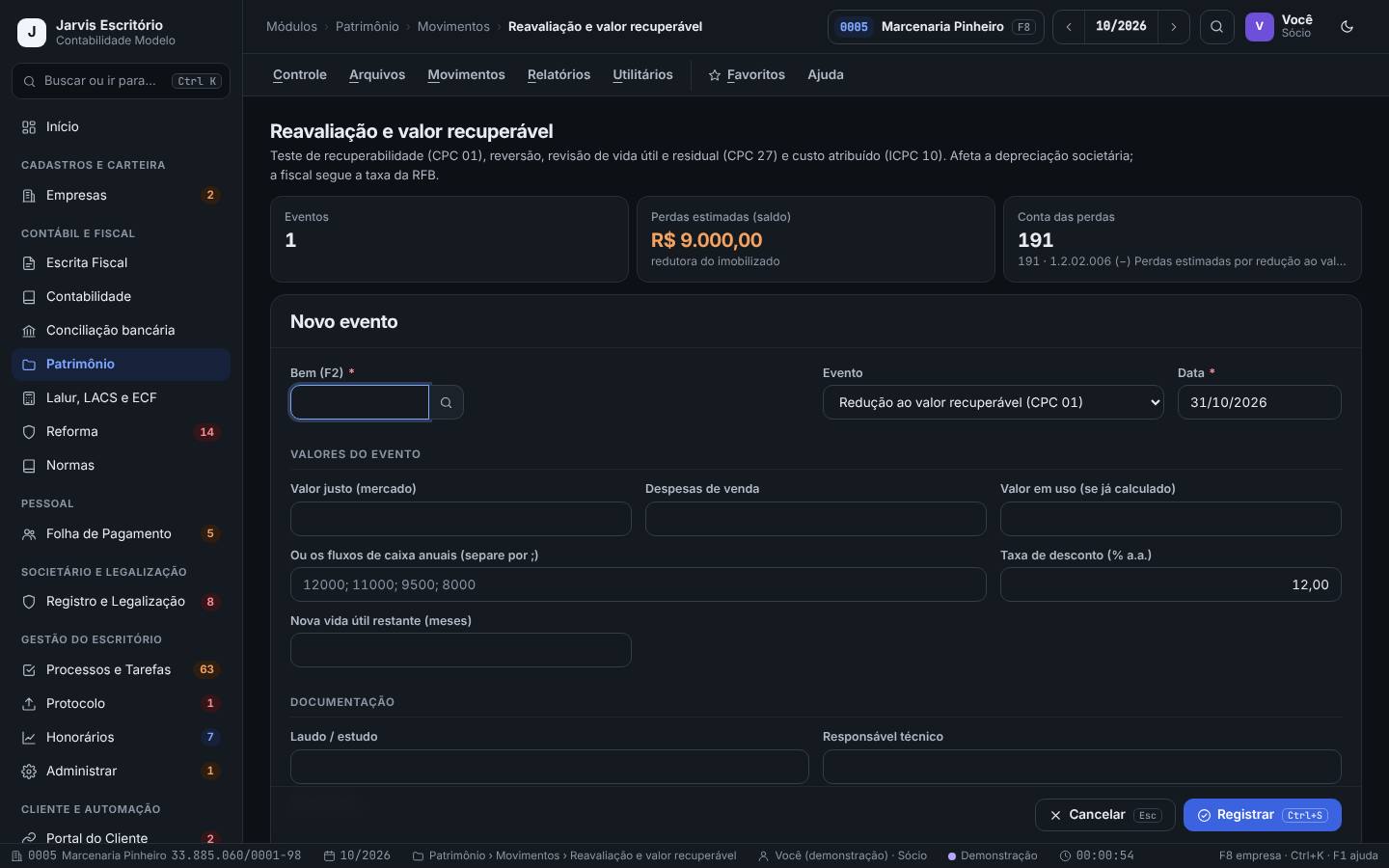
Registra o teste de recuperabilidade (redução ao valor recuperável), a reversão da perda, a revisão de vida útil e do valor residual e o custo atribuído na adoção inicial. Esses eventos afetam a depreciação societária; a fiscal segue a taxa da RFB.
Quando houver indício de perda (obsolescência, dano, queda de mercado) e na revisão anual da vida útil, no fim do exercício.
Passo a passo
- Abra Patrimônio › Movimentos › Reavaliação e valor recuperável. Confira os cartões Eventos, Perdas estimadas (saldo) e Conta das perdas (se aparecer “não configurada”, informe a conta nos parâmetros).
- Em Novo evento, escolha o Bem (F2), o Evento e a Data.
- Em Valores do evento, informe o Valor justo (mercado) e as Despesas de venda, e o Valor em uso (ou os fluxos de caixa anuais separados por ponto e vírgula e a Taxa de desconto (% a.a.)). Na revisão, informe a Nova vida útil restante (meses).
- Em Documentação, informe o Laudo / estudo, o Responsável técnico e a observação.
- Clique em Registrar (Ctrl+S). O evento aparece em Eventos registrados.
A coladeira de bordas da Marcenaria Pinheiro (MAQ-002) ficou defasada. O laudo indica valor recuperável abaixo do contábil, e o escritório registra uma perda de R$ 9.000,00. A integração lança a despesa contra a conta redutora de perdas estimadas, e a depreciação societária passa a usar o valor reduzido.
- Guarde o laudo na guia Anexos e fotos do bem: a auditoria pede.
- O teste de recuperabilidade e a revisão de vida útil seguem as normas contábeis vigentes (a tela cita CPC 01, CPC 27 e ICPC 10). Confirme os critérios com o contador responsável.
- No Lucro Real, a perda não é dedutível na hora: ela vira ajuste no Lalur. Confira a parte A e a parte B.
Etiquetas com QR Code
Patrimônio › Relatórios › Termos e etiquetas › Etiquetas com QR Code
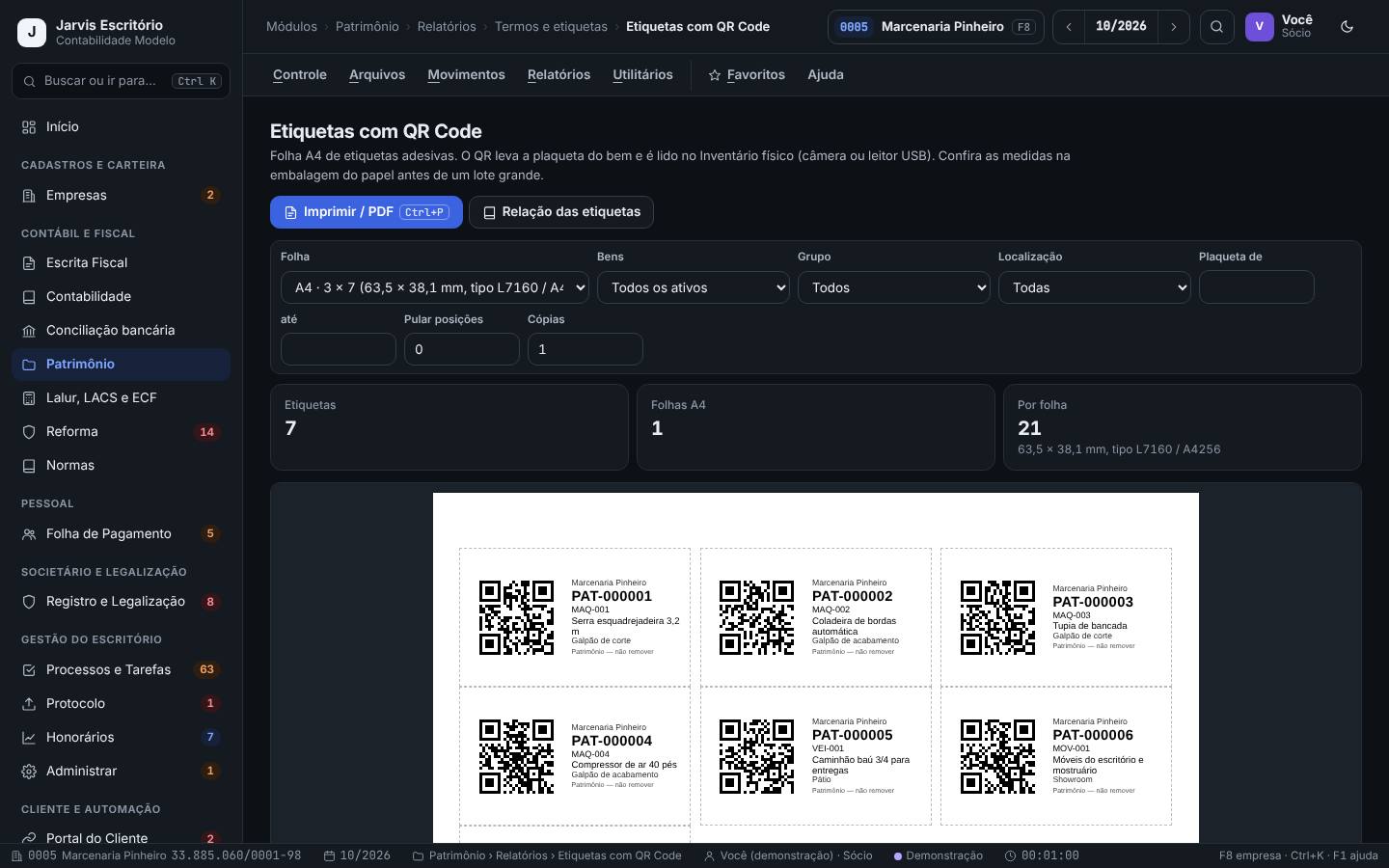
Imprime folhas A4 de etiquetas adesivas, com o nome da empresa, a plaqueta, o código, a descrição e o QR Code do bem. O QR é lido no inventário físico pela câmera do celular ou por um leitor USB.
Depois de cadastrar bens novos e na implantação do controle patrimonial.
Passo a passo
- Abra Patrimônio › Relatórios › Termos e etiquetas › Etiquetas com QR Code.
- Em Folha, escolha o modelo de etiqueta (3 × 7, 2 × 7, 3 × 8 ou 4 × 10 por folha A4).
- Em Bens, Grupo, Localização e Plaqueta de … até, escolha quais bens imprimir. Use Pular posições para aproveitar uma folha já começada e Cópias se quiser mais de uma.
- Confira a prévia e clique em Imprimir / PDF (Ctrl+P).
A Marcenaria Pinheiro recebeu a lixadeira nova. O analista filtra a plaqueta do bem, pula as 5 posições já usadas da folha que sobrou e imprime uma etiqueta, que o cliente cola na máquina.
- Os termos de responsabilidade e de transferência saem no mesmo submenu Termos e etiquetas.
- Confira as medidas na embalagem do papel antes de imprimir um lote grande: a própria tela avisa.
Inventário físico com QR
Patrimônio › Movimentos › Inventário físico (QR)
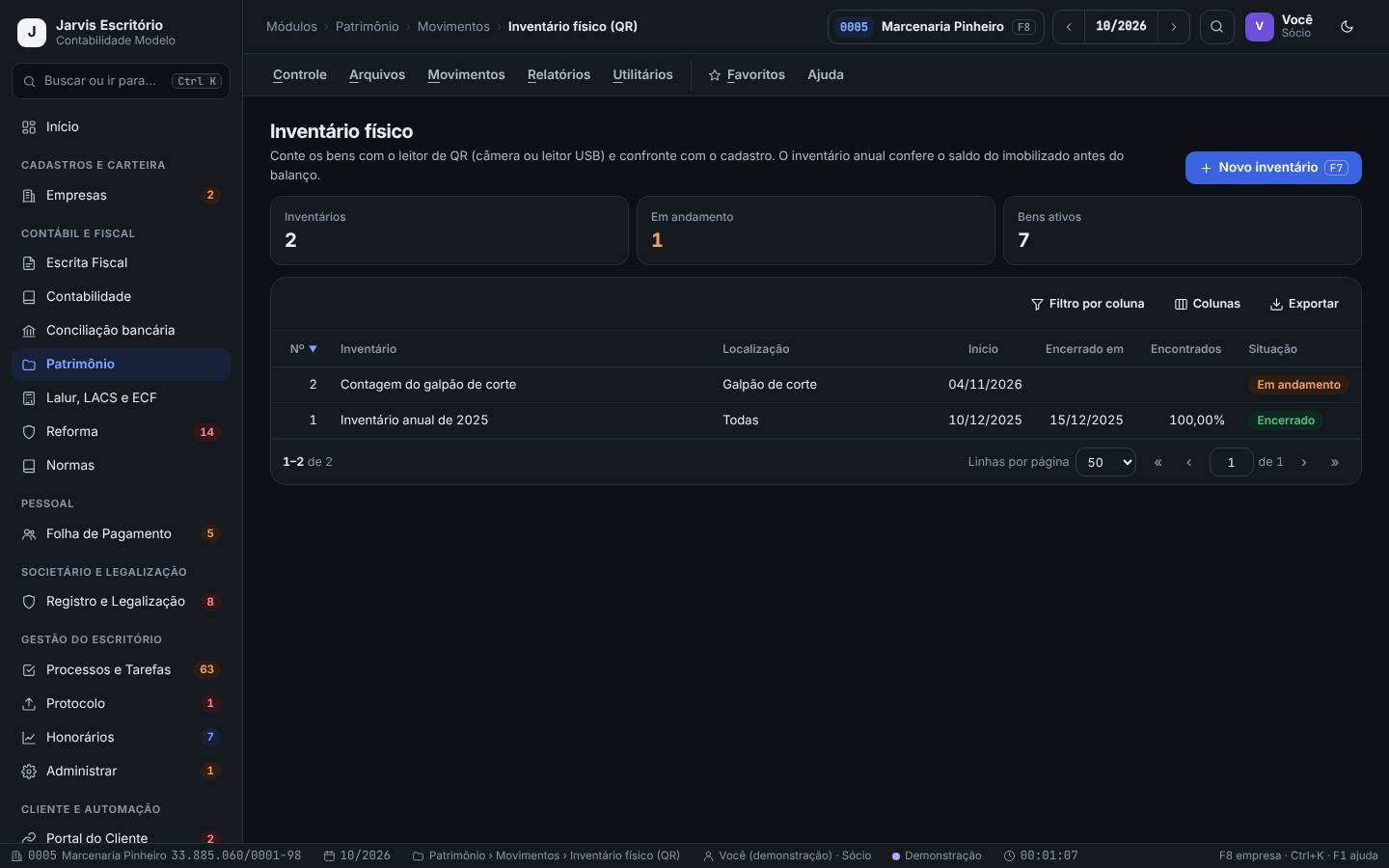
Confronta os bens encontrados no local com o cadastro: você abre um inventário, lê as etiquetas com a câmera ou o leitor USB e o Jarvis mostra o que foi encontrado e o que falta. O inventário anual confere o saldo do imobilizado antes do balanço.
Pelo menos uma vez por ano, antes do balanço, e quando o cliente mudar de endereço ou reorganizar os setores.
Passo a passo
- Abra Patrimônio › Movimentos › Inventário físico (QR) e clique em Novo inventário (F7).
- Informe a Descrição e a Localização (vazio = todas) e clique em Começar.
- Leia as etiquetas com a câmera do celular ou com um leitor USB. A lista mostra o que foi encontrado.
- Ao terminar, encerre o inventário e trate o que não foi encontrado (baixa por perda, transferência de local, etiqueta nova).
Antes do balanço de 2026, a Marcenaria Pinheiro faz o inventário do Galpão de corte. A serra esquadrejadeira e a tupia são encontradas; um bem que deveria estar ali aparece no Galpão de acabamento e vira uma transferência de localização.
- Faça um inventário por localização: fica mais fácil achar o que falta.
- Inventário em aberto aparece no checklist do fechamento mensal. Encerre a contagem do mês antes de fechar.
Conciliação com o balancete
Patrimônio › Relatórios › Conciliação com o balancete
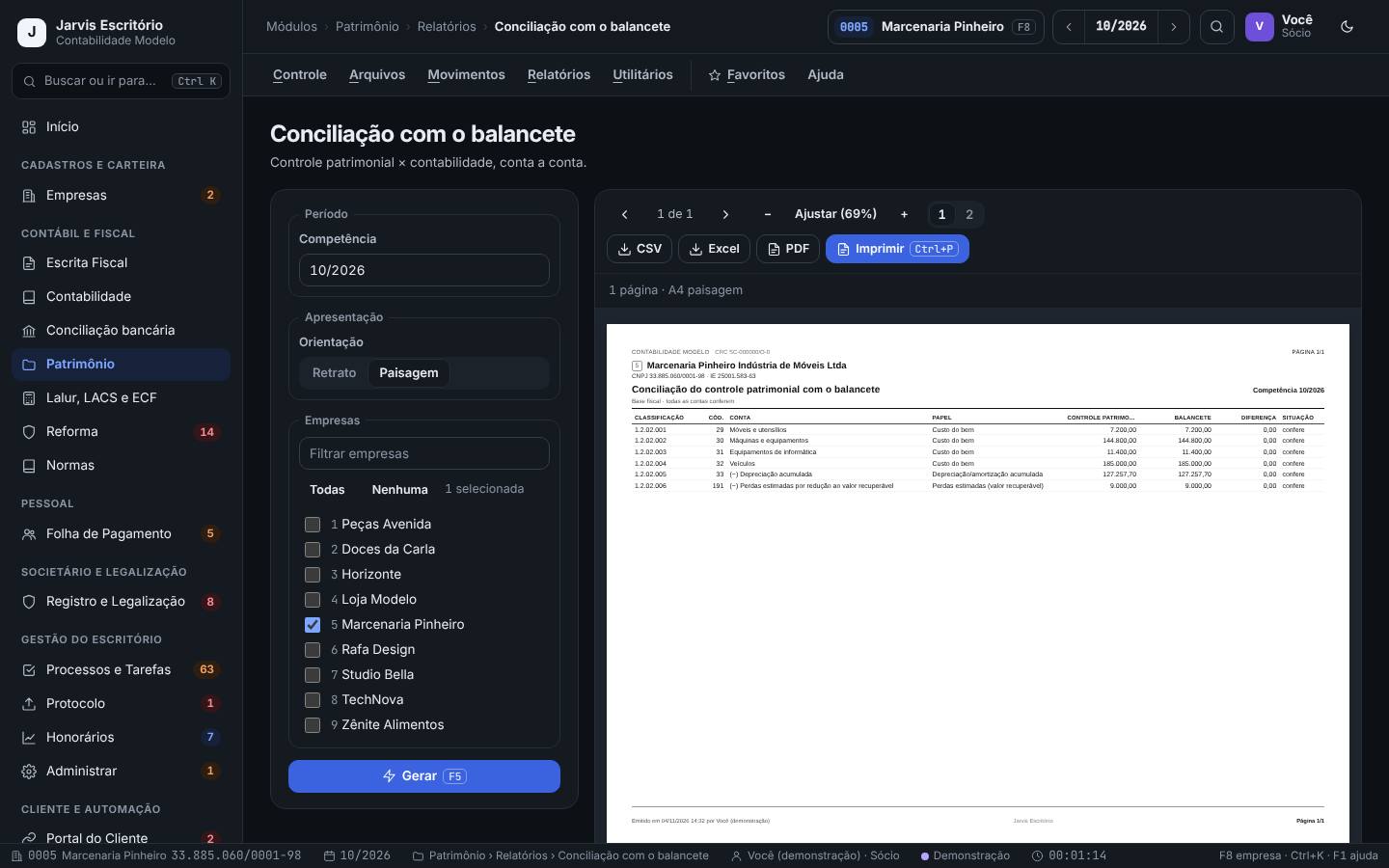
Compara, conta a conta, o controle patrimonial com o balancete: custo dos bens, depreciação ou amortização acumulada e perdas estimadas. Cada conta sai como “confere” ou “DIFERENÇA”.
Todo mês, antes de fechar o patrimônio e a contabilidade.
Passo a passo
- Abra Patrimônio › Relatórios › Conciliação com o balancete. Escolha a competência.
- Clique em Gerar (F5).
- Para cada conta com DIFERENÇA, veja se falta calcular, integrar ou lançar um evento, ou se alguém lançou à mão na contabilidade.
- Saia em PDF ou Excel para o papel de trabalho.
Em 09/2026, a Marcenaria Pinheiro mostra todas as contas como “confere”: a conciliação compara a depreciação do controle até o último mês integrado com o balancete. Se um mês foi calculado e ainda não integrado, a diferença aparece na conta de depreciação acumulada até você integrar.
- Para entender um bem específico, use Patrimônio › Relatórios › Razão auxiliar do bem, com as duas bases mês a mês.
- Outros relatórios úteis: Posição dos bens, depreciação por conta, por grupo e por centro, Cronograma de depreciação futura e Diferença fiscal × societária (Lalur).
- Diferença no custo do bem costuma ser compra lançada na contabilidade sem o bem cadastrado (ou o contrário). Resolva no patrimônio, não com ajuste no balancete.
Fechamento mensal do patrimônio
Patrimônio › Controle › Fechamento mensal
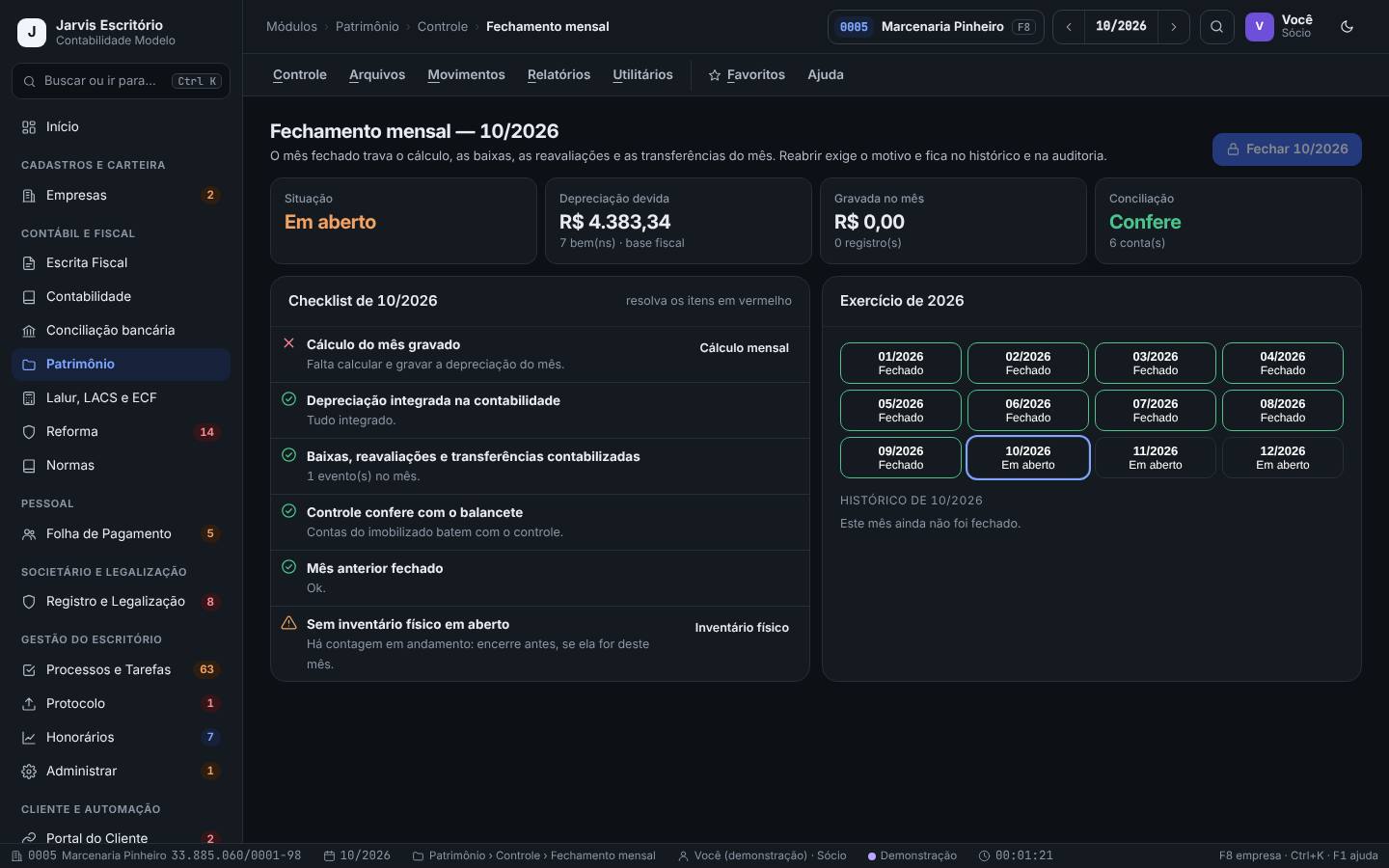
Mostra o checklist do mês (cálculo gravado, depreciação integrada, eventos contabilizados, conciliação com o balancete, mês anterior fechado, inventário em aberto) e fecha o mês, travando cálculo, baixas, reavaliações e transferências. Reabrir exige motivo e fica no histórico e na auditoria.
No fim do trabalho do patrimônio de cada mês.
Passo a passo
- Abra Patrimônio › Controle › Fechamento mensal. Leia os cartões Situação, Depreciação devida, Gravada no mês e Conciliação.
- No Checklist de MM/AAAA, resolva os itens em vermelho pelos botões de cada um (Cálculo mensal, Conciliação, Inventário físico).
- Com tudo resolvido, clique em Fechar MM/AAAA.
- A faixa Exercício de AAAA mostra cada mês como Fechado ou Em aberto, e o Histórico do mês guarda fechamentos e reaberturas.
Em 09/2026, a Marcenaria Pinheiro tem três pendências no checklist: falta calcular a depreciação, o controle não confere com o balancete e há uma contagem de inventário em andamento. O analista calcula, integra, encerra o inventário e fecha o mês.
- Feche o patrimônio antes de fechar a contabilidade: assim nenhuma baixa de última hora muda o balancete entregue.
- Reabrir um mês fechado exige motivo e fica registrado. Combine com o responsável antes.
Pratique na demonstração: o mês do patrimônio da Marcenaria Pinheiro
- Tecle F8 e escolha a Marcenaria Pinheiro (0005). Confira que a competência é 09/2026.
- Em Patrimônio › Movimentos › Aquisição pela nota de entrada, clique em Ler as notas, marque a lixadeira da NF 1450 e clique em Criar os bens.
- Em Patrimônio › Movimentos › Cálculo mensal (fiscal e societário), clique em Calcular e gravar e compare a depreciação fiscal com a societária.
- Em Patrimônio › Movimentos › Integração contábil, clique em Integrar 09/2026 e confirme.
- Gere Patrimônio › Relatórios › Conciliação com o balancete de 09/2026.
- Em Patrimônio › Movimentos › Baixa e venda, escolha o compressor (MAQ-004), motivo Venda, valor R$ 6.000,00, e leia o quadro do ganho ou perda (não precisa gravar).
A lixadeira aparece na lista de bens, a integração mostra a situação Integrado e a conciliação com o balancete mostra a depreciação acumulada como “confere”.
Perguntas frequentes
Por que a depreciação fiscal é diferente da societária?
A fiscal segue as taxas da RFB; a societária segue a vida útil econômica estimada pela empresa. No Lucro Real, a diferença é temporária e é controlada no Lalur (parte A e parte B).
O cliente comprou um bem e eu não achei na Aquisição pela nota. Por quê?
A nota precisa estar na Escrita Fiscal com CFOP de ativo (1551, 2551, 1406, 2406 ou 3551). Confira o CFOP da nota e o período escolhido.
Integrei a depreciação com erro. Como refaço?
Na Integração contábil, use Desfazer a integração, corrija e recalcule em Cálculo mensal e integre de novo.
Posso desfazer uma baixa?
Sim, enquanto o mês estiver aberto. A baixa desfeita fica registrada na auditoria.