 Jarvis
- Cadastrar a conta bancária com a conta contábil, o saldo inicial do extrato e a trava da conciliação.
- Importar o extrato OFX ou CSV conferindo a prévia, os já importados e o saldo informado pelo banco.
- Criar regras de classificação para que tarifas, Pix e débitos automáticos sejam sugeridos sozinhos.
- Conciliar extrato × razão (1:1, 1:N e N:1), criar o lançamento a partir do extrato (F7) e ignorar o que se anula.
- Classificar e contabilizar em lote, lançar as transferências entre contas e achar a primeira diferença de saldo.
- Tirar o relatório de conciliação e acompanhar todas as empresas da carteira numa tela só.
Contas bancárias da empresa
Conciliação bancária › Controle › Contas bancárias
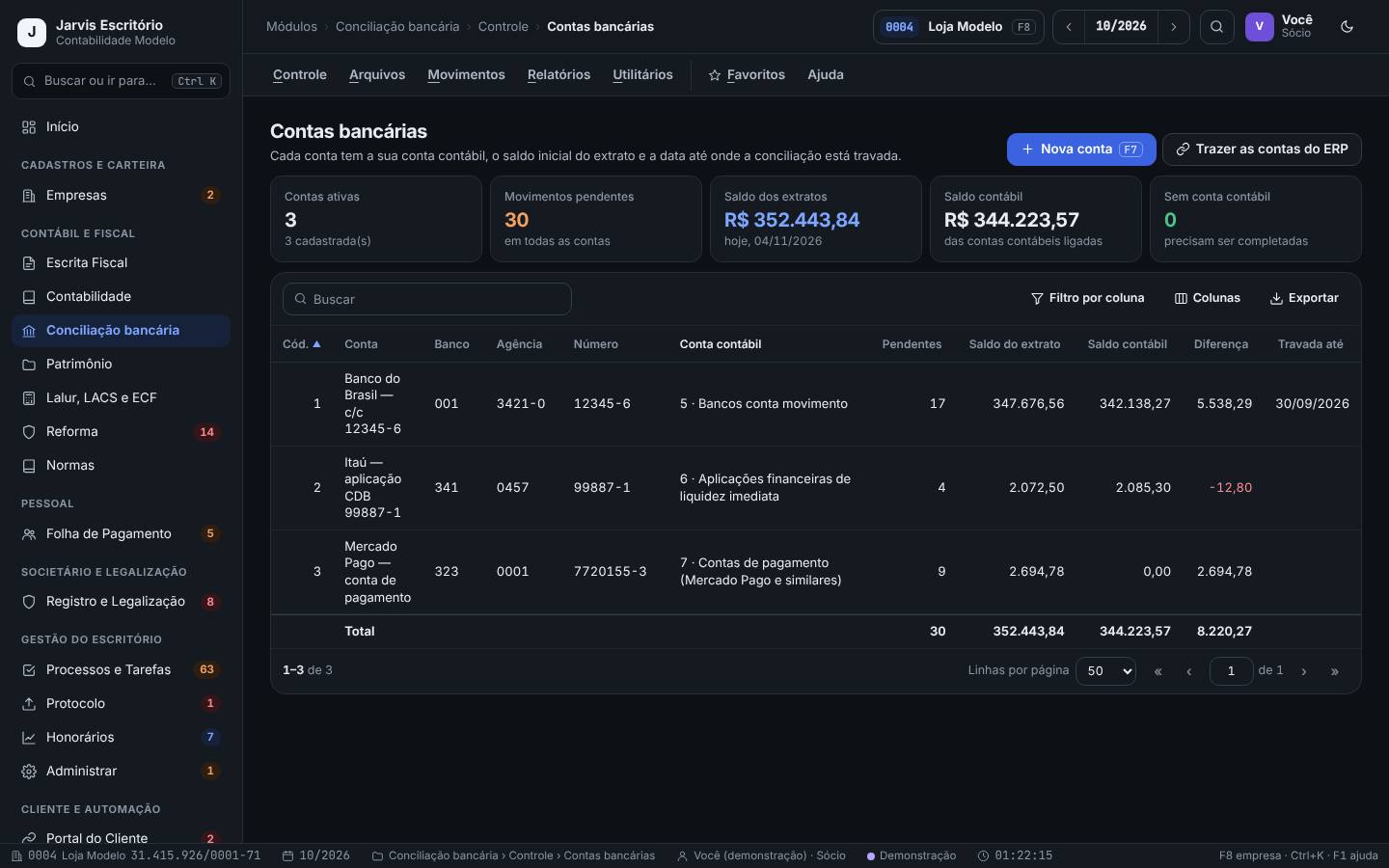
Cada conta bancária do cliente fica ligada à sua conta contábil, com o saldo inicial do extrato e a data até onde a conciliação está travada. A lista compara o saldo do extrato com o saldo contábil e mostra a diferença e os movimentos pendentes.
Na implantação de cada empresa e quando o cliente abrir uma conta nova (banco, aplicação ou conta de pagamento).
Passo a passo
- Escolha a empresa (F8) e abra Conciliação bancária › Controle › Contas bancárias. Leia os cartões: Contas ativas, Movimentos pendentes, Saldo dos extratos, Saldo contábil e Sem conta contábil.
- Clique em Nova conta (F7). Na guia Identificação, preencha Código, Nome da conta, Banco (código), Agência, Número da conta, Tipo e o Leiaute do extrato.
- Na guia Contabilidade e ERP, informe a Conta contábil (F2) (obrigatória) e, se o cliente usa o Jarvis ERP, a Conta no ERP do cliente.
- Na guia Saldo e trava, informe o Saldo inicial do extrato e o dia (No fim do dia). O campo Conciliada e travada até mostra a trava.
- Clique em Gravar. Cliente do Jarvis ERP? Use Trazer as contas do ERP em vez de cadastrar uma por uma.
A Loja Modelo tem três contas: Banco do Brasil c/c 12345-6 (conta contábil 5), Itaú aplicação CDB (conta 6) e Mercado Pago conta de pagamento (conta 7). A do Banco do Brasil está travada até 31/08/2026 e tem 21 movimentos pendentes.
- Uma conta contábil por conta bancária: assim o razão e o extrato conversam sem mistura.
- Depois de conferir um período, trave a conta pela lista (Travar). Movimentos até a data ficam protegidos.
- Saldo inicial errado faz a importação avisar diferença entre o saldo do banco e o calculado. Confira com o extrato do dia anterior ao primeiro movimento importado.
- Conta sem conta contábil não aparece na conciliação: o cartão Sem conta contábil mostra quantas faltam completar.
Parâmetros da conciliação: tolerâncias e pontos
Conciliação bancária › Controle › Parâmetros
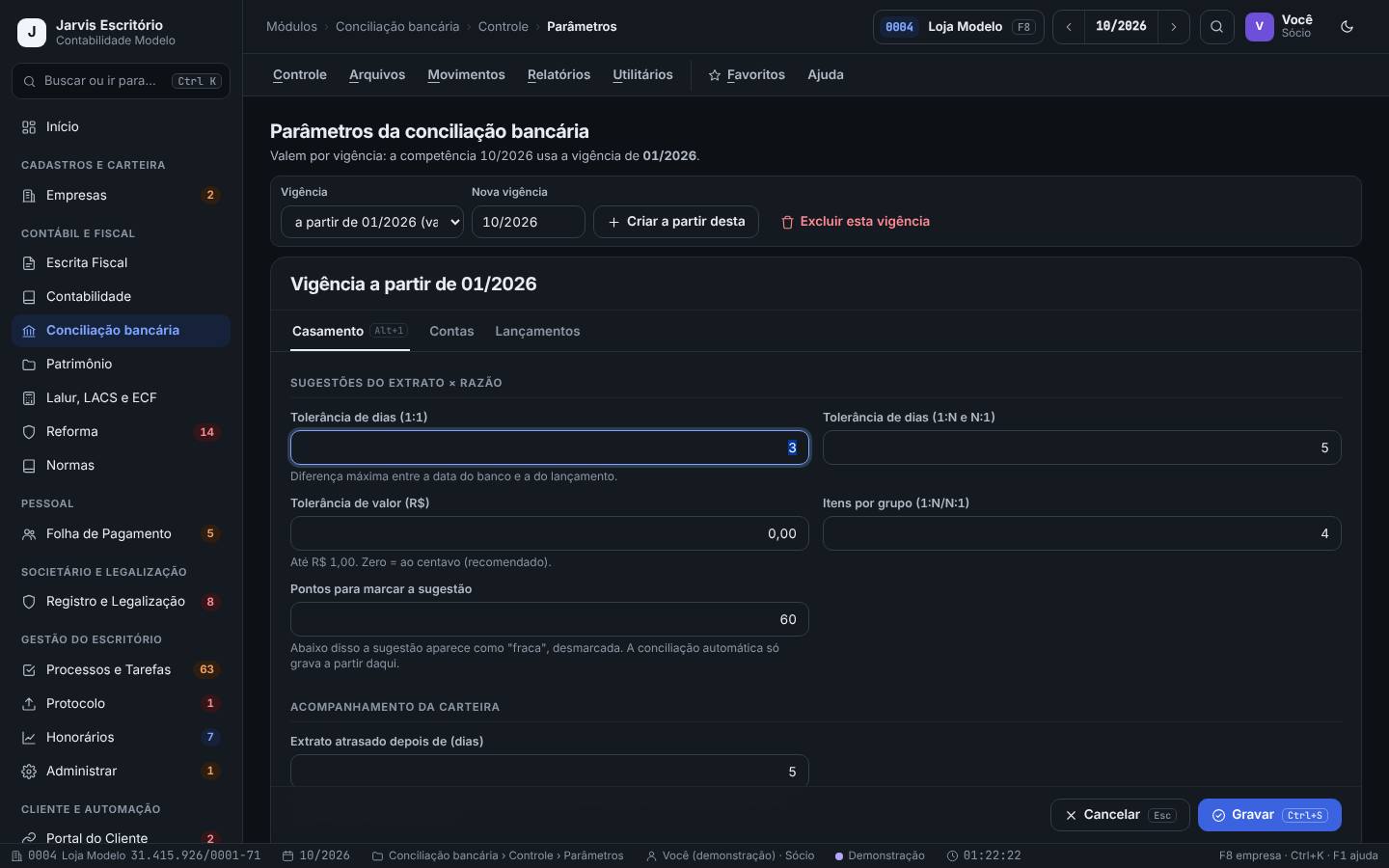
Define quanto a data e o valor podem variar para o Jarvis sugerir um casamento, o tamanho dos grupos (1:N e N:1), a nota mínima para a sugestão vir marcada, as contas de tarifas, IOF, juros e rendimentos e o histórico padrão dos lançamentos. Vale por vigência.
Na implantação do módulo e quando as sugestões vierem fracas demais ou soltas demais.
Passo a passo
- Abra Conciliação bancária › Controle › Parâmetros. Sem nada gravado, vale o padrão do sistema; grave para criar a vigência.
- Na guia Casamento (Alt+1), ajuste Tolerância de dias (1:1), Tolerância de dias (1:N e N:1), Tolerância de valor (R$) (zero = ao centavo, o recomendado), Itens por grupo (1:N/N:1) e Pontos para marcar a sugestão.
- Em Acompanhamento da carteira, informe Extrato atrasado depois de (dias): passado esse prazo sem extrato novo, a conta aparece como “extrato atrasado”.
- Nas guias Contas e Lançamentos, informe as contrapartidas de tarifas, IOF, juros e rendimentos e o histórico padrão.
- Clique em Gravar (Ctrl+S).
Na Loja Modelo, a tolerância é de 3 dias no 1:1, 5 nos grupos e R$ 0,00 no valor, como mostra o topo da tela de conciliação. Um pagamento lançado no dia 25 e debitado pelo banco no dia 27 ainda é sugerido.
- Sugestão abaixo dos pontos mínimos aparece como “fraca” e desmarcada; a conciliação automática só grava a partir desse mínimo.
- Tolerância de valor maior que zero pode casar valores diferentes. Deixe em zero e trate a diferença com um lançamento.
Importar o extrato (OFX ou CSV) sem duplicar
Conciliação bancária › Movimentos › Importar extrato
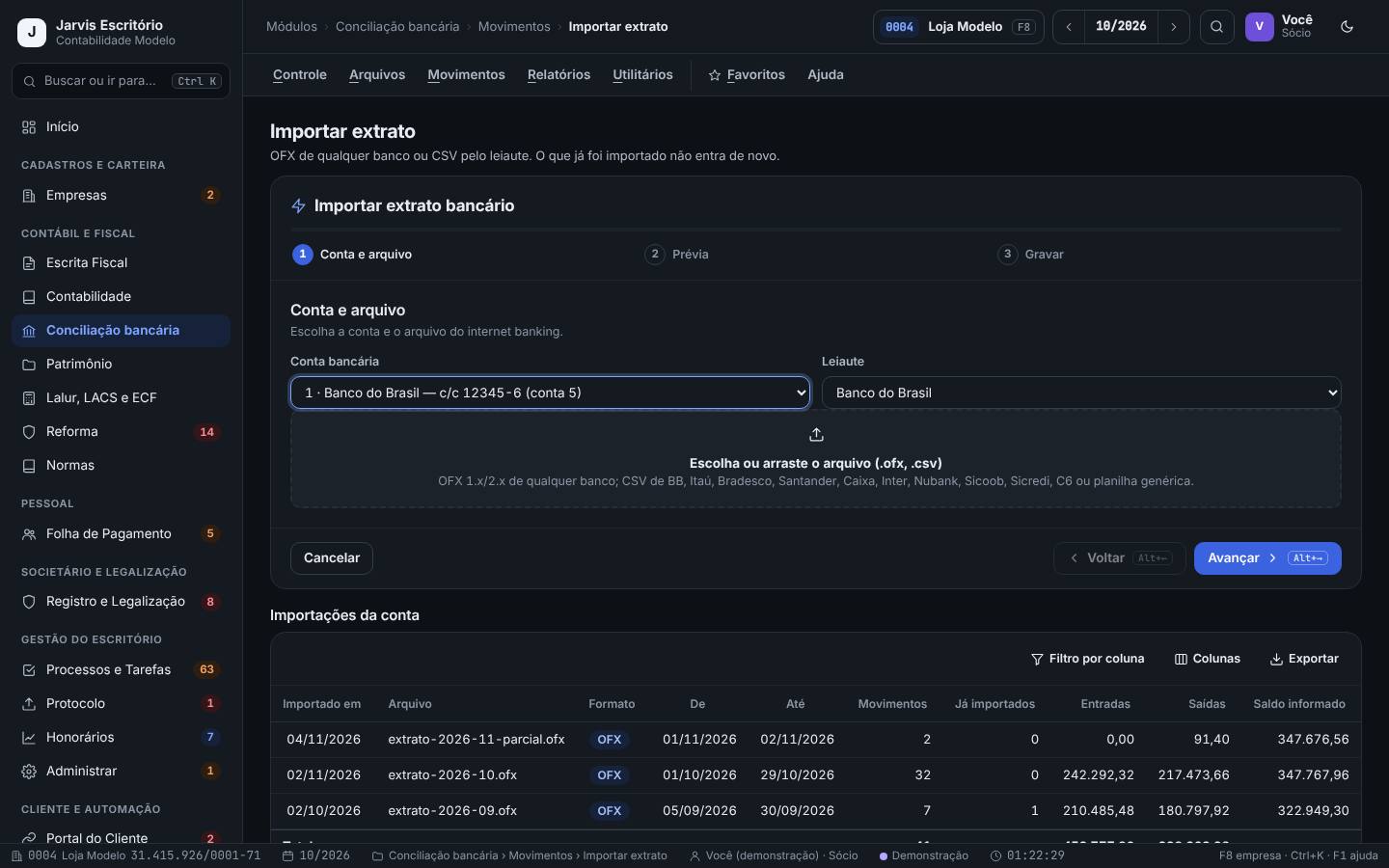
Lê o extrato do internet banking em OFX (de qualquer banco) ou em CSV pelo leiaute do banco, mostra a prévia com os movimentos novos e os já importados, confere o saldo informado pelo banco e grava os novos como pendentes. O que já foi importado não entra de novo.
Toda vez que o cliente mandar o extrato (pelo portal, por e-mail) ou, no mínimo, uma vez por mês por conta.
Passo a passo
- Abra Conciliação bancária › Movimentos › Importar extrato. No passo Conta e arquivo, escolha a Conta bancária e o Leiaute (deixe Detectar pelo arquivo para OFX).
- Clique em Escolha ou arraste o arquivo (.ofx, .csv) e selecione o extrato. Clique em Avançar (Alt+→).
- Na Prévia, confira o Período, Movimentos no arquivo, Novos, Já importados e Entradas / saídas novas. Leia o aviso do saldo: o saldo informado pelo banco é comparado com o saldo inicial da conta mais os movimentos.
- A coluna Classificação sugerida já mostra o que as regras vão sugerir. Clique em Avançar.
- No passo Gravar, confira a mensagem e clique em Gravar o extrato (Ctrl+Enter).
- Em Concluído, siga por Conciliar agora ou Classificar e contabilizar. A lista Importações da conta guarda cada arquivo importado.
O extrato de 27 a 29/10/2026 da conta do Banco do Brasil da Loja Modelo traz 7 movimentos novos: dois Pix recebidos, uma tarifa, um Pix enviado, um rendimento, uma TED recebida e a conta de energia de R$ 480,00. A prévia avisa uma diferença no saldo porque faltam os extratos entre 10 e 26/10: o analista pede o período que falta ao cliente.
- Banco que só exporta CSV? Confira o leiaute em Conciliação bancária › Arquivos › Leiautes CSV dos bancos e use Testar com um arquivo antes da primeira importação.
- Importou o arquivo errado? Use Conciliação bancária › Utilitários › Excluir importação: ele mostra a prévia do que sai e do que bloqueia (conciliados ou na trava).
- Aviso de diferença de saldo na prévia é sinal de extrato faltando ou saldo inicial errado. Resolva antes de conciliar o período.
- Não edite o arquivo do banco antes de importar: o Jarvis usa o identificador de cada movimento para não duplicar.
Regras de classificação do extrato
Conciliação bancária › Arquivos › Regras de classificação
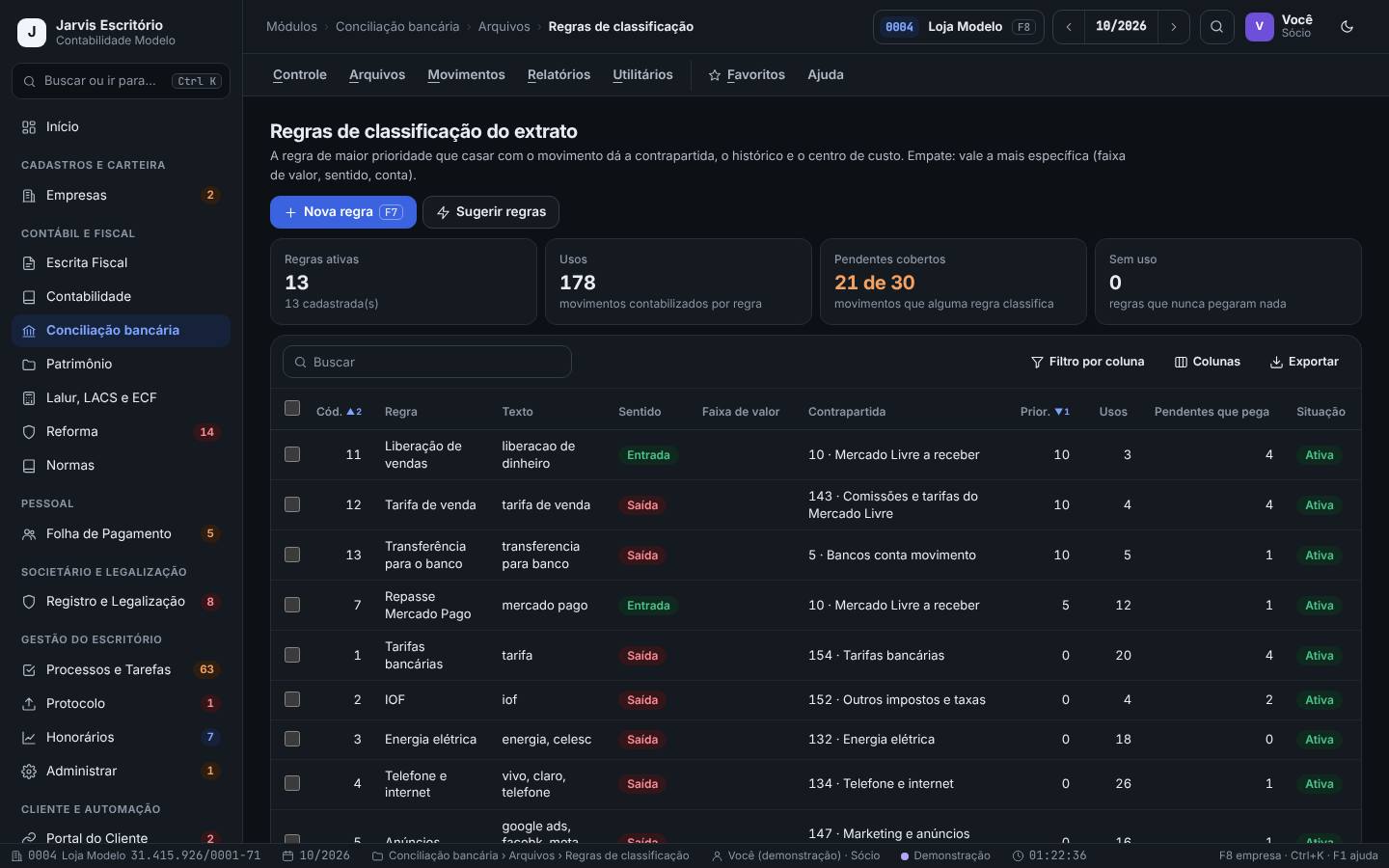
Cada regra diz: quando o histórico do banco tiver tal texto (com sentido, faixa de valor e conta, se quiser), a contrapartida é esta, com este histórico e este centro de custo. A regra de maior prioridade que casar vence; no empate, vale a mais específica.
Na implantação e sempre que o mesmo tipo de movimento (tarifa, Pix de cliente, débito automático) aparecer sem sugestão.
Passo a passo
- Abra Conciliação bancária › Arquivos › Regras de classificação. Leia os cartões Regras ativas, Usos, Pendentes cobertos e Sem uso.
- Clique em Nova regra (F7). Preencha Código, Nome e o Texto do histórico do banco (separe por ;), e escolha Como comparar.
- Se precisar, limite pelo Sentido (entrada ou saída), por Valor de (R$) e até (R$) e Só na conta bancária. Defina a Prioridade.
- Informe a Contrapartida (F2), o Histórico do lançamento e o Centro de custo (F2). Deixe Regra ativa marcada e grave.
- Já tem meses contabilizados? Clique em Sugerir regras: o Jarvis propõe regras a partir do que já foi lançado.
A Loja Modelo tem 13 regras, que já contabilizaram 178 movimentos. A regra “Tarifas bancárias” pega todo histórico com “tarifa” na saída e manda para 154 Tarifas bancárias; a regra “Tarifa alta (revisar)” pega a mesma palavra a partir de R$ 100,00, para o analista conferir antes.
- Depois de criar ou mudar regras, use Conciliação bancária › Utilitários › Reprocessar regras: ele recalcula a sugestão dos pendentes e mostra o antes × depois.
- Na tela de conciliação, ao criar um lançamento com F7, a opção Criar regra com esta contrapartida já cadastra a regra para os próximos extratos.
- Texto curto demais (ex.: “pix”) pega movimentos de natureza diferente. Prefira trechos que identificam bem (ex.: “pix recebido”).
- Regra só sugere: nada vai para a contabilidade sem a sua confirmação.
Conciliação: extrato do banco × razão da conta
Conciliação bancária › Movimentos › Conciliação
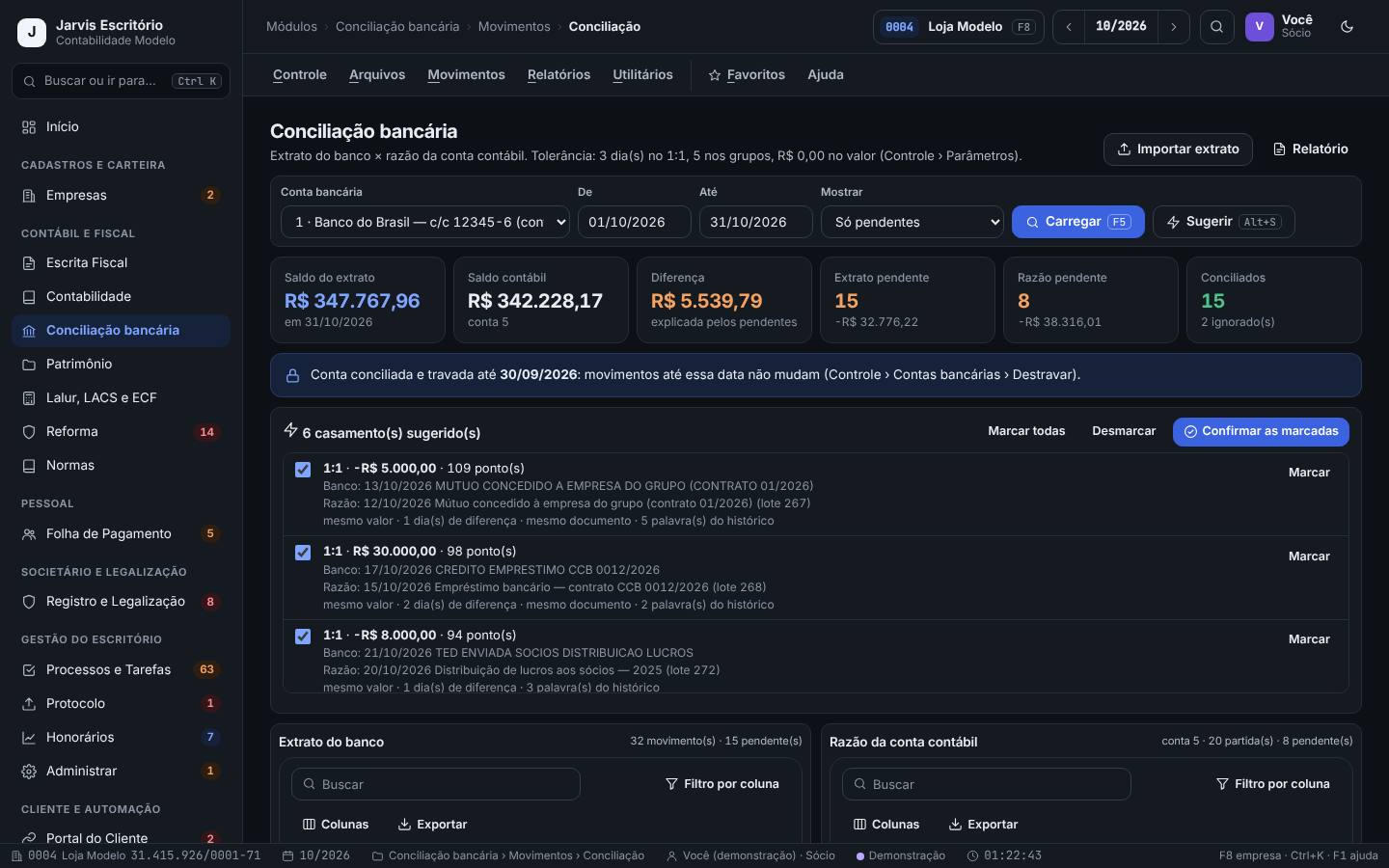
Põe o extrato do banco de um lado e o razão da conta contábil do outro. O Jarvis sugere casamentos 1:1, 1:N e N:1 com uma nota em pontos e o motivo (mesmo valor, mesma data, mesmo documento, palavras do histórico). O que só está no banco vira lançamento pelo F7; o que se anula pode ser ignorado.
Depois de cada importação de extrato e, obrigatoriamente, antes de fechar a competência.
Passo a passo
- Abra Conciliação bancária › Movimentos › Conciliação. Escolha a Conta bancária, De, Até e Mostrar (Só pendentes, Todos ou Só conciliados) e clique em Carregar (F5).
- Leia os cartões: Saldo do extrato, Saldo contábil, Diferença (diz se está explicada pelos pendentes), Extrato pendente, Razão pendente e Conciliados.
- Clique em Sugerir (Alt+S). Em cada casamento sugerido, confira o banco, o razão e o motivo, e use Marcar (ou Marcar todas). Clique em Confirmar as marcadas. Sugestão “fraca” vem desmarcada: confira com mais cuidado.
- Para casar à mão, selecione os movimentos dos dois lados e tecle Ctrl+Enter.
- Movimento só do banco (tarifa, Pix, débito automático)? Selecione e tecle F7: em Criar lançamento a partir do extrato, confira a Contrapartida (F2), o histórico e o centro, marque Criar regra com esta contrapartida se quiser e clique em Gravar lançamentos (Ctrl+S).
- Tarifa cobrada e estornada no mesmo dia? Selecione as duas e ignore com Alt+I. Errou? Alt+Z desfaz.
Na conta do Banco do Brasil da Loja Modelo, em 09/2026, o Jarvis sugere 6 casamentos: o mútuo de R$ 5.000,00 (109 pontos, mesmo documento), a distribuição de lucros de R$ 8.000,00, o crédito do empréstimo de R$ 30.000,00, o DAS e um pagamento em lote de fornecedores (1:N, “fraca”, que soma duas notas). Para o débito automático da internet (R$ 389,90), o analista tecla F7 e a regra 4 já sugere 134 Telefone e internet.
- A Diferença “explicada pelos pendentes” significa que o que falta conciliar explica toda a diferença: não há erro escondido.
- Para ver ou desfazer o que já foi conciliado, com o critério e quem fez, use Conciliação bancária › Movimentos › Conciliações feitas.
- Movimentos até a data da trava da conta não mudam. Para mexer, destrave em Contas bancárias (com cuidado).
- Não use “ignorar” para esconder diferença: ignore só pares que se anulam de verdade (lançamento e estorno).
Classificar e contabilizar em lote
Conciliação bancária › Movimentos › Classificar e contabilizar em lote
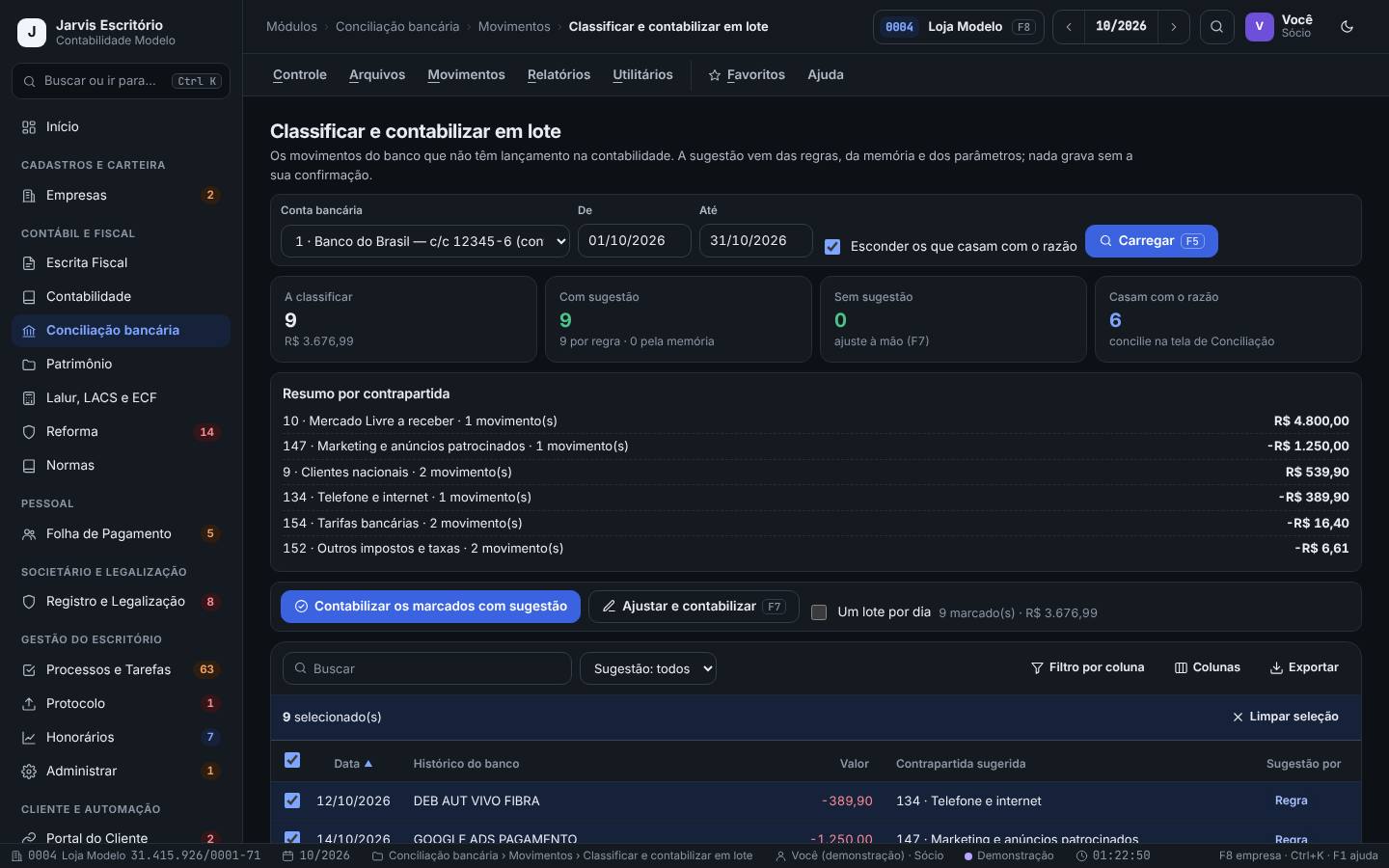
Lista os movimentos do banco que não têm lançamento na contabilidade, com a sugestão das regras, da memória e dos parâmetros, e contabiliza todos os marcados de uma vez, com confirmação. Mostra também quantos já casam com o razão (esses vão para a conciliação).
Para clientes com muitos movimentos pequenos (tarifas, Pix, cartões), depois de importar o extrato.
Passo a passo
- Abra Conciliação bancária › Movimentos › Classificar e contabilizar em lote. Escolha a conta e o período e clique em Carregar (F5). Deixe marcado Esconder os que casam com o razão.
- Leia os cartões: A classificar, Com sugestão (por regra ou pela memória), Sem sugestão e Casam com o razão. O Resumo por contrapartida mostra quanto vai para cada conta.
- Filtre pela origem da sugestão (Regra, Memória, Parâmetros, Gravada, Sem sugestão) e desmarque o que não quiser contabilizar agora.
- Clique em Contabilizar os marcados com sugestão. Para mudar a contrapartida antes, use Ajustar e contabilizar (F7). Marque Um lote por dia para agrupar.
A Loja Modelo tem 9 movimentos a classificar em 09/2026, R$ 3.676,99, todos com sugestão por regra: Pix de clientes para 9 Clientes nacionais, tarifas para 154, IOF para 152, Google Ads para 147. Outros 6 casam com lançamentos já feitos e ficam para a tela de conciliação.
- Movimento sem sugestão? Crie a regra e use Reprocessar regras: na próxima vez ele já vem classificado.
- Antes de contabilizar entradas e saídas entre contas da mesma empresa, rode a tela de Transferências entre contas: lá a transferência vira uma partida só, sem passar por uma conta de resultado.
- Confira o resumo por contrapartida antes de confirmar: um valor alto numa conta inesperada é sinal de regra genérica demais.
Transferências entre contas da empresa
Conciliação bancária › Movimentos › Transferências entre contas
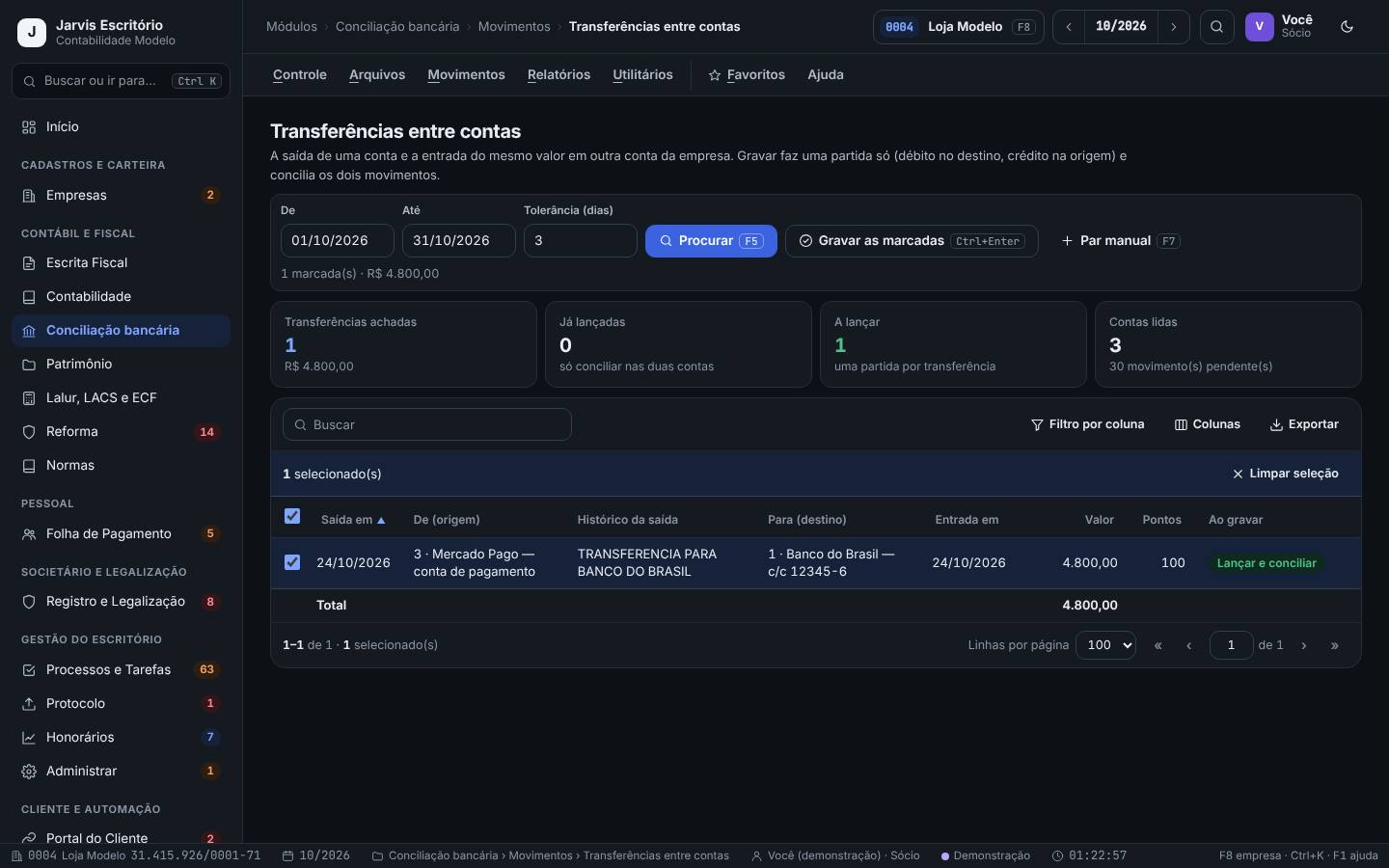
Acha a saída de uma conta e a entrada do mesmo valor em outra conta da mesma empresa. Gravar faz uma partida só (débito no destino, crédito na origem) e concilia os dois movimentos.
Quando o cliente movimenta dinheiro entre contas próprias: aplicação e resgate, conta de pagamento para o banco, conta de um banco para outro.
Passo a passo
- Abra Conciliação bancária › Movimentos › Transferências entre contas. Informe De, Até e a Tolerância (dias) e clique em Procurar (F5).
- Leia os cartões: Transferências achadas, Já lançadas (só conciliar nas duas contas), A lançar e Contas lidas.
- Confira cada linha: De (origem), Para (destino), datas, valor, pontos e o que acontece Ao gravar (ex.: Lançar e conciliar).
- Clique em Gravar as marcadas (Ctrl+Enter). Para um par que o Jarvis não achou, use Par manual (F7).
Em 24/09/2026, a Loja Modelo transferiu R$ 4.800,00 da conta do Mercado Pago para o Banco do Brasil. A tela acha o par com 100 pontos: ao gravar, o Jarvis lança débito em Bancos conta movimento e crédito em Contas de pagamento e concilia as duas pontas.
- A empresa precisa de pelo menos duas contas bancárias com conta contábil para haver transferência.
- Se a entrada já foi contabilizada por uma regra (por exemplo, como recebimento de cliente), desfaça esse lançamento antes: senão a transferência entra em dobro.
Saldos diários: extrato × contábil
Conciliação bancária › Movimentos › Saldos diários: extrato × contábil
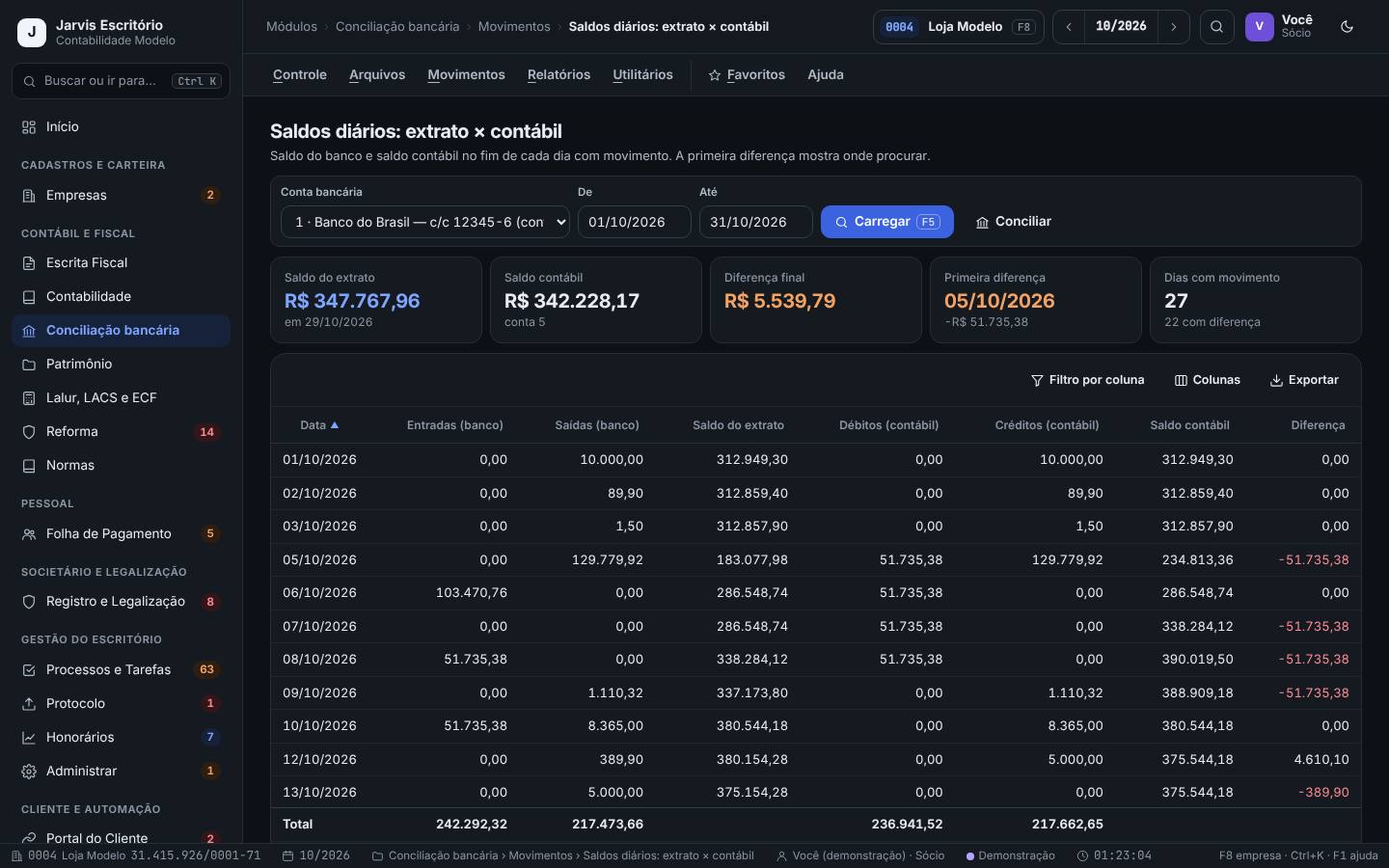
Mostra o saldo do banco e o saldo contábil no fim de cada dia com movimento. A primeira diferença indica o dia em que procurar o erro.
Quando a diferença entre o extrato e o contábil não é explicada pelos pendentes, ou para conferir uma conta antes de travar.
Passo a passo
- Abra Conciliação bancária › Movimentos › Saldos diários: extrato × contábil. Escolha a conta e o período e clique em Carregar (F5).
- Leia os cartões Saldo do extrato, Saldo contábil, Diferença final e Primeira diferença.
- Vá ao dia da primeira diferença e veja o que entrou no banco e não no razão (ou o contrário).
- Clique em Conciliar para ir direto à conciliação da conta.
Na conta do Banco do Brasil da Loja Modelo, a diferença final em 09/2026 é de R$ 5.539,79 e a primeira diferença aparece em 05/09/2026. O analista abre a conciliação a partir desse dia e encontra os movimentos ainda pendentes.
- O mesmo comparativo sai impresso em Conciliação bancária › Relatórios › Saldos diários: extrato × contábil.
- Se a diferença vem desde o primeiro dia, o problema costuma ser o saldo inicial da conta ou um lançamento de abertura, não a conciliação do mês.
Relatório de conciliação bancária
Conciliação bancária › Relatórios › Relatório de conciliação
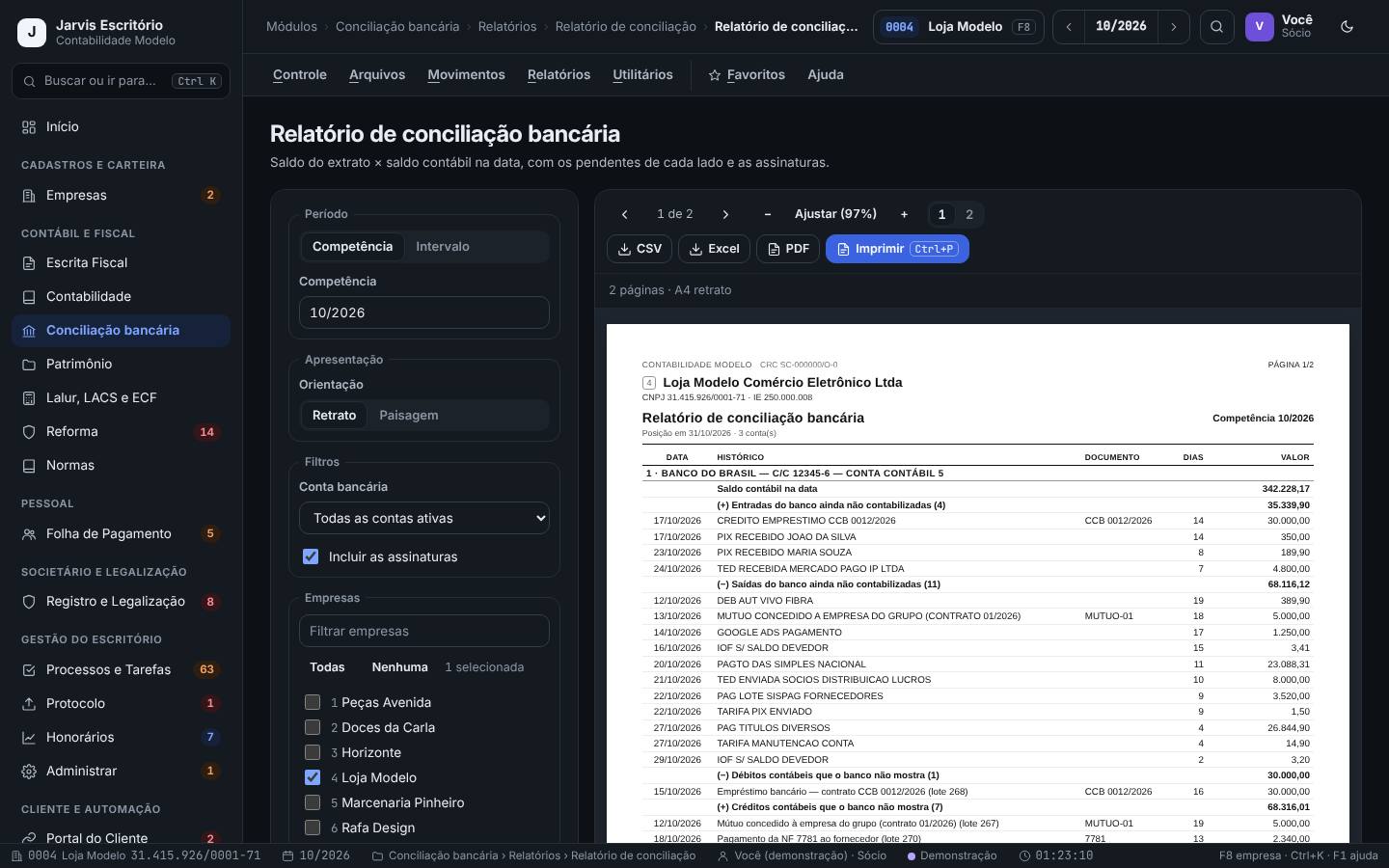
Prova a conciliação na data: parte do saldo contábil, soma e subtrai cada pendente (entradas e saídas do banco não contabilizadas, débitos e créditos contábeis que o banco não mostra, com a idade em dias) e chega ao saldo do extrato. Sai com as assinaturas, para o papel de trabalho.
No fechamento de cada mês, para arquivar com o balancete, e quando o cliente ou a auditoria pedir.
Passo a passo
- Abra Conciliação bancária › Relatórios › Relatório de conciliação. Escolha o período (Competência ou Intervalo).
- Em Filtros, escolha a Conta bancária (ou Todas as contas ativas) e marque Incluir as assinaturas.
- Clique em Gerar (F5) e confira, para cada conta, a linha Diferença não explicada.
- Saia em PDF, Excel, CSV ou Imprimir.
Na posição de 30/09/2026, a conta do Banco do Brasil da Loja Modelo parte de R$ 343.113,36 de saldo contábil, soma as entradas do banco ainda não contabilizadas, tira as saídas e os débitos contábeis que o banco não mostra e chega a R$ 348.653,15, o saldo do extrato: “Diferença não explicada: nenhuma — conta conciliada”.
- Os pendentes mais antigos (coluna Dias) merecem atenção primeiro: o relatório Movimentos sem conciliação ordena pela idade.
- Para o extrato importado e os saldos diários, use os outros relatórios do mesmo menu.
- Diferença não explicada diferente de zero não é para deixar no relatório: volte aos saldos diários e encontre a causa.
Acompanhamento da carteira
Conciliação bancária › Controle › Acompanhamento da carteira
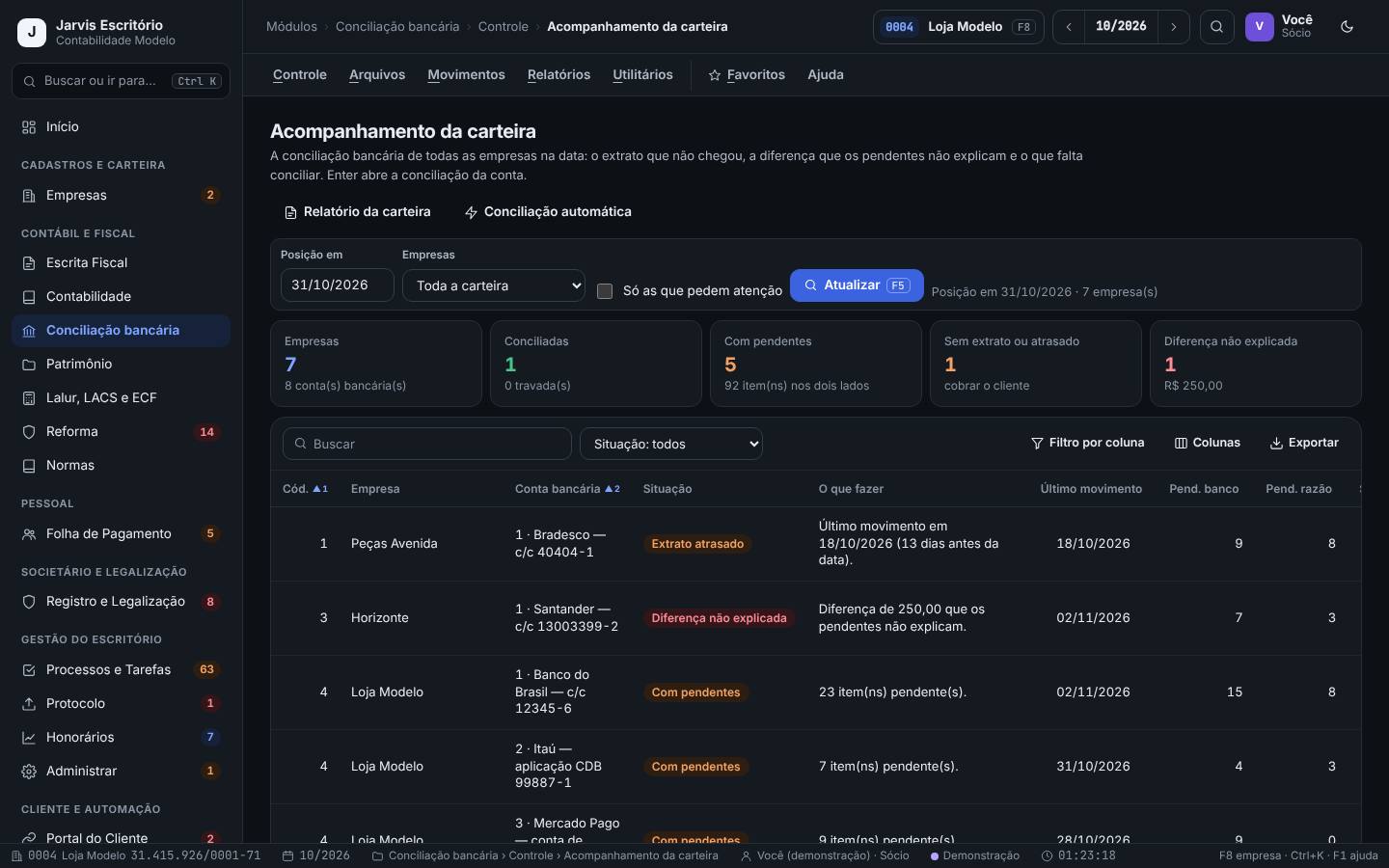
Mostra a conciliação bancária de todas as empresas e contas numa data: quem está sem extrato ou com extrato atrasado, quem tem diferença não explicada, quem tem pendentes e quem já está conciliado e travado, com o que fazer em cada caso.
Toda semana, pelo coordenador da equipe, e no começo do fechamento do mês para cobrar os extratos que faltam.
Passo a passo
- Abra Conciliação bancária › Controle › Acompanhamento da carteira. Informe a Posição em e escolha em Empresas: Toda a carteira, só a empresa ativa ou Só as que pedem atenção. Clique em Atualizar (F5).
- Leia os cartões: Empresas, Conciliadas, Com pendentes, Sem extrato ou atrasado e Diferença não explicada.
- Filtre pela situação (Sem conta contábil, Sem extrato, Extrato atrasado, Diferença não explicada, Com pendentes, Conciliada, Conciliada e travada).
- Em cada linha, leia a coluna O que fazer e use os atalhos Conciliar, Importar ou Cadastrar conta. Enter abre a conciliação da conta.
- Use Relatório da carteira para imprimir a situação e Conciliação automática para conciliar em lote.
Na posição de 30/09/2026, a Contabilidade Modelo vê 7 empresas e 8 contas: a Peças Avenida está com extrato atrasado (último movimento em 18/09), a Horizonte tem R$ 250,00 de diferença que os pendentes não explicam e a TechNova está conciliada. A Zênite Alimentos ainda não tem conta bancária no módulo: a linha mostra Cadastrar conta.
- Extrato atrasado? Peça pelo Portal do Cliente: o cliente envia o arquivo e você importa.
- Conta “conciliada” sem trava ainda pode mudar. Trave depois de conferir.
Conciliação automática em lote
Conciliação bancária › Utilitários › Conciliação automática (lote)
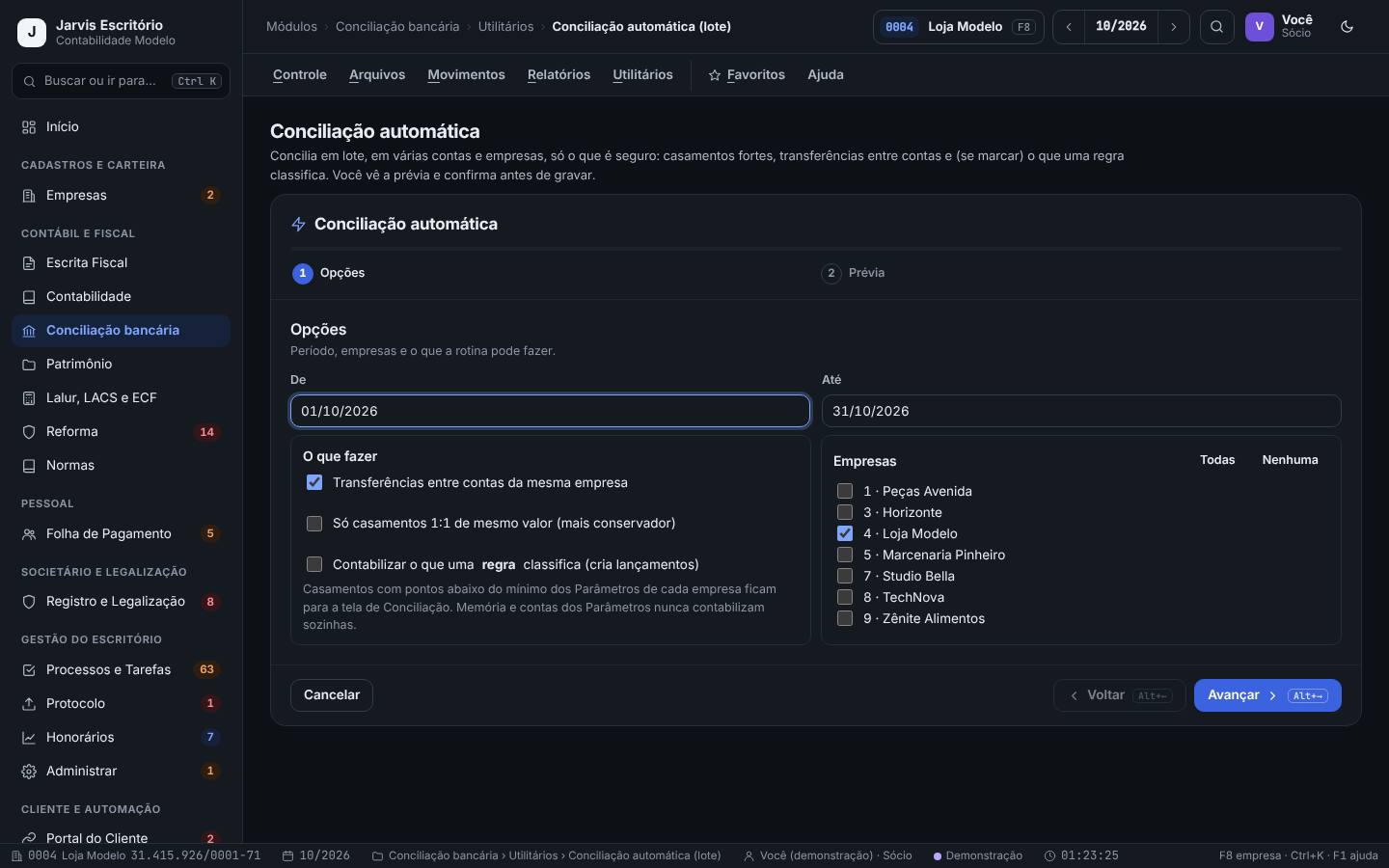
Concilia de uma vez, em várias contas e empresas, só o que é seguro: casamentos fortes, transferências entre contas da mesma empresa e, se você marcar, o que uma regra classifica (criando os lançamentos). Mostra a prévia e só grava depois da confirmação.
No começo do fechamento, para limpar o volume grande da carteira e deixar para a análise só o que precisa de olho humano.
Passo a passo
- Abra Conciliação bancária › Utilitários › Conciliação automática (lote). No passo Opções, informe De e Até.
- Em O que fazer, escolha: Transferências entre contas da mesma empresa, Só casamentos 1:1 de mesmo valor (mais conservador) e, se quiser, Contabilizar o que uma regra classifica (cria lançamentos).
- Em Empresas, marque as empresas (ou Todas). Clique em Avançar.
- Na Prévia, confira o que será conciliado e lançado em cada empresa e confirme.
No dia 5 de outubro, o coordenador roda a conciliação automática de setembro em todas as empresas, só com casamentos 1:1 e transferências. O que sobra (sugestões fracas, movimentos sem regra) vai para os analistas resolverem na tela de conciliação de cada conta.
- Casamentos com pontos abaixo do mínimo dos parâmetros de cada empresa ficam para a tela de conciliação.
- Memória e contas dos parâmetros nunca contabilizam sozinhas na rotina automática; só as regras, e só se você marcar. Revise as regras antes de ligar essa opção.
Pratique na demonstração: importar, conciliar e provar a conciliação da Loja Modelo
- Tecle F8 e escolha a Loja Modelo (0004). Baixe o modelo simples-extrato-banco.ofx deste capítulo.
- Em Conciliação bancária › Movimentos › Importar extrato, escolha a conta 1 · Banco do Brasil — c/c 12345-6, selecione o arquivo, avance, leia a prévia e clique em Gravar o extrato.
- Em Conciliação bancária › Movimentos › Conciliação, deixe a conta do Banco do Brasil, carregue setembro, clique em Sugerir, marque o mútuo de R$ 5.000,00 e clique em Confirmar as marcadas.
- Ainda na conciliação, selecione o débito automático da internet (R$ 389,90), tecle F7, confira a contrapartida sugerida e clique em Gravar lançamentos.
- Em Conciliação bancária › Movimentos › Transferências entre contas, procure setembro e grave a transferência de R$ 4.800,00.
- Gere o Relatório de conciliação de 09/2026.
A importação aparece na lista Importações da conta, o cartão Extrato pendente diminuiu, e o relatório termina com “Diferença não explicada: nenhuma”.
Modelos deste capítulo
Perguntas frequentes
Importei o mesmo extrato duas vezes. Vai duplicar?
Não. Na prévia, o que já foi importado aparece em Já importados e não é gravado de novo.
O banco não exporta OFX. E agora?
Use o CSV com o leiaute do banco (Arquivos › Leiautes CSV dos bancos). Se o arquivo for diferente, copie um leiaute pronto, ajuste e teste com Testar com um arquivo.
Qual a diferença entre conciliar e classificar?
Conciliar casa o extrato com lançamentos que já existem no razão. Classificar cria o lançamento que ainda não existe, com a contrapartida da regra.
Conciliei errado. Como desfaço?
Na conciliação, Alt+Z desfaz; ou abra Conciliações feitas e desfaça o grupo. Se a conta estiver travada até aquela data, destrave antes.
Como cobro o extrato que o cliente não mandou?
O Acompanhamento da carteira mostra quem está sem extrato ou atrasado; peça pelo Portal do Cliente ou pelo canal combinado.