 Jarvis
- Ajustar os parâmetros da contabilidade por vigência e manter o plano de contas com natureza, referencial da ECD e grupos da DFC.
- Lançar lotes na grade com F2, F5, F7 e Ctrl+S, e achar qualquer partida pela consulta de lançamentos.
- Usar a Integração dos módulos para levar à contabilidade o que vem da escrita fiscal, das apurações, da folha, do patrimônio e do banco, sem lançar nada em dobro.
- Conciliar contas patrimoniais (fornecedores, clientes, adiantamentos) e travar a conta conferida até uma data.
- Fechar a competência pela conferência, rodar o auditor contábil e usar a trava por data.
- Encerrar o exercício pelo assistente e emitir balancete, razão, Diário, DRE, balanço, DFC e o arquivo da ECD.
Parâmetros da contabilidade, com vigência
Contabilidade › Controle › Parâmetros
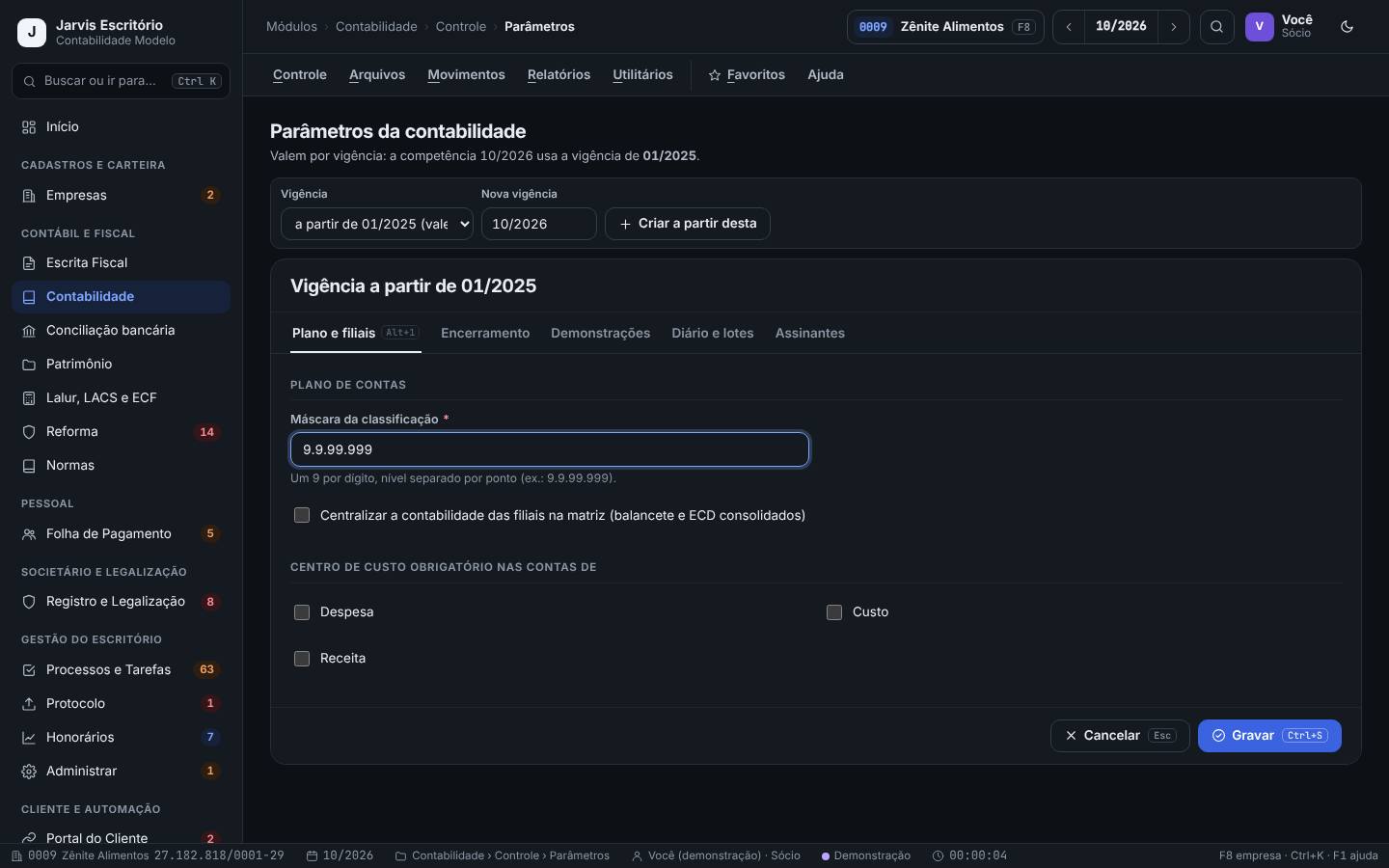
Define como a contabilidade da empresa ativa funciona: a máscara do plano, a centralização das filiais, onde o centro de custo é obrigatório, as contas do encerramento, o método da DFC, as regras do Diário e dos lotes e quem assina os livros. Cada conjunto vale a partir de uma vigência, então uma mudança no meio do ano não altera o passado.
Na implantação de cada empresa e sempre que algo mudar (nova filial, troca do contador que assina, novo método da DFC).
Passo a passo
- Escolha a empresa ativa no topo (F8) e abra Contabilidade › Controle › Parâmetros. No alto aparece qual vigência vale para a competência de trabalho (ex.: “a competência 09/2026 usa a vigência de 01/2025”).
- Para mudar a partir de um mês, use Nova vigência ou Criar a partir desta (copia a atual). Não altere a vigência antiga se a regra mudou só daqui para frente.
- Na guia Plano e filiais (Alt+1), confira a Máscara da classificação (um 9 por dígito, nível separado por ponto, ex.: 9.9.99.999), marque Centralizar a contabilidade das filiais na matriz se for o caso e escolha em Centro de custo obrigatório nas contas de: Despesa, Custo e/ou Receita.
- Passe pelas guias Encerramento (contas de apuração do resultado, lucros e prejuízos), Demonstrações, Diário e lotes e Assinantes (sócio administrador e contador que saem nos livros e demonstrações).
- Clique em Gravar (Ctrl+S).
A Zênite Alimentos usa a máscara 9.9.99.999 e exige centro de custo nas despesas. Em 2027 ela abre uma filial: o contador cria uma vigência a partir de 01/2027 com a centralização ligada, e 2026 continua com as regras antigas.
- Os assinantes informados aqui aparecem no fim do balanço, da DRE e da DFC quando você marca Assinaturas no fim.
- As contas de encerramento são conferidas pelo assistente de encerramento: sem elas, ele não avança.
- Trocar a máscara depois de ter plano e lançamentos exige reclassificar contas. Defina a máscara na implantação.
- Com o centro obrigatório, toda partida nessas contas vai precisar de centro de custo. Ligue só se a empresa realmente controla por centro.
Plano de contas: árvore, natureza e referencial da ECD
Contabilidade › Arquivos › Plano de contas
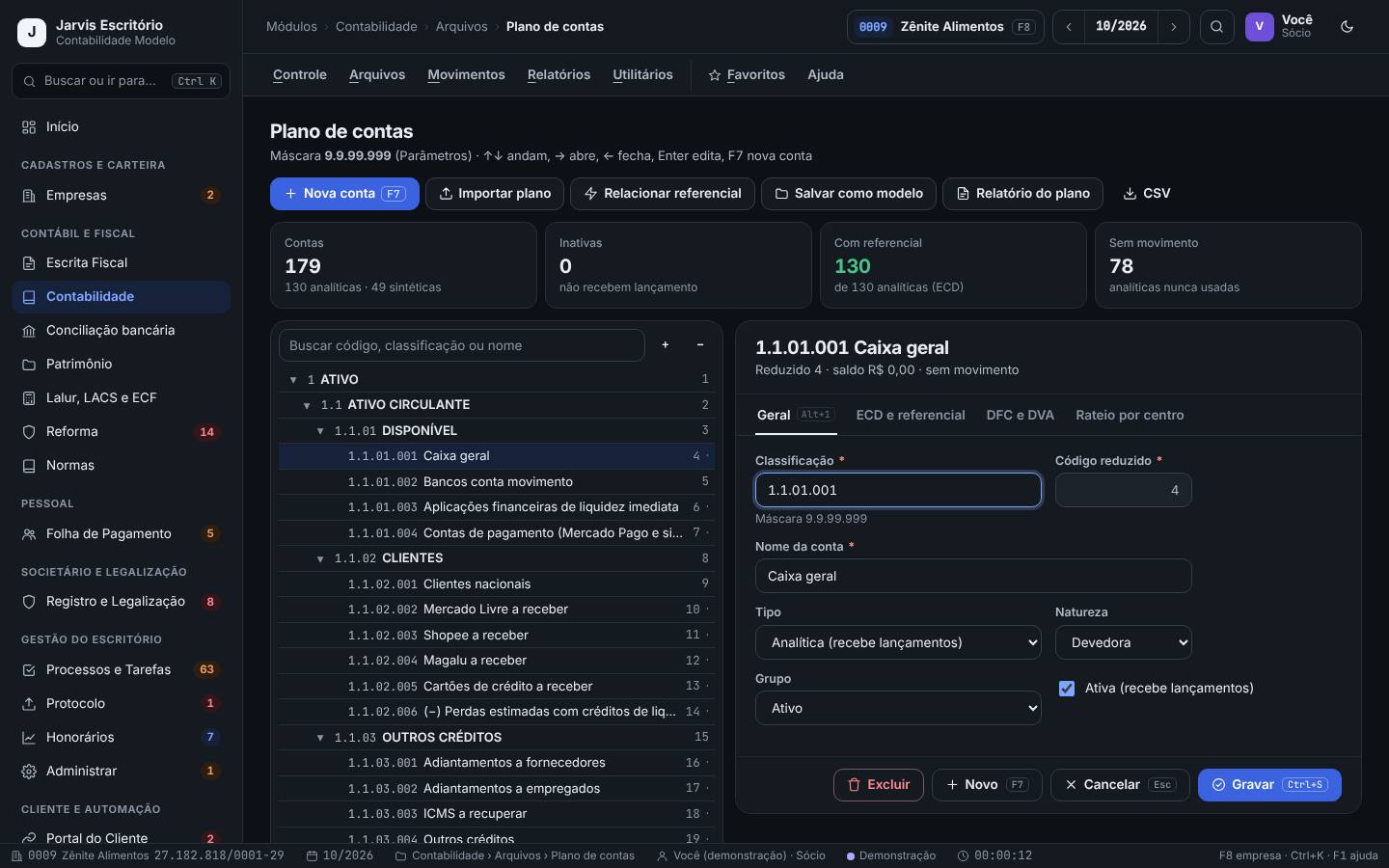
Mostra o plano da empresa em árvore, com classificação, código reduzido, tipo (analítica ou sintética), natureza e grupo. Cada conta guarda o referencial da ECD e os grupos da DFC e da DVA. Daqui você importa um plano pronto, relaciona o referencial em lote e salva o plano como modelo para outras empresas.
Na implantação da empresa e sempre que precisar de uma conta nova (um banco novo, um empréstimo, uma despesa que não existia).
Passo a passo
- Abra Contabilidade › Arquivos › Plano de contas. Leia os cartões: Contas (analíticas e sintéticas), Inativas, Com referencial (quantas analíticas já têm o código da ECD) e Sem movimento.
- Ande pela árvore com ↑↓, abra com → e feche com ←; use a busca por código, classificação ou nome. Clique numa conta para ver a ficha à direita.
- Na ficha, a guia Geral tem Classificação, Código reduzido, Nome da conta, Tipo (Analítica (recebe lançamentos) ou Sintética), Natureza, Grupo e Ativa (recebe lançamentos). As outras guias são ECD e referencial, DFC e DVA e Rateio por centro.
- Para criar, clique em Nova conta (F7), preencha e clique em Gravar (Ctrl+S).
- Empresa nova sem plano? Use Importar plano e escolha a origem: o Perfil padrão do Jarvis, uma Planilha CSV exportada de outro sistema ou o Plano de uma ECD de outro sistema (registros I050, I051 e I052). Clique em Ler e confira antes de gravar.
- Use Relacionar referencial para preencher o código do plano referencial nas contas que faltam: o Jarvis sugere pela carteira do escritório e pelo nome, com a confiança e o porquê. Desmarque o que não servir e clique em Aplicar as marcadas.
A Zênite Alimentos passou a ter uma conta garantida no banco. O analista posiciona em 2.1.05 EMPRÉSTIMOS E FINANCIAMENTOS, tecla F7, cria 2.1.05.004 Conta garantida, analítica, natureza credora, e na guia ECD e referencial escolhe o código sugerido. A conta já aparece na grade de lançamentos com o código reduzido novo.
- Monte o plano de uma empresa bem e use Salvar como modelo: as próximas empresas do mesmo ramo começam dele.
- Relatório do plano e CSV tiram o plano para conferência ou para mandar ao cliente.
- O referencial da ECD também aparece no módulo Lalur (Mapeamento do plano), para a ECF.
- Conta sintética não recebe lançamento. Se a integração ou a importação recusar uma conta, veja se ela é analítica e está ativa.
- Não exclua conta com movimento: desmarque Ativa. Assim o histórico continua no razão.
- A sugestão do referencial é um ponto de partida: confira com o plano referencial oficial do leiaute do ano.
Lançamentos em lote na grade
Contabilidade › Movimentos › Lançamentos
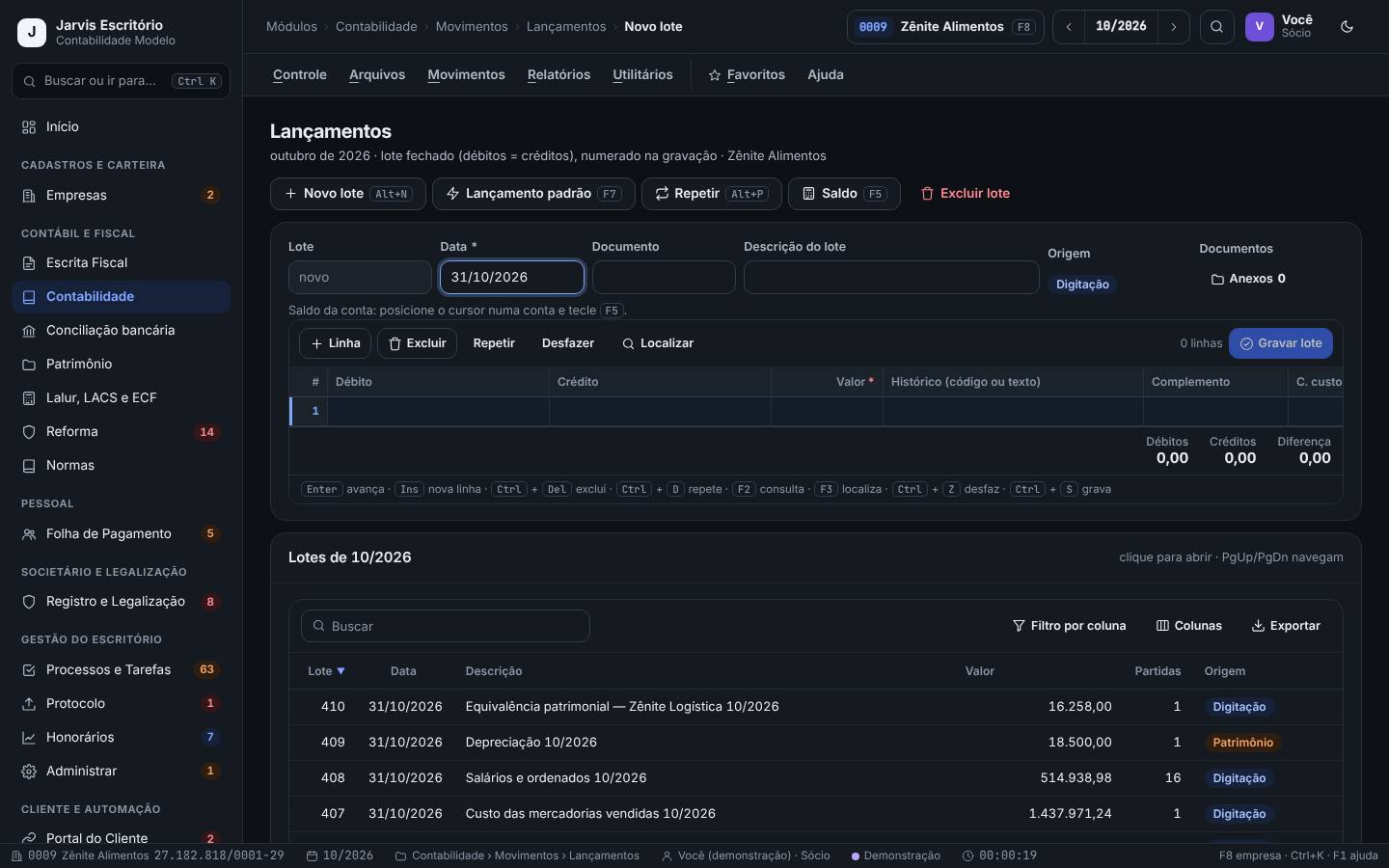
É a digitação contábil: cada lote tem data, documento, descrição e quantas partidas precisar, e só grava quando fecha (débitos = créditos). O número do lote é dado na gravação. Embaixo fica a lista dos lotes da competência, com a origem de cada um (Digitação, Patrimônio, Folha e as outras).
Para o que não vem de outro módulo: ajustes, provisões, apropriações, reclassificações, lançamentos de abertura e tudo o que o contador decidir lançar à mão.
Passo a passo
- Abra Contabilidade › Movimentos › Lançamentos e clique em Novo lote (Alt+N). Confira a Data (vem o último dia da competência) e preencha Documento se houver.
- Na grade, digite o código reduzido em Débito e tecle Enter; faça o mesmo em Crédito. Não sabe o código? F2 abre o plano para consultar. O nome da conta aparece ao lado do código.
- Informe o Valor e o Histórico (código ou texto). Se a empresa controla, preencha Complemento, C. custo e Participante.
- Lote com várias partidas: Ins abre linha nova, Ctrl+D repete a de cima, Ctrl+Del exclui. Os totais Débitos, Créditos e Diferença ficam embaixo; quando zera, aparece Lote fecha.
- Clique em Gravar lote (Ctrl+S). O Jarvis numera o lote e ele entra na lista Lotes de MM/AAAA.
- Para ver o saldo de uma conta enquanto digita, posicione o cursor nela e tecle Saldo (F5). Para partidas que se repetem, use Lançamento padrão (F7) ou Repetir (Alt+P). Para anexar o documento, use Anexos.
Na Zênite Alimentos, o seguro do caminhão de setembro (R$ 1.500,00) foi debitado no banco. O analista abre um lote novo em 30/09/2026, digita 139 (Seguros) no débito, 5 (Bancos conta movimento) no crédito, R$ 1.500,00 e o histórico “Seguro do veículo 09/2026”. O rodapé mostra Lote fecha; ele grava e o Jarvis avisa “Lote 394 gravado.”
- Para procurar, alterar ou excluir partidas em lote, use Contabilidade › Movimentos › Consulta de lançamentos: filtre por período, conta (F2), lado, origem, histórico, valor, centro, participante, lote ou documento. Enter abre o lote.
- Despesa que se repete todo mês (aluguel, seguro, honorários)? Cadastre em Contabilidade › Arquivos › Lançamentos programados e gere em Movimentos › Gerar programados do mês.
- Planilha de lançamentos de outro sistema entra por Contabilidade › Utilitários › Importar lançamentos.
- Não lance à mão o que vem da escrita fiscal, da folha, do patrimônio ou do banco: use a integração. Lançar dos dois jeitos duplica o valor.
- Competência fechada ou data travada não aceita lote novo. Se precisar corrigir, quem tem permissão reabre o mês em Fechamento e trava por data, com motivo.
- Lote com origem de outro módulo (Patrimônio, Folha) deve ser desfeito no módulo de origem, não excluído aqui.
Integração dos módulos: o que falta contabilizar
Contabilidade › Movimentos › Integração dos módulos
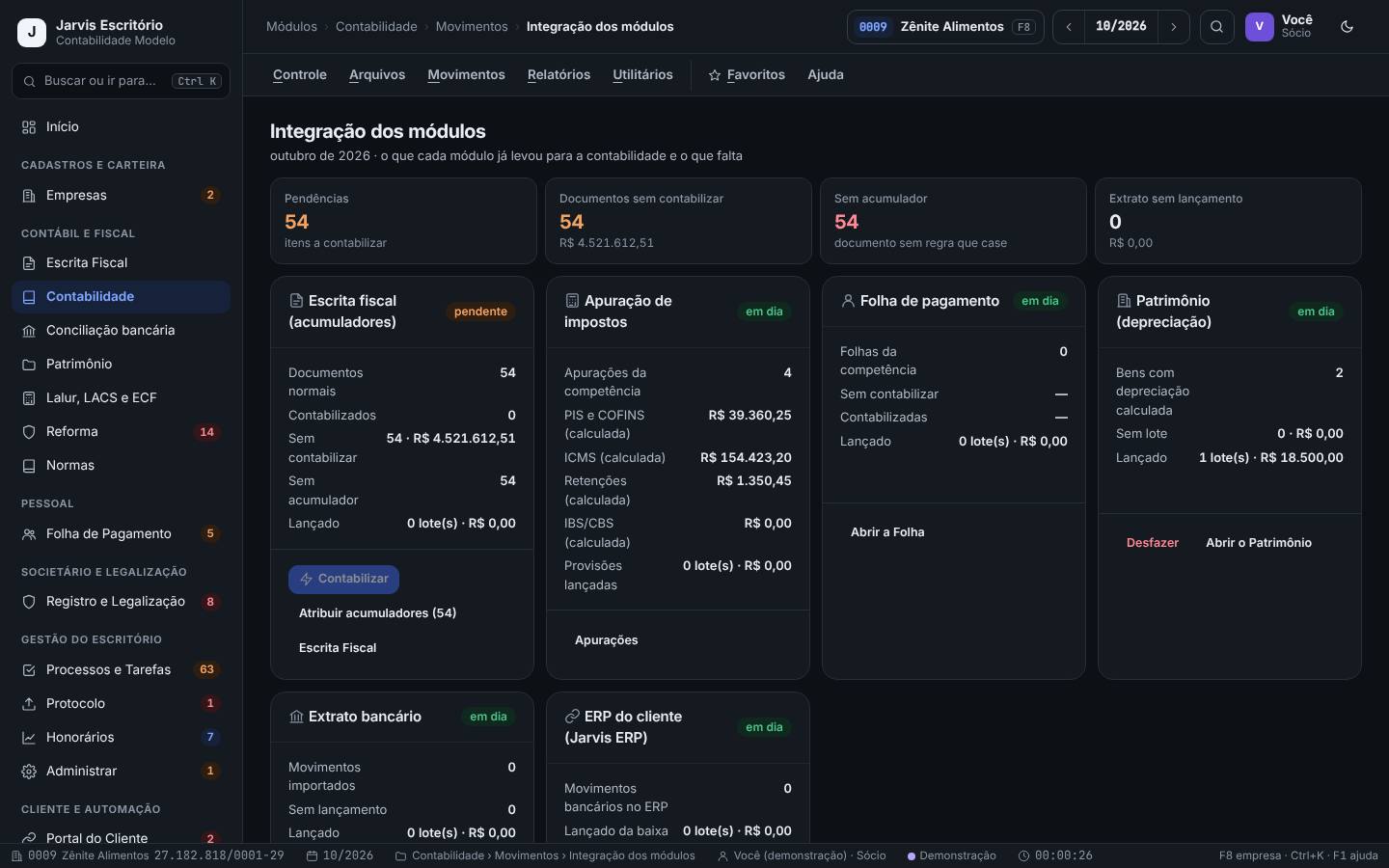
Mostra, na competência, o que cada módulo já levou para a contabilidade e o que falta: escrita fiscal (pelos acumuladores), apuração de impostos, folha, depreciação do patrimônio, extrato bancário e o ERP do cliente. Cada bloco tem a situação (em dia ou pendente) e o botão que resolve.
Todo mês, antes de conferir o balancete e de fechar a competência.
Passo a passo
- Abra Contabilidade › Movimentos › Integração dos módulos. Leia os cartões do alto: Pendências, Documentos sem contabilizar, Sem acumulador e Extrato sem lançamento.
- No bloco Escrita fiscal (acumuladores), veja documentos normais, contabilizados e sem contabilizar. Clique em Contabilizar para gerar os lançamentos das notas que têm acumulador válido.
- Notas que aparecem em Documentos sem acumulador (lista no fim da tela) não têm regra que case. Clique em Escrita Fiscal para criar ou ajustar o acumulador e volte para contabilizar.
- No bloco Patrimônio (depreciação), use Integrar a depreciação (ou Abrir o Patrimônio). No Extrato bancário, use Classificar no Banco. Na folha, Abrir a Folha leva à integração contábil da folha.
- Se a empresa usa o Jarvis ERP, o bloco ERP do cliente (Jarvis ERP) traz a baixa de títulos: use Contabilizar o ERP.
- Volte aqui até os blocos ficarem em dia.
Em 09/2026 a Zênite Alimentos tem 54 notas sem contabilizar, todas sem acumulador. O analista abre a lista, vê as NF-e de venda (CFOP 5102 e 6102) e de compra (1102 e 2102), cria os acumuladores na Escrita Fiscal e volta para contabilizar. O bloco de patrimônio mostra a depreciação de R$ 18.500,00 já lançada.
- O bloco Apuração de impostos lista as apurações da competência e as provisões já lançadas. O auditor contábil compara a provisão de cada imposto com a apuração fiscal.
- O botão Contabilizar só gera lançamento para nota com acumulador válido. Se a mensagem “Nenhum documento com acumulador válido para contabilizar” aparecer, resolva os acumuladores primeiro.
- Antes de contabilizar a escrita fiscal, confira se ninguém lançou as mesmas notas à mão (procure na Consulta de lançamentos com a origem Digitação).
- Não altere à mão um lote gerado pela integração: corrija na origem (nota, folha, bem) e integre de novo. Na folha e no patrimônio, a própria tela de integração tem o botão para desfazer.
Conciliação de contas e trava da conta conferida
Contabilidade › Movimentos › Conciliação de contas
Confere contas patrimoniais partida a partida: você marca as partidas que se compensam (a compra e o pagamento, o adiantamento e a nota), a seleção precisa zerar, e o que sobra pendente explica o saldo. Depois de conferida, a conta pode ser travada até uma data.
No fechamento mensal, para as contas de fornecedores, clientes, adiantamentos, impostos a recolher e transitórias.
Passo a passo
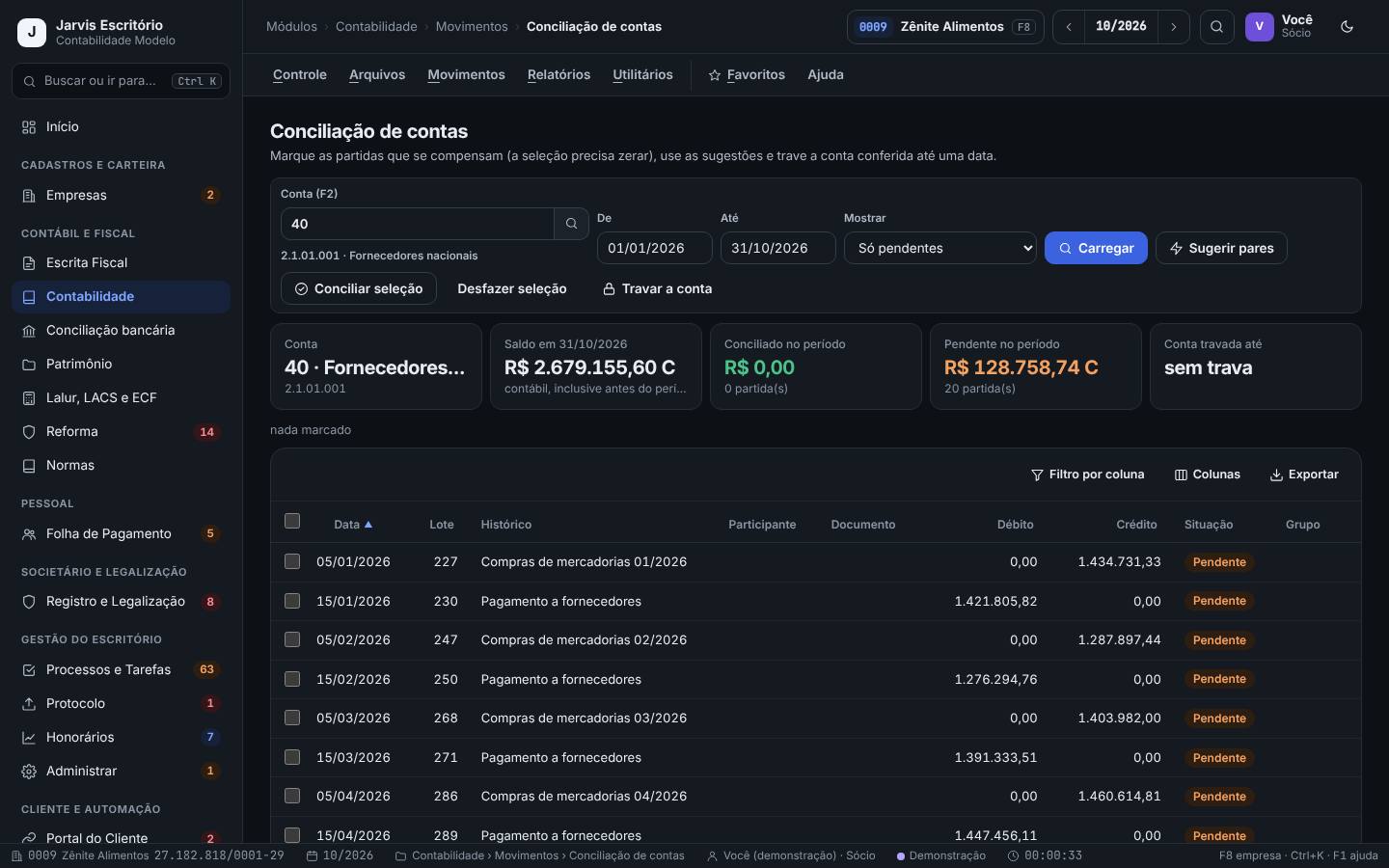
- Abra Contabilidade › Movimentos › Conciliação de contas. Em Conta (F2), digite o código reduzido ou consulte com F2. Informe De e Até e, em Mostrar, escolha Todas, Só pendentes ou Só conciliadas. Clique em Carregar.
- Leia os cartões: Saldo em (saldo contábil, inclusive antes do período), Conciliado no período, Pendente no período e Conta travada até.
- Clique em Sugerir pares: o Jarvis procura pares pelo participante, pelo documento ou pelo valor. Confira as sugestões.
- Para conciliar à mão, marque as partidas que se compensam. Quando a seleção zerar, clique em Conciliar seleção. Errou? Marque e use Desfazer seleção.
- Com a conta conferida, clique em Travar a conta até a data conferida: lançamentos até ela ficam protegidos.
Na Zênite Alimentos, a conta 40 Fornecedores nacionais mostra R$ 115.686,27 credor pendente no ano, em 18 partidas (compras do dia 5 e pagamentos do dia 15 de cada mês). Como os valores não batem um a um, Sugerir pares avisa “Nenhum par evidente”. O analista pede ao cliente a relação de títulos em aberto e marca, mês a mês, a compra e o pagamento correspondentes, deixando pendente só o saldo a pagar.
- Preencher o Participante e o Documento nos lançamentos faz as sugestões acertarem muito mais.
- A conciliação bancária (extrato × razão) tem módulo próprio: veja o capítulo de Bancos e conciliação bancária.
- A seleção só concilia se zerar. Se não zera, falta uma partida ou há um valor errado: investigue antes de forçar com um lançamento de ajuste.
- Travar a conta impede corrigir lançamentos até a data. Trave só depois de conferir.
Fechamento da competência, auditor e trava por data
Contabilidade › Controle › Fechamento e trava por data
Reúne a conferência da competência (documentos fiscais, contabilização, extrato, apuração, programados, históricos, balancete e mês anterior) e o botão de fechar. Fechar trava lançamentos, documentos e conciliação do mês; reabrir exige motivo e fica na auditoria. A trava por data protege a escrituração até um dia, mesmo com o mês aberto.
No fim do trabalho contábil de cada mês e quando o balancete for entregue a terceiros (banco, auditoria).
Passo a passo
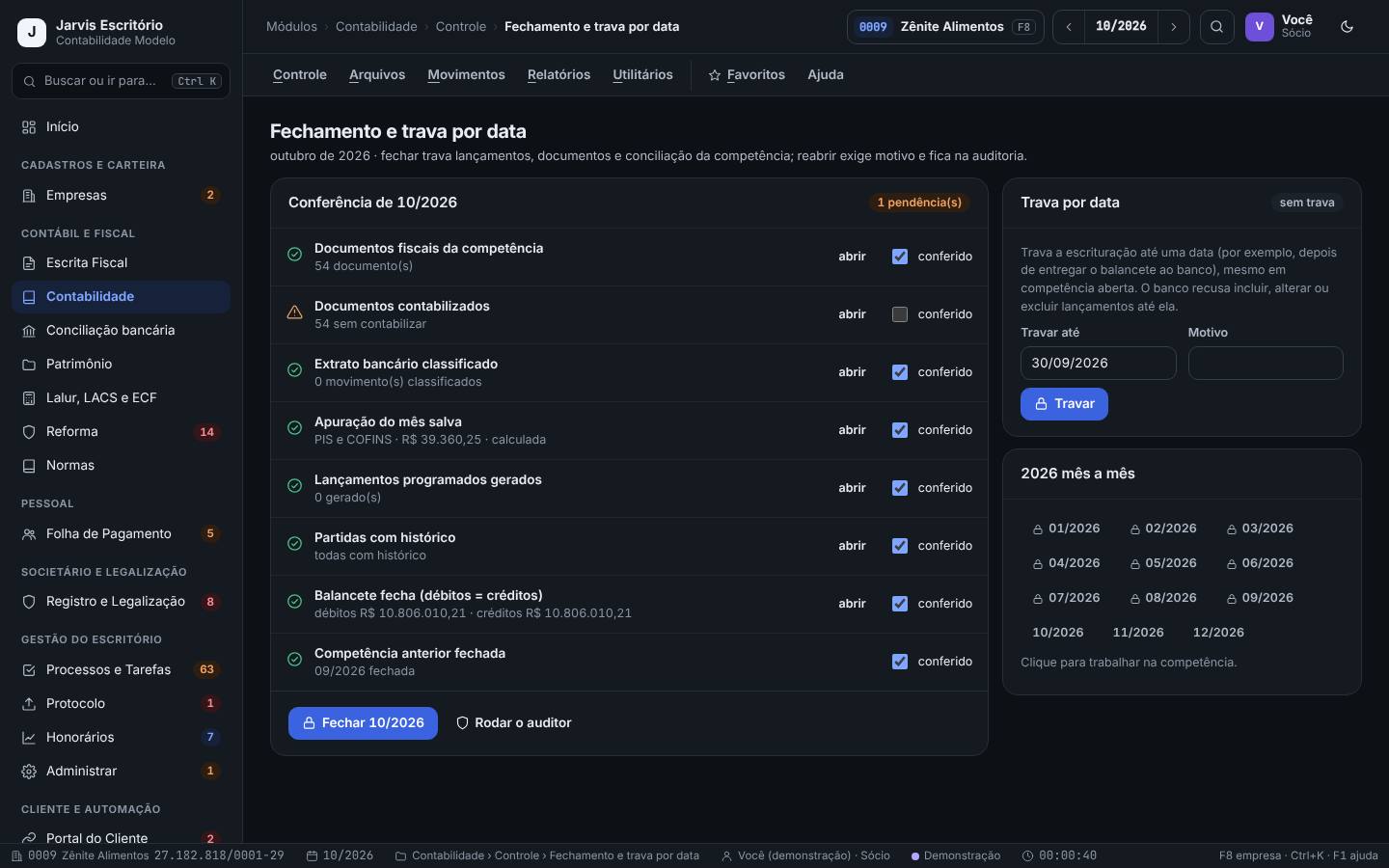
- Abra Contabilidade › Controle › Fechamento e trava por data. Em Conferência de MM/AAAA, cada item tem o resultado, o link abrir e a marca conferido.
- Resolva cada pendência pelo link abrir (ex.: documentos sem contabilizar levam à integração) e marque conferido quando estiver ok.
- Clique em Rodar o auditor: ele abre as Conferências (auditor contábil) com erros (impedem o fechamento), alertas (precisam de explicação) e lembretes, cada achado com o botão que leva à correção (Lançar, Parâmetros, Integração).
- Com tudo conferido, clique em Fechar MM/AAAA.
- Para travar até uma data, preencha Travar até e Motivo e clique em Travar.
- A faixa AAAA mês a mês mostra a situação de cada competência; clique num mês para trabalhar nele.
Ao fechar 09/2026, a Zênite Alimentos tem uma pendência: 54 documentos sem contabilizar. O auditor também mostra dois alertas: a provisão de PIS/COFINS e a de ICMS na contabilidade não batem com a apuração. O analista contabiliza as notas, ajusta as provisões pelo botão Lançar de cada achado e só então fecha o mês.
- Em Contabilidade › Relatórios › Conferências (auditor contábil), Conferir a carteira roda o auditor em todas as empresas de uma vez: bom para o coordenador ver quem está atrasado.
- A trava por data serve, por exemplo, depois de entregar o balancete ao banco: ninguém altera o que já foi apresentado.
- Reabrir um mês fechado exige motivo e fica registrado. Combine com o responsável antes.
- Não feche um mês com a competência anterior aberta: a conferência avisa no item Competência anterior fechada.
Encerramento do exercício e balancete de suspensão
Contabilidade › Controle › Encerramento do exercício
Assistente em quatro passos que zera as contas de resultado contra a apuração do resultado (ARE), transfere o resultado para o patrimônio líquido e registra a destinação do lucro. Funciona anual, trimestral (Lucro Real) ou mensal. A DRE continua mostrando o resultado do período, porque o lançamento de encerramento fica de fora dela. Na mesma tela sai o balancete de suspensão ou redução do Lucro Real por estimativa.
No fim do exercício (ou do trimestre, no Lucro Real trimestral), depois de todos os meses conferidos.
Passo a passo
- Abra Contabilidade › Controle › Encerramento do exercício. Em Encerramentos registrados ficam os já feitos; o mais recente de cada exercício pode ser desfeito.
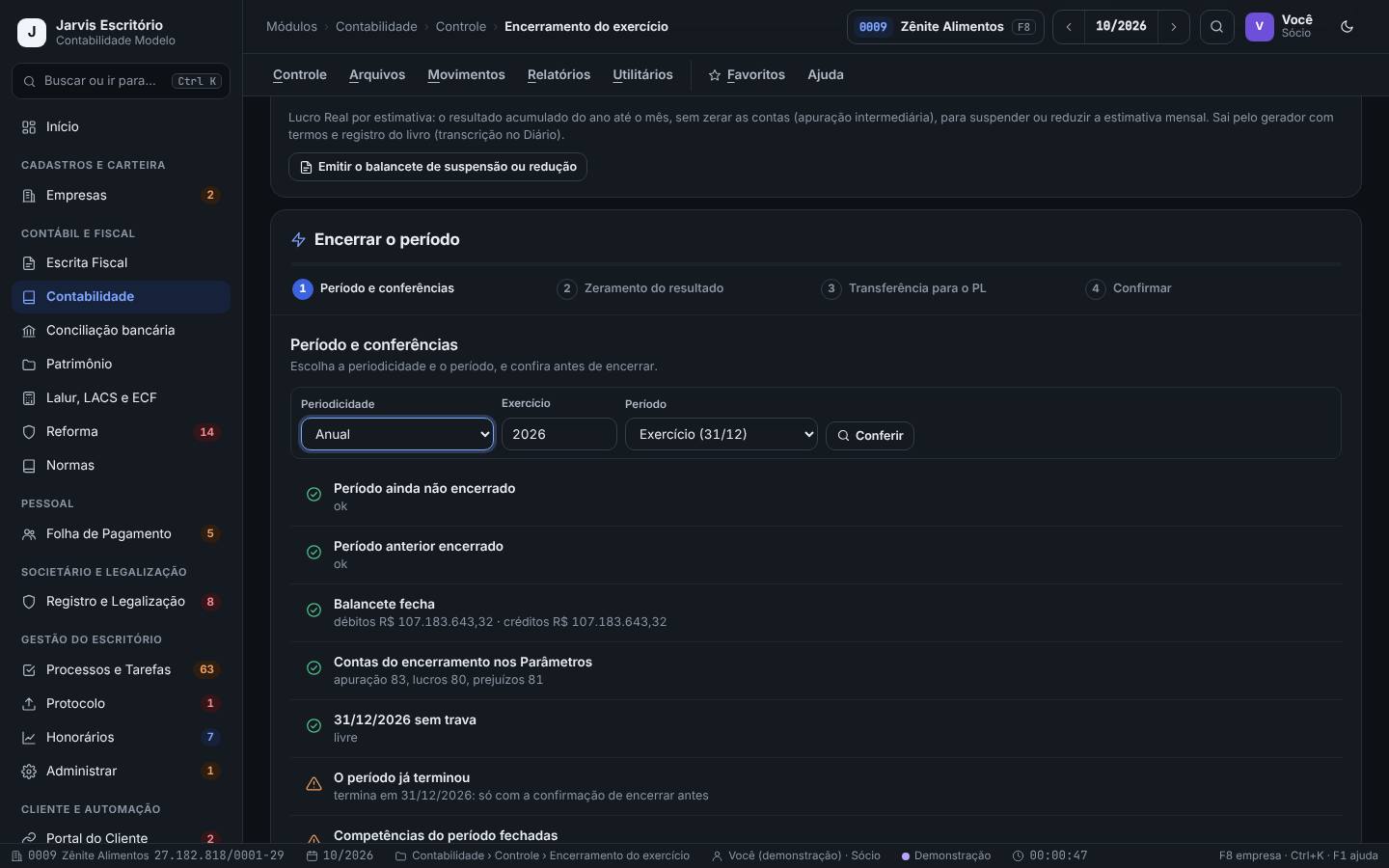
- No passo 1 Período e conferências, escolha a Periodicidade (Anual, Trimestral (Lucro Real) ou Mensal), o Exercício e o Período, e clique em Conferir.
- Leia cada conferência: período ainda não encerrado, período anterior encerrado, balancete fecha, contas do encerramento nos Parâmetros, trava, período já terminado e competências fechadas. Resolva o que não estiver ok.
- Clique em Avançar (Alt+→) e confira 2 Zeramento do resultado e 3 Transferência para o PL, com a destinação do lucro.
- No passo 4 Confirmar, grave o encerramento.
- Lucro Real por estimativa: use Emitir o balancete de suspensão ou redução para o resultado acumulado do ano até o mês, sem zerar as contas. Ele sai com termos e registro, para transcrição no Diário.
Para encerrar 2025 da Zênite Alimentos, o contador escolhe Anual, exercício 2025, e clica em Conferir. O balancete fecha e as contas de encerramento estão nos parâmetros, mas o assistente avisa que a competência 12/2025 está fechada. Ele reabre 12/2025 com motivo, encerra o exercício e fecha o mês de novo.
- O encerramento usa as contas de apuração, lucros e prejuízos informadas na guia Encerramento dos parâmetros.
- No Lucro Real com estimativas, emita o balancete de suspensão ou redução todo mês em que a empresa for usar a suspensão: o módulo Lalur usa esse balancete.
- O mês do encerramento precisa estar aberto para receber o lançamento: se ele estiver fechado, reabra com motivo, encerre e feche de novo.
- Desfazer o encerramento só vale para o mais recente do exercício. Combine com o responsável antes de desfazer.
- Confirme na legislação e nas normas contábeis vigentes as regras de destinação do lucro (reserva legal, reservas e dividendos) antes de gravar.
Balancete de verificação (e o livro numerado)
Contabilidade › Relatórios › Balancete
Tira o balancete do período, acumulado no exercício, comparativo de 12 meses, por centro de custo, consolidado (matriz e filiais ou grupo econômico) e de suspensão ou redução. Com os termos de abertura e encerramento, sai como livro numerado.
Todo mês para conferir, e quando o cliente, o banco ou a auditoria pedir.
Passo a passo
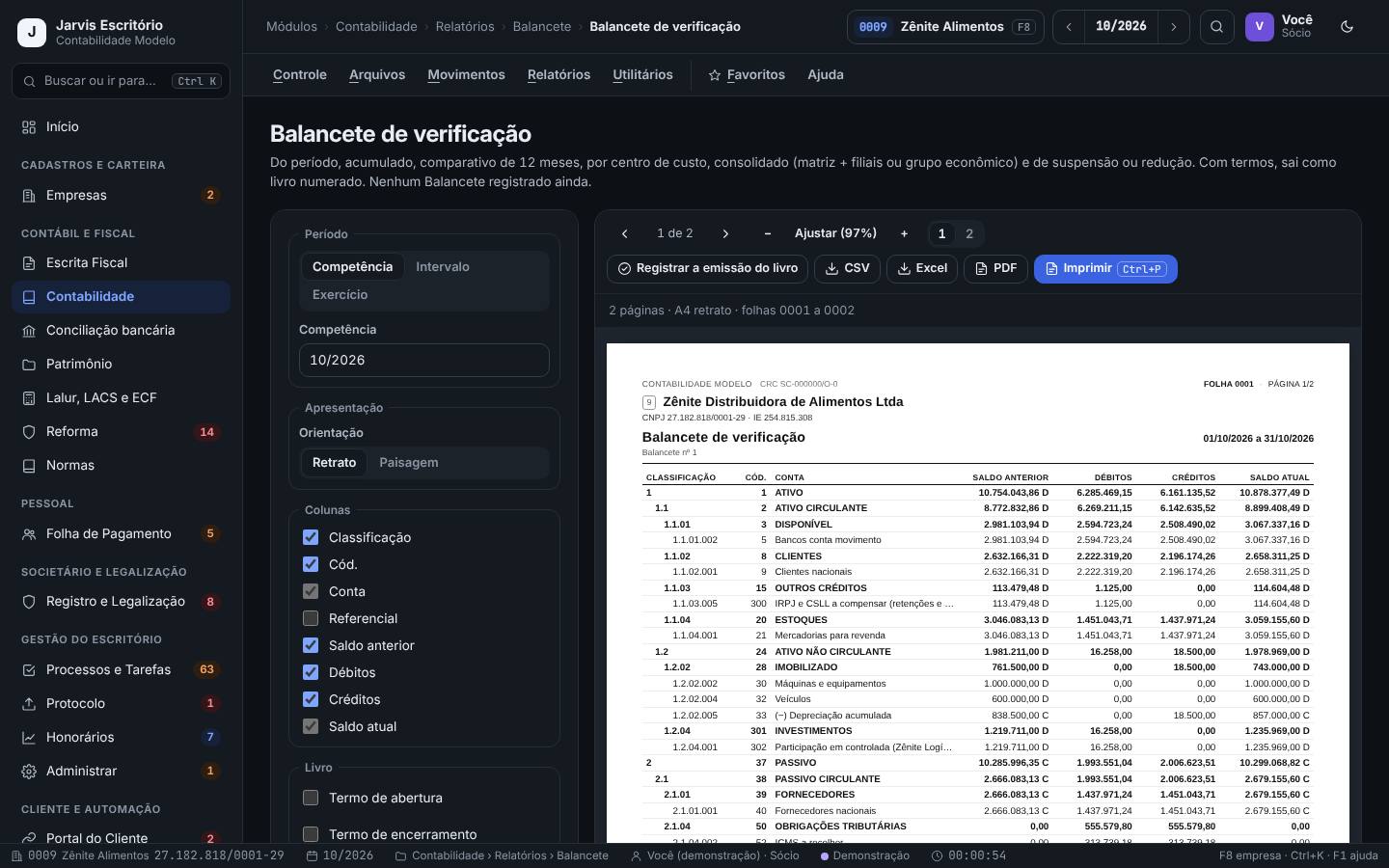
- Abra Contabilidade › Relatórios › Balancete. Em Período, escolha Competência, Intervalo ou Exercício.
- Em Balancete, escolha o Tipo (Do período, Acumulado no exercício, Comparativo de 12 meses, Por centro de custo, Consolidado, Suspensão ou redução), Até o nível e o Centro de custo. Marque Mostrar contas zeradas se quiser.
- Em Colunas, marque o que sai (Classificação, Cód., Conta, Referencial, Saldo anterior, Débitos, Créditos, Saldo atual). Em Apresentação, escolha Retrato ou Paisagem.
- Clique em Gerar (F5). Navegue pelas páginas com PgUp e PgDn.
- Para o livro, marque Termo de abertura e Termo de encerramento, informe Livro nº e Folha inicial, gere e clique em Registrar a emissão do livro.
- Saia em CSV, Excel, PDF ou Imprimir (Ctrl+P).
O balancete de 09/2026 da Zênite Alimentos mostra o ativo de R$ 10,7 milhões e o disponível de cerca de R$ 2,98 milhões. O analista compara o saldo de Bancos conta movimento com o extrato e o saldo de Fornecedores com a relação do cliente antes de mandar o balancete.
- Em Empresas, marque várias empresas para gerar o mesmo relatório de todas de uma vez.
- O Comparativo de 12 meses ajuda a achar o mês em que um saldo mudou de rumo.
- Registre a emissão só da versão definitiva do livro: a numeração das folhas continua a partir dela.
- Balancete de mês aberto pode mudar. Feche a competência antes de entregar.
Razão e Diário
Contabilidade › Relatórios › Razão
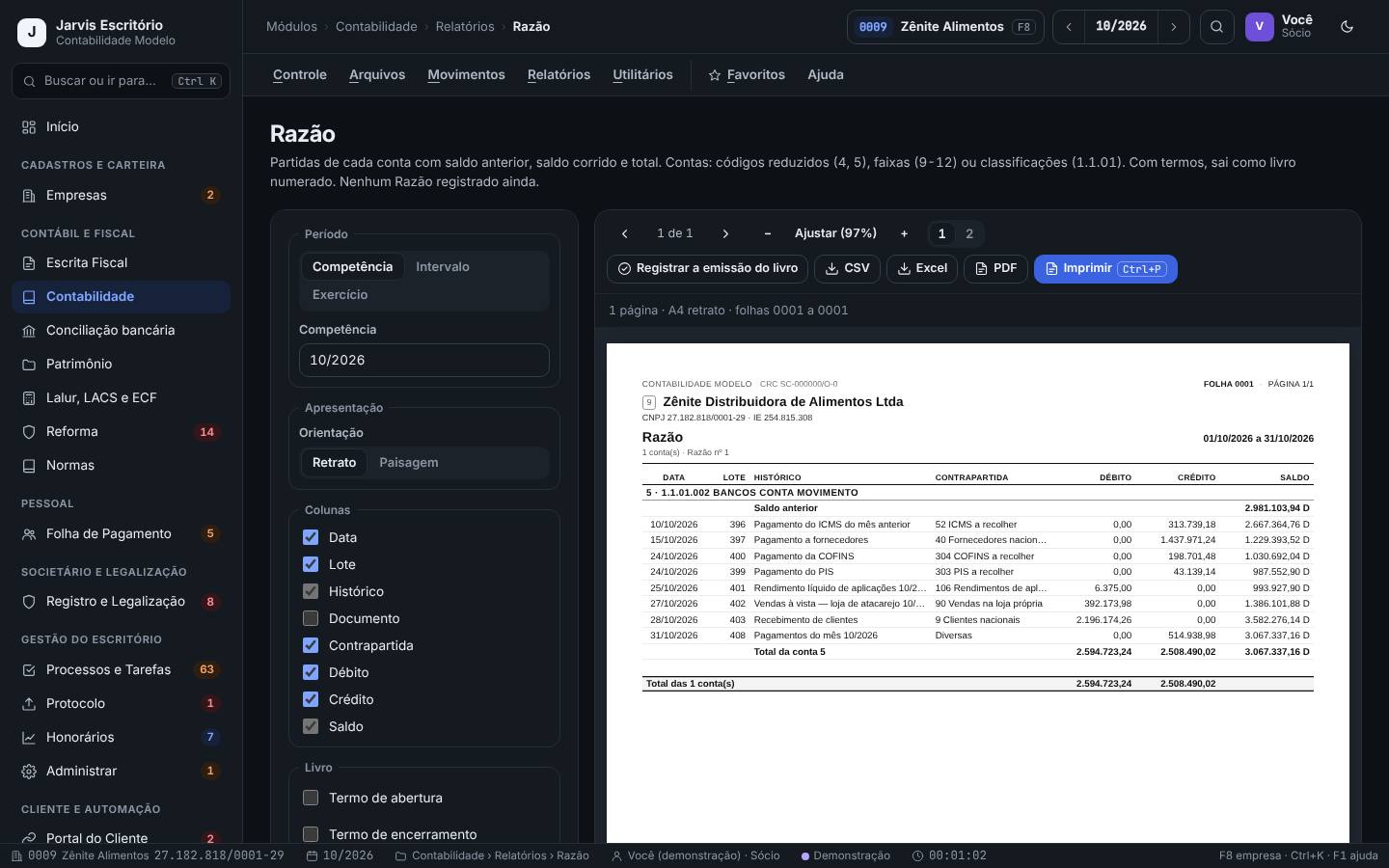
O razão mostra as partidas de cada conta com saldo anterior, saldo corrido, contrapartida e total. O Diário (Contabilidade › Relatórios › Diário) é o livro numerado com termos e “a transportar”. Os dois saem como livro numerado.
Para analisar uma conta (de onde veio um saldo, o que compõe um valor) e para emitir os livros do exercício.
Passo a passo
- Abra Contabilidade › Relatórios › Razão. Em Contas, informe os códigos reduzidos (4, 5), uma faixa (9-12) ou uma classificação (1.1.01, que traz todas as analíticas abaixo).
- Escolha o período e, se quiser, o Centro de custo e o Participante (F2). Marque Incluir contas sem movimento no período se precisar.
- Em Colunas, escolha Data, Lote, Histórico, Documento, Contrapartida, Débito, Crédito e Saldo. Clique em Gerar (F5).
- Para o Diário, abra Contabilidade › Relatórios › Diário, escolha o período, marque os termos, informe Livro nº e Folha inicial e gere.
- Saia em PDF ou Imprimir; para análise, use Excel ou CSV.
O razão da conta 5 (Bancos conta movimento) da Zênite Alimentos em 09/2026 começa com R$ 2.911.479,36 devedor, mostra o pagamento do ICMS, dos fornecedores, do PIS e da COFINS, o recebimento de clientes e termina em R$ 2.981.103,94 devedor, igual ao balancete.
- Uma classificação sintética no campo Contas (ex.: 1.1.02) tira o razão de todas as contas de clientes de uma vez.
- O Diário é o livro que vai na ECD. Confira-o antes de gerar o arquivo.
- Razão com saldo invertido (caixa credor, fornecedor devedor) é sinal de erro de lançamento: o auditor contábil também aponta.
Balanço patrimonial e DRE
Contabilidade › Relatórios › Demonstrações › Balanço patrimonial
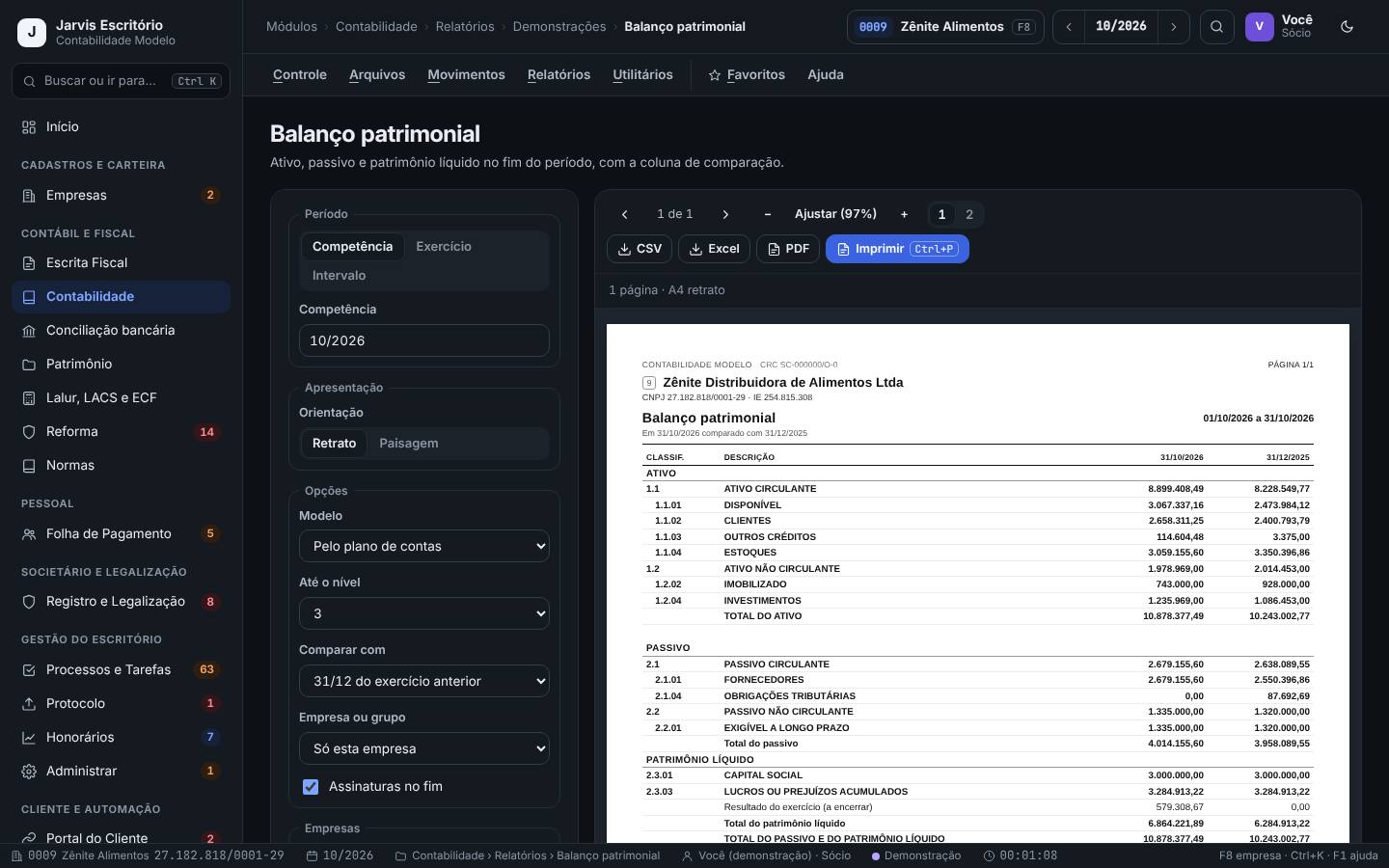
O balanço mostra ativo, passivo e patrimônio líquido no fim do período, com uma coluna de comparação. A DRE (Demonstrações › Demonstração do resultado (DRE)) mostra receitas, custos e despesas do período, sem o encerramento: mensal, comparativa, por centro ou num modelo gerencial. As outras demonstrações (DRA, DMPL, DLPA, DVA e notas explicativas) ficam no mesmo submenu.
Nos fechamentos mensais para o cliente e no fim do exercício, para as demonstrações oficiais.
Passo a passo
- Abra Contabilidade › Relatórios › Demonstrações › Balanço patrimonial. Escolha o período e, em Opções, o Modelo (Pelo plano de contas ou um modelo gerencial), Até o nível e Comparar com (31/12 do exercício anterior, Fim do mês anterior, Mesma data do ano anterior ou Sem comparação).
- Marque Assinaturas no fim para sair com o sócio e o contador dos parâmetros. Clique em Gerar (F5).
- Para a DRE, abra Demonstrações › Demonstração do resultado (DRE). Escolha o Modelo, as Colunas (Do período, Mês a mês (até 12) + total, Comparativa com o mesmo período do ano anterior, Por centro de custo) e o Detalhe (Grupos, Contas analíticas ou Só as seções). Gere.
- Antes do encerramento, o balanço mostra a linha Resultado do exercício (a encerrar) no patrimônio líquido; depois do encerramento, o resultado já está nas contas de lucros ou prejuízos.
Em 30/09/2026, o balanço da Zênite Alimentos fecha com ativo total de R$ 10.754.043,86, comparado com R$ 10.243.002,77 em 31/12/2025, e mostra R$ 468.047,51 de resultado do exercício a encerrar. A DRE do ano confirma: receita bruta de R$ 23,1 milhões e resultado antes do IRPJ e da CSLL de R$ 468.047,51.
- Os modelos gerenciais ficam em Contabilidade › Arquivos › Estruturas das demonstrações.
- Para análises, use Relatórios › Análises: análise horizontal e vertical do balanço e da DRE, índices econômico-financeiros e orçado × realizado.
- Na DRE do Lucro Real, a linha de IRPJ e CSLL só aparece depois da provisão (veja o capítulo de Lalur e ECF). Sem provisão, o resultado sai antes dos tributos sobre o lucro.
- Confira as demonstrações com as normas contábeis vigentes aplicáveis ao porte da empresa antes de publicar.
Demonstração dos fluxos de caixa (DFC)
Contabilidade › Relatórios › Demonstrações › Fluxos de caixa (DFC)
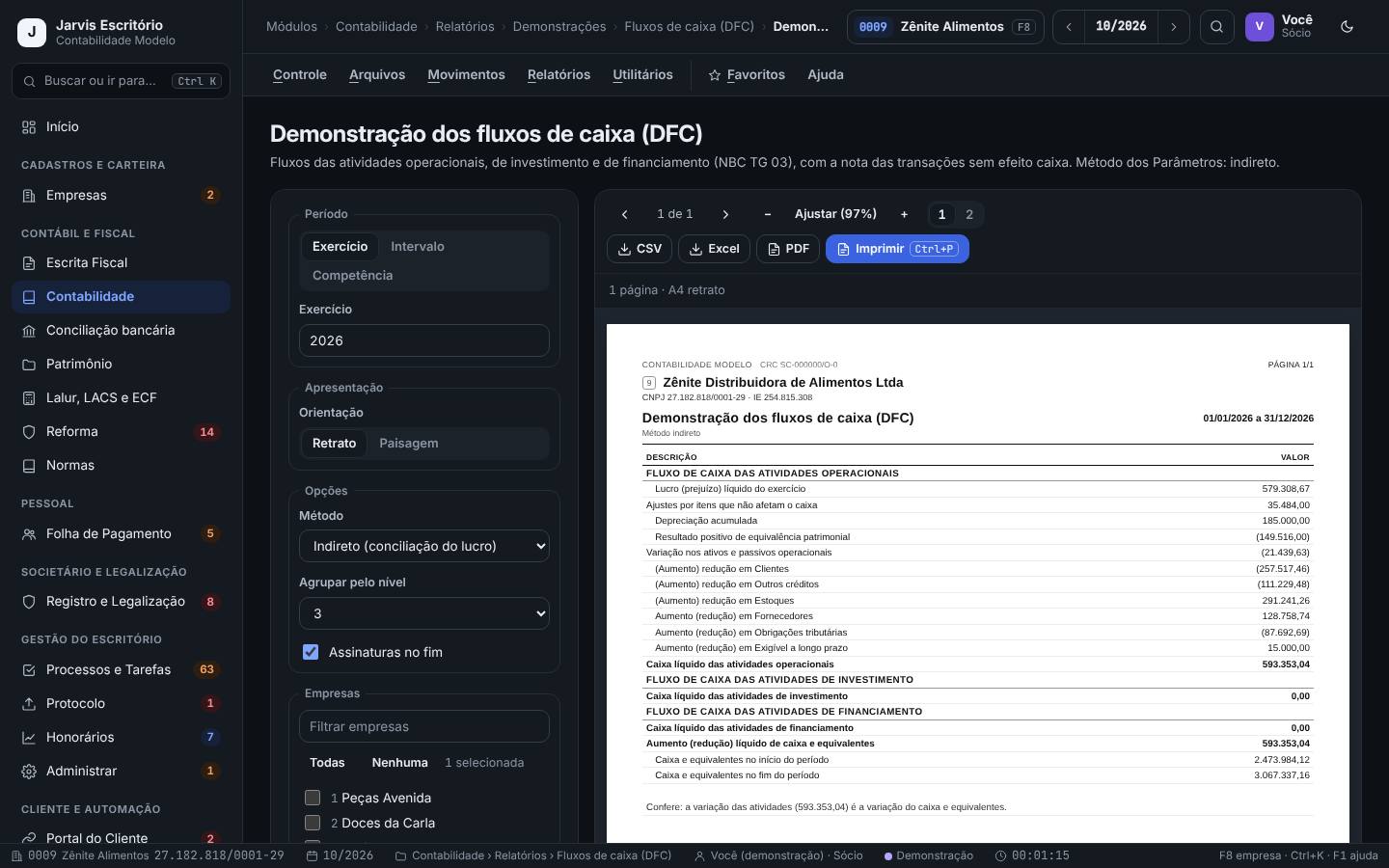
Monta a DFC pelas atividades operacionais, de investimento e de financiamento, pelo método indireto (conciliação do lucro) ou direto (recebimentos e pagamentos), com a nota das transações sem efeito caixa e a conferência com a variação do caixa.
No fechamento do exercício e quando o cliente, o banco ou o investidor pedir o fluxo de caixa.
Passo a passo
- Abra Contabilidade › Relatórios › Demonstrações › Fluxos de caixa (DFC) e escolha o período.
- Em Opções, escolha o Método (Indireto ou Direto; o padrão vem dos parâmetros) e Agrupar pelo nível (3 ou Conta a conta).
- Clique em Gerar (F5).
- Leia a linha Confere no fim: a soma das atividades tem de ser igual à variação do caixa e equivalentes.
- Se uma conta cair na atividade errada, ajuste o grupo da DFC na ficha da conta (guia DFC e DVA do plano de contas) e gere de novo.
A DFC de 2026 da Zênite Alimentos pelo método indireto parte do lucro de R$ 468.047,51, soma a depreciação, ajusta clientes, estoques e fornecedores e chega a uma variação de caixa de R$ 507.119,82, igual à diferença entre o caixa do início e do fim do período.
- A classificação de cada conta na DFC fica no plano de contas; acerte uma vez e todas as DFC seguintes saem certas.
- Resultados sem efeito caixa (como a equivalência patrimonial) devem ser ajustes do lucro, não investimento. Confira onde cada um caiu e corrija o grupo da conta se for preciso.
ECD — SPED Contábil
Contabilidade › Relatórios › Informativos › ECD — SPED Contábil
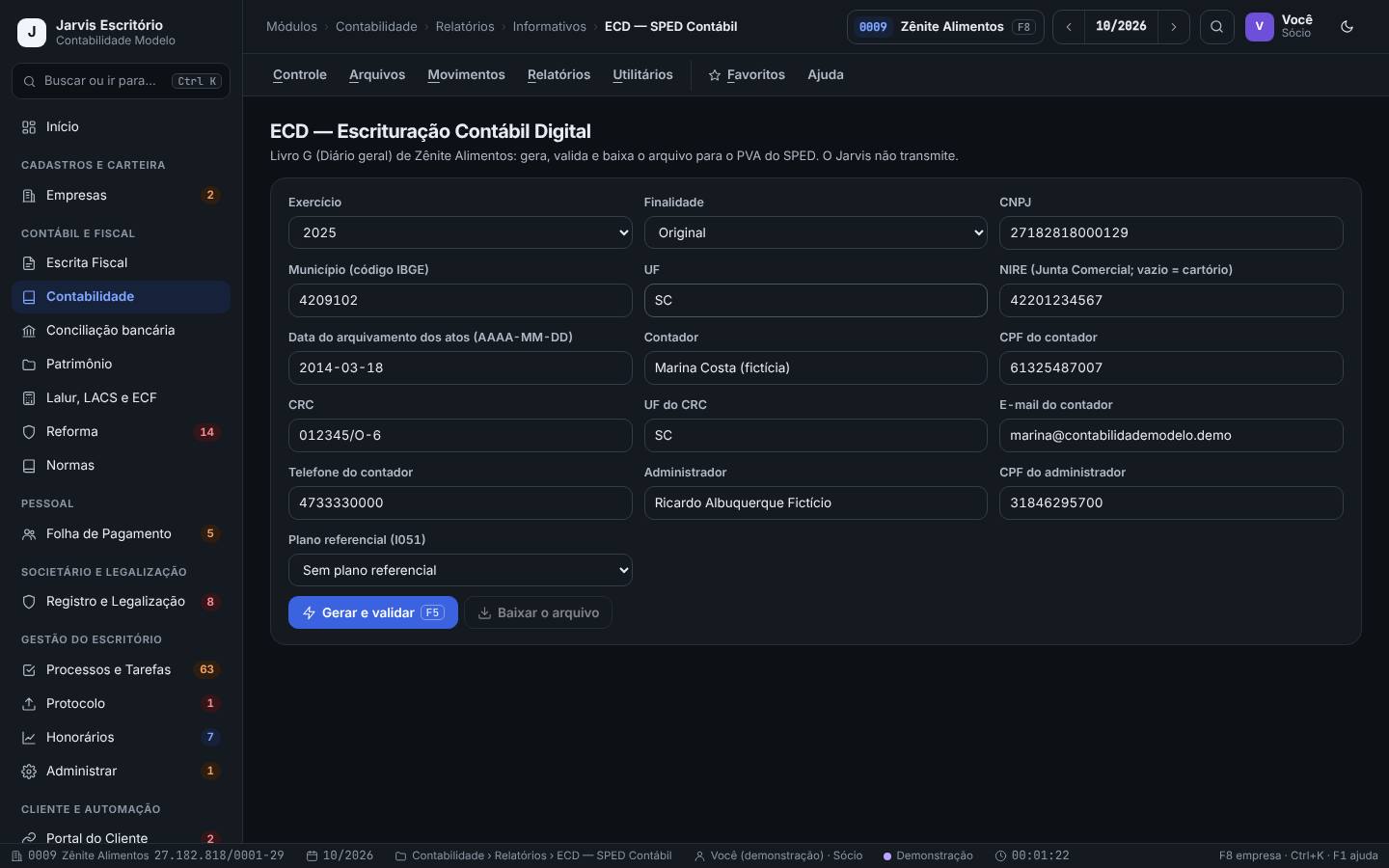
Gera, valida e baixa o arquivo da ECD (livro G, Diário geral) para o programa da Receita (PVA do SPED). O Jarvis não transmite: você importa o arquivo no PVA, confere, assina com o certificado e transmite por lá.
Uma vez por ano, para cada empresa obrigada, depois do encerramento do exercício. Confirme a obrigatoriedade e o prazo de entrega do ano na legislação vigente.
Passo a passo
- Abra Contabilidade › Relatórios › Informativos › ECD — SPED Contábil. Escolha o Exercício e a Finalidade (Original ou Substituta).
- Confira os dados de identificação: CNPJ, Município (código IBGE), UF, NIRE (vazio = cartório) e a Data do arquivamento dos atos.
- Confira o contador (CPF do contador, CRC, UF do CRC, e-mail e telefone), o Administrador e o Plano referencial (I051).
- Clique em Gerar e validar (F5). Leia a Validação, as linhas, os lançamentos (I200) e as partidas (I250), e a lista de registros.
- Sem erros, clique em Baixar o arquivo e leve-o ao PVA.
A ECD de 2025 da Zênite Alimentos sai com 1.933 linhas, 226 lançamentos (I200) e 714 partidas (I250), validação “sem erros”. O contador baixa o arquivo, importa no PVA, confere os livros e transmite com o certificado digital da empresa.
- Antes de gerar, relacione o referencial de todas as contas com movimento (plano de contas › Relacionar referencial).
- A ECF do Lucro Real recupera os saldos da ECD: gere a ECD primeiro (veja o capítulo de Lalur e ECF).
- A validação do Jarvis não substitui a do PVA da Receita. Sempre valide no PVA antes de transmitir.
- Errou depois de transmitir? Gere com a finalidade Substituta, conforme as regras do leiaute vigente.
Pratique na demonstração: lançar, conferir e fechar o mês da Zênite Alimentos
- No topo, tecle F8 e escolha Zênite Alimentos (0009). Confira que a competência é 09/2026.
- Em Contabilidade › Movimentos › Lançamentos, clique em Novo lote, lance R$ 1.500,00 com débito 139 (Seguros) e crédito 5 (Bancos conta movimento), histórico “Seguro do veículo 09/2026”, e grave com Ctrl+S.
- Em Contabilidade › Relatórios › Razão, informe a conta 5, gere e encontre o lote que você gravou.
- Em Contabilidade › Movimentos › Integração dos módulos, veja quantas notas estão sem acumulador e abra a lista no fim da tela.
- Em Contabilidade › Controle › Fechamento e trava por data, clique em Rodar o auditor e leia os alertas de PIS/COFINS e ICMS.
- Gere o Balanço patrimonial de 09/2026 comparado com 31/12 do exercício anterior.
O lote novo aparece na lista Lotes de 09/2026 e no razão da conta 5; o auditor mostra os achados com o botão de correção; e o balanço fecha (total do ativo igual ao total do passivo e do patrimônio líquido).
Perguntas frequentes
Lancei um valor errado num lote já gravado. Como corrijo?
Abra o lote pela lista Lotes de MM/AAAA ou pela Consulta de lançamentos (Enter), corrija e grave de novo. Se o mês estiver fechado ou a data travada, peça a quem tem permissão para reabrir, com motivo.
Por que a nota não foi contabilizada?
Quase sempre falta acumulador: a nota aparece em Documentos sem acumulador na Integração dos módulos. Crie o acumulador na Escrita Fiscal e contabilize de novo.
Posso lançar a depreciação à mão?
Não é o recomendado. Calcule e integre no módulo Patrimônio: assim o controle dos bens e a contabilidade ficam iguais e a conciliação com o balancete fecha.
O Jarvis transmite a ECD?
Não. Ele gera e valida o arquivo; a transmissão é pelo PVA do SPED, com o certificado digital.
Qual a diferença entre fechar o mês e travar por data?
Fechar trava a competência inteira (lançamentos, documentos e conciliação). A trava por data protege a escrituração até um dia, mesmo com o mês aberto, e serve para depois de entregar um balancete.