 Jarvis
- Ler o Painel da carteira da captura e saber o que é crítico em cada empresa.
- Configurar a captura da empresa e acompanhar os certificados A1 e o controle de NSU.
- Manifestar as notas destinadas (ciência, confirmação, desconhecimento, operação não realizada) dentro do prazo e mandar para a escrita fiscal.
- Usar a caixa de entrada de XML e a conferência destinadas × escrituradas.
- Ler a situação fiscal da carteira por órgão e a ficha fiscal de cada empresa.
- Controlar pendências, certidões, procurações, certificados e as mensagens da caixa postal, e avisar o cliente pelo portal.
Painel da carteira da captura
Captura de Documentos › Movimentos › Painel da carteira
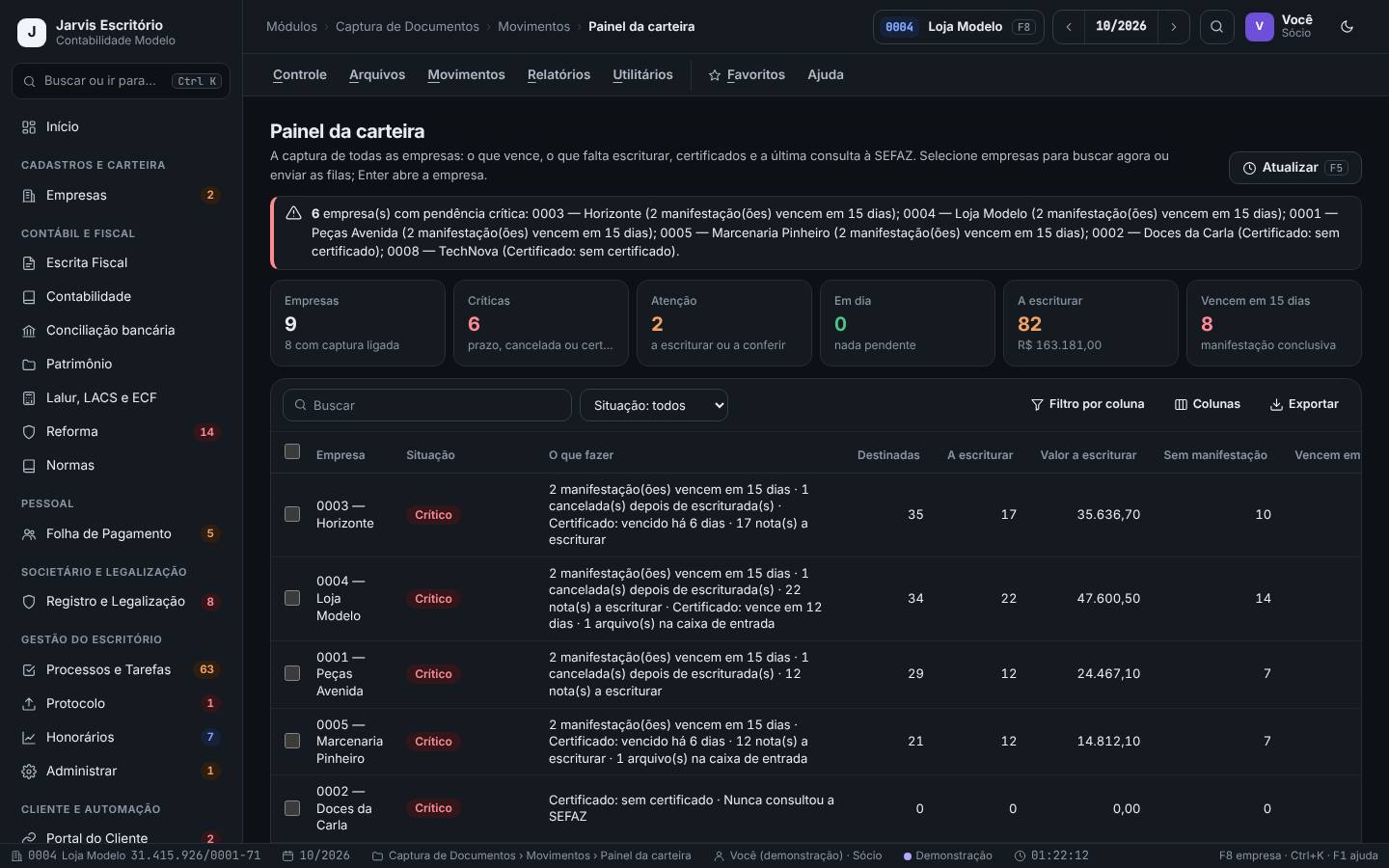
Mostra a captura de todas as empresas numa tela: o que é crítico (manifestação vencendo, nota cancelada já escriturada, certificado vencido), o que falta escriturar, os certificados e a última consulta à SEFAZ.
Todo dia, ao começar, para saber em que empresa agir primeiro.
Passo a passo
- Abra Captura de Documentos › Movimentos › Painel da carteira. Não precisa de empresa ativa.
- Leia o aviso do alto: ele lista as empresas com pendência crítica e o motivo (ex.: “0004 — Loja Modelo (2 manifestação(ões) vencem em 15 dias)”).
- Leia os cartões: Empresas (com a captura ligada), Críticas, Atenção, Em dia, A escriturar (quantidade e valor) e Vencem em 15 dias (manifestação conclusiva).
- Filtre pela Situação (Crítico, Atenção, Em dia, Captura desligada). Cada linha mostra a empresa, a situação, O que fazer, as destinadas, as a escriturar e o valor, as sem manifestação, as que vencem em 15 dias, o certificado, a última consulta e os arquivos na caixa de entrada.
- Selecione empresas para buscar agora ou enviar as filas. Enter abre a empresa. Atualizar (F5) recarrega.
Na demonstração, 6 empresas estão críticas. A Horizonte tem 2 manifestações vencendo, 1 nota cancelada depois de escriturada, o certificado vencido há 6 dias e 13 notas a escriturar. A Júlia começa por ela: pede o certificado novo ao cliente e manifesta as notas que vencem.
- A coluna O que fazer já diz a ação. Siga a ordem da lista: as críticas vêm primeiro.
- Na tela inicial, a Sua fila mostra o mesmo assunto como “manifestações vencendo — Captura de Documentos”.
- Certificado vencido para a captura daquela empresa: as notas novas deixam de chegar até a renovação.
Certificado A1 das empresas
Captura de Documentos › Controle › Certificado A1 das empresas
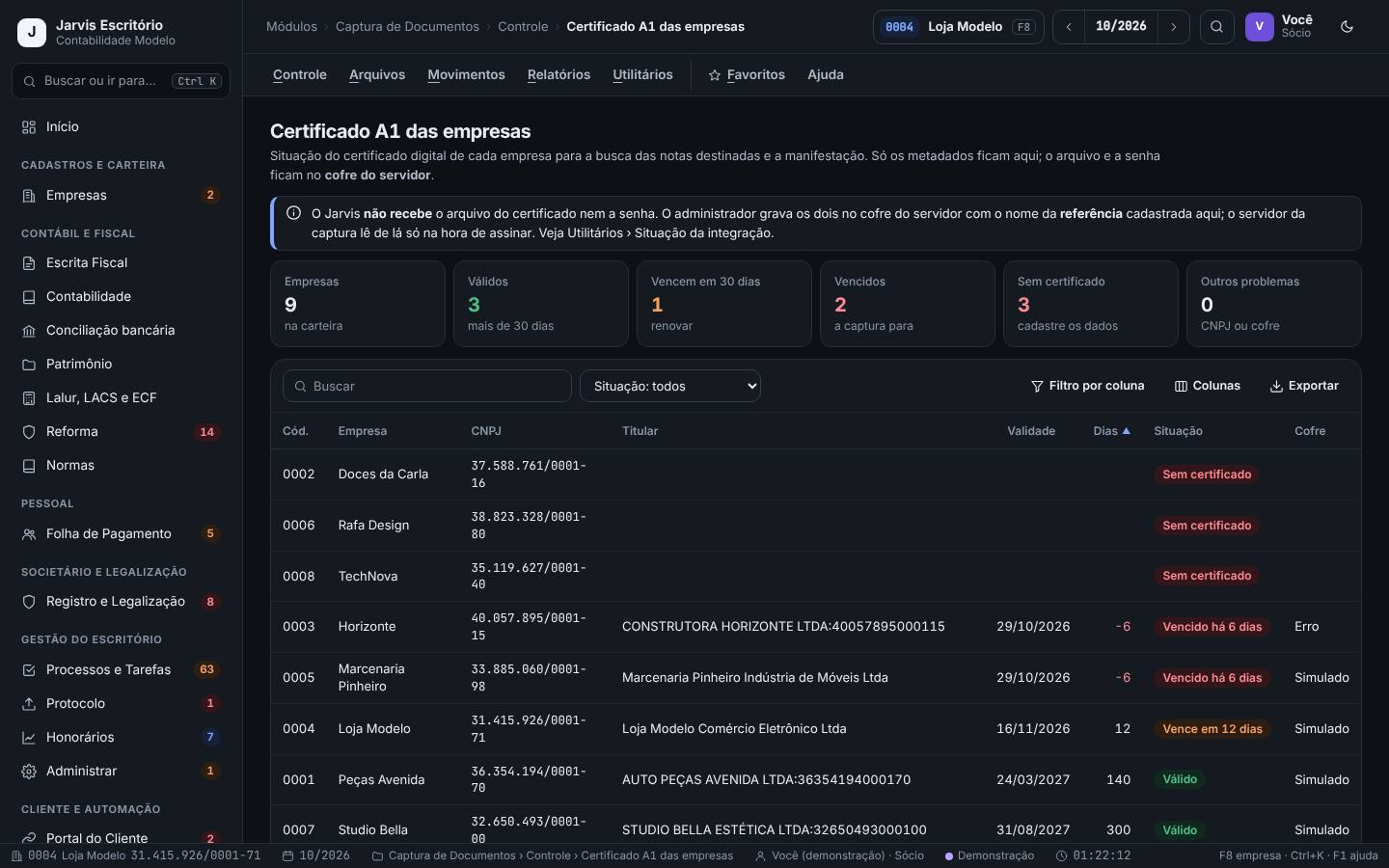
Mostra a situação do certificado digital de cada empresa, usado para buscar as notas destinadas e manifestar. Só os metadados ficam aqui; o arquivo e a senha ficam no cofre do servidor.
Na implantação da captura e toda semana, para renovar antes de vencer.
Passo a passo
- Abra Captura de Documentos › Controle › Certificado A1 das empresas.
- Leia os cartões: Empresas, Válidos (mais de 30 dias), Vencem em 30 dias, Vencidos, Sem certificado e Outros problemas (CNPJ de outra empresa ou fora do cofre).
- A lista mostra o código, a empresa, o CNPJ, o titular, a validade, os dias que faltam, a situação e o Cofre.
- Para cadastrar ou renovar, abra a linha da empresa (Enter ou clique duplo): informe o Tipo (A1 ou A3), o Titular, o CNPJ do titular, a autoridade certificadora, o número de série, a validade e a Referência no cofre, e grave com Ctrl+S. Usar os dados da Central fiscal traz o que já está cadastrado lá.
- O arquivo do certificado e a senha são gravados pelo administrador no cofre do servidor, com o nome da referência cadastrada aqui (veja Utilitários › Situação da integração).
O certificado A1 da Loja Modelo vence em 12 dias. A Marina avisa o cliente, que renova com a certificadora. O administrador grava o arquivo novo no cofre e a Marina atualiza a validade aqui. A linha volta para Válido.
- O relatório Datas (atividade e certificados), no módulo Empresas, lista os vencimentos de toda a carteira num período.
- Nunca anexe o arquivo .pfx nem escreva a senha do certificado em campos do sistema, observações ou tarefas. O Jarvis guarda só os dados do certificado.
Configurar a captura da empresa
Captura de Documentos › Controle › Configuração da captura
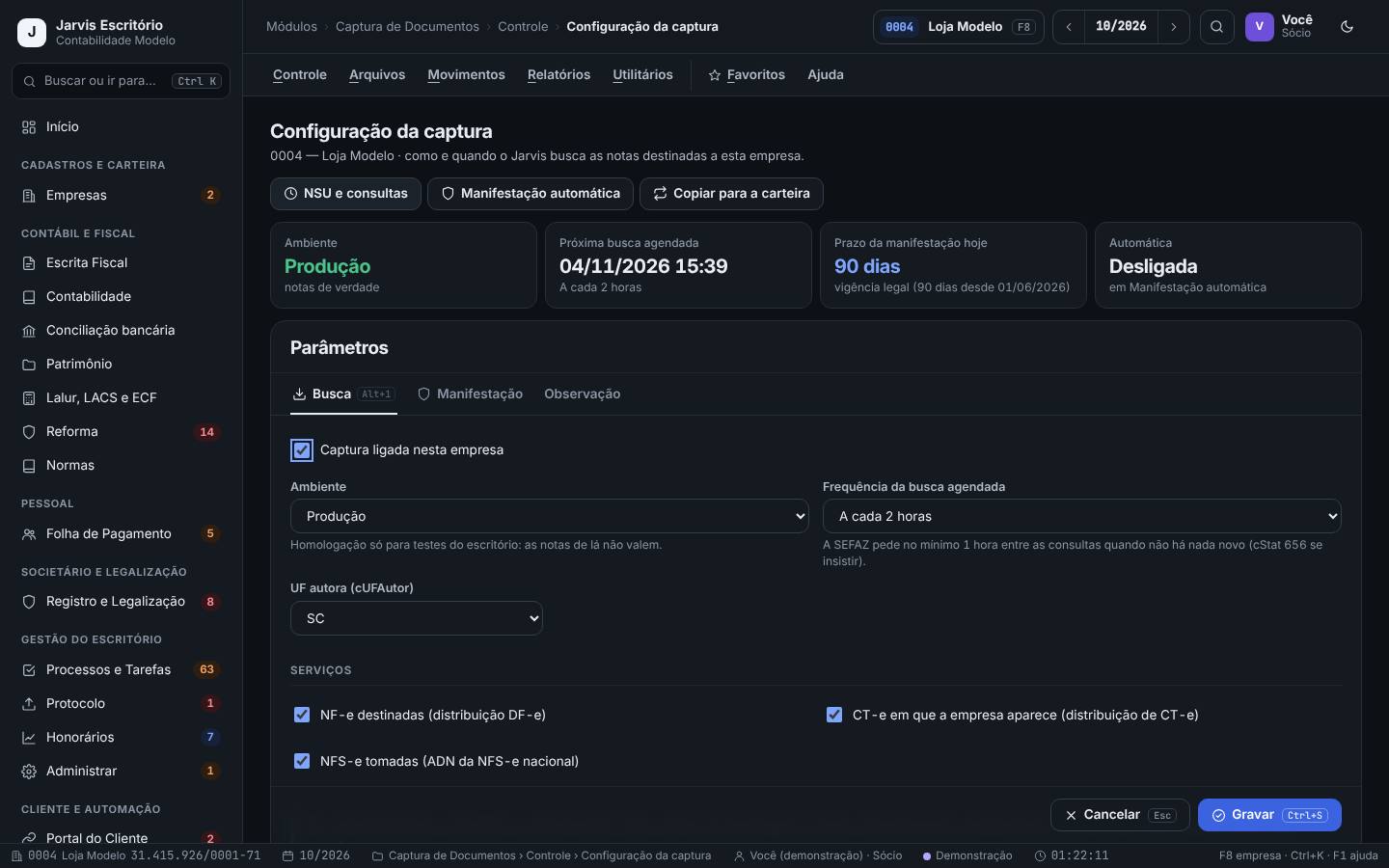
Define como e quando o Jarvis busca as notas destinadas à empresa: ambiente, frequência, UF autora, serviços (NF-e, CT-e, NFS-e) e o prazo da manifestação.
Ao ligar a captura de uma empresa e quando mudar a rotina de busca.
Passo a passo
- Escolha a empresa (F8) e abra Captura de Documentos › Controle › Configuração da captura. Os cartões mostram o Ambiente, a Próxima busca agendada, o Prazo da manifestação hoje e a manifestação Automática.
- Na aba Busca (Alt+1): marque Captura ligada nesta empresa, escolha o Ambiente (Produção ou Homologação (testes)), a Frequência da busca agendada (de a cada hora até só quando pedir), a UF autora e os Serviços: NF-e destinadas, CT-e em que a empresa é tomadora e NFS-e tomadas no ADN.
- Veja também as abas Manifestação e Observação. Grave com Ctrl+S.
- Copiar para a carteira leva a mesma configuração para outras empresas.
- NSU e consultas abre o controle de cada consulta (último NSU lido, retorno da SEFAZ, próxima consulta permitida e o histórico).
- Manifestação automática abre a lista por empresa. Ela vem desligada; ligada, faz só a ciência da operação das notas novas, para baixar o XML completo.
A Loja Modelo está em Produção, com busca a cada 2 horas e o serviço de NF-e destinadas ligado. A Marina mantém a manifestação automática desligada: ela prefere dar ciência só depois de olhar a lista de notas.
- A tela explica a regra da SEFAZ: depois de uma consulta sem documento novo, é preciso esperar 1 hora para a próxima. Por isso a frequência mínima é de hora em hora.
- Com a manifestação automática ligada, a ciência vai para toda nota nova, inclusive as emitidas por engano contra a empresa. Confira as destinadas com frequência e desconheça as que não são da empresa dentro do prazo.
- O prazo da manifestação mostrado na tela segue a regra vigente informada pelo sistema; confirme o prazo na legislação antes de orientar o cliente.
Notas destinadas: manifestar e mandar para a escrita
Captura de Documentos › Movimentos › Notas destinadas (NF-e)
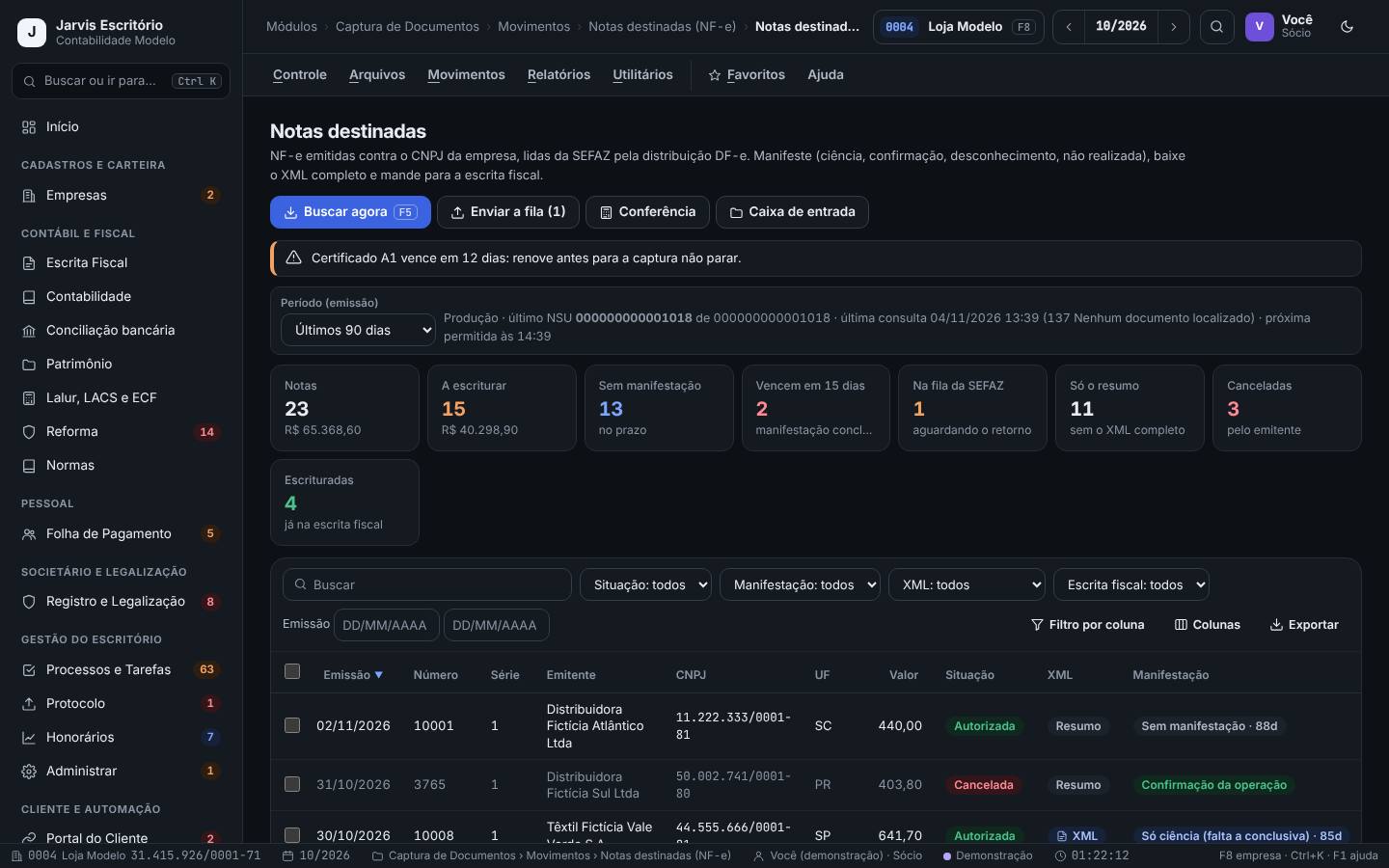
Lista as NF-e emitidas contra o CNPJ da empresa, lidas da SEFAZ. Daqui você manifesta (ciência, confirmação, desconhecimento, operação não realizada), baixa o XML completo e manda a nota para a escrita fiscal.
Todo dia ou toda semana, sempre antes de vencer o prazo da manifestação.
Passo a passo
- Escolha a empresa (F8) e abra Captura de Documentos › Movimentos › Notas destinadas (NF-e). Escolha o Período (emissão) (ex.: Últimos 90 dias, Competência ativa).
- Leia os cartões: Notas, A escriturar, Sem manifestação, Vencem em 15 dias, Na fila da SEFAZ, Só o resumo (sem o XML completo), Canceladas e Escrituradas.
- Clique numa nota e tecle Enter para abrir: as abas Dados (chave com o dígito conferido, emitente, número, valor, protocolo, origem, prazo da manifestação), Manifestação, Eventos e XML, com os botões Confirmar, Ciência, Desconhecer, Não realizada e Baixar o XML completo.
- Para várias de uma vez, marque as caixas: aparecem Ciência, Confirmar, Desconhecer, Não realizada, Baixar o XML completo, Mandar para a escrita fiscal e Exportar XML (ZIP).
- As manifestações vão para a fila e são enviadas à SEFAZ com Enviar a fila. Buscar agora (F5) consulta as notas novas, respeitando o intervalo mínimo.
- Com o XML completo, use Mandar para a escrita fiscal: a nota entra na Escrita Fiscal com as regras da configuração de importação.
A Loja Modelo recebeu uma nota de R$ 440,00 da Distribuidora Fictícia Atlântico, só com o resumo e sem manifestação (prazo em 26/01/2027). A Marina confirma com o cliente que a mercadoria chegou, marca a nota, clica em Ciência para baixar o XML completo, depois em Confirmar, e manda para a escrita fiscal.
- Só com o resumo, a nota não pode ir para a escrita: dê ciência (ou confirme) e baixe o XML completo antes.
- Para desconhecimento e operação não realizada, use os textos prontos de Arquivos › Justificativas padrão (a SEFAZ aceita de 15 a 255 caracteres).
- A ciência não confirma a compra, mas fica registrada no Ambiente Nacional e o emitente vê. Desconheça a nota que não é da empresa dentro do prazo.
- Manifestar é um ato em nome do cliente, com o certificado dele. Combine com o cliente quem decide confirmar ou desconhecer.
Caixa de entrada de XML
Captura de Documentos › Movimentos › Caixa de entrada de XML
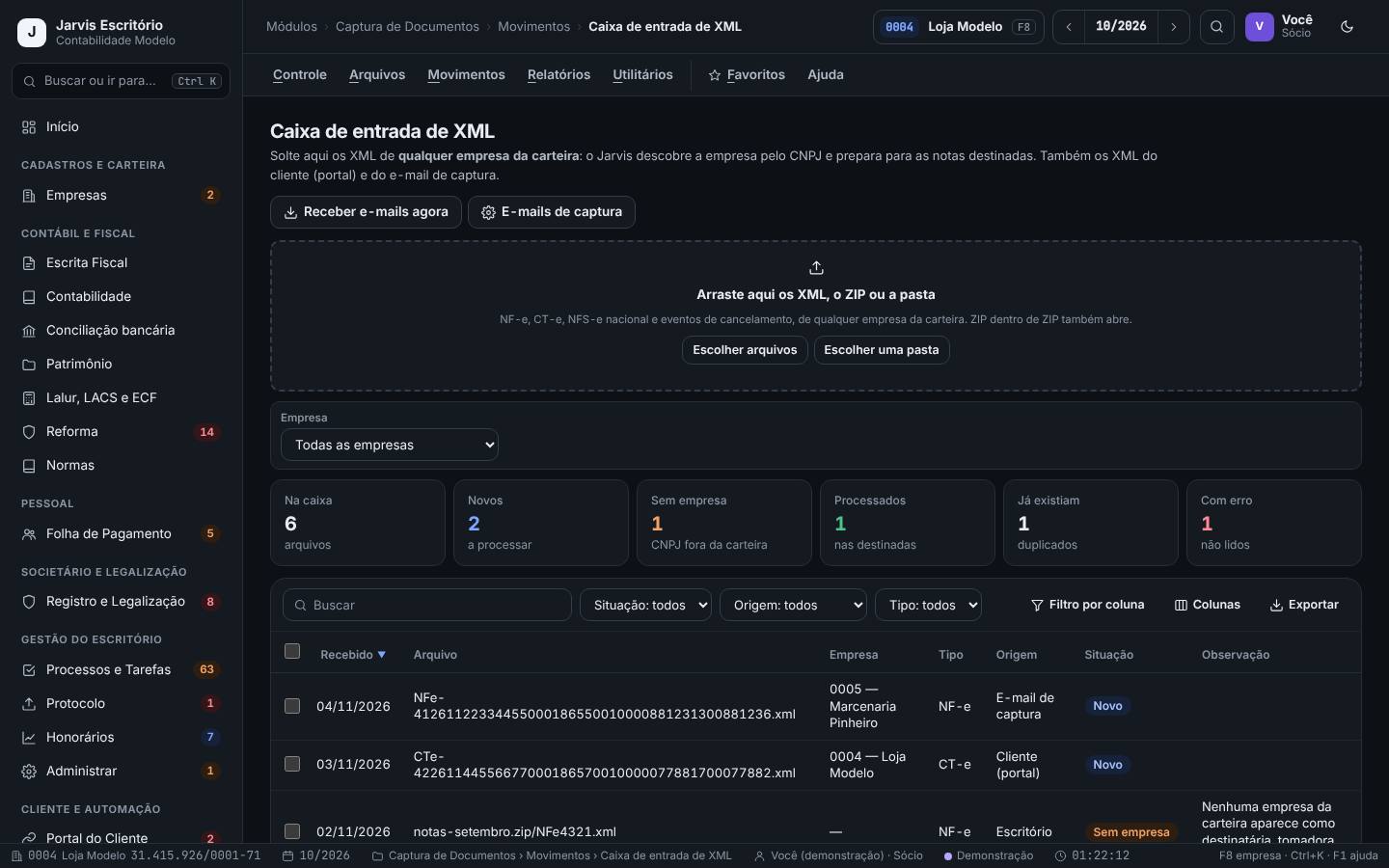
Recebe XML de qualquer empresa da carteira de uma vez: o Jarvis descobre a empresa pelo CNPJ, guarda o XML e marca o que já existe. Também chegam aqui os XML que o cliente manda pelo portal e os do e-mail de captura.
Quando o cliente manda uma pasta ou um ZIP com notas de várias empresas, ou quando a nota não veio pela SEFAZ (CT-e, NFS-e).
Passo a passo
- Abra Captura de Documentos › Movimentos › Caixa de entrada de XML. Não precisa de empresa ativa.
- Arraste os XML, o ZIP ou a pasta para a área da tela, ou use Escolher arquivos ou Escolher uma pasta. Valem NF-e, CT-e, NFS-e nacional e eventos de cancelamento.
- Leia os cartões: Na caixa, Novos (a processar), Sem empresa (CNPJ fora da carteira), Processados, Já existiam e Com erro.
- Filtre pela Empresa, Situação, Origem (Escritório, Cliente (portal), E-mail de captura) e Tipo. A coluna Observação explica cada caso.
- Receber e-mails agora lê a caixa do e-mail de captura; E-mails de captura abre o cadastro dos endereços por empresa.
O cliente da Loja Modelo mandou um CT-e pelo portal e o fornecedor da Marcenaria Pinheiro mandou uma NF-e para o e-mail de captura: os dois aparecem como Novo. Um arquivo boleto.pdf dentro de um ZIP aparece como Erro (“Não é XML nem ZIP: arquivo ignorado”).
- Arquivo “Sem empresa” quer dizer que nenhuma empresa da carteira aparece como destinatária, tomadora ou emitente: confira se o XML é mesmo de um cliente.
- O e-mail de captura de cada empresa está preparado; confira em Arquivos › E-mails de captura se ele está ligado antes de passar o endereço ao fornecedor.
Conferência destinadas × escrituradas
Captura de Documentos › Movimentos › Conferência destinadas × escrituradas
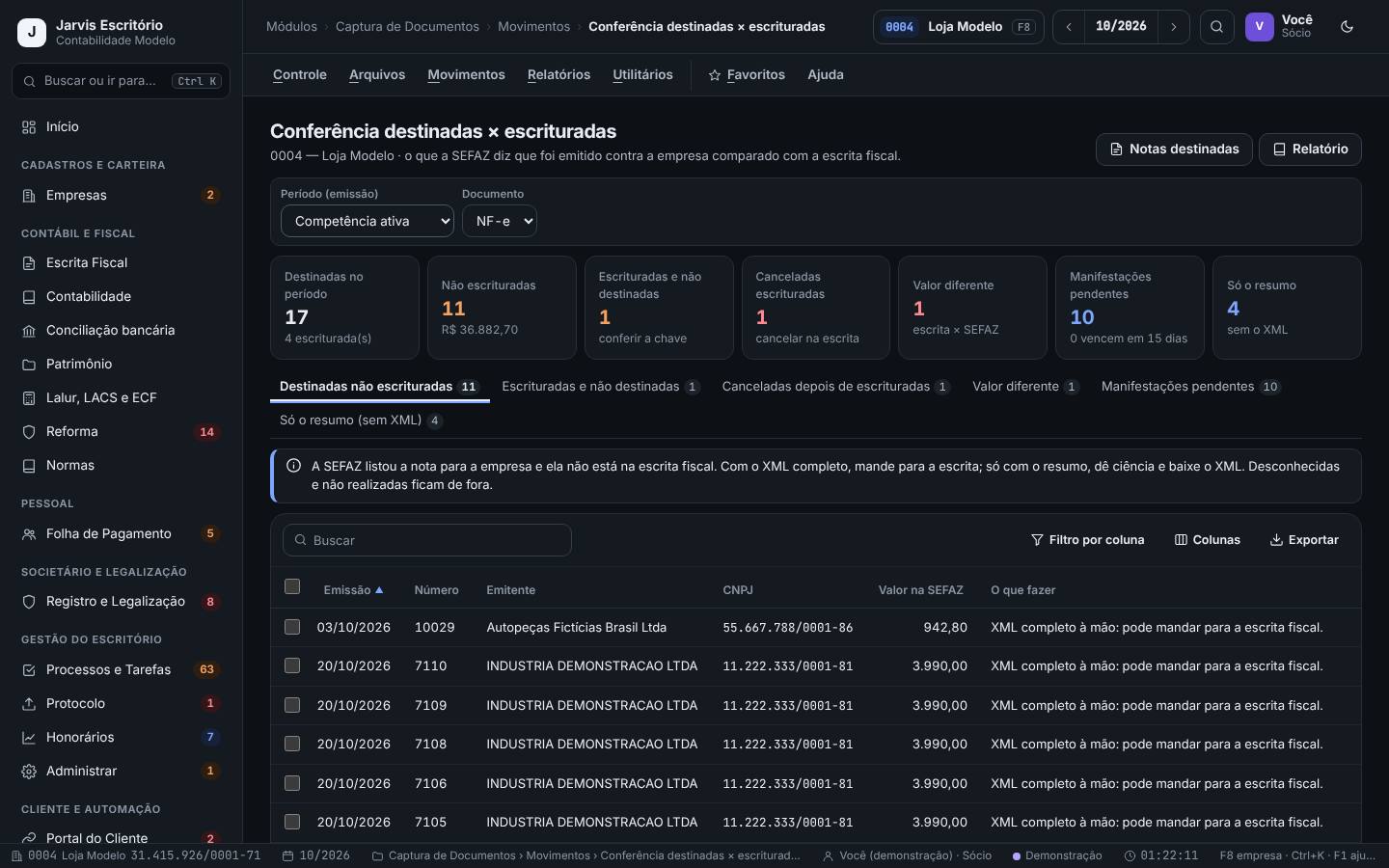
Compara o que a SEFAZ diz que foi emitido contra a empresa com a escrita fiscal: notas não escrituradas, escrituradas que a SEFAZ não listou, canceladas depois de escrituradas, valor diferente, manifestações pendentes e notas só com o resumo.
Antes de apurar e de fechar a competência.
Passo a passo
- Escolha a empresa (F8) e abra Captura de Documentos › Movimentos › Conferência destinadas × escrituradas.
- Escolha o Período (emissão) (Competência ativa, Competência anterior, Últimos 90 ou 180 dias, Intervalo) e o Documento (NF-e ou CT-e).
- Leia os cartões e use as abas: Destinadas não escrituradas, Escrituradas e não destinadas, Canceladas depois de escrituradas, Valor diferente, Manifestações pendentes e Só o resumo (sem XML).
- Cada aba explica o que fazer e a coluna O que fazer dá a ação de cada nota (ex.: “Só o resumo: dê ciência e baixe o XML.”, “XML completo à mão: pode mandar para a escrita fiscal.”).
- Notas destinadas volta à lista; Relatório imprime a conferência.
Em 09/2026, a conferência da Loja Modelo mostra 2 notas destinadas e não escrituradas (R$ 1.228,50): uma da Papelaria Fictícia Central, só com o resumo, e uma da Autopeças Fictícias Brasil, com o XML completo. A Marina manda a segunda para a escrita e dá ciência na primeira para baixar o XML.
- Desconhecidas e não realizadas ficam de fora da conferência: são notas que a empresa recusou.
- Para pedir à SEFAZ notas que estão na escrita mas não na captura, use Utilitários › Download por lista de chaves.
- Nota cancelada depois de escriturada precisa ser cancelada também na escrita fiscal, senão o imposto sai a maior.
Chaves de acesso: download por lista, consulta e exportação de XML
Captura de Documentos › Utilitários › Download por lista de chaves
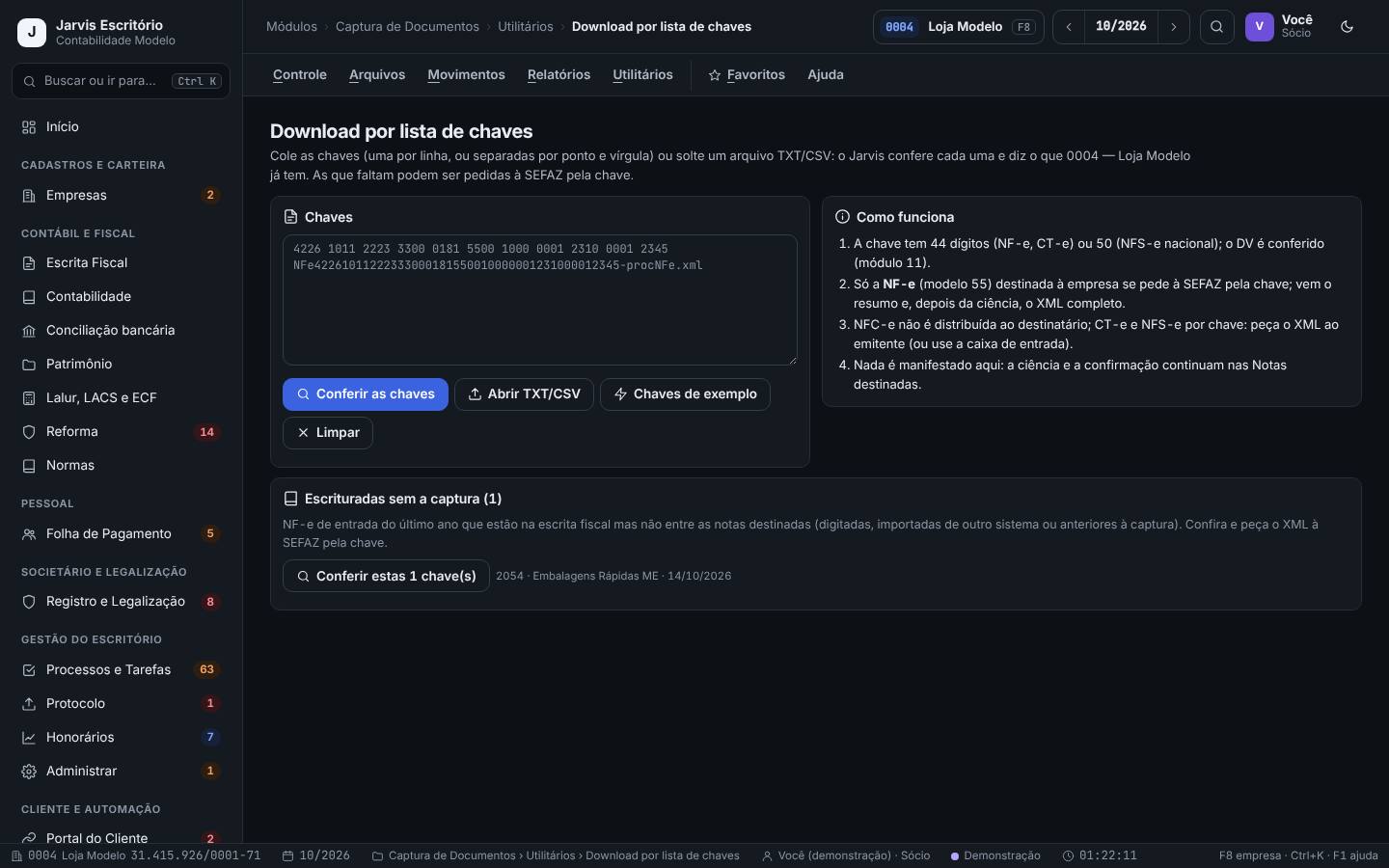
Confere uma lista de chaves de acesso, diz o que a empresa já tem e pede à SEFAZ as que faltam. Os outros utilitários consultam uma chave e exportam os XML capturados em ZIP.
Quando o cliente manda uma lista de chaves, quando há notas escrituradas sem a captura e quando é preciso mandar os XML para alguém.
Passo a passo
- Escolha a empresa (F8) e abra Captura de Documentos › Utilitários › Download por lista de chaves.
- Cole as chaves (uma por linha ou separadas por ponto e vírgula) ou clique em Abrir TXT/CSV, e clique em Conferir as chaves. O Jarvis confere o dígito e diz o que a empresa já tem (com XML, só resumo, escriturada, nota própria).
- Em Escrituradas sem a captura, a tela já sugere as NF-e de entrada que estão na escrita e não nas destinadas: clique em Conferir estas chaves.
- Utilitários › Consultar chave de acesso confere uma chave, mostra as partes (UF, mês, CNPJ, modelo, série, número) e procura a nota na captura e na escrita fiscal de toda a carteira.
- Utilitários › Exportar XML (ZIP) junta os XML capturados (da empresa ativa ou da carteira, por período, tipo e situação) num ZIP com uma pasta por empresa. Clique em Gerar o ZIP.
A fiscalização pede à Loja Modelo os XML de compras de outubro. A Júlia abre Exportar XML (ZIP), escolhe Só a empresa ativa, o período e Autorizadas, e vê que 7 notas entram no ZIP e 5 estão só com o resumo. Ela dá ciência nas 5, baixa o XML completo e gera o ZIP.
- A chave tem 44 dígitos (NF-e, CT-e) ou 50 (NFS-e nacional). A tela de consulta mostra as últimas chaves capturadas da empresa para você testar.
- Só a NF-e (modelo 55) destinada à empresa pode ser pedida à SEFAZ pela chave. CT-e e NFS-e: peça o XML ao emitente ou use a caixa de entrada. Nada é manifestado nesta tela.
Situação fiscal da carteira
Central Fiscal › Movimentos › Situação fiscal da carteira
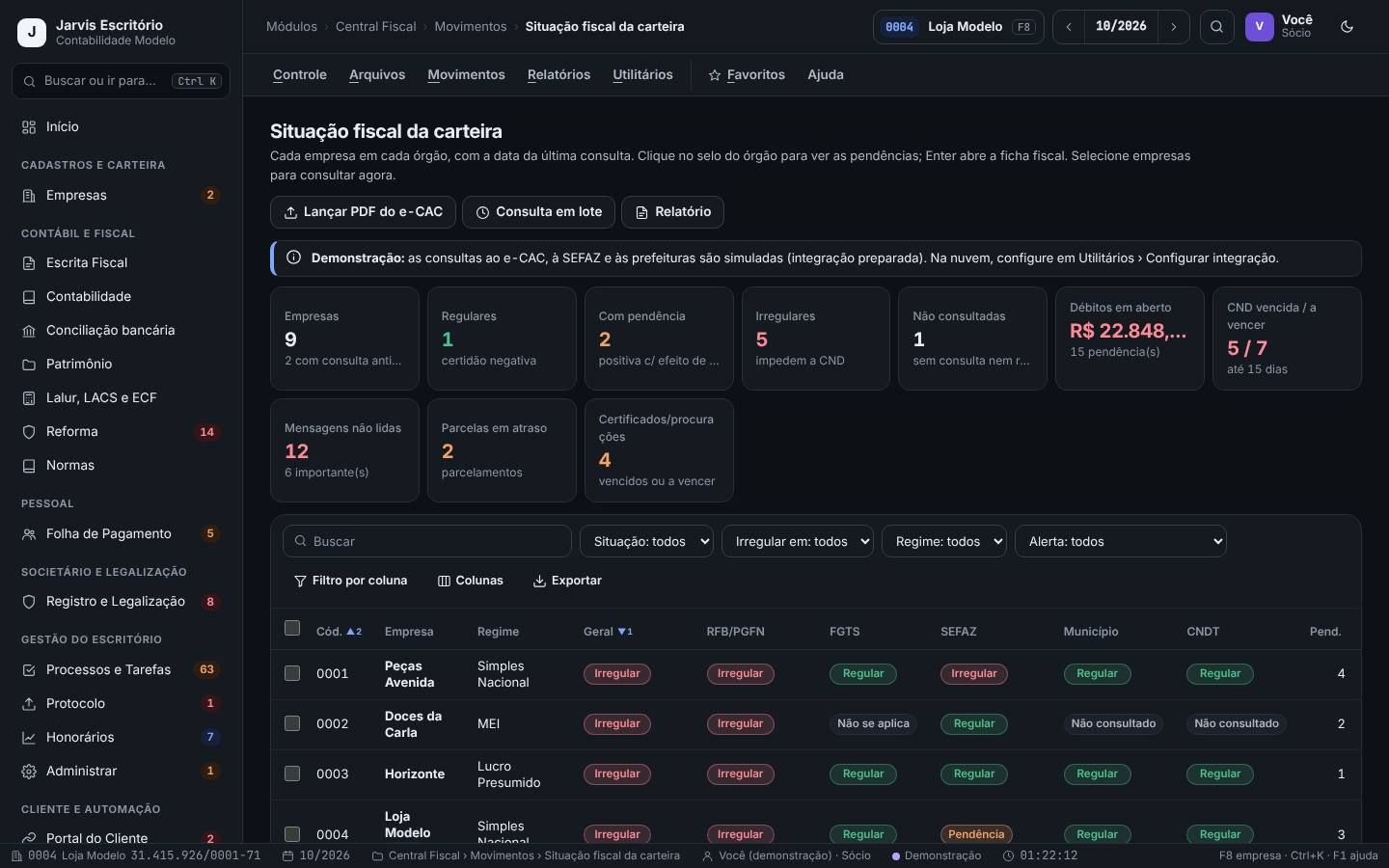
Mostra cada empresa da carteira em cada órgão (RFB/PGFN, FGTS, SEFAZ, Município e CNDT) como regular, com pendência ou irregular, com os débitos, as certidões, as mensagens e a data da última consulta.
Toda semana e antes de qualquer pedido de certidão, financiamento ou licitação do cliente.
Passo a passo
- Abra Central Fiscal › Movimentos › Situação fiscal da carteira. Não precisa de empresa ativa.
- Leia os cartões: Empresas (com consulta antiga), Regulares, Com pendência (positiva com efeito de negativa), Irregulares (impedem a CND), Não consultadas, Débitos em aberto, CND vencida / a vencer, Mensagens não lidas, Parcelas em atraso e Certificados/procurações.
- Filtre por Situação, Irregular em (órgão), Regime e Alerta (consulta desatualizada, CND vencida, mensagens não lidas, parcela em atraso, certificado vencendo, piorou ou melhorou nos últimos 30 dias).
- Na matriz, clique no selo de um órgão para ver as pendências dele; Enter abre a ficha fiscal da empresa.
- Selecione empresas para consultar agora. Consulta em lote leva às consultas agendadas (Utilitários › Consulta em lote agendada); Lançar PDF do e-CAC lança a situação a partir do relatório tirado no e-CAC; Relatório imprime a matriz.
Na demonstração, 5 empresas estão irregulares. A Peças Avenida está irregular na RFB/PGFN e na SEFAZ, com 4 pendências e R$ 6.430,18 em débitos. A Studio Bella está regular e aparece como “Melhorou” nos últimos 30 dias.
- A coluna 30 dias mostra quem piorou ou melhorou. Para o detalhe do período, abra Movimentos › Alterações da situação.
- Na demonstração, as consultas ao e-CAC, à SEFAZ e às prefeituras são simuladas. No escritório, a consulta automática depende da integração configurada e da procuração eletrônica de cada cliente.
Ficha fiscal da empresa e aviso ao cliente
Central Fiscal › Movimentos › Ficha fiscal da empresa
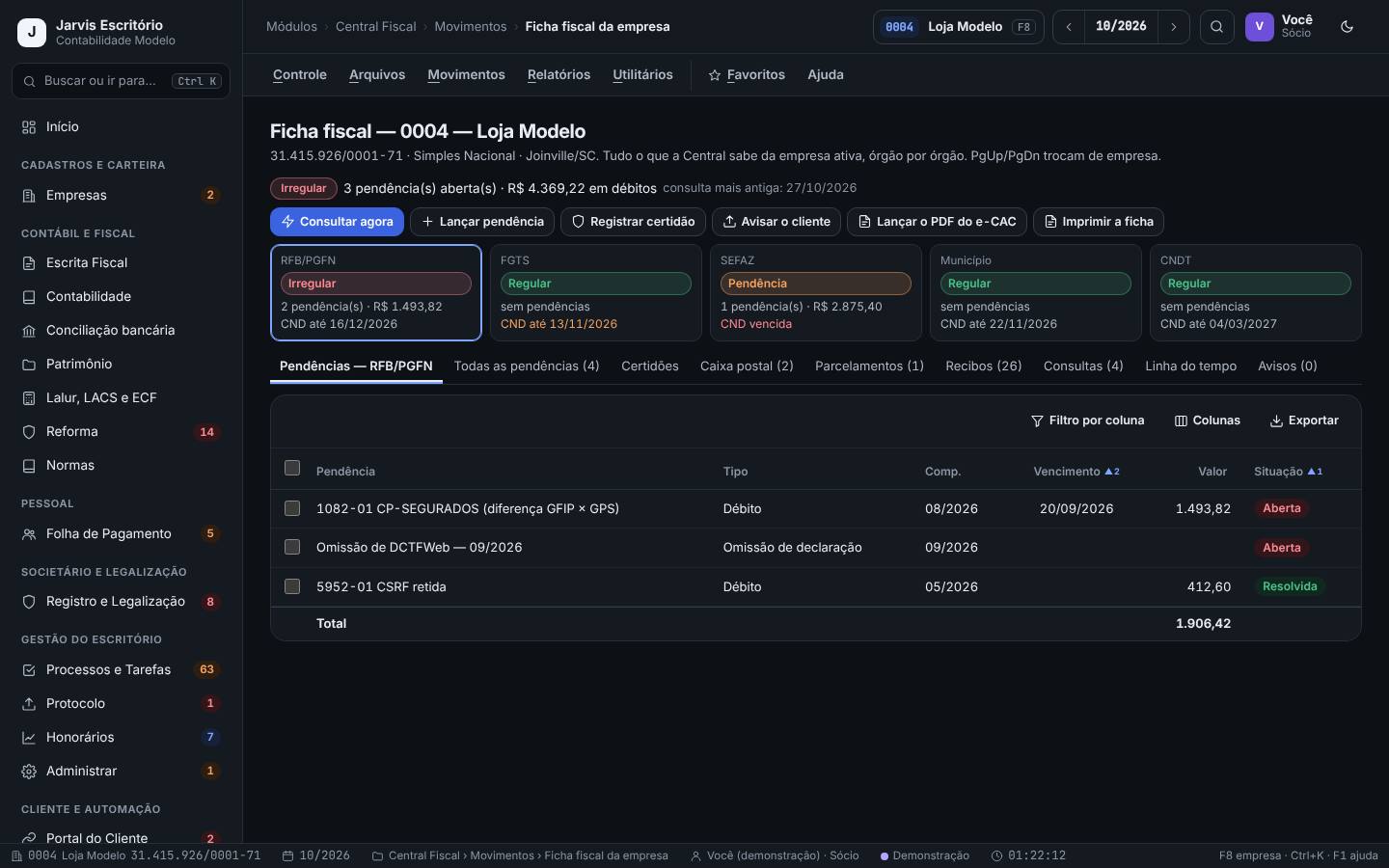
Reúne tudo o que a Central sabe da empresa ativa, órgão por órgão: pendências, certidões, caixa postal, parcelamentos, recibos, consultas, a linha do tempo da situação e os avisos mandados ao cliente.
Ao atender o cliente, antes de pedir uma certidão e ao preparar a reunião mensal.
Passo a passo
- Escolha a empresa (F8) e abra Central Fiscal › Movimentos › Ficha fiscal da empresa. O alto mostra a situação geral, as pendências abertas, os débitos e a consulta mais antiga. PgUp/PgDn trocam de empresa.
- Os cartões de cada órgão (RFB/PGFN, FGTS, SEFAZ, Município, CNDT) mostram a situação, as pendências e a validade da CND. Clique num cartão para ver as pendências dele.
- Use as abas: Todas as pendências, Certidões, Caixa postal, Parcelamentos, Recibos, Consultas, Linha do tempo e Avisos.
- Os botões: Consultar agora, Lançar pendência, Registrar certidão, Avisar o cliente, Lançar o PDF do e-CAC e Imprimir a ficha.
- Para avisar várias empresas de uma vez, use Utilitários › Avisar clientes (portal): marque as empresas (já vêm marcadas as irregulares e com pendência), revise o texto e confirme. O aviso sai pelo modelo dos Parâmetros da central.
A Loja Modelo está irregular: na RFB/PGFN há um débito de R$ 1.493,82 (diferença GFIP × GPS de 07/2026) e uma omissão de DCTFWeb de 08/2026; na SEFAZ, um débito de ICMS-ST com exigibilidade suspensa. A Júlia abre a ficha, clica em Avisar o cliente e publica a situação no portal, com o que o escritório vai fazer.
- A aba Linha do tempo mostra quando a empresa mudou de situação em cada órgão: útil para explicar ao cliente desde quando há a pendência.
- O aviso ao cliente sai no portal com as pendências e as certidões. Revise o texto antes de publicar: ele fala em nome do escritório.
Pendências, recibos e parcelamentos
Central Fiscal › Movimentos › Pendências (débitos, omissões, processos)
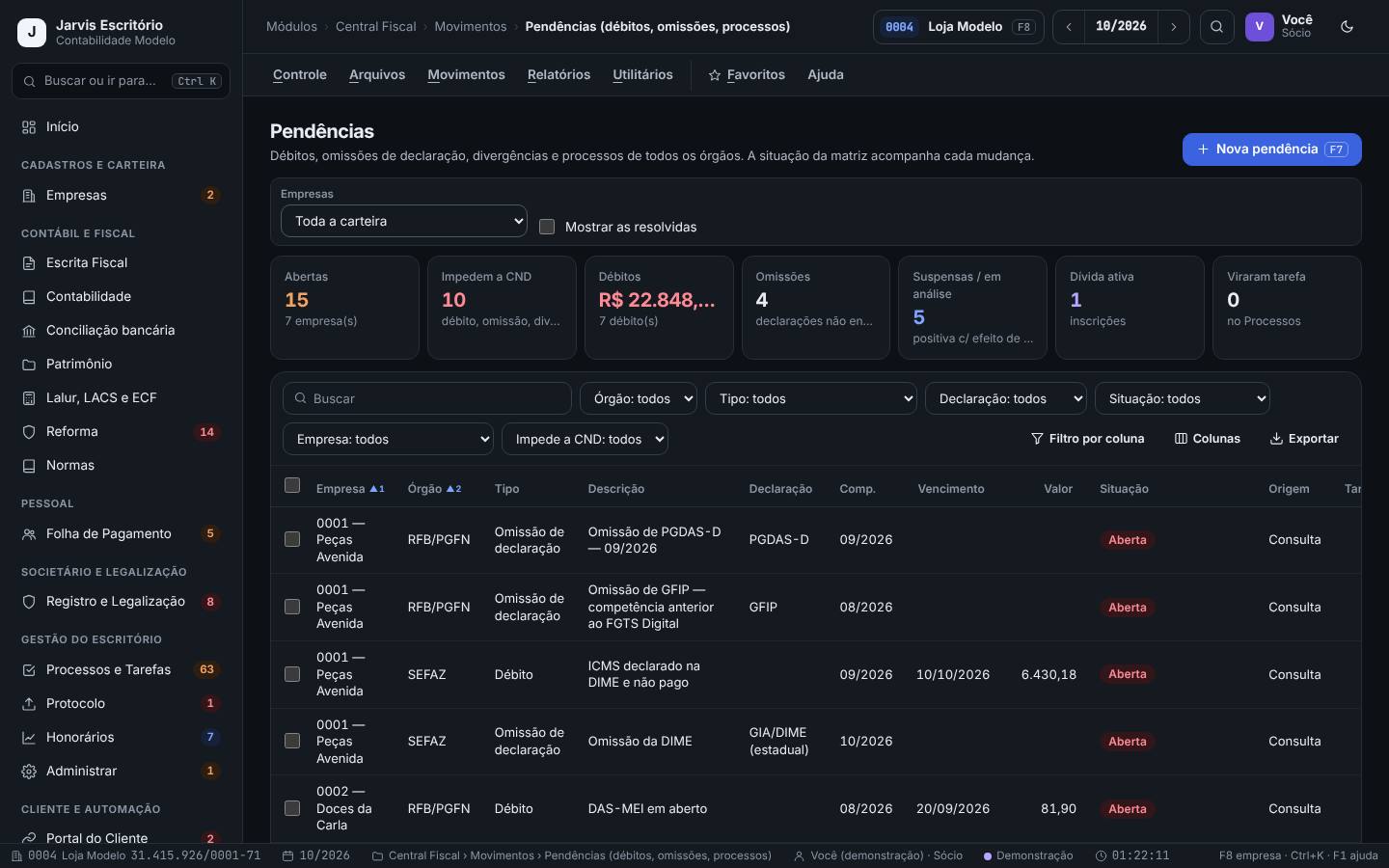
Lista todas as pendências da carteira (débitos, omissões de declaração, divergências e processos de todos os órgãos), com o que impede a CND. Os recibos do PGDAS-D e da DCTFWeb e os parcelamentos ficam em telas próprias do mesmo menu.
Toda semana, para tratar o que impede a certidão, e sempre que uma consulta trouxer pendência nova.
Passo a passo
- Abra Central Fiscal › Movimentos › Pendências. Escolha Toda a carteira ou Só a empresa ativa e, se quiser, Mostrar as resolvidas.
- Leia os cartões: Abertas, Impedem a CND, Débitos, Omissões, Suspensas / em análise, Dívida ativa e Viraram tarefa.
- Filtre por Órgão, Tipo, Declaração (PGDAS-D, DCTFWeb, EFD-Reinf, GIA/DIME…), Situação, Empresa e Impede a CND.
- Nova pendência (F7) lança uma à mão. Selecione várias para resolver, virar tarefa no Processos ou excluir em lote.
- Movimentos › Recibos PGDAS-D e DCTFWeb mostra os recibos de entrega por competência, as omissões (prazo vencido sem recibo) e as retificações. Movimentos › Parcelamentos ativos mostra os parcelamentos da carteira, as parcelas em atraso e o risco de rescisão.
A Doces da Carla (MEI) tem dois DAS-MEI em aberto (07 e 08/2026, R$ 81,90 cada). A Marina seleciona as duas pendências, clica para virar tarefa no Processos e atribui a ela mesma: a tarefa é emitir as guias e mandar ao cliente pelo portal.
- Pendência com Exigibilidade suspensa ou Em análise não impede a certidão positiva com efeito de negativa. As que impedem aparecem no cartão Impedem a CND.
- A tela de parcelamentos cita a regra de rescisão por parcelas em atraso. Confira as regras vigentes de cada modalidade de parcelamento antes de orientar o cliente.
Certidões, procurações e certificados
Central Fiscal › Movimentos › Certidões (CND)
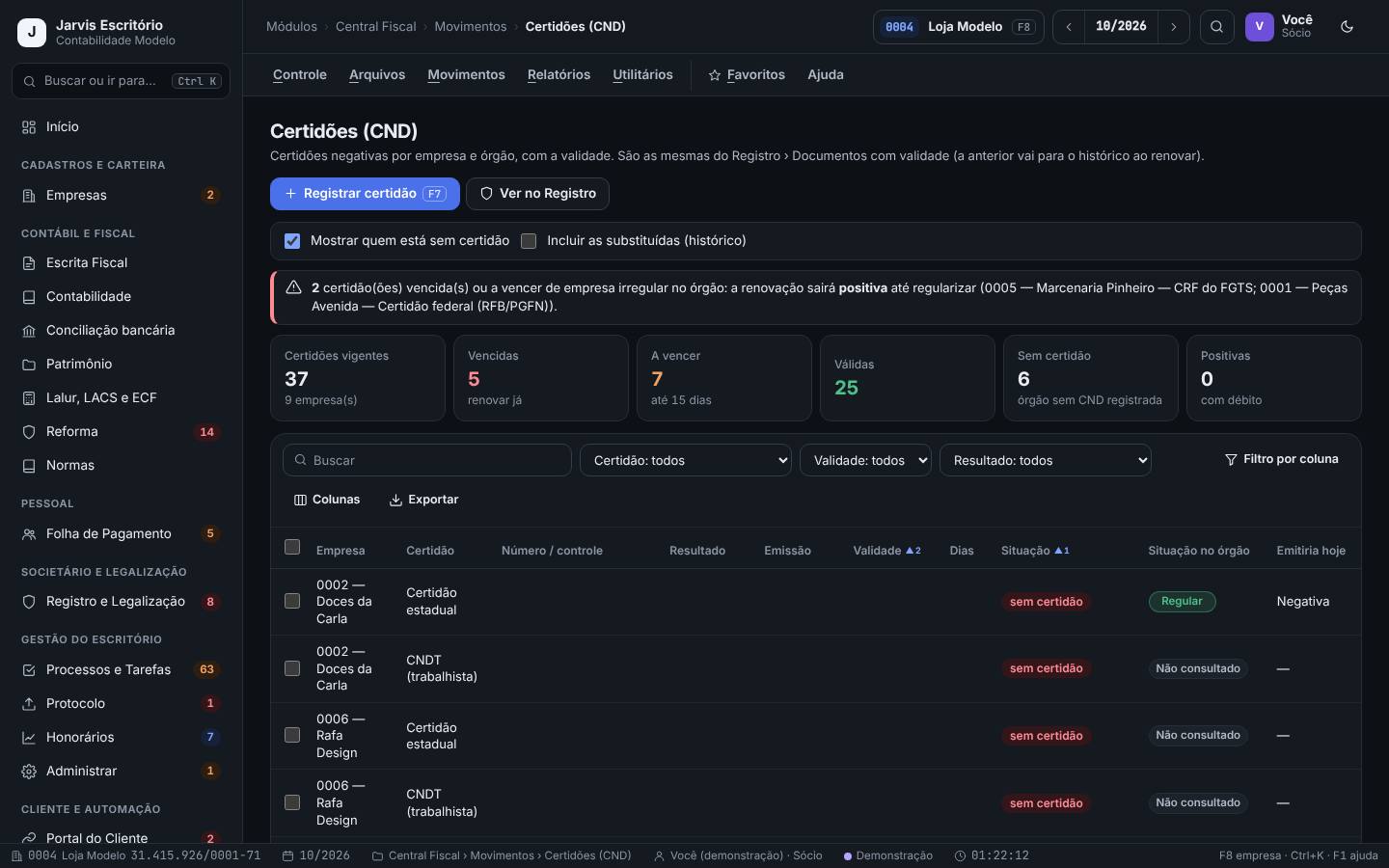
Controla as certidões negativas de cada empresa e órgão com a validade, as procurações eletrônicas do escritório e os certificados digitais da carteira, todos com alerta de vencimento.
Toda semana, para renovar o que vence, e quando o cliente pede uma certidão.
Passo a passo
- Abra Central Fiscal › Movimentos › Certidões (CND). Leia os cartões: Certidões vigentes, Vencidas, A vencer (até 15 dias), Válidas, Sem certidão e Positivas.
- A lista mostra a empresa, a certidão, o número, o resultado, a emissão, a validade, os dias, a situação, a Situação no órgão e Emitiria hoje (o que a certidão daria agora). O aviso do alto aponta as que vão sair positivas até regularizar.
- Registrar certidão (F7) registra ou renova; a anterior vai para o histórico. Mostrar quem está sem certidão e Incluir as substituídas ampliam a lista.
- Movimentos › Procurações eletrônicas: as procurações do e-CAC, SEFAZ, prefeitura e Conectividade Social, com serviços e validade. O aviso do alto lista as empresas sem procuração e-CAC ativa.
- Movimentos › Certificados digitais: titular, tipo (A1 ou A3), validade, uso e onde fica cada certificado da carteira e do escritório.
A certidão estadual da Loja Modelo venceu há 3 dias e a coluna Emitiria hoje diz “Positiva com efeitos de negativa”, por causa da pendência na SEFAZ. A Júlia emite a certidão nova no site da SEFAZ e registra com F7, anexando o PDF.
- Sem procuração e-CAC ativa, a consulta automática da empresa não roda. O cliente outorga no e-CAC com a conta gov.br dele; a tela explica onde.
- As certidões são as mesmas do Registro e Legalização (Documentos com validade): Ver no Registro abre lá.
- Certificados: o Jarvis guarda só os dados (titular, série, validade). Nunca anexe o arquivo .pfx nem escreva a senha.
Caixa postal do e-CAC, DTE e domicílio municipal
Central Fiscal › Movimentos › Caixa postal (e-CAC, DTE, municipal)
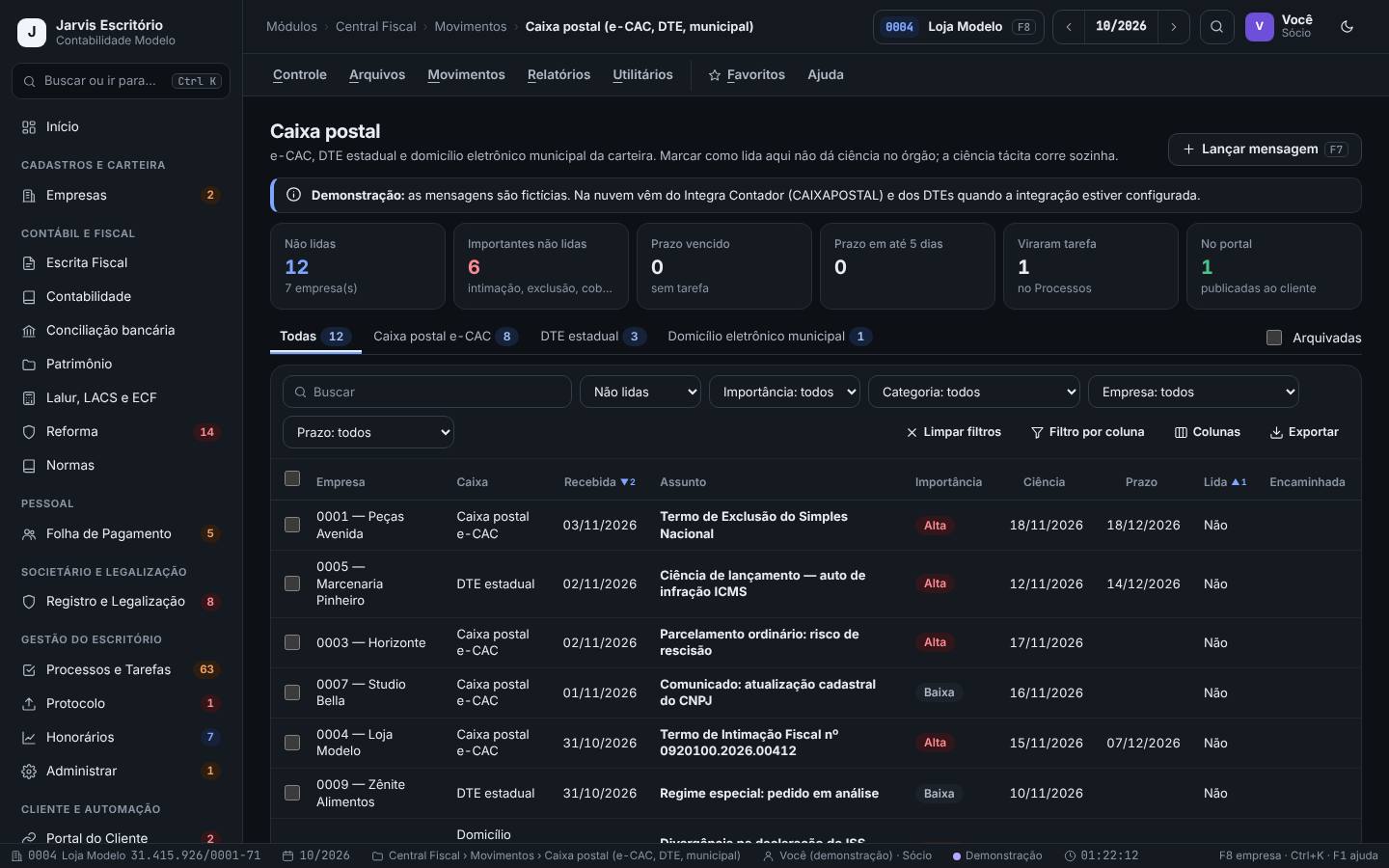
Junta as mensagens da caixa postal do e-CAC, do DTE estadual e do domicílio eletrônico municipal de toda a carteira, com importância, ciência, prazo e se viraram tarefa ou foram publicadas ao cliente.
Todo dia: intimações, termos de exclusão e autos de infração têm prazo.
Passo a passo
- Abra Central Fiscal › Movimentos › Caixa postal. Leia os cartões: Não lidas, Importantes não lidas (intimação, exclusão, cobrança), Prazo vencido, Prazo em até 5 dias, Viraram tarefa e No portal.
- Use as abas Todas, Caixa postal e-CAC, DTE estadual, Domicílio eletrônico municipal e Arquivadas, e os filtros de Leitura, Importância, Categoria, Empresa e Prazo.
- A lista mostra a empresa, a caixa, a data, o assunto, a importância, a ciência, o prazo, se foi lida e se foi encaminhada.
- Abra a mensagem (Enter): ela mostra o remetente, a data, a Ciência (com a data da ciência tácita), o Prazo e o texto. Os botões: Virar tarefa (no Processos e Tarefas), Publicar no portal, Marcar como lida, Arquivar e Ciência no órgão.
- Lançar mensagem (F7) registra à mão uma mensagem lida no site do órgão.
A Peças Avenida recebeu um Termo de Exclusão do Simples Nacional na caixa postal do e-CAC, de importância alta. A Júlia abre a mensagem, vira tarefa para ela mesma com o prazo de defesa e publica um aviso no portal do cliente pedindo os documentos.
- Os Parâmetros da central (menu Controle) definem os dias de alerta, a ciência tácita por caixa e as palavras que marcam uma mensagem como importante.
- Marcar como lida aqui não dá ciência no órgão; a ciência tácita corre sozinha. Confira os prazos de ciência e de resposta na legislação de cada órgão.
- Na demonstração, as mensagens são fictícias. No escritório, elas chegam pela integração com o e-CAC e os DTEs, quando configurada.
Pratique na demonstração
- Abra Captura de Documentos › Movimentos › Painel da carteira e anote quantas empresas estão críticas e o motivo da Loja Modelo.
- Tecle F8, escolha a 0004 · Loja Modelo e abra Notas destinadas (NF-e). No filtro Manifestação, escolha Sem manifestação.
- Abra a nota de R$ 440,00 da Distribuidora Fictícia Atlântico (Enter) e leia o prazo da manifestação na aba Dados.
- Abra Conferência destinadas × escrituradas com a competência ativa e veja o que fazer com cada nota não escriturada.
- Abra Central Fiscal › Movimentos › Situação fiscal da carteira, filtre Situação: Irregular e abra a ficha fiscal da Loja Modelo.
- Na ficha, leia as pendências da RFB/PGFN e abra a aba Caixa postal. No fim, clique em Recomeçar.
O painel da carteira mostrou 6 empresas críticas, a nota da Distribuidora Fictícia Atlântico tem prazo de manifestação em 26/01/2027, e a ficha fiscal da Loja Modelo mostrou a situação Irregular com as pendências da RFB/PGFN.
Perguntas frequentes
O Jarvis manifesta as notas sozinho?
Só se você ligar a manifestação automática, e mesmo assim ela faz apenas a ciência da operação. Confirmação, desconhecimento e operação não realizada são sempre pelo seu clique.
Por que a nota não pode ir para a escrita fiscal?
Porque ela está só com o resumo. Dê ciência (ou confirme) e baixe o XML completo; depois mande para a escrita.
O Jarvis guarda o certificado digital do cliente?
Não. Guarda só os dados do certificado (titular, série, validade). O arquivo e a senha ficam no cofre do servidor, gravados pelo administrador.
A situação fiscal é consultada sozinha?
Com a integração configurada e a procuração e-CAC de cada cliente, sim, pelos agendamentos da Consulta em lote agendada. Sem a integração, lance pelo PDF do relatório de situação fiscal do e-CAC.
Marcar a mensagem como lida dá ciência no e-CAC?
Não. A leitura no Jarvis é só do escritório; a ciência no órgão é feita lá ou corre de forma tácita.