 Jarvis
- Entrar na demonstração, saber o que é fictício e recomeçar a base quando quiser.
- Ler o Painel do escritório e decidir o que fazer primeiro pela lista “O que fazer primeiro” e pela “Sua fila”.
- Escolher a empresa ativa (F8) e a competência de trabalho, e saber quais telas pedem uma empresa.
- Achar qualquer tela pela barra lateral, pelos menus Controle, Arquivos, Movimentos, Relatórios e Utilitários, pelos Favoritos e pela busca (Ctrl+K).
- Usar o padrão das listas e dos relatórios: filtros, colunas, exportação, Gerar (F5), PDF e impressão.
- Usar a ajuda (F1), os atalhos de teclado, o registro de atividades (F9) e a barra de status.
O que é o Jarvis Escritório e como usar a demonstração
Tela de entrada › Conhecer na demonstração
O Jarvis Escritório é o sistema do escritório de contabilidade: a carteira de empresas, a escrita fiscal, a contabilidade, a conciliação bancária, o patrimônio, o Lalur, a folha, o societário, os processos e tarefas, o protocolo, os honorários, o portal do cliente, a central fiscal e a captura de notas, num lugar só. A demonstração deixa você treinar tudo com um escritório fictício, a Contabilidade Modelo, e as empresas clientes dela.
No primeiro contato com o sistema, para treinar a equipe nova e sempre que quiser testar algo sem mexer na carteira de verdade.
Passo a passo
- Na tela de entrada do Jarvis Escritório, clique em Conhecer na demonstração. Não precisa de conta nem de senha.
- O sistema abre no escritório Contabilidade Modelo, com 9 empresas clientes fictícias: Peças Avenida (0001), Doces da Carla (0002, MEI), Horizonte (0003, Lucro Presumido), Loja Modelo (0004), Marcenaria Pinheiro (0005), Rafa Design (0006, inativa), Studio Bella (0007), TechNova (0008) e Zênite Alimentos (0009, Lucro Real).
- No alto fica a faixa Demonstração: “dados fictícios, gravados só neste navegador”. Tudo o que você grava fica só no seu navegador.
- Na mesma faixa, Recomeçar descarta o que você mexeu e gera a base fictícia de novo. Use depois de cada treino.
- Sair da demonstração volta para a tela de entrada, onde o escritório entra com a conta dele (E-mail e Senha, ou o link de acesso por e-mail).
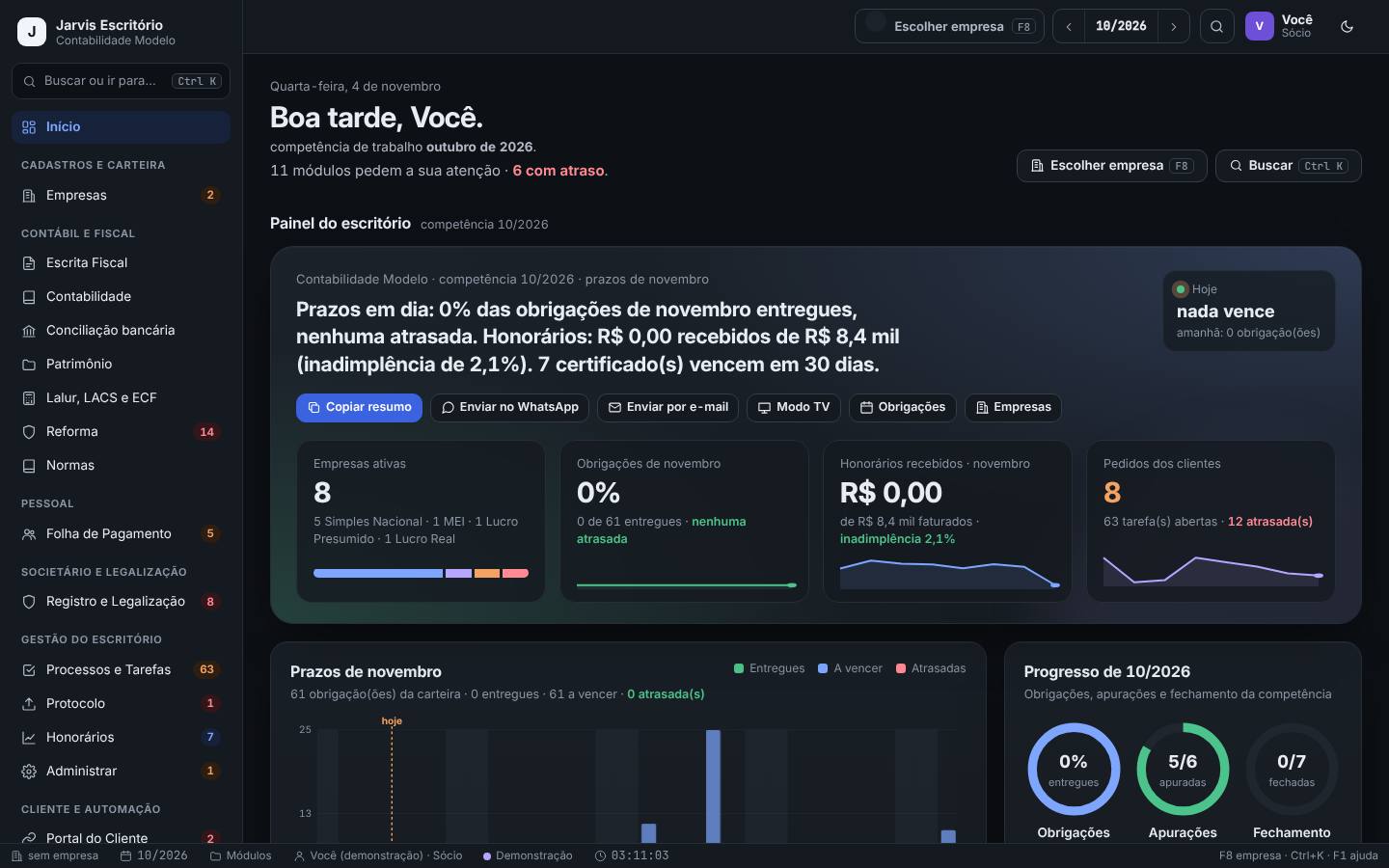
- A tela inicial abre com a saudação, a competência de trabalho e quantos módulos pedem a sua atenção. Clique em Início na barra lateral (ou na marca Jarvis Escritório) para voltar a ela de qualquer lugar.
A Júlia, coordenadora fiscal da Contabilidade Modelo, vai treinar o novo assistente. Ela abre a demonstração, deixa ele lançar um documento de teste na Loja Modelo e conferir a apuração do Simples. No fim, clica em Recomeçar: a base volta ao estado original para o próximo treino.
- Os números da demonstração (prazos, guias, honorários, documentos) são todos fictícios. No escritório de verdade, o painel mostra os da sua carteira.
- A demonstração tem empresas de todos os regimes: use a Loja Modelo para treinar o Simples Nacional, a Horizonte para o Lucro Presumido, a Zênite Alimentos para o Lucro Real e a Doces da Carla para o MEI.
- A demonstração não transmite nada: nenhuma declaração vai para a Receita, nenhuma manifestação vai para a SEFAZ e nenhuma consulta ao e-CAC é real (são simuladas). Não use a demonstração para testar a comunicação com os órgãos.
- Limpar os dados do navegador também apaga o que você fez na demonstração.
Ler o Painel do escritório
Início › Painel do escritório
Mostra o mês do escritório numa tela: o resumo em frases, as empresas ativas, as obrigações entregues e atrasadas, os honorários recebidos, os pedidos dos clientes e o que fazer primeiro, já em ordem de urgência e de valor.
Todo dia, ao começar o trabalho. É a primeira tela que abre.
Passo a passo
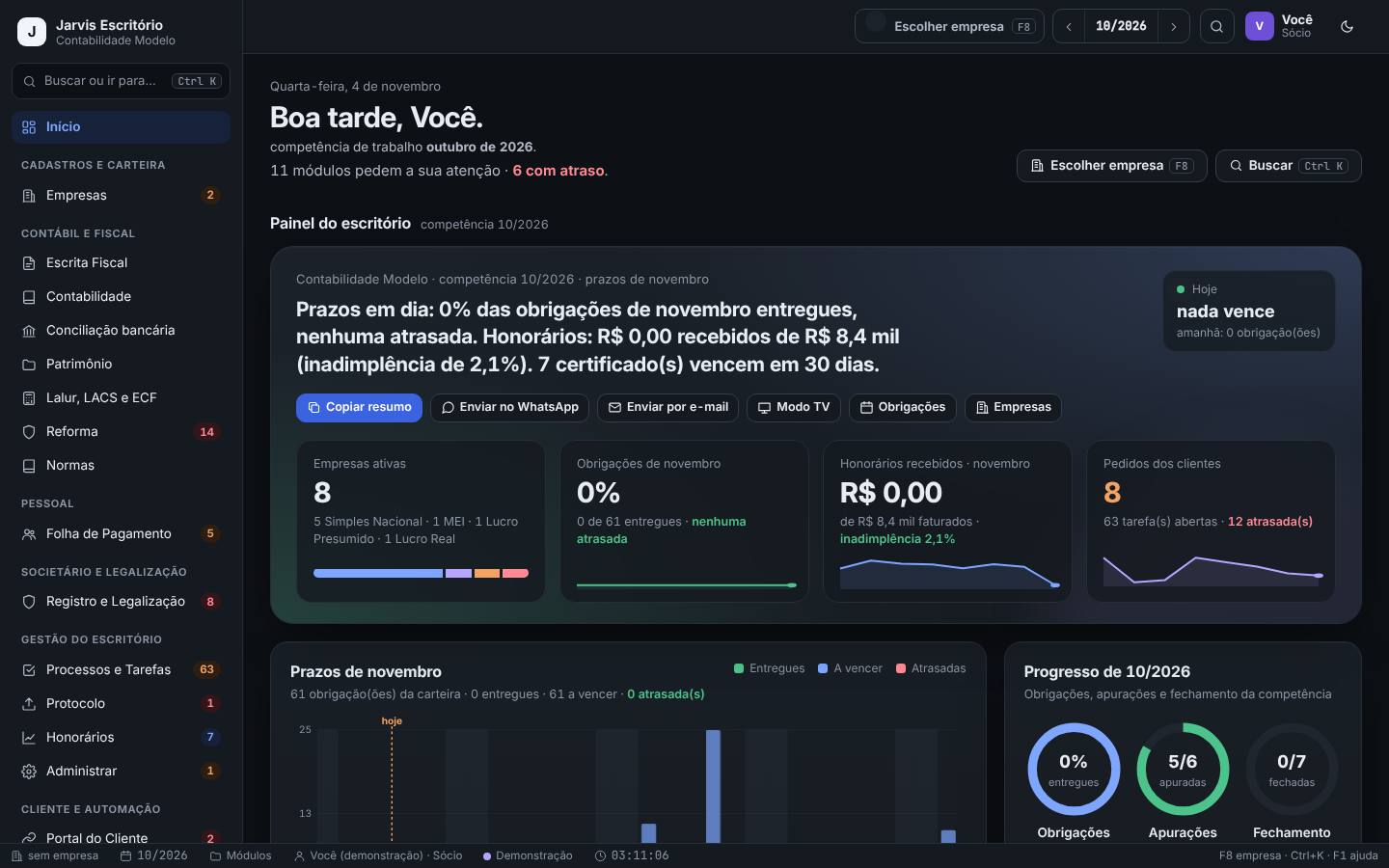
- Leia o quadro de abertura: o resumo do mês em uma frase (ex.: “Mês pede atenção: 20 obrigação(ões) atrasada(s) e 50% das de outubro entregues…”) e, ao lado, o cartão Vence hoje.
- Os botões do quadro: Copiar resumo, Enviar no WhatsApp e Enviar por e-mail (o mesmo texto, pronto para os sócios), Modo TV (tela cheia), Obrigações (abre a agenda) e Empresas (abre a carteira).
- Confira os quatro cartões: Empresas ativas (por regime), Obrigações do mês (entregues e atrasadas), Honorários recebidos (com a inadimplência) e Pedidos dos clientes (tarefas abertas e atrasadas).
- Em Prazos do mês, veja o gráfico de entregues, a vencer e atrasadas por dia e a lista Por obrigação. Os links Abrir a agenda, Calendário do mês e Matriz empresa × obrigação levam ao Processos e Tarefas.
- Em Progresso da competência, os três círculos mostram as obrigações entregues, as apurações do Simples e do MEI feitas e as competências fechadas. Abaixo, o DAS da carteira e os Honorários contratados.
- Em O que fazer primeiro, cada linha traz o assunto, a quantidade, o valor e o botão da ação: Ver agenda, Renovar, Cobrar, Abrir, Agendar, Responder, Ver quadro, Contabilizar, Fechar e Apurar.
- Desça para Prazos da semana, Honorários: faturado × recebido, Equipe: produtividade, Empresas que pedem atenção (a saúde de 0 a 100 de cada cliente), Pedidos dos clientes, Certidões e certificados, Funil de propostas e Carteira.
Segunda de manhã, o sócio da Contabilidade Modelo abre o painel. O resumo diz que há 11 obrigações vencendo hoje. Em O que fazer primeiro, a primeira linha é “20 obrigação(ões) atrasada(s)”: ele clica em Ver agenda e redistribui as entregas. Depois, em “4 honorário(s) vencido(s)”, clica em Cobrar.
- O painel usa a competência do topo: trocou o mês, os blocos da competência acompanham. Os prazos são os do mês seguinte (a competência 09/2026 tem os prazos de outubro).
- Empresas que pedem atenção ordena os clientes pela saúde (de 0 a 100): quem tem nota mais baixa aparece primeiro, com o motivo (obrigações atrasadas, documentos sem contabilizar, mês anterior não fechado, CND vencida).
- O painel resume; a decisão é tomada na tela de cada assunto. Sempre confira o detalhe antes de entregar, cobrar ou fechar.
Sua fila, os módulos e o quadro lateral
Início › Sua fila e Módulos
A Sua fila junta as pendências de todos os módulos numa lista só, das atrasadas para as outras. Os Módulos mostram cada parte do sistema com a descrição e o número de pendências. Ao lado ficam a empresa ativa, as telas recentes, os favoritos e os atalhos.
Ao começar o dia e sempre que quiser saber, de uma vez, o que está parado em cada módulo.
Passo a passo
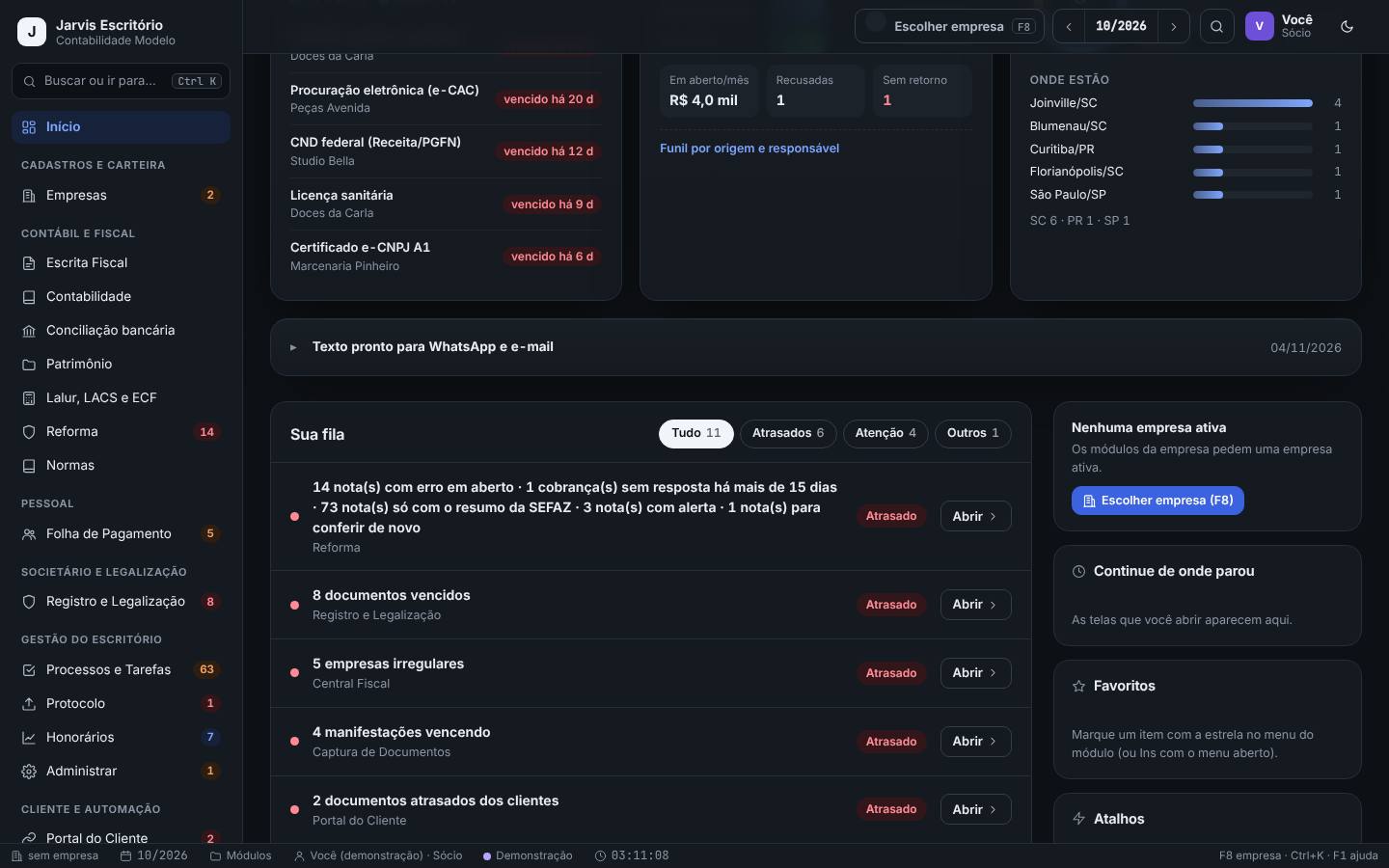
- Em Sua fila, filtre por Tudo, Atrasados, Atenção ou Outros. Cada linha diz o assunto e o módulo (ex.: “4 manifestações vencendo — Captura de Documentos — Atrasado”). Clique em Abrir para ir direto à tela.
- Ao lado, o cartão da empresa ativa mostra o nome, o código, o regime e o município, com o botão Visão 360° da empresa. Sem empresa ativa, aparece Escolher empresa.
- Continue de onde parou lista as últimas telas que você abriu. Favoritos mostra as telas marcadas com a estrela. Atalhos lembra as quatro teclas principais: Ctrl K, F8, Ctrl ← → e F1.
- Desça até Módulos. Use os filtros Todos, Cadastros e carteira, Contábil e fiscal, Pessoal, Societário e legalização, Gestão do escritório e Cliente e automação.
- Cada bloco traz a descrição do módulo e, quando há, a pendência (ex.: “67 documentos de 09/2026 a contabilizar” na Escrita Fiscal). Clique no bloco para abrir o módulo.
- Com uma empresa ativa, os módulos que não valem para o regime dela aparecem com o aviso (ex.: “Não se aplica a Simples Nacional” no Lalur, LACS e ECF).
O Pedro, do departamento pessoal, abre a tela inicial e filtra a fila por Atenção. Aparece “5 pedidos das empresas — Folha de Pagamento”. Ele clica em Abrir e cai direto na lista de pedidos do DP, sem procurar no menu.
- Os mesmos números da fila aparecem na barra lateral, ao lado do nome de cada módulo. Passe o mouse para ler o que é.
- A fila e os módulos mostram só o que o seu papel permite ver. Quem não cuida de honorários, por exemplo, não vê as faturas vencidas.
- A fila conta pendências da carteira inteira, não só da empresa ativa. Para ver só uma empresa, use a Visão 360° dela.
Escolher a empresa ativa (F8) e a competência
Topo › Escolher empresa (F8) e Competência
A maior parte das telas trabalha com uma empresa da carteira, a empresa ativa, e com um mês, a competência de trabalho. Trocar uma ou outra muda o que todas as telas mostram e somam.
Ao começar a trabalhar numa empresa, ao passar para a próxima da carteira e sempre que precisar ver ou lançar algo de outro mês.
Passo a passo
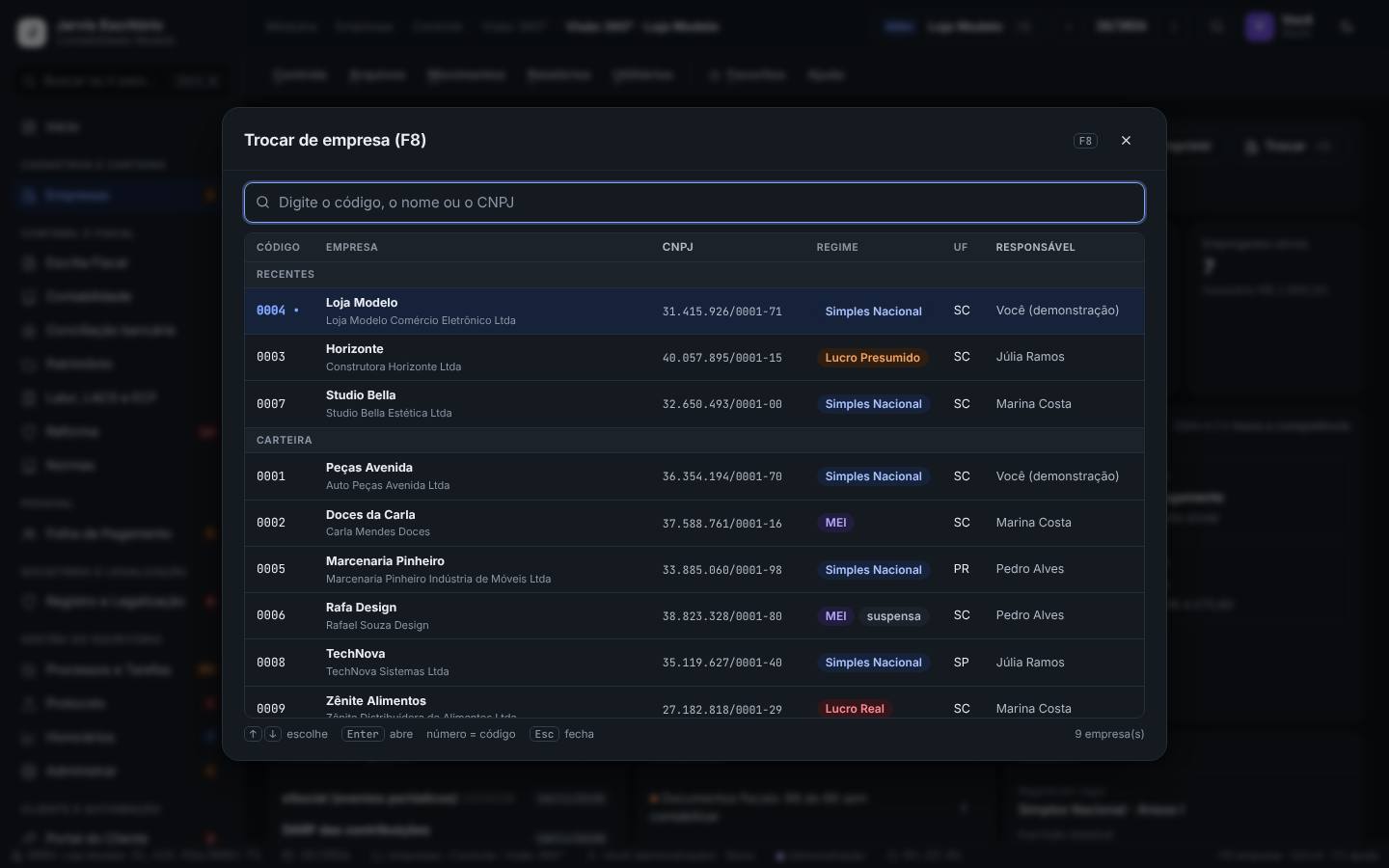
- Abra uma tela que trabalha com empresa (ex.: Empresas › Controle › Visão 360°). Sem empresa ativa, a tela mostra “escolha a empresa” com a carteira: as Recentes em cima e a Carteira embaixo, com código, empresa, CNPJ, regime, UF e responsável.
- Clique na empresa, ou use as setas e Enter. Digitar o número vai direto ao código.
- Para trocar depois, clique no quadro da empresa no topo ou tecle F8. A janela Trocar de empresa (F8) filtra pelo que você digita: código, nome ou CNPJ. Esc fecha sem trocar.
- Ctrl+PgDn e Ctrl+PgUp (ou Alt+PgDn e Alt+PgUp) passam para a próxima ou a anterior empresa da carteira, sem abrir a janela.
- Ao lado, o quadro da competência mostra o mês de trabalho (ex.: 09/2026). As setas ‹ e › vão ao mês anterior e ao seguinte; pelo teclado, Ctrl+← e Ctrl+→.
- Clique no mês para abrir a janela Competência de trabalho: as setas andam pelos meses, PgUp/PgDn trocam o ano e Enter confirma.
- Confira na barra de status, no rodapé, a empresa e a competência em uso.
A Júlia termina a conferência da Loja Modelo e precisa passar para a Marcenaria Pinheiro. Ela tecla F8, digita “0005” e Enter. Para ver como a Marcenaria fechou agosto, tecla Ctrl+←: todas as telas passam a mostrar 08/2026.
- Telas da carteira inteira (Painel do escritório, Empresas, Painel da carteira da captura, Situação fiscal da carteira) funcionam sem empresa ativa.
- O sistema lembra a última empresa e a competência usadas neste aparelho e abre nelas da próxima vez.
- Antes de lançar, apurar ou fechar, confira a empresa ativa no topo. Lançar na empresa errada é o erro mais comum de quem atende uma carteira grande.
- A competência de trabalho é o mês de referência das apurações (ex.: 09/2026), não o mês de hoje. Os prazos de entrega dela caem, em geral, no mês seguinte.
Navegar: barra lateral, menus do módulo e favoritos
Barra lateral › Escrita Fiscal › Movimentos
Explica onde fica cada coisa. A barra lateral leva aos módulos; dentro de cada módulo, a barra de menus organiza as telas sempre do mesmo jeito.
No primeiro acesso e sempre que não souber onde fica uma tela.
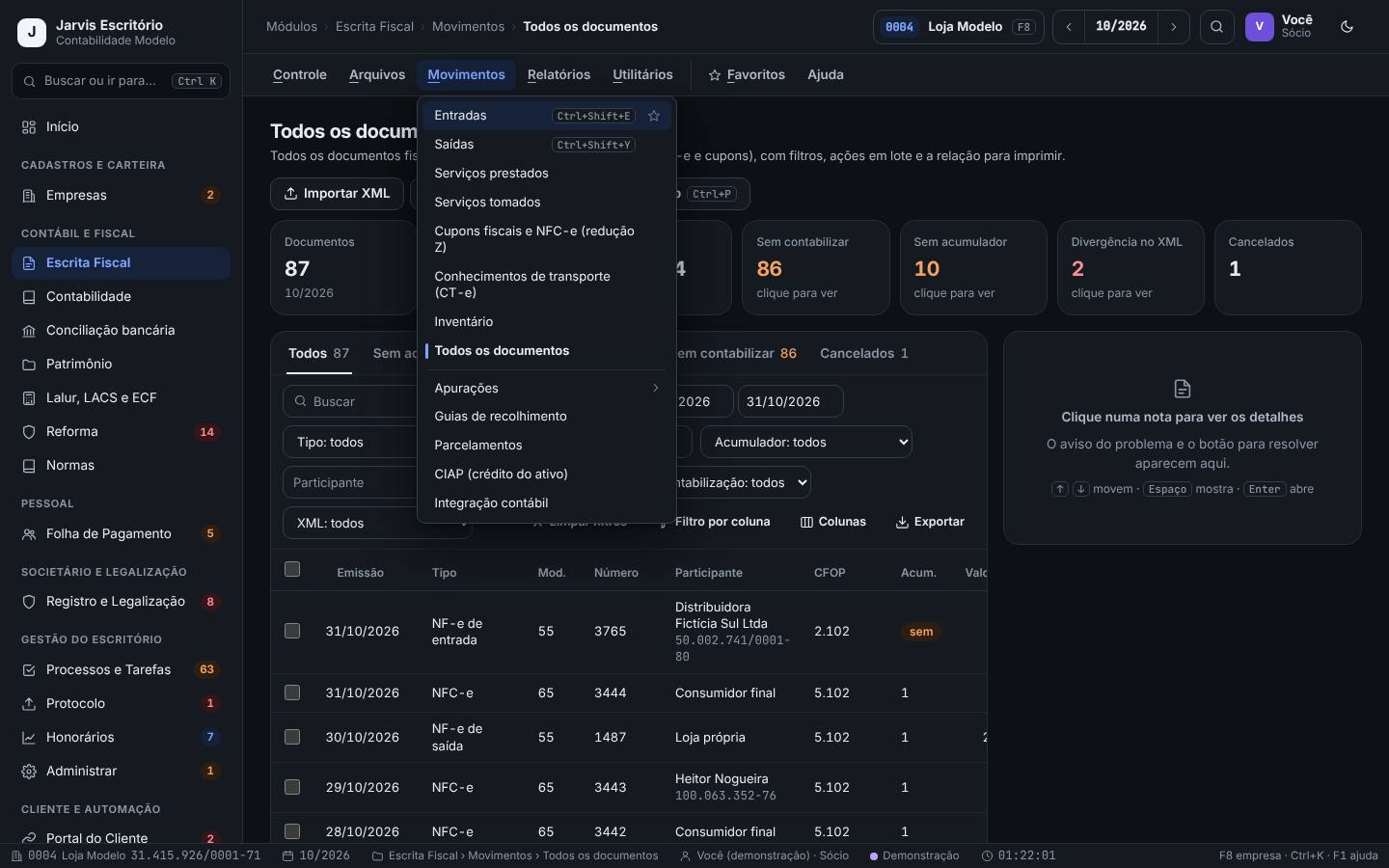
Passo a passo
- Na barra lateral, à esquerda, ficam Início e os módulos por grupo: Cadastros e carteira (Empresas), Contábil e fiscal (Escrita Fiscal, Contabilidade, Conciliação bancária, Patrimônio, Lalur, LACS e ECF), Pessoal (Folha de Pagamento), Societário e legalização, Gestão do escritório (Processos e Tarefas, Protocolo, Honorários, Administrar) e Cliente e automação (Portal do Cliente, Central Fiscal, Captura de Documentos).
- Clique num módulo: abre a tela principal dele e, no alto, a barra de menus. Todo módulo tem os mesmos menus: Controle (parâmetros e fechamento), Arquivos (os cadastros do módulo), Movimentos (o trabalho do dia a dia), Relatórios e Utilitários (importações e ferramentas).
- Clique num menu para ver as telas. Itens com seta (ex.: Apurações) abrem um submenu. Pelo teclado: Alt+C (Controle), Alt+A (Arquivos), Alt+M (Movimentos), Alt+R (Relatórios), Alt+U (Utilitários); setas para andar e Enter para abrir.
- Algumas telas têm atalho próprio, mostrado ao lado do nome no menu (ex.: Entradas Ctrl+Shift+E, Saídas Ctrl+Shift+Y, Acumuladores Ctrl+Shift+A).
- Acima da tela aparece a trilha (ex.: Módulos › Escrita Fiscal › Movimentos › Todos os documentos). Clique numa parte para voltar.
- Para guardar uma tela que você usa muito, passe o mouse sobre ela no menu e clique na estrela (ou tecle Ins com o item marcado). Ela passa a aparecer no menu Favoritos (Alt+F) e no quadro Favoritos da tela inicial.
A Marina cuida da escrita fiscal de cinco empresas e abre todo dia as Entradas e a Conferência de XML × escrita. Ela marca as duas com a estrela. A partir daí, Alt+F mostra as duas logo de cara, em qualquer módulo.
- Os nomes dos menus são os mesmos em todos os módulos. Aprendeu num, sabe usar em todos.
- Telas que não valem para o regime da empresa ativa continuam no menu, com o motivo (ex.: “Não se aplica a Simples Nacional: só Lucro Presumido, Lucro Real” em PIS e COFINS).
- Você só vê os módulos e as telas que o seu papel permite. Se faltar algo que aparece neste manual, não é defeito: é permissão (Administrar › equipe e permissões).
Buscar qualquer tela, empresa ou ação com Ctrl+K
Barra lateral › Buscar ou ir para…
A busca acha telas, empresas da carteira e ações pelo nome. É o caminho mais curto para qualquer lugar do sistema.
Sempre que souber o que quer, mas não onde fica.
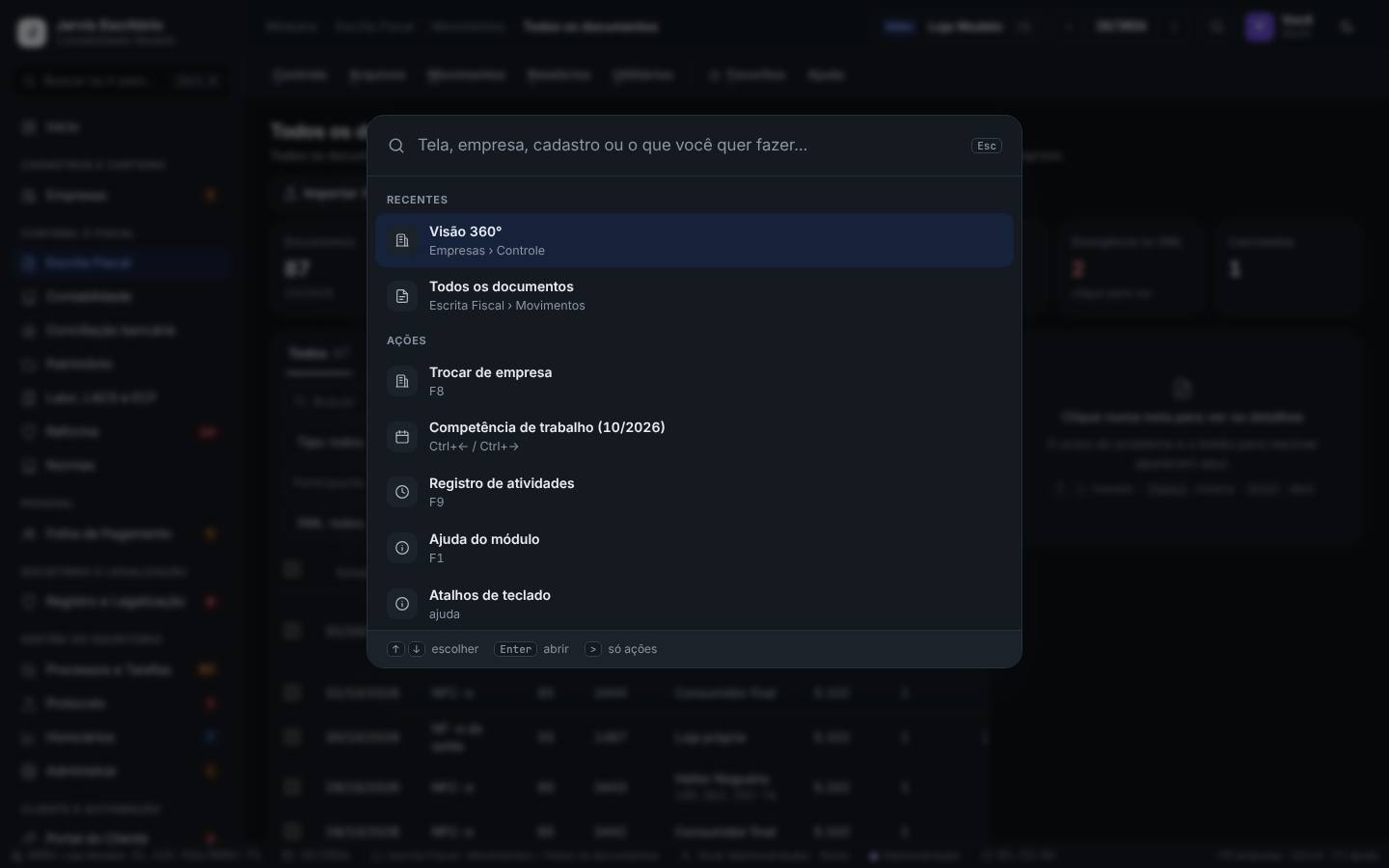
Passo a passo
- Clique em Buscar ou ir para…, no alto da barra lateral, ou tecle Ctrl+K em qualquer tela. A lupa do topo abre a mesma busca.
- Sem digitar nada, a janela mostra as Ações: Trocar de empresa, Competência de trabalho, Registro de atividades, Ajuda do módulo, Atalhos de teclado e Alternar tema claro/escuro.
- Digite parte do nome. Ex.: “balancete” traz Balancete (Contabilidade › Relatórios) e Conciliação com o balancete (Patrimônio › Relatórios).
- Digite o nome ou o código de uma empresa (ex.: “zênite” ou “0009”) para torná-la a empresa ativa direto da busca.
- Use as setas ↑ ↓ para escolher e Enter para abrir. Comece com > para ver só as ações.
- Esc fecha a busca sem fazer nada.
Um cliente liga pedindo a segunda via do DAS. A Júlia tecla Ctrl+K, digita “guias”, abre Guias de recolhimento e, de lá, confere a guia da competência. Tudo sem passar pelos menus.
- A busca só mostra as telas que o seu papel pode abrir.
- Também acha a Visão 360° da empresa ativa: digite “360”.
- Escolher uma empresa na busca troca a empresa ativa de todas as telas. Confira o topo antes de continuar o trabalho.
Trabalhar nas listas: filtros, colunas, seleção e exportação
Empresas › Controle › Empresas
Quase todo cadastro e movimento do sistema é uma lista com o mesmo jeito de usar: cartões de resumo, busca, filtros, colunas, seleção em lote e exportação. Aprender numa lista vale para todas.
Sempre que precisar achar, conferir ou alterar vários registros de uma vez.
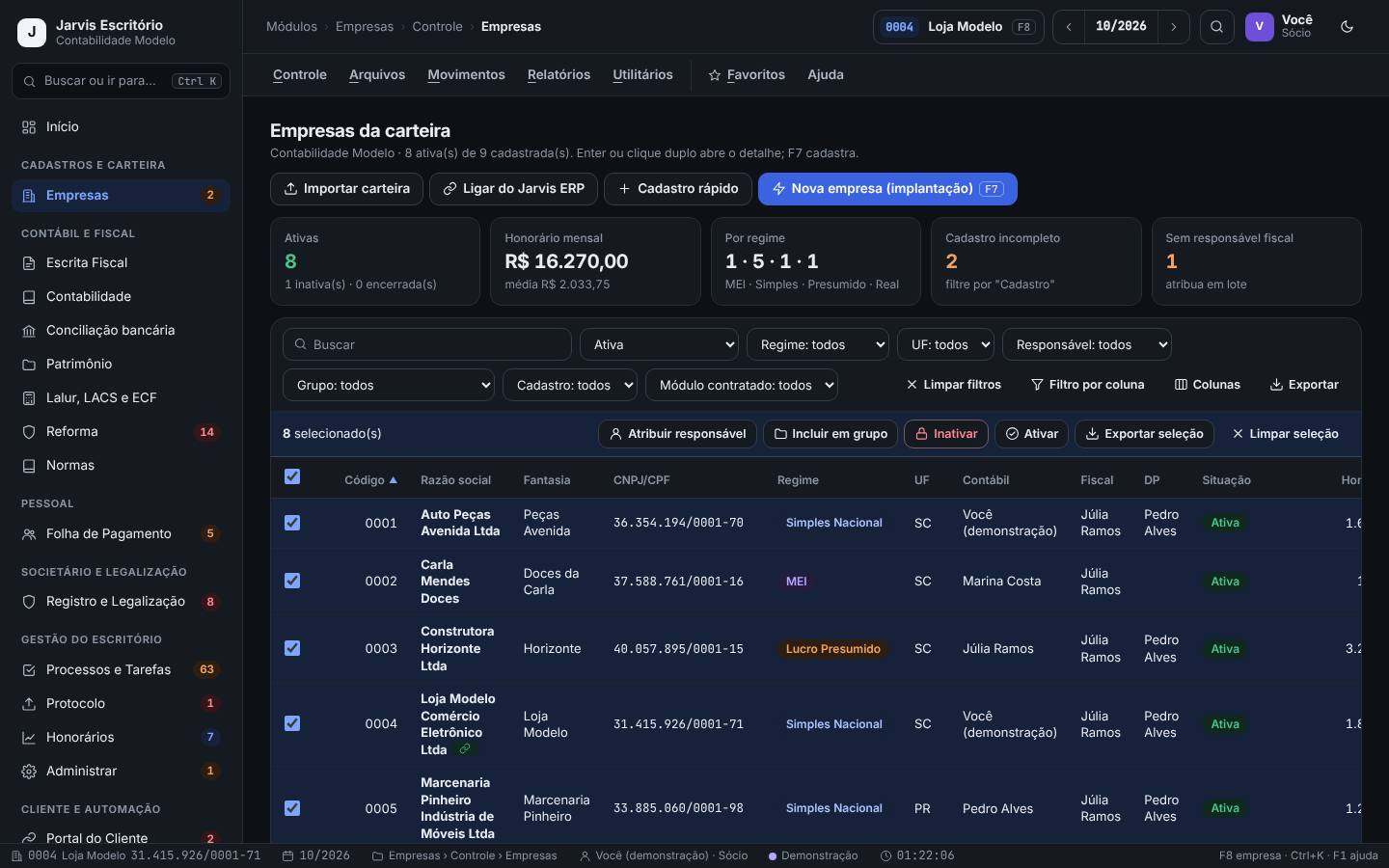
Passo a passo
- No alto, os cartões resumem a lista (ex.: Ativas, Honorário mensal, Por regime, Cadastro incompleto). Em muitas telas o cartão é clicável e filtra a lista (“clique para ver”).
- Use a caixa Buscar e os filtros de cada coluna (ex.: Regime: todos, UF: todos, Responsável: todos). Limpar filtros volta ao início.
- Filtro por coluna abre uma linha de filtro embaixo de cada título. Colunas mostra ou esconde colunas. Exportar baixa o que está na tela.
- Clique no título de uma coluna para ordenar (a seta ▲ ou ▼ mostra a ordem). A última linha traz o Total do filtro quando a coluna soma valores.
- Marque as caixas da esquerda para selecionar linhas: aparece a barra de ações em lote (na carteira: Atribuir responsável, Incluir em grupo, Inativar e Ativar).
- Enter ou clique duplo abrem a linha; F7 cria um novo registro. No rodapé, escolha Linhas por página (25, 50, 100 ou 500) e ande pelas páginas com « ‹ › ».
O sócio quer saber quanto a carteira de Joinville paga de honorário. Na lista de empresas, ele escolhe Grupo: Joinville e lê o Total do filtro na última linha da coluna Honorário. Depois clica em Exportar para mandar a lista ao financeiro.
- O total da última linha soma só o que o filtro deixou na tela: é o jeito rápido de responder “quanto dá” de um recorte da carteira.
- Nas listas grandes, comece pelos cartões: eles já levam ao que precisa de atenção.
- As ações em lote valem para todas as linhas marcadas. Confira a quantidade selecionada antes de confirmar.
Gerar, imprimir e exportar relatórios
Empresas › Relatórios › Relação de empresas
Os relatórios do sistema usam o mesmo gerador: você escolhe período, apresentação, colunas e filtros à esquerda, e a prévia em folha A4 aparece à direita, pronta para PDF, planilha ou impressora.
Para conferir, arquivar ou mandar ao cliente qualquer relação, livro ou demonstrativo.
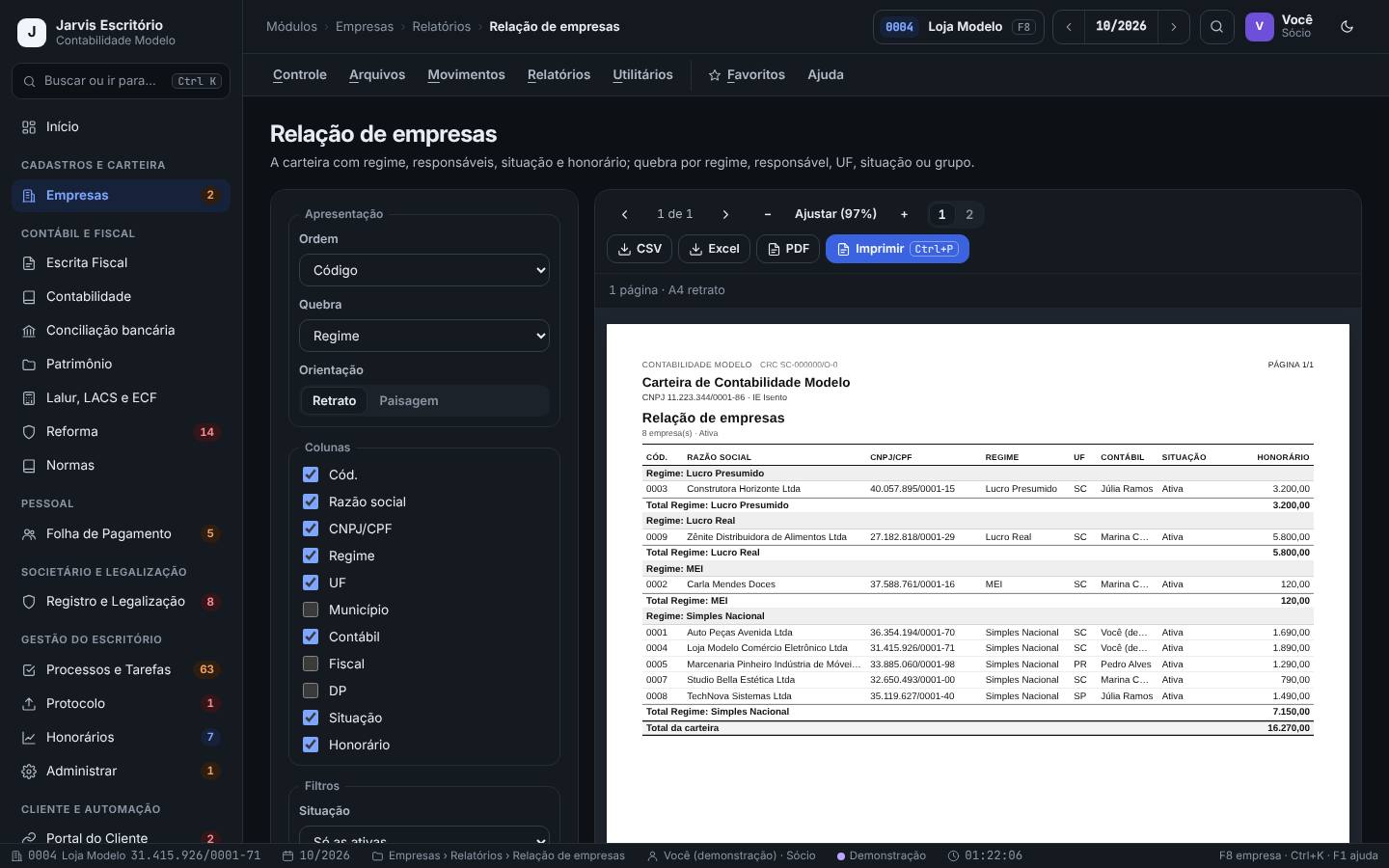
Passo a passo
- À esquerda, preencha o Período quando houver (Competência, Intervalo ou Exercício).
- Em Apresentação, escolha a Ordem e a Quebra (ex.: sem quebra, por regime, por responsável contábil, por UF, por situação ou por grupo) e a Orientação (Retrato ou Paisagem).
- Em Colunas, marque o que deve sair. Em Filtros, escolha o recorte (ex.: Só as ativas).
- Nos relatórios por empresa, o quadro Empresas deixa marcar várias de uma vez (Todas ou Nenhuma): o relatório sai em lote, uma empresa depois da outra.
- Clique em Gerar (F5). Na prévia, use −, Ajustar e + para o zoom.
- Saia com CSV, Excel, PDF ou Imprimir (Ctrl+P). O cabeçalho traz o escritório e a empresa; o rodapé, quem emitiu e quando.
Para a reunião mensal, a coordenadora gera a Relação de empresas com quebra por Responsável contábil, em paisagem, e salva em PDF. Cada responsável recebe a lista das empresas dele com o total de honorários.
- Alguns relatórios trazem o botão Abrir para corrigir: ele leva da linha do relatório para a tela onde se corrige o problema.
- Os livros fiscais e contábeis saem com termo de abertura e de encerramento e folhas numeradas (capítulo Escrita fiscal II).
- Mudou um filtro? Clique em Gerar de novo antes de imprimir: a prévia mostra o último relatório gerado.
Ajuda (F1) e atalhos de teclado
Menu Ajuda › Ajuda deste módulo
A ajuda explica o módulo aberto, onde você está e o que tem em cada menu. Os atalhos deixam a digitação de documentos, lançamentos e cadastros bem mais rápida.
Ao abrir um módulo pela primeira vez e para aprender as teclas da tela que você mais usa.
Passo a passo
- Em qualquer tela, tecle F1 (ou abra o menu Ajuda › Ajuda deste módulo). A janela mostra o que o módulo faz, “Você está em…” com a explicação da tela, e cada menu com as telas, as teclas e quando uma tela não se aplica ao regime.
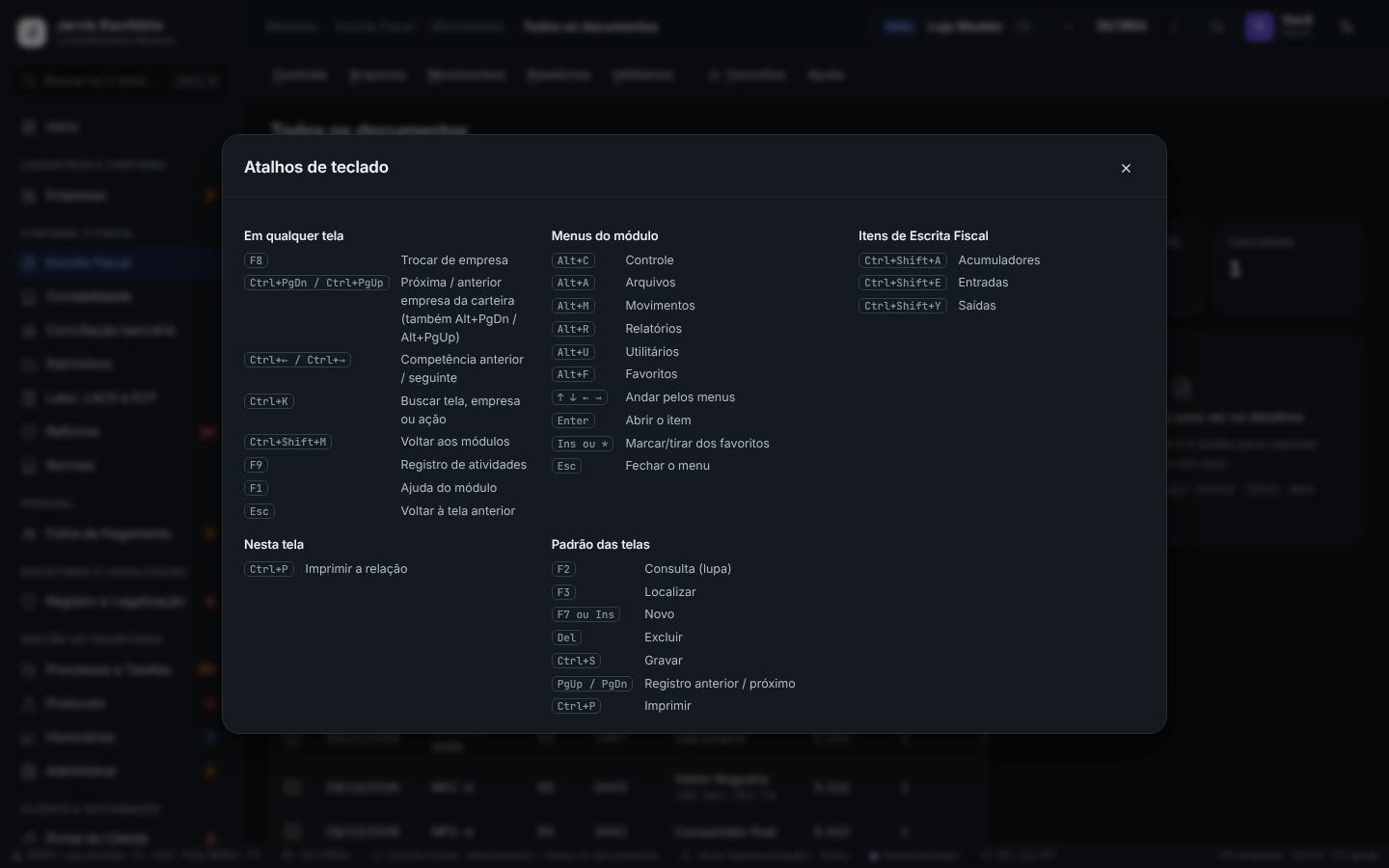
- O botão Todos os atalhos de teclado abre a lista completa, separada em Em qualquer tela, Menus do módulo, os itens do módulo, Nesta tela e Padrão das telas.
- O padrão das fichas e listas: F7 (ou Ins) cria um novo; Ctrl+S grava; Esc cancela e volta; F2 abre a consulta (a lupa) de um campo, como NCM, CFOP ou acumulador; F3 localiza; Del exclui; PgUp/PgDn vão ao registro anterior ou próximo; Ctrl+P imprime.
- Nas fichas com abas, Alt+1, Alt+2… trocam de aba. Nos assistentes, Alt+→ avança e Alt+← volta.
- Nas grades de digitação (sócios, contatos, itens): Enter avança, Ins cria linha, Ctrl+Del exclui, Ctrl+D repete a linha de cima e Ctrl+Z desfaz.
- Em qualquer lugar: F8 troca a empresa, Ctrl+K busca, Ctrl+←/Ctrl+→ mudam a competência, Ctrl+Shift+M volta aos módulos e F9 abre o registro de atividades.
O assistente novo precisa cadastrar um produto fiscal. Em Produtos fiscais, ele tecla F7, posiciona no NCM e tecla F2 para procurar “carregador” na tabela. Escolhe com Enter e grava com Ctrl+S, sem tirar a mão do teclado.
- Os botões mostram a tecla ao lado do nome (ex.: Gravar Ctrl+S, Cancelar Esc, Gerar F5). Repare neles: é o jeito mais rápido de decorar.
- Na barra de status, à direita, fica o lembrete “F8 empresa · Ctrl+K · F1 ajuda”.
- Esc numa ficha com alterações não gravadas pergunta antes de sair. Leia o aviso antes de confirmar, para não perder o que digitou.
O topo, o seu usuário, o registro de atividades (F9) e a barra de status
Topo da tela e rodapé
O topo tem a empresa, a competência, a busca, o seu usuário e o tema. O registro de atividades anota o tempo de trabalho por empresa e módulo. A barra de status, no rodapé, confirma em que empresa, mês e tela você está.
O tempo todo; o registro de atividades, sempre que fizer trabalho fora do sistema que precisa entrar na conta da empresa.
Passo a passo
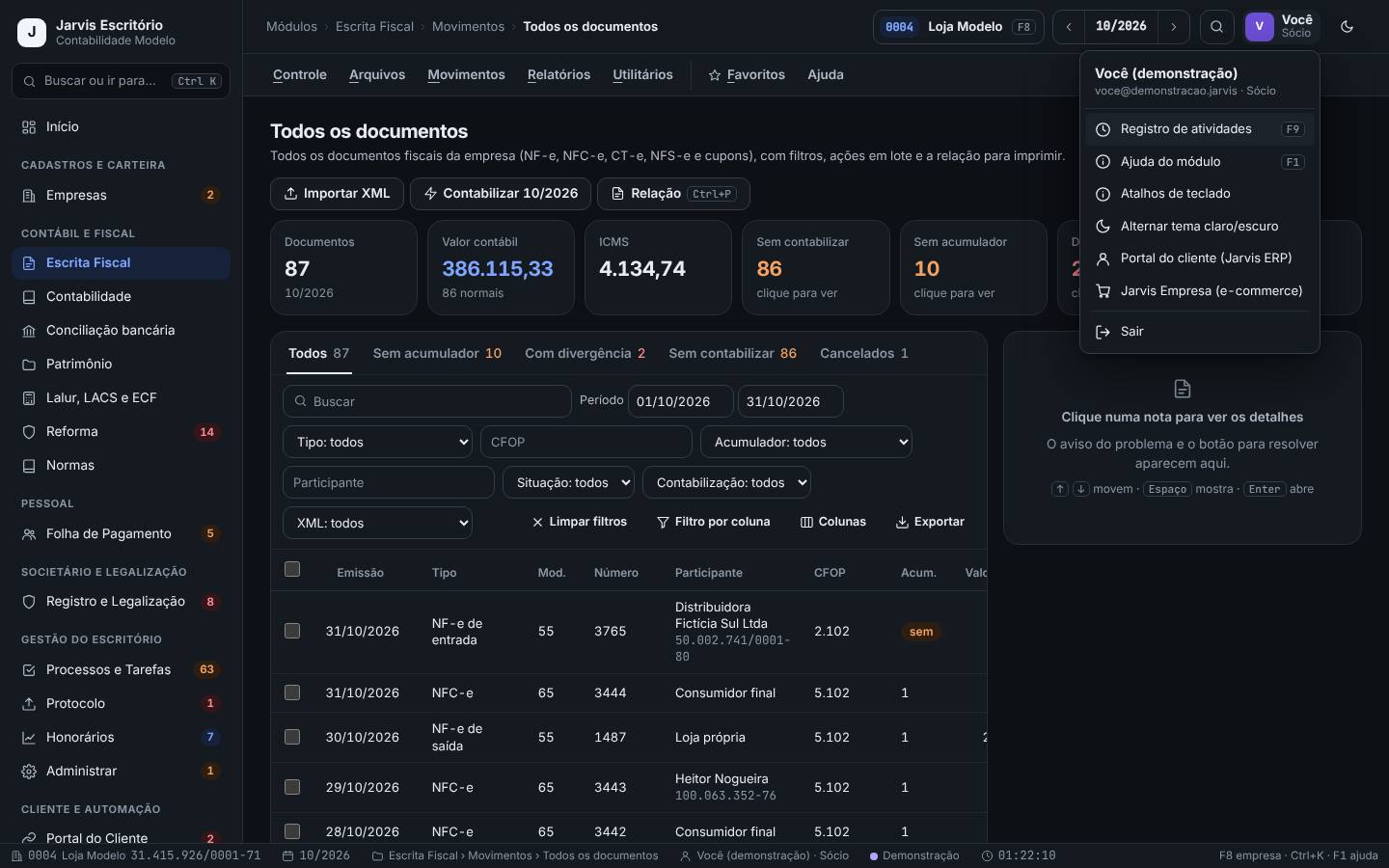
- Clique no seu nome (as iniciais no círculo) para abrir o menu do usuário: Registro de atividades (F9), Ajuda do módulo (F1), Atalhos de teclado, Alternar tema claro/escuro e Sair.
- O botão da lua, no canto direito, troca entre o tema escuro e o claro. A escolha vale para este aparelho.
- Tecle F9 para abrir o Registro de atividades. O tempo nas telas é anotado sozinho, por empresa e módulo; o cronômetro (Iniciar) serve para o trabalho fora do Jarvis (telefone, reunião, conferência em papel).
- Esqueceu de ligar o cronômetro? Em Lançar tempo já feito, informe os minutos e clique em Lançar. Embaixo, a tabela Hoje mostra o tempo por empresa e módulo.
- No rodapé, a barra de status mostra: a empresa ativa com o CNPJ, a competência (clique para escolher), a tela em que você está, o seu usuário e papel, “Demonstração” ou a conexão, e o cronômetro.
A Marina passa 40 minutos ao telefone com o dono da Studio Bella explicando o fator r. Ela tecla F9, confere que a empresa é a 0007, informa 40 em Lançar tempo já feito e clica em Lançar. O tempo entra no registro do dia da Studio Bella.
- O tempo registrado fica disponível para o escritório no módulo Administrar (registro de atividades e desempenho).
- O tema claro costuma ser melhor em ambiente muito iluminado; o escuro cansa menos no fim do dia.
- Em computador compartilhado, use Sair no menu do usuário ao terminar. Fechar a aba não encerra a sessão.
Pratique na demonstração
- Abra a demonstração do Jarvis Escritório. Confira a faixa Demonstração no alto e o nome Contabilidade Modelo na barra lateral.
- No Painel do escritório, leia o resumo do mês e anote o primeiro assunto de O que fazer primeiro.
- Em Sua fila, filtre por Atrasados e clique em Abrir na linha da Captura de Documentos.
- Tecle F8 e escolha a 0004 · Loja Modelo. Com Ctrl+←, volte a competência um mês e, com Ctrl+→, avance de novo.
- Tecle Ctrl+K, digite “acumuladores” e abra a tela. Tecle F1 e leia o que tem em cada menu da Escrita Fiscal.
- Abra o menu Movimentos, marque Entradas com a estrela e confira que ela aparece em Favoritos (Alt+F). No fim, clique em Recomeçar na faixa da demonstração.
Você chegou aos Acumuladores sem usar a barra lateral, a barra de status mostrou 0004 Loja Modelo e a competência que você escolheu, e Entradas aparece no menu Favoritos. Ao recomeçar, a base voltou ao estado original.
Perguntas frequentes
A demonstração mexe nos dados do meu escritório?
Não. Ela roda só no seu navegador, com a Contabilidade Modelo e as empresas clientes fictícias. Nada vai para a nuvem e nada é transmitido aos órgãos. O botão Recomeçar descarta tudo o que você mexeu.
Por que uma tela pede para escolher a empresa?
Porque ela trabalha com uma empresa da carteira (a empresa ativa). Escolha uma na própria tela ou com F8. As telas da carteira inteira, como o Painel do escritório e a lista de empresas, não pedem.
O que é a competência de trabalho?
É o mês de referência que as telas usam para filtrar, apurar e somar (ex.: 09/2026). Mude pelas setas do topo ou com Ctrl+← e Ctrl+→. Os prazos de entrega da competência caem, em geral, no mês seguinte.
Por que não vejo um módulo que aparece no manual?
Porque o seu papel não libera aquele módulo, ou porque ele não se aplica ao regime da empresa ativa. Peça ao responsável pelo escritório para revisar o seu papel no módulo Administrar.
Os menus do Escritório são iguais aos do Jarvis ERP?
A organização é a mesma (cinco menus em todo módulo), mas no Escritório eles se chamam Controle, Arquivos, Movimentos, Relatórios e Utilitários.