 Jarvis
- Ler a carteira de empresas, filtrar por regime, responsável, grupo e cadastro incompleto e agir em lote.
- Cadastrar uma empresa pelo cadastro rápido ou pela implantação completa em 8 passos, usando um perfil de empresa.
- Manter a ficha da empresa: identificação, inscrições, regime e anexo com vigência, sócios e capital, signatários da ECD/ECF, responsáveis e módulos.
- Usar a Visão 360° para ver a situação de cada módulo da empresa na competência.
- Organizar a carteira em grupos e perfis, inativar, encerrar e reativar empresas com histórico.
- Tirar os relatórios da carteira: relação, quadro societário, responsáveis, datas, CNAE, alterações e etiquetas.
A carteira de empresas
Empresas › Controle › Empresas
É a lista de todas as empresas que o escritório atende, com regime, UF, responsáveis por departamento, situação e honorário. Daqui saem o cadastro, a implantação e as ações em lote.
Sempre que precisar achar uma empresa, conferir quem cuida de quem ou corrigir o cadastro de várias de uma vez.
Passo a passo
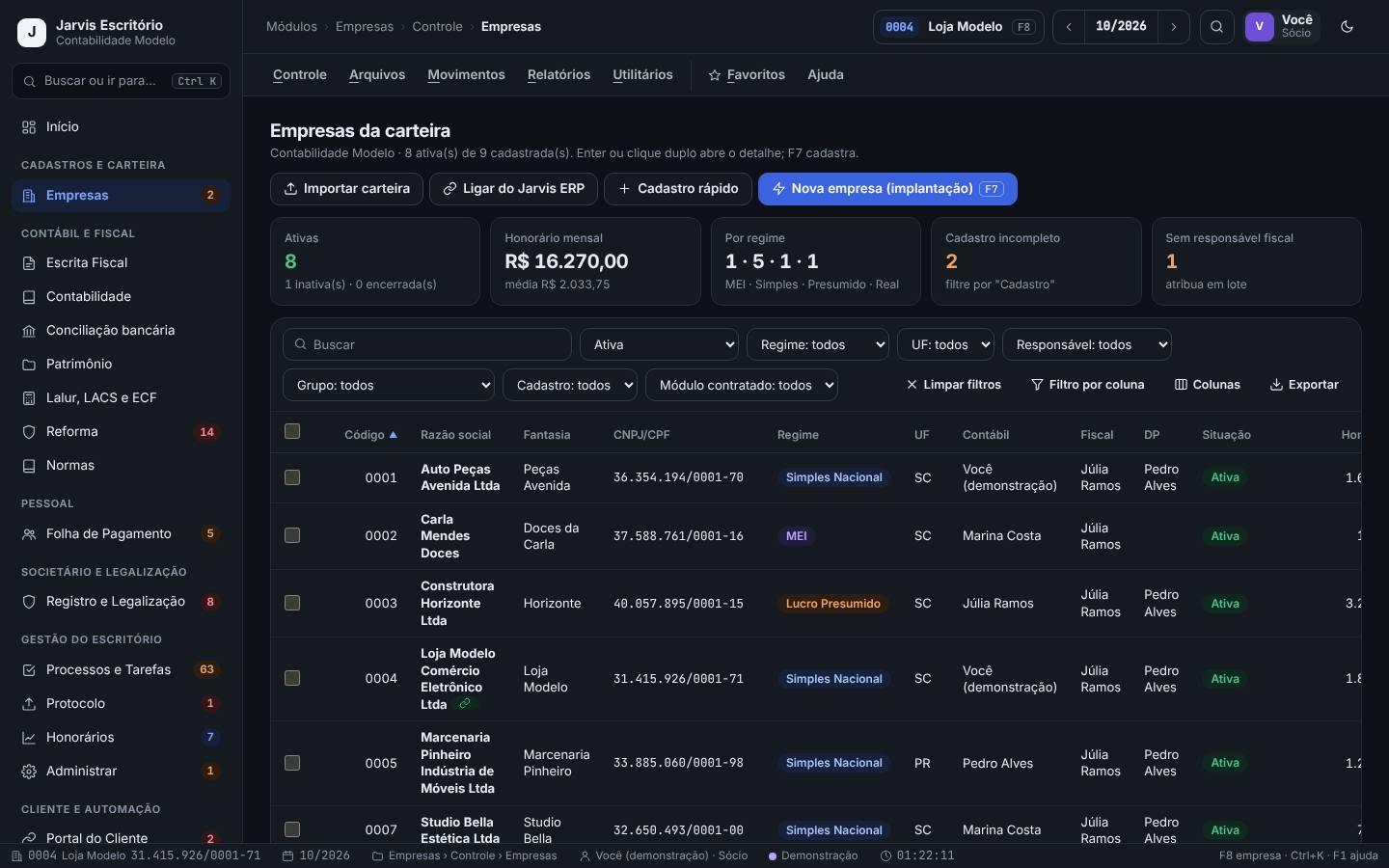
- Abra Empresas › Controle › Empresas. O título mostra quantas estão ativas (ex.: “8 ativa(s) de 9 cadastrada(s)”).
- Leia os cartões: Ativas (com as inativas e encerradas), Honorário mensal (total e média), Por regime (MEI · Simples · Presumido · Real), Cadastro incompleto e Sem responsável fiscal.
- Filtre pela Situação (Ativa, Inativa (suspensa), Encerrada / baixada), Regime, UF, Responsável, Grupo, Cadastro (Incompleto ou Completo) e Módulo contratado.
- As colunas mostram o código, a razão social, a fantasia, o CNPJ/CPF, o regime, a UF, os responsáveis Contábil, Fiscal e DP, a situação e o honorário. Em Colunas, ligue também Município, Societário, Financeiro, Grupos, Módulos e Cadastro.
- Marque as empresas e use as ações em lote: Atribuir responsável (escolha o departamento e a pessoa), Incluir em grupo, Inativar e Ativar.
- Enter ou clique duplo abrem a empresa. No alto, Importar carteira traz a lista do sistema anterior (planilha do Domínio ou do SCI) e Ligar do Jarvis ERP traz uma empresa que já usa o ERP.
A coordenação percebe no cartão Sem responsável fiscal que uma empresa está sem ninguém no fiscal. Ela filtra a lista, marca a empresa, clica em Atribuir responsável, escolhe o departamento Fiscal e a Júlia Ramos e confirma. A troca vai para a auditoria do escritório.
- Use o filtro Cadastro: Incompleto toda semana: ele acha as empresas sem CNPJ, CNAE, município, natureza jurídica ou responsável.
- O número ao lado de Empresas na barra lateral é a quantidade de cadastros incompletos.
- Inativar em lote tira as empresas da carteira ativa, do painel e da agenda. Use só com a lista conferida; para encerrar uma por uma, com conferência, use Movimentos › Encerrar / baixar empresa.
Cadastro rápido e consulta de CNPJ
Empresas › Controle › Empresas › Cadastro rápido
O cadastro rápido põe uma empresa na carteira em segundos, com o mínimo para começar. A consulta de CNPJ traz os dados da Receita para conferir o cadastro.
Quando um cliente novo fecha contrato e você ainda não tem todos os dados, ou para registrar um prospecto que vai receber proposta.
Passo a passo
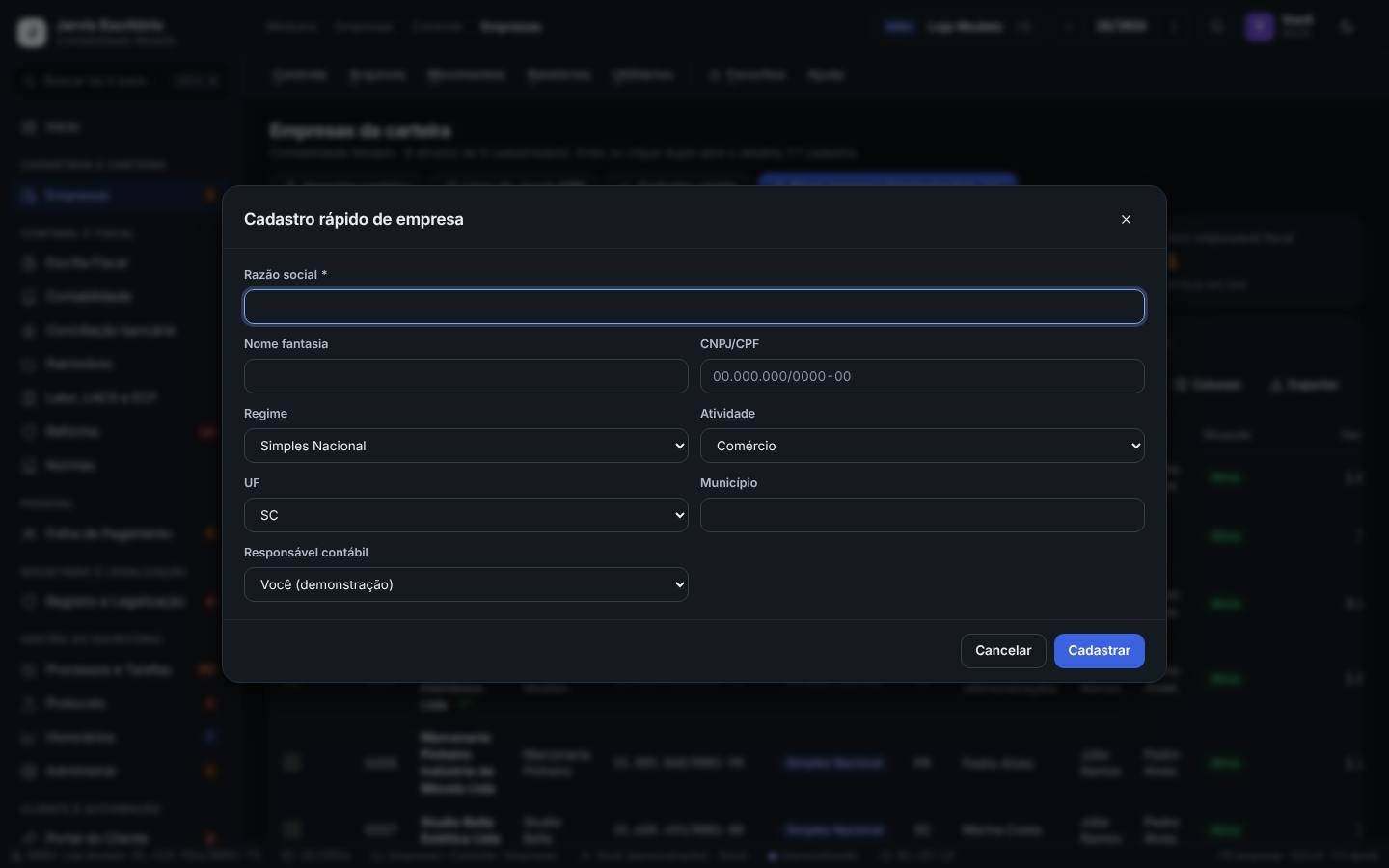
- Na carteira, clique em Cadastro rápido.
- Preencha a Razão social (obrigatória), o Nome fantasia, o CNPJ/CPF, o Regime, a Atividade, a UF, o Município e o Responsável contábil.
- Clique em Cadastrar. A empresa entra na carteira e aparece como cadastro incompleto até a ficha ser completada.
- Para conferir os dados na Receita, abra Utilitários › Consulta de CNPJ, digite o CNPJ e clique em Consultar (Enter). A tela lista as Consultas feitas, com a data e quem consultou.
- Para a carteira inteira de uma vez, use Utilitários › Consulta de CNPJ em lote: ela consulta as empresas marcadas e atualiza o cadastro das que mudaram, com histórico.
Um salão de beleza fecha contrato numa sexta à tarde. A Marina faz o Cadastro rápido com a razão social, o CNPJ, Simples Nacional, Serviços, SC e ela mesma como responsável contábil. Na segunda, com o contrato social em mãos, ela completa a ficha pela implantação.
- Para trazer a carteira toda de outro sistema, use Utilitários › Importar carteira (Domínio/SCI): ele reconhece os cabeçalhos da relação de empresas desses sistemas e tem a Baixar planilha modelo.
- Na demonstração, a consulta de CNPJ devolve dados fictícios. No escritório, a integração com a Receita precisa estar configurada.
- O cadastro rápido não cria plano de contas, acumuladores nem saldos. Antes do primeiro mês de trabalho, faça a implantação (próxima lição) ou copie as configurações de outra empresa.
Implantar uma empresa em 8 passos
Empresas › Movimentos › Implantação de empresa
O assistente leva a empresa do CNPJ ao primeiro mês de trabalho: cadastro, regime com vigência, plano de contas, acumuladores, saldos de abertura, receitas dos 12 meses (RBT12), responsáveis, módulos e honorário.
Ao receber um cliente novo ou ao trazer uma empresa de outro escritório.
Passo a passo
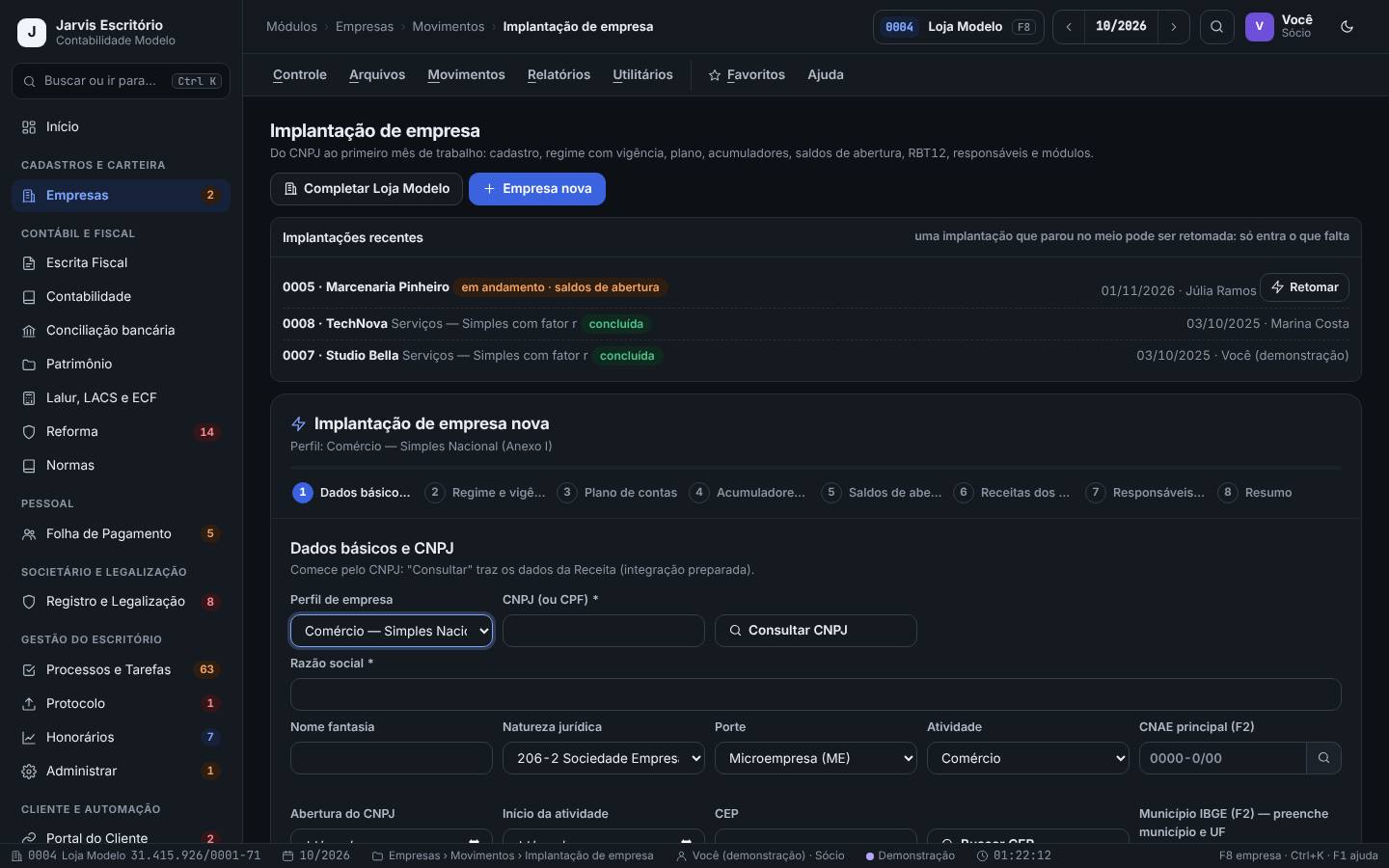
- Abra Empresas › Movimentos › Implantação de empresa (ou Nova empresa (implantação), F7, na carteira). Escolha Empresa nova ou Completar a empresa ativa. Em Implantações recentes, Retomar continua uma implantação que parou no meio.
- 1 Dados básicos e CNPJ: escolha o Perfil de empresa (ex.: Comércio — Simples Nacional (Anexo I)), informe o CNPJ (ou CPF) e a Razão social, e complete natureza jurídica, porte, atividade, CNAE principal (F2), datas, CEP, município (F2), UF e inscrições.
- 2 Regime e vigência: a Competência inicial no escritório, a vigência e o Regime; para o Simples, os Segmentos / anexos, o acompanhamento do fator r e o sublimite; e o regime do ICMS.
- 3 Plano de contas: do perfil, o Plano do Jarvis (com o referencial da ECD), importar do sistema anterior (CSV) ou copiar de outra empresa. 4 Acumuladores e históricos: do perfil, o padrão do Jarvis ou copiar de outra empresa.
- 5 Saldos de abertura: digite ou leia o balancete do sistema anterior (Ler balancete (CSV)). Os saldos viram um lote de abertura no último dia do mês anterior. Pode pular.
- 6 Receitas dos 12 meses (RBT12): a receita bruta e a folha com pró-labore de cada mês antes de chegar ao escritório. A tela mostra a RBT12, a folha dos 12 meses, o fator r e o porte sugerido.
- 7 Responsáveis, módulos e honorário: quem cuida de cada departamento, o honorário mensal e os módulos contratados. 8 Resumo: confira tudo e clique em Implantar (Ctrl+Enter). Ande pelos passos com Avançar (Alt+→) e Voltar (Alt+←).
A Contabilidade Modelo recebe uma loja virtual que vem de outro escritório. A Júlia escolhe o perfil Comércio — Simples Nacional (Anexo I), informa a competência inicial 09/2026, mantém o plano e os acumuladores do perfil, lê o balancete de 31/08 em CSV, digita as receitas e a folha dos 12 meses anteriores (para a RBT12 e o fator r), escolhe os responsáveis e implanta.
- Monte Perfis de empresa para os tipos de cliente que o escritório mais atende: cada implantação parte do perfil e chega quase pronta.
- As receitas dos 12 meses anteriores são a base da RBT12 do primeiro DAS. Peça ao cliente os extratos do PGDAS-D do escritório anterior e confira mês a mês.
- O assistente confere os dígitos do CNPJ e da inscrição estadual pela regra da UF: com a inscrição inválida, ele não avança. Corrija a inscrição antes de seguir.
- O lote de abertura precisa fechar (devedores iguais aos credores). Receitas e despesas não têm saldo de abertura.
Ficha da empresa: identificação, endereço e contatos
Empresas › Controle › Ficha da empresa
É o cadastro completo da empresa ativa, em abas. As três primeiras guardam quem a empresa é: inscrições, natureza, porte, CNAE, endereço e as pessoas de contato.
Na implantação, a cada alteração contratual e sempre que um dado do cliente mudar.
Passo a passo
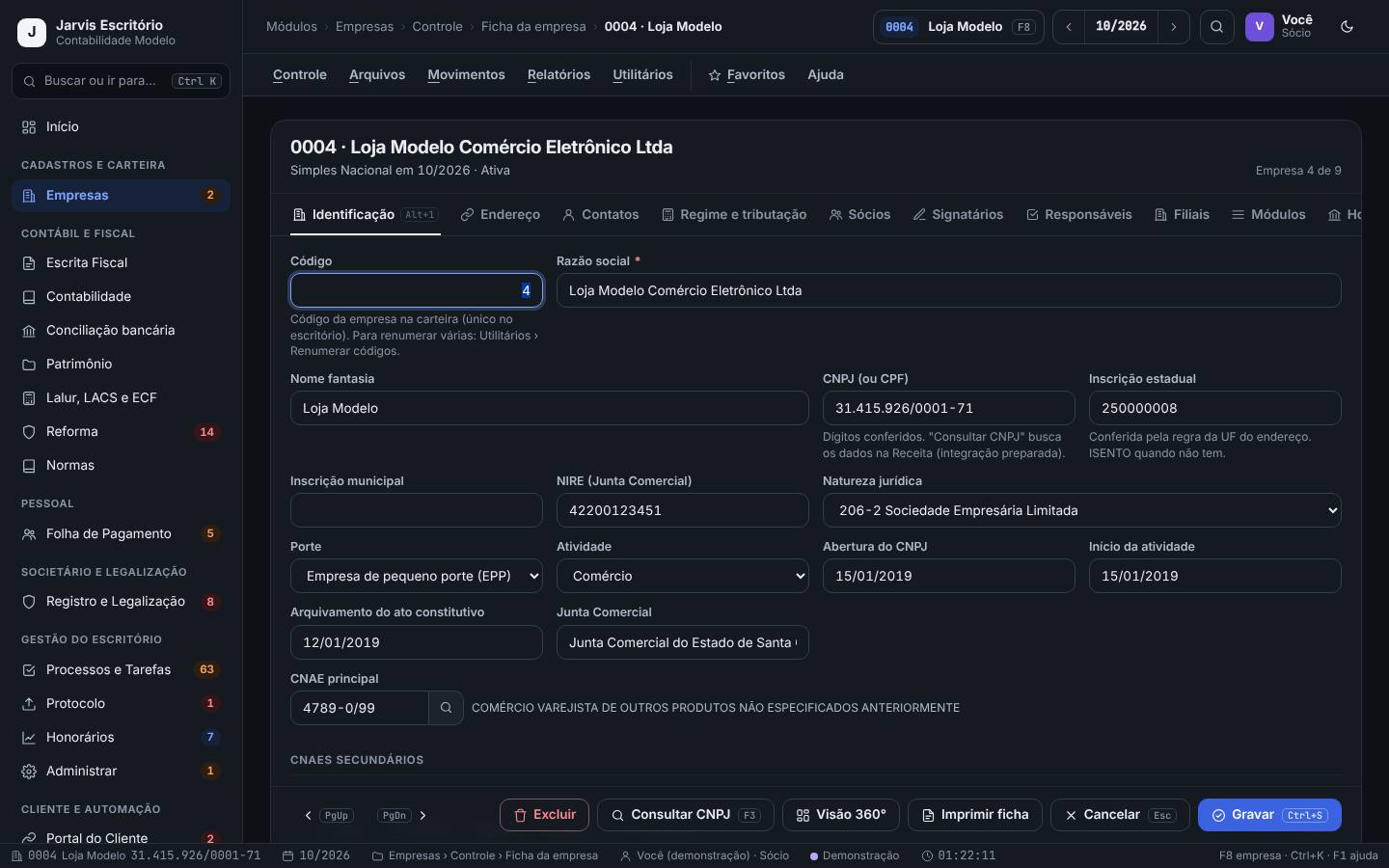
- Escolha a empresa (F8) e abra Empresas › Controle › Ficha da empresa (Ctrl+Shift+F). O topo mostra o código, a razão social, o regime na competência e a situação; PgUp/PgDn passam para a empresa anterior ou a próxima.
- Na aba Identificação (Alt+1): Código, Razão social, Nome fantasia, CNPJ (ou CPF) (os dígitos são conferidos), Inscrição estadual (conferida pela regra da UF; ISENTO quando não tem), Inscrição municipal, NIRE, Natureza jurídica, Porte, Atividade e as datas.
- Ainda em Identificação: o CNAE principal e a grade de CNAEs secundários, as Inscrições adicionais (IE de substituto em outra UF, CNO das obras, CAEPF, NIRF, inscrição em outro município) e o Perfil da empresa (vende em marketplaces, tem empregados, tem retenções).
- Na aba Endereço, digite o CEP e clique em Buscar CEP; confira o município (IBGE) e a UF.
- Na aba Contatos, uma linha por pessoa: nome, cargo/setor, e-mail, telefone, WhatsApp e se é o contato principal.
- Grave com Gravar (Ctrl+S). Consultar CNPJ (F3) busca os dados na Receita; Imprimir ficha tira a ficha cadastral; Visão 360° abre o resumo da empresa.
A Loja Modelo abriu um depósito em outro estado e passou a ter inscrição de substituto tributário lá. Em Inscrições adicionais, a Júlia cria a linha IE de substituto tributário (outra UF), escolhe a UF, informa o número e o início, e grava com Ctrl+S.
- Mudanças de razão social, endereço, inscrições, CNAE, porte ou capital ficam guardadas com a data de vigência na aba Histórico: os livros e relatórios do período anterior continuam saindo com o dado antigo.
- O aviso no alto da ficha (ex.: “Inscrição estadual inválida para SC: confira os dígitos”) diz o que precisa ser corrigido.
- O código da empresa é único no escritório. Para renumerar várias de uma vez, use Utilitários › Renumerar códigos, não a ficha.
Regime e tributação com vigência
Empresas › Controle › Ficha da empresa › Regime e tributação
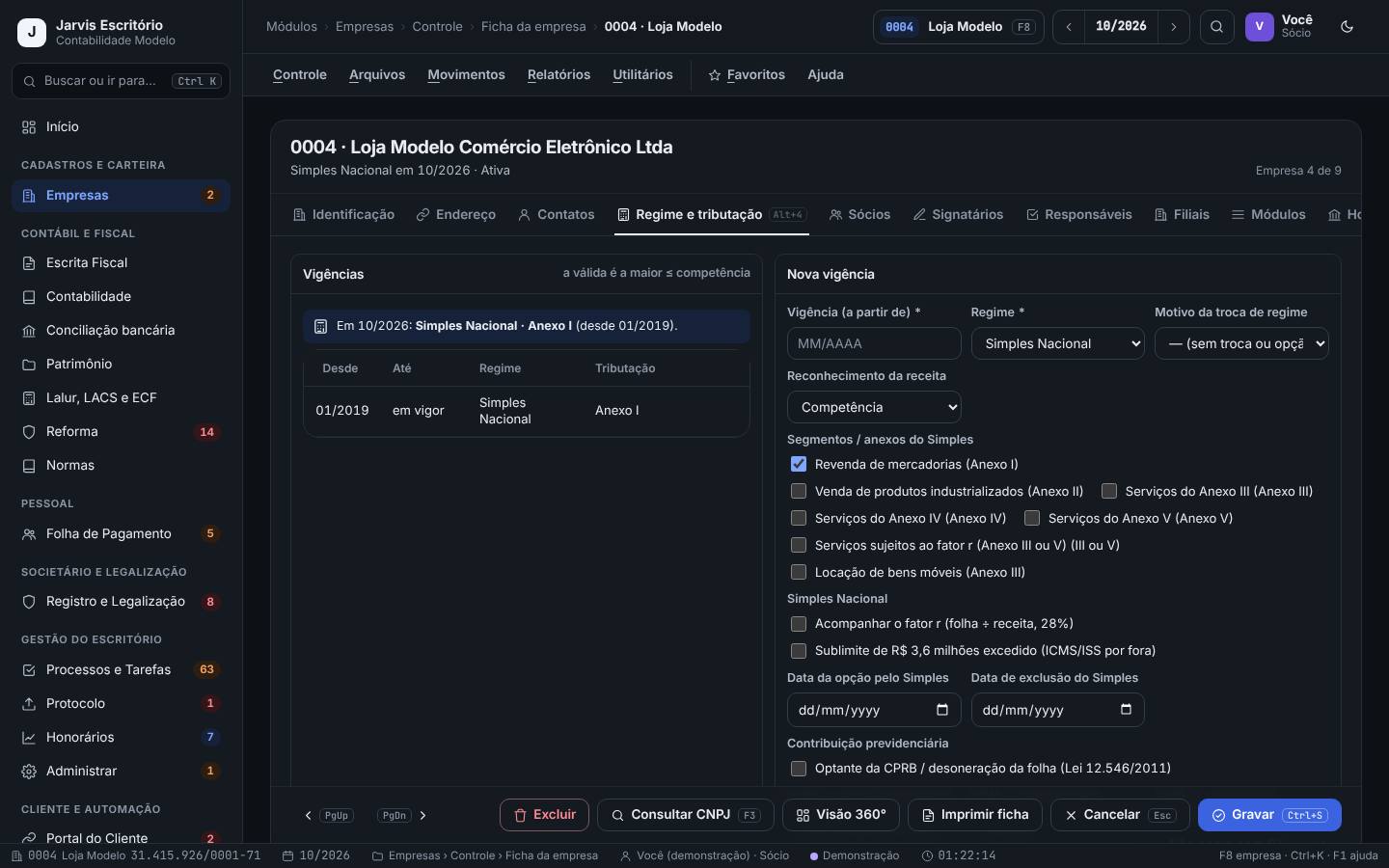
Guarda o regime da empresa (MEI, Simples Nacional, Lucro Presumido ou Lucro Real) e a tributação por vigência. A vigência que vale é a mais recente até a competência: as apurações, a agenda e os menus seguem esse regime.
Na implantação, na opção anual pelo regime, na exclusão do Simples, no desenquadramento do MEI e em qualquer troca de regime.
Passo a passo
- Na ficha, abra a aba Regime e tributação. A tabela Vigências mostra cada período (Desde, Até, Regime, Tributação) e a frase “Em 09/2026: Simples Nacional · Anexo I”.
- Para trocar, preencha Nova vigência: Vigência (a partir de), Regime e o Motivo da troca de regime (ex.: Opção anual (janeiro), Exclusão do Simples por excesso de receita, Desenquadramento do MEI).
- Escolha o Reconhecimento da receita (Competência ou Caixa).
- No Simples, marque os Segmentos / anexos da empresa (ex.: Revenda de mercadorias (Anexo I), Serviços sujeitos ao fator r (Anexo III ou V)), Acompanhar o fator r, o sublimite excedido e as datas de opção e exclusão.
- Informe a contribuição previdenciária (CPRB), o ICMS — regime de apuração, a periodicidade, a substituição tributária e se é contribuinte do ICMS, do IPI, do ISS fixo ou substituto do ISS.
- Clique em Gravar vigência.
A Studio Bella presta serviços do Anexo III e do Anexo V e vende produtos do Anexo I. Na vigência dela, a Marina marca os três segmentos e Acompanhar o fator r. A apuração do Simples passa a mostrar o fator r do mês e o anexo que ele indica.
- Os menus da Escrita Fiscal seguem o regime: telas que não valem para o regime da vigência aparecem com “Não se aplica”.
- Uma troca de regime nunca apaga o passado: a vigência anterior continua valendo para as competências dela.
- Os motivos e os anexos citados na tela seguem a legislação do Simples Nacional e do IRPJ. Antes de gravar uma troca de regime, confira a legislação e os prazos de opção vigentes.
- Corrigir um regime cadastrado errado é diferente de trocar de regime: use o motivo Correção do cadastro (o regime já era outro).
Sócios, capital e signatários da ECD e da ECF
Empresas › Controle › Ficha da empresa › Sócios e Signatários
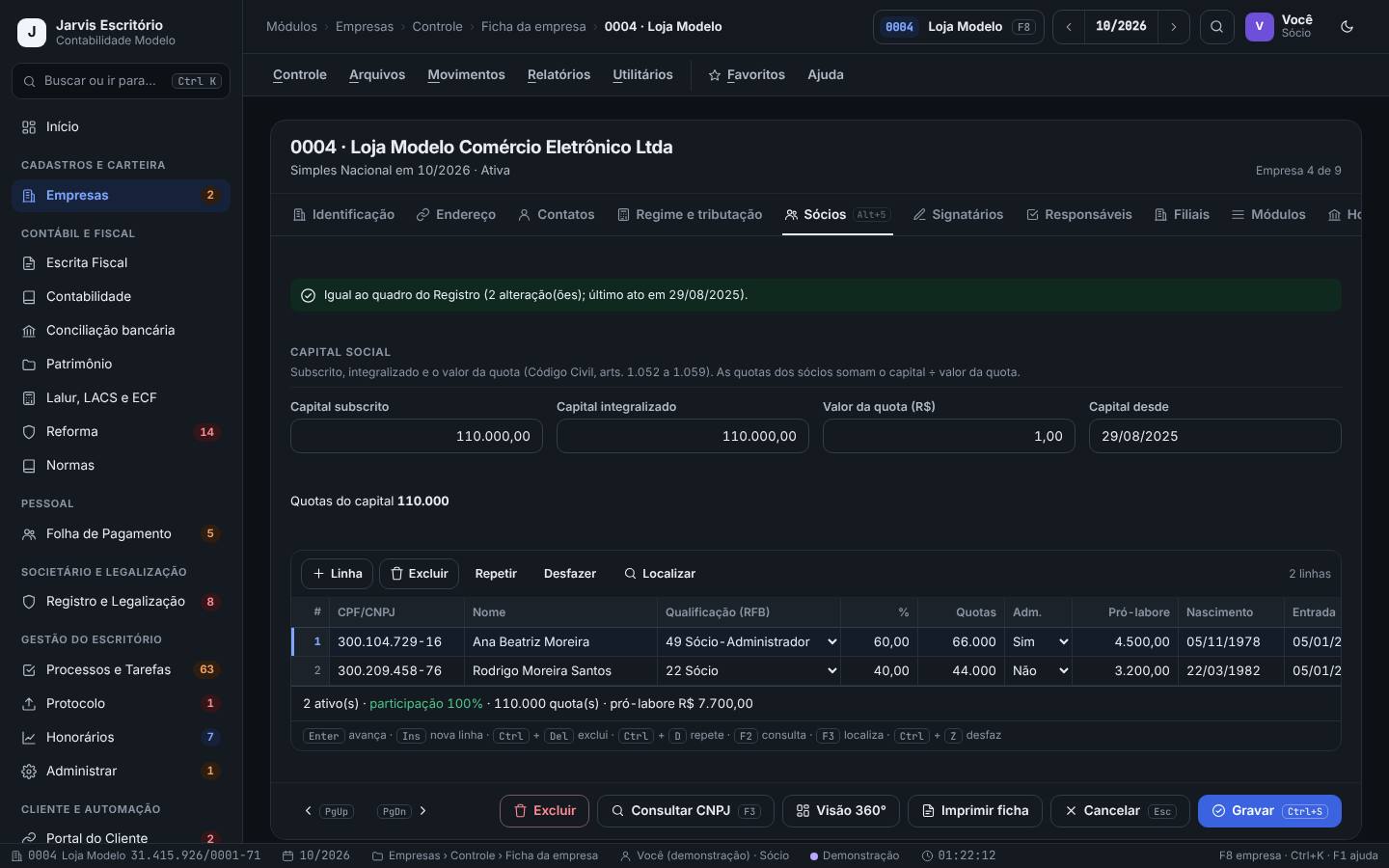
A aba Sócios guarda o capital social e o quadro de sócios e administradores (o mesmo do Registro e Legalização). A aba Signatários guarda quem assina a ECD e a ECF, com o código de qualificação de cada assinante.
Na implantação, a cada alteração contratual e todo ano antes de gerar a ECD e a ECF.
Passo a passo
- Na aba Sócios, o alto diz se o quadro bate com o do Registro (ex.: “Igual ao quadro do Registro (2 alteração(ões); último ato em…)”).
- Em Capital social, informe o Capital subscrito, o Capital integralizado, o Valor da quota e a data.
- Na grade, uma linha por sócio: CPF/CNPJ, nome, Qualificação (RFB) (ex.: 49 Sócio-Administrador, 22 Sócio, 50 Empresário), percentual, quotas, se é administrador, pró-labore, nascimento, entrada e saída. O rodapé soma a participação, as quotas e o pró-labore.
- Na aba Signatários, clique em Sugerir pelos administradores e o contabilista para montar a lista. Para cada um: nome, CPF, Qualificação do assinante (ex.: 205 Administrador, 900 Contador/contabilista), se é o responsável legal, CRC e certidão do contador, e-mail, telefone e o período.
- Clique em Prévia do J930 para ver como os signatários vão sair na escrituração do ano.
- Grave com Ctrl+S.
A Loja Modelo tem dois sócios: Ana Beatriz Moreira, com 60%, e Rodrigo Moreira Santos, com 40%. Na aba Sócios, a Júlia confere que o total dá 100% e que o pró-labore informado bate com a folha. Em Signatários, sugere pelos administradores, confere o contador do escritório e vê a prévia do J930 de 2026.
- O relatório Quadro societário da carteira lista os sócios de todas as empresas e quem é sócio em mais de uma.
- Troca de contador: encerre o período do contador antigo e cadastre o novo. Cada ano sai com quem estava no período.
- Os códigos de qualificação do assinante vêm da tabela da ECD. A própria tela avisa: confira no programa validador (PVA) antes de transmitir.
- A soma das participações precisa dar 100%. Sócio que saiu não se apaga: informe a data de saída.
Responsáveis, módulos, honorário, acessos e histórico
Empresas › Controle › Ficha da empresa › Responsáveis
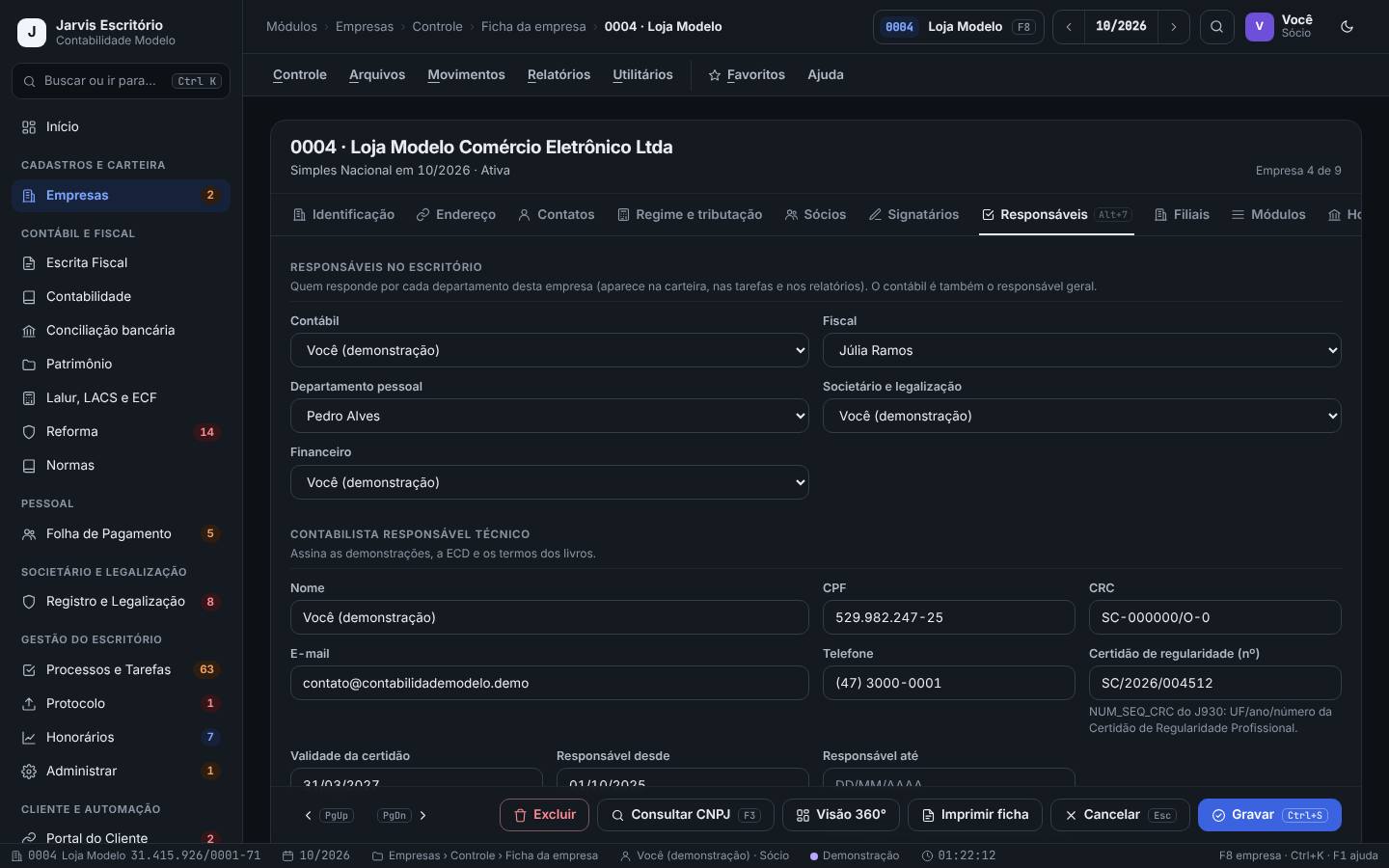
As últimas abas da ficha dizem quem no escritório cuida da empresa, o que o contrato cobre, quanto ela paga, quem do cliente tem acesso e o que mudou no cadastro.
Na implantação, quando a equipe muda e sempre que o contrato do cliente muda.
Passo a passo
- Na aba Responsáveis, escolha a pessoa de cada departamento: Contábil (é também o responsável geral), Fiscal, Departamento pessoal, Societário e legalização e Financeiro. Embaixo, o Contabilista responsável técnico (ou Usar o contador do escritório).
- Na aba Filiais, veja se o estabelecimento é matriz ou filial. Nova filial cria o estabelecimento com a mesma raiz de CNPJ e os dados da matriz.
- Na aba Módulos, marque o que o contrato cobre (Contabilidade, Escrita Fiscal, Folha de pagamento, Central fiscal, Captura de documentos…). Voltar ao padrão do regime desfaz as marcações.
- Na aba Honorário, o valor de referência e o contrato em Honorários (Abrir em Honorários).
- Na aba Acessos, os usuários do cliente (portal e Jarvis ERP) e a ligação com o Jarvis Empresa. Dar acesso convida uma pessoa.
- A aba Histórico mostra cada mudança com a vigência, o antes, o depois e o motivo. Em Observações, o texto que sai na ficha impressa e as notas internas do escritório.
O Pedro sai de férias e a Marina assume o DP da Loja Modelo por um mês. Na aba Responsáveis, a coordenação troca o Departamento pessoal para Marina Costa e grava. As tarefas, a carteira e os relatórios passam a mostrar a Marina.
- Os responsáveis aparecem na carteira, nas tarefas do Processos e nos relatórios. Mantê-los certos é o que faz o painel de produtividade da equipe funcionar.
- Os módulos marcados controlam o que a empresa mostra nos filtros da carteira (Módulo contratado) e na Visão 360°.
- Desmarcar um módulo não apaga os dados dele: só tira a empresa da rotina daquele módulo.
Visão 360° da empresa
Empresas › Controle › Visão 360°
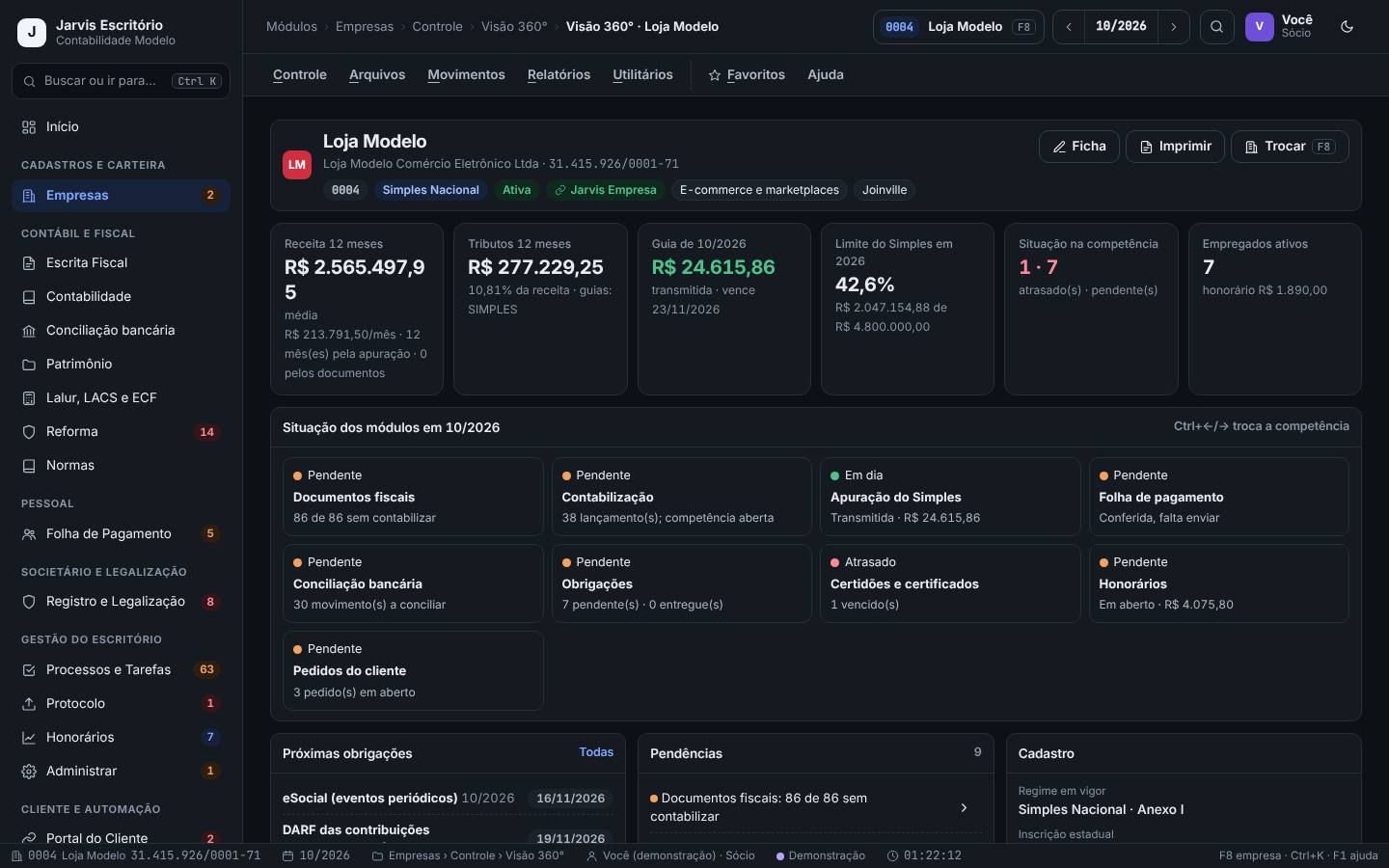
Mostra a empresa ativa numa tela: receita e tributos dos 12 meses, a guia do mês, o limite do Simples, a situação de cada módulo na competência, as próximas obrigações, as pendências e o resumo do cadastro.
Antes de atender o cliente ao telefone, na reunião mensal e para saber o que falta para fechar o mês da empresa.
Passo a passo
- Escolha a empresa (F8) e abra Empresas › Controle › Visão 360° (ou o botão Visão 360° da empresa na tela inicial).
- Leia os cartões: Receita 12 meses, Tributos 12 meses (com o percentual da receita), Guia do mês (valor, situação e vencimento), Limite do Simples no ano, Situação na competência e Empregados ativos.
- Em Situação dos módulos, cada linha diz Em dia, Pendente ou Atrasado: documentos fiscais, contabilização, apuração do Simples, folha, conciliação bancária, obrigações, certidões e certificados, honorários e pedidos do cliente. Ctrl+←/→ troca a competência.
- Ao lado, Próximas obrigações (com o link Todas) e Pendências, em lista.
- Embaixo, o resumo do Cadastro (regime em vigor, inscrições, natureza, CNAE, endereço, início, sócios, próximo certificado), os Módulos contratados (Alterar) e os Responsáveis.
- Os botões do alto: Ficha, Imprimir e Trocar (F8).
O dono da Loja Modelo liga perguntando se está tudo em dia. A Júlia abre a Visão 360° e responde na hora: o DAS de 09/2026 foi transmitido, há 67 documentos a contabilizar, a folha está conferida e falta enviar, e o certificado digital vence em novembro.
- O cartão Limite do Simples mostra quanto da receita do ano já foi usada. Acompanhe as empresas que passam da metade antes do fim do ano.
- A Visão 360° só lê. Para corrigir, use o link de cada linha ou a tela do módulo.
Grupos de empresas
Empresas › Controle › Grupos de empresas
Agrupa a carteira por qualquer critério (grupo econômico, cidade, prioridade, tipo de cliente) para filtrar a lista de empresas, as etiquetas e os relatórios.
Ao organizar a carteira e sempre que precisar tratar um conjunto de empresas junto.
Passo a passo
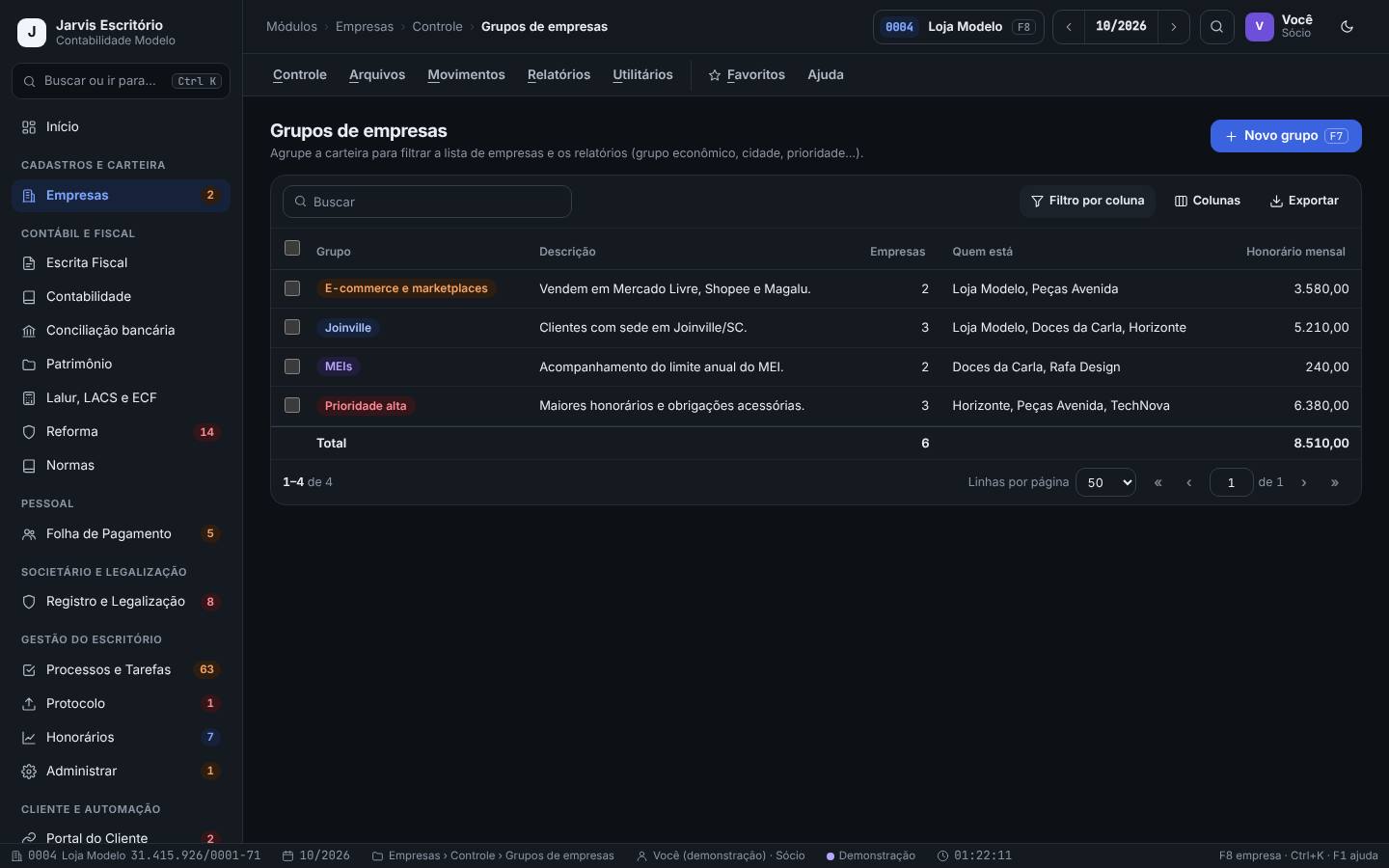
- Abra Empresas › Controle › Grupos de empresas. A lista mostra o grupo, a descrição, quantas empresas tem, quem está e o honorário mensal do grupo.
- Clique em Novo grupo (F7), dê o nome e a descrição e grave.
- Inclua as empresas pela carteira: marque as linhas e use Incluir em grupo.
- Na carteira, filtre por Grupo; nas etiquetas e na mala direta, escolha o grupo no campo Grupo.
A demonstração tem quatro grupos: E-commerce e marketplaces (Loja Modelo e Peças Avenida), Joinville (três empresas), MEIs (acompanhamento do limite anual) e Prioridade alta. A coordenação usa o grupo MEIs para conferir, todo trimestre, a receita das duas empresas MEI.
- Uma empresa pode estar em vários grupos ao mesmo tempo.
- O grupo daqui é só para organizar a carteira. A consolidação contábil de um grupo econômico é configurada na Contabilidade.
Perfis de empresa
Empresas › Controle › Perfis de empresa
O perfil é o modelo de um tipo de cliente: plano de contas, acumuladores, históricos, parâmetros e módulos. A implantação parte dele e a empresa já nasce configurada.
Ao padronizar a implantação dos tipos de cliente mais comuns do escritório.
Passo a passo
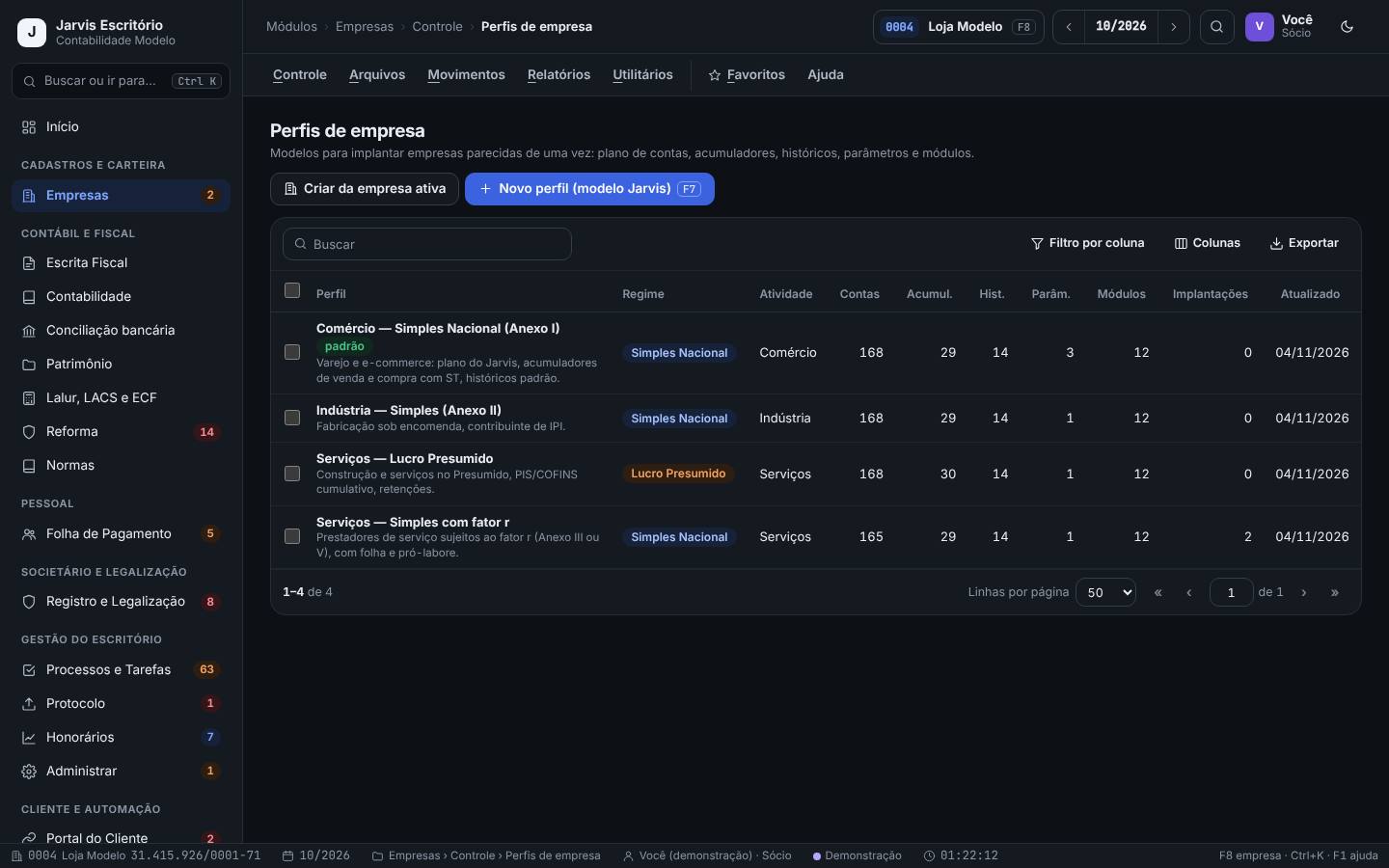
- Abra Empresas › Controle › Perfis de empresa. A lista mostra o perfil, o regime, a atividade, quantas contas, acumuladores, históricos e parâmetros ele tem, os módulos, quantas implantações usaram o perfil e a data da última atualização.
- Para criar um perfil a partir de uma empresa que já está redonda, deixe-a como empresa ativa e clique em Criar da empresa ativa.
- Para começar do modelo do sistema, clique em Novo perfil (modelo Jarvis) (F7).
- Na implantação, escolha o perfil no campo Perfil de empresa do passo 1.
A demonstração traz quatro perfis: Comércio — Simples Nacional (Anexo I) padrão, Indústria — Simples (Anexo II), Serviços — Lucro Presumido e Serviços — Simples com fator r. Este último já foi usado em duas implantações (Studio Bella e TechNova).
- Para levar só parte da configuração de uma empresa para outra (ex.: só os acumuladores), use Utilitários › Copiar configurações de outra empresa, com prévia antes de gravar.
- Mudar um perfil não mexe nas empresas já implantadas com ele. Para atualizar uma empresa existente, copie as configurações.
Inativar, encerrar e reativar uma empresa
Empresas › Movimentos › Encerrar / baixar empresa
Tira a empresa da carteira ativa, do painel e da agenda, guardando lançamentos, documentos, folha e histórico. Inativar suspende; encerrar é a baixa. Reativar traz de volta.
Quando o cliente sai do escritório, fica sem movimento, tem o CNPJ baixado ou passa por incorporação, fusão ou cisão.
Passo a passo
- Escolha a empresa (F8) e abra Empresas › Movimentos › Encerrar / baixar empresa.
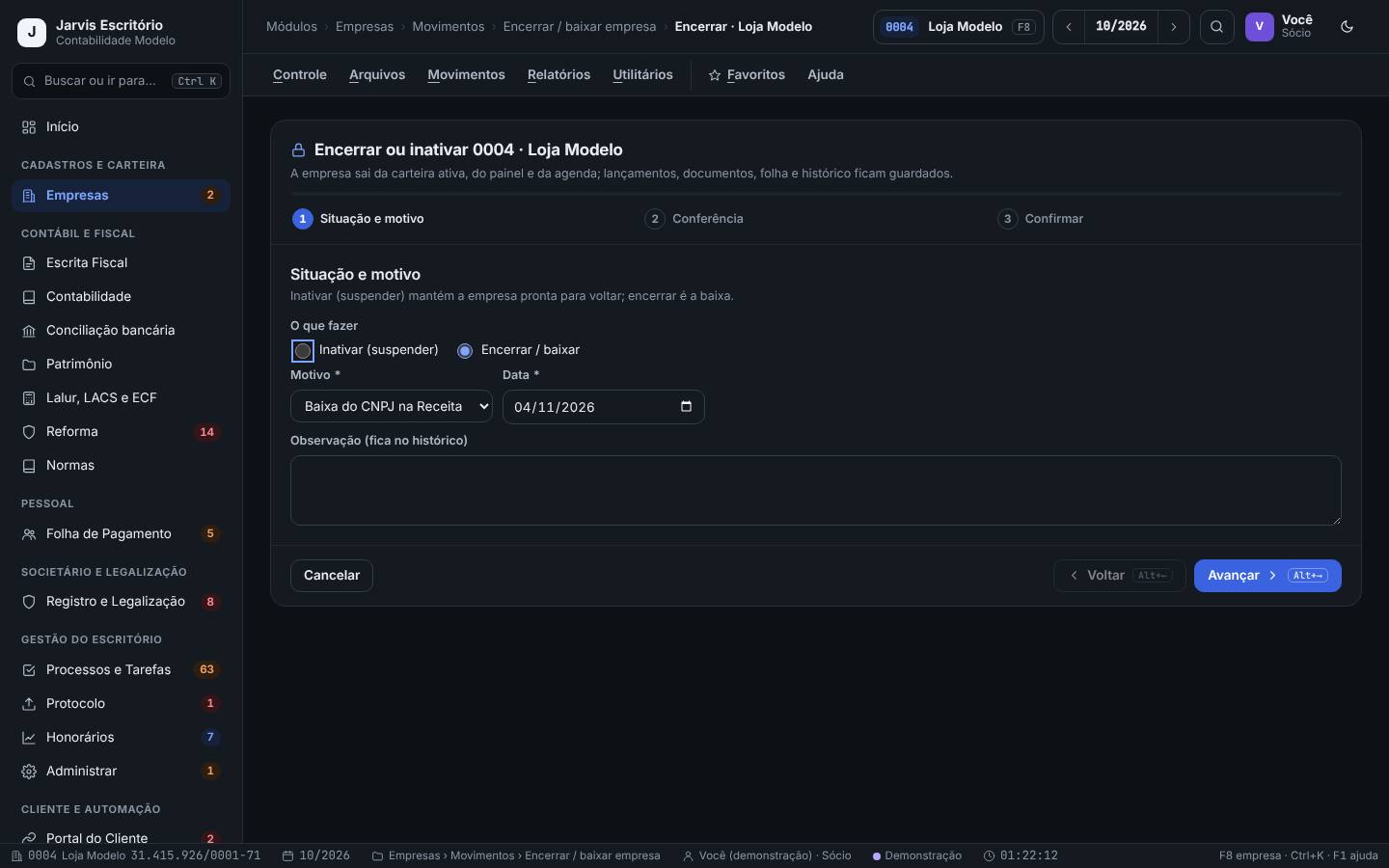
- 1 Situação e motivo: escolha Inativar (suspender) ou Encerrar / baixar, o Motivo (ex.: Baixa do CNPJ na Receita Federal, Transferida para outro escritório, Sem movimento (inativa), Contrato encerrado por inadimplência), a Data e a Observação, que fica no histórico.
- 2 Conferência: leia o que ainda está aberto na empresa antes de seguir.
- 3 Confirmar: confirme. A empresa sai da carteira ativa.
- Para trazer de volta, abra Movimentos › Reativar empresa: a lista mostra as inativas e encerradas, desde quando, o motivo e há quantos dias. Enter abre o histórico e a reativação.
A Rafa Design (0006), um MEI, ficou sem movimento. Em 10/10/2026 a Marina inativou a empresa com o motivo Sem movimento (inativa). Ela aparece em Reativar empresa com 20 dias de inativa, pronta para voltar quando o cliente retomar a atividade.
- O relatório Empresas sem movimento aponta as candidatas à inatividade: as que não tiveram documentos, lançamentos nem folha no período.
- Encerrar no Jarvis não baixa nada nos órgãos. A baixa do CNPJ, da inscrição estadual e da municipal é feita nos órgãos (o processo pode ser acompanhado no Registro e Legalização).
- Antes de encerrar, entregue as obrigações pendentes e cobre os honorários em aberto.
Relatórios da carteira
Empresas › Relatórios
Os relatórios do módulo Empresas olham a carteira inteira: quem são os clientes, os sócios, quem cuida de cada um, as datas importantes, as atividades, o que mudou no cadastro e quem está sem movimento.
Na reunião mensal da equipe, para conferir o cadastro e para ações com os clientes (cartas, etiquetas, aniversários).
Passo a passo
- Relação de empresas: a carteira com regime, responsáveis, situação e honorário, com quebra por regime, responsável, UF, situação ou grupo.
- Ficha cadastral completa: a ficha de uma ou de várias empresas, para conferir ou mandar ao cliente.
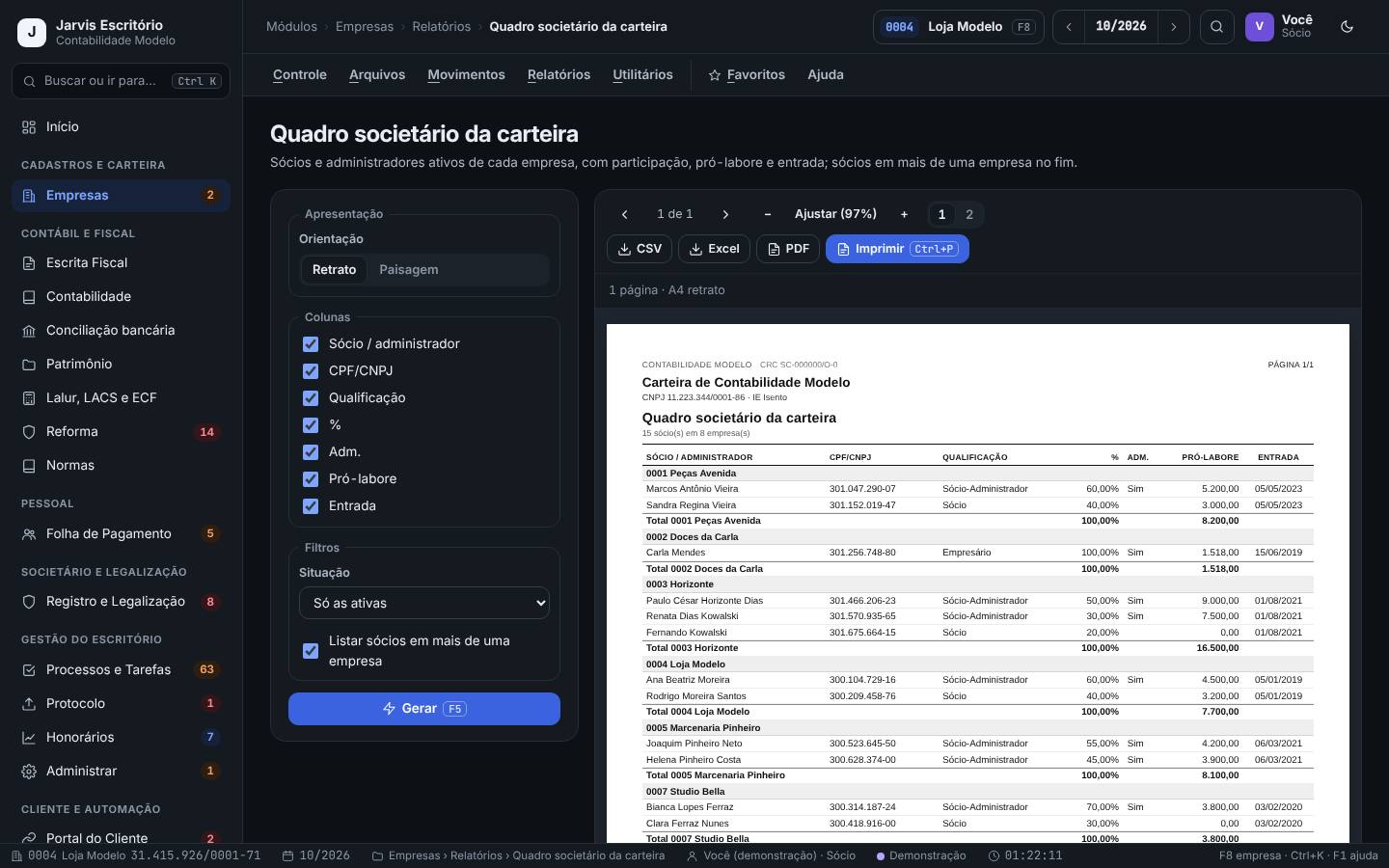
- Quadro societário da carteira: sócios e administradores de cada empresa, com participação, pró-labore e entrada; marque Listar sócios em mais de uma empresa.
- Empresas por responsável e departamento, Datas (atividade e certificados) (aniversários de abertura e vencimento dos certificados no período) e Empresas por CNAE e atividade (com o anexo do Simples sugerido pelo CNAE).
- Alterações cadastrais no período (o antes, o depois e o motivo), Empresas sem movimento e Aniversário dos sócios.
- Etiquetas e mala direta: etiquetas A4 adesivas (3 × 7, 2 × 7, 3 × 8 ou 4 × 10) para a empresa ou para o contato principal, a mala direta em CSV ou Excel e a relação em PDF.
Toda segunda-feira a coordenação gera Datas (atividade e certificados) para os próximos 90 dias. Na demonstração, a lista mostra um certificado e-CNPJ A1 já vencido na Marcenaria Pinheiro e o da Loja Modelo vencendo em 12 dias: os dois viram tarefa de renovação.
- Todos seguem o padrão do gerador de relatórios: escolha a apresentação e os filtros, Gerar (F5) e saia em CSV, Excel, PDF ou impressão.
- Os relatórios mostram CPF e CNPJ dos sócios. Cuide de onde salva e para quem manda: são dados pessoais.
Pratique na demonstração
- Abra Empresas › Controle › Empresas e filtre Cadastro: Incompleto. Anote quais empresas aparecem.
- Faça um Cadastro rápido de uma empresa fictícia do Simples Nacional em SC, com você como responsável contábil.
- Tecle F8, escolha a 0004 · Loja Modelo e abra a Ficha da empresa. Na aba Regime e tributação, confira a vigência em vigor e os anexos.
- Na aba Sócios, confira se a participação soma 100%. Na aba Responsáveis, troque o responsável do Departamento pessoal e grave com Ctrl+S.
- Abra a Visão 360° e anote a situação de cada módulo em 09/2026.
- Gere o relatório Quadro societário da carteira com Listar sócios em mais de uma empresa e salve em PDF. No fim, clique em Recomeçar.
A empresa nova aparece na carteira como cadastro incompleto, a troca de responsável aparece na carteira (coluna DP) e na Visão 360°, e o relatório saiu com os sócios das 8 empresas ativas.
Perguntas frequentes
Qual a diferença entre cadastro rápido e implantação?
O cadastro rápido põe a empresa na carteira com os dados mínimos. A implantação faz tudo o que a empresa precisa para o primeiro mês: regime com vigência, plano de contas, acumuladores, saldos de abertura, RBT12, responsáveis e módulos.
Como registro que a empresa mudou de regime?
Na ficha, aba Regime e tributação, grave uma nova vigência com a data de início, o regime e o motivo. A vigência anterior continua valendo para as competências passadas.
Inativar apaga os dados da empresa?
Não. Ela sai da carteira ativa, do painel e da agenda, mas lançamentos, documentos, folha e histórico ficam guardados. Reative pela tela Reativar empresa.
Os sócios da ficha são os mesmos do Registro e Legalização?
Sim. A aba Sócios mostra se o quadro está igual ao do Registro, onde ficam os atos (alterações contratuais) que mudaram o quadro.
Posso trazer a carteira do sistema antigo?
Sim. Use Utilitários › Importar carteira (Domínio/SCI), com a planilha da relação de empresas. Depois complete cada empresa pela implantação.