 Jarvis
- Configurar os parâmetros fiscais da empresa por vigência (regime, EFD, PIS/COFINS, ISS, ICMS, Simples, IBS/CBS).
- Entender o acumulador e mantê-lo com CFOPs, impostos, contabilização e vigência.
- Manter clientes e fornecedores e produtos fiscais (NCM, CEST, origem, CST/CSOSN por vigência).
- Importar XML (NF-e, NFC-e, CT-e, NFS-e), SPED de outro sistema e planilhas, com prévia antes de gravar.
- Conferir os documentos da competência: sem acumulador, com divergência no XML, sem contabilizar, cancelados.
- Corrigir muitos documentos de uma vez com a alteração em lote, com prévia e auditoria.
Parâmetros fiscais da empresa
Escrita Fiscal › Controle › Parâmetros fiscais
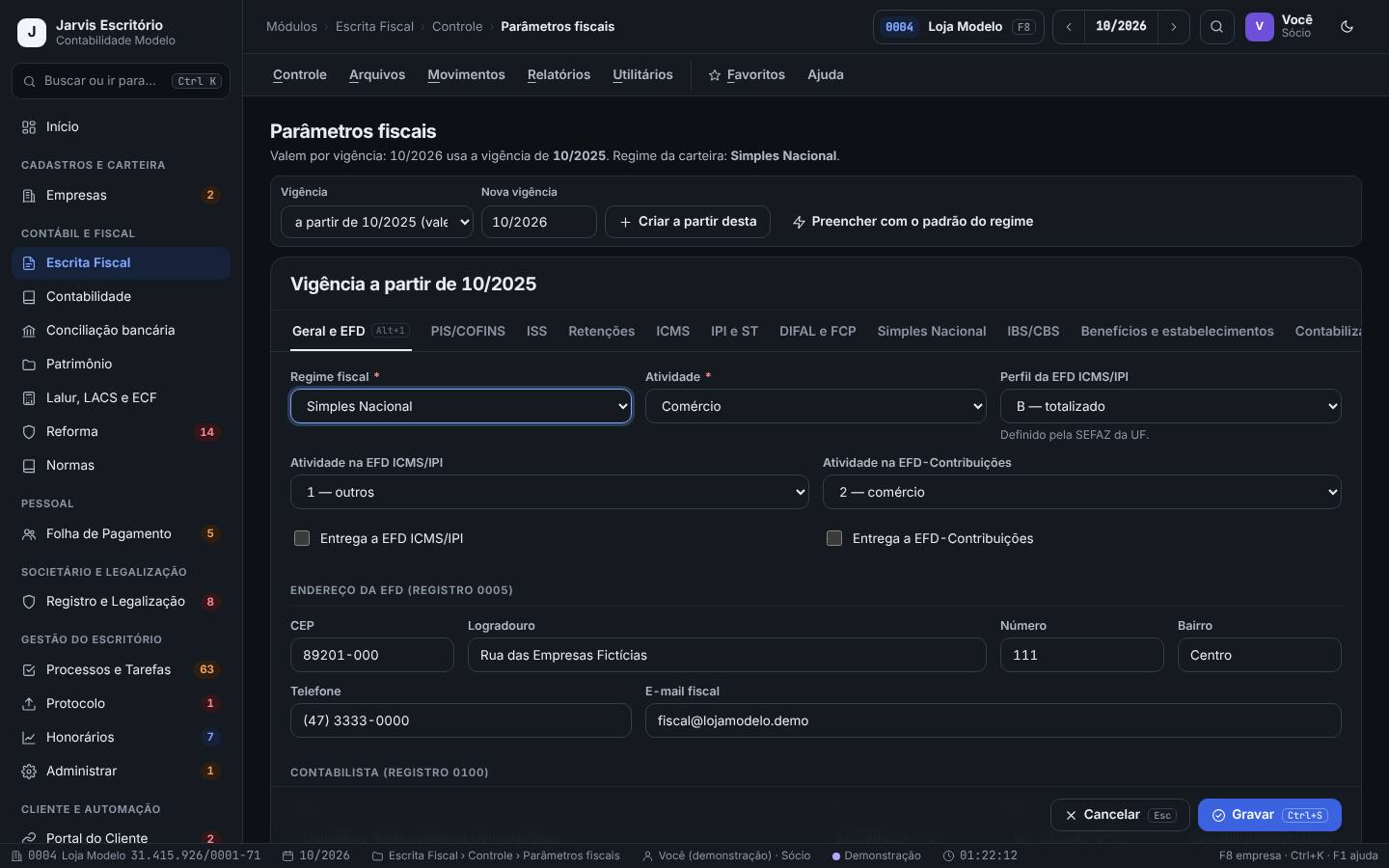
Diz ao sistema como a empresa é tributada e o que ela entrega: regime, atividade, perfil da EFD, PIS/COFINS, ISS, retenções, ICMS, IPI e ST, DIFAL, Simples Nacional, IBS/CBS, benefícios e contabilização. Tudo vale por vigência.
Na implantação da empresa e sempre que algo mudar na tributação dela (troca de regime, novo benefício, mudança de perfil da EFD).
Passo a passo
- Escolha a empresa (F8) e abra Escrita Fiscal › Controle › Parâmetros fiscais. O alto diz qual vigência vale na competência (ex.: “Valem por vigência: 09/2026 usa a vigência de 09/2025”).
- No campo Vigência, escolha a vigência que quer ver. Para mudar a partir de um mês, clique em Nova vigência ou em Criar a partir desta (copia a atual).
- Preencher com o padrão do regime traz os valores mais comuns para o regime da empresa. Revise depois.
- Na aba Geral e EFD (Alt+1): Regime fiscal, Atividade, Perfil da EFD ICMS/IPI (A, B ou C, definido pela SEFAZ), a atividade em cada EFD, se entrega a EFD ICMS/IPI e a EFD-Contribuições, o endereço da EFD e o Contabilista que vai no arquivo.
- Percorra as outras abas conforme o regime: PIS/COFINS, ISS, Retenções, ICMS, IPI e ST, DIFAL e FCP, Simples Nacional, IBS/CBS, Benefícios e estabelecimentos e Contabilização e fechamento.
- Grave com Gravar (Ctrl+S).
A Zênite Alimentos, do Lucro Real, entrega a EFD ICMS/IPI e a EFD-Contribuições. Na vigência dela, a Júlia confere o perfil da EFD informado pela SEFAZ, preenche o contabilista do escritório (que sai no arquivo) e, na aba PIS/COFINS, o regime não cumulativo.
- Os parâmetros alimentam as apurações e os arquivos do SPED. Um campo em branco aqui costuma virar um aviso na hora de gerar a EFD ou a EFD-Reinf.
- Alíquotas, códigos de receita, prazos de vencimento e benefícios mudam com a legislação. O padrão do regime é um ponto de partida: confira a legislação e as tabelas vigentes da UF e do município antes de gravar.
- Mudou algo a partir de um mês? Crie uma vigência nova em vez de alterar a antiga: as competências passadas continuam com a regra delas.
Acumuladores: como cada operação entra nos livros e na contabilidade
Escrita Fiscal › Arquivos › Acumuladores
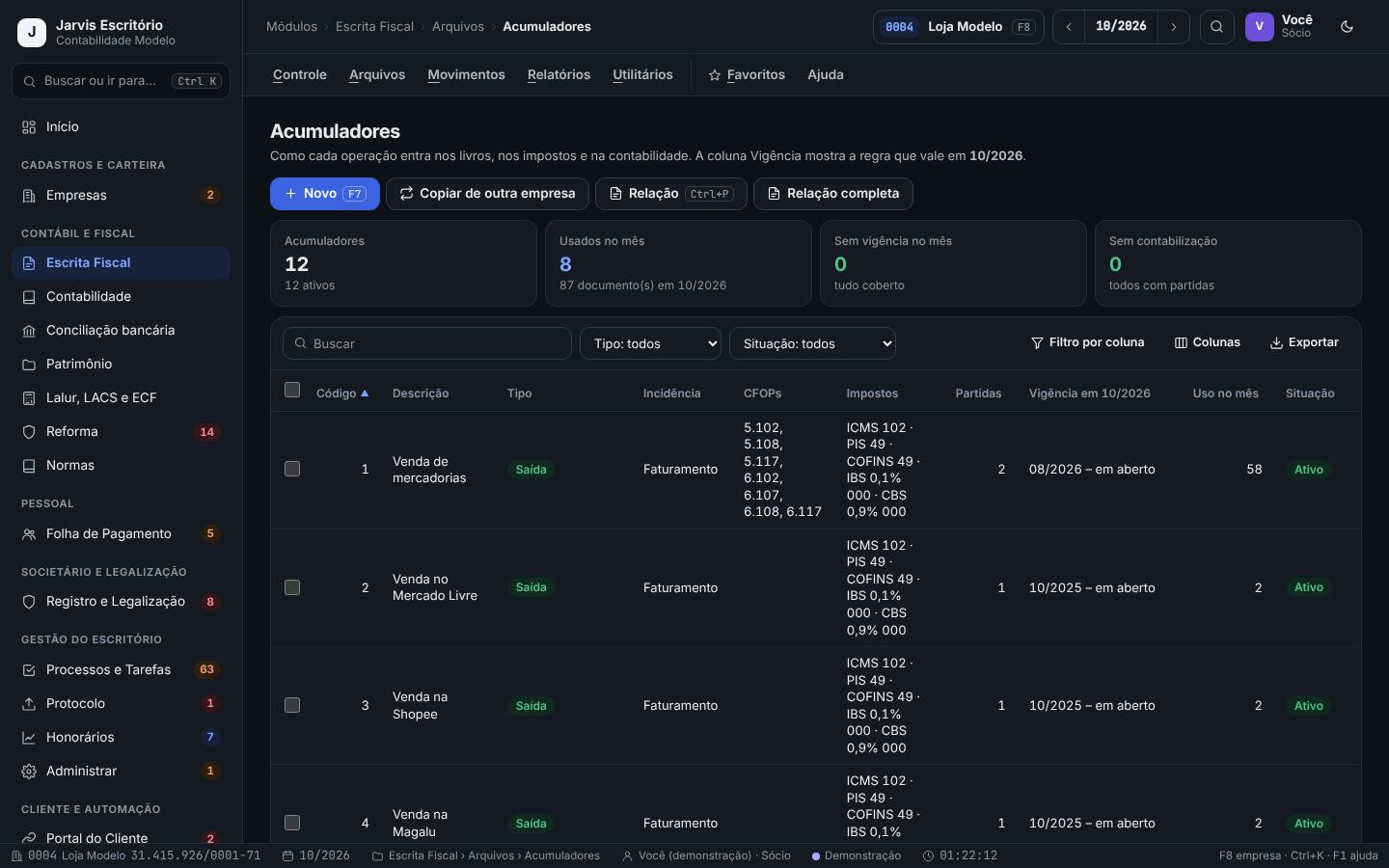
O acumulador é a regra de cada tipo de operação (venda de mercadoria, compra para revenda, frete, serviço prestado…): os CFOPs aceitos, os impostos, onde a operação entra nos livros e como ela é contabilizada. Todo documento fiscal precisa de um acumulador.
Na implantação da empresa, quando aparece uma operação nova e quando a tributação de uma operação muda.
Passo a passo
- Abra Escrita Fiscal › Arquivos › Acumuladores (Ctrl+Shift+A). Os cartões mostram quantos acumuladores há, quantos foram Usados no mês, os Sem vigência no mês e os Sem contabilização.
- A lista mostra o código, a descrição, o tipo (Entrada, Saída, Serviço prestado, Serviço tomado), a incidência, os CFOPs, os impostos, as partidas contábeis, a Vigência que vale na competência e o Uso no mês.
- Clique em Novo (F7) ou abra um acumulador com Enter. As abas: Geral (código, descrição, tipo, incidência, segmento do Simples, presunção do IRPJ e da CSLL, ST, monofásico, exportação), Impostos, CFOPs, Por UF e livros, Contabilização, Parcelas e estoque, Vigência e Histórico de vigências.
- Na aba CFOPs, liste os CFOPs que o acumulador aceita: um documento com CFOP fora da lista vira aviso na conferência.
- Na aba Contabilização, informe as partidas (débito e crédito) que o documento gera na Contabilidade.
- Para trazer os acumuladores de uma empresa parecida, use Copiar de outra empresa. Relação (Ctrl+P) e Relação completa imprimem a lista.
A Loja Modelo usa o acumulador 1 — Venda de mercadorias (saída, faturamento, CFOPs 5.102, 6.102 e outros, com partidas contábeis) e o 10 — Compra de mercadorias para revenda (entrada, CFOPs 1.102, 2.102, 1.403…). Em 09/2026, o acumulador 1 foi usado em 42 documentos.
- O campo Palavras do canal separa as vendas do e-commerce por marketplace (ex.: os acumuladores Venda no Mercado Livre, Venda na Shopee e Venda na Magalu da Loja Modelo).
- Ao escolher o acumulador num documento, a tributação dele (CST, alíquotas, MVA) preenche os campos vazios dos itens.
- Não altere um acumulador antigo para uma regra nova: crie uma vigência. A coluna Vigência em mostra qual regra vale em cada competência.
- Acumulador sem partidas contábeis deixa o documento sem contabilizar. Confira o cartão Sem contabilização.
Clientes e fornecedores
Escrita Fiscal › Arquivos › Clientes e fornecedores
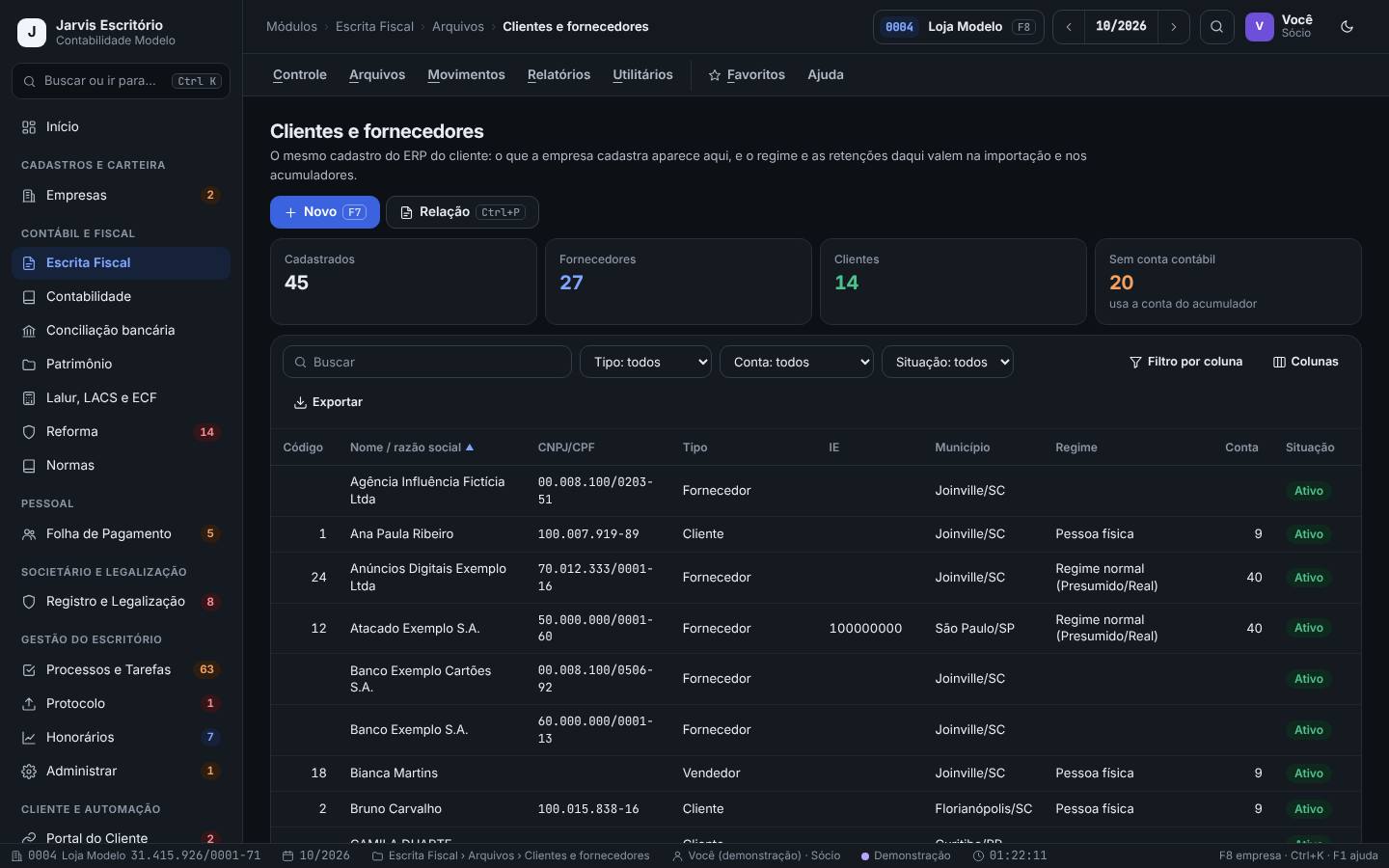
Cadastro dos participantes dos documentos (clientes, fornecedores e transportadoras), com o CNPJ/CPF conferido, a inscrição estadual, o município do IBGE, o regime do fornecedor, as retenções e a conta contábil.
Quando aparece um participante novo que não veio pelo XML e para corrigir regime, retenções ou conta contábil.
Passo a passo
- Abra Escrita Fiscal › Arquivos › Clientes e fornecedores. Os cartões mostram os Cadastrados, os Fornecedores, os Clientes e os Sem conta contábil (que usam a conta do acumulador).
- Filtre por Tipo (Cliente, Fornecedor, Transportadora), Conta e Situação.
- Clique em Novo (F7) ou abra um participante. As abas: Identificação (pessoa, CNPJ/CPF, nome, se é cliente, fornecedor ou transportadora, contribuinte do ICMS, IE e IM), Endereço, Contato e Fiscal (regime do fornecedor, retenções e conta contábil).
- Grave com Ctrl+S. Relação (Ctrl+P) imprime a lista.
Um fornecedor de embalagens do Lucro Presumido passa a reter ISS da Loja Modelo. Na aba Fiscal do participante, a Marina marca o regime normal (Presumido/Real) e a retenção. Na próxima importação, as notas dele já entram com a retenção.
- Este é o mesmo cadastro do ERP do cliente (Jarvis ERP ou Jarvis Empresa): o que a empresa cadastra aparece aqui, e o regime e as retenções daqui valem na importação e nos acumuladores.
- Fornecedor com conta contábil própria facilita a conciliação do fornecedor na Contabilidade.
- Antes de criar um participante, procure pelo CNPJ: cadastros duplicados (o mesmo cliente com e sem documento, por exemplo) espalham o movimento em dois nomes.
Produtos fiscais e tabelas oficiais
Escrita Fiscal › Arquivos › Produtos fiscais
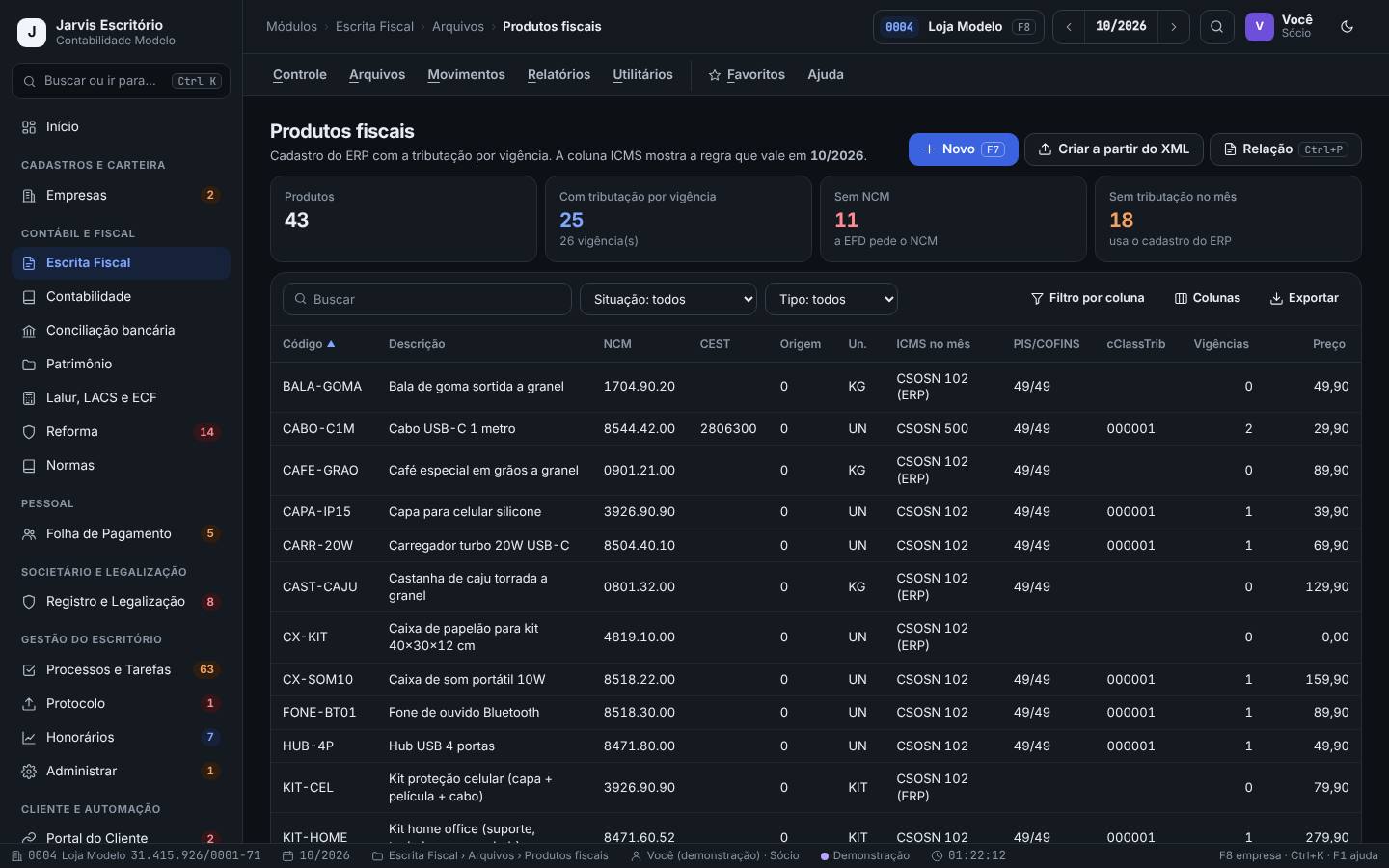
Guarda a tributação de cada produto por vigência: NCM, CEST, origem, unidade, CST/CSOSN, alíquotas, monofásico, cBenef e cClassTrib (da reforma). As tabelas oficiais (CFOP, CST, NCM, municípios, LC 116, CNAE…) abrem com F2 nos campos.
Na implantação, quando a empresa passa a vender um produto novo e quando muda a tributação de um NCM.
Passo a passo
- Abra Escrita Fiscal › Arquivos › Produtos fiscais. Os cartões mostram os Produtos, os Com tributação por vigência, os Sem NCM (a EFD pede o NCM) e os Sem tributação no mês (que usam o cadastro do ERP).
- Filtre por Situação (Sem NCM, Sem tributação no mês, Com ST, Monofásico) e por Tipo (Produto, Matéria-prima, Embalagem, Uso e consumo, Kit, Serviço).
- Clique em Novo (F7) ou abra um produto. As abas: Geral (código, descrição, tipo, unidade, GTIN, NCM (F2), CEST, origem, segmento do Simples, ST, monofásico, preço e custo), Tributação (por vigência), IBS/CBS, Fornecedores e unidades e Histórico.
- No NCM, tecle F2 para procurar na tabela pelo código ou pela descrição.
- Criar a partir do XML cadastra os produtos que vieram nas notas importadas.
- Para consultar uma tabela sem estar num cadastro, abra Arquivos › Tabelas (CFOP, CST, NCM, municípios, LC 116, CNAE): há as tabelas do sistema (CFOP, CST e CSOSN, NCM, Municípios, LC 116, CNAE, Base do crédito, Códigos de receita) e as oficiais carregadas pelo escritório (TIPI, MVA/ST, Tabela 5.1.1, Natureza da receita, cBenef, cClassTrib, Natureza do rendimento).
O cartão Sem NCM da Loja Modelo mostra 11 produtos. A Marina filtra a lista, abre cada um, tecla F2 no NCM, procura pela descrição (ex.: “cabo usb”) e grava. Os itens deixam de aparecer como aviso no fechamento.
- A coluna ICMS no mês mostra a regra que vale na competência; “(ERP)” quer dizer que vem do cadastro do ERP do cliente, sem tributação própria no escritório.
- Nas tabelas, as linhas marcadas conferir vêm de fonte secundária, parcial ou de exemplo.
- NCM, CEST, CST e alíquotas dependem da legislação vigente da UF. Confira com a tabela oficial antes de gravar uma tributação nova.
Configuração de importação: o de-para do XML de compra
Escrita Fiscal › Arquivos › Configuração de importação
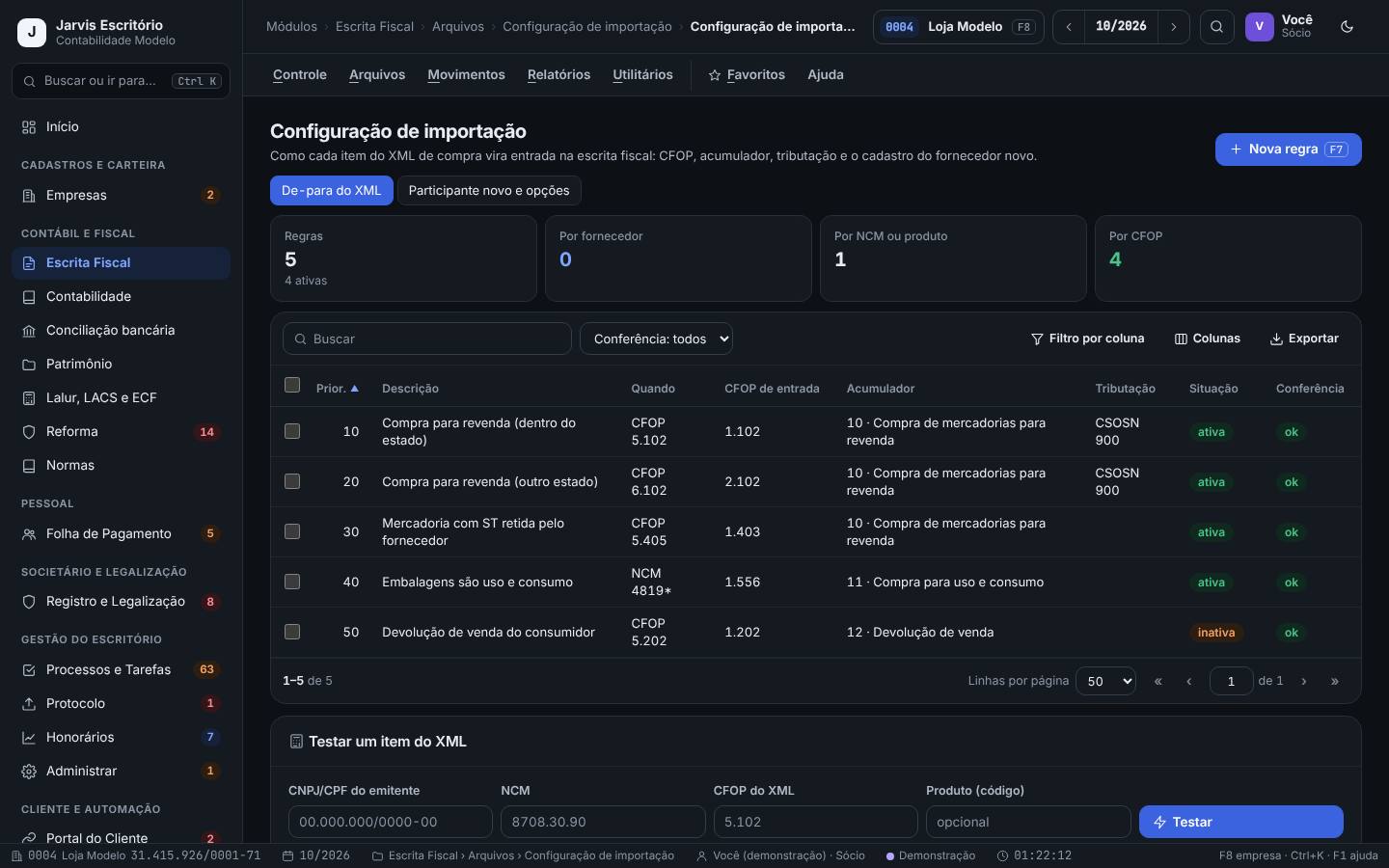
Define como cada item do XML de compra vira entrada na escrita: o CFOP de entrada, o acumulador, a tributação e o cadastro do fornecedor novo. Com as regras certas, a importação já entra pronta.
Na implantação e sempre que uma importação trouxer documentos sem acumulador ou com o CFOP errado.
Passo a passo
- Abra Escrita Fiscal › Arquivos › Configuração de importação. Os cartões mostram as Regras e quantas são Por fornecedor, Por NCM ou produto e Por CFOP.
- A lista mostra a prioridade, a descrição, Quando (ex.: CFOP 5.102, NCM 4819*), o CFOP de entrada, o Acumulador, a tributação, a situação e a Conferência.
- Clique em Nova regra (F7) e informe quando a regra vale e o que ela faz.
- Em De-para do XML e Participante novo e opções, ajuste o que acontece com os códigos do fornecedor e com o fornecedor que ainda não existe.
- Use Testar um item do XML: informe o CNPJ/CPF do emitente, o NCM, o CFOP do XML e o produto e clique em Testar para ver qual regra pega.
A Loja Modelo compra embalagens para uso e consumo. A regra de prioridade 40, Embalagens são uso e consumo, diz: quando o NCM começa com 4819, use o CFOP de entrada 1.556 e o acumulador 11. As outras compras de revenda seguem as regras por CFOP (5.102 vira 1.102; 6.102 vira 2.102).
- A regra mais específica ganha: produto, depois fornecedor, depois NCM, depois CFOP. No empate, vale a de menor prioridade.
- Uma regra errada contamina todas as próximas importações. Teste antes de ativar e confira as primeiras notas importadas com ela.
Importar XML (NF-e, NFC-e, CT-e e NFS-e)
Escrita Fiscal › Utilitários › Importar XML (NF-e, NFC-e, CT-e, NFS-e)
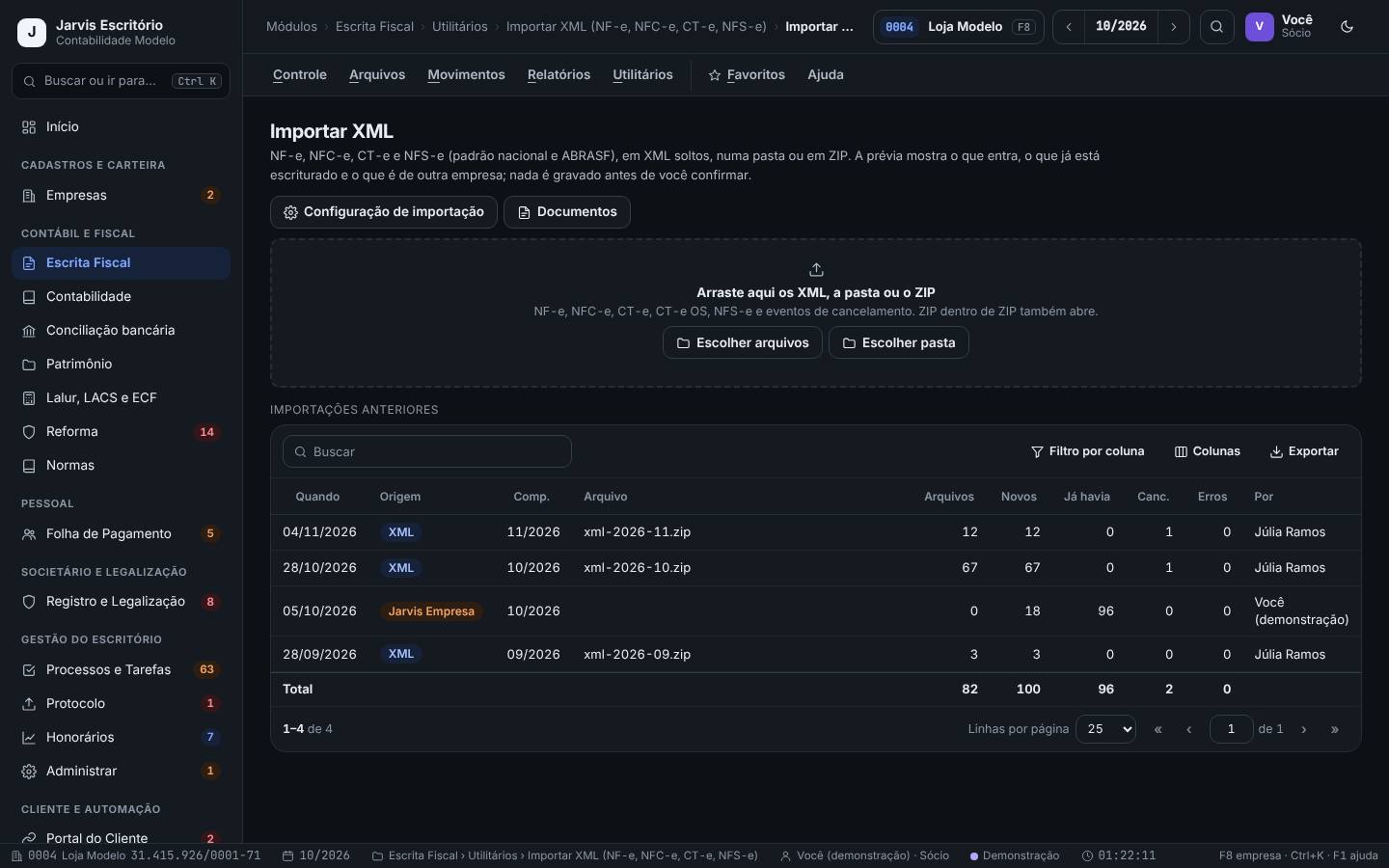
Traz os documentos da empresa a partir dos XML: soltos, numa pasta ou em ZIP. A prévia mostra o que entra, o que já está escriturado e o que é de outra empresa; nada é gravado antes de você confirmar.
Todo mês, quando o cliente manda os XML, e sempre que a conferência apontar documento sem XML guardado.
Passo a passo
- Escolha a empresa (F8) e abra Escrita Fiscal › Utilitários › Importar XML.
- Arraste os arquivos para a área Arraste aqui os XML, a pasta ou o ZIP, ou use Escolher arquivos ou Escolher pasta. Valem NF-e, NFC-e, CT-e, CT-e OS, NFS-e (padrão nacional e ABRASF) e eventos de cancelamento; ZIP dentro de ZIP também abre.
- Leia a prévia: o que é novo, o que já existia, o que é cancelado e o que é de outra empresa da carteira.
- Confirme para gravar. Os documentos entram com o acumulador e o CFOP das regras da configuração de importação.
- Embaixo, Importações anteriores mostra cada importação: quando, a origem (XML ou Jarvis Empresa), a competência, o arquivo, os novos, os que já havia, os cancelados, os erros e quem fez.
No dia 28/09 a Júlia importou o ZIP com 50 XML de setembro da Loja Modelo: 50 entraram como novos, 1 era cancelamento. Em 30/10 importou o de outubro com 61 arquivos. Os dois aparecem em Importações anteriores.
- Empresas ligadas ao Jarvis ERP ou ao Jarvis Empresa mandam notas, vendas e compras sozinhas: a importação aparece com a origem “Jarvis Empresa”.
- O link Configuração de importação, no alto, leva às regras de de-para.
- XML de outra empresa da carteira não entra na empresa ativa: a prévia aponta. Para soltar XML de várias empresas de uma vez, use a Caixa de entrada da Captura de Documentos (capítulo 5).
Importar SPED de outro sistema e planilhas
Escrita Fiscal › Utilitários › Importar SPED
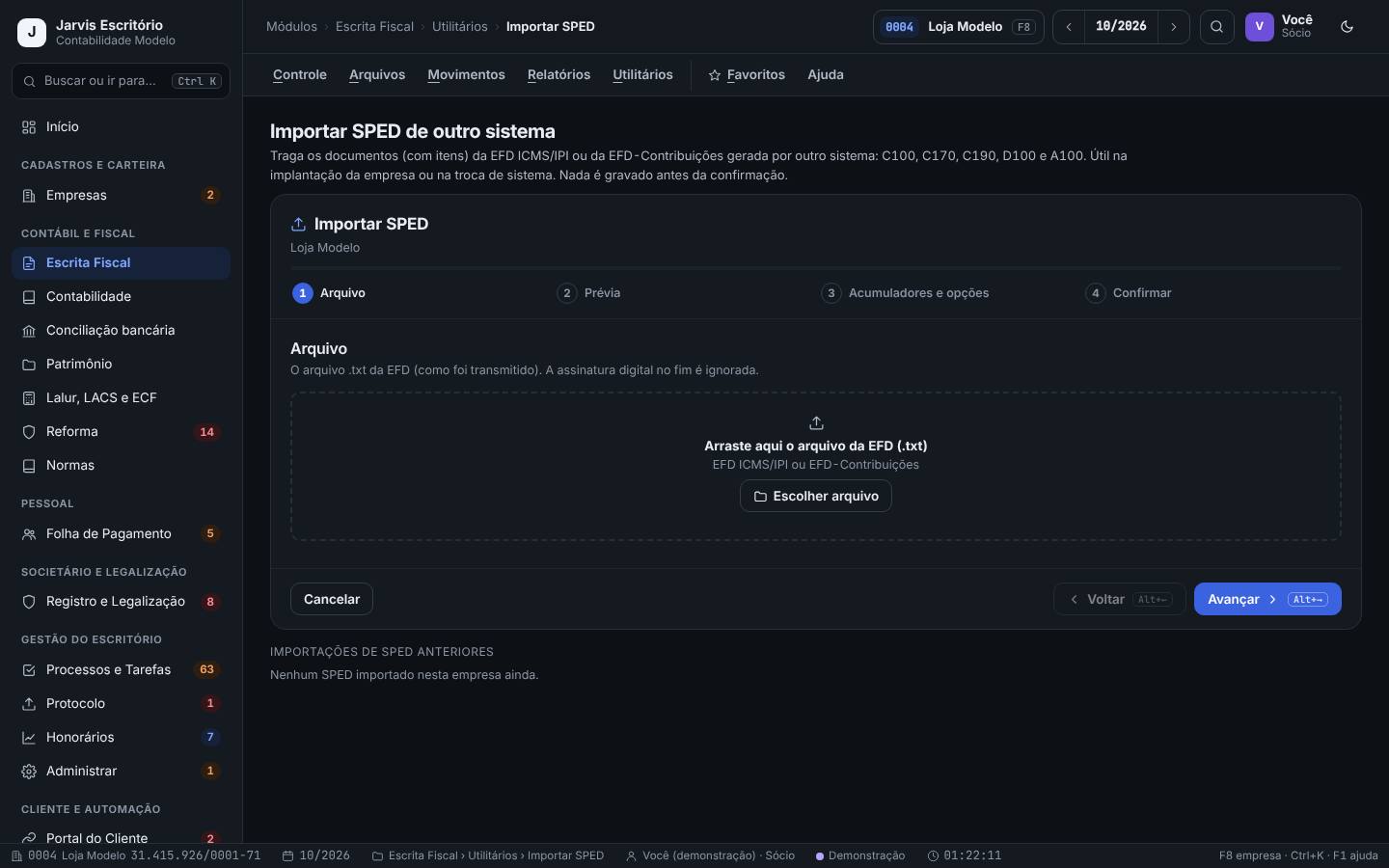
Traz os documentos (com itens) da EFD ICMS/IPI ou da EFD-Contribuições gerada por outro sistema, ou de uma planilha de notas. Útil na implantação da empresa ou na troca de sistema.
Ao receber uma empresa de outro escritório e quando o cliente só tem a relação de notas em planilha.
Passo a passo
- Abra Escrita Fiscal › Utilitários › Importar SPED. O assistente tem quatro passos: 1 Arquivo, 2 Prévia, 3 Acumuladores e opções e 4 Confirmar.
- No passo 1, arraste o arquivo .txt da EFD como foi transmitido (a assinatura digital no fim é ignorada) ou clique em Escolher arquivo.
- Na prévia, confira os documentos encontrados (registros C100, C170, C190, D100 e A100). No passo 3, escolha os acumuladores e as opções. Confirme no passo 4.
- Para planilha, abra Utilitários › Importar planilha: escolha o arquivo (.xlsx ou .csv), diga se os documentos são Entradas, Saídas, Serviços prestados ou Serviços tomados e a Linha do cabeçalho.
- No passo 2 Colunas, diga qual coluna é qual; o mapa fica lembrado para a próxima vez. Confira a 3 Prévia e 4 Confirmar.
A Contabilidade Modelo assume uma distribuidora em outubro. O escritório anterior manda as EFD de janeiro a setembro. A Júlia importa uma por uma no Importar SPED, escolhe os acumuladores de venda e de compra no passo 3 e confirma. O histórico do ano fica completo para os livros e a RBT12.
- Baixe a Planilha modelo antes de pedir a relação de notas ao cliente: ela já vem com as colunas certas.
- Nada é gravado antes da confirmação. Confira a prévia com calma, principalmente a empresa e o período do arquivo: a EFD precisa ser da empresa ativa.
Rotinas automáticas
Escrita Fiscal › Arquivos › Rotinas automáticas
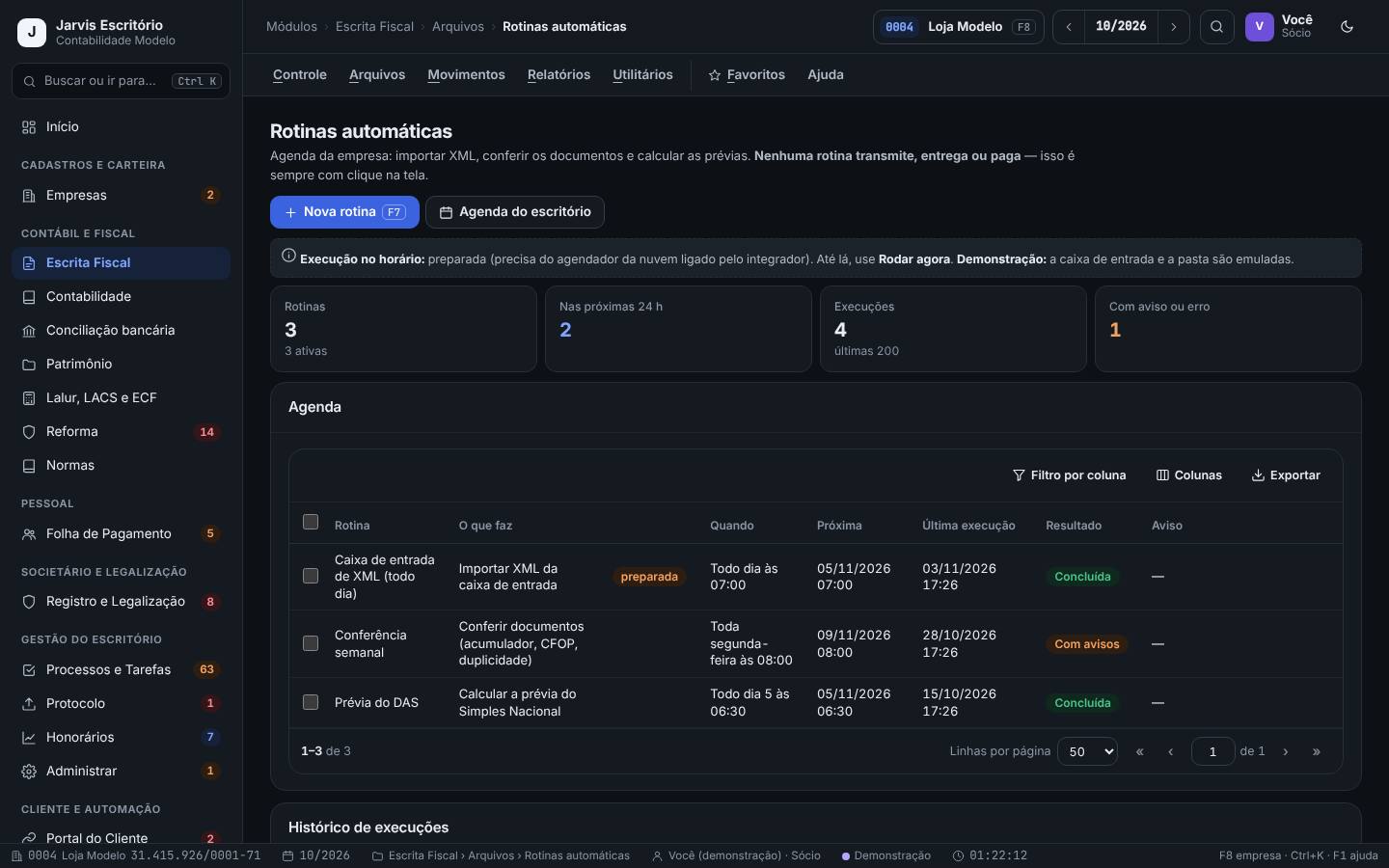
Agenda por empresa o trabalho repetitivo: importar XML da caixa de entrada ou da pasta, conferir os documentos e calcular as prévias das apurações. Nenhuma rotina transmite, entrega ou paga.
Depois de a empresa estar implantada e com as regras de importação acertadas.
Passo a passo
- Abra Escrita Fiscal › Arquivos › Rotinas automáticas. Os cartões mostram as Rotinas, as das próximas 24 h, as Execuções e as Com aviso ou erro.
- A lista mostra a rotina, o que faz, quando roda, a próxima execução, a última, o resultado e o aviso.
- Clique em Nova rotina (F7) e escolha o que ela faz (ex.: Importar XML da caixa de entrada, Conferir documentos, Calcular a prévia do Simples Nacional) e quando (todo dia, toda segunda-feira, todo dia 5…).
- Embaixo, o Histórico de execuções mostra o resumo de cada vez que a rotina rodou.
- Agenda do escritório mostra as rotinas de toda a carteira.
A Loja Modelo tem três rotinas: Caixa de entrada de XML (todo dia) às 07:00, Conferência semanal toda segunda às 08:00 e Prévia do DAS todo dia 5 às 06:30. Na última conferência semanal, o resumo apontou “2 documento(s) sem acumulador”.
- Comece pela conferência semanal: ela acha documentos sem acumulador e cancelados contabilizados antes do fechamento do mês.
- A execução no horário depende do agendador da nuvem ligado pela integração. Enquanto isso, use Rodar agora. Na demonstração, a caixa de entrada e a pasta são simuladas.
Todos os documentos: a conferência da competência
Escrita Fiscal › Movimentos › Todos os documentos
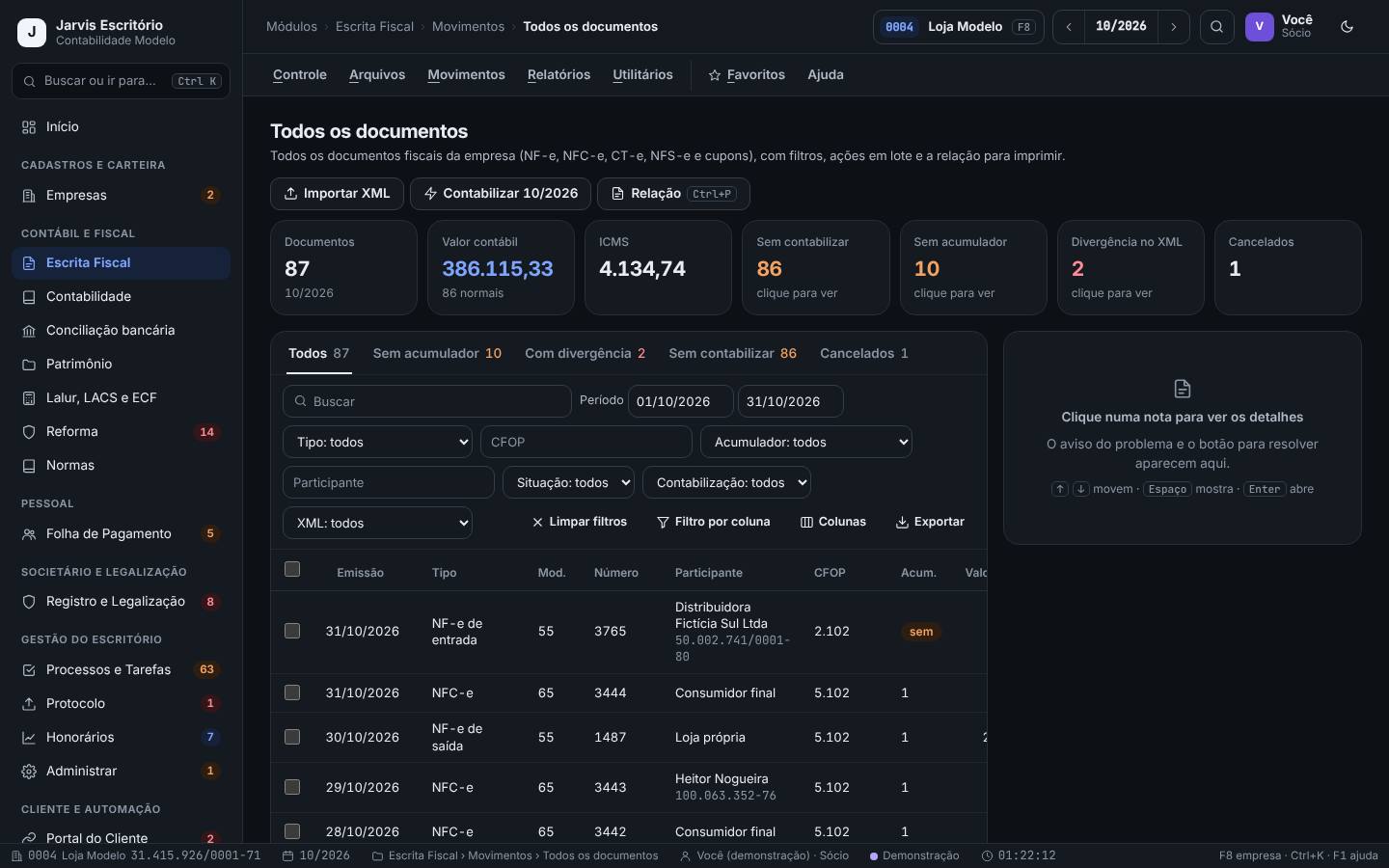
Reúne todos os documentos fiscais da empresa na competência (NF-e, NFC-e, CT-e, NFS-e e cupons), com os cartões do que precisa de atenção, filtros, ações em lote e a relação para imprimir.
Todo mês, depois da importação e antes de apurar, contabilizar e fechar.
Passo a passo
- Escolha a empresa (F8) e a competência e abra Escrita Fiscal › Movimentos › Todos os documentos.
- Leia os cartões: Documentos, Valor contábil, ICMS, Sem contabilizar, Sem acumulador, Divergência no XML e Cancelados. Clique num cartão para filtrar a lista (“clique para ver”).
- Use também as abas Todos, Sem acumulador, Com divergência, Sem contabilizar e Cancelados, e os filtros de Período, Tipo, Acumulador, Situação, Contabilização e XML.
- Clique numa linha para ver, no painel ao lado, o aviso do problema e o botão para resolver. Use ↑ ↓ para andar, Espaço para mostrar e Enter para abrir o documento.
- Quando tudo estiver conferido, clique em Contabilizar 09/2026 (o botão traz a competência) para gerar os lançamentos pelos acumuladores. Relação (Ctrl+P) imprime a lista.
Em 09/2026, a Loja Modelo tem 68 documentos: 9 sem acumulador, 2 com divergência no XML e 1 cancelado. A Júlia clica no cartão Sem acumulador, abre cada documento, escolhe o acumulador certo e grava. Depois clica em Contabilizar 09/2026.
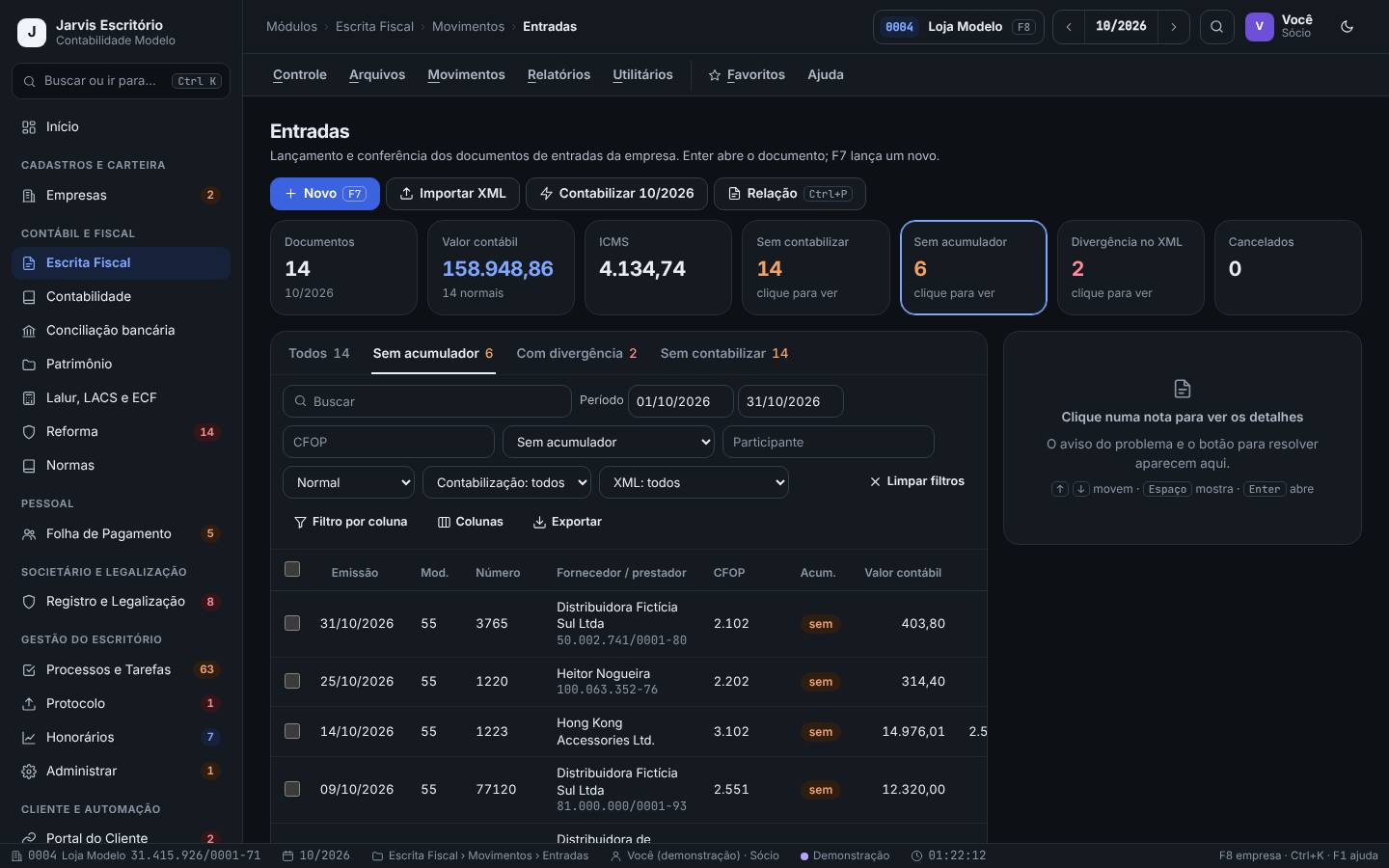
- Para lançar só entradas ou só saídas, use Movimentos › Entradas (Ctrl+Shift+E) ou Saídas (Ctrl+Shift+Y): as telas são iguais, com F7 para lançar um documento novo. Há também Serviços prestados, Serviços tomados, Cupons fiscais e NFC-e e Conhecimentos de transporte.
- Documento sem acumulador não entra na contabilização e impede o fechamento fiscal da competência.
Abrir, lançar e corrigir um documento
Escrita Fiscal › Movimentos › Entradas
A ficha do documento tem tudo o que a escrita precisa: identificação, participante e acumulador, itens, impostos, parcelas, ajustes, ST por item e a contabilização. É onde se lança uma nota à mão e se corrige uma importada.
Para lançar um documento que não veio por XML e para corrigir o que a conferência apontou.
Passo a passo
- Abra Escrita Fiscal › Movimentos › Entradas e clique em Novo (F7), ou abra um documento da lista com Enter.
- O alto mostra o número, o participante, a emissão, a origem, a situação da contabilização e os avisos (ex.: “NF-e sem chave de acesso: informe para conferir com o XML e gerar o SPED”).
- Na aba Documento (Alt+1): Modelo, espécie, série, Número, situação, Chave de acesso (o dígito é conferido), emissão, data de saída e UF do participante; depois o participante (F2 procura, F7 cadastra), o Acumulador (F2) e o CFOP principal (F2).
- Percorra as abas Itens, Impostos, Parcelas, Complementar, Comércio exterior, Ajustes, ST por item e Contabilidade conforme o documento.
- Marque Documento conferido quando terminar e grave com Ctrl+S. PgUp/PgDn vão ao documento anterior ou ao próximo da lista.
Uma entrada de mercadoria da Distribuidora Fictícia Sul veio sem acumulador. A Marina abre o documento, tecla F2 no acumulador, escolhe 10 — Compra de mercadorias para revenda: a tributação do acumulador preenche os itens. Ela confere os impostos, marca Documento conferido e grava.
- Vazio, o CFOP principal assume o do item de maior valor.
- Os botões Ratear e Sugerir DIFAL, no rodapé, ajudam em notas com frete e despesas e em compras de outra UF.
- Documento contabilizado ou de competência fechada não deve ser alterado sem necessidade: a mudança refaz a contabilização ou exige a reabertura auditada.
- Escolher o acumulador errado não dá erro na hora: a ficha mostra, embaixo do campo, quais acumuladores são de entradas (ex.: “Acumuladores de entradas: 10, 11, 12, 13”). Confira antes de gravar.
Conferência de XML × escrita
Escrita Fiscal › Relatórios › Acompanhamentos › Conferência de XML × escrita
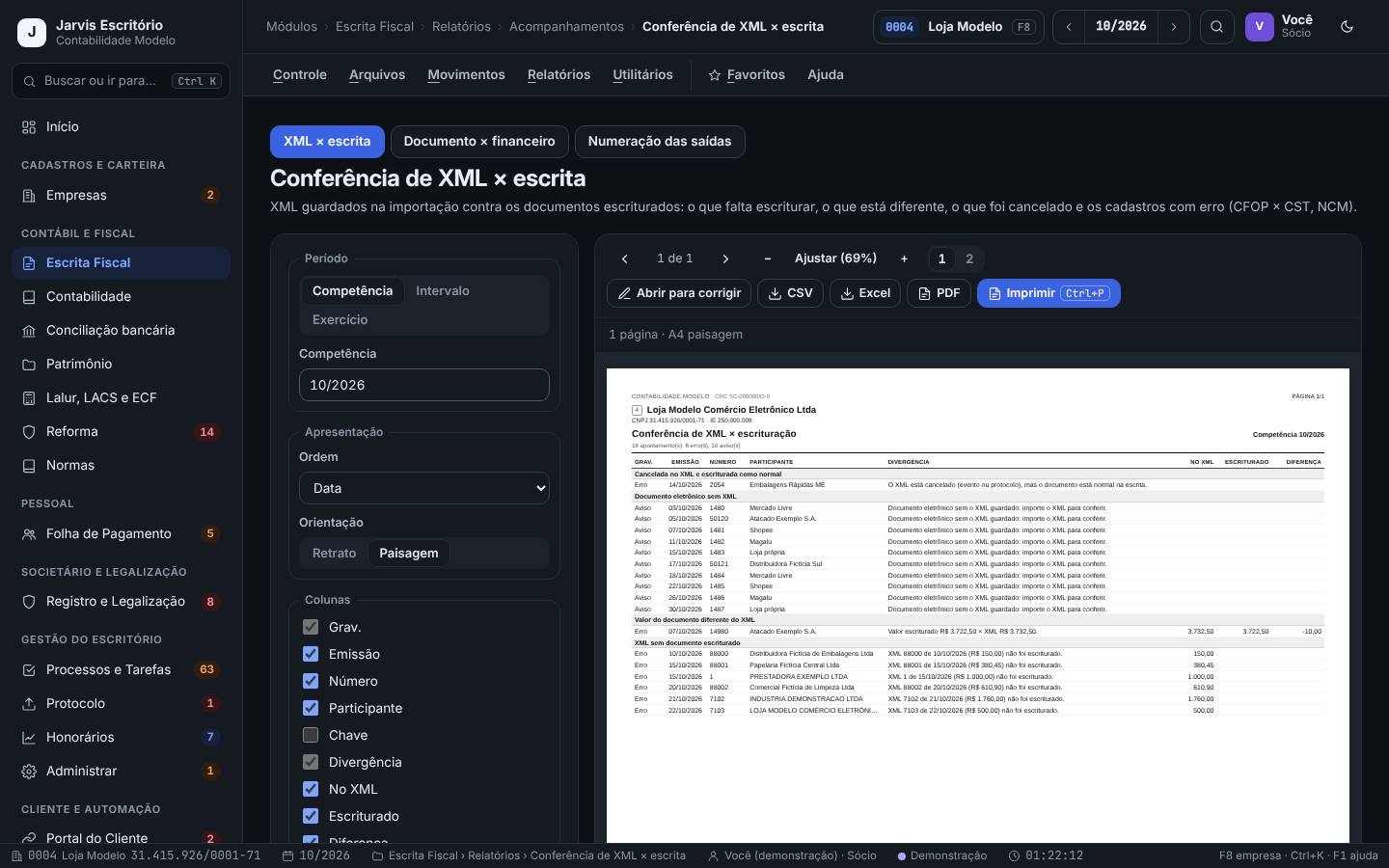
Compara os XML guardados com os documentos escriturados: o que falta escriturar, o que está diferente, o que foi cancelado e os cadastros com erro (CFOP × CST, NCM, chave, duplicidade).
Antes de apurar e de fechar a competência, e antes de gerar o SPED.
Passo a passo
- Abra Escrita Fiscal › Relatórios › Acompanhamentos › Conferência de XML × escrita. No alto, as abas XML × escrita, Documento × financeiro e Numeração das saídas.
- Escolha o Período (Competência, Intervalo ou Exercício), a ordem e as colunas.
- Em Filtros, escolha a Divergência (ex.: XML sem documento escriturado, Valor do documento diferente do XML, Cancelada no XML e escriturada como normal, Documento eletrônico sem XML, CFOP incompatível com o CST, NCM inválido, Documento duplicado) e, se quiser, Só os erros (sem os avisos).
- Em Empresas, marque uma ou várias empresas da carteira e clique em Gerar (F5).
- Use Abrir para corrigir para ir da linha do relatório ao documento. Saia em CSV, Excel, PDF ou imprima.
Na Loja Modelo, em 09/2026, a conferência traz 15 apontamentos: 5 erros e 10 avisos. O primeiro erro é uma nota da Distribuidora Fictícia Sul cancelada no XML e escriturada como normal. A Júlia abre para corrigir, muda a situação para Cancelada e gera a conferência de novo.
- Numeração das saídas aponta saltos e repetições na numeração das notas emitidas pela empresa.
- Erro na conferência é para corrigir antes de transmitir: nota cancelada escriturada como normal, por exemplo, aumenta o imposto apurado.
Alterar acumulador e impostos em lote
Escrita Fiscal › Utilitários › Alterar acumulador e impostos em lote
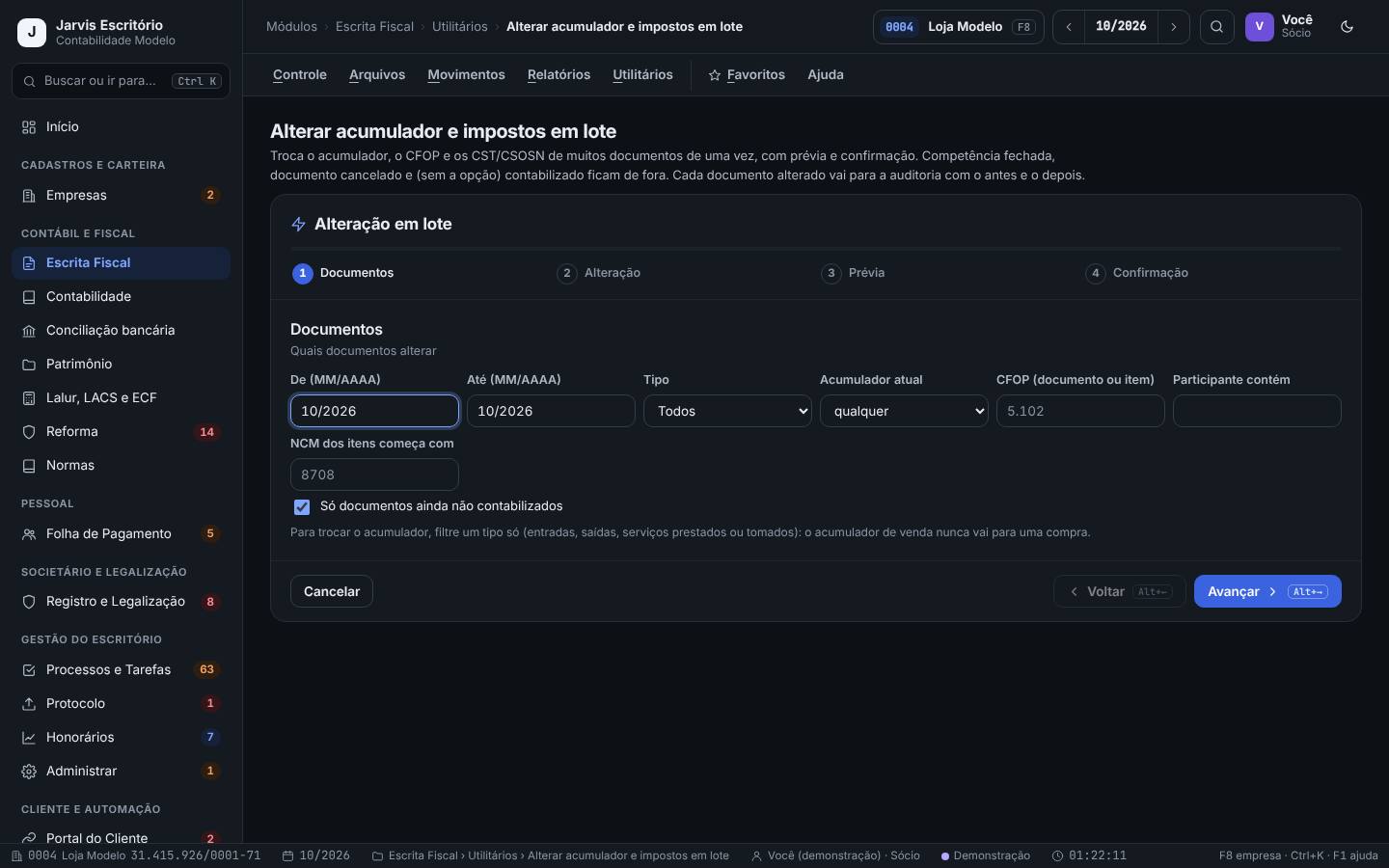
Troca o acumulador, o CFOP e os CST/CSOSN de muitos documentos de uma vez, com prévia e confirmação. Cada documento alterado vai para a auditoria com o antes e o depois.
Quando uma importação entrou com o acumulador ou o CFOP errado em muitos documentos.
Passo a passo
- Abra Escrita Fiscal › Utilitários › Alterar acumulador e impostos em lote. O assistente tem quatro passos: 1 Documentos, 2 Alteração, 3 Prévia e 4 Confirmação.
- No passo 1, diga quais documentos: De e Até (MM/AAAA), Tipo, Acumulador atual (qualquer, sem acumulador ou um específico), CFOP, Participante contém, NCM dos itens começa com e Só documentos ainda não contabilizados.
- No passo 2, diga o que muda: o acumulador, o CFOP e/ou os CST/CSOSN.
- No passo 3, confira a prévia documento por documento. No passo 4, confirme.
Uma importação da Loja Modelo trouxe 6 entradas sem acumulador, todas da Distribuidora Fictícia Sul com CFOP de compra para revenda. A Júlia filtra Tipo: Entradas, Acumulador atual: sem acumulador, Participante contém “Distribuidora”, escolhe o acumulador 10 no passo 2, confere a prévia e confirma.
- Para trocar o acumulador, filtre um tipo só (entradas, saídas, serviços prestados ou tomados): o acumulador de venda nunca vai para uma compra.
- Competência fechada, documento cancelado e (sem a opção) documento contabilizado ficam de fora da alteração.
- Para apagar documentos em lote, a tela é outra (Utilitários › Excluir documentos em lote) e pede ainda mais cuidado: confira a prévia antes de confirmar.
Pratique na demonstração
- Escolha a 0004 · Loja Modelo (F8) na competência 09/2026 e abra Escrita Fiscal › Movimentos › Todos os documentos. Anote os números dos cartões Sem acumulador, Divergência no XML e Cancelados.
- Abra Arquivos › Acumuladores e veja quais CFOPs o acumulador 10 — Compra de mercadorias para revenda aceita.
- Em Arquivos › Configuração de importação, use Testar um item do XML com o CFOP 5.102 e veja qual regra pega.
- Em Movimentos › Entradas, clique em Sem acumulador e abra o primeiro documento (o CT-e 7112 da Transportes Fictícios Rodosul, CFOP 2.353). No campo Acumulador, tecle F2, escolha 13 — Frete sobre compras e grave com Ctrl+S.
- Gere a Conferência de XML × escrita da Loja Modelo em 09/2026 e use Abrir para corrigir no primeiro erro.
- Volte a Todos os documentos e confira que o cartão Sem acumulador diminuiu. No fim, clique em Recomeçar.
O teste da configuração de importação indicou a regra “Compra para revenda (dentro do estado)” com o CFOP de entrada 1.102 e o acumulador 10, e o cartão Sem acumulador de Todos os documentos caiu de 9 para 8.
Perguntas frequentes
O que é um acumulador?
É a regra de cada tipo de operação: quais CFOPs ela aceita, quais impostos incidem, onde entra nos livros e como é contabilizada. Todo documento fiscal precisa de um.
Por que a importação trouxe documentos sem acumulador?
Porque nenhuma regra da Configuração de importação pegou aqueles itens (CFOP, NCM, fornecedor ou produto). Crie a regra que falta e corrija os documentos com a alteração em lote.
Posso importar o mesmo ZIP duas vezes?
Sim. A prévia mostra o que já existia e só grava o que é novo.
O cliente usa o Jarvis ERP. Preciso importar XML?
Não para as notas emitidas pelo ERP: elas chegam sozinhas ao escritório. Importe só o que veio de fora (ex.: XML de compras que não passaram pelo ERP).
Os parâmetros fiscais valem para sempre?
Valem por vigência. Quando algo muda a partir de um mês, crie uma vigência nova; as competências anteriores continuam com a regra delas.