 Jarvis
- Achar a pré-validação do Jarvis Reforma na guia Conferência da emissão, depois de “Validar e numerar”.
- Ler o resultado: erros, alertas, informativos e o bloco da Reforma Tributária.
- Saber o que acontece ao transmitir uma nota com erro e quando a confirmação é pedida.
- Achar a nota emitida na Conferência fiscal depois de autorizada.
A pré-validação na guia Conferência
Jarvis ERP › Notas Fiscais › Operações › Emitir nota › Validar e numerar › Conferência
O erro achado antes de a nota sair não vira carta de correção, nota substituta nem problema com o cliente. O XML que o Jarvis monta ao validar passa pelas mesmas regras da conferência das notas recebidas.
Em toda NF-e, NFC-e e NFS-e emitida pelo Jarvis ERP, entre o “Validar e numerar” e o “Transmitir”.
Passo a passo
- No Jarvis ERP, abra Notas Fiscais › Operações › Emitir nota e escolha o pedido em Pedidos e cupons sem nota (ou comece uma nota avulsa).
- Confira as guias Destinatário e Itens e abra a Conferência. Antes de validar, ela mostra só os pontos do próprio ERP e avisa: “Depois de Validar e numerar, o XML montado passa pelas regras do Jarvis Reforma”.
- Clique em Validar e numerar (Ctrl+Enter). O Jarvis reserva o número e monta o XML.
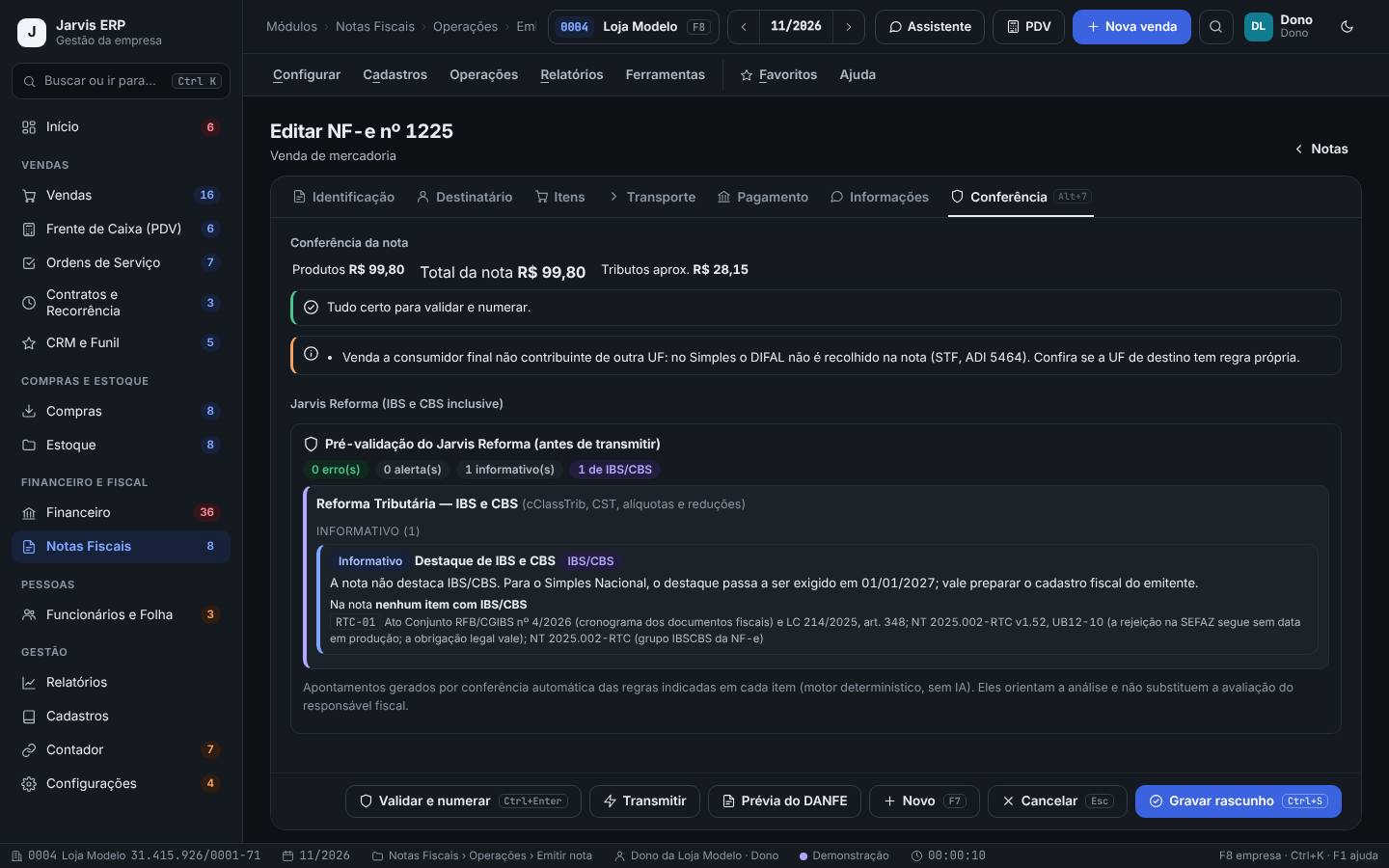
- Volte à guia Conferência: aparece o bloco Pré-validação do Jarvis Reforma (antes de transmitir), com os selos de erros, alertas, informativos e quantos são de IBS/CBS.
- As regras da Reforma vêm primeiro, no bloco Reforma Tributária — IBS e CBS (cClassTrib, CST, alíquotas e reduções). Depois, as outras, por gravidade, cada uma com o esperado, o que está na nota e o fundamento.
A Loja Modelo fatura um pedido da lista Pedidos e cupons sem nota. Depois de validar, a pré-validação mostra 0 erro, 0 alerta e 1 informativo de IBS/CBS: a nota não destaca IBS e CBS, e para o Simples Nacional o destaque passa a ser exigido em 01/01/2027.
- Antes da autorização não há protocolo: as regras de protocolo (AUT-03 e AUT-05) ficam de fora. Em homologação, a regra do ambiente (AUT-04) também.
- A NFC-e (modelo 65) emitida pela tela de notas também passa pela pré-validação, só com as regras do modelo 65. O PDV transmite direto, sem a pré-validação.
- Quando o grupo IBSCBS entra para a empresa, o Jarvis ERP já monta a nota com o IBS e a CBS de cada item (capítulo 14).
- A pré-validação confere o XML da nota como ela está. Se você mudar um item depois de validar, valide de novo para ver a conferência atualizada.
Transmitir com apontamento
Jarvis ERP › Notas Fiscais › Operações › Notas emitidas › Transmitir
Quando a pré-validação acha erro, o Jarvis não transmite sem a sua decisão: a decisão é de quem emite, e fica registrada. Alerta e informativo só aparecem e não seguram a transmissão.
Ao transmitir uma nota validada, em qualquer tela que transmite: a emissão, o detalhe da nota, as notas emitidas, a emissão em lote e a central de transmissão.
Passo a passo
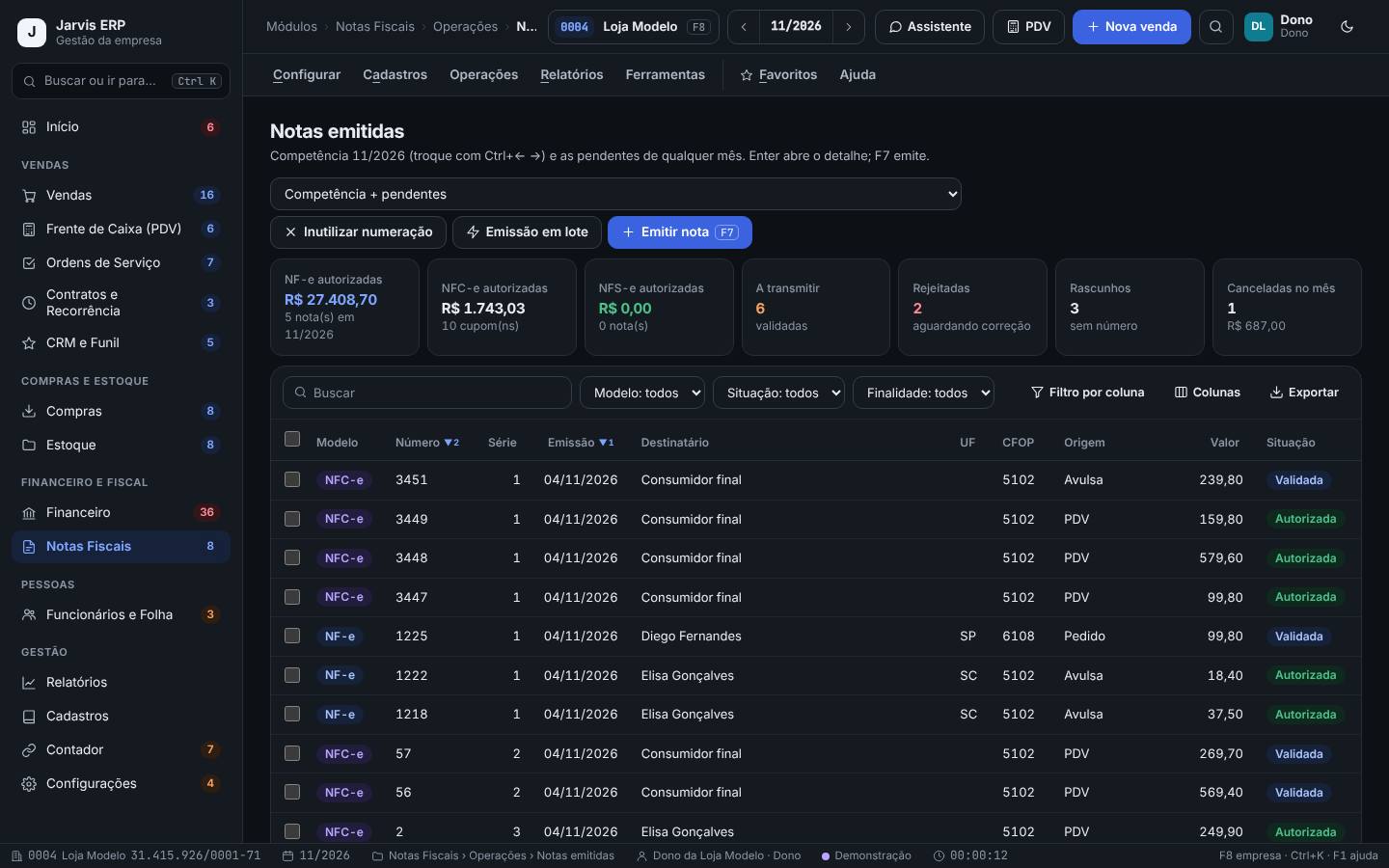
- Clique em Transmitir. Sem erro do Jarvis Reforma, a nota segue para a SEFAZ normalmente.
- Com erro, abre a janela Transmitir com apontamento? (Pré-validação do Jarvis Reforma), com o título “O Jarvis Reforma encontrou N erro(s)” e a lista dos apontamentos.
- Para corrigir, clique em Voltar e corrigir: a nota não é transmitida e continua validada.
- Para transmitir assim mesmo, marque Li os apontamentos e decido transmitir assim mesmo. A decisão fica registrada na auditoria. e clique em Transmitir mesmo assim. Sem a caixa marcada, o botão não segue.
- A transmissão com erro fica na auditoria e no histórico da nota, com as regras que apontaram.
Uma nota com CFOP de dentro do estado numa venda para outro estado receberia erro na pré-validação. O assistente da Loja Modelo clica em Voltar e corrigir, ajusta o CFOP na guia Itens, valida de novo e transmite sem apontamento.
- Na dúvida, volte e fale com a contabilidade antes de transmitir: corrigir depois de autorizada custa mais (carta de correção, quando cabe, ou cancelamento e nova nota).
- Transmitir com erro é uma decisão consciente, registrada com o seu usuário. Use só quando tiver certeza de que o caso é exceção (por exemplo, um regime especial que a regra não enxerga).
Depois de autorizada: a nota na conferência
Jarvis ERP › Notas Fiscais › Operações › Conferência fiscal (Jarvis Reforma)
Depois de autorizada, a nota emitida é conferida de novo, agora com o protocolo, e gravada na conferência da empresa, ao lado das notas recebidas. O cruzamento com as outras notas roda junto.
Para acompanhar a qualidade das notas que a empresa emite e para a revisão interna da contabilidade.
Passo a passo
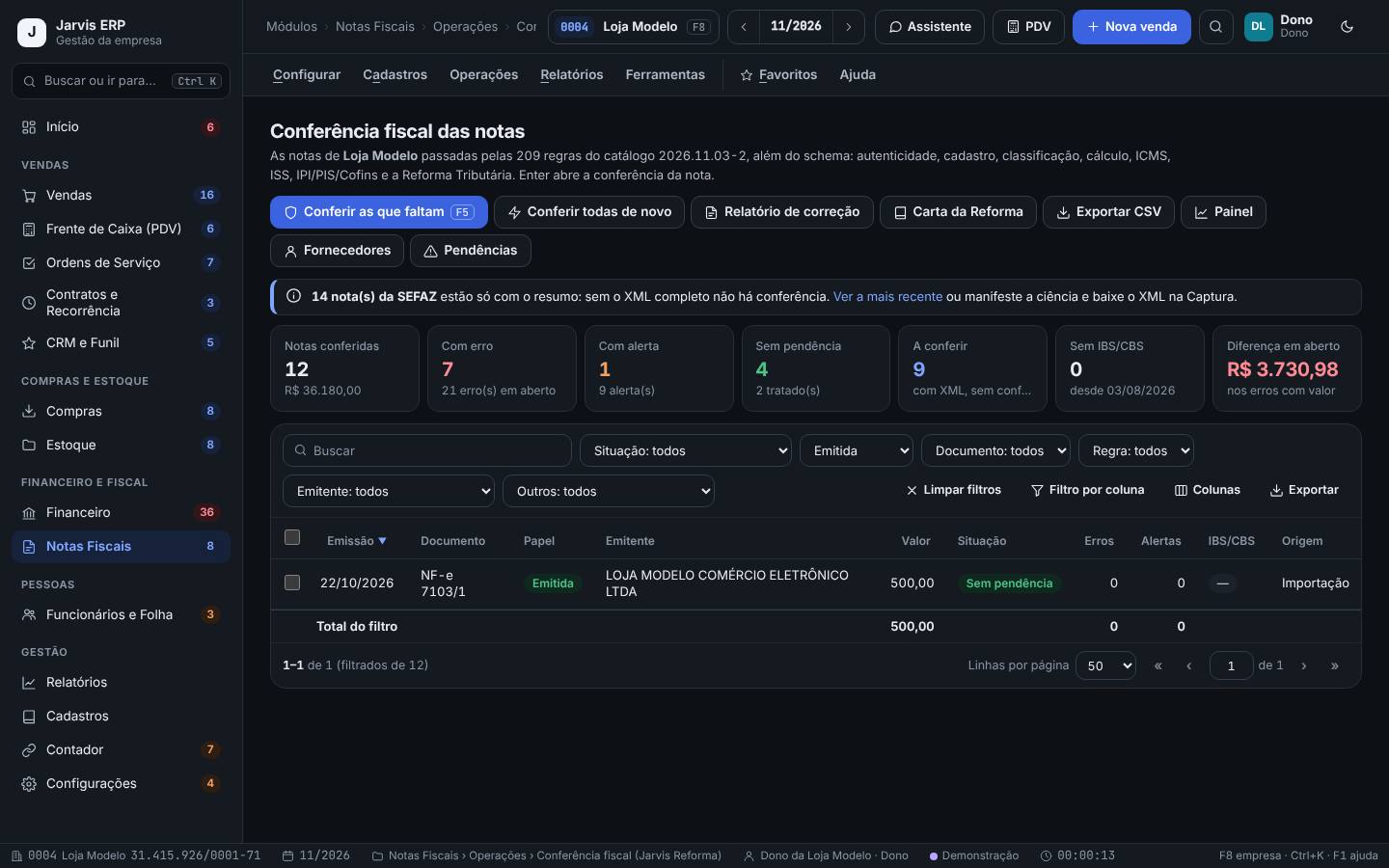
- No Jarvis ERP, abra Notas Fiscais › Operações › Conferência fiscal (Jarvis Reforma). É a mesma tela de Notas conferidas do Jarvis Reforma, só com a empresa do usuário.
- Em Papel, escolha Emitida: ficam só as notas que a empresa emitiu, com a origem Emissão (emitidas pelo Jarvis) ou Importação.
- Abra a nota com Enter para ver a conferência completa (capítulo 2).
- Os botões Painel, Fornecedores e Pendências levam às outras visões da conferência dentro do ERP.
A NF-e 7103/1, emitida pela Loja Modelo, aparece com o papel Emitida e Sem pendência. Na carta da Reforma, ela entra entre as notas emitidas pela empresa.
- A conferência depois da emissão roda em segundo plano: uma falha nela nunca atrapalha a emissão. Se a nota não aparecer, use Conferir as que faltam (F5).
- Quando a nota é cancelada, o cruzamento roda de novo, e a nota sai das pendências.
- No Jarvis Escritório não há pré-validação: o escritório não emite as notas do cliente. Lá, a conferência começa quando o XML chega (capítulo 5).
Pratique na demonstração
- Abra a demonstração do Jarvis ERP e vá a Notas Fiscais › Operações › Emitir nota.
- Clique no primeiro pedido de Pedidos e cupons sem nota, confira as guias e clique em Validar e numerar.
- Abra a guia Conferência e leia o bloco Pré-validação do Jarvis Reforma.
- Abra Notas Fiscais › Operações › Conferência fiscal (Jarvis Reforma) e filtre Papel: Emitida.
A pré-validação do pedido mostrou 0 erro e 1 informativo de IBS/CBS (RTC-01, o destaque do Simples a partir de 01/01/2027), e a Conferência fiscal listou a NF-e 7103/1 como emitida.
Perguntas frequentes
A pré-validação bloqueia a transmissão?
Só pede a sua confirmação quando há erro. Alerta e informativo não seguram a nota. Nada é transmitido sem o seu clique.
A pré-validação vale para NFS-e?
Sim. Na NFS-e nacional, a DPS é conferida no formato que a Sefin Nacional devolveria, com uma chave provisória.
E se eu emito por outro sistema?
Solte o XML em Utilitários › Conferir um XML (capítulo 12) antes de transmitir, ou deixe a nota entrar pela importação depois.