 Jarvis
- Saber por onde as notas entram no Jarvis Reforma e que a conferência acontece ao entrar.
- Achar as NF-e destinadas, os CT-e e as NFS-e tomadas da empresa na Captura.
- Usar a caixa de entrada de XML e, no modo empresa, as Notas da SEFAZ.
- Tratar a nota que a SEFAZ entregou só com o resumo e ler o diagnóstico da integração.
NF-e destinadas: conferidas ao entrar
Captura de Documentos › Movimentos › Notas destinadas (NF-e)
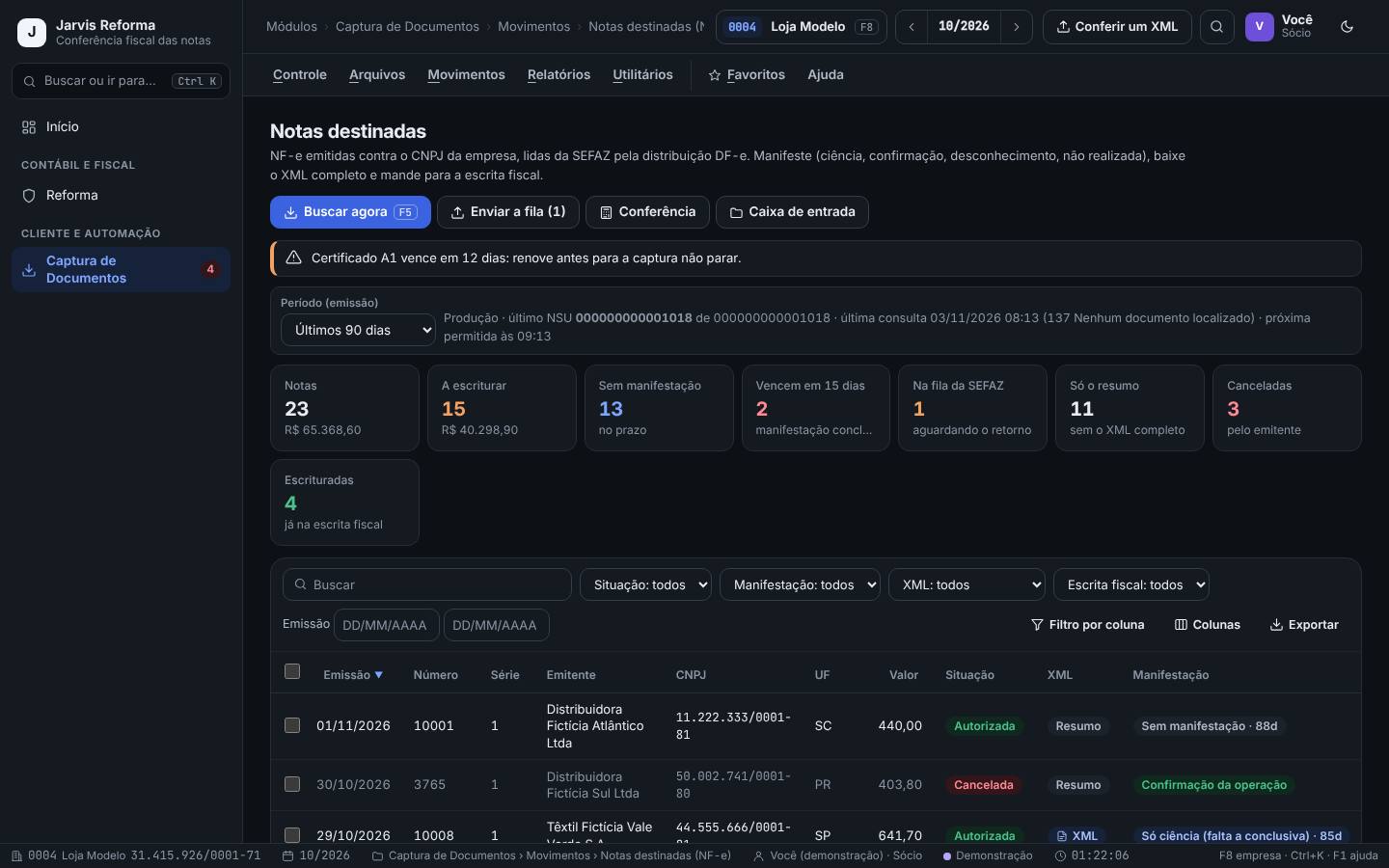
Lista as NF-e emitidas contra o CNPJ da empresa, lidas da SEFAZ. Toda nota que chega com o XML completo passa pelo Jarvis Reforma na hora: a conferência aparece em Notas conferidas sem ninguém clicar em nada.
Todo dia, para manifestar no prazo e baixar o XML completo das notas novas.
Passo a passo
- Com a empresa ativa, abra Captura de Documentos › Movimentos › Notas destinadas (NF-e).
- Leia os cartões: Notas, A escriturar, Sem manifestação, Vencem em 15 dias, Na fila da SEFAZ, Só o resumo, Canceladas e Escrituradas.
- A coluna XML diz se a nota tem o XML completo ou só o Resumo. Só a nota com o XML completo é conferida.
- Para baixar o XML de uma nota só com o resumo, manifeste a ciência (selecione a nota e clique em Ciência) e use Enviar a fila. Quando o XML chega, o Jarvis Reforma confere.
- Buscar agora (F5) consulta as notas novas, respeitando o intervalo mínimo da SEFAZ.
A NF-e 7120 da Industria Demonstracao chegou à Loja Modelo com o XML completo pela Captura. Ela já aparece em Notas conferidas, com a origem Captura e 1 alerta (CRZ-01).
- Na Configuração da captura, a tela lembra: “Os documentos completos são conferidos pelo Jarvis Reforma assim que chegam”.
- As notas que a Escrita Fiscal importa também são conferidas ao entrar, com a origem Importação.
- A ciência fica registrada na SEFAZ e o emitente vê. Manifestar é um ato em nome do cliente: combine com ele quem decide confirmar ou desconhecer.
CT-e e NFS-e tomadas
Captura de Documentos › Movimentos › CT-e destinados · NFS-e tomadas (ADN)
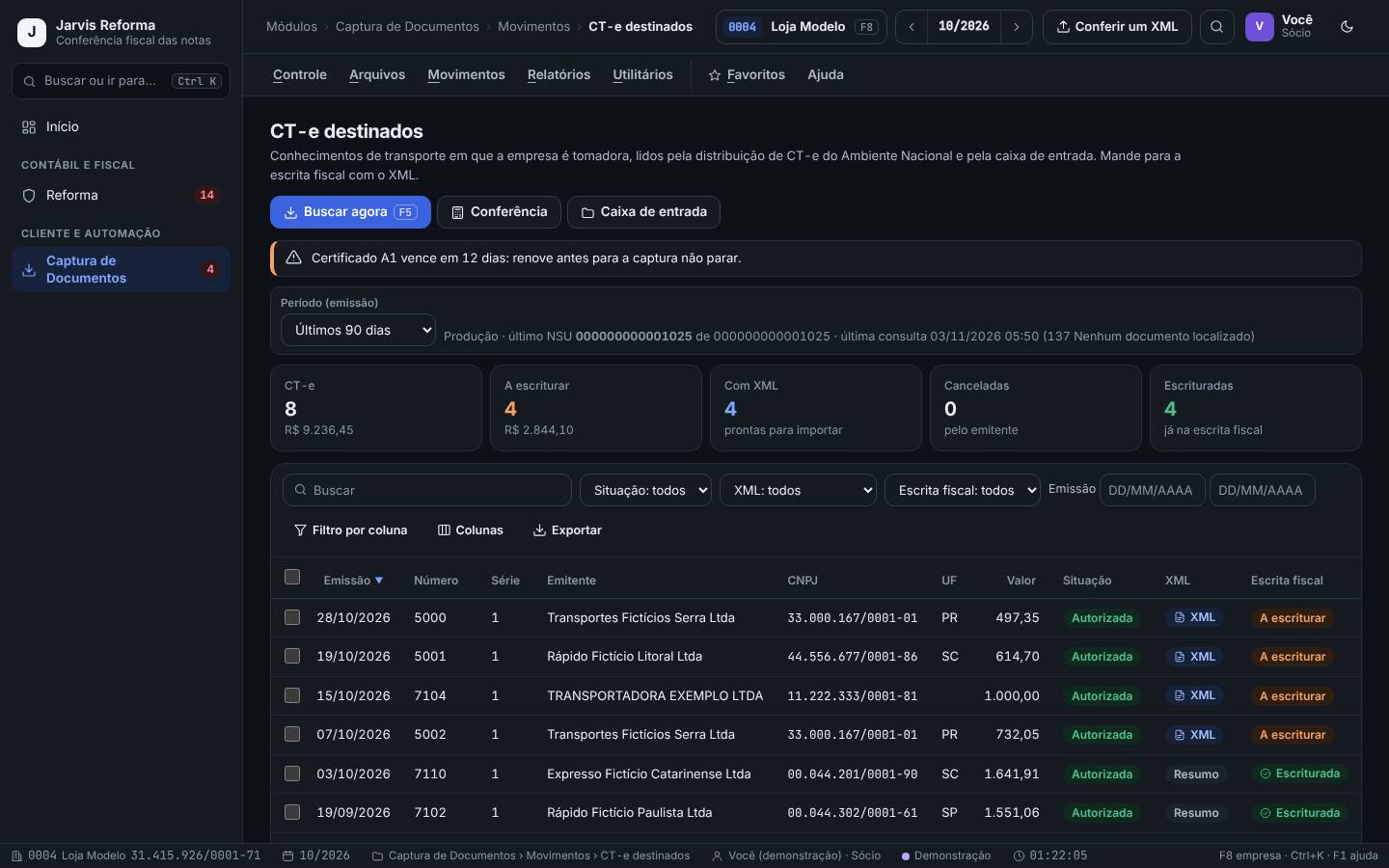
O frete e o serviço também são conferidos: os CT-e em que a empresa é tomadora (distribuição do Ambiente Nacional) e as NFS-e do padrão nacional em que ela é tomadora (Ambiente de Dados Nacional, ADN).
Junto com as NF-e destinadas, na rotina da Captura.
Passo a passo
- Abra Captura de Documentos › Movimentos › CT-e destinados. Os cartões mostram os CT-e, os A escriturar, os Com XML (prontos para importar), as Canceladas e as Escrituradas.
- Abra Captura de Documentos › Movimentos › NFS-e tomadas (ADN) para as notas de serviço.
- Os CT-e (também o CT-e OS, modelo 67) e as NFS-e com o XML completo entram na conferência como as NF-e. No CT-e são 32 regras e na NFS-e, 24, já com os campos da Reforma da NT 009 da NFS-e.
- Em Reforma › Movimentos › Notas conferidas, filtre Documento: CT-e ou NFS-e e abra a nota para ver a Ficha do CT-e (trajeto, componentes do frete, notas transportadas) ou a Ficha da NFS-e (município, serviço, ISS e retenção).
O CT-e 7104 da Transportadora Exemplo, de R$ 1.000,00, de Florianópolis/SC a Curitiba/PR, entrou pela Captura e ficou sem pendência. A NFS-e 1 da Prestadora Exemplo também: ISS de 2% sem retenção.
- O cruzamento compara o CT-e com as NF-e transportadas: quem paga o frete (CRZ-07) e o valor da carga (CRZ-08). Veja o capítulo 10.
- O NSU e a espera de 1 hora valem para cada serviço separado: a falha num não segura os outros.
Caixa de entrada de XML
Captura de Documentos › Movimentos › Caixa de entrada de XML
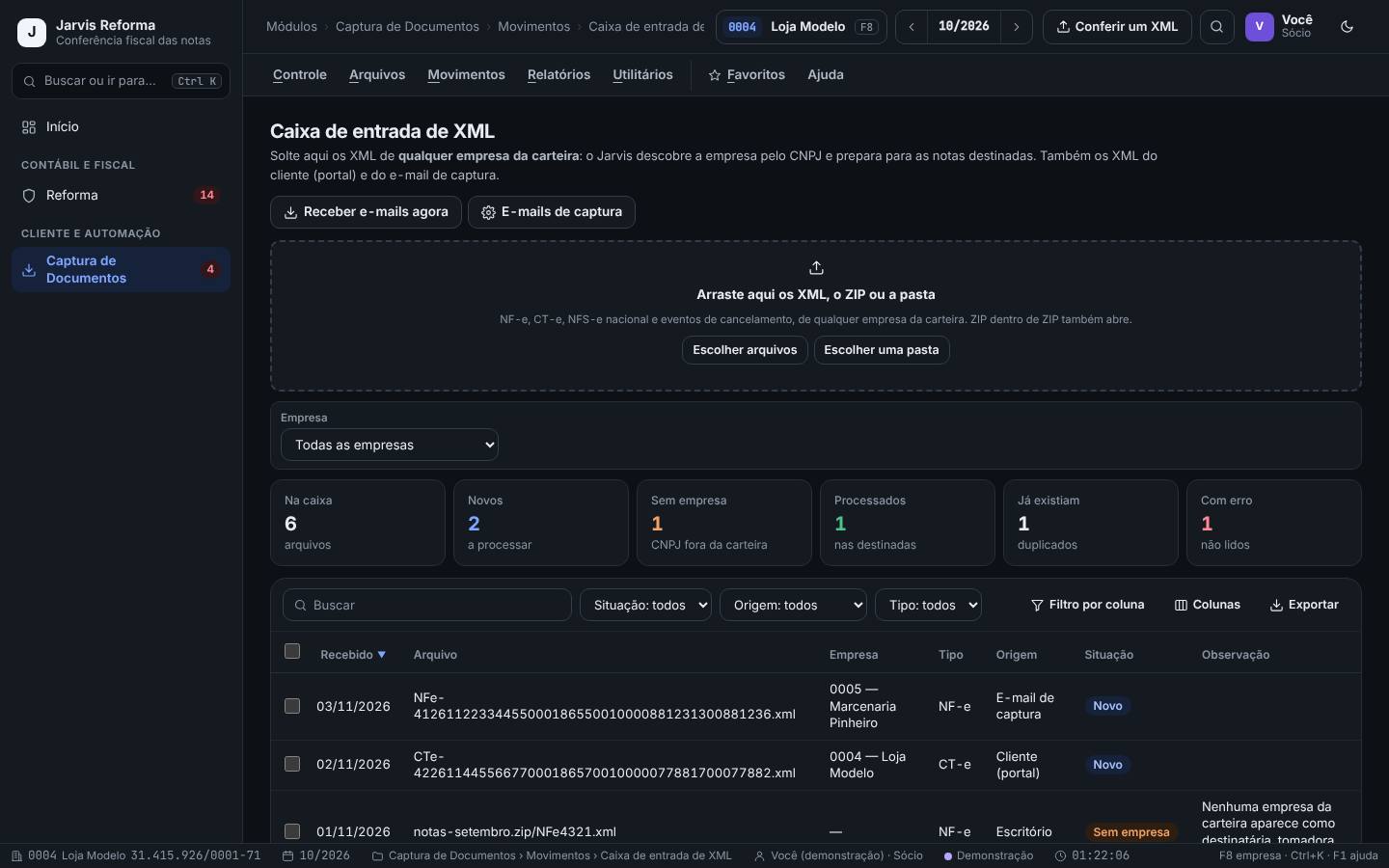
Recebe XML de qualquer empresa da carteira de uma vez: o Jarvis descobre a empresa pelo CNPJ, guarda o XML e confere. Também chegam aqui os XML que o cliente manda pelo portal e os do e-mail de captura.
Quando o cliente manda uma pasta ou um ZIP, ou quando a nota não veio pela SEFAZ.
Passo a passo
- Abra Captura de Documentos › Movimentos › Caixa de entrada de XML. Não precisa de empresa ativa.
- Arraste os XML, o ZIP ou a pasta para a área da tela, ou use Escolher arquivos ou Escolher uma pasta. Valem NF-e, CT-e, NFS-e nacional e eventos de cancelamento; ZIP dentro de ZIP também abre.
- Leia os cartões: Na caixa, Novos (a processar), Sem empresa (CNPJ fora da carteira), Processados, Já existiam e Com erro.
- Os XML processados vão para as destinadas da empresa e passam pelo Jarvis Reforma no fim do processamento.
O cliente mandou o ZIP “notas-setembro.zip”. Um XML não tinha nenhuma empresa da carteira como destinatária: ficou em Sem empresa. Um boleto em PDF dentro do ZIP foi ignorado como Erro: não é XML nem ZIP.
- O evento de cancelamento que chega junto marca a nota como cancelada no Jarvis Reforma: ela sai das pendências.
- XML é entrada não confiável: o leitor recusa DTD e entidades externas e limita o tamanho. Arquivo estranho fica como erro e não entra.
Notas da SEFAZ no modo empresa
Modo empresa › Captura de Documentos › Operações › Notas da SEFAZ
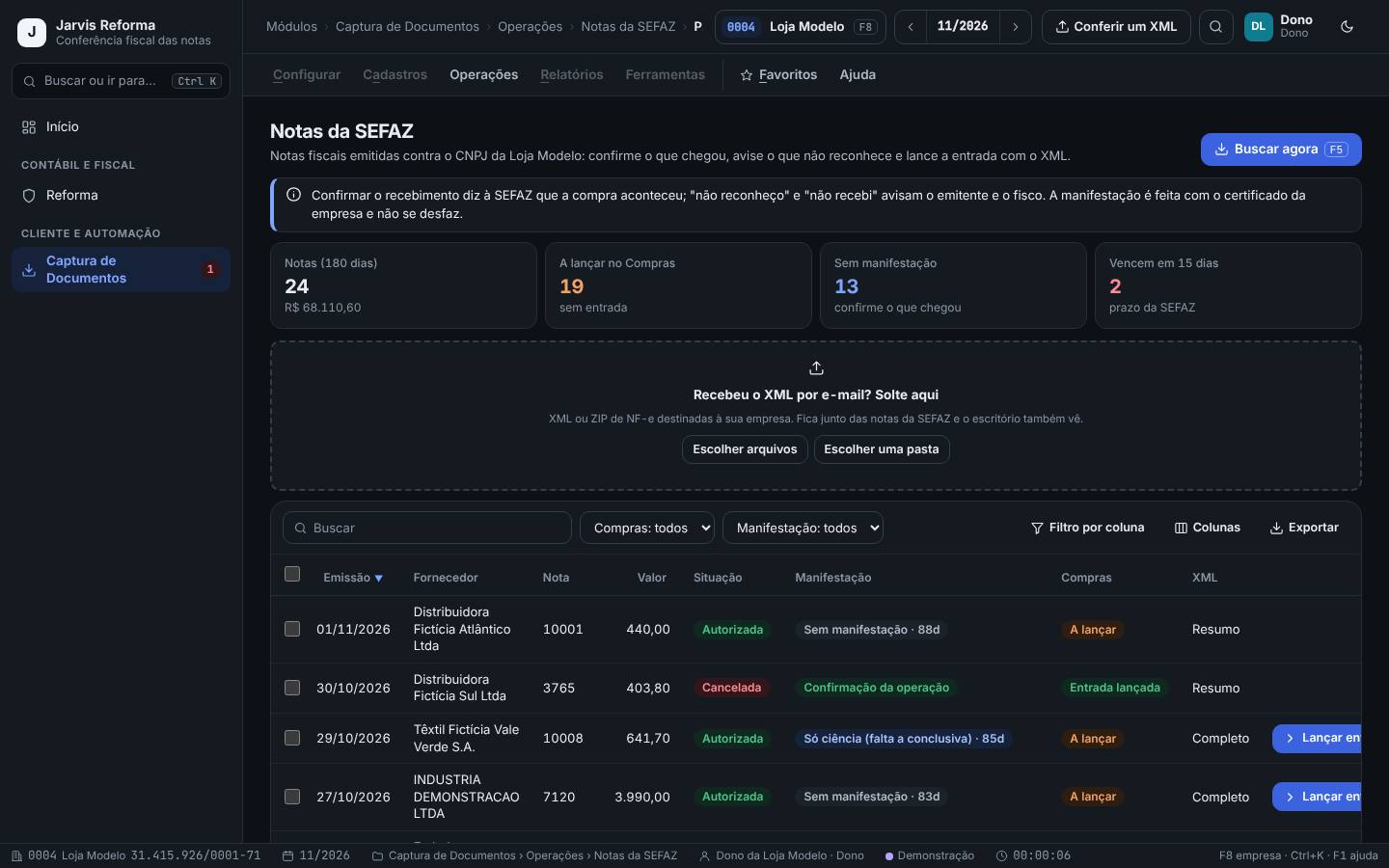
Na empresa, a Captura é uma tela só: as NF-e emitidas contra o CNPJ dela, com a manifestação, o XML e o lançamento da entrada no Jarvis ERP. Cada nota com XML entra na conferência do Jarvis Reforma.
Quando a própria empresa acompanha as compras e confirma o que chegou.
Passo a passo
- No modo empresa (reforma/?demo=empresa), abra Captura de Documentos. A tela é Notas da SEFAZ.
- Leia os cartões: Notas (180 dias), A lançar no Compras, Sem manifestação e Vencem em 15 dias.
- Recebeu o XML por e-mail? Solte na área Recebeu o XML por e-mail? Solte aqui: ele fica junto das notas da SEFAZ, o escritório também vê, e o Jarvis Reforma confere.
- A coluna XML mostra Completo ou Resumo. Lançar entrada abre a entrada de compras no Jarvis ERP com o XML.
A Loja Modelo tem 27 notas nos últimos 180 dias, 13 sem manifestação. A NF-e 10001 da Distribuidora Fictícia Atlântico, de R$ 440,00, está só com o resumo: o dono confirma que a mercadoria chegou antes de manifestar.
- Confirmar o recebimento diz à SEFAZ que a compra aconteceu; “não reconheço” e “não recebi” avisam o emitente e o fisco.
- A manifestação é feita com o certificado da empresa e não se desfaz. Confira antes de clicar.
A nota que chegou só com o resumo
Reforma › Movimentos › Notas conferidas › Ver a mais recente
A SEFAZ às vezes entrega só o resumo da nota. Sem o XML completo não há conferência: o Jarvis Reforma mostra quantas estão assim e o caminho para baixar.
Quando o aviso azul de Notas conferidas ou o cartão “Só com o resumo da SEFAZ” do painel mostrar notas pendentes.
Passo a passo
- Em Notas conferidas, leia o aviso: “N nota(s) da SEFAZ estão só com o resumo: sem o XML completo não há conferência”.
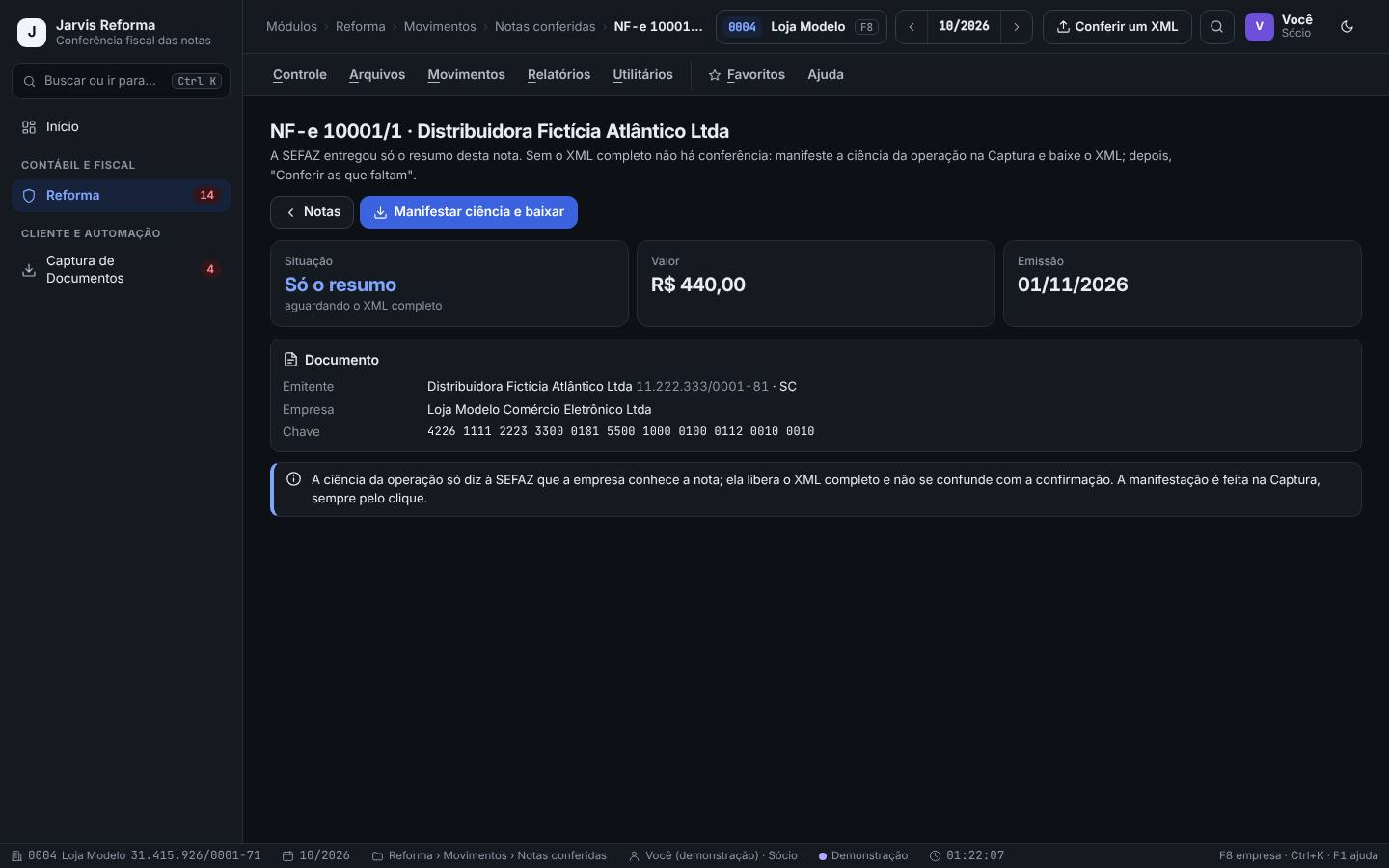
- Clique em Ver a mais recente. A tela mostra a situação Só o resumo, o valor, a emissão, o emitente e a chave.
- Clique em Manifestar ciência e baixar: abre a Captura, onde você dá a ciência da operação e baixa o XML.
- Depois que o XML chegar, volte a Notas conferidas e use Conferir as que faltam (F5), se a nota ainda não estiver conferida.
A NF-e 10001/1 da Distribuidora Fictícia Atlântico, de R$ 440,00, está só com o resumo. A Júlia dá a ciência na Captura, o XML completo chega e a nota entra na conferência.
- A ciência da operação só diz à SEFAZ que a empresa conhece a nota: libera o XML completo e não se confunde com a confirmação.
- Nota só com o resumo também não pode ir para a escrita fiscal. Baixe o XML antes de escriturar.
O diagnóstico da integração
Captura de Documentos › Utilitários › Situação da integração
Mostra como a captura fala com a SEFAZ e com o ADN: o que está configurado, os endereços dos serviços, o passo a passo para ligar e o diagnóstico com o certificado da empresa ativa.
Na implantação e quando as notas pararem de chegar.
Passo a passo
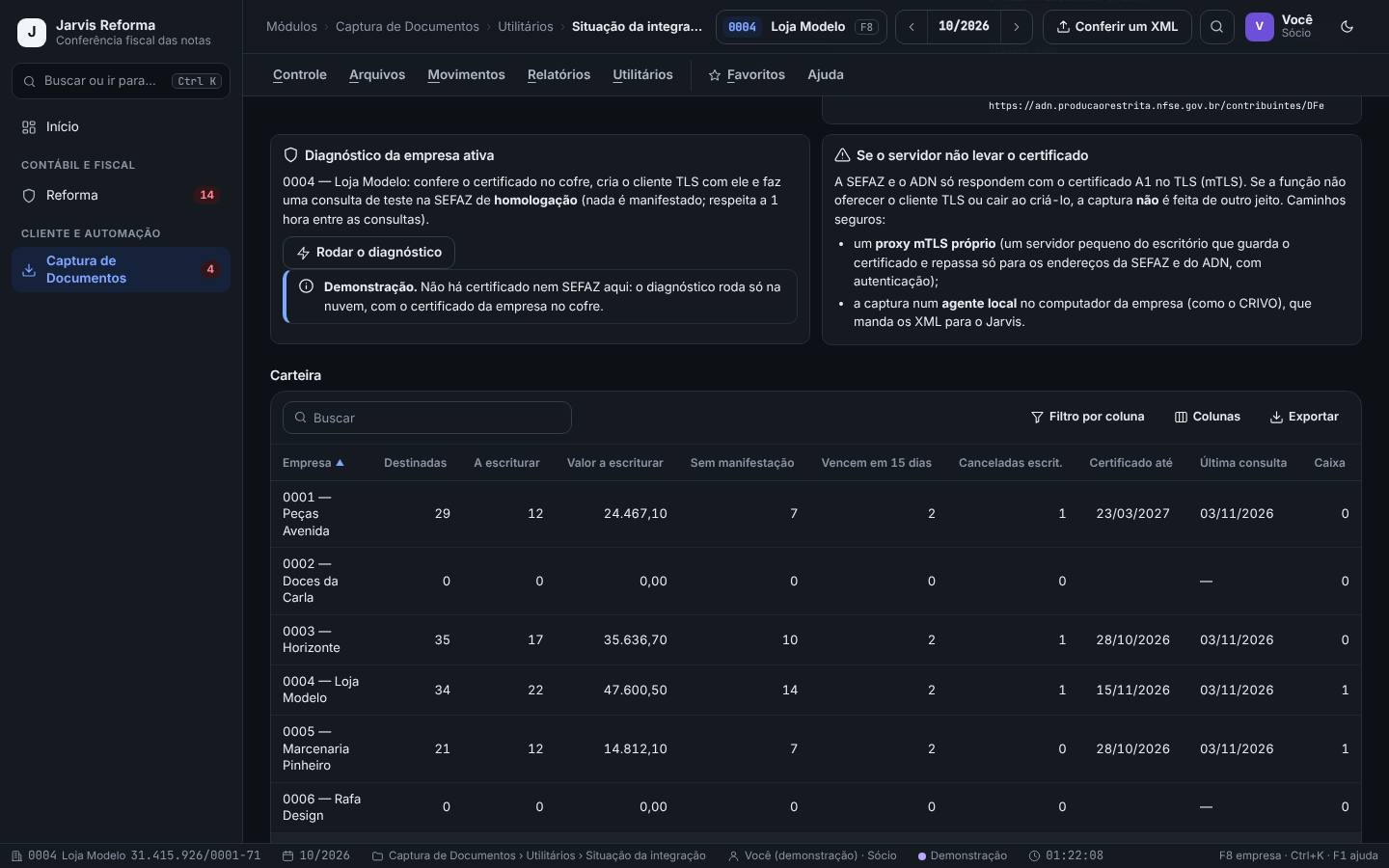
- Abra Captura de Documentos › Utilitários › Situação da integração. Os cartões mostram as destinadas da carteira, as a escriturar, as que vencem em 15 dias, os certificados e a caixa de entrada.
- Leia Para ligar: publicar a função do servidor, gravar o certificado A1 de cada empresa no cofre, ligar a captura e agendar a busca.
- Em Diagnóstico da empresa ativa, clique em Rodar o diagnóstico: ele confere o certificado no cofre, cria a conexão segura e faz uma consulta de teste na SEFAZ de homologação. Nada é manifestado.
- A tabela Carteira mostra, por empresa, as destinadas, as a escriturar, as sem manifestação, o certificado e a última consulta.
Na demonstração, o diagnóstico avisa que não há certificado nem SEFAZ: ele roda só na nuvem. No escritório de verdade, a Júlia roda o diagnóstico quando as notas de uma empresa param de chegar e descobre o certificado vencido.
- Se o servidor não conseguir usar o certificado, a tela mostra os caminhos seguros (proxy próprio ou um agente local).
- O diagnóstico respeita a 1 hora entre as consultas da SEFAZ: não fique rodando de novo em seguida.
Pratique na demonstração
- No modo escritório, com a Loja Modelo ativa, abra Captura de Documentos › Movimentos › Notas destinadas (NF-e) e conte as notas só com o resumo.
- Abra CT-e destinados e ache o CT-e 7104.
- Em Reforma › Movimentos › Notas conferidas, filtre Documento: CT-e e abra o CT-e 7104/1.
- Volte, clique em Ver a mais recente e leia a tela da nota só com o resumo.
- Abra reforma/?demo=empresa e veja as Notas da SEFAZ.
O CT-e 7104/1 está em Notas conferidas com a origem Captura e a Ficha do CT-e; a nota só com o resumo mostra o botão Manifestar ciência e baixar; no modo empresa, a Captura tem só a tela Notas da SEFAZ.
Perguntas frequentes
Preciso clicar para conferir cada nota que chega?
Não. A nota que entra com o XML completo (Captura, caixa de entrada, importação da escrita fiscal ou emissão) é conferida ao entrar. Use “Conferir as que faltam” só para as que ficaram para trás.
A busca agendada também confere?
Sim. O XML que chega pela busca do servidor é conferido lá mesmo. O cruzamento entre as notas roda quando alguém confere ou abre o Conferir na tela.
O Jarvis Reforma confere NFC-e e CT-e OS?
Sim. A NFC-e (modelo 65) passa só pelas regras do seu modelo, e o CT-e OS (modelo 67) pelas do CT-e que valem para ele. Os eventos da Reforma que chegam com as notas têm a tela própria (capítulo 13).