 Jarvis
- Usar o Tratamento de apontamentos para ver todos os erros e alertas da empresa e filtrar por regra, emitente ou camada.
- Saber a diferença entre cobrado, corrigido, aceito e falso alarme, e quando o motivo é obrigatório.
- Tratar em lote e na conferência da nota, e reabrir quando for preciso.
Todos os apontamentos da empresa
Reforma › Movimentos › Tratamento de apontamentos
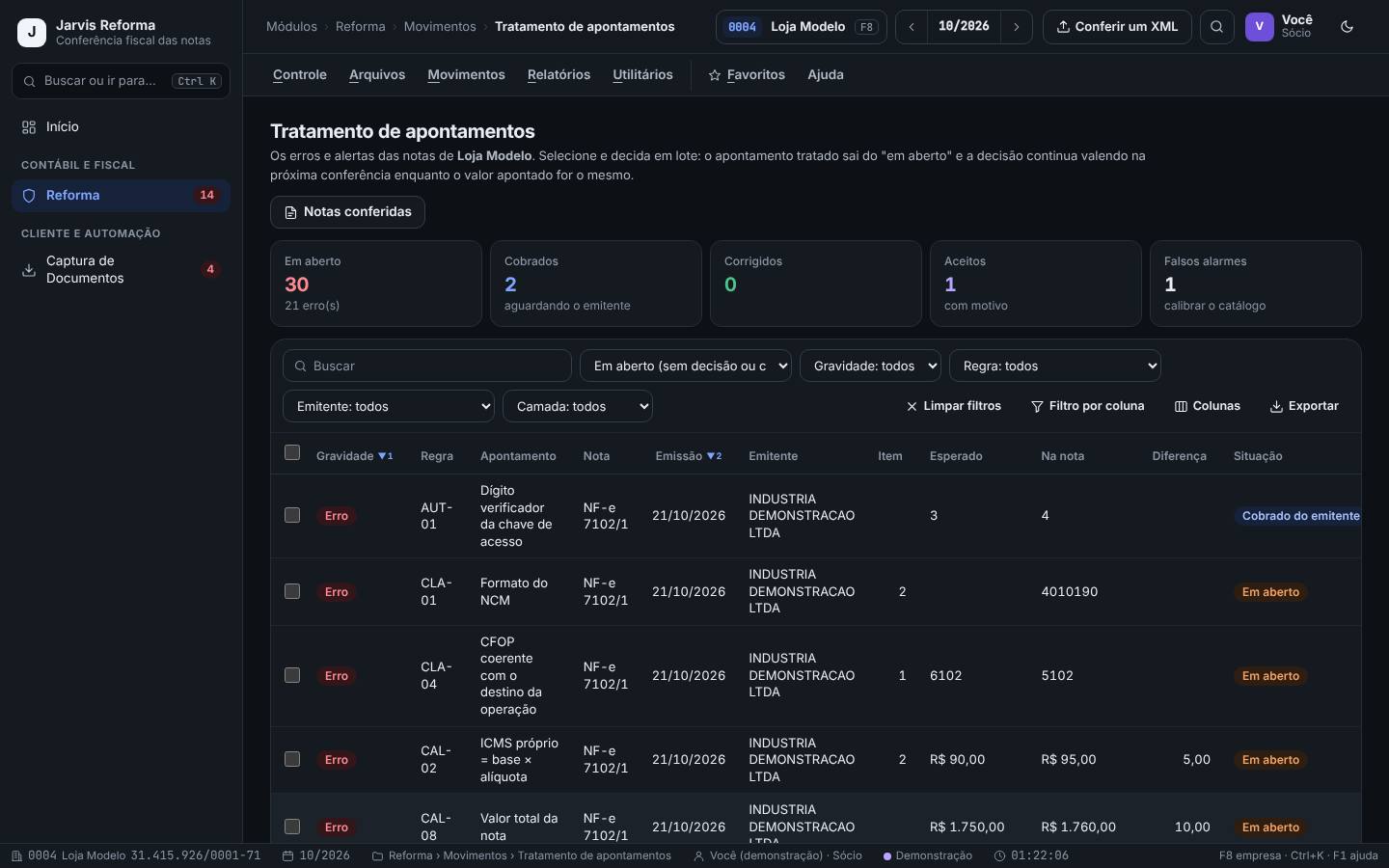
Junta os erros e alertas de todas as notas da empresa numa lista só, para decidir em lote. O apontamento tratado sai do “em aberto”.
Toda semana, ou quando um fornecedor errar a mesma coisa em várias notas.
Passo a passo
- Com a empresa ativa, abra Reforma › Movimentos › Tratamento de apontamentos.
- Leia os cartões: Em aberto (com quantos são erros), Cobrados (aguardando o emitente), Corrigidos, Aceitos (com motivo) e Falsos alarmes (calibrar o catálogo).
- Filtre por Situação, Gravidade, Regra, Emitente e Camada. Limpar filtros volta à lista completa.
- Cada linha traz a gravidade, a regra, o apontamento, a nota, a emissão, o emitente, o item, o esperado, o que está na nota, a diferença e a situação. Mais detalhes abre o resto.
A Loja Modelo tem 30 apontamentos em aberto, 21 deles erros, 2 cobrados, 1 aceito e 1 falso alarme. A Júlia filtra a regra RTC-34 (exportação sem IBS e CBS) para tratar os dois de uma vez.
- Comece pelos erros (filtro Gravidade: Erro) e pelas regras de cálculo: são os que têm diferença de imposto.
- Tratar não muda a nota nem o XML: só registra a sua decisão sobre o apontamento.
Cobrado, corrigido, aceito ou falso alarme
Reforma › Movimentos › Tratamento de apontamentos › selecionar › botões do lote
Cada decisão tem um sentido. Com motivo obrigatório no aceito e no falso alarme, o histórico explica depois por que aquele apontamento saiu da lista.
Assim que você souber o que fazer com o apontamento.
Passo a passo
- Marque as caixas dos apontamentos (ou Selecionar os N para todos os filtrados). Aparecem os botões Cobrei o emitente, Corrigido, Aceitar, Falso alarme e Reabrir.
- Cobrei o emitente: marca que o emitente foi avisado. O apontamento continua em aberto até a correção ou a decisão.
- Corrigido: o emitente corrigiu (nota substituta, complementar ou carta de correção, quando cabe). Sai do em aberto.
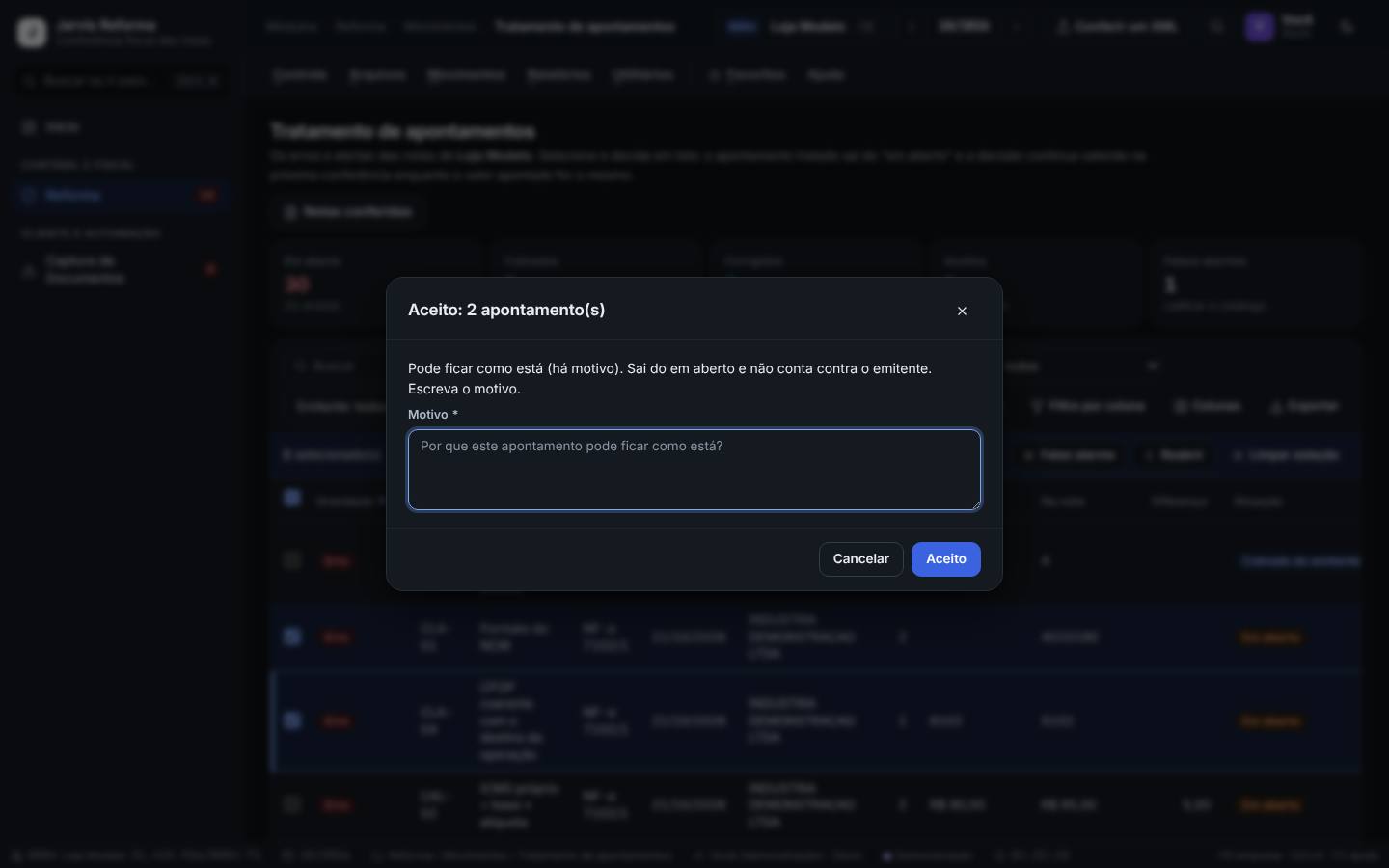
- Aceitar: pode ficar como está, há motivo. Sai do em aberto e não conta contra o emitente. Escreva o Motivo (pelo menos 5 caracteres) e confirme em Aceito.
- Falso alarme: a regra errou neste caso. Sai do em aberto e fica como caso de calibração do catálogo; o motivo também é obrigatório. Reabrir volta a pedir ação.
Dois apontamentos de classificação da NF-e 7102/1 foram explicados pelo fornecedor e a contabilidade concordou. A Júlia seleciona os dois, clica em Aceitar, escreve “Classificação confirmada com o fornecedor em 28/10” e confirma.
- A decisão continua valendo na próxima conferência enquanto o valor apontado for o mesmo. Se a nota mudar, o apontamento volta.
- Cobrança sem resposta há mais de 15 dias aparece nas Pendências (capítulo 11).
- Não use o falso alarme para “limpar a lista”: ele diz que a regra errou. Se a regra está certa e o caso é exceção, use Aceitar com o motivo.
Tratar na conferência da nota
Reforma › Movimentos › Notas conferidas › Enter na nota › botões do apontamento
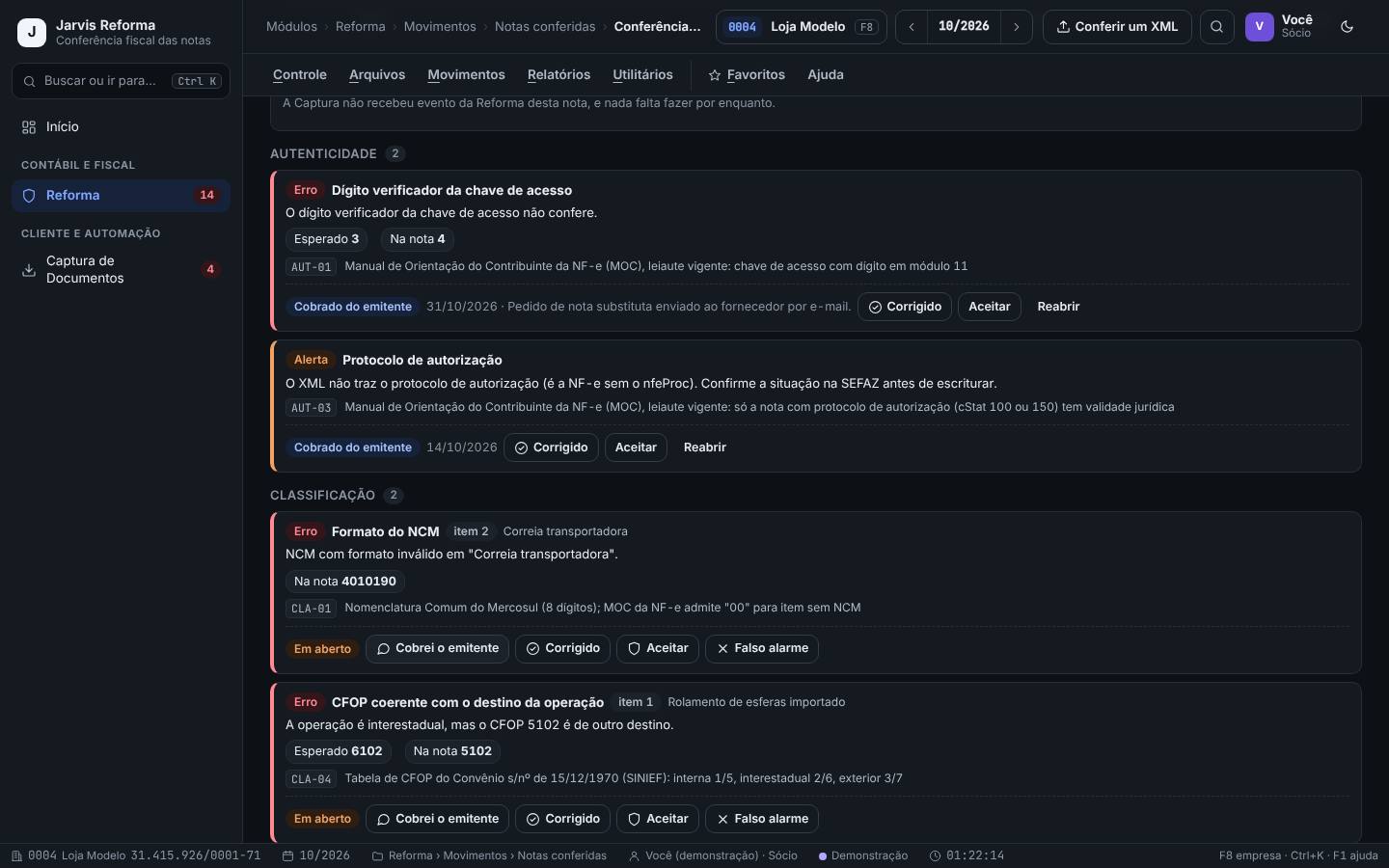
Quando você está lendo uma nota, trata cada apontamento ali mesmo, sem voltar à lista.
Ao revisar uma nota com o fornecedor ao telefone ou antes de escriturá-la.
Passo a passo
- Abra a nota com Enter e desça até o apontamento.
- Cada apontamento em aberto tem os botões Cobrei o emitente, Corrigido, Aceitar e Falso alarme. O tratado mostra a situação, a data, o texto do motivo e o botão Reabrir.
- Clique no botão e confirme na janela (com o motivo, quando pedido). A situação da nota e os cartões do alto se atualizam.
- Para avisar o fornecedor de tudo de uma vez, use Relatório de correção no alto da nota (capítulo 7).
Na NF-e 7102/1, o erro de dígito da chave (AUT-01) já aparece como Cobrado do emitente em 28/10/2026, com a nota “Pedido de nota substituta enviado ao fornecedor por e-mail”.
- Os informativos não têm tratamento: só avisam.
- Só quem tem permissão para editar no Jarvis Reforma (no modo empresa, a de Notas Fiscais) trata apontamentos. Os outros só leem.
Pratique na demonstração
- Com a Loja Modelo ativa, abra Reforma › Movimentos › Tratamento de apontamentos e anote o número do cartão Em aberto.
- Filtre Regra: RTC-34, selecione os apontamentos e clique em Cobrei o emitente.
- Filtre Situação: Cobrado do emitente e confira os apontamentos.
- Selecione um deles, clique em Aceitar e escreva um motivo de pelo menos 5 caracteres.
- No fim, clique em Recomeçar na faixa da demonstração.
Depois de cobrar, o cartão Cobrados aumentou e o Em aberto não mudou (cobrado continua em aberto). Depois de aceitar, o Em aberto diminuiu e o Aceitos aumentou.
Perguntas frequentes
Por que o cobrado continua em aberto?
Porque cobrar não resolve o problema: só registra que o emitente foi avisado. O apontamento sai do em aberto quando é corrigido ou quando você decide aceitar.
Se o fornecedor mandar a nota substituta, o que acontece?
A nota nova chega pela Captura e é conferida como qualquer outra. Na nota antiga, marque o apontamento como Corrigido.
Quem vê o que eu decidi?
A situação, a data, quem decidiu e o motivo ficam no apontamento, e a ação fica na auditoria do sistema.