 Jarvis
- Gerar a carta da Reforma para a empresa e ler cada bloco.
- Gerar a carta de preparação para um fornecedor que ainda não destaca IBS e CBS.
- Exportar a carta em PDF, Excel ou CSV e usar na conversa com o cliente.
A carta para a empresa
Reforma › Relatórios › Carta da Reforma Tributária
Um texto pronto para o cliente: o que muda nas notas dele com a Reforma Tributária do consumo (EC 132/2023 e LC 214/2025), com os números das notas conferidas.
Na reunião com o cliente sobre a Reforma, no fechamento do trimestre ou quando o cliente perguntar “isso me afeta?”.
Passo a passo
- Com a empresa ativa, abra Reforma › Relatórios › Carta da Reforma Tributária (ou o botão Carta da Reforma do painel e das Notas conferidas).
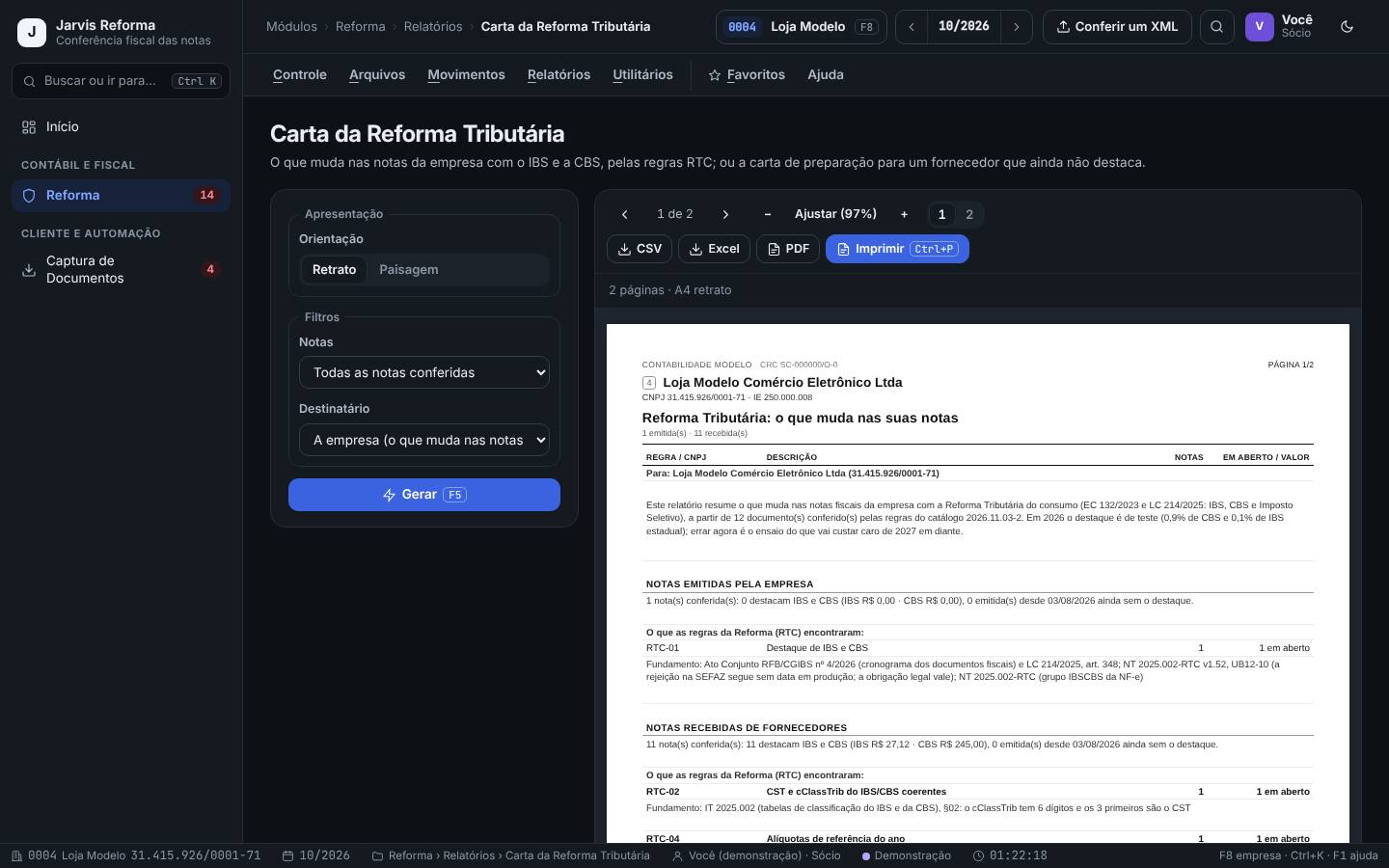
- Em Filtros, escolha as Notas (todas, só as da competência ativa ou só as do ano) e o Destinatário: A empresa (o que muda nas notas dela). Clique em Gerar (F5).
- Leia Notas emitidas pela empresa e Notas recebidas de fornecedores: quantas destacam IBS e CBS, os valores e quantas, desde 03/08/2026, ainda estão sem o destaque.
- Em cada bloco, O que as regras da Reforma (RTC) encontraram lista a regra, as notas e quantos apontamentos estão em aberto, com o fundamento.
- No fim: Desde quando o destaque é exigido (NF-e, CT-e, NFS-e e Simples Nacional) e O que muda para quem emite.
A carta da Loja Modelo cobre 1 nota emitida e 11 recebidas. As 11 recebidas destacam IBS e CBS (IBS R$ 27,12 e CBS R$ 245,00); as regras RTC encontraram, entre outros, o cClassTrib de anexo sem o NCM do anexo (RTC-28) e a exportação com IBS e CBS (RTC-34).
- A carta lembra que, em 2026, o destaque é de teste (0,9% de CBS e 0,1% de IBS estadual) e que, de 2027 em diante, a CBS é cobrada de fato e o PIS e a Cofins acabam.
- O texto é uma orientação geral e não substitui a análise da contabilidade. Revise antes de mandar ao cliente.
A carta de preparação para o fornecedor
Reforma › Relatórios › Carta da Reforma Tributária › Destinatário: Fornecedor
Para o fornecedor que ainda não destaca IBS e CBS, a mesma tela gera uma carta de preparação: o que a empresa espera dele e as datas do cronograma.
Quando o painel ou a tela de fornecedores mostrar fornecedores sem IBS/CBS.
Passo a passo
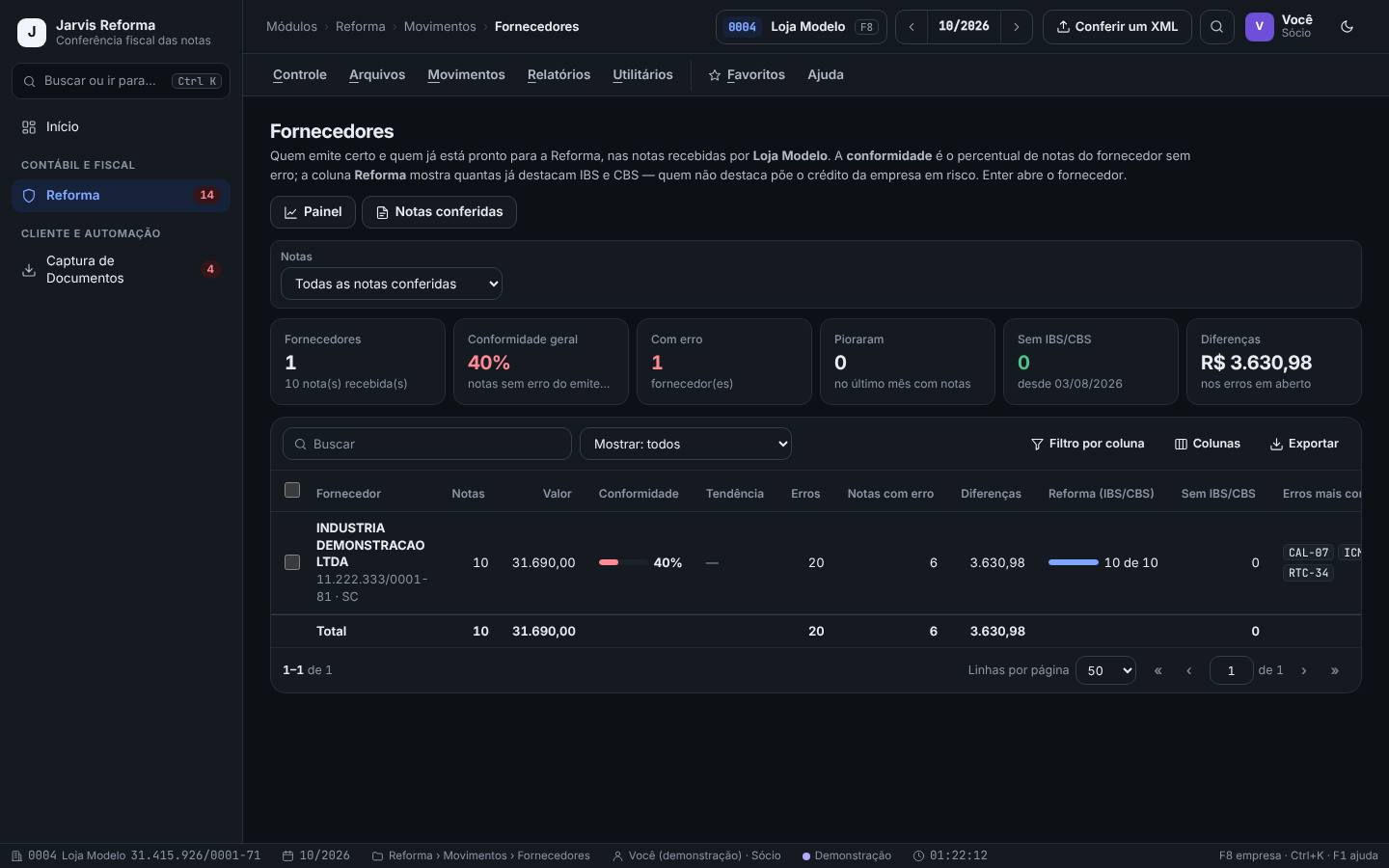
- Em Reforma › Movimentos › Fornecedores, use Mostrar: Sem IBS/CBS (desde 03/08/2026) para ver quem ainda não destaca.
- Selecione o fornecedor e clique em Carta da Reforma; ou, no relatório, escolha em Destinatário a opção Fornecedor: nome (documento).
- Gere (F5) e exporte o PDF para mandar ao fornecedor.
- Quando as notas dele passarem a destacar, ele sai do filtro sozinho.
Na Loja Modelo, todos os fornecedores já destacam IBS e CBS, por isso o Destinatário só oferece “A empresa”. Num cliente com um fornecedor sem destaque, ele aparece na lista com o nome e o documento.
- O cartão Fornecedores sem IBS/CBS do painel da empresa mostra quantos ainda não destacam.
- A carta de preparação é um pedido, não uma cobrança: as datas e as obrigações seguem o Ato Conjunto RFB/CGIBS 4/2026 e podem mudar.
Exportar e apresentar
Reforma › Relatórios › Carta da Reforma Tributária › PDF · Excel · CSV · Imprimir
A carta sai no papel timbrado do escritório (ou da empresa), em A4, pronta para mandar ou imprimir.
Depois de gerar e revisar a carta.
Passo a passo
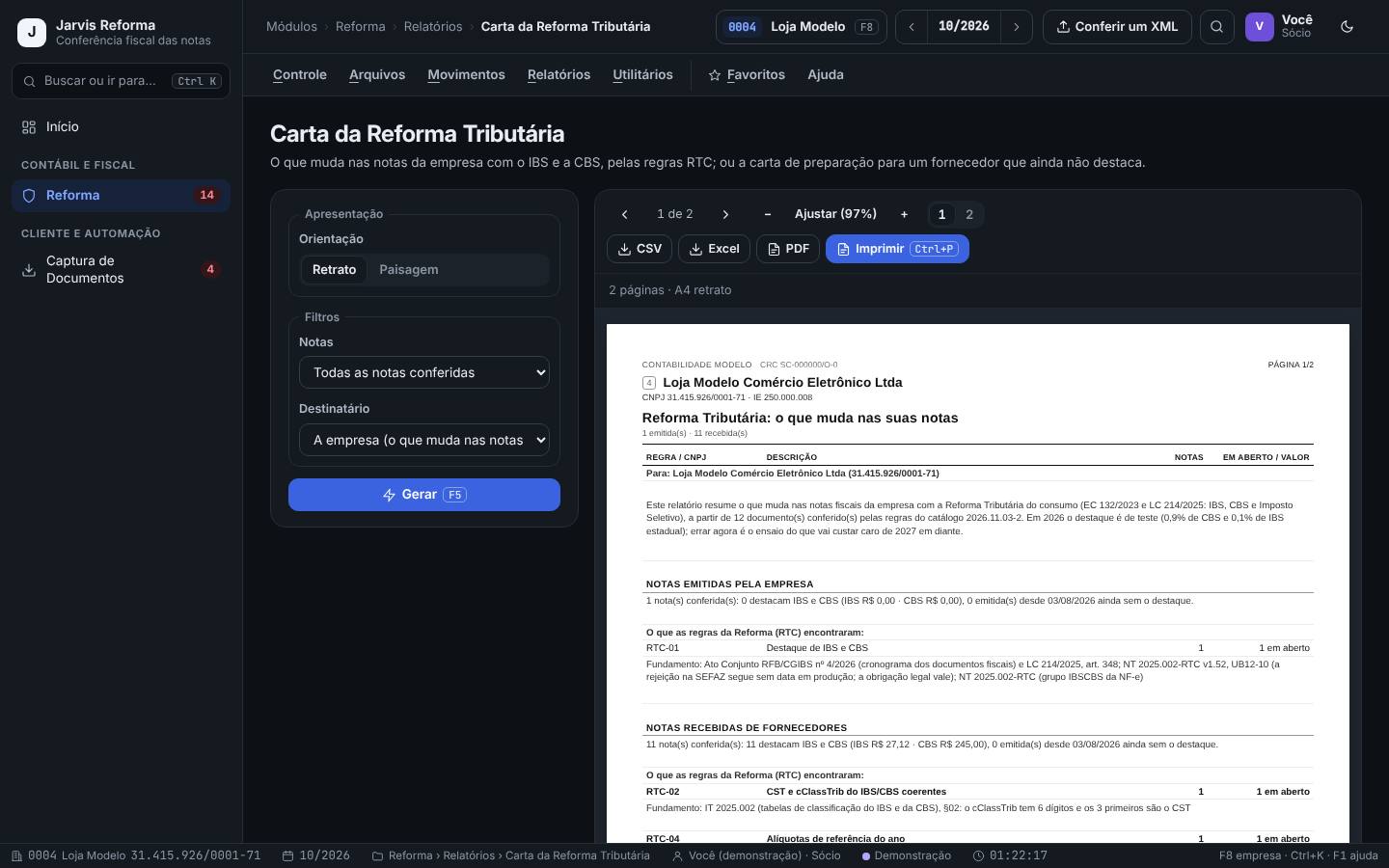
- Em Apresentação, escolha a Orientação: Retrato ou Paisagem.
- Use −, + e Ajustar para conferir a prévia, e as setas para passar as páginas.
- Exporte em PDF, Excel ou CSV, ou imprima com Imprimir (Ctrl+P).
- O rodapé de cada página traz quem emitiu e quando.
A carta da Loja Modelo saiu em 2 páginas A4 retrato. A Júlia exporta o PDF e leva para a reunião trimestral com o dono.
- Gere a carta só com Só as da competência ativa para mostrar ao cliente o mês que acabou de fechar.
- A carta usa as notas conferidas até aquele momento. Gere de novo depois de conferir as notas que faltam.
Pratique na demonstração
- Com a Loja Modelo ativa, abra Reforma › Relatórios › Carta da Reforma Tributária.
- Escolha Notas: Todas as notas conferidas e Destinatário: A empresa e clique em Gerar.
- Ache o bloco Desde quando o destaque é exigido e anote a data do Simples Nacional.
- Exporte o PDF.
A carta mostra 1 nota emitida e 11 recebidas, as regras RTC encontradas e a data de 01/01/2027 para o Simples Nacional.
Perguntas frequentes
A carta serve para qualquer regime?
Sim. Ela parte das notas conferidas da empresa e mostra o cronograma de cada documento e do Simples Nacional.
Posso editar o texto da carta?
A carta sai pronta do Jarvis Reforma. Para um texto próprio, exporte em Excel ou CSV e monte a sua versão.