 Jarvis
- Preencher os dados da empresa e a logo que saem nos documentos.
- Ajustar as preferências gerais e achar as configurações de cada módulo (inclusive as integrações).
- Conferir a numeração dos documentos e personalizar as mensagens do WhatsApp.
- Incluir usuários, escolher o papel de cada um e ajustar as permissões por ação, com exceções quando preciso.
- Proteger o acesso com regras de horário, senha e duas etapas, aprovar ações sensíveis, revisar os acessos e consultar a auditoria.
Dados da empresa
Configurações › Configurar › Dados da empresa
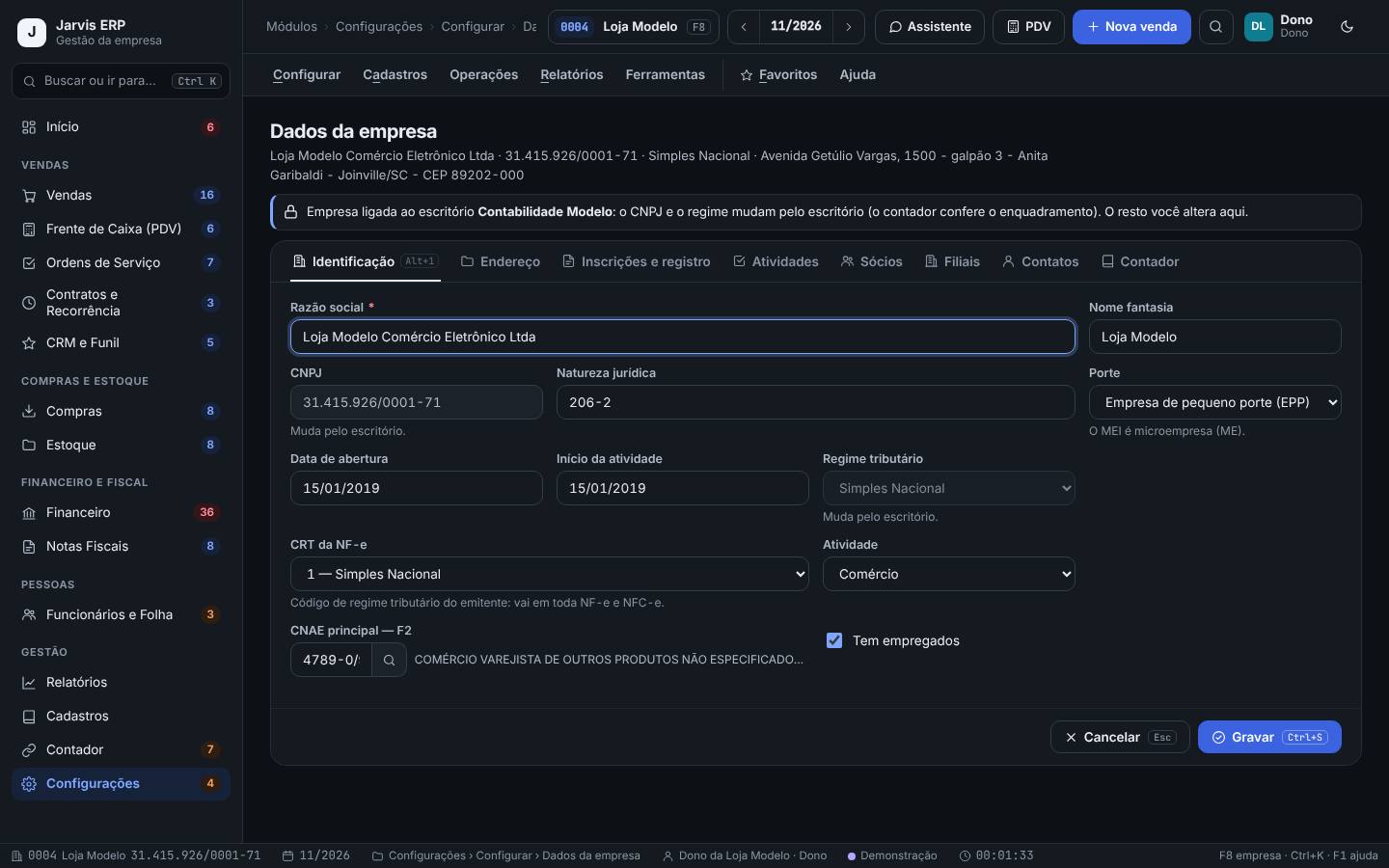
Guarda a razão social, o CNPJ, o regime, o CNAE, o endereço com o município do IBGE, as inscrições, os sócios, as filiais e os contatos. Esses dados saem nas notas fiscais, nos pedidos e nos relatórios.
Na implantação e quando a empresa muda de endereço, de atividade ou de sócios.
Passo a passo
- Abra Configurações na barra lateral: a tela inicial do módulo é Dados da empresa. O topo resume razão social, CNPJ, regime e endereço.
- Na aba Identificação: Razão social, Nome fantasia, Natureza jurídica, Porte, Data de abertura, Início da atividade, CRT da NF-e, Atividade, CNAE principal (tecle F2 ou Consultar CNAE (F2)) e Tem empregados.
- Na aba Endereço, informe o endereço completo e o município do IBGE (F2): a nota fiscal usa o código do município.
- Nas abas Inscrições e registro, Atividades (CNAEs secundários), Sócios, Filiais, Contatos e Contador, complete o que se aplica.
- Troque de aba com Alt+1, Alt+2… e grave com Gravar (Ctrl+S).
A Loja Modelo mudou para um galpão maior. O dono abre Dados da empresa, aba Endereço, troca a rua, o número e o CEP, confirma o município com F2 e grava. A próxima nota fiscal já sai com o endereço novo.
- O CRT da NF-e vai em toda NF-e e NFC-e. No Simples Nacional, costuma ser “1 — Simples Nacional”; confirme com o contador se a empresa passou do sublimite.
- Com a empresa ligada ao escritório, o CNPJ e o Regime tributário mudam pelo escritório: aparece “Muda pelo escritório.” O contador confere o enquadramento antes.
- Endereço e CNAE errados fazem a nota ser rejeitada e podem mudar o imposto. Na dúvida, confirme com o contador.
Logo dos documentos
Configurações › Configurar › Logo dos documentos
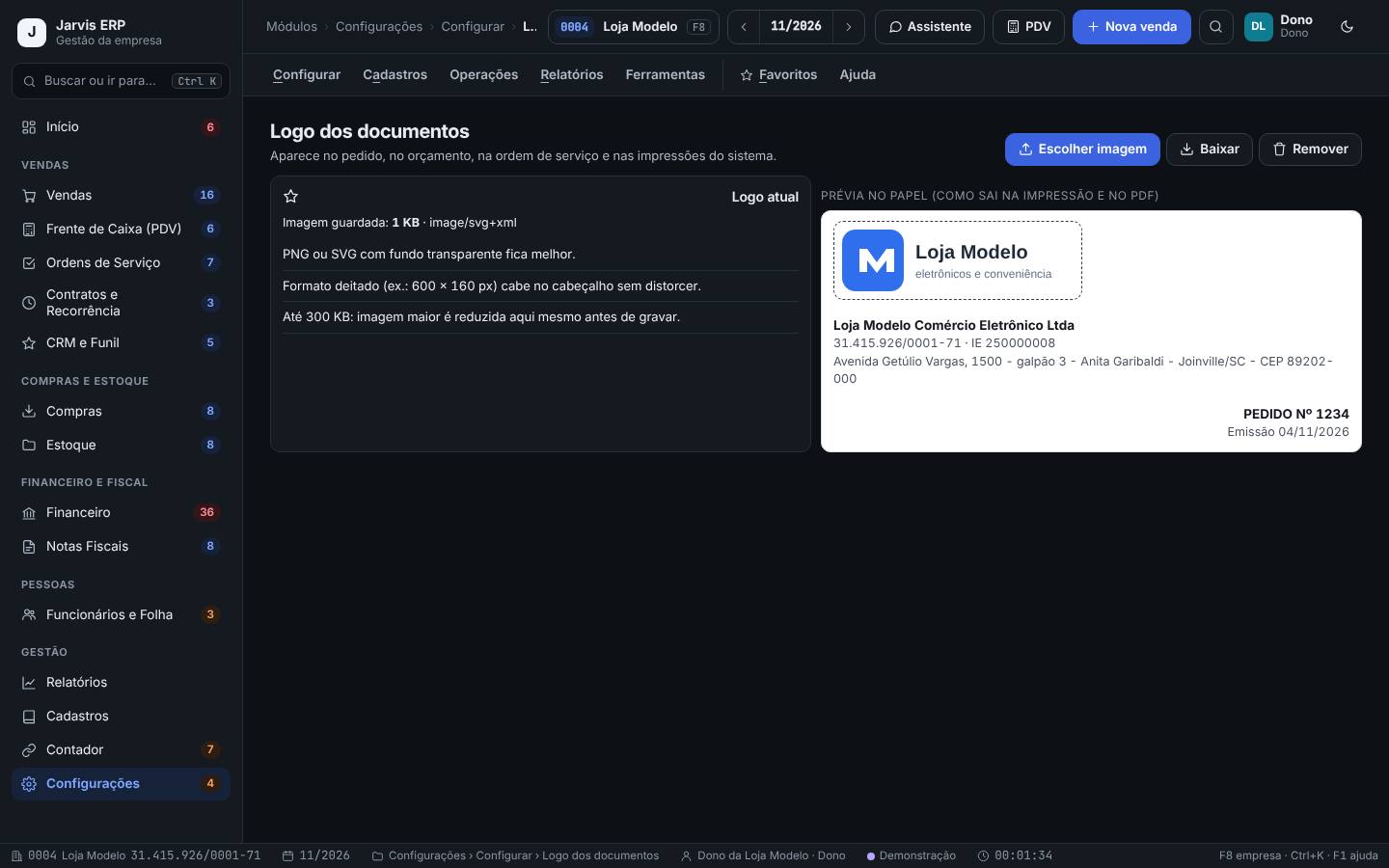
A imagem que aparece no pedido, no orçamento, na ordem de serviço e nas impressões do sistema.
Na implantação e quando a marca mudar.
Passo a passo
- Clique em Escolher imagem e selecione o arquivo da logo.
- Prefira PNG ou SVG com fundo transparente, no formato deitado (ex.: 600 × 160 px). Imagem maior que 300 KB é reduzida antes de gravar.
- Confira a Prévia no papel (como sai na impressão e no PDF): a logo ao lado da razão social, do CNPJ e do endereço, num pedido de exemplo.
- Use Baixar para guardar uma cópia da logo atual e Remover para tirar.
A Loja Modelo recebeu a logo nova da agência em PNG transparente, 600 × 160 px. O dono escolhe a imagem, confere a prévia do pedido e pronto: o próximo orçamento enviado ao cliente já sai com a marca nova.
- Logo quadrada fica pequena no cabeçalho. Peça à agência a versão horizontal.
- Fundo branco numa logo PNG aparece como um retângulo no papel colorido. Use fundo transparente.
Preferências da empresa e de cada módulo
Configurações › Configurar › Preferências
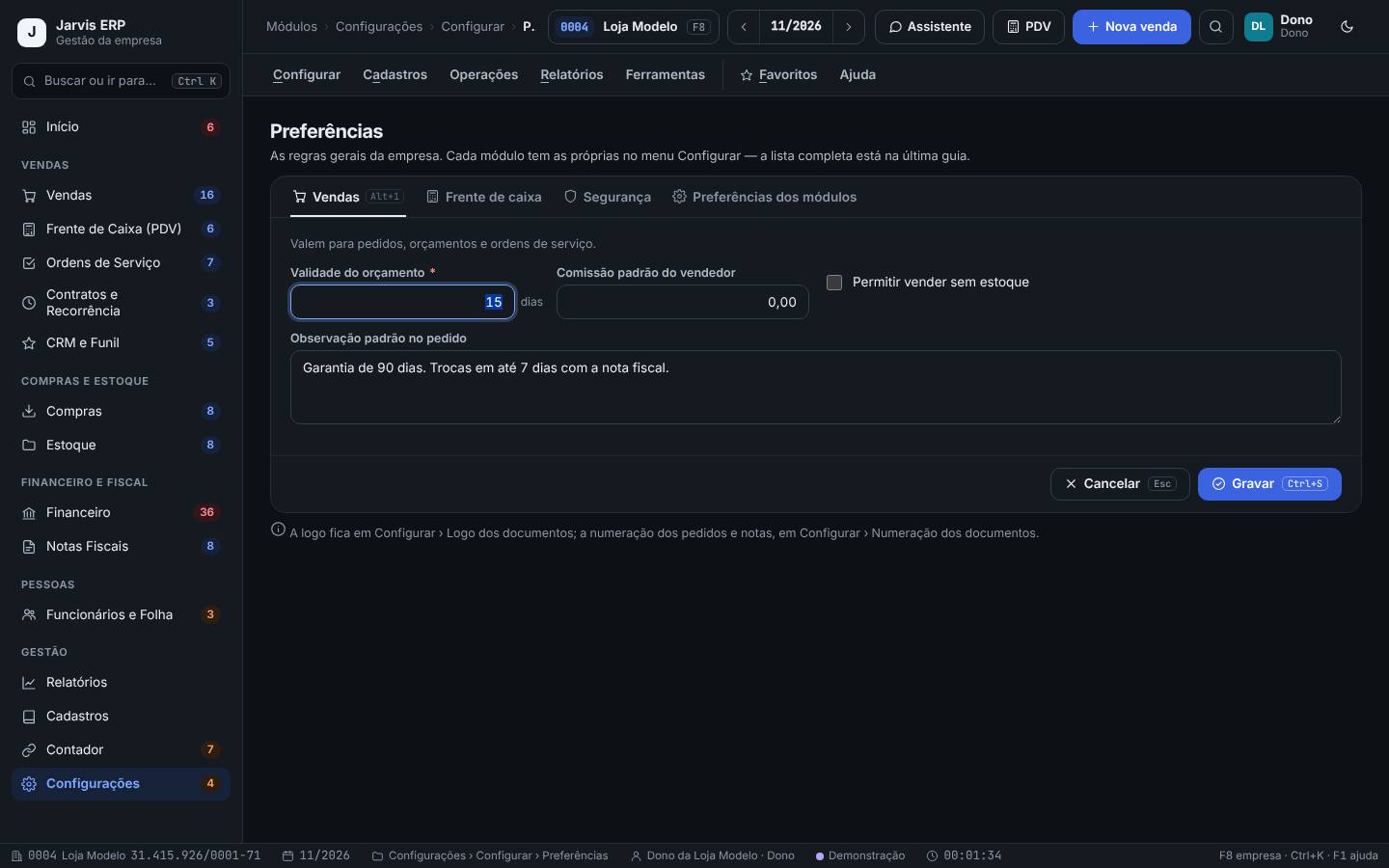
Guarda as regras gerais (vendas, frente de caixa e segurança) e lista as preferências de cada módulo num lugar só, com o atalho para cada uma — inclusive as integrações.
Na implantação e quando uma regra da empresa mudar (ex.: validade do orçamento, desconto máximo no caixa).
Passo a passo
- Aba Vendas: Validade do orçamento (dias), Comissão padrão do vendedor, Permitir vender sem estoque e Observação padrão no pedido. Valem para pedidos, orçamentos e ordens de serviço.
- Aba Frente de caixa: Desconto máximo sem senha (acima disso, o PDV pede o supervisor), Fundo de troco sugerido, Imprimir o cupom em toda venda e Mensagem no cupom.
- Aba Segurança: Revisar os acessos a cada N dias e Avisar na tela inicial quando a revisão vencer.
- Grave cada aba com Gravar (Ctrl+S).
- Aba Preferências dos módulos: a lista de todas as configurações por módulo, cada uma com a explicação. Clique para abrir.
- É ali que ficam as integrações e conexões: Integrações bancárias (Financeiro: boleto, Pix, Open Finance, CNAB, DDA), Transmissão e certificado (Notas Fiscais), TEF e POS (cartão) e Agente local e periféricos (Frente de Caixa), WhatsApp (mensagens) (Ordens de Serviço) e Meu contador (Contador).
A Loja Modelo decide que orçamento vale 10 dias e que o caixa só dá até 5% de desconto sem o supervisor. O dono grava 10 em Validade do orçamento (aba Vendas) e 5 em Desconto máximo sem senha (aba Frente de caixa). No dia seguinte, um desconto de 8% no PDV pede a senha do supervisor.
- Não sabe onde fica uma configuração? Abra Preferências dos módulos e procure pelo nome do módulo.
- Permitir vender sem estoque deixa o saldo ficar negativo. Use só se a sua operação precisa (ex.: encomenda) e acompanhe o estoque de perto.
Numeração dos documentos
Configurações › Configurar › Numeração dos documentos
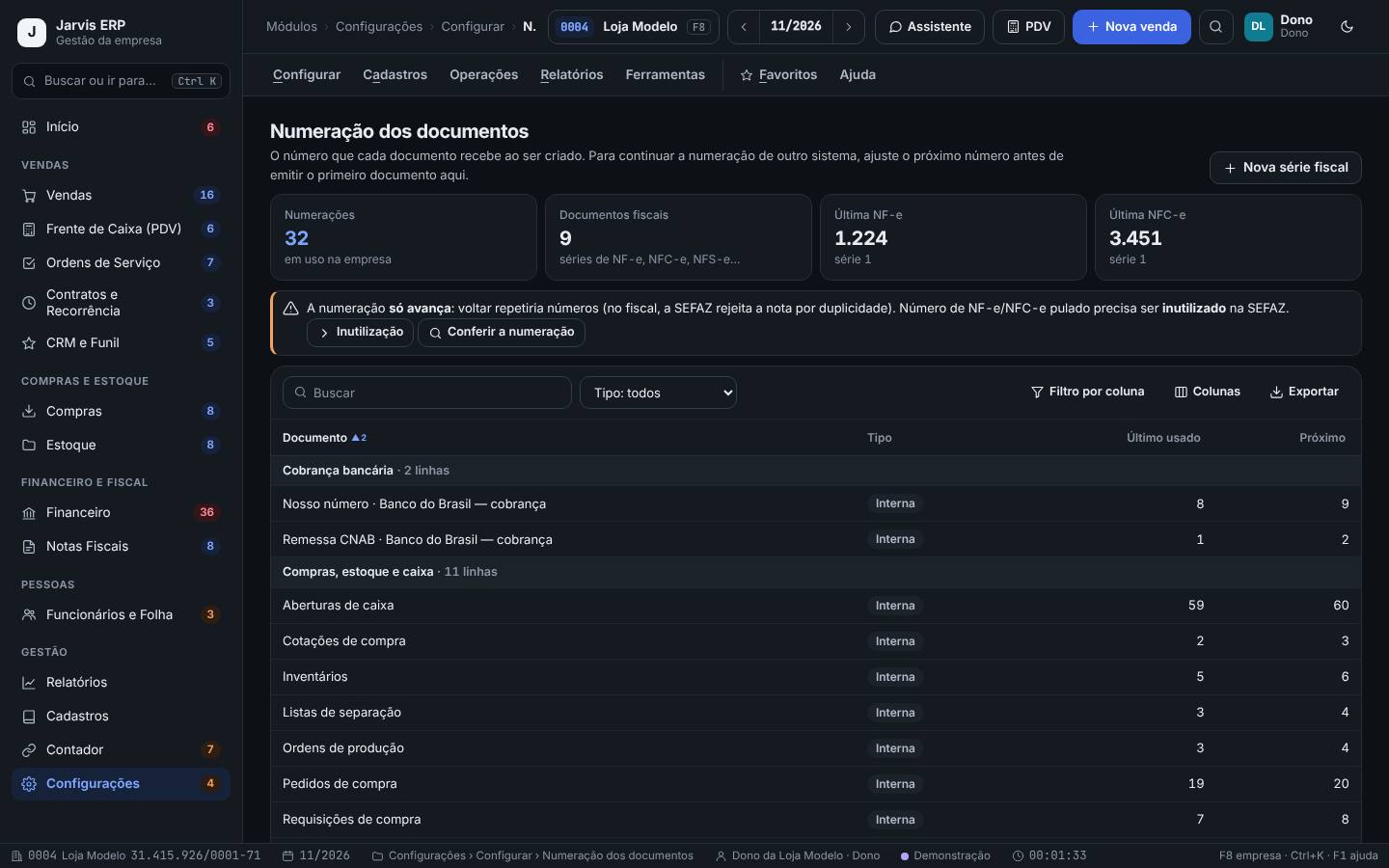
Mostra o próximo número de cada documento: pedidos, orçamentos, ordens de serviço, notas por série (NF-e, NFC-e, NFS-e, CT-e, MDF-e) e as sequências internas. Serve para continuar a numeração de outro sistema e para criar séries fiscais novas.
Antes de emitir o primeiro documento no Jarvis (para continuar a numeração antiga) e quando o contador pedir uma série nova.
Passo a passo
- Leia os quadros: Numerações em uso, Documentos fiscais (séries), Última NF-e e Última NFC-e.
- Filtre por Tipo: Documentos fiscais ou Internas. A tabela mostra Documento, Sequência, Tipo, Último usado e Próximo.
- Para continuar a numeração de outro sistema, abra a linha, informe o próximo número e clique em Gravar o próximo número.
- Para uma série fiscal nova (ex.: NFC-e de um segundo caixa), clique em Nova série fiscal, escolha o documento (NF-e, NFC-e, CT-e, MDF-e) e a série (de 0 a 999).
- Use Conferir a numeração para achar números pulados. Número de NF-e ou NFC-e pulado precisa ser inutilizado na SEFAZ: use Inutilização.
A Loja Modelo vinha de outro sistema, onde a última NF-e da série 1 foi a 1.234. Antes de emitir a primeira nota no Jarvis, o dono abre a linha NF-e série 1, grava 1.235 como próximo número e confere: a primeira nota do Jarvis sai com o número 1.235.
- Ajuste a numeração antes do primeiro documento. Depois disso, a sequência só avança.
- A numeração só avança: voltar repetiria números, e a SEFAZ rejeita nota fiscal duplicada.
- Pular números de nota exige inutilização e o motivo fica na auditoria. Confirme com o contador antes de mexer na numeração fiscal.
Mensagens do WhatsApp
Configurações › Configurar › Mensagens do WhatsApp
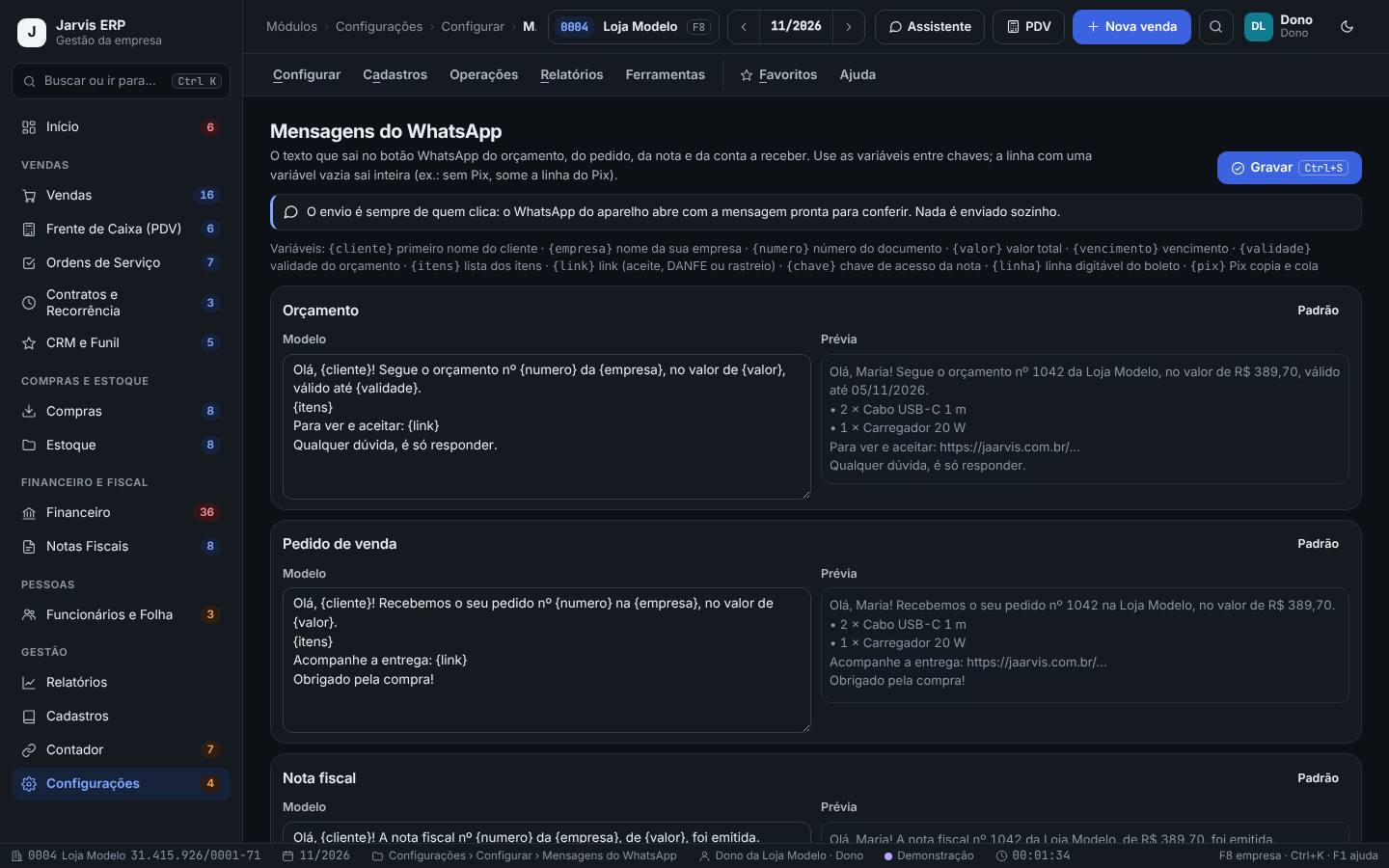
Define o texto que sai no botão WhatsApp do orçamento, do pedido, da nota fiscal e da conta a receber (boleto/Pix), com variáveis que o Jarvis preenche sozinho.
Na implantação e quando quiser mudar o tom das mensagens aos clientes.
Passo a passo
- Leia as Variáveis disponíveis: {cliente} (primeiro nome), {empresa}, {numero}, {valor}, {vencimento}, {validade}, {itens}, {link} (aceite, DANFE ou rastreio), {chave} e as do Pix e do boleto.
- Em cada bloco (Orçamento, Pedido de venda, Nota fiscal, Título a receber (boleto/Pix)), edite o Modelo.
- Confira a Prévia ao lado: ela mostra a mensagem com dados de exemplo.
- Uma linha com variável vazia sai inteira da mensagem (ex.: sem Pix, some a linha do Pix).
- Padrão volta o texto original do bloco. Grave com Gravar (Ctrl+S).
A Loja Modelo quer um toque pessoal no orçamento. O modelo fica: “Olá, {cliente}! Aqui é da {empresa}. Segue o orçamento nº {numero}, de {valor}, válido até {validade}. Para aceitar: {link}”. A prévia mostra “Olá, Maria! Aqui é da Loja Modelo…”.
- Mensagens curtas são mais lidas. Deixe o link sempre na última linha.
- O envio é sempre de quem clica: o WhatsApp do aparelho abre com a mensagem pronta para conferir. Nada é enviado sozinho.
Usuários e papéis
Configurações › Cadastros › Usuários e papéis
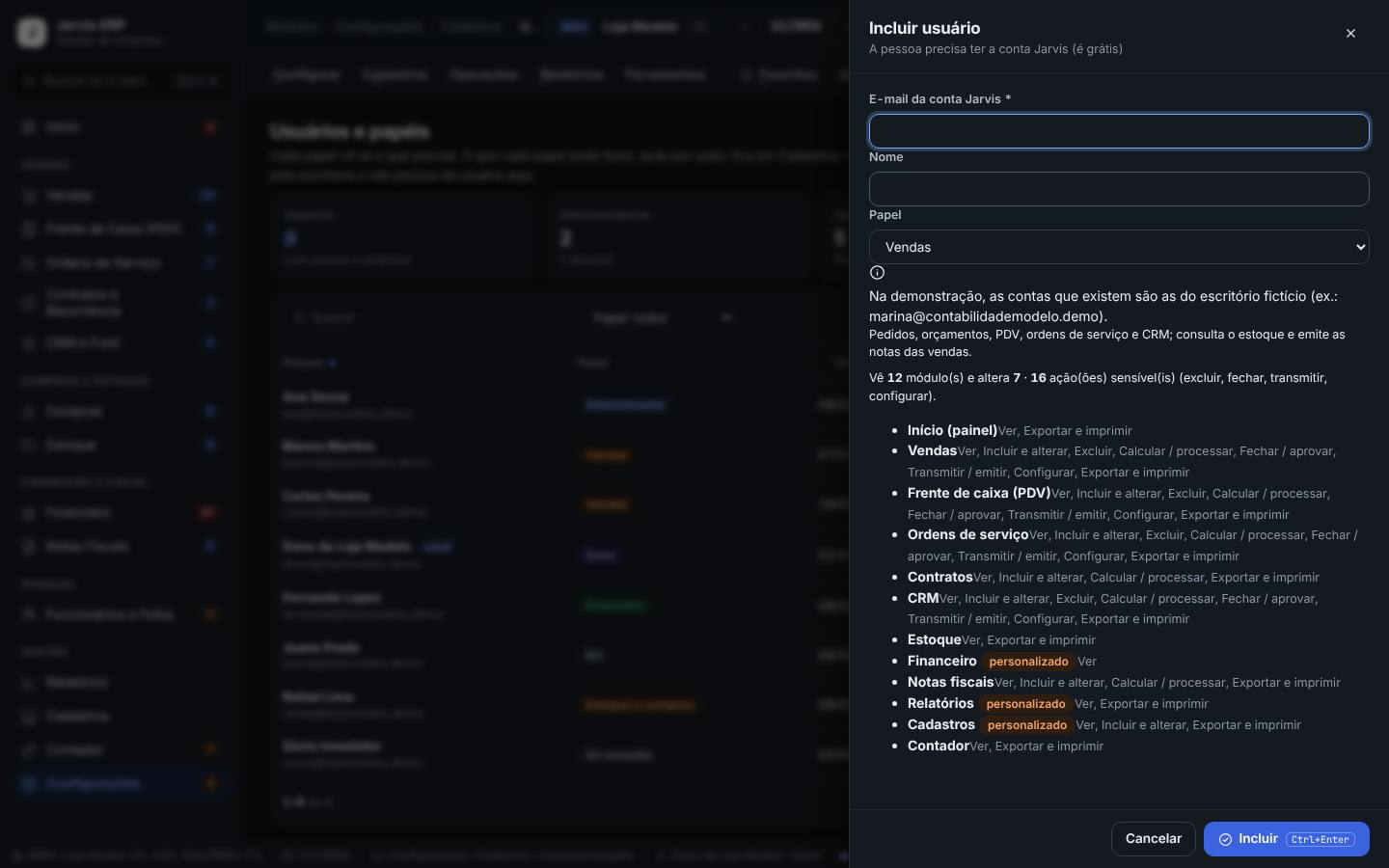
Dá acesso à empresa para cada pessoa da equipe, com um papel: Administrador, Financeiro, Vendas, Estoque e compras, RH ou Só consulta. Cada papel vê só o que precisa.
Quando alguém entra ou sai da empresa, ou muda de função.
Passo a passo
- Leia os quadros: Usuários, Administradores, Operação e Só consulta.
- A lista mostra cada Pessoa, o Papel, Desde, Módulos que vê, quantos Altera e as Ações sensíveis.
- Para incluir, clique em Incluir usuário (F7). Informe o E-mail da conta Jarvis da pessoa (a conta é grátis), o Nome e o Papel. A janela mostra o que o papel vê e altera. Clique em Incluir (Ctrl+Enter).
- Para mudar o papel, abra o usuário (Enter ou dois cliques), escolha o novo papel e clique em Gravar o papel.
- Quando a pessoa sair da empresa, abra o usuário e clique em Remover o acesso.
- Em Configurações › Cadastros › Papéis, veja o que cada papel faz e use Comparar papéis (Papel A × Papel B) para ver a diferença módulo a módulo.
A Loja Modelo contratou o Lucas para o estoque. Ele cria a conta Jarvis com o e-mail lucas@lojamodelo.demo. O dono clica em Incluir usuário, informa o e-mail, escolhe Estoque e compras e inclui. O Lucas entra e vê Compras, Estoque e as notas para consultar, mas não o Financeiro.
- O contador não precisa de usuário aqui: ele entra pelo escritório (capítulo Contador).
- Dê sempre o menor papel que resolve o trabalho. Precisou de mais? Use uma exceção por um tempo.
- O papel Dono tem tudo, sempre, e não se personaliza. Só o dono muda o papel de um administrador.
- Não compartilhe a mesma conta entre duas pessoas: a auditoria registra o nome de quem fez cada coisa.
Permissões por ação e exceções por usuário
Configurações › Cadastros › Permissões por ação
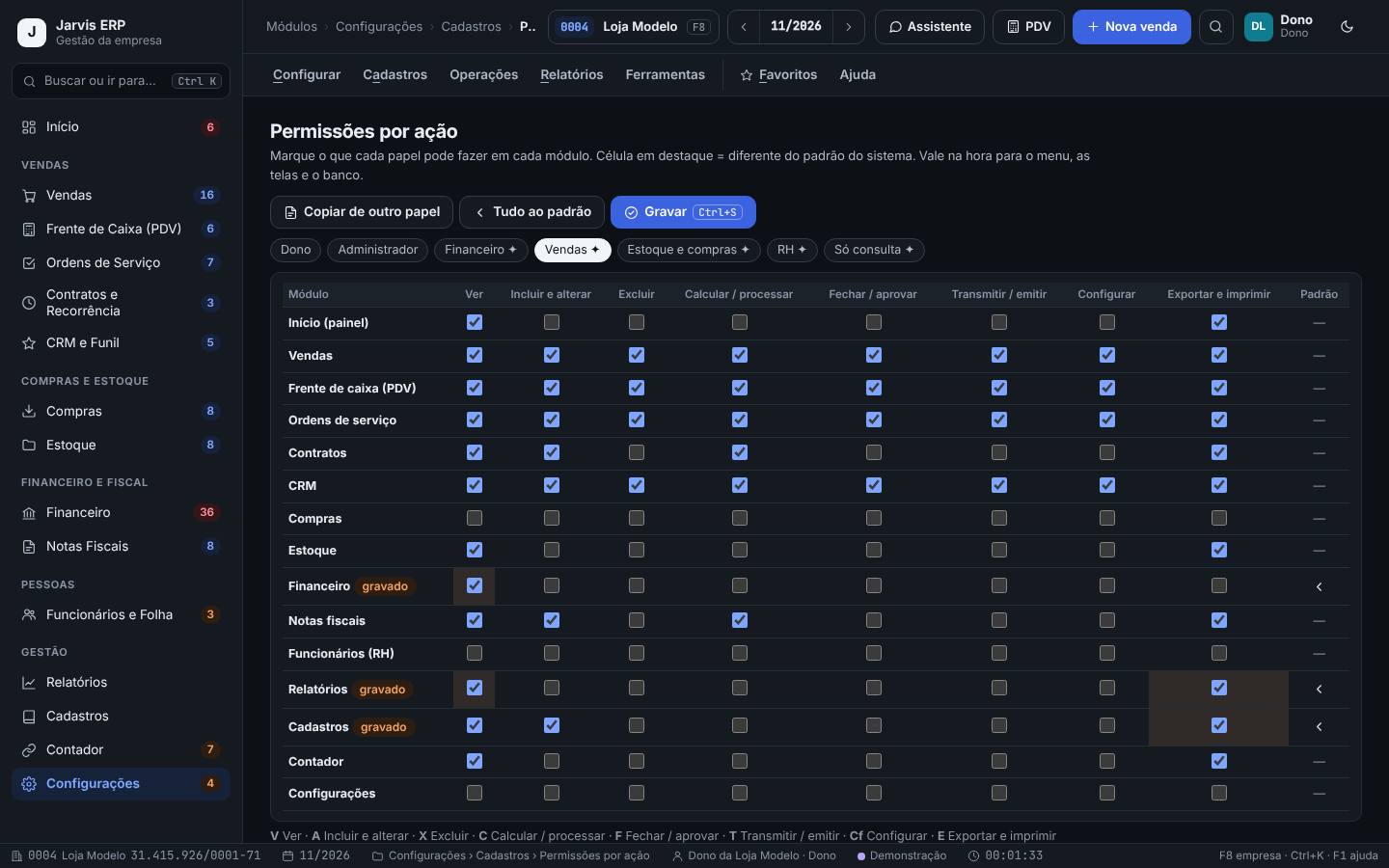
Ajusta, papel por papel e módulo por módulo, o que cada um pode fazer: ver, incluir e alterar, excluir, calcular/processar, fechar/aprovar, transmitir/emitir, configurar e exportar/imprimir. Vale na hora para o menu, as telas e o banco.
Quando o padrão de um papel não serve para a sua empresa.
Passo a passo
- Escolha o papel nas abas do topo (Dono, Administrador, Financeiro, Vendas, Estoque e compras, RH, Só consulta). O sinal ✦ marca o papel personalizado.
- Na matriz, cada linha é um módulo e cada coluna uma ação: Ver, Incluir e alterar, Excluir, Calcular / processar, Fechar / aprovar, Transmitir / emitir, Configurar e Exportar e imprimir. Marque ou desmarque.
- Célula em destaque é diferente do padrão do sistema. A coluna Padrão volta a linha ao padrão; Tudo ao padrão volta o papel inteiro.
- Copiar de outro papel traz as marcações de um papel para começar. Grave com Gravar (Ctrl+S).
- Para uma pessoa só, use Configurações › Cadastros › Exceções por usuário › Nova exceção (F7): escolha a Pessoa, o Módulo, se a exceção Concede ou Nega, as Ações, a Validade e o Motivo.
Na Loja Modelo, os vendedores precisam ver o financeiro dos seus clientes, mas não alterar. O dono abre a aba Vendas, marca Ver na linha Financeiro e grava. Para o Carlos, que vai fechar um relatório do mês, cria uma exceção que Concede “ver, exportar e imprimir” no Financeiro até o dia 28.
- Exceção com validade se desfaz sozinha: o acesso extra não fica esquecido.
- A exceção que nega vence: dá para tirar de uma pessoa algo que o papel dela tem (ex.: excluir vendas).
- Mudanças valem na hora para todos daquele papel. Confira a matriz antes de gravar.
- O dono não se personaliza: ninguém tranca o dono para fora.
Regras de acesso e senha
Configurações › Configurar › Regras de acesso e senha
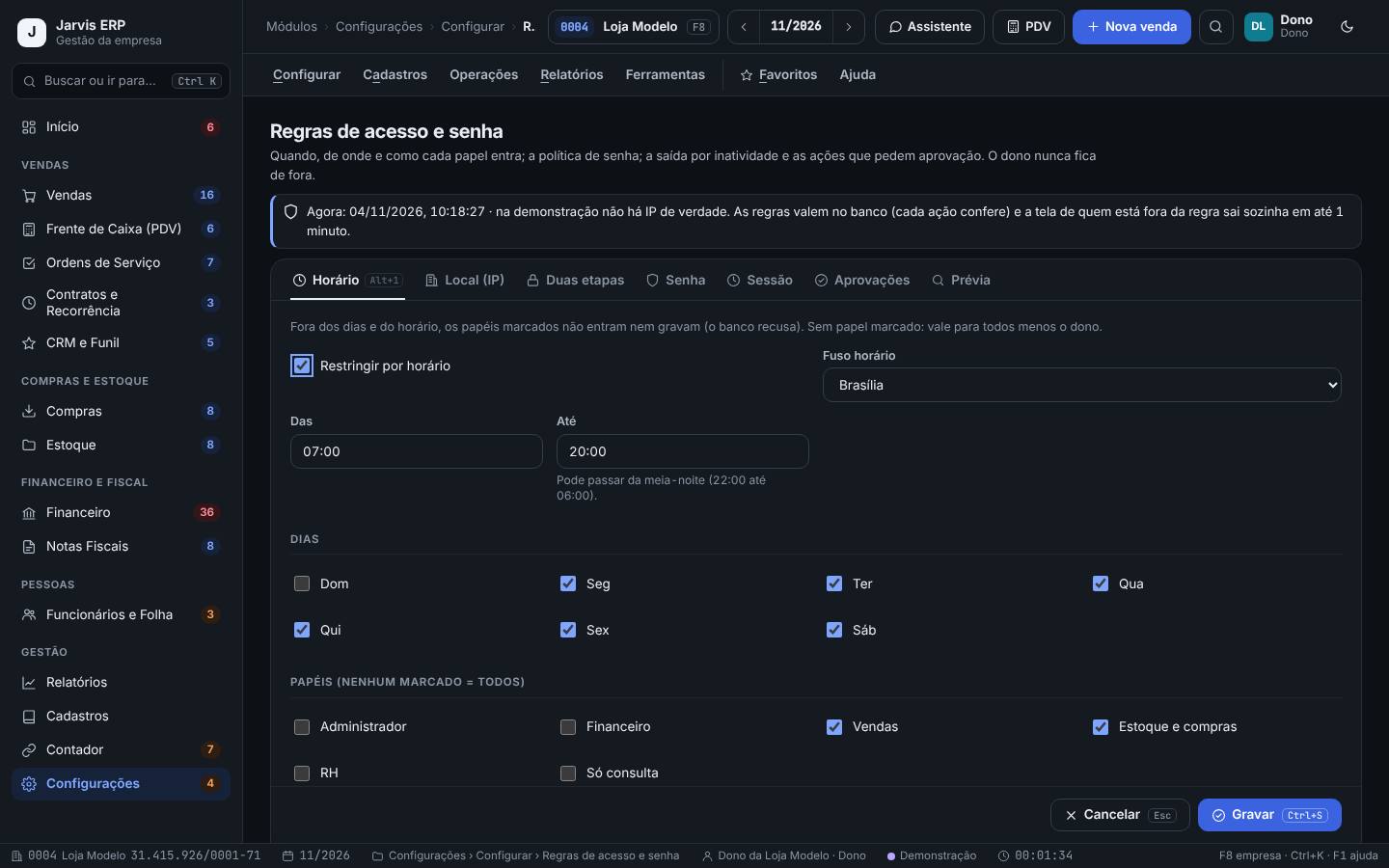
Define quando, de onde e como cada papel entra: horário e dias, IP, verificação em duas etapas, política de senha, saída por inatividade e as ações que pedem aprovação. O dono nunca fica de fora.
Na implantação e quando a empresa quiser mais controle (ex.: ninguém do caixa entra fora do expediente).
Passo a passo
- Aba Horário: ligue Restringir por horário, escolha o Fuso horário, informe Das e Até, marque os Dias e os Papéis (nenhum marcado = todos, menos o dono).
- Aba Local (IP): ligue Restringir por IP e escreva os IPs e faixas permitidos (um por linha) para os papéis marcados. Só entra quem acessa da rede da empresa.
- Aba Duas etapas: em Quem precisa, escolha Ninguém (opcional), Os administradores, Os papéis marcados ou Todos (menos o dono). Cada pessoa ativa o autenticador em Minha senha e duas etapas.
- Aba Senha: Tamanho mínimo, Pedir troca a cada (dias), maiúsculas e minúsculas, número e símbolo. Aba Sessão: Sair depois de (minutos) sem mexer no Jarvis.
- Aba Aprovações: escolha as ações que viram pedido para o dono ou o administrador aprovar (ex.: Excluir ou cancelar venda, Ajuste manual de estoque, Excluir título ou movimento financeiro, Mudar numeração e dados da empresa) e o papel.
- Confira a aba Prévia e grave com Gravar (Ctrl+S).
A Loja Modelo abre de segunda a sábado, das 8h às 19h. O dono restringe o papel Vendas a esse horário e, na aba Aprovações, marca Excluir ou cancelar venda para o papel Vendas. Agora, um vendedor que precisar cancelar uma venda faz o pedido e o dono aprova pelo celular.
- Comece por duas etapas para quem mexe no financeiro: é a proteção mais simples e mais forte.
- Fora da regra, a pessoa não entra nem grava, e a tela dela sai sozinha em até 1 minuto. Avise a equipe antes de ligar uma restrição de horário.
- Na demonstração não há IP de verdade: as regras de local só valem na sua empresa.
Aprovações de ações sensíveis
Configurações › Operações › Aprovações
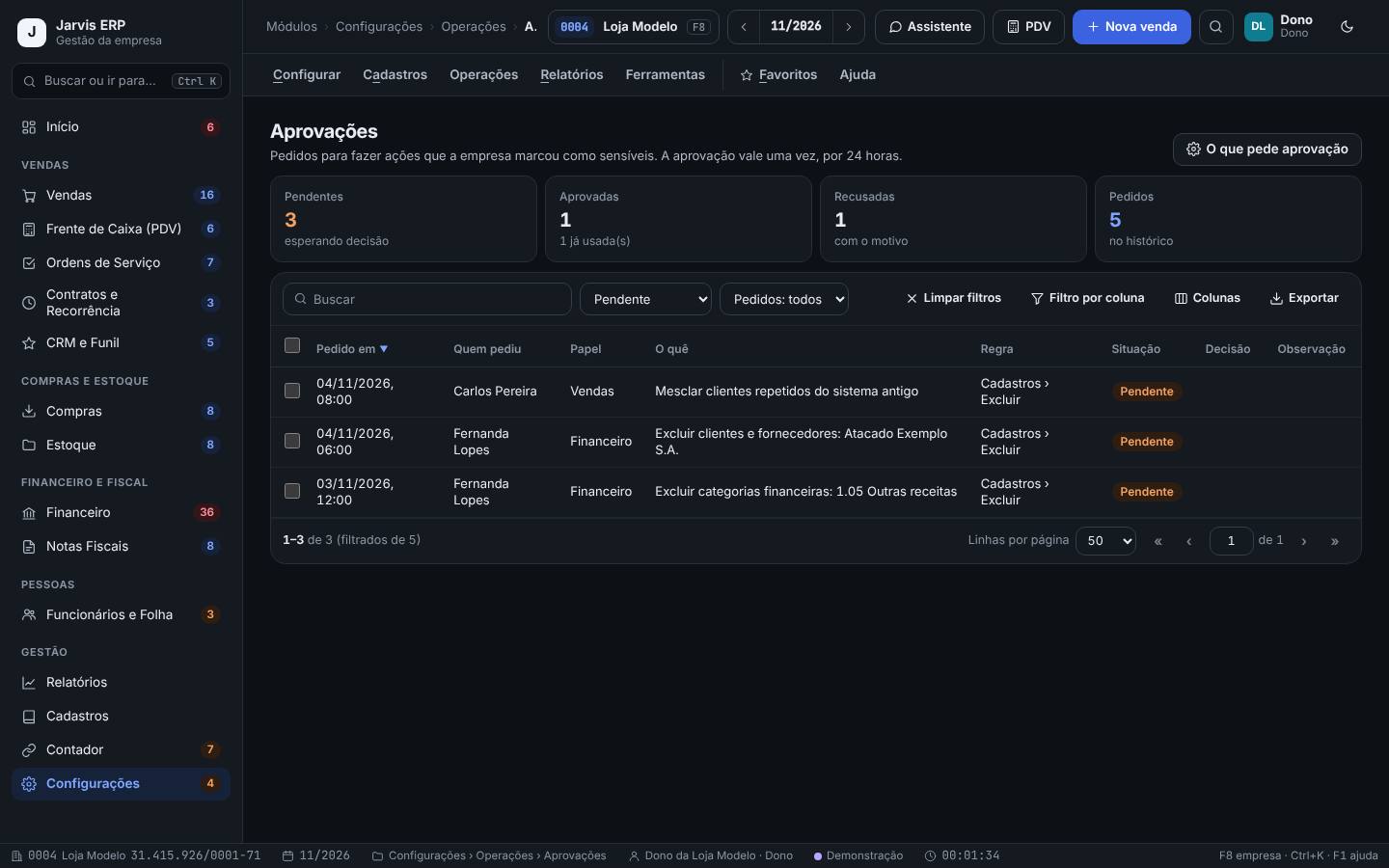
Lista os pedidos para fazer ações que a empresa marcou como sensíveis (excluir um cadastro, mesclar duplicados, cancelar uma venda…). Quem tem a alçada aprova ou recusa. A aprovação vale uma vez, por 24 horas.
Todo dia, ou quando o painel avisar de pedidos de aprovação esperando.
Passo a passo
- Leia os quadros: Pendentes, Aprovadas, Recusadas e Pedidos no histórico.
- Filtre por Situação (Pendente, Aprovada, Recusada, Usada, Cancelada) e por Pedidos (Meus, Dos outros).
- Confira cada linha: Pedido em, Quem pediu, Papel, O quê e a Regra (ex.: Cadastros › Excluir).
- Abra o pedido e clique em Aprovar, ou em Recusar informando o Motivo da recusa.
- Quem pediu e desistiu usa Cancelar o pedido. Em O que pede aprovação, você vê e ajusta as regras.
A Fernanda, do financeiro da Loja Modelo, pediu para excluir a categoria “1.05 Outras receitas”. O dono abre o pedido, vê que a categoria ainda tem lançamentos e clica em Recusar, com o motivo “Tem lançamentos; inative em vez de excluir”.
- Aprovada, a ação precisa ser feita em até 24 horas e vale uma vez só. Para repetir, é outro pedido.
- Leia o “O quê” com atenção antes de aprovar: exclusão de cadastro e mesclagem não se desfazem automaticamente.
Revisão de acessos e sessões
Configurações › Operações › Revisão de acessos
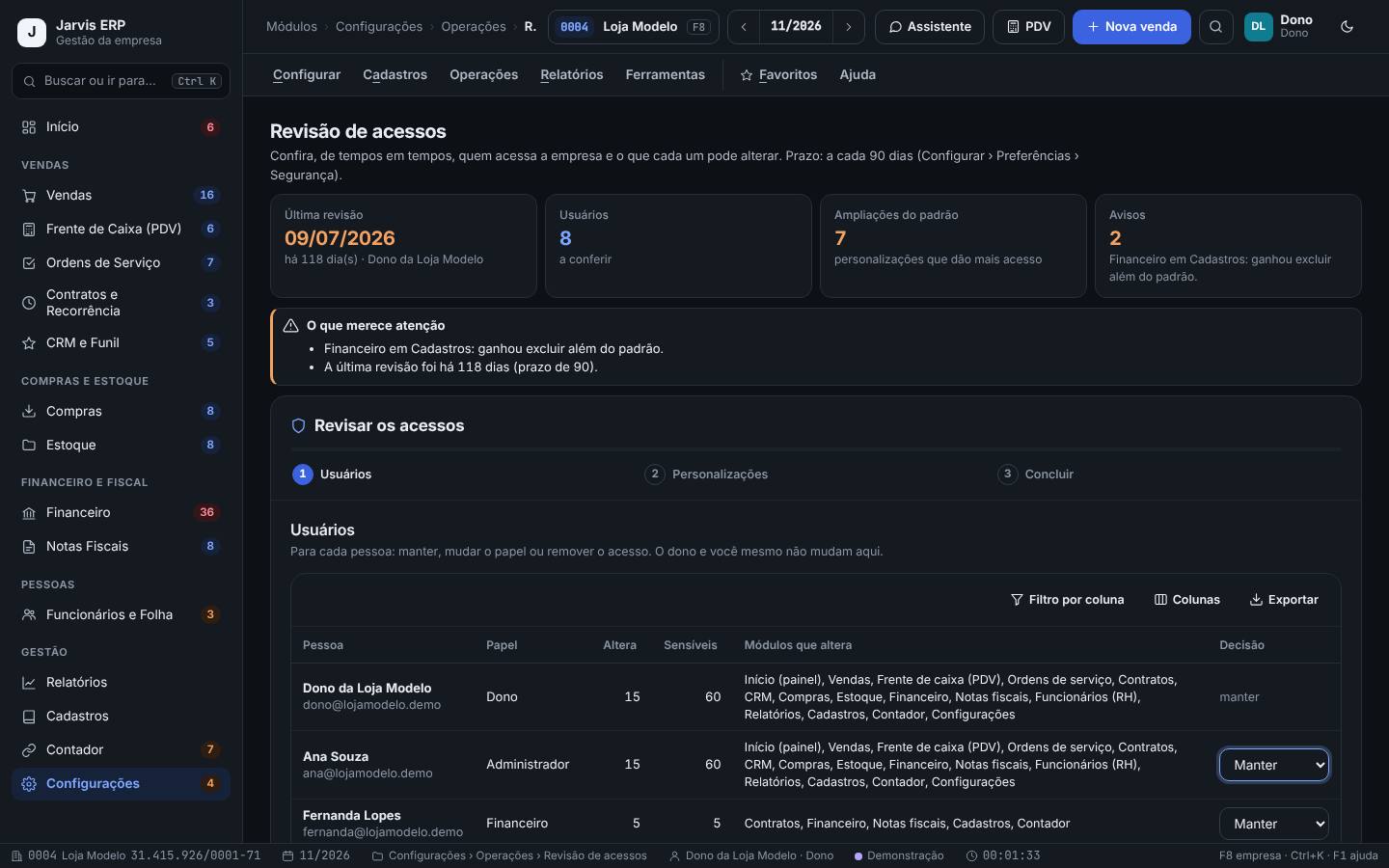
Confere, de tempos em tempos, quem acessa a empresa e o que cada um pode alterar. Para cada pessoa: manter, mudar o papel ou remover o acesso. A revisão fica registrada.
No prazo definido em Preferências › Segurança (padrão: a cada 90 dias) e sempre que alguém sair da empresa.
Passo a passo
- Leia os quadros: Última revisão (data e quem fez), Usuários a conferir, Ampliações do padrão e Avisos. O quadro O que merece atenção resume os riscos (ex.: “Financeiro em Cadastros: ganhou excluir além do padrão.”).
- São 3 passos: Usuários, Personalizações e Concluir. Ande com Avançar (Alt+→).
- Em Usuários, escolha a Decisão de cada pessoa: Manter, Mudar para outro papel ou Remover o acesso. O dono e você mesmo não mudam aqui.
- Em Personalizações, confira as permissões fora do padrão. Em Concluir, confirme para registrar a revisão.
- Em Configurações › Operações › Sessões e acessos, veja quem está conectado agora (aparelho, IP, último sinal) e o Registro de acessos. Para um aparelho perdido, use Encerrar a sessão com o motivo.
A última revisão da Loja Modelo foi há 118 dias, e o prazo é de 90. O dono abre a Revisão de acessos, mantém a equipe atual, muda o Sócio investidor para Só consulta (já estava) e remove o acesso de um vendedor temporário que já saiu. Conclui, e o aviso some da tela inicial.
- Faça a revisão logo depois de mudanças na equipe, não só no prazo.
- Remover o acesso tira a pessoa da empresa na hora. Se ela estiver com uma sessão aberta, encerre também em Sessões e acessos.
Auditoria: quem fez o quê, antes e depois
Configurações › Relatórios › Auditoria (antes e depois)
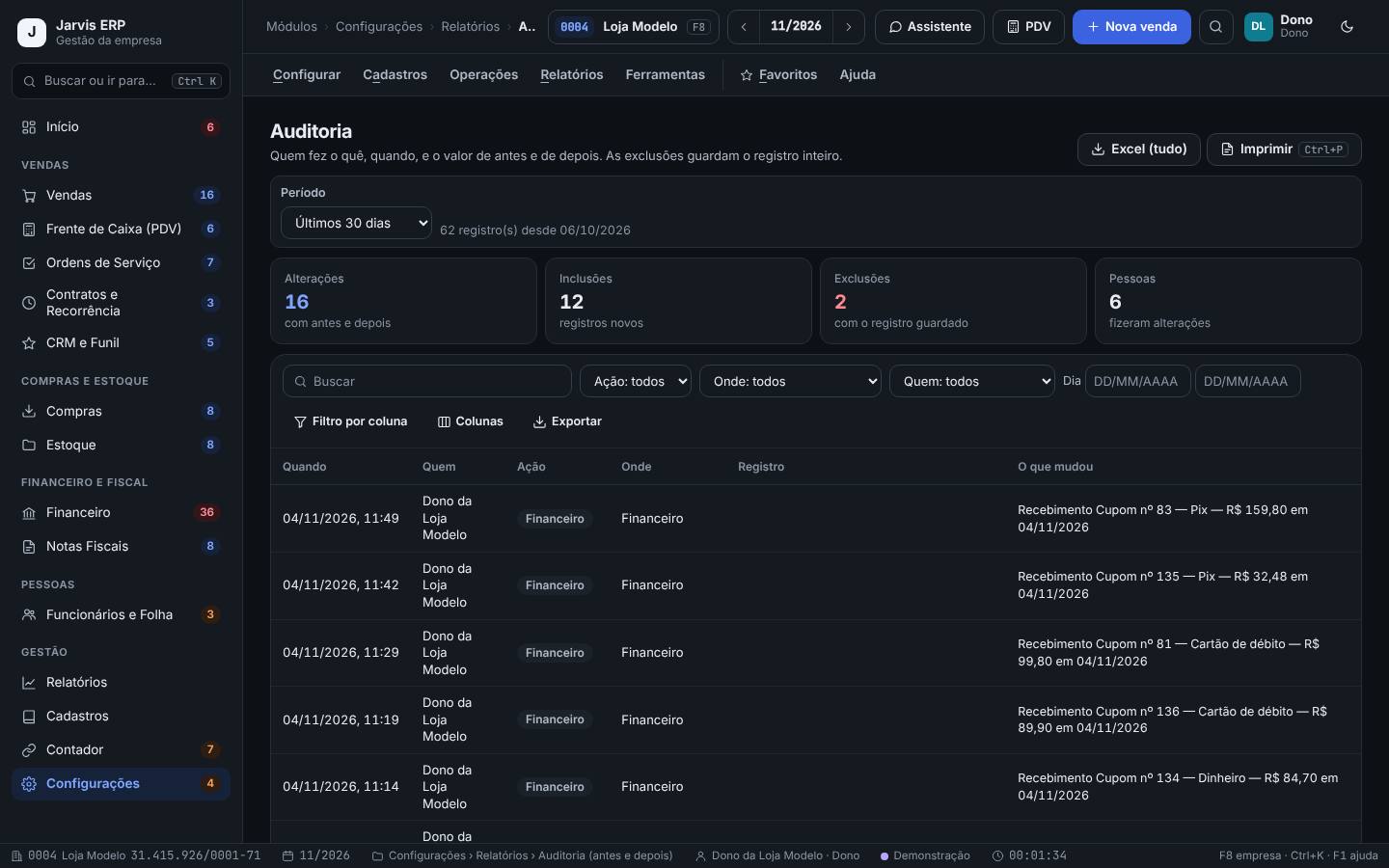
Registra quem fez o quê e quando, com o valor de antes e o de depois. As exclusões guardam o registro inteiro.
Quando um valor mudou e ninguém sabe por quê, e numa conferência periódica.
Passo a passo
- Escolha o Período: Últimos 7 dias, 30 dias, 90 dias, 12 meses ou Tudo.
- Leia os quadros: Alterações (com antes e depois), Inclusões, Exclusões e Pessoas que fizeram alterações.
- Filtre por Ação (Alteração, Inclusão, Exclusão, Importação, Usuários, Exportação, Registro), Onde e Quem.
- Na tabela, veja Quando, Quem, Ação, Onde, Registro e O que mudou.
- Selecione uma linha e tecle Enter (ou dê dois cliques) para ver o detalhe, campo a campo.
- Use Excel (tudo) ou Imprimir (Ctrl+P) para guardar ou mostrar ao contador.
O preço do fone Bluetooth da Loja Modelo apareceu diferente. O dono filtra Onde: Produtos e serviços e Ação: Alteração e acha a linha: a Ana Souza mudou o preço de R$ 90,00 para R$ 80,00 numa importação de reajuste. Fica claro o que aconteceu.
- Quer um relatório pronto para imprimir? Use Configurações › Relatórios › Relatório da auditoria.
- A auditoria mostra o que aconteceu; ela não desfaz. Para corrigir, altere o registro de novo (a correção também fica registrada).
Minha senha e verificação em duas etapas
Configurações › Ferramentas › Minha senha e duas etapas
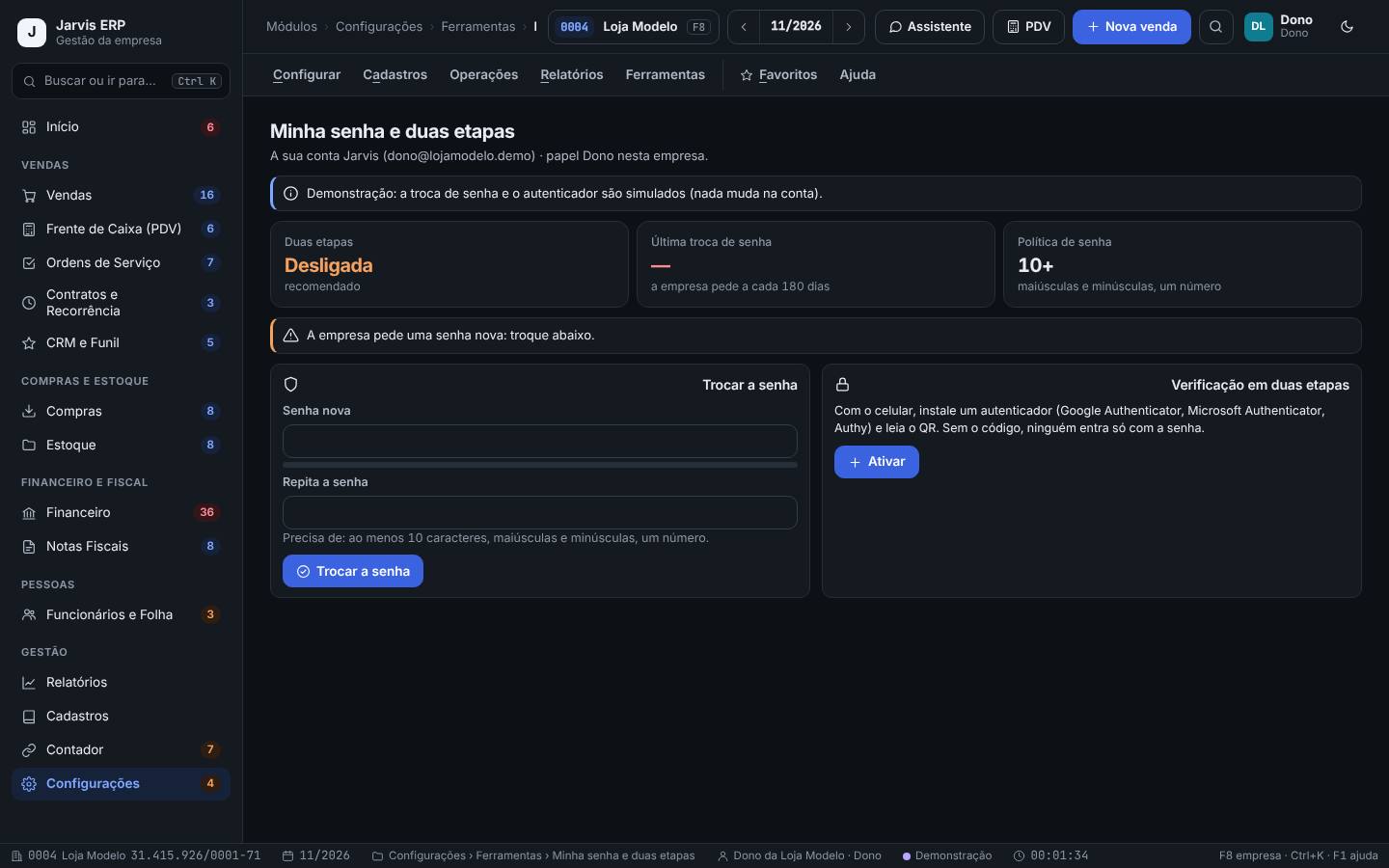
Cada pessoa troca a própria senha pela política da empresa e ativa o autenticador no celular: sem o código de 6 dígitos, ninguém entra só com a senha.
No primeiro acesso, quando a empresa pedir a troca da senha e sempre que suspeitar que alguém viu a sua senha.
Passo a passo
- Leia os quadros: Duas etapas (ligada ou desligada), Última troca de senha e a Política de senha da empresa.
- Em Trocar a senha, digite a Senha nova e Repita a senha. A tela mostra o que a política pede (ex.: ao menos 10 caracteres, maiúsculas e minúsculas, um número). Clique em Trocar a senha.
- Em Verificação em duas etapas, instale um autenticador no celular (Google Authenticator, Microsoft Authenticator, Authy), clique em Ativar e leia o QR Code.
- A partir daí, o login pede o código de 6 dígitos do aplicativo.
- Para instalar o Jarvis ERP no celular ou no computador, veja Configurações › Ferramentas › Aplicativo no celular. Para guardar ou copiar as configurações para outra empresa, Cópia das configurações.
A Fernanda, do financeiro da Loja Modelo, entra pela primeira vez. A tela avisa que a empresa pede uma senha nova. Ela troca a senha, instala o autenticador no celular, clica em Ativar e lê o QR. No dia seguinte, o login pede o código do celular.
- Vai trocar de celular? Transfira o autenticador para o aparelho novo antes de apagar o antigo.
- Na demonstração, a troca de senha e o autenticador são simulados: nada muda na conta.
- Nunca passe a sua senha ou o código para outra pessoa, nem para quem disser ser do suporte.
Pratique na demonstração
- Em Configurações › Configurar › Preferências, aba Vendas, mude a Validade do orçamento para 10 dias e grave com Ctrl+S.
- Em Mensagens do WhatsApp, acrescente “Aqui é da {empresa}.” no modelo do Orçamento e confira a Prévia.
- Em Cadastros › Usuários e papéis, abra o usuário Rafael Lima e veja os módulos que o papel Estoque e compras libera, sem gravar.
- Em Cadastros › Permissões por ação, abra a aba Vendas e procure as células em destaque (diferentes do padrão).
- Em Operações › Aprovações, abra o pedido da Fernanda para excluir a categoria e clique em Recusar, com um motivo.
- Em Relatórios › Auditoria (antes e depois), filtre Quem: Dono da Loja Modelo e ache as suas alterações de hoje.
A prévia do WhatsApp mostra “Aqui é da Loja Modelo.”, o pedido da Fernanda aparece como Recusada, e a auditoria lista a mudança da validade do orçamento feita por você. Use Recomeçar na faixa da demonstração para voltar a base ao original.
Perguntas frequentes
Qual a diferença entre papel, permissão e exceção?
O papel é o pacote de acesso (Vendas, Financeiro…). As permissões por ação ajustam o que cada papel faz em cada módulo, para todos daquele papel. A exceção muda o acesso de uma pessoa só, por um tempo.
Posso mudar o CNPJ ou o regime da empresa?
Com a empresa ligada ao escritório, não por aqui: o CNPJ e o regime mudam pelo escritório, que confere o enquadramento. Os outros dados você mesmo altera em Dados da empresa.
Onde ligo o banco, o certificado digital e a maquininha?
Em Preferências › Preferências dos módulos: Integrações bancárias (Financeiro), Transmissão e certificado (Notas Fiscais) e TEF e POS (Frente de Caixa). Cada tela tem o passo a passo.
Um funcionário saiu. O que eu faço?
Em Usuários e papéis, abra a pessoa e clique em Remover o acesso. Depois, em Sessões e acessos, encerre as sessões abertas dela.
O WhatsApp manda as mensagens sozinho?
Não. O botão WhatsApp abre o aplicativo do aparelho com a mensagem pronta; quem clica confere e envia.