 Jarvis
- Ligar a empresa ao escritório e entender o que ele passa a ver.
- Acompanhar as guias (DAS, DCTFWeb, FGTS), copiar o código e lançar no contas a pagar.
- Estimar o DAS no simulador e acompanhar o faturamento contra o limite do Simples.
- Mandar os documentos que o escritório pede, confirmar as entregas dele e manter certidões e licenças em dia.
- Enviar o mês ao contador com a conferência e registrar cada pedido ao escritório.
Ligar a empresa ao seu contador
Contador › Configurar › Meu contador
Liga o Jarvis ERP ao escritório de contabilidade. Ligado, o escritório vê as notas, o financeiro, a folha e o estoque da empresa, sem você mandar planilha, e publica guias, relatórios e avisos que aparecem aqui.
Na implantação (é o passo 4 do roteiro de Primeiros passos) e quando trocar de escritório.
Passo a passo
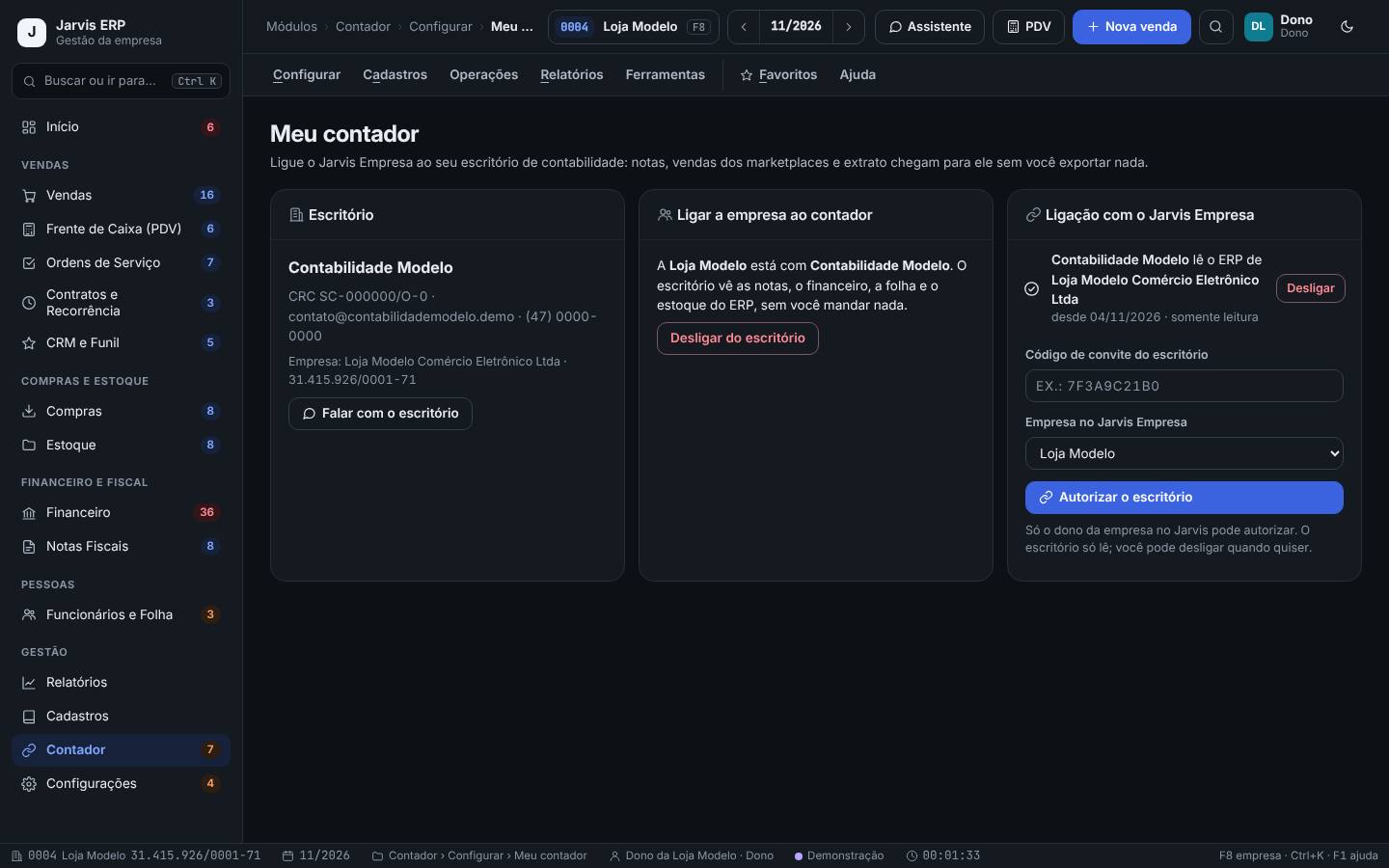
- Abra Contador › Configurar › Meu contador. O quadro Escritório mostra o escritório ligado, o CRC e os contatos.
- Para ligar um escritório novo, peça a ele o Código de convite do escritório, cole no campo, confira a Empresa no Jarvis Empresa e clique em Autorizar o escritório.
- A partir daí, a tela mostra “o escritório vê as notas, o financeiro, a folha e o estoque do ERP”, com a data da ligação e “somente leitura”.
- Para falar com o escritório, use Falar com o escritório.
- Para desligar (trocou de contador), use Desligar do escritório ou Desligar e confirme.
A Loja Modelo contratou a Contabilidade Modelo. O escritório mandou um código de convite por e-mail. O dono cola o código em Meu contador, clica em Autorizar o escritório e, no mesmo dia, o contador já vê as notas e o extrato de outubro sem ninguém exportar arquivo.
- O contador não precisa de usuário na empresa: ele entra pelo escritório. Em Usuários e papéis você cuida só da sua equipe.
- Só o dono da empresa autoriza o escritório. O escritório só lê; você pode desligar quando quiser.
- Ao trocar de escritório, desligue o antigo antes de autorizar o novo.
Resumo fiscal: guia, limite e prazos num olhar
Contador › Operações › Resumo fiscal
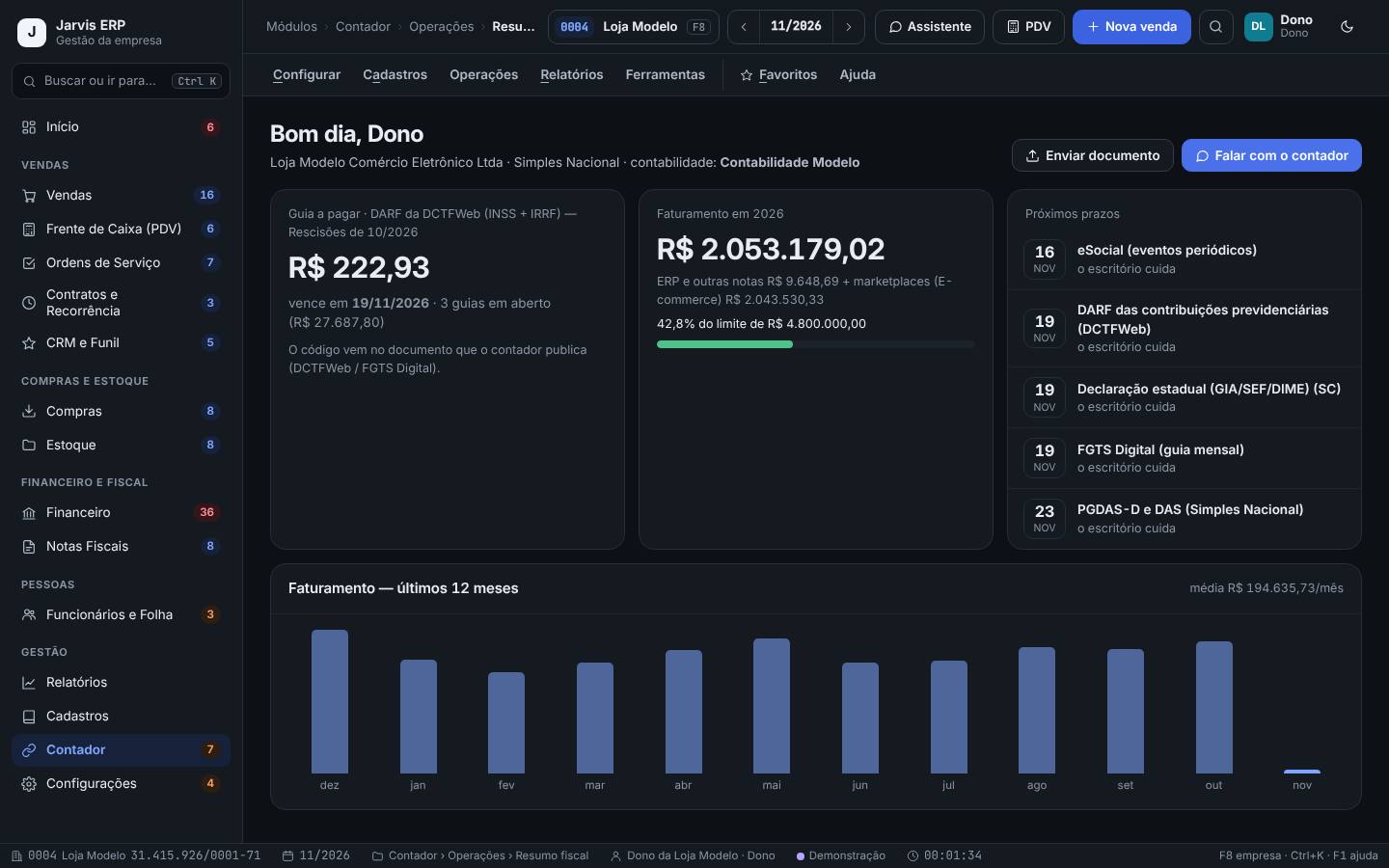
É a tela de abertura do módulo: a guia a pagar, o faturamento do ano contra o limite do regime, os próximos prazos e o faturamento dos últimos 12 meses.
Uma vez por semana e sempre que for falar com o contador.
Passo a passo
- Clique em Contador na barra lateral: abre o Resumo fiscal.
- No quadro Guias, veja se há guia em aberto e qual foi a última paga (competência e valor).
- Em Faturamento em (o ano), veja o total faturado e quanto do limite do Simples já foi usado (ex.: “42,8% do limite de R$ 4.800.000,00”).
- Em Próximos prazos, veja as obrigações que vencem (ex.: DCTFWeb) e quem cuida (“o escritório cuida”).
- No gráfico Faturamento — últimos 12 meses, acompanhe a média mensal.
- Use Enviar documento para mandar um arquivo ao escritório e Falar com o contador para abrir um pedido.
Em outubro, o Resumo fiscal da Loja Modelo mostra que o DAS de setembro foi pago e que a empresa já usou 43% do limite anual. O próximo prazo é a DCTFWeb do dia 30, que o escritório cuida. Nada para o dono fazer além de conferir.
- O limite do Simples é anual. Faturamento crescendo rápido? Leve o assunto ao contador cedo, antes de chegar perto do limite.
- O Resumo mostra as guias de imposto publicadas pelo escritório. As guias da folha (DCTFWeb, FGTS) aparecem em Guias e impostos: confira as duas telas.
Guias e impostos: pagar no prazo
Contador › Operações › Guias e impostos
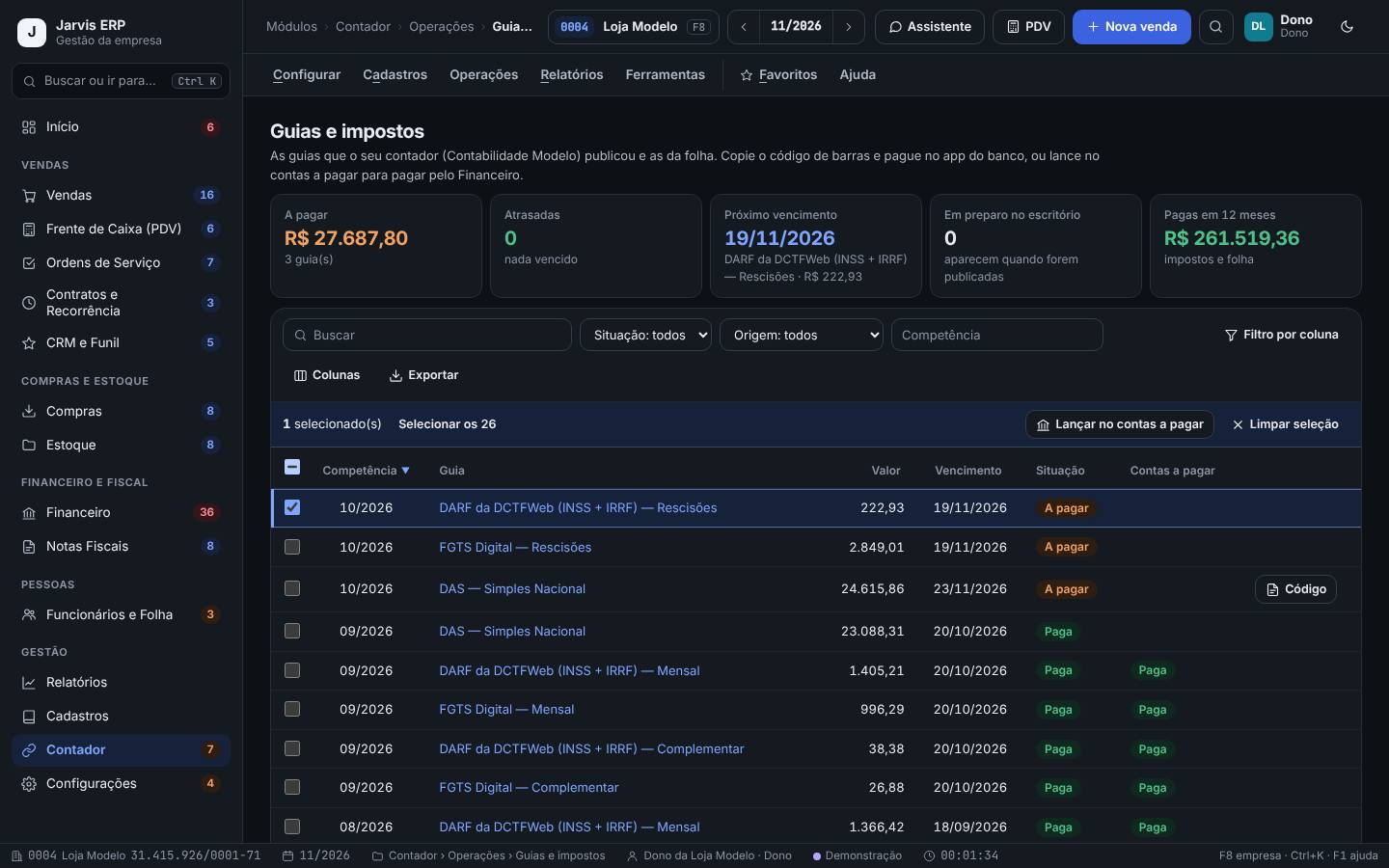
Lista as guias que o contador publicou (DAS do Simples e outras apurações) e as da folha (DARF da DCTFWeb, FGTS Digital), com valor, vencimento e situação. Daqui você copia o código de barras ou lança a guia no contas a pagar.
Assim que o escritório publicar as guias do mês e de novo uns dias antes do vencimento.
Passo a passo
- Leia os quadros: A pagar, Atrasadas (juros e multa correndo), Próximo vencimento, Em preparo no escritório (aparecem quando forem publicadas) e Pagas em 12 meses.
- Filtre por Situação (Paga, Atrasada, Vence hoje, A pagar, Em preparo), Origem (Impostos (apuração) ou Folha) e Competência.
- Clique no nome da guia para abrir o detalhe: competência, valor, vencimento, situação e o Código de barras.
- Para pagar no app do banco, clique em Copiar o código (ou no botão Código da linha) e cole no app.
- Para pagar pelo Financeiro, clique em Lançar no contas a pagar no detalhe, ou marque várias guias e use o mesmo botão na barra de seleção. Confirme: as contas são criadas e a baixa você faz quando pagar.
- Guias da folha vão por outro caminho: no detalhe, use Ir para Pagar a folha. Já lançada? A coluna Contas a pagar mostra Lançada ou Paga, e o detalhe traz Abrir no Financeiro.
Dia 12, o escritório publicou o DAS de setembro da Loja Modelo: R$ 9.000,00, vencimento dia 20 (valores ilustrativos). O financeiro abre a guia, clica em Lançar no contas a pagar e confirma. No dia 20, paga pelo banco e dá a baixa no Financeiro. A guia passa para Paga.
- Lançar a guia no contas a pagar faz ela aparecer no fluxo de caixa e na agenda: ninguém esquece o vencimento.
- Atrasou? Peça ao contador a guia recalculada com juros e multa, por Pedidos ao contador.
- O valor e o vencimento da guia são os que o escritório publicou. Não pague guia “de cabeça” nem pela estimativa do painel: use a guia publicada.
- Regras de cálculo, parcelamento e multa são assunto do contador. Em caso de dúvida sobre uma guia, pergunte a ele antes de pagar.
Simulador de impostos (DAS e MEI)
Contador › Ferramentas › Simulador de impostos
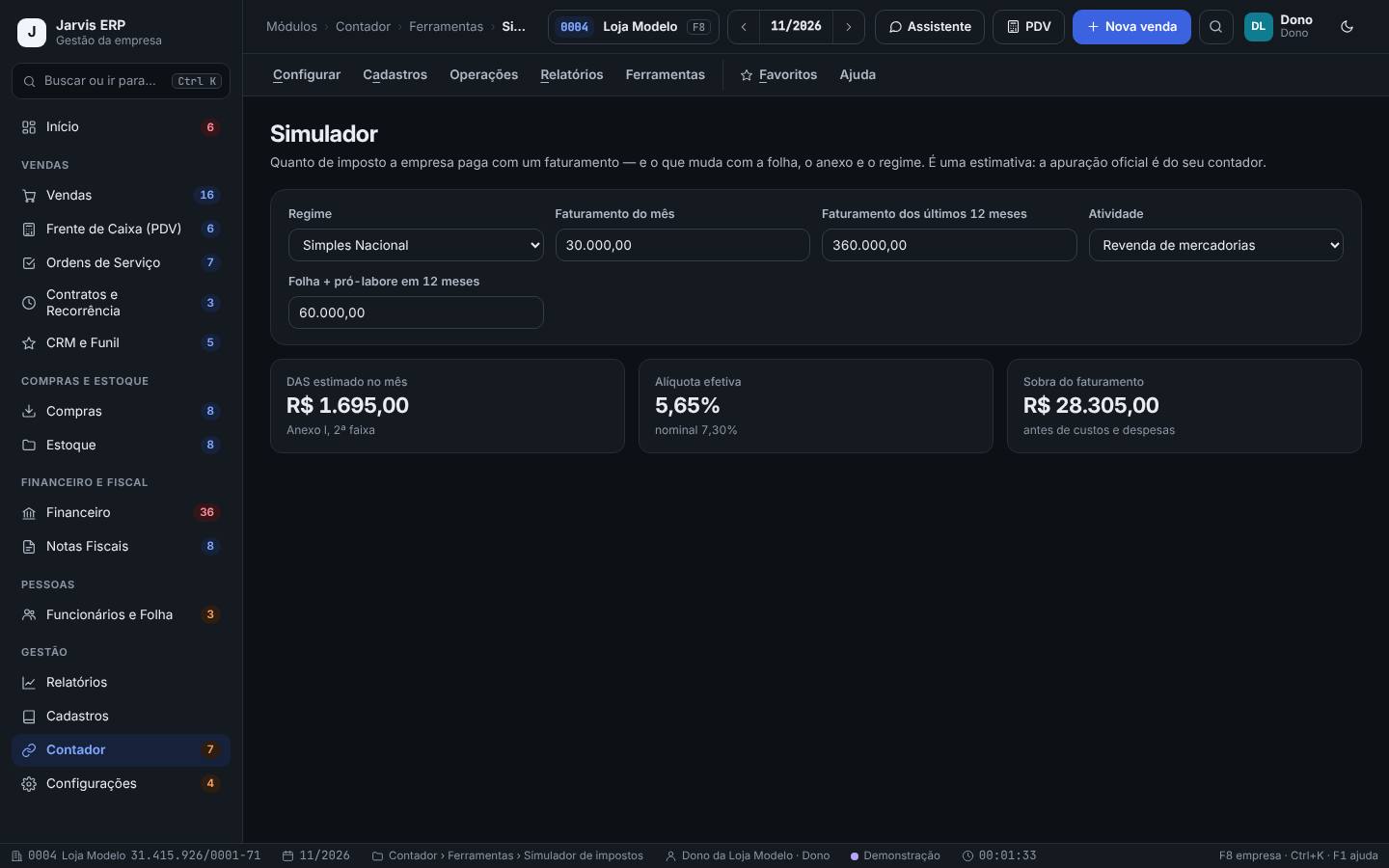
Estima quanto de imposto a empresa paga com um faturamento, e o que muda com a folha, o anexo e o regime. Serve para planejar preço, contratação e crescimento. É uma estimativa: a apuração oficial é do contador.
Antes de decidir um preço, uma contratação ou uma mudança de atividade, e para entender a guia do mês.
Passo a passo
- Escolha o Regime: Simples Nacional ou MEI.
- Informe o Faturamento do mês e o Faturamento dos últimos 12 meses (o RBT12, que define a faixa).
- Escolha a Atividade: Revenda de mercadorias, Venda de produtos industrializados, Serviços do Anexo III, IV ou V, Serviços sujeitos ao fator r (Anexo III ou V) ou Locação de bens móveis.
- Para serviços com fator r, informe a Folha + pró-labore em 12 meses.
- Leia o resultado: DAS estimado no mês (com o anexo e a faixa), Alíquota efetiva (e a nominal) e Sobra do faturamento antes de custos e despesas.
Uma loja de revenda que fatura R$ 30.000,00 no mês e R$ 300.000,00 em 12 meses aparece no Anexo I, 2ª faixa. O simulador mostra a alíquota efetiva e o DAS estimado do mês. O dono usa esse número para conferir se o preço dos produtos cobre o imposto.
- Mude só um campo de cada vez para ver o efeito: por exemplo, a folha de 12 meses numa empresa de serviços com fator r.
- O simulador é uma estimativa. Anexo, fator r, sublimites, substituição tributária e receitas segregadas mudam o imposto real. Confirme sempre com o seu contador antes de decidir.
Faturamento e limite do Simples
Contador › Relatórios › Faturamento e limite do Simples
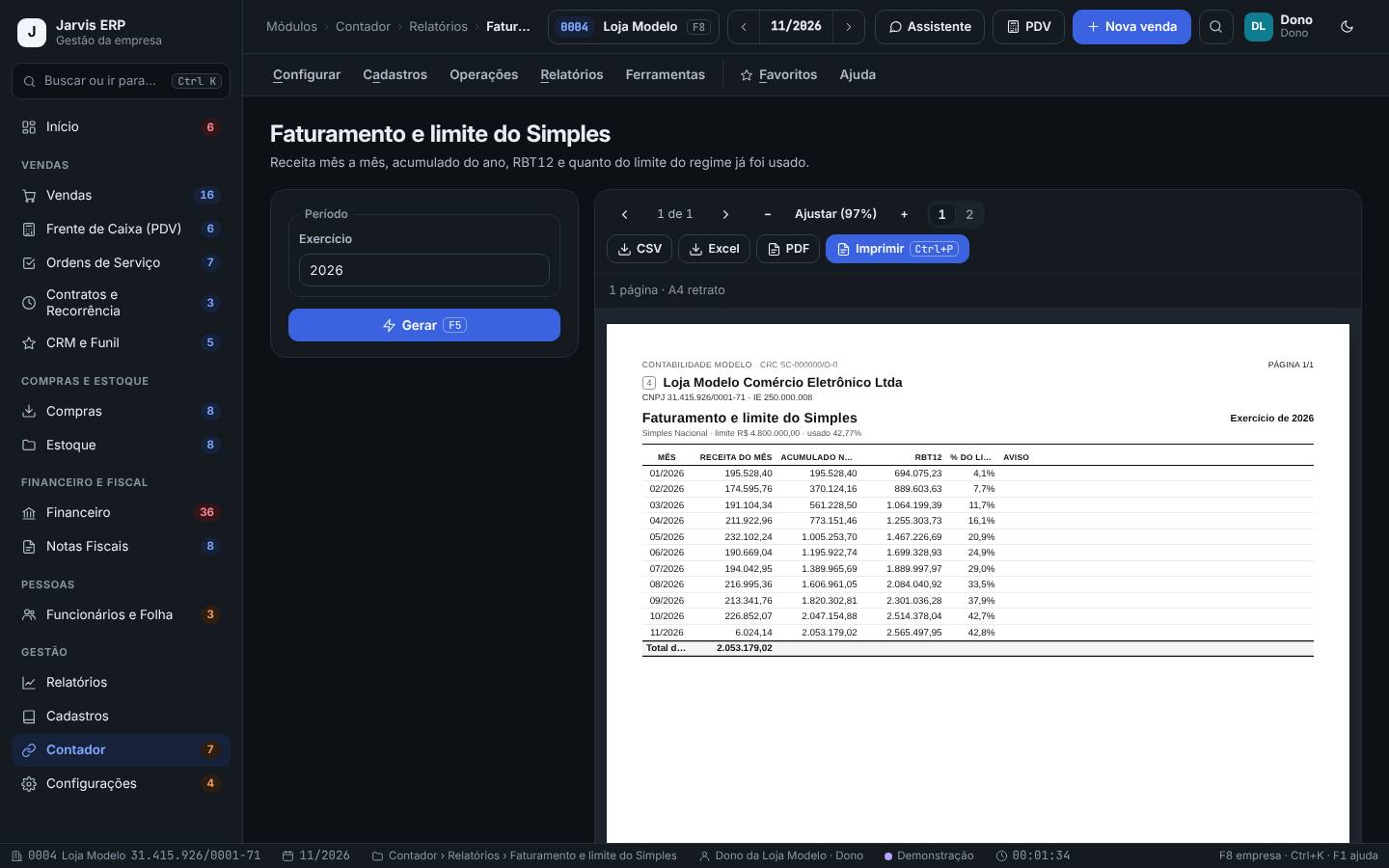
Mostra a receita mês a mês, o acumulado do ano, o RBT12 (receita dos últimos 12 meses) e quanto do limite do regime já foi usado. É o relatório para acompanhar o risco de sair do Simples.
Todo mês, depois do fechamento, e sempre que o banco ou um cliente pedir a declaração de faturamento.
Passo a passo
- Em Exercício, escolha o ano e clique em Gerar (F5).
- Leia o cabeçalho: o regime, o limite e o percentual usado.
- Na tabela, confira Mês, Receita do mês, Acumulado no ano, RBT12, % do limite e a coluna Aviso.
- Ajuste o zoom com −, Ajustar e +, e ande pelas páginas.
- Leve para fora com CSV, Excel, PDF ou Imprimir (Ctrl+P).
O banco pediu à Loja Modelo o faturamento do ano para renovar uma linha de crédito. O financeiro gera o relatório de 2026, confere o acumulado até outubro e baixa o PDF. Para uma declaração assinada, abre um pedido ao contador.
- O RBT12 é o número que define a faixa do Simples a cada mês. Ver ele subindo ajuda a prever o aumento da alíquota.
- Este relatório é gerencial. A declaração de faturamento oficial, assinada, é feita pelo contador.
Prazos e obrigações
Contador › Operações › Prazos e obrigações
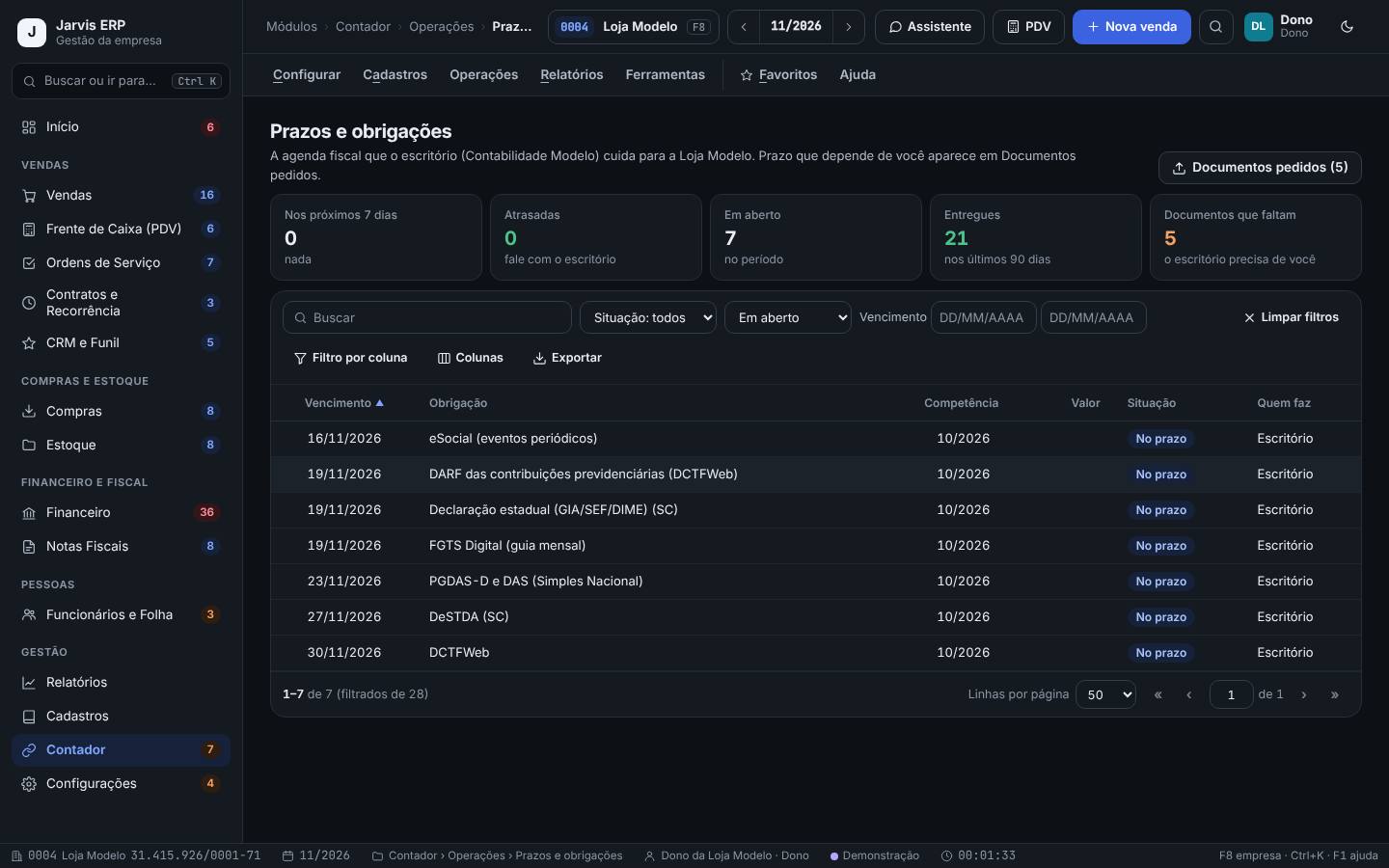
É a agenda fiscal que o escritório cuida para a empresa, com a situação de cada prazo. O que depende de você (um documento, uma informação) aparece em Documentos pedidos.
Uma vez por semana, e quando o painel avisar de um prazo nos próximos 7 dias.
Passo a passo
- Leia os quadros: Nos próximos 7 dias, Atrasadas (fale com o escritório), Em aberto, Entregues (nos últimos 90 dias) e Documentos que faltam.
- Em Mostrar, escolha Em aberto ou Todos. Filtre também por Situação (Atrasada, Vence hoje, Vence em breve, No prazo, Entregue, Paga, Dispensada) e Vencimento.
- Na tabela, veja Vencimento, Obrigação, Competência, Valor, Situação e Quem faz.
- Se aparecer o aviso de documento atrasado, clique em Documentos pedidos e mande o que falta.
A Loja Modelo vê a DCTFWeb de setembro vencendo no dia 30, “Vence em breve”, com Quem faz: Escritório. Ao lado, o quadro Documentos que faltam mostra 3. O dono entende que, sem os extratos, o escritório pode atrasar: manda os arquivos no mesmo dia.
- Prazo do escritório atrasado quase sempre tem um documento seu faltando. Comece por Documentos pedidos.
- As obrigações e os prazos são definidos pelo escritório para a sua empresa. Dúvida sobre uma obrigação específica? Pergunte ao contador.
Documentos pedidos pelo escritório
Contador › Operações › Documentos pedidos pelo escritório
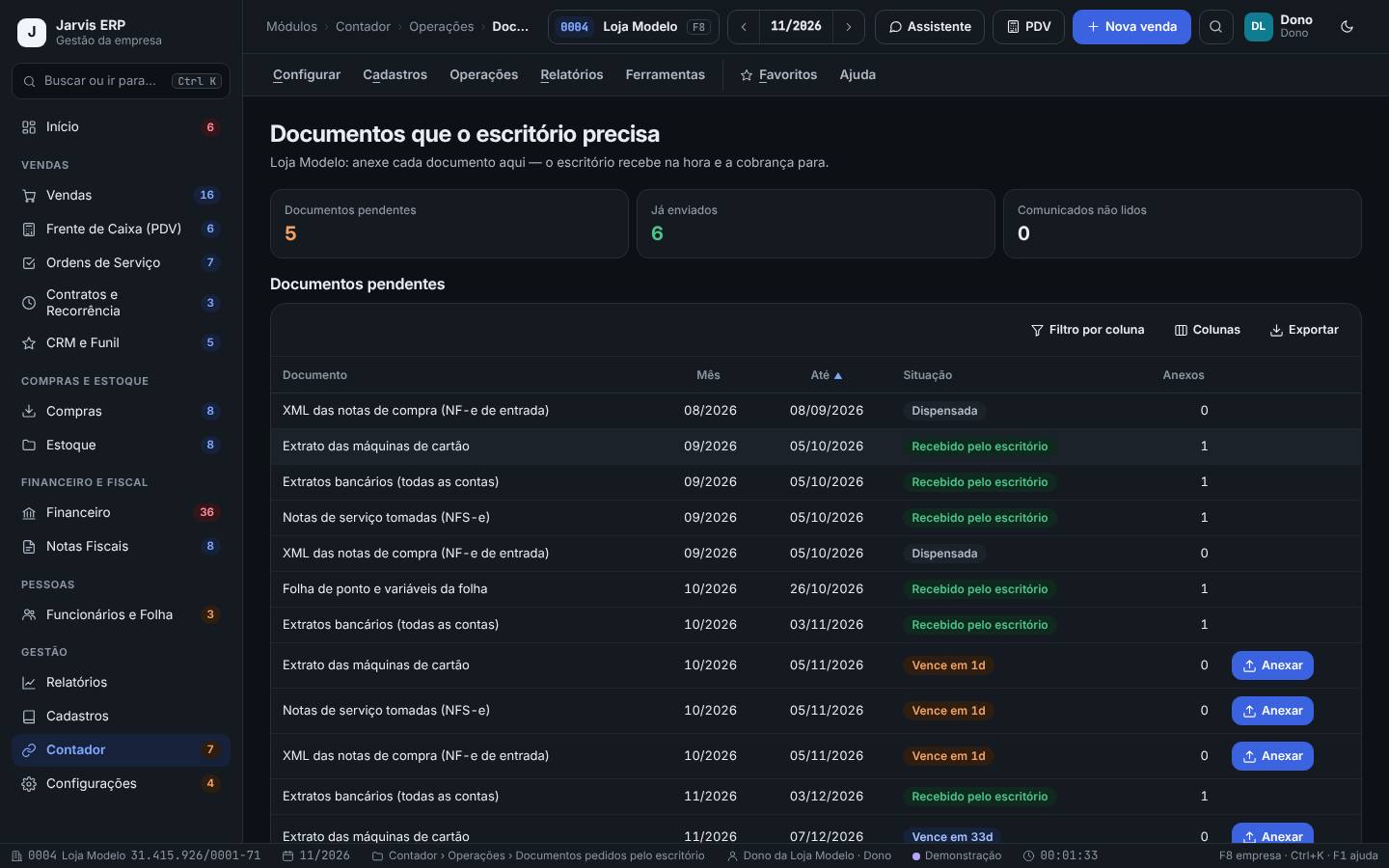
Mostra o que o escritório está cobrando da empresa (extratos, XML das notas de compra, extrato das máquinas de cartão, folha de ponto), com o prazo. Ao anexar aqui, o escritório recebe na hora e a cobrança para.
Toda vez que o painel avisar de documento pedido e no começo de cada mês.
Passo a passo
- Leia os quadros: Documentos pendentes (quantos atrasados), Já enviados e Comunicados não lidos.
- Na tabela, confira o Documento, o Mês, o prazo (Até) e a Situação (ex.: “Atrasada 24d”, “Vence em 7d”, “Recebido pelo escritório”, “Dispensada”).
- Na linha pendente, clique em Anexar e escolha o arquivo.
- A situação muda para recebida (ou fica “a conferir” pelo escritório) e a cobrança daquele documento para.
O escritório pediu à Loja Modelo os extratos bancários de setembro até o dia 5, e o pedido está “Atrasada 24d”. O financeiro baixa o extrato no banco, clica em Anexar na linha e envia. O alerta do painel some e o escritório já pode conciliar o mês.
- Mande sempre o arquivo do mês certo: confira a coluna Mês antes de anexar.
- Documento mandado por e-mail ou WhatsApp não baixa a pendência aqui. Use o Anexar para o escritório saber que recebeu.
Documentos: enviar ao escritório e baixar o que ele publicou
Contador › Operações › Documentos
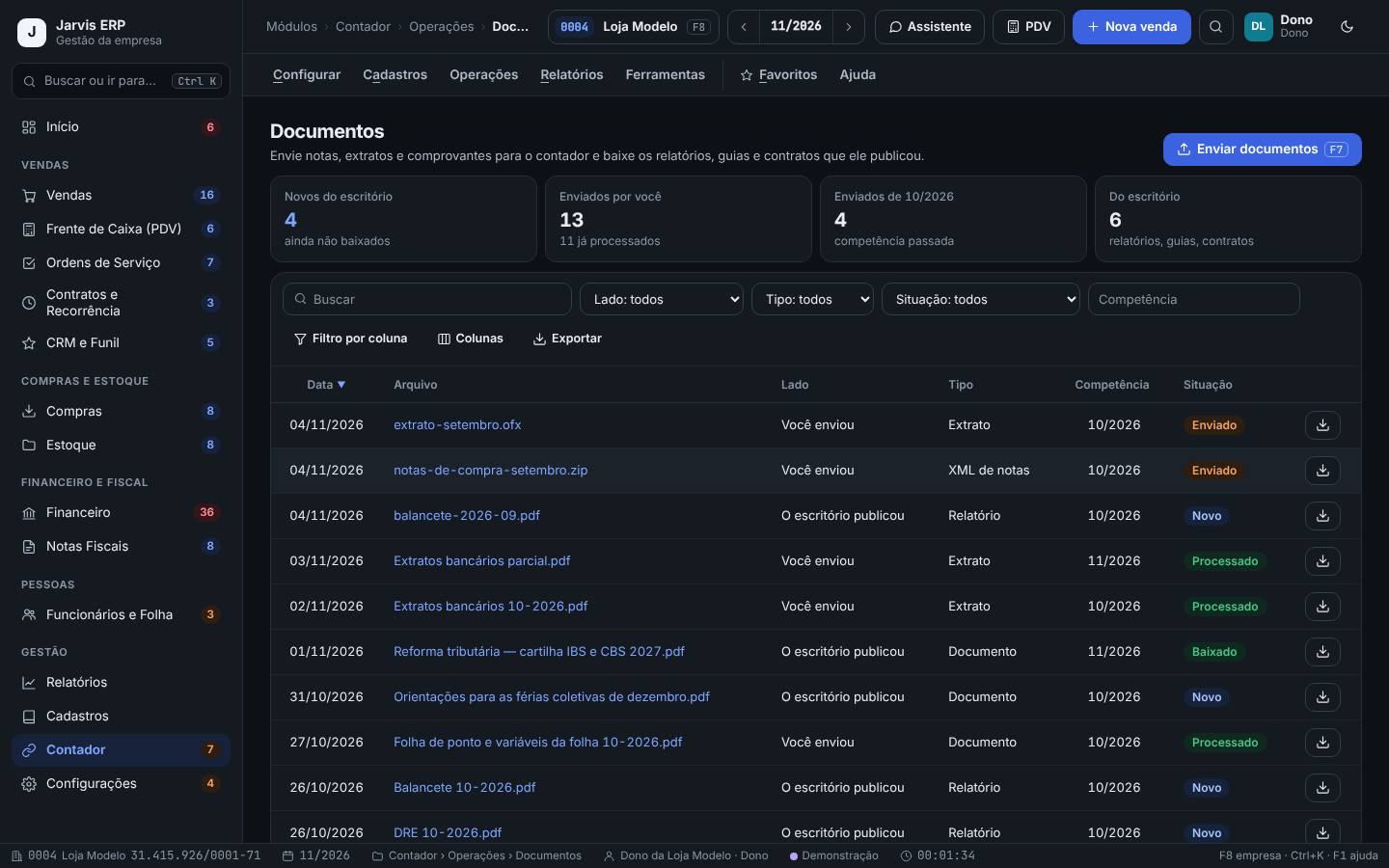
É a pasta compartilhada com o escritório: você envia notas, extratos e comprovantes, e baixa os relatórios, guias e contratos que ele publicou.
Sempre que tiver um arquivo para o contador fora dos pedidos, e para ler o que ele publicou (balancete, DRE, orientações).
Passo a passo
- Leia os quadros: Novos do escritório (ainda não baixados), Enviados por você, Enviados de (o mês passado) e Do escritório.
- Para enviar, clique em Enviar documentos (F7). Escolha o Tipo (Documento, XML de notas, Extrato, Relatório, Guia, Contrato, Outro) e a Competência, arraste os arquivos (PDF, XML, OFX, planilhas e imagens, até 25 MB cada) e clique em Enviar.
- Filtre por Lado (Você enviou, O escritório publicou), Tipo e Situação (Novo (não baixado), Baixado, Enviado, Processado pelo escritório).
- Para baixar, clique no nome do arquivo ou no botão de download da linha. O que o escritório publicou passa de Novo para Baixado.
- Quando o escritório publica o relatório do mês (faturamento, impostos, resultado e avisos), ele aparece em Contador › Operações › Relatório do mês.
O escritório publicou o balancete e a DRE de setembro da Loja Modelo. O dono filtra Situação: Novo (não baixado), baixa os dois e lê no fim de semana. Na segunda, envia pelo Enviar documentos o extrato da maquininha de setembro, tipo Extrato, competência 09/2026.
- Processado quer dizer que o escritório já usou o seu arquivo. Enviado ainda espera por ele.
- Informe a competência certa ao enviar: o escritório organiza os arquivos por mês.
- Na demonstração, o Relatório do mês aparece vazio (“Nenhum relatório publicado ainda”).
Enviar o mês ao contador
Contador › Operações › Enviar o mês ao contador
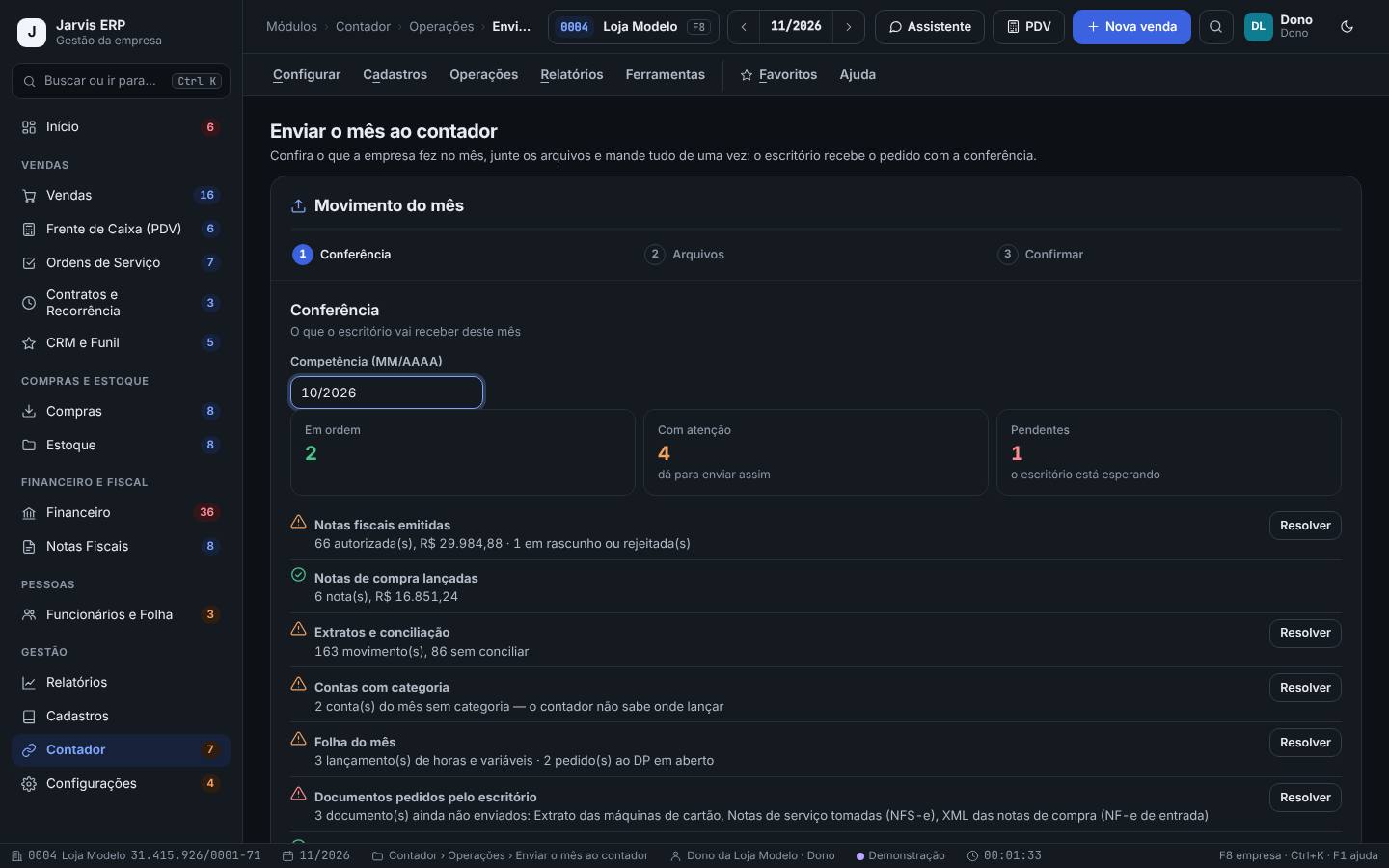
Um assistente de 3 passos que confere o que a empresa fez no mês, junta os arquivos e manda tudo de uma vez. O escritório recebe o pedido com a conferência.
Todo mês, logo depois do fechamento (normalmente na primeira semana do mês seguinte).
Passo a passo
- 1. Conferência: confira a Competência (MM/AAAA) (vem o mês passado). Leia Em ordem, Com atenção (dá para enviar assim) e Pendentes (o escritório está esperando).
- Revise cada item: Notas fiscais emitidas, Notas de compra lançadas, Extratos e conciliação, Contas com categoria, Folha do mês, Documentos pedidos pelo escritório e Arquivos enviados ao escritório.
- Onde aparecer Resolver, clique para ir à tela e corrigir (ex.: contas sem categoria, extrato sem conciliar).
- 2. Arquivos: marque os arquivos da competência que vão junto. Use Enviar mais arquivos se faltar algum e escreva a Observação para o escritório.
- 3. Confirmar: leia o texto que o escritório vai receber e envie.
- Embaixo, Envios anteriores mostra cada mês enviado, com a data, os arquivos, os itens ok e os com atenção.
No dia 3 de outubro, o financeiro da Loja Modelo abre o assistente para 09/2026. A conferência mostra 2 contas do mês sem categoria. Ele clica em Resolver, classifica as duas, volta e avança. Marca o extrato e o XML das compras, escreve “Setembro conferido” e envia.
- Mês já enviado pode ser enviado de novo como complemento: o assistente avisa a data do envio anterior.
- Enviar com itens “Com atenção” é possível, mas o escritório vai perguntar. Resolva o que der antes de enviar.
Pedidos ao contador
Contador › Operações › Pedidos ao contador
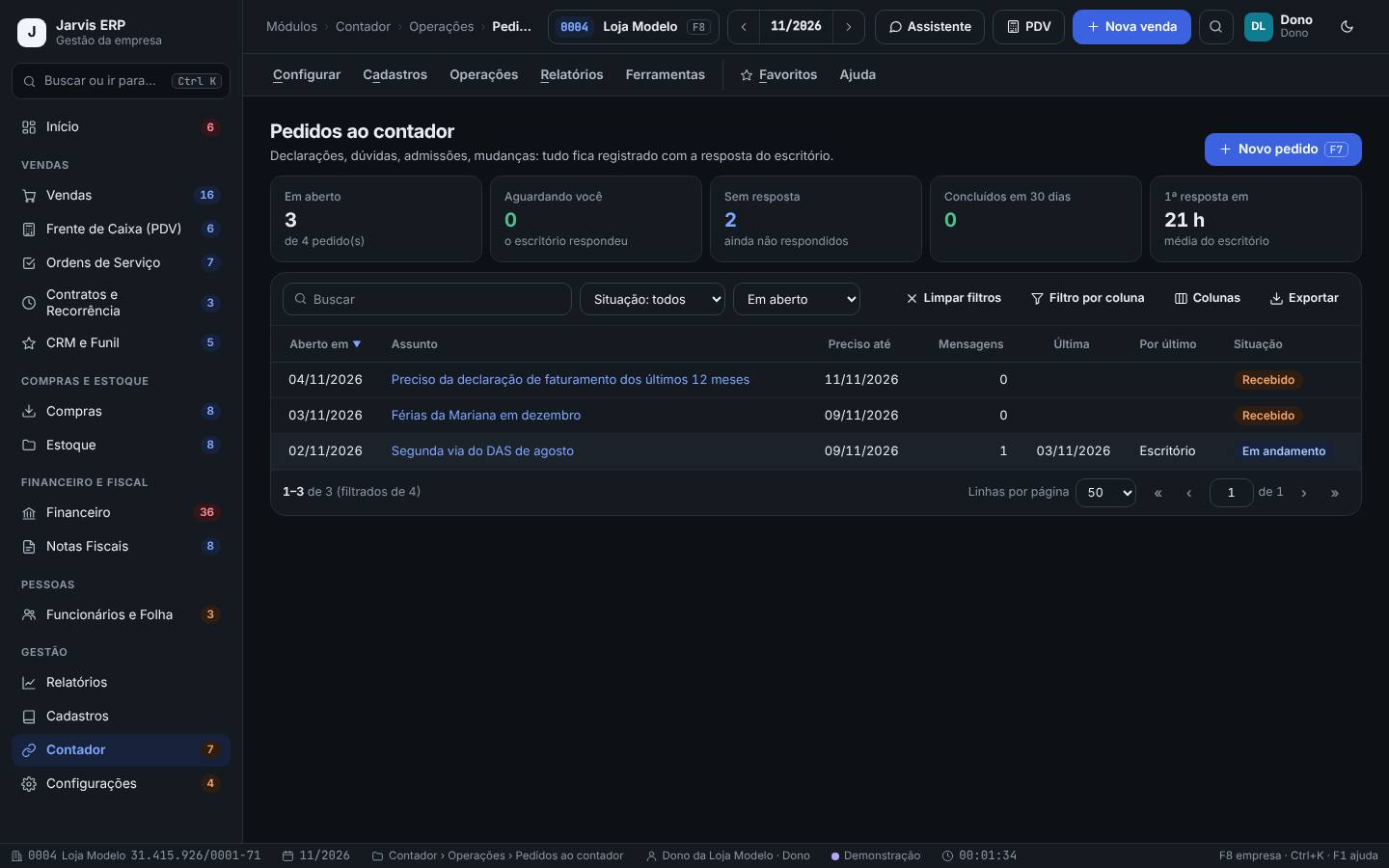
Registra cada pedido ao escritório (declarações, dúvidas, admissões, férias, mudanças no contrato) com a conversa e a resposta. Nada se perde em e-mail ou WhatsApp.
Sempre que precisar de algo do escritório.
Passo a passo
- Leia os quadros: Em aberto, Aguardando você (o escritório respondeu), Sem resposta, Concluídos em 30 dias e o tempo médio da 1ª resposta do escritório.
- Clique em Novo pedido (F7). Escolha o Assunto (Declaração de faturamento, Admissão de funcionário, Férias de funcionário, Dúvida sobre imposto, Certidão negativa, Parcelamento de débito, Nota fiscal com problema, Outro assunto…).
- Escreva o Título do pedido e os Detalhes, informe Preciso até e a Competência, e clique em Enviar (Ctrl+S).
- Acompanhe pelas colunas Mensagens, Última, Por último e Situação (Recebido, Em andamento, Aguardando você, Concluído, Cancelado).
- Selecione um pedido e tecle Enter (ou dê dois cliques) para abrir a conversa. Escreva em Responder e envie.
A Loja Modelo vai dar férias à Mariana em dezembro. O RH abre um Novo pedido, assunto Férias de funcionário, título “Férias da Mariana em dezembro”, com as datas nos detalhes e Preciso até 30 dias antes. Quando o escritório responde, o pedido aparece em Aguardando você.
- Um pedido por assunto: fica mais fácil cobrar e achar depois.
- Dê ao escritório prazo real em Preciso até. Férias, admissões e rescisões têm prazos legais: peça com antecedência e confirme as regras com o contador.
Protocolos e comunicados do escritório
Contador › Operações › Protocolos do escritório
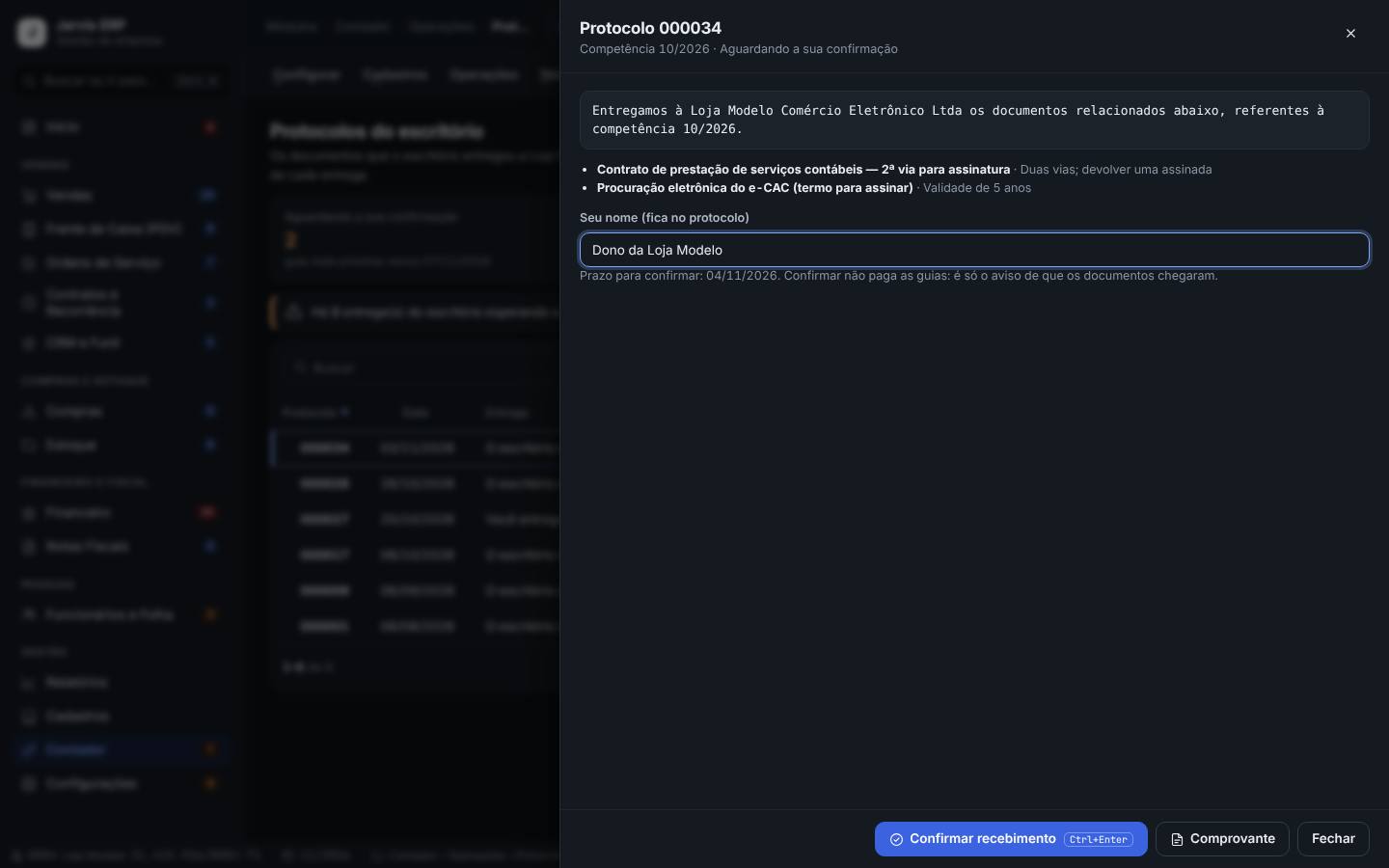
Os protocolos registram o que o escritório entregou (guias, holerites, relatórios) e o que vocês entregaram a ele. Você confirma o recebimento de cada entrega. Os comunicados são os avisos do escritório (recesso, prazos, mudanças na lei).
Sempre que o painel avisar de entrega para confirmar, e para ler os avisos do escritório.
Passo a passo
- Leia os quadros: Aguardando a sua confirmação (com a guia mais próxima), Recebidos e confirmados e Documentos que vocês entregaram.
- Filtre por Entrega: O escritório entregou ou Vocês entregaram.
- Abra um protocolo “Aguardando a sua confirmação”, confira os documentos e as guias, deixe o seu nome em Seu nome (fica no protocolo) e clique em Confirmar recebimento (Ctrl+Enter). O painel mostra o prazo para confirmar. Use Comprovante para guardar o recibo.
- Em Contador › Operações › Comunicados do escritório, leia os avisos. Quando o escritório pede confirmação, clique em Li e estou ciente; nos demais, Marcar como lido.
O escritório entregou à Loja Modelo o protocolo de setembro com 8 documentos e guias que somam R$ 37.000,00 (valor ilustrativo). O dono abre, confere guia por guia e clica em Confirmar recebimento. Depois lê o comunicado sobre o recesso de fim de ano e clica em Li e estou ciente.
- Confirmar o recebimento é a prova de que a guia chegou a tempo. Confirme no mesmo dia.
- Confirmar o recebimento não paga nada. Lance as guias no contas a pagar (lição Guias e impostos).
Certidões, licenças e processos
Contador › Cadastros › Certidões, licenças e processos
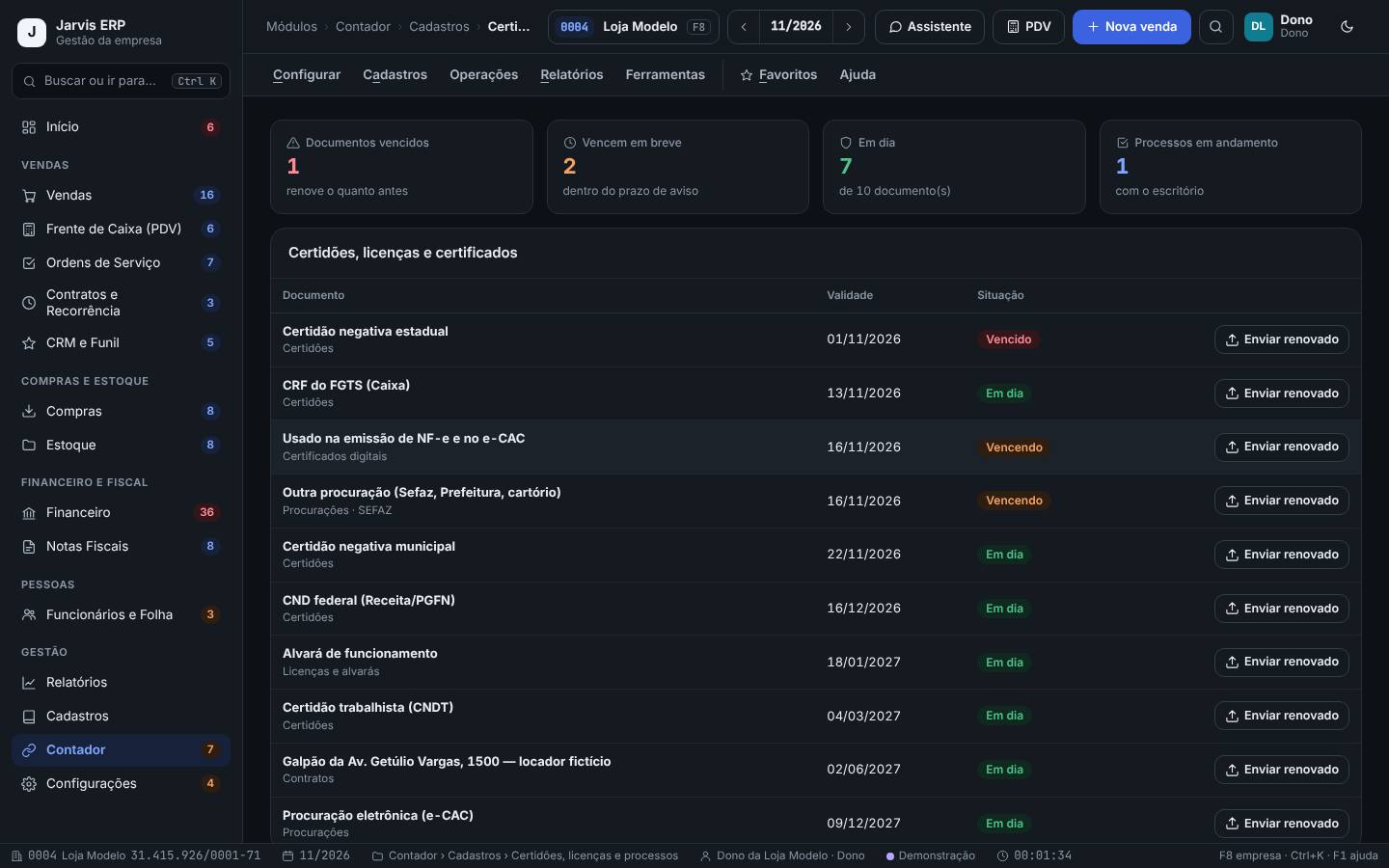
Controla a validade das certidões negativas, alvarás, certificados digitais, procurações e contratos da empresa, e acompanha os processos de abertura e alteração com o escritório.
Uma vez por mês, e antes de participar de licitação, pedir crédito ou renovar o certificado digital.
Passo a passo
- Leia os quadros: Documentos vencidos (renove o quanto antes), Vencem em breve, Em dia e Processos em andamento.
- Na tabela Certidões, licenças e certificados, veja o Documento, a Validade e a Situação (Vencido, Vencendo, Em dia).
- Renovou? Clique em Enviar renovado na linha e anexe o documento novo. A validade é atualizada.
- Em Processos com o contador, acompanhe cada processo (ex.: mudança de endereço): Situação, Andamento (etapas) e Previsão.
A Loja Modelo está com a certidão negativa estadual vencida e o certificado digital vencendo em 10 dias. O dono emite a certidão nova no site do estado e usa Enviar renovado. Para o certificado, abre um pedido ao contador para combinar a renovação antes do vencimento.
- O certificado digital é usado para emitir NF-e e para o escritório acessar o e-CAC. Vencido, a emissão de notas para.
- Quais certidões e licenças a sua atividade exige depende do município e do ramo. Confirme a lista com o seu contador.
Pratique na demonstração
- Abra Contador na barra lateral e leia o Resumo fiscal: quanto do limite do Simples a Loja Modelo já usou?
- Em Guias e impostos, filtre Origem: Impostos (apuração) e abra o DAS mais recente. Veja o valor, o vencimento e a situação.
- Em Ferramentas › Simulador de impostos, escolha Simples Nacional e Revenda de mercadorias e informe R$ 30.000,00 no mês e R$ 300.000,00 em 12 meses. Anote o DAS estimado.
- Em Documentos pedidos pelo escritório, clique em Anexar numa linha pendente e envie um arquivo qualquer do seu computador.
- Em Pedidos ao contador, tecle F7, escolha Declaração de faturamento, escreva um título e envie.
O simulador mostra o anexo, a faixa e a alíquota efetiva; a pendência anexada muda de situação; e o seu pedido aparece na lista como Recebido. Use Recomeçar na faixa da demonstração para voltar a base ao original.
Perguntas frequentes
O contador precisa de usuário e senha da minha empresa?
Não. Ele entra pelo escritório dele, depois que você autoriza em Contador › Configurar › Meu contador. Ele só lê, e você pode desligar quando quiser.
O DAS do simulador e do painel é o valor que eu pago?
Não. Os dois são estimativas. O valor a pagar é o da guia que o escritório publica em Guias e impostos.
Paguei a guia pelo app do banco. Preciso fazer algo no Jarvis?
Se você lançou a guia no contas a pagar, dê a baixa no Financeiro. Assim o caixa e a guia ficam como pagos.
Mandei o extrato por WhatsApp. Por que o pedido continua pendente?
Porque a pendência só baixa quando o arquivo é anexado no próprio Jarvis, em Documentos pedidos pelo escritório. Anexe lá para o escritório receber e a cobrança parar.
Quem decide anexo, fator r e as obrigações da minha empresa?
O contador. O Jarvis mostra os números e as telas para acompanhar; as regras específicas da sua empresa devem ser confirmadas com ele.