 Jarvis
- Ler o painel de indicadores e abrir o relatório pronto certo para cada pergunta.
- Gerar um relatório pronto com período, colunas e filtros e tirá-lo em PDF, Excel ou CSV.
- Montar um relatório no construtor: fonte, período, colunas, totais, filtros e ordem.
- Usar colunas calculadas, agrupamento com subtotais, tabela cruzada e gráfico.
- Salvar, compartilhar e favoritar relatórios, exportar os dados e agendar o envio por e-mail.
Painel de indicadores
Relatórios › Operações › Painel de indicadores
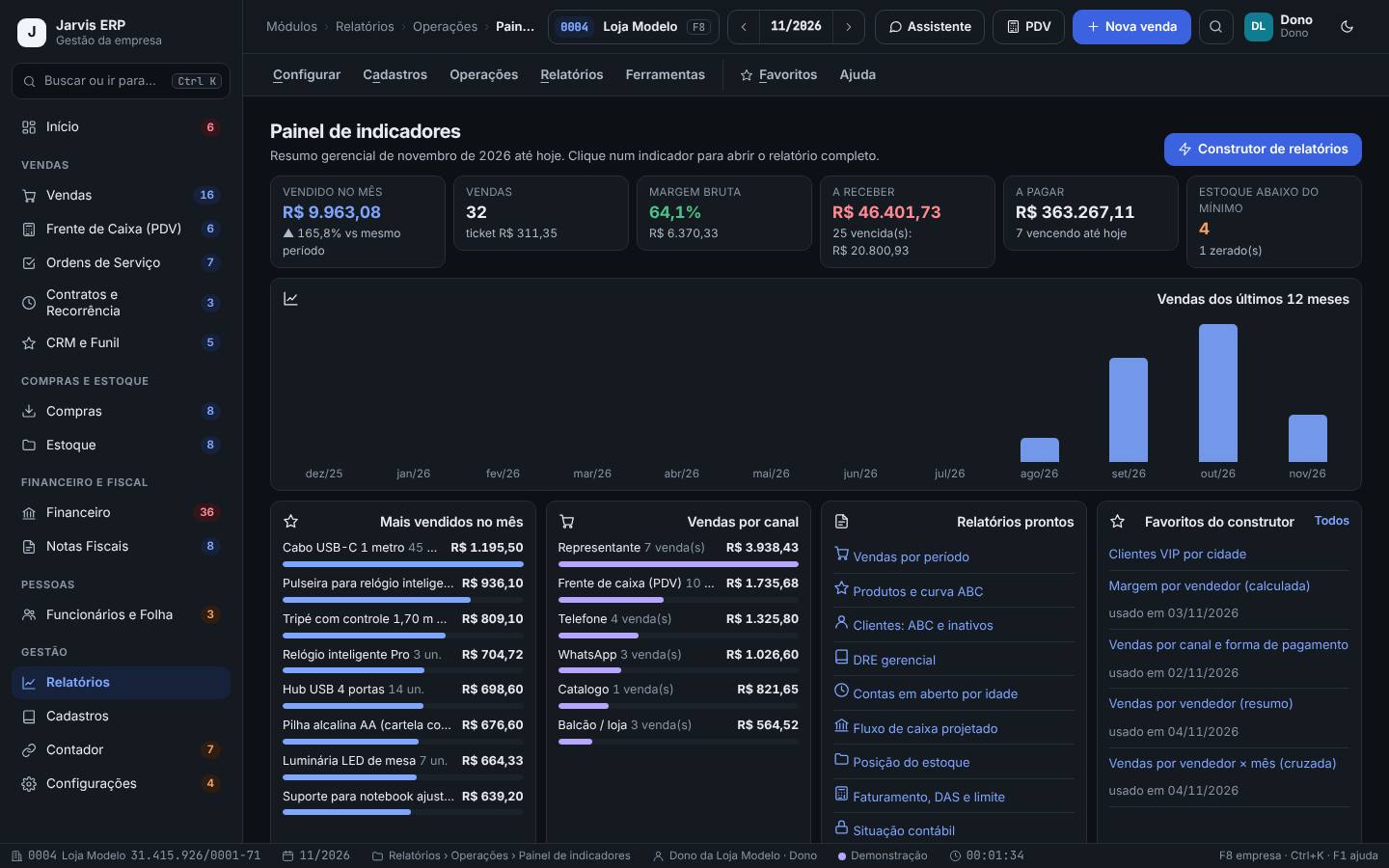
Resume o mês até hoje: vendido, número de vendas e ticket, margem bruta, a receber, a pagar e estoque abaixo do mínimo, com o gráfico dos últimos 12 meses, os mais vendidos, as vendas por canal e os atalhos para os relatórios prontos e os favoritos do construtor.
Todo dia ou toda semana, para ter a visão geral antes de abrir um relatório detalhado.
Passo a passo
- Abra Relatórios › Operações › Painel de indicadores. É a tela inicial do módulo.
- Leia os cartões Vendido no mês, Vendas, Margem bruta, A receber, A pagar e Estoque abaixo do mínimo. A seta mostra a variação contra o mesmo período.
- Clique num indicador para abrir o relatório completo daquele número.
- Veja Vendas dos últimos 12 meses, Mais vendidos no mês e Vendas por canal.
- Use Relatórios prontos para abrir um relatório do menu e Favoritos do construtor para abrir um relatório que você montou e marcou como favorito.
Na segunda de manhã, o dono da Loja Modelo vê no painel R$ 32.000,00 vendidos no mês, margem de 60% e 4 produtos abaixo do mínimo. Ele clica em Estoque abaixo do mínimo e já passa a lista ao comprador.
- Os favoritos do construtor aparecem aqui: marque como favorito o relatório que você abre toda semana.
- A margem é bruta (preço menos custo dos produtos). Confira se o custo dos produtos está atualizado no cadastro.
Relatório pronto: vendas por período
Relatórios › Relatórios › Vendas › Vendas por período
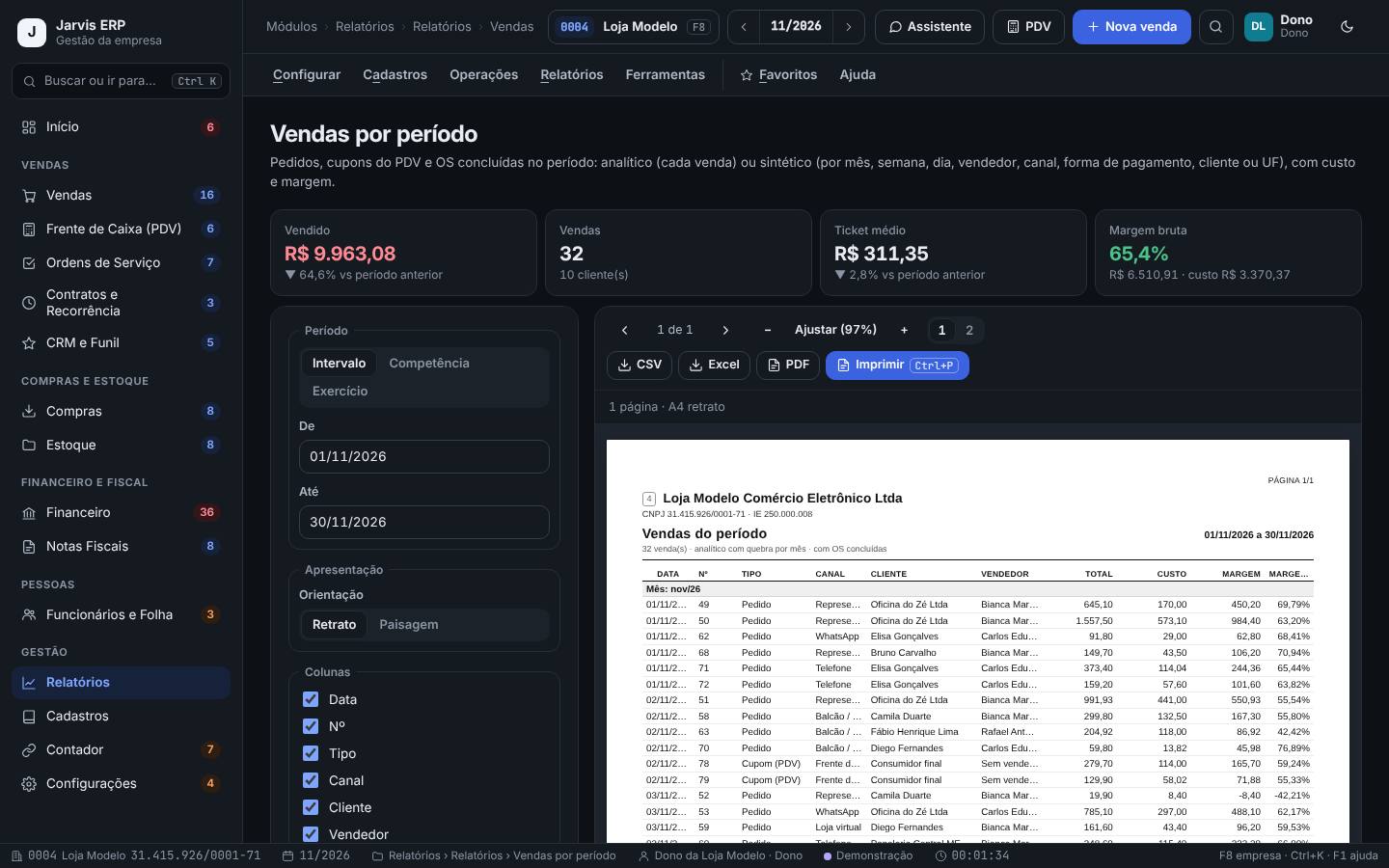
Lista pedidos, cupons do caixa e OS concluídas do período, uma a uma (analítico) ou somadas por mês, semana, dia, vendedor, canal, forma de pagamento, cliente ou UF (sintético), com custo e margem. Sai na folha A4 do gerador.
No fechamento do mês, na reunião de vendas ou quando alguém pergunta "quanto vendemos".
Passo a passo
- Abra Relatórios › Relatórios › Vendas › Vendas por período. Os cartões do topo mostram Vendido, Vendas, Ticket médio e Margem bruta.
- Em Período, escolha Intervalo, Competência ou Exercício e as datas.
- Em Apresentação, escolha a Orientação (Retrato ou Paisagem) e marque as Colunas.
- Em Filtros, escolha Analítico (cada venda) ou Sintético (por grupo), o Agrupar por e, se quiser, Só o canal ou Só o vendedor. Marque Incluir as ordens de serviço concluídas, se for o caso.
- Clique em Gerar (F5) e confira a prévia.
- Saia em PDF, Excel, CSV ou Imprimir (Ctrl+P).
O dono da Loja Modelo gera Vendas por período de outubro, sintético por vendedor, e leva o PDF para a reunião: cada vendedor com o total vendido, o custo e a margem.
- Os outros relatórios prontos funcionam do mesmo jeito: Produtos e curva ABC, Clientes: curva ABC e inativos, DRE gerencial, Contas em aberto por idade, Fluxo de caixa projetado e Posição do estoque.
- O rodapé dos relatórios e a orientação padrão da folha ficam em Configurar › Preferências de impressão.
- Relatório analítico de um ano inteiro pode ter muitas páginas. Para ver o todo, prefira o sintético.
Faturamento, DAS e limite do Simples
Relatórios › Relatórios › Faturamento, DAS e limite
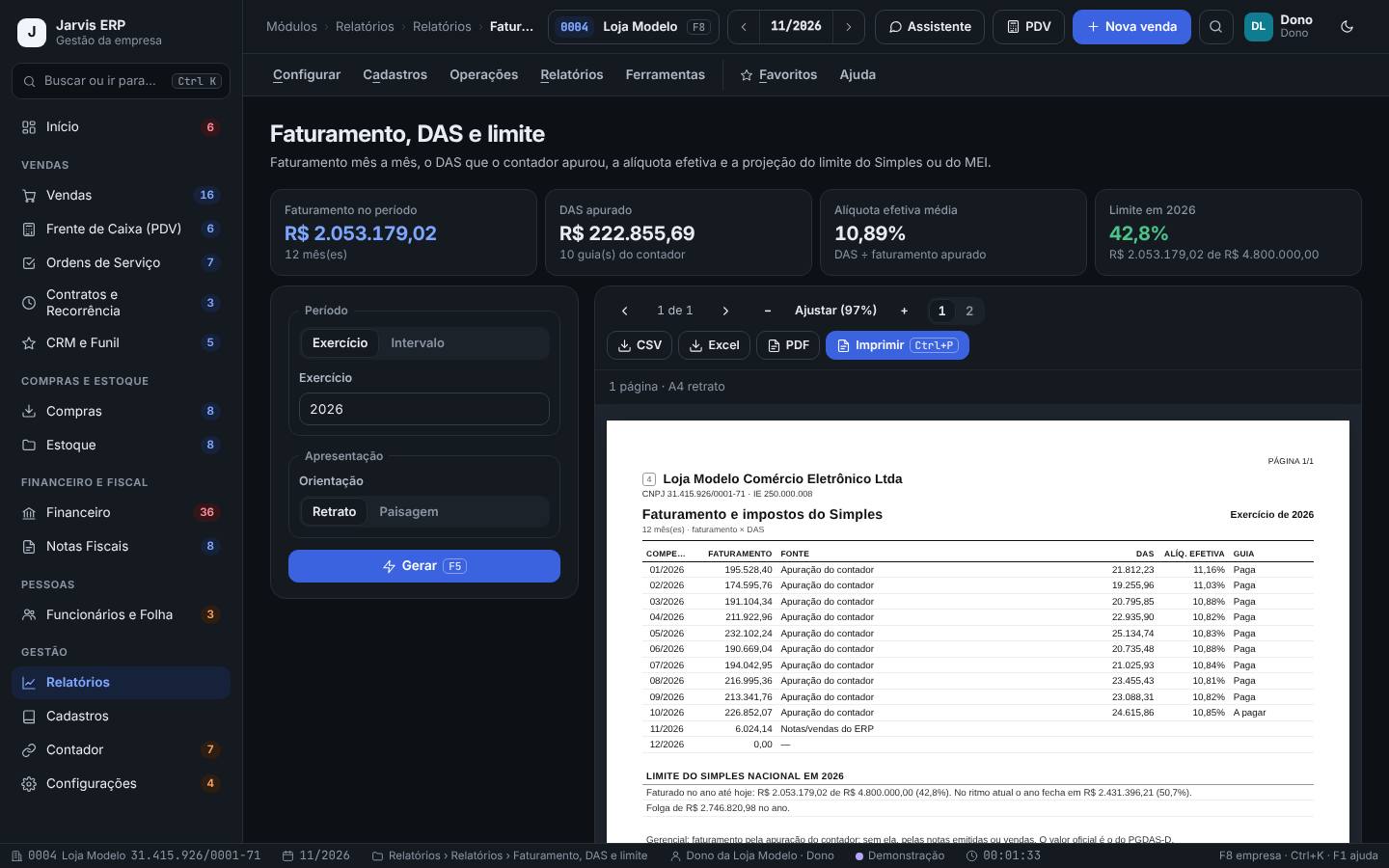
Mostra o faturamento mês a mês, o DAS que o contador apurou, a alíquota efetiva e quanto do limite anual do Simples (ou do MEI) já foi usado, com a projeção.
Todo mês, quando o contador publicar a guia, e no planejamento do ano.
Passo a passo
- Abra Relatórios › Relatórios › Faturamento, DAS e limite.
- Leia os cartões Faturamento no período, DAS apurado, Alíquota efetiva média e Limite em (com o percentual usado do ano).
- Escolha o Período e clique em Gerar (F5).
- Na tabela, confira por Competência: Faturamento, Fonte, DAS, Alíq. efetiva e Guia.
- Tire em PDF ou Excel para conversar com o contador.
Em outubro, a Loja Modelo vê que já usou cerca de 40% do limite do Simples no ano e que a alíquota efetiva média ficou perto de 11%. O dono leva o relatório ao contador para planejar o fim do ano.
- A guia do mês e os prazos ficam em Contador › Operações › Guias e impostos.
- O DAS e a alíquota efetiva são os apurados pelo contador. Estimativas e mudança de faixa ou de anexo devem ser confirmadas com ele.
Construtor: fonte, período, colunas e totais
Relatórios › Operações › Construtor de relatórios
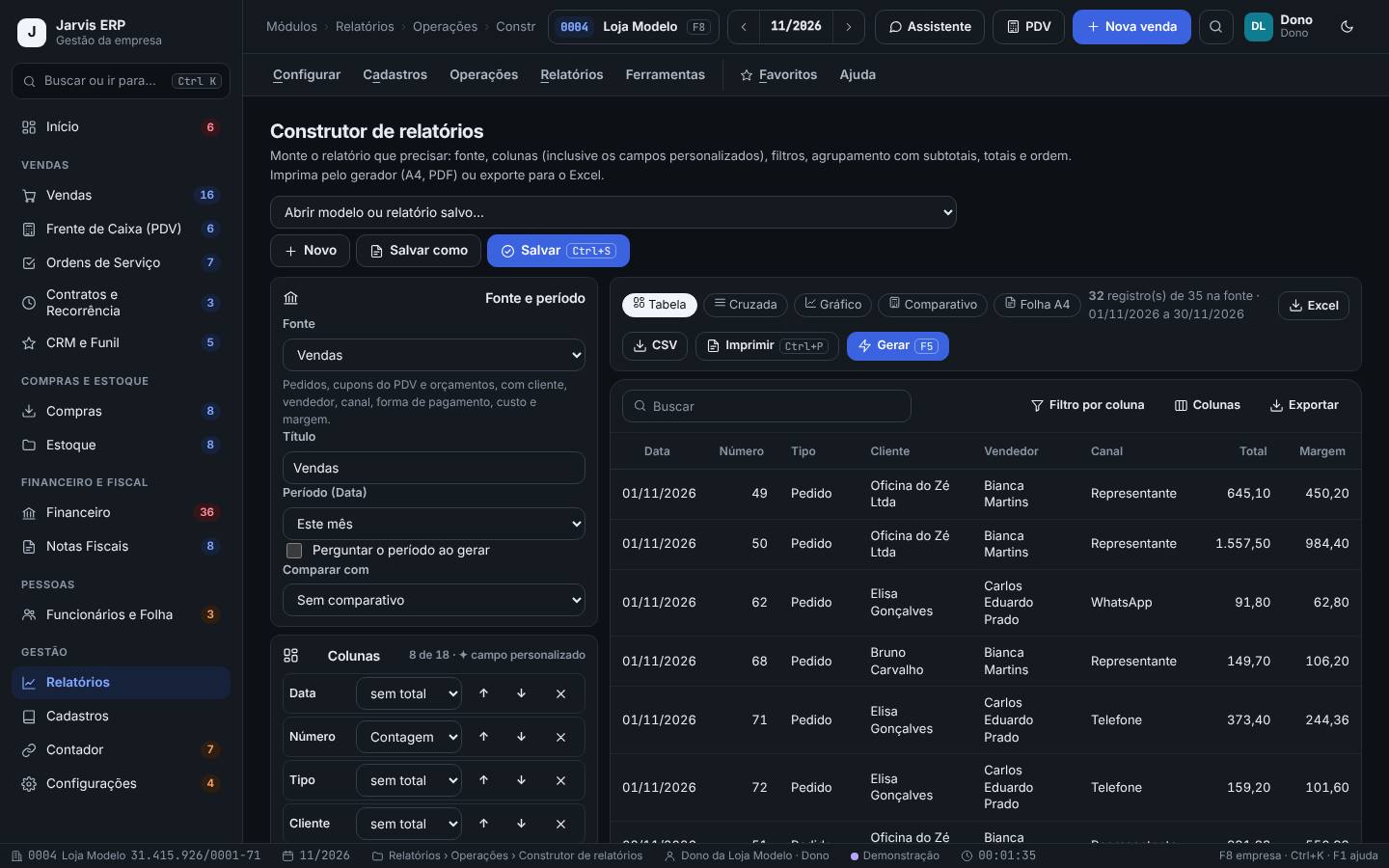
Monta o relatório que você precisar, sem programação: escolhe a fonte dos dados (vendas, itens vendidos, contas, movimentos bancários, estoque, compras, OS, clientes, produtos), o período, as colunas (inclusive os campos personalizados) e o total de cada uma. O resultado aparece na hora.
Quando nenhum relatório pronto responde a sua pergunta.
Passo a passo
- Abra Relatórios › Operações › Construtor de relatórios. Para partir de algo pronto, use Abrir modelo ou relatório salvo…; para começar do zero, clique em Novo (F7).
- No cartão Fonte e período, escolha a Fonte (o texto abaixo explica o que vem nela), dê um Título e escolha o Período (Este mês, Mês passado, Últimos 12 meses, Escolher datas...).
- No cartão Colunas, use + Acrescentar coluna… para incluir campos. Os campos com ✦ são campos personalizados da empresa.
- Em cada coluna, escolha o total (Soma, Média, Mínimo, Máximo, Contagem ou Distintos), mude a ordem com ↑ e ↓ e tire com ×.
- Clique em Gerar (F5). A vista Tabela mostra o resultado; o texto ao lado diz quantos registros entraram.
- Para levar adiante, use Excel, CSV ou Imprimir (Ctrl+P), ou veja a Folha A4.
A gerente da Loja Modelo quer saber quanto cada cliente comprou pelo WhatsApp no mês. Ela escolhe a fonte Vendas, período Este mês, deixa as colunas Cliente, Canal e Total (com Soma) e gera: são 10 vendas, num total de cerca de R$ 10.000,00.
- O construtor lembra o rascunho: se sair da tela sem salvar, ele volta como estava.
- Cada fonte só aparece para quem vê o módulo de onde ela vem (vendas, financeiro, estoque, compras, serviços, cadastros).
- Até 18 colunas por relatório. Para levar tudo de uma fonte, use Ferramentas › Exportar dados.
Filtros e perguntas na hora de gerar
Relatórios › Operações › Construtor de relatórios
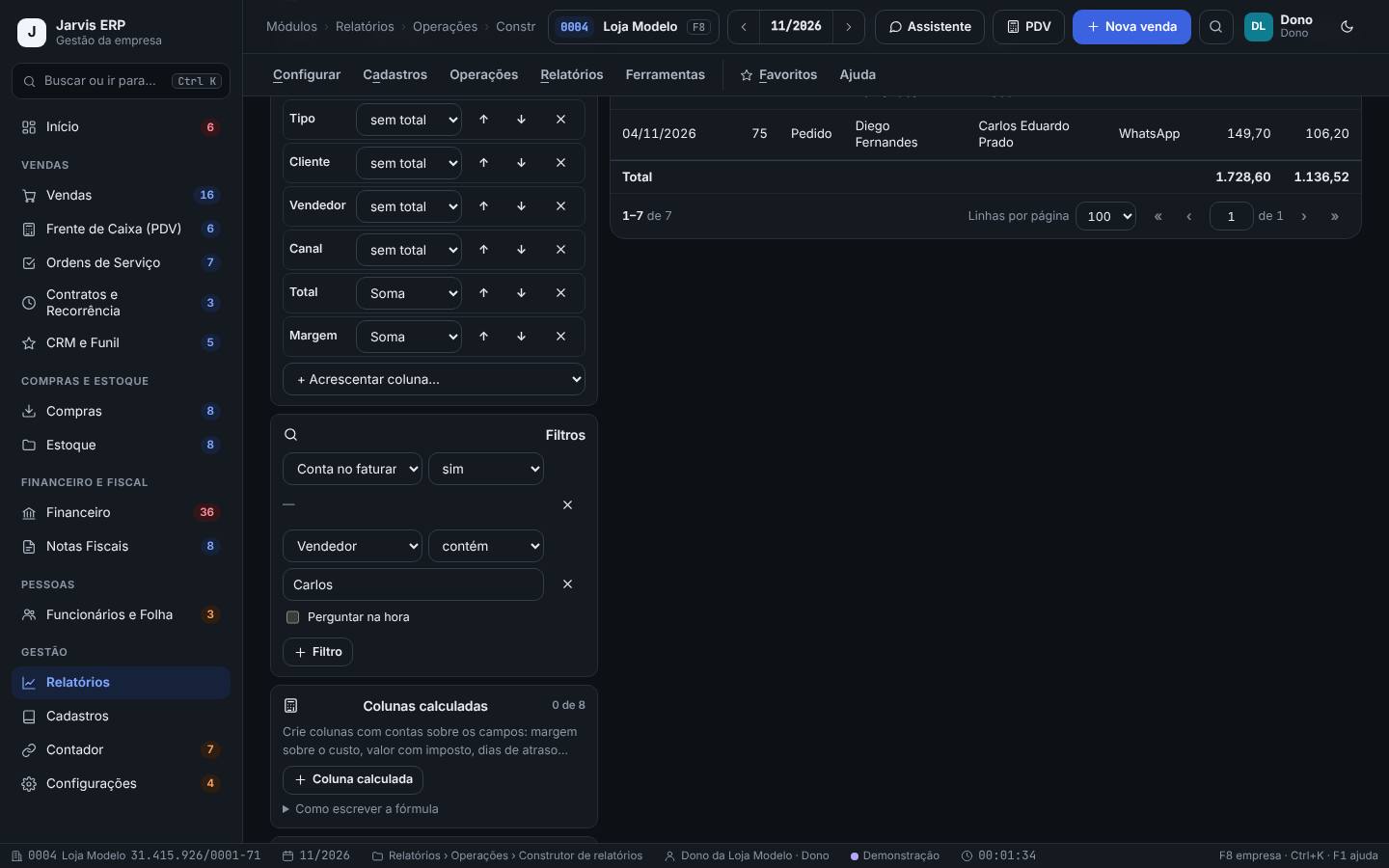
Limita o relatório ao que interessa (um vendedor, uma UF, valor acima de tanto, vencidas nos últimos 30 dias) e, se quiser, pergunta o valor do filtro ou o período toda vez que o relatório é gerado.
Quando o mesmo relatório serve para várias pessoas ou vários meses, mudando só um detalhe.
Passo a passo
- No construtor, no cartão Filtros, clique em Filtro.
- Escolha o campo, o operador (por exemplo contém, é igual a, é um destes, entre, nos últimos N dias) e o valor. Datas aceitam DD/MM/AAAA ou MM/AAAA.
- Marque Perguntar na hora e escreva a pergunta (ex.: "Qual vendedor?") para o valor ser pedido a cada geração.
- No cartão Fonte e período, marque Perguntar o período ao gerar se o período também muda.
- Clique em Gerar (F5): a janela Parâmetros pede os valores. O aviso azul mostra os parâmetros usados; use Trocar para mudar.
- Para tirar um filtro, clique no × da linha.
O relatório "Vendas do Carlos no mês" da Loja Modelo tem o filtro Vendedor contém "Carlos" e o período Este mês. A gerente marca "Perguntar na hora" no filtro do vendedor e usa Salvar como "Vendas do vendedor no mês": agora ele serve para toda a equipe.
- Sem filtros, entra tudo do período escolhido.
- Para comparar com outro período, use Comparar com (Período anterior, Mesmo período do ano passado ou datas) e a vista Comparativo.
- Filtro de texto "é igual a" exige o nome exato. Na dúvida, use "contém".
Colunas calculadas
Relatórios › Operações › Construtor de relatórios
Cria colunas com contas sobre os campos da fonte: margem sobre o custo, valor com imposto, dias de atraso, comissão estimada. A coluna calculada pode ter total, entrar em filtros, na ordem e no gráfico.
Quando o número que você precisa não existe pronto na fonte.
Passo a passo
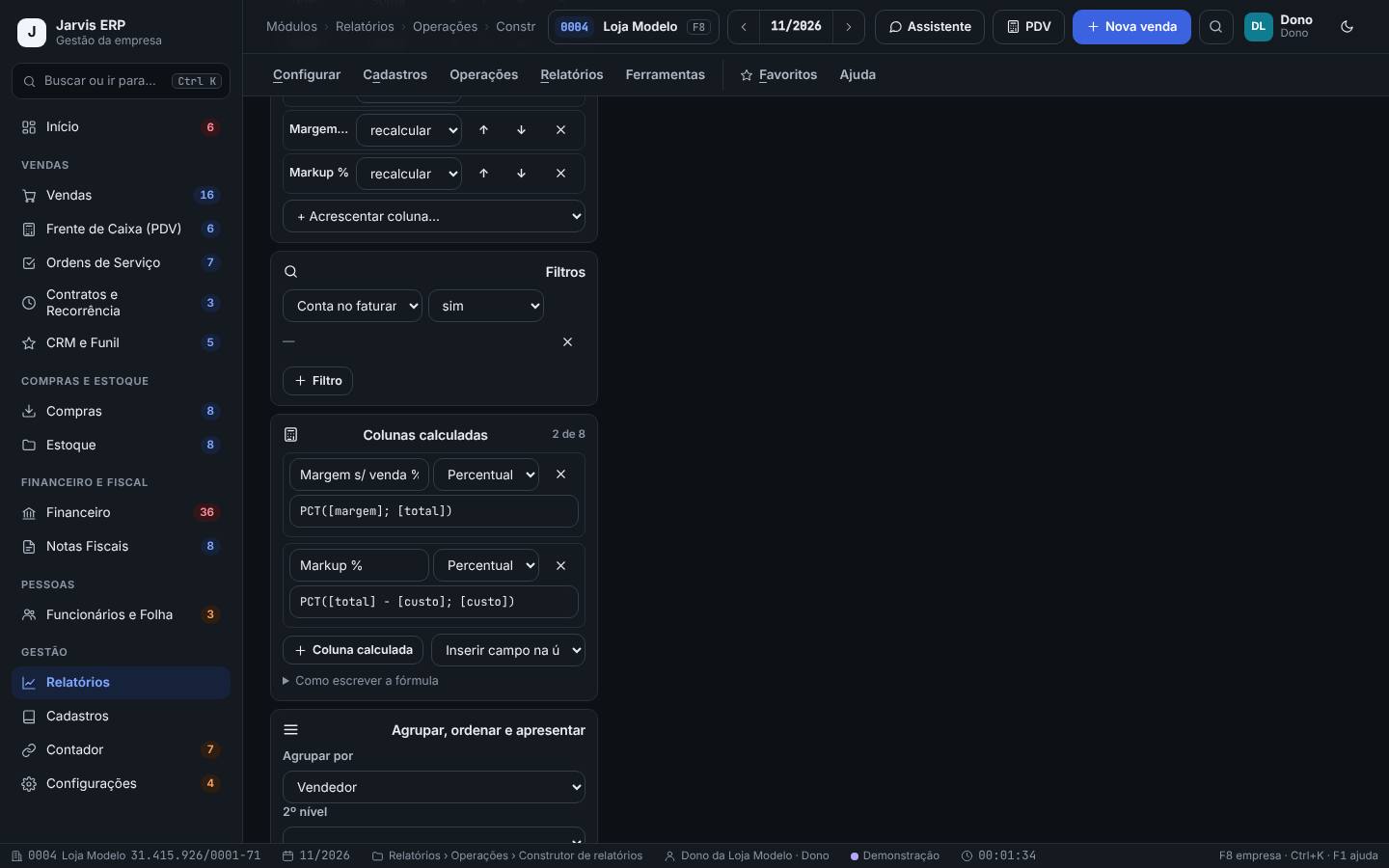
- No construtor, no cartão Colunas calculadas, clique em Coluna calculada. Quando a fonte tem total e custo, o Jarvis já sugere Margem s/ custo %.
- Dê o nome da coluna e escolha o tipo do resultado: Valor (R$), Número, Número inteiro ou Percentual.
- Escreva a fórmula com os campos entre colchetes, por exemplo ([total] - [custo]) / [total] * 100. Use Inserir campo na última fórmula… para não errar o nome.
- Se houver erro, a mensagem aparece em vermelho embaixo da fórmula. Abra Como escrever a fórmula para ver as funções.
- No cartão Colunas, escolha o total da coluna calculada. Use recalcular para aplicar a fórmula sobre as somas do grupo.
- Clique em Gerar (F5).
O relatório "Margem por vendedor (calculada)" da Loja Modelo tem duas colunas calculadas: Margem s/ venda %, com PCT([margem]; [total]), e Markup %, com PCT([total] - [custo]; [custo]), ambas com o total "recalcular". Assim, o percentual de cada vendedor sai da soma das vendas, não da soma de percentuais.
- Funções disponíveis: ABS, MIN, MAX, ARRED, SE, PCT, DIAS, HOJE e NULO. Argumentos separados por ponto e vírgula.
- DIAS(HOJE(); [vencimento]) dá os dias até o vencimento de uma conta.
- Até 8 colunas calculadas por relatório.
- Campo vazio deixa o resultado vazio, e divisão por zero também. Use NULO([campo]; 0) quando precisar de zero.
Agrupar, subtotais e a folha A4
Relatórios › Operações › Construtor de relatórios
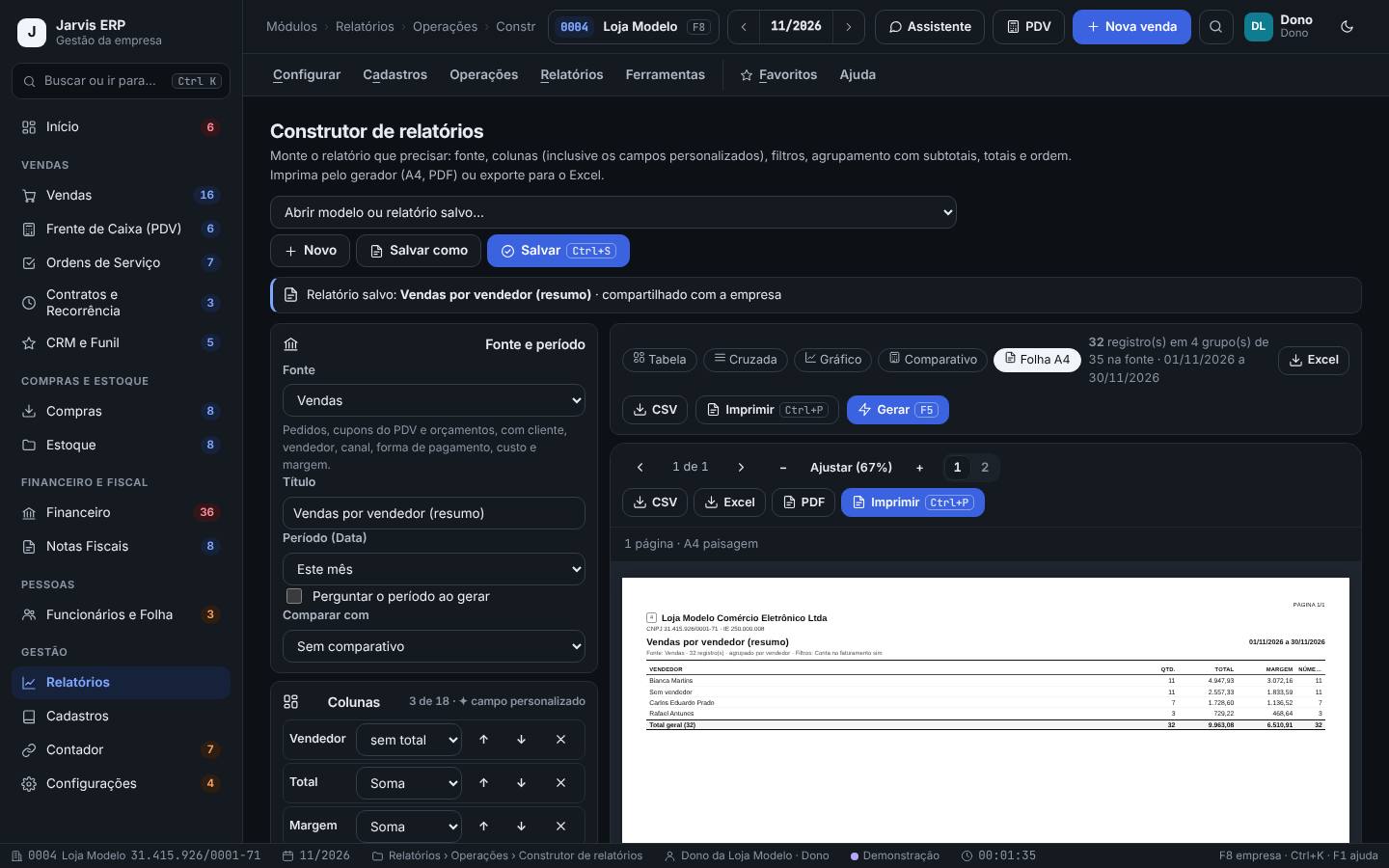
Junta as linhas por até três níveis (por exemplo vendedor e mês), com subtotais em cada grupo, ou mostra só o resumo (uma linha por grupo). Ordena, limita aos primeiros N e monta a folha A4 com cabeçalho, páginas e quebra por grupo.
Quando a pergunta é "quanto por vendedor", "quanto por categoria", "os 20 maiores".
Passo a passo
- No construtor, no cartão Agrupar, ordenar e apresentar, escolha Agrupar por e, se precisar, o 2º nível e o 3º nível.
- Marque Só o resumo (uma linha por grupo, com os totais) para ver só os totais de cada grupo.
- Em Ordenar por e Depois por, escolha o campo e o Sentido (Crescente ou Decrescente).
- Em Só os primeiros, informe um número para fazer o "top N" (vazio = todos). Em Folha, escolha Automática, Retrato ou Paisagem.
- Marque Na folha, cada grupo começa numa página nova se for imprimir um grupo por página.
- Clique na vista Folha A4 para ver como sai e use Imprimir (Ctrl+P) ou baixe o PDF.
O relatório "Vendas por vendedor (resumo)" da Loja Modelo agrupa as vendas do mês por vendedor, só com o resumo, ordenado pelo total decrescente. Na Folha A4, sai uma página com cada vendedor, o número de vendas e o total.
- O total de cada coluna (Soma, Média...) vale também nos subtotais dos grupos.
- Só campos que não são valores (texto, data, nome) servem para agrupar.
Tabela cruzada: linhas × colunas
Relatórios › Operações › Construtor de relatórios
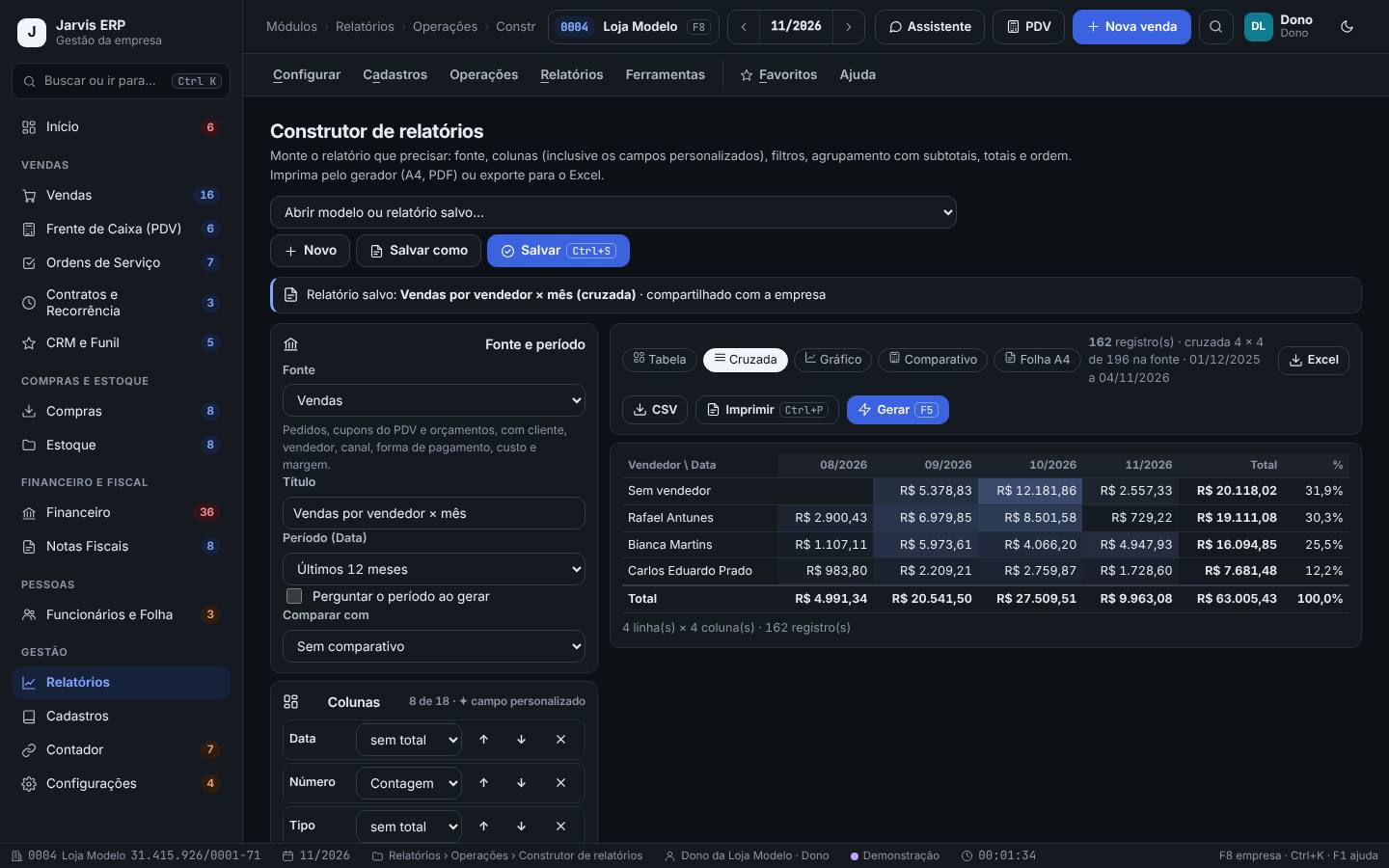
Cruza dois campos numa tabela, com um valor somado em cada célula: vendedor × mês, categoria × canal, cliente × forma de pagamento. Mostra os totais de linha e de coluna e, se quiser, a participação em %.
Para comparar lado a lado (meses, canais, lojas) sem montar planilha.
Passo a passo
- No construtor, no cartão Tabela cruzada, escolha o campo das Linhas (ex.: Vendedor) e o das Colunas (ex.: Data).
- Se a coluna for uma data, escolha Agrupar a data por (Dia, Semana, Mês, Trimestre ou Ano).
- Escolha a Função (Soma, Contagem, Média, Mínimo, Máximo) e o Valor (ex.: Total).
- Ajuste Máx. de colunas e Ordem das linhas (Pelo total ou Pelo nome) e marque Coluna de participação (% do total), se quiser.
- Em Folha e planilha, escolha se a impressão e o Excel saem como a cruzada ou como a lista.
- Clique na vista Cruzada e em Gerar (F5). Para desfazer, use Limpar no cartão.
O relatório "Vendas por vendedor × mês (cruzada)" da Loja Modelo mostra os vendedores nas linhas, os meses nas colunas e a participação de cada um. Em outubro, as vendas do balcão sem vendedor ficaram em primeiro, com cerca de 30% do total.
- Quanto mais escura a célula, maior o valor: dá para ver o destaque de relance.
- A mesma cruzada alimenta o gráfico: ele mostra o total de cada coluna.
- Campos com muitos valores (como cliente) geram muitas colunas. Use o campo com menos valores nas colunas.
Gráfico do relatório
Relatórios › Operações › Construtor de relatórios
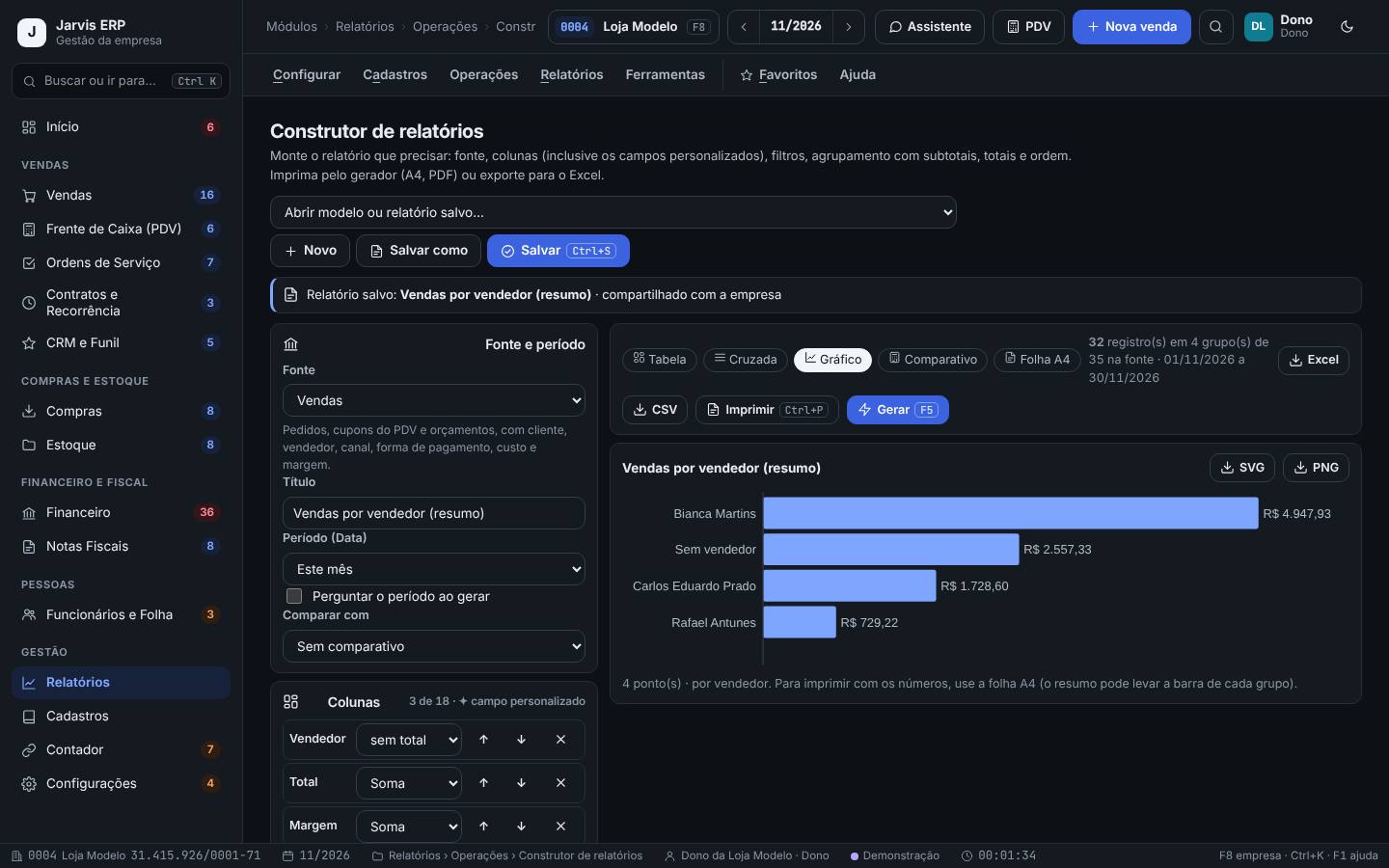
Desenha o resultado em barras, colunas, linha ou pizza, a partir do primeiro agrupamento (ou da tabela cruzada), e baixa a imagem para usar numa apresentação.
Para mostrar um número para a equipe ou para o sócio de forma rápida de entender.
Passo a passo
- Monte o relatório com um agrupamento (por exemplo, por vendedor) e um total na coluna de valor.
- No cartão Gráfico, escolha o Tipo: Barras (horizontal), Colunas, Linha ou Pizza.
- Escolha o Valor (do 1º agrupamento) e o Máx. de itens (o que passar vira "Outros").
- Clique na vista Gráfico e em Gerar (F5).
- Baixe a imagem em SVG ou PNG pelos botões do gráfico.
- Com Só o resumo marcado, a opção Na folha resumida: "Part. %" e a barra de cada grupo leva a participação para a Folha A4.
O dono da Loja Modelo abre "Vendas por vendedor (resumo)", escolhe Colunas e gera o gráfico das vendas do mês por vendedor. Ele baixa o PNG e manda no grupo da equipe com a meta do mês.
- Para séries no tempo (meses), a Linha mostra melhor a tendência; para participação, a Pizza.
- Sem agrupamento e sem tabela cruzada não há gráfico: o Jarvis explica o motivo na vista.
Salvar, compartilhar e organizar os relatórios
Relatórios › Cadastros › Relatórios salvos
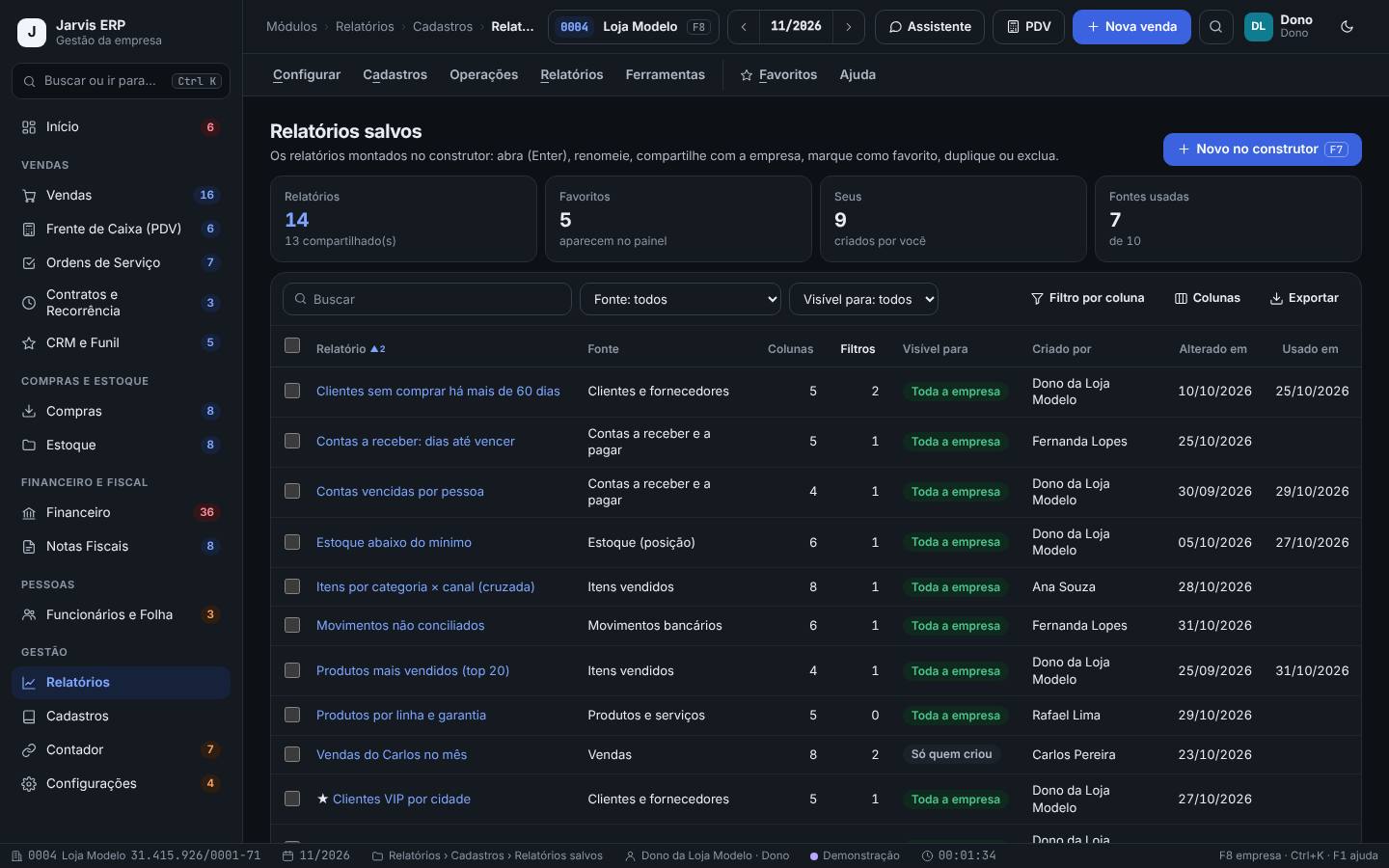
Guarda os relatórios montados no construtor: abrir, renomear, compartilhar com a empresa ou deixar só para você, favoritar, duplicar e excluir.
Depois de montar um relatório que vai ser usado de novo, e de vez em quando para arrumar a lista.
Passo a passo
- No construtor, clique em Salvar (Ctrl+S). Na primeira vez, dê o Nome do relatório e marque Compartilhar com a empresa (todos que veem Relatórios) e Favorito (aparece primeiro), se quiser. Para gravar uma cópia, use Salvar como.
- Abra Relatórios › Cadastros › Relatórios salvos. Os cartões mostram Relatórios, Favoritos, Seus e Fontes usadas.
- Clique no nome de um relatório para abri-lo no construtor.
- Para mudar nome, descrição, compartilhamento ou favorito, marque o relatório e use Editar.
- Marque um ou mais relatórios e use Favoritar / desfavoritar, Duplicar ou Excluir.
- Use os filtros Fonte e Visível para (Toda a empresa ou Só quem criou) para achar um relatório.
A gerente da Loja Modelo duplica "Vendas por vendedor (resumo)", troca o período para Mês passado e salva como "Vendas do mês passado por vendedor", compartilhado com a empresa. Os vendedores passam a abrir o relatório pelo painel.
- A cópia feita com Duplicar nasce só sua. Compartilhe depois, em Editar.
- Só quem criou (ou quem configura Relatórios) altera ou exclui um relatório salvo. Excluir apaga só a definição; os dados não mudam.
Exportar os dados para o Excel
Relatórios › Ferramentas › Exportar dados (Excel, CSV, .zip)
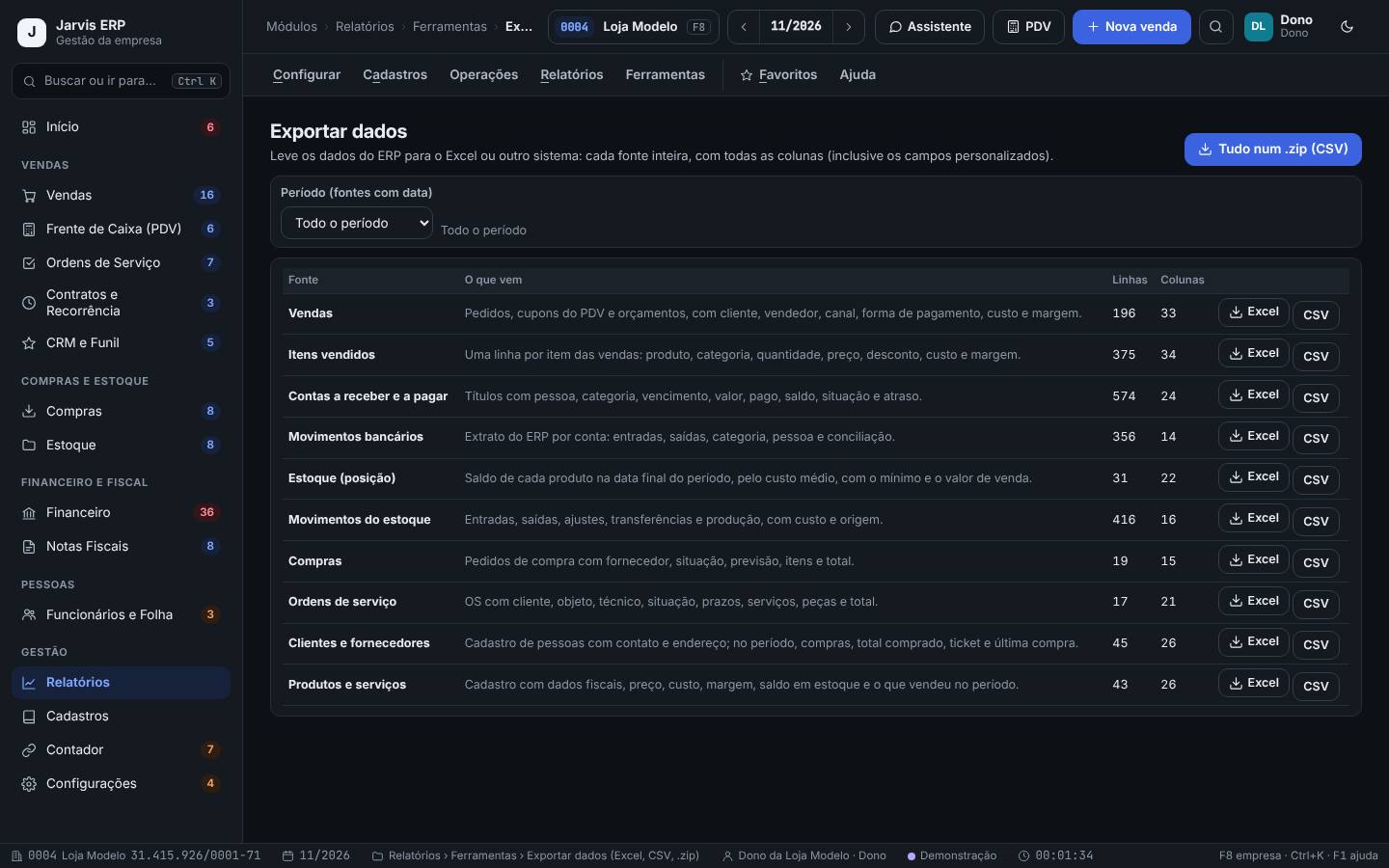
Leva cada fonte inteira, com todas as colunas e os campos personalizados, para o Excel ou CSV, ou todas juntas num .zip. Serve para análises próprias, para o contador ou para outro sistema.
Quando precisar de todos os dados, sem montar relatório, ou para guardar uma cópia.
Passo a passo
- Abra Relatórios › Ferramentas › Exportar dados (Excel, CSV, .zip).
- Escolha o Período (fontes com data).
- Na tabela, veja cada Fonte, O que vem, as Linhas e as Colunas.
- Clique em Excel ou CSV na linha da fonte que quer baixar.
- Para tudo de uma vez, clique em Tudo num .zip (CSV).
O contador pede as contas a receber e a pagar do ano. O financeiro da Loja Modelo escolhe Este ano e clica em Excel na linha Contas a receber e a pagar: vem uma planilha com cerca de 600 títulos.
- O CSV abre em qualquer planilha; o Excel já vem com as colunas formatadas.
- Os arquivos têm dados de clientes e valores. Guarde em lugar seguro e mande só para quem precisa.
Envio programado por e-mail
Relatórios › Ferramentas › Envio programado por e-mail
Manda um relatório salvo por e-mail, sozinho, todo dia, toda semana ou todo mês, em PDF, Excel ou CSV, para uma lista de pessoas. Mostra as agendas e o histórico dos envios.
Para quem precisa receber o mesmo número sempre (sócio, contador, gerente) sem abrir o sistema.
Passo a passo
- Abra Relatórios › Ferramentas › Envio programado por e-mail. Os cartões mostram Agendas ativas, Próximo envio, Destinatários e Envios em 30 dias.
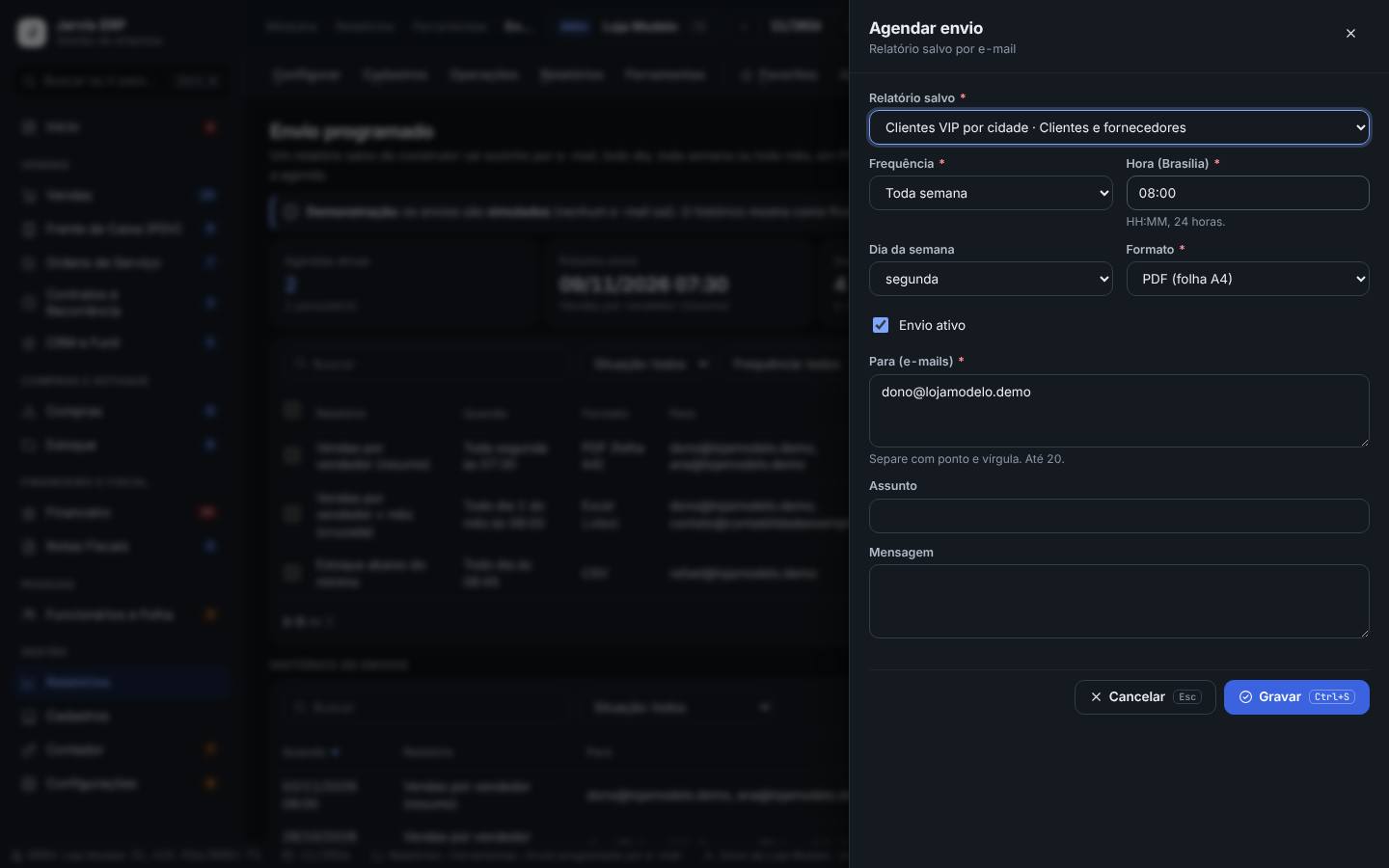
- Clique em Agendar envio (F7).
- Escolha o Relatório salvo, a Frequência, a Hora (Brasília) e o dia (da semana ou do mês).
- Escolha o Formato, preencha Para (e-mails), o Assunto e a Mensagem, deixe Envio ativo marcado e clique em Gravar (Ctrl+S).
- Na lista, abra uma agenda para Enviar agora, Pausar, Ativar ou Excluir. O Histórico de envios mostra cada envio com a situação.
Todo dia 1º às 8h, a Loja Modelo manda ao sócio e ao contador o relatório "Vendas por vendedor × mês (cruzada)" em Excel, com o assunto "Fechamento do mês: vendas por vendedor".
- O relatório vai como está salvo. Se ele pergunta parâmetros na hora, use o período fixo antes de agendar.
- Recurso preparado: o envio depende do servidor de e-mail configurado. Na demonstração, os envios são simulados e nenhum e-mail sai.
Pratique na demonstração
- Abra Relatórios › Operações › Construtor de relatórios, clique em Novo e escolha a fonte Vendas com o período Este mês.
- No cartão Agrupar, ordenar e apresentar, escolha Agrupar por › Canal e marque Só o resumo.
- Na coluna Total, escolha Soma e clique em Gerar (F5).
- Clique na vista Gráfico e escolha o tipo Pizza no cartão Gráfico.
- Clique em Salvar, dê o nome "Vendas por canal no mês", marque Favorito e confirme.
O relatório aparece em Relatórios › Cadastros › Relatórios salvos com a estrela de favorito e em Favoritos do construtor, no Painel de indicadores.
Perguntas frequentes
Qual a diferença entre o relatório pronto e o construtor?
O relatório pronto já vem montado para uma pergunta comum (vendas, DRE, aging, estoque). O construtor é livre: você escolhe a fonte, as colunas, os filtros e o agrupamento, e salva para usar de novo.
Os outros usuários veem os meus relatórios?
Só se você marcar Compartilhar com a empresa ao salvar (ou depois, em Editar). Mesmo compartilhado, cada pessoa só vê as fontes dos módulos que o papel dela permite.
Posso usar um campo personalizado no relatório?
Pode. Os campos criados em Cadastros › Configurar › Campos personalizados aparecem nas colunas, nos filtros e no agrupamento, marcados com ✦.
Por que o envio programado não chegou?
O envio depende do servidor de e-mail estar configurado. Confira a situação no Histórico de envios; na demonstração, os envios são só simulados.