 Jarvis
- Cadastrar um funcionário com contrato, jornada e documentos e mandar o pedido de admissão ao contador.
- Montar as escalas, conferir o ponto do mês, corrigir marcações e mandar as horas para a folha.
- Acompanhar o banco de horas e lançar horas extras, comissões, faltas e adiantamentos do mês.
- Aprovar os pedidos de férias olhando o saldo, o prazo sem dobra e o calendário da equipe.
- Distribuir os holerites pelo portal do funcionário, em PDF ou pelo WhatsApp, e lançar a folha fechada no contas a pagar.
Funcionários: cadastro e pedido de admissão
Funcionários e Folha › Cadastros › Funcionários
Guarda o cadastro de cada pessoa: contrato, jornada, salário, benefícios e descontos fixos, dados pessoais, documentos, endereço e banco. Com o escritório de contabilidade ligado, o cadastro novo vira pedido de admissão para o contador conferir e mandar ao eSocial.
Antes do primeiro dia de trabalho de quem entra, e sempre que mudar cargo, salário, jornada ou dados pessoais.
Passo a passo
- Abra Funcionários e Folha › Cadastros › Funcionários. Os cartões mostram Ativos, Salários do mês, Admissões com o contador, Experiência vencendo, Cadastro incompleto e Holerite online.
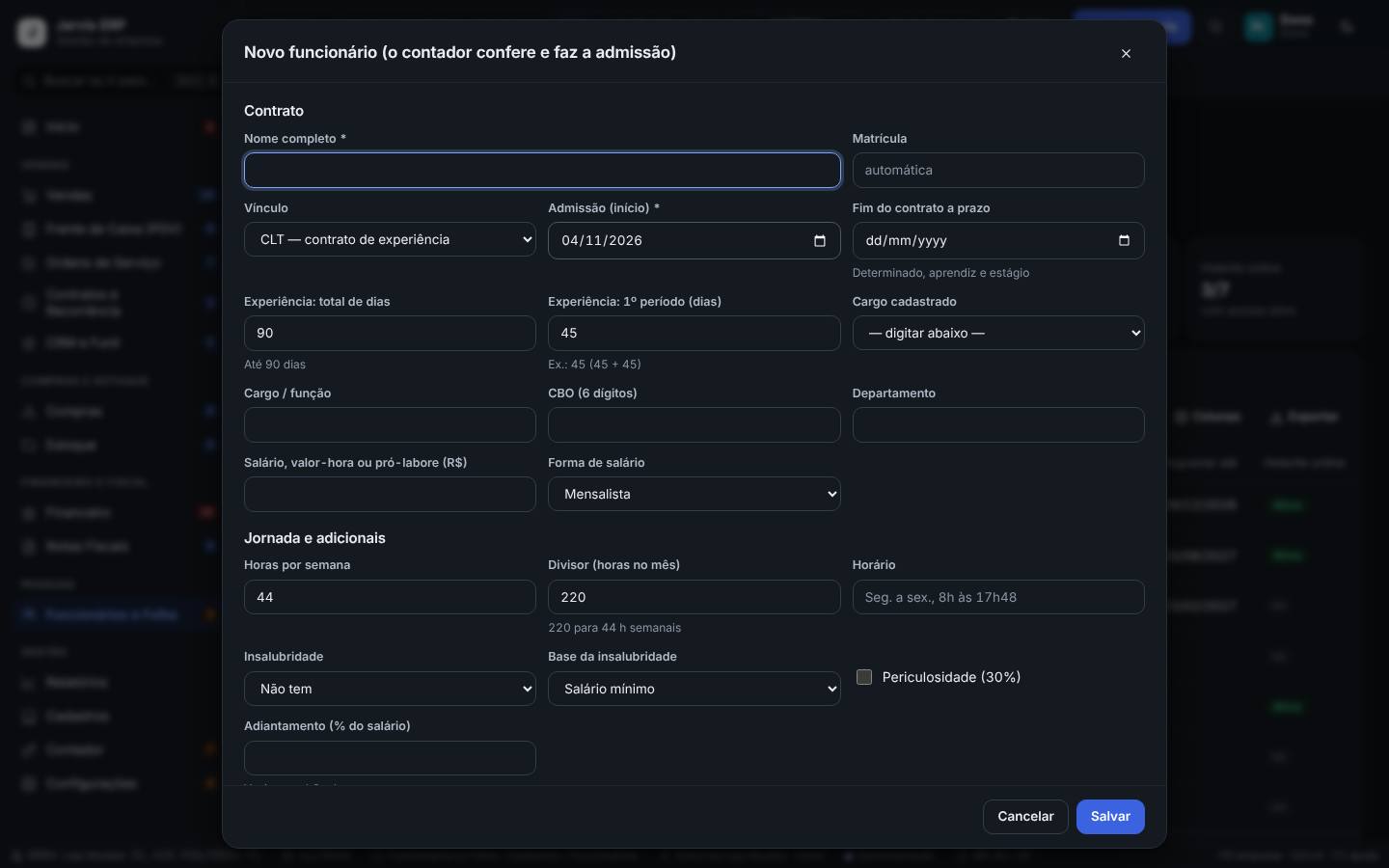
- Clique em Cadastrar e pedir admissão (F7). Sem contador ligado, o botão se chama Nova admissão.
- Em Contrato, preencha Nome completo, Vínculo, Admissão (início), os dias de experiência, o Cargo cadastrado (ou Cargo / função e CBO), o Departamento e o salário.
- Em Jornada e adicionais, confira Horas por semana, Divisor (horas no mês) e Horário. Se houver adiantamento quinzenal diferente do padrão, informe o Adiantamento (% do salário).
- Desça e preencha Benefícios e descontos fixos, Dados pessoais (com o CPF), Documentos, Contato e endereço e Banco para o salário. Clique em Salvar.
- Na lista, o funcionário novo aparece como Admissão com o contador até o escritório concluir. Clique no nome para abrir o painel com Ficha completa, Editar, Pedir férias e Pedir desligamento.
A Loja Modelo contrata uma vendedora com salário de R$ 2.000,00, experiência de 45 + 45 dias, 44 horas por semana. O dono cadastra na véspera, com CPF, endereço e banco, e salva. O pedido de admissão chega ao contador, que confere e transmite ao eSocial.
- Use Cadastros › Cargos e salários para ter os cargos com CBO e faixa salarial: o cargo cadastrado já preenche o CBO.
- O alerta de ícone vermelho ao lado do nome indica cadastro incompleto para o eSocial.
- Para falar com o contador sem cadastrar ainda, use Pedir ao contador.
- Vínculo, CBO, tipo de contrato e adicionais (insalubridade, periculosidade) devem ser confirmados com o contador antes da admissão.
- Exame admissional e registro antes do primeiro dia são obrigação da empresa. O Jarvis ajuda a lembrar, não substitui o DP.
Escalas e horários
Funcionários e Folha › Cadastros › Escalas e horários
Define as jornadas da empresa, semanais ou em ciclo (12×36, 6×1, revezamento), e a escala de cada funcionário. O ponto, o espelho e o portal usam esta jornada para apurar extras, atrasos, faltas e adicional noturno.
Na implantação e quando alguém muda de turno.
Passo a passo
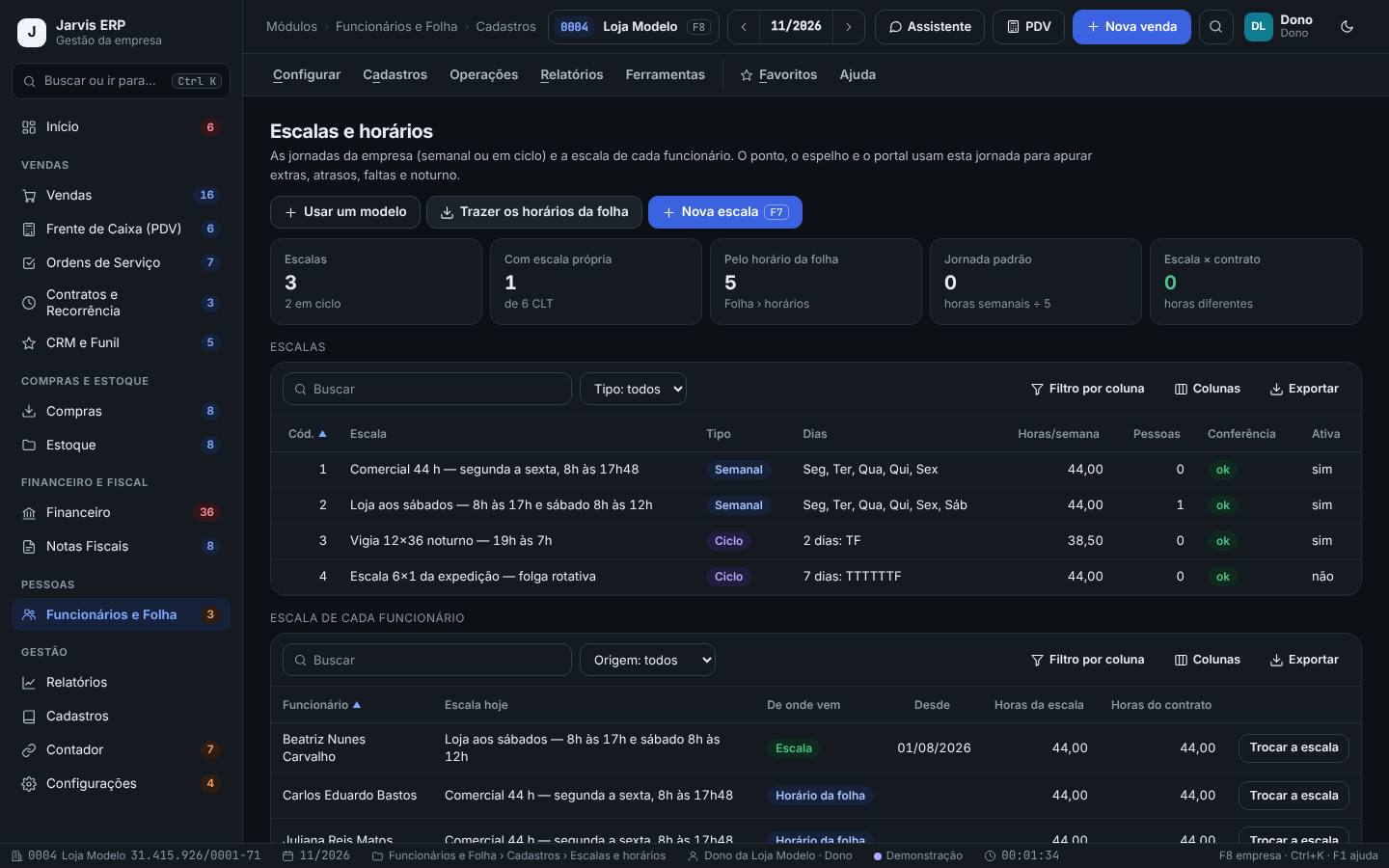
- Abra Funcionários e Folha › Cadastros › Escalas e horários. Os cartões mostram quantas Escalas existem, quem tem Escala própria e quem segue o Horário da folha.
- Para começar rápido, clique em Usar um modelo (comercial, sábado, 12×36, 6×1) ou em Trazer os horários da folha.
- Para criar do zero, clique em Nova escala (F7), escolha semanal ou ciclo e preencha os horários de cada dia.
- Na tabela Escala de cada funcionário, clique em Trocar a escala na linha da pessoa e escolha a escala e a data de início.
- Confira as colunas Horas da escala e Horas do contrato: se forem diferentes, ajuste uma das duas.
Na Loja Modelo, a vendedora da loja física trabalha de segunda a sexta das 8h às 17h e no sábado das 8h às 12h. O dono troca a escala dela para "Loja aos sábados" a partir do dia 1º. Os demais seguem o horário comercial de 44 horas.
- Feriados estaduais e municipais entram em Cadastros › Feriados da empresa; os nacionais já estão no Jarvis.
- Escalas como 12×36 e banco de horas dependem de acordo ou convenção coletiva. Confirme com o contador antes de usar.
Ponto do mês: conferir e mandar para a folha
Funcionários e Folha › Operações › Ponto do mês
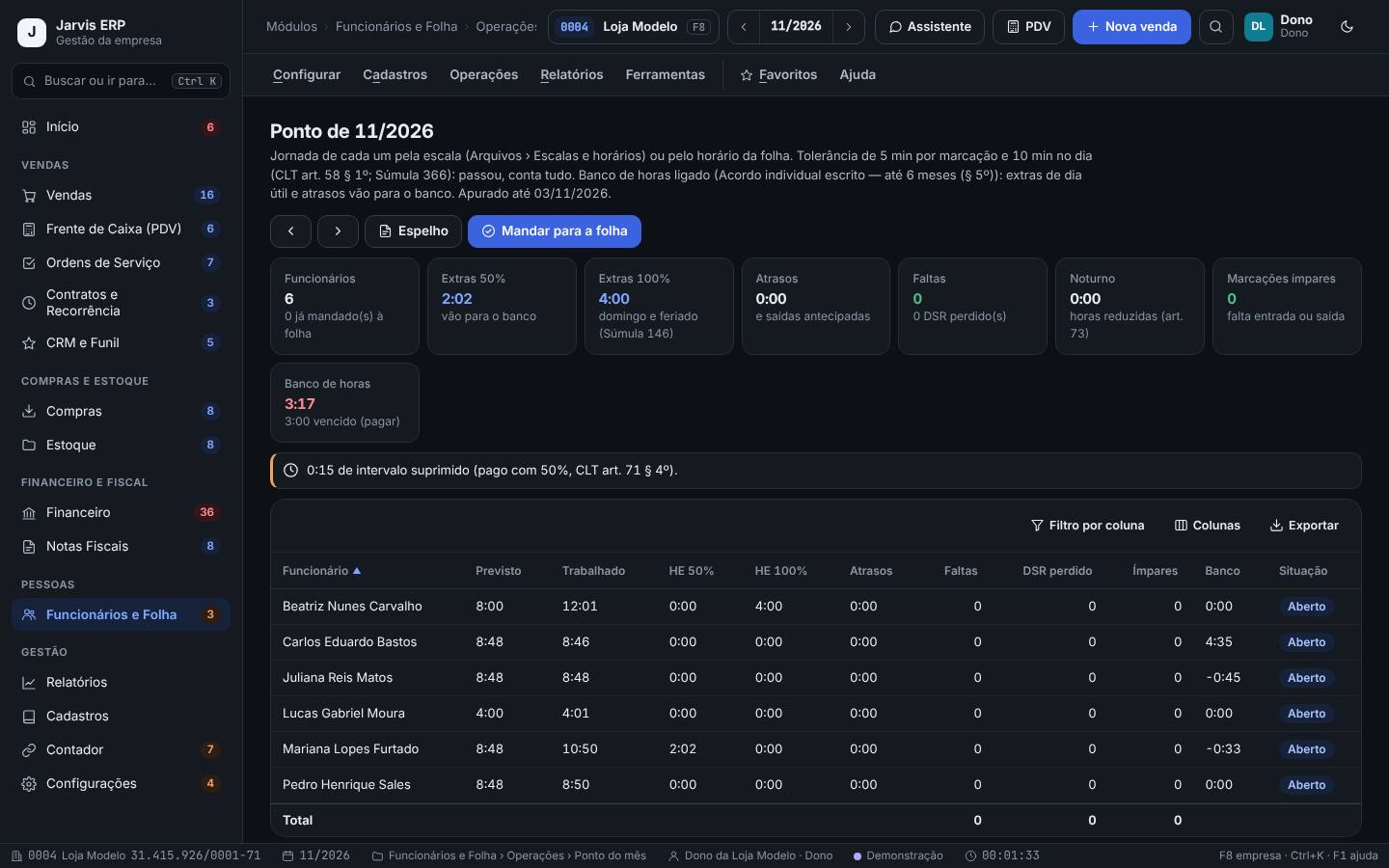
Mostra a apuração do mês de cada funcionário pela escala: previsto, trabalhado, horas extras 50% e 100%, atrasos, faltas, DSR perdido, marcações ímpares e banco. Abaixo, a grade das marcações do dia a dia, para corrigir e justificar. No fim, manda as horas para a folha.
Durante o mês, para corrigir esquecimentos, e no fechamento, antes de a folha ser calculada.
Passo a passo
- Abra Funcionários e Folha › Operações › Ponto do mês. Use as setas do topo (ou Ctrl+← →) para trocar o mês.
- Leia os cartões: Extras 50%, Extras 100%, Atrasos, Faltas, Noturno, Marcações ímpares e Banco de horas. Comece pelas ímpares: esses dias não geram extra nem atraso até alguém corrigir.
- Clique no funcionário no resumo. A grade de baixo mostra cada dia com a Jornada prevista e as Marcações.
- Corrija a marcação que faltou e, quando for o caso, escolha a Ocorrência (Atestado médico, Abono, Falta justificada, Folga do banco de horas...), o Abono (min) e a Justificativa. Clique em Gravar o ponto (Ctrl+S).
- Com tudo conferido, clique em Mandar para a folha, leia o resumo do que entra em Horas e lançamentos e no banco, e confirme.
- Para imprimir e colher a assinatura, clique em Espelho.
No fechamento de outubro, o ponto da Loja Modelo mostra 1 marcação ímpar do auxiliar de logística: faltou a volta do almoço do dia 14. O dono confirma com ele, digita a marcação, grava e manda o ponto para a folha. As 8 horas extras da embaladora vão para o banco.
- A tolerância (5 minutos por marcação e 10 no dia) e o intervalo mínimo ficam em Configurar › Preferências do RH, guia Ponto.
- Mandou e precisa corrigir? Enquanto a folha não fechar, dá para reabrir o ponto do funcionário.
- Relógio de ponto com arquivo AFD? Use Ferramentas › Importar ponto (AFD).
- A apuração segue as regras gravadas (tolerância, banco, adicional). Regras de convenção coletiva e casos especiais devem ser confirmados com o contador.
- Não apague marcações para "acertar" o saldo: corrija com ocorrência e justificativa, que ficam registradas.
Banco de horas
Funcionários e Folha › Operações › Banco de horas
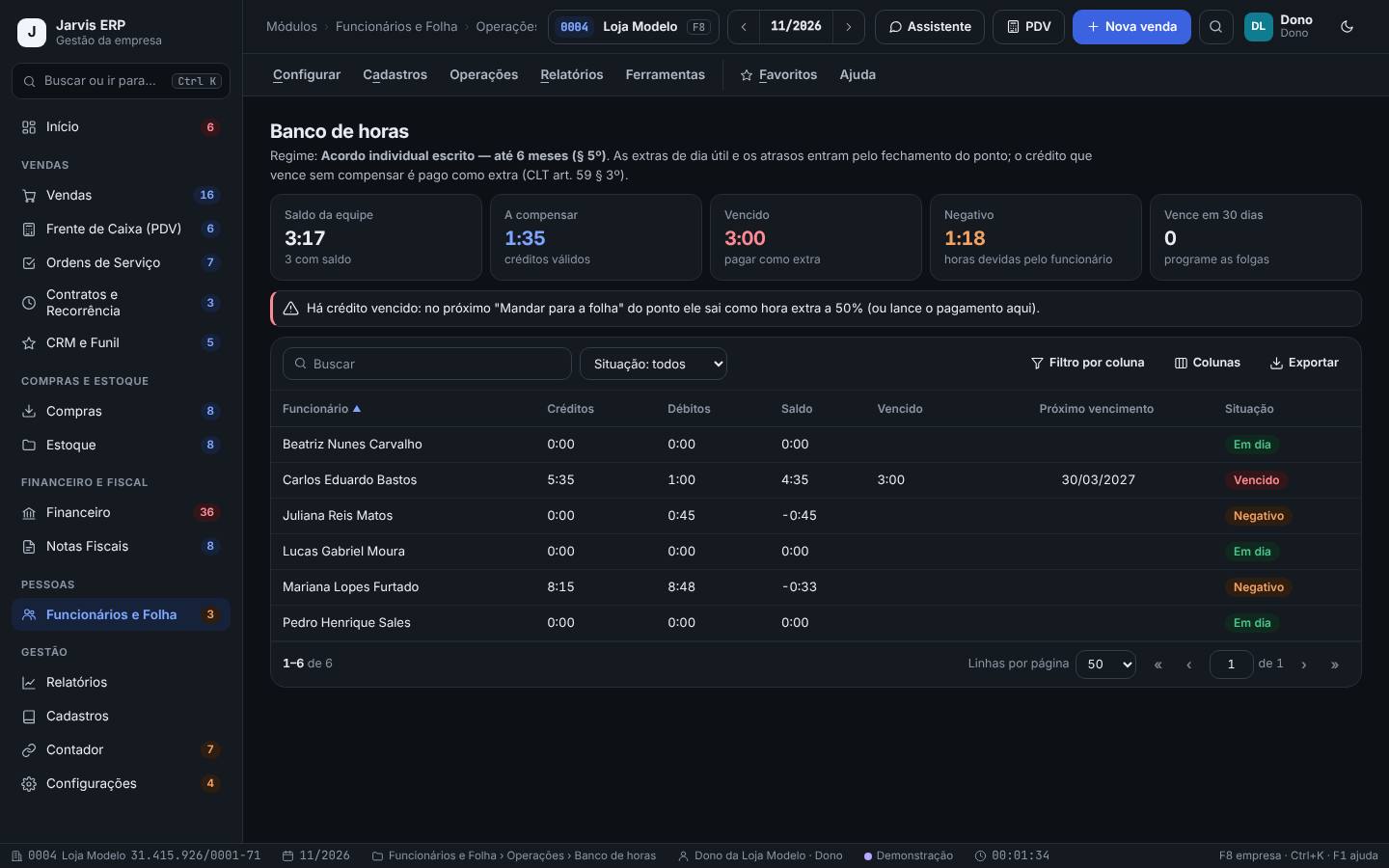
Mostra o saldo de cada funcionário (créditos e débitos), o que vence e o vencido, que deve ser pago como hora extra. Permite lançar compensação (folga), pagamento do saldo e ajuste.
Todo mês, depois de mandar o ponto para a folha, e quando alguém tirar folga para compensar.
Passo a passo
- Abra Funcionários e Folha › Operações › Banco de horas. O texto do topo mostra o regime do banco gravado nas Preferências do RH.
- Leia os cartões Saldo da equipe, A compensar, Vencido, Negativo e Vence em 30 dias.
- Use o filtro Situação (Com vencido, Vence em 30 dias, Negativo, Em dia) para ver quem precisa de atenção.
- Clique no funcionário e tecle Enter para ver o extrato. Clique em Lançar movimento e escolha o Movimento: Compensação (folga ou saída antecipada), Pagamento do saldo como extra ou Ajuste.
- Informe as Horas (HH:MM) e o Motivo e confirme.
O almoxarife da Loja Modelo tem 4h35 no banco, das quais 3h vencidas. O dono combina uma folga de 4 horas na sexta e lança a compensação. As 3 horas vencidas saem como extra a 50% no próximo envio do ponto.
- Programe as folgas antes do vencimento: o cartão Vence em 30 dias avisa.
- Pagou o saldo como extra aqui? Lance também as horas em Horas e lançamentos, como o aviso pede.
- O prazo de compensação depende do tipo de acordo (individual, coletivo, convenção). Confirme com o contador.
Horas e lançamentos: extras, comissões e adiantamentos
Funcionários e Folha › Operações › Horas e lançamentos
Registra o que muda na folha de cada mês: horas extras, adicional noturno, comissões, prêmios, faltas, atrasos e descontos como o adiantamento salarial. Com escritório ligado, o contador vê os lançamentos na hora.
Durante o mês e até o dia combinado com o contador para fechar a folha.
Passo a passo
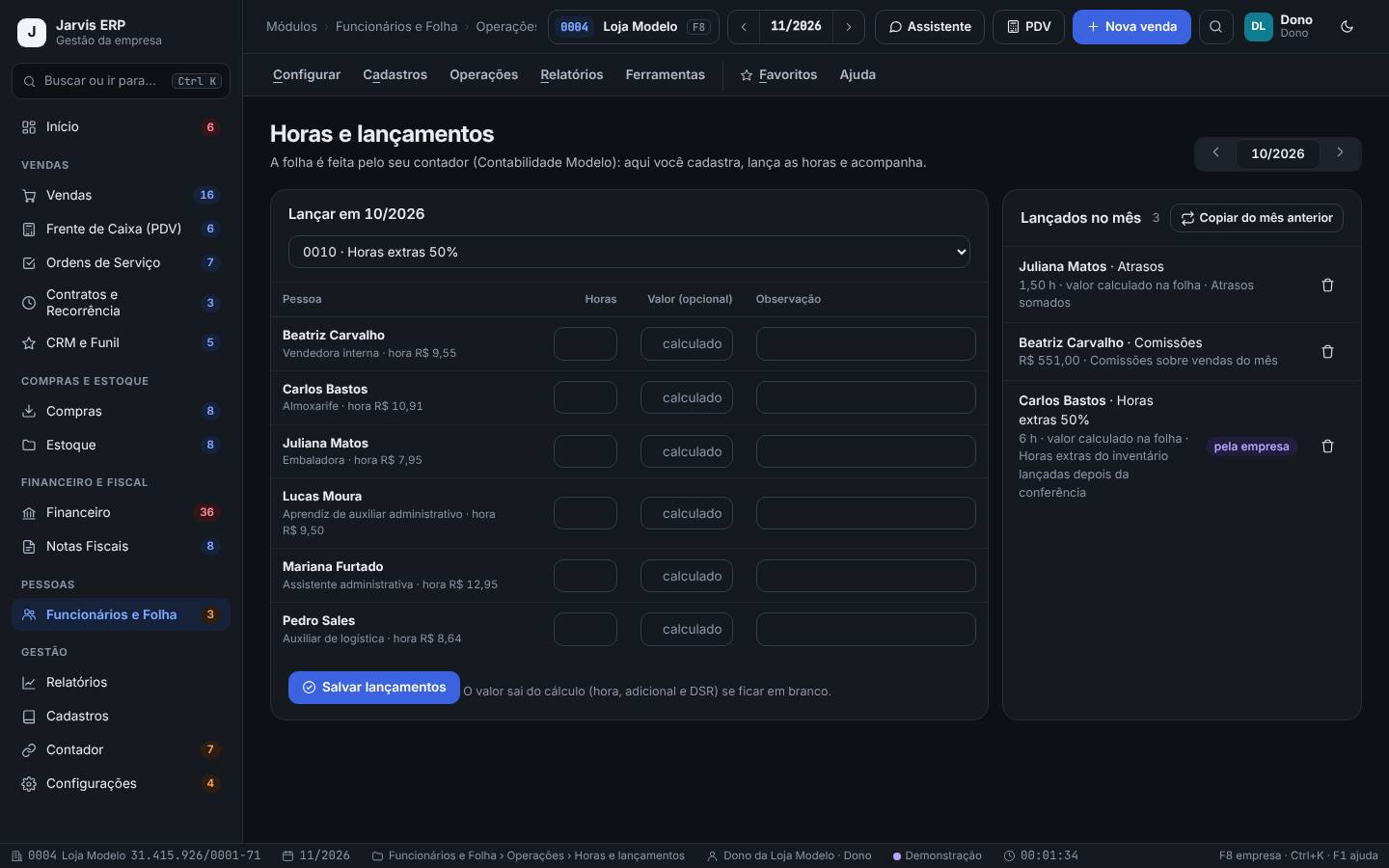
- Abra Funcionários e Folha › Operações › Horas e lançamentos e confira a competência no topo.
- No quadro Lançar em (com o mês), escolha a rubrica na lista: por exemplo 0010 · Horas extras 50%, 0014 · Comissões ou 0104 · Adiantamento salarial (desconto).
- Na tabela, preencha para cada Pessoa as Horas ou o Valor (opcional) e a Observação. Se o valor ficar em branco, a folha calcula pela hora, o adicional e o DSR.
- Clique em Salvar lançamentos.
- Confira a lista Lançados no mês. Se os lançamentos se repetem, use Copiar do mês anterior.
A vendedora interna da Loja Modelo vendeu bem em outubro: o dono lança R$ 500,00 em 0014 · Comissões. Ela recebeu R$ 800,00 de adiantamento no dia 20: ele lança o valor em 0104 · Adiantamento salarial (desconto), para sair no holerite.
- As horas do ponto entram aqui sozinhas quando você clica em Mandar para a folha. Não lance de novo à mão.
- O percentual de adiantamento padrão de cada pessoa fica no cadastro, em Adiantamento (% do salário).
- Se a comissão ou o prêmio entra na base de INSS, FGTS e IRRF é regra trabalhista e tributária: confirme com o contador.
Pedidos de férias: aprovar ou recusar
Funcionários e Folha › Operações › Pedidos de férias
Reúne os pedidos de férias feitos pelo funcionário no portal e os lançados pelo RH, já conferidos pelas regras da CLT gravadas. Aprovado, o pedido vai ao DP do contador, que calcula e manda o aviso de férias (sem contador, entra programado na folha).
Assim que chega um pedido e no planejamento das férias da equipe.
Passo a passo
- Abra Funcionários e Folha › Operações › Pedidos de férias. Os cartões mostram Aguardando aprovação, Com o contador, Programados, Pelo portal e Férias a vencer.
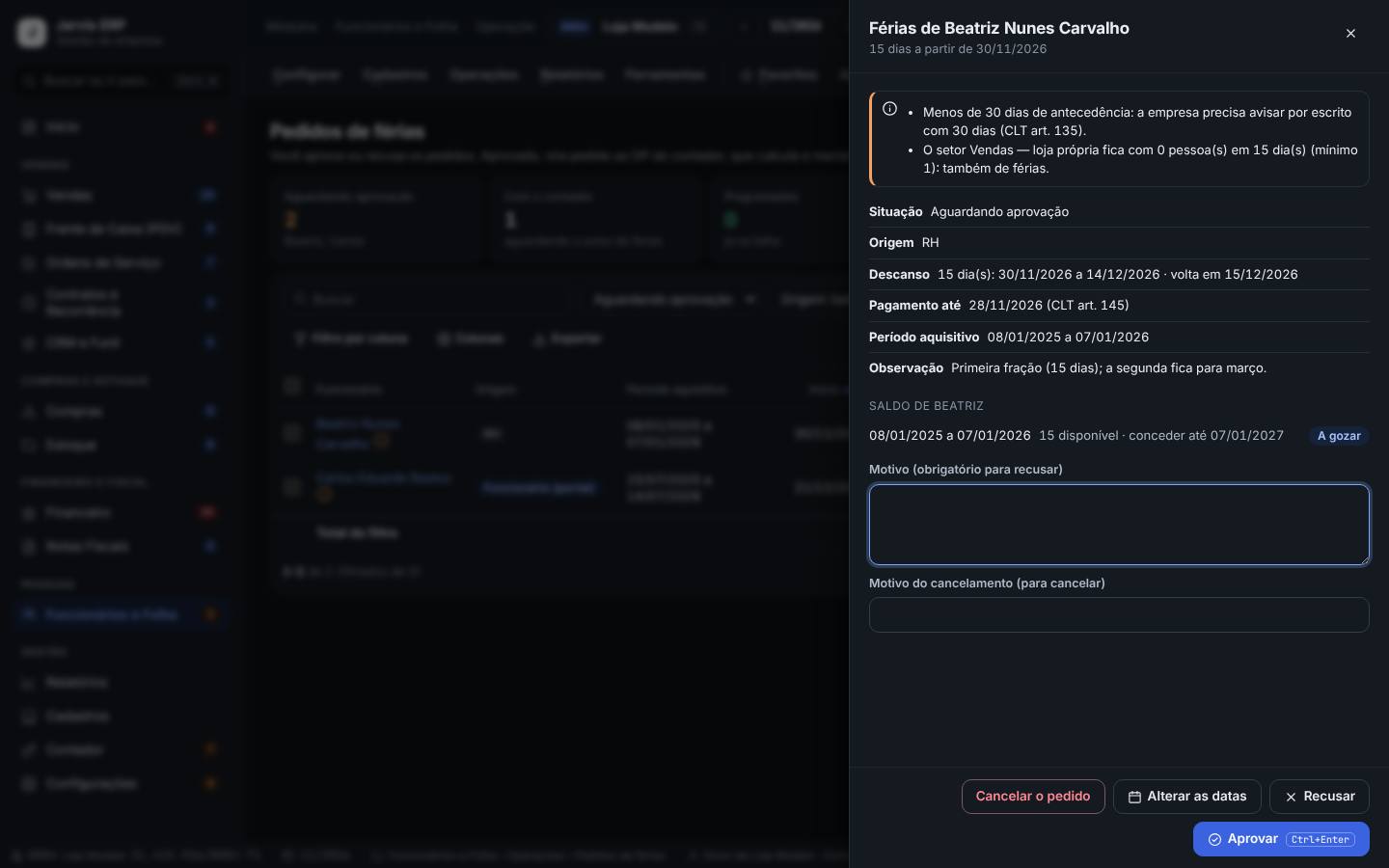
- Clique no nome do funcionário para abrir o pedido: descanso, data limite do pagamento, período aquisitivo, saldo e os avisos da conferência (antecedência, mínimo de pessoas no setor).
- Clique em Aprovar (Ctrl+Enter) e confirme. Para recusar, escreva o Motivo (obrigatório para recusar) e clique em Recusar. Para vários de uma vez, marque e use Aprovar selecionados.
- Para lançar um pedido em nome do funcionário, clique em Novo pedido (F7) e preencha Funcionário, Início das férias, Dias de descanso, Dias vendidos (abono) e, se for o caso, Adiantar a 1ª parcela do 13º.
- Depois de aprovado, use Aviso de férias para assinar, Alterar as datas ou Cancelar o pedido no mesmo painel.
O almoxarife da Loja Modelo pediu pelo portal 20 dias a partir de 15 de dezembro, vendendo 10. O dono confere no calendário que a expedição continua com gente suficiente e aprova. O pedido segue ao contador, que manda o aviso de férias.
- Antes de aprovar, veja Operações › Calendário de férias da equipe: ele mostra quem sai e quando, por setor, com o mínimo de pessoas trabalhando.
- Fracionamento, abono e início das férias têm regras da CLT. O Jarvis avisa o que encontra, mas o cálculo e o aviso são do contador.
Programação de férias: saldo e prazo sem dobra
Funcionários e Folha › Operações › Programação de férias
Mostra cada período aquisitivo de cada funcionário: o direito, os dias gozados e pedidos, o disponível e até quando começar as férias sem pagar em dobro. Lista também as férias já programadas.
Uma vez por mês e no planejamento do ano, para não deixar férias vencerem.
Passo a passo
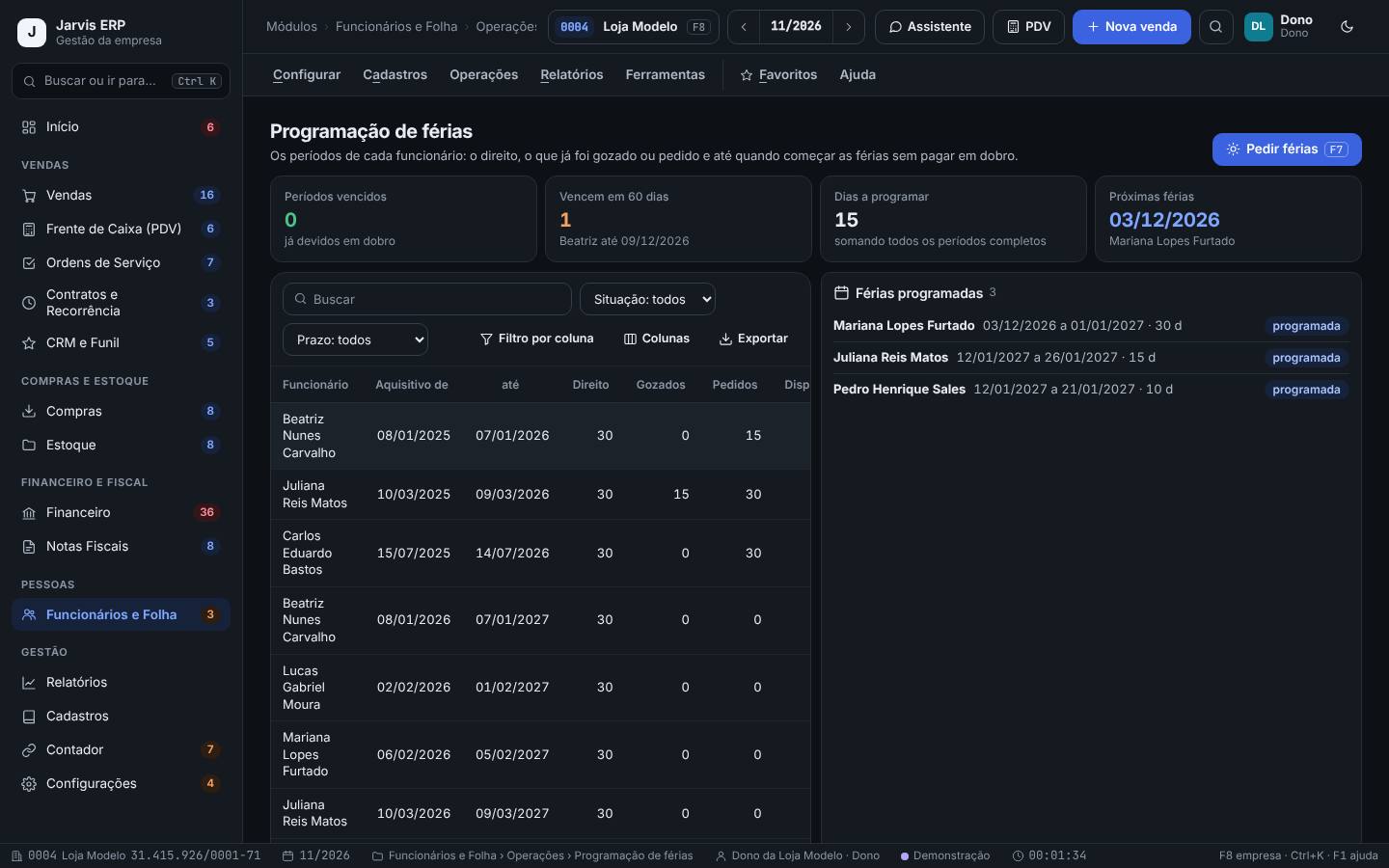
- Abra Funcionários e Folha › Operações › Programação de férias. Os cartões mostram Períodos vencidos, Vencem em 60 dias, Dias a programar e Próximas férias.
- Use o filtro Prazo › Limite em 60 dias para ver só o que é urgente.
- Leia a coluna Começar até: é a data limite para iniciar as férias daquele período sem dobra.
- Clique em Pedir na linha (ou em Pedir férias, F7) para lançar o pedido daquele período.
- Confira em Férias programadas, no pé da tela, quem já tem data marcada.
A vendedora interna da Loja Modelo tem 15 dias disponíveis com início até 9 de dezembro. O dono pede as férias para 1º de dezembro, logo depois do pico da Black Friday e antes do prazo: o pedido entra em Pedidos de férias para aprovação.
- Planeje as férias fora dos picos de venda e distribua ao longo do ano.
- Férias vencidas são pagas em dobro. Não deixe a situação chegar a Vencida (dobra).
Holerites: portal, PDF e WhatsApp
Funcionários e Folha › Relatórios › Holerites
Mostra os holerites da folha fechada (pelo contador ou pela própria empresa) e distribui: publica no portal do funcionário, gera o PDF no leiaute de duas vias, prepara o e-mail em lote e abre a mensagem pronta no WhatsApp. Acompanha quem viu e quem deu ciência.
Assim que a folha do mês é fechada, antes do dia do pagamento.
Passo a passo
- Abra Funcionários e Folha › Relatórios › Holerites e escolha a Competência. Se o mês ainda não tem folha liberada, o aviso diz qual mês está sendo mostrado.
- Leia os cartões Holerites, Líquido, No portal, Vistos e Com ciência.
- Para todos de uma vez, clique em Publicar no portal. Para imprimir, marque os funcionários e clique em PDF dos selecionados.
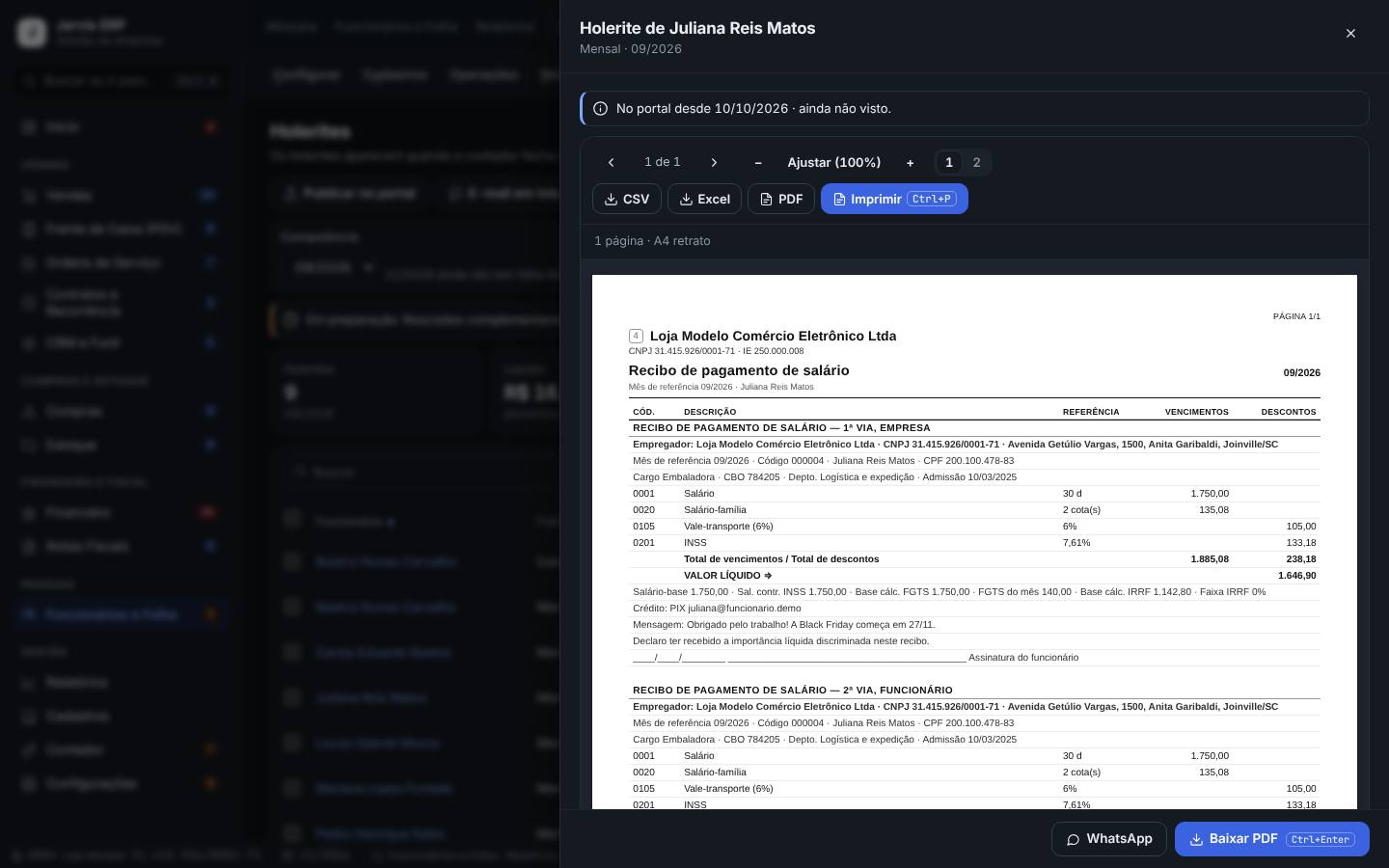
- Clique em Ver na linha de um funcionário para abrir o holerite, com as duas vias. Clique em Baixar PDF (Ctrl+Enter) para salvar.
- Para mandar pelo WhatsApp, clique em WhatsApp no mesmo painel (aparece quando há celular): abre a mensagem pronta para o funcionário. Anexe o PDF e envie.
- Acompanhe as colunas Portal (Publicado, Visto, Ciente) e Enviado.
A folha de setembro da Loja Modelo foi fechada pelo contador no dia 3. A assistente publica todos no portal e manda pelo WhatsApp para a embaladora, que ainda não tem acesso. No dia 5, a coluna Portal mostra quem já viu.
- O canal padrão do envio, as vias e a mensagem no holerite ficam em Configurar › Preferências do RH, guia Holerite online.
- Com o pedido de ciência ligado, o funcionário marca "li e estou de acordo" no portal.
- Holerite tem dado pessoal e salarial: mande só ao próprio funcionário, nunca em grupo.
- Na demonstração, o WhatsApp e o e-mail são preparados: nada é enviado de verdade.
Acesso do funcionário ao portal
Funcionários e Folha › Configurar › Acessos do funcionário (portal)
Cria o link pessoal e o PIN de cada funcionário para o portal: ele vê e baixa os holerites, dá ciência, pede férias, marca o ponto pelo celular e confere os próprios dados. Mostra quem entrou, quem nunca entrou e os bloqueios.
Na admissão, quando o funcionário perde o PIN ou troca de celular, e no desligamento (para revogar).
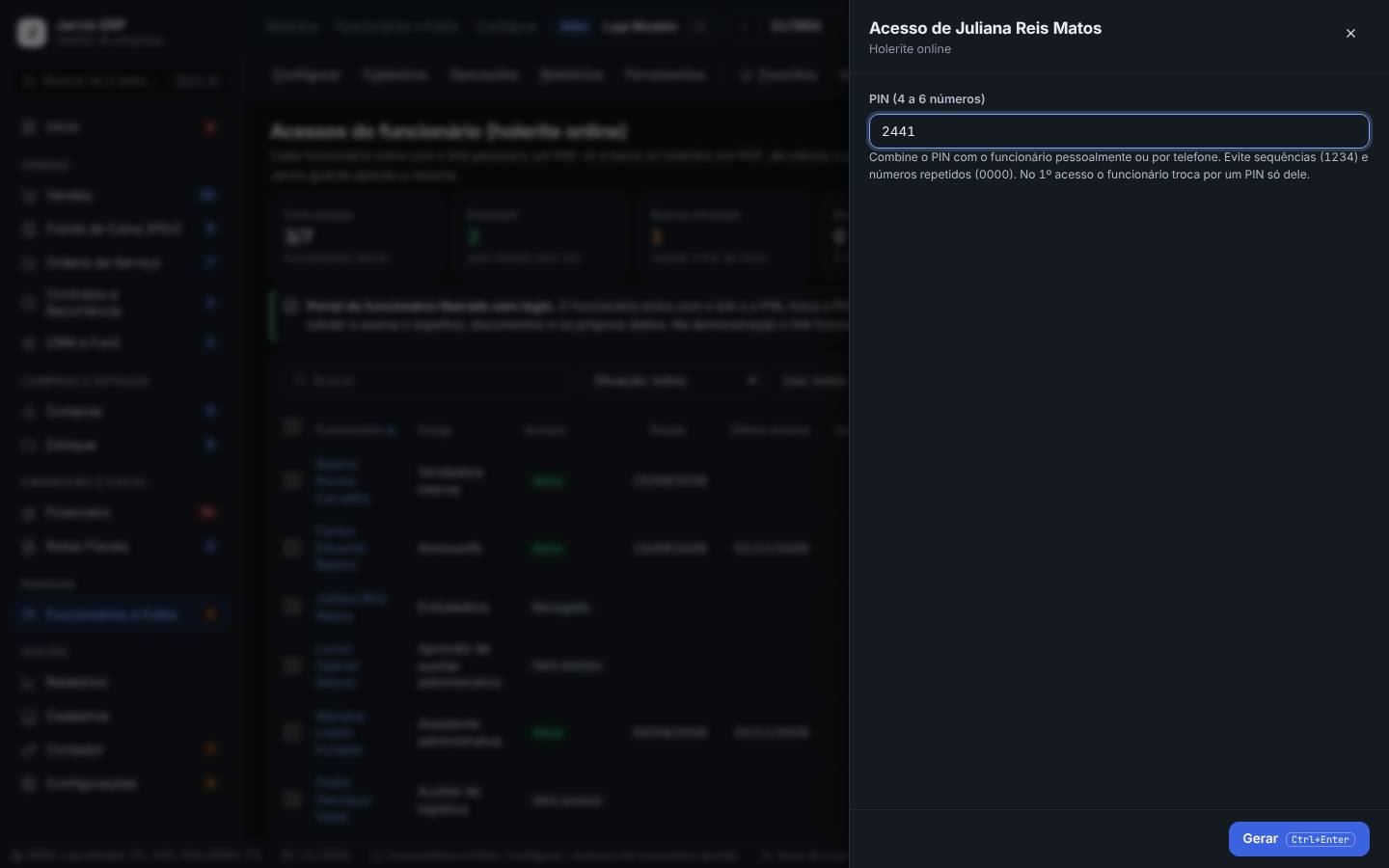
Passo a passo
- Abra Funcionários e Folha › Configurar › Acessos do funcionário (portal). Os cartões mostram Com acesso, Entraram, Nunca entraram, Bloqueados e PIN próprio.
- Na linha do funcionário, clique em Gerar acesso (ou Novo PIN, se ele já tem).
- Confira o PIN (4 a 6 números) sugerido e clique em Gerar.
- Copie o link na hora com Copiar o link ou mande pelo WhatsApp: por segurança, ele não aparece de novo. Combine o PIN pessoalmente ou por telefone.
- No desligamento, abra o funcionário e clique em Revogar.
O auxiliar de logística da Loja Modelo começou em setembro. O dono gera o acesso com PIN de 4 números, manda o link pelo WhatsApp e fala o PIN pessoalmente. No primeiro acesso, ele troca o PIN e já vê o holerite.
- Cinco PINs errados bloqueiam o acesso por 15 minutos. Se o funcionário esqueceu, gere um novo PIN.
- O link é pessoal: não mande em grupo. Gerar um novo link desativa o anterior.
Pagar a folha: líquidos e guias no contas a pagar
Funcionários e Folha › Operações › Pagar a folha
Transforma cada folha fechada em contas a pagar no Financeiro: o líquido de cada pessoa (com o banco ou Pix), o DARF da DCTFWeb e a guia do FGTS, já com o vencimento. A baixa é feita no Financeiro.
Logo depois de a folha ser fechada, para o pagamento entrar na agenda do caixa.
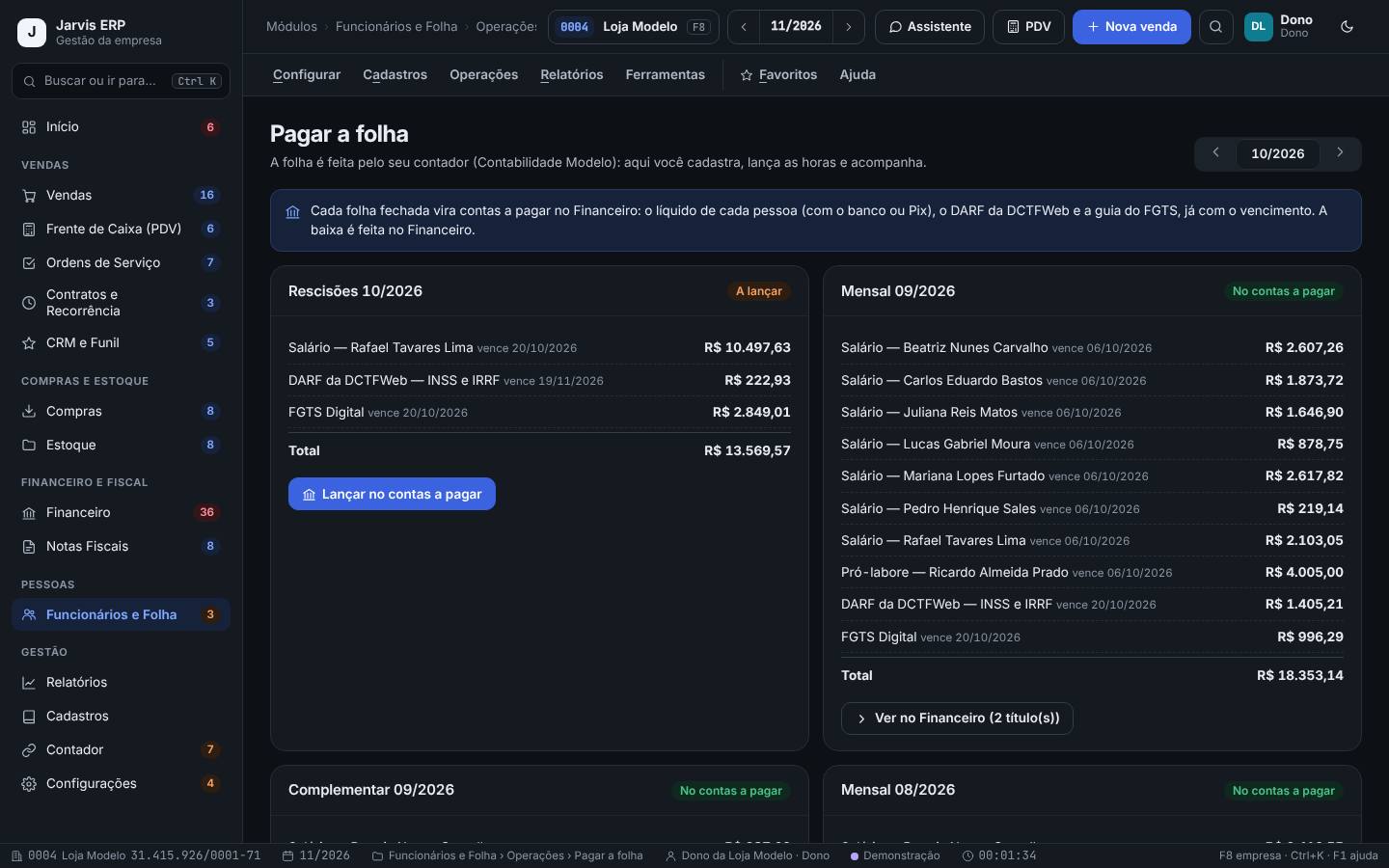
Passo a passo
- Abra Funcionários e Folha › Operações › Pagar a folha. Cada folha fechada aparece num quadro (Mensal, Complementar, Rescisões) com a situação A lançar.
- Confira cada linha: Salário ou Pró-labore de cada pessoa, DARF da DCTFWeb — INSS e IRRF e FGTS Digital, com o vencimento e o valor.
- Confira o Total da folha.
- Clique em Lançar no contas a pagar e confirme.
- Pague e dê baixa em Financeiro › Operações › Contas a pagar.
A folha mensal de agosto da Loja Modelo soma cerca de R$ 18.000,00 entre salários, pró-labore, DARF e FGTS. O financeiro lança tudo no contas a pagar num clique: os salários vencem no 5º dia útil e as guias no dia combinado.
- Os valores das guias vêm da folha fechada. Os códigos e as guias oficiais também aparecem em Contador › Operações › Guias e impostos.
- Confira os vencimentos com o contador: feriados e regras do seu caso podem mudar as datas.
- Lance cada folha uma vez só. Se o contador reabrir a folha, combine o que fazer com os títulos já lançados.
Pedidos ao contador
Funcionários e Folha › Operações › Pedidos ao contador
Reúne o que a empresa pede ao DP do escritório (admissão, férias, desligamento, alterações) com a conversa de cada pedido e a situação.
Sempre que precisar de algo do contador sobre os funcionários, para não perder o assunto no WhatsApp ou no e-mail.
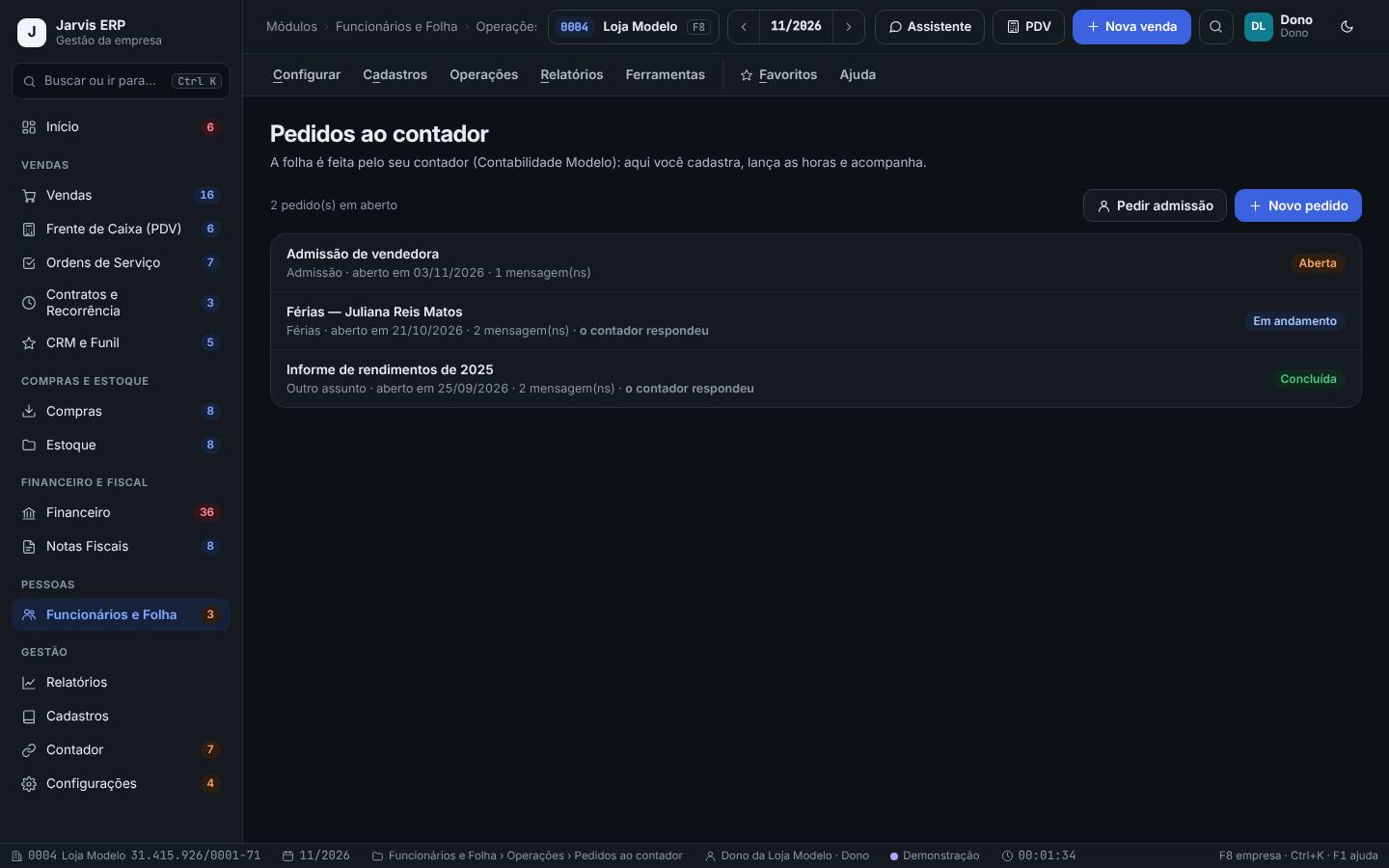
Passo a passo
- Abra Funcionários e Folha › Operações › Pedidos ao contador. O topo mostra quantos pedidos estão em aberto.
- Para uma admissão, clique em Pedir admissão. Para outro assunto, clique em Novo pedido.
- Em O que você precisa, escolha o assunto (Férias, Desligamento, Alteração de salário...), o Funcionário e preencha os campos do assunto. Escreva a Mensagem ao contador e envie.
- Clique no pedido para ver a conversa e responder. A situação muda de Aberta para Em andamento e Concluída.
A Loja Modelo quer dar um aumento para a assistente administrativa a partir de dezembro. O dono abre um Novo pedido de alteração de salário, informa o novo salário e explica a data na mensagem. O contador responde na conversa com o custo e confirma a alteração.
- Pedidos de férias aprovados e cadastros novos viram pedidos ao contador sozinhos.
- Esta tela só aparece quando a empresa tem escritório de contabilidade ligado.
Custo da folha
Funcionários e Folha › Relatórios › Custo da folha
Mostra quanto a folha custa por mês: proventos, descontos, líquido, INSS (DARF), FGTS, patronal e o custo total das folhas fechadas, com a opção de detalhar por funcionário.
No fechamento do mês e no planejamento de contratações e reajustes.
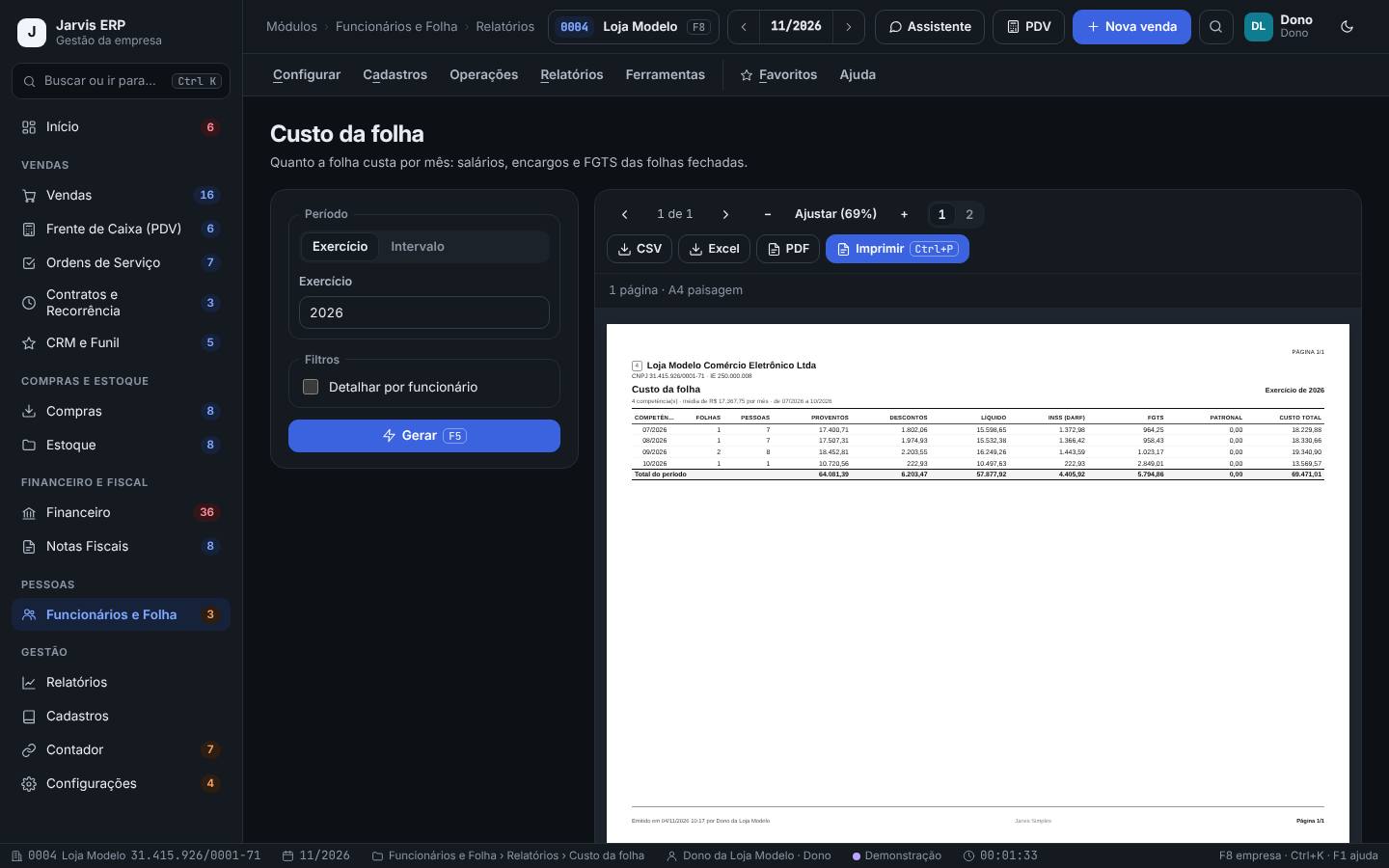
Passo a passo
- Abra Funcionários e Folha › Relatórios › Custo da folha.
- Em Período, escolha o Exercício ou um Intervalo.
- Marque Detalhar por funcionário se quiser ver pessoa a pessoa.
- Clique em Gerar (F5). Saia em PDF, Excel, CSV ou Imprimir.
- Para simular uma contratação ou um aumento antes de decidir, use Ferramentas › Custo de um funcionário.
O dono da Loja Modelo vê que a folha custa em média R$ 17.000,00 por mês. Antes de contratar mais uma vendedora de R$ 2.500,00, ele simula em Custo de um funcionário: com 13º, férias, FGTS e benefícios, o custo fica perto de R$ 3.700,00 por mês.
- Compare o custo da folha com o orçamento em Financeiro › Relatórios › Orçado × realizado.
- O simulador é estimativa. Encargos dependem do regime e do anexo do Simples: confirme com o contador.
Pratique na demonstração
- Abra Funcionários e Folha › Operações › Ponto do mês, clique no funcionário com situação Conferir e veja na grade o dia com marcação ímpar.
- Abra Operações › Horas e lançamentos, escolha 0014 · Comissões no quadro Lançar em, informe R$ 100,00 no valor de uma pessoa e clique em Salvar lançamentos.
- Abra Operações › Pedidos de férias, clique no nome de quem está Aguardando aprovação, clique em Aprovar e confirme.
- Abra Relatórios › Holerites, clique em Ver num holerite e use Baixar PDF.
A comissão aparece em Lançados no mês, o cartão Com o contador dos pedidos de férias aumenta em 1 e o PDF do holerite sai em duas vias.
Perguntas frequentes
Por que não vejo "Calcular a folha" no menu?
Porque a sua empresa tem escritório de contabilidade ligado: a folha é do contador. Você cadastra, lança as horas, aprova as férias e distribui os holerites. Sem escritório, o menu mostra Calcular a folha, Férias (cálculo), Rescisão, Encargos e guias e eSocial.
O funcionário pode ver o holerite sozinho?
Pode. Gere o acesso em Configurar › Acessos do funcionário (portal) e mande o link. Ele entra com o PIN, vê e baixa os holerites, dá ciência e pede férias.
Lancei a hora extra à mão e também mandei o ponto. Vai pagar em dobro?
Pode pagar. As horas do ponto entram sozinhas em Horas e lançamentos quando você clica em Mandar para a folha. Apague o lançamento manual repetido antes de a folha fechar.
Como dou adiantamento salarial?
O percentual padrão de cada pessoa fica no cadastro (Adiantamento % do salário). Um valor avulso do mês você lança em Horas e lançamentos, na rubrica 0104 · Adiantamento salarial (desconto). Confirme a rotina com o contador.