 Jarvis
- Deixar a empresa pronta para emitir: emitente, regime, séries, ambiente de homologação ou produção e certificado digital.
- Emitir a NF-e de um pedido, a NFC-e de um cupom e a NFS-e de uma OS, conferindo a nota antes de validar e transmitir.
- Emitir várias notas de uma vez pela Emissão em lote, vendo antes o que trava cada documento.
- Cancelar uma nota no prazo, mandar carta de correção, inutilizar números pulados e fazer a nota de devolução.
- Acompanhar as notas recebidas, os manifestos de transporte (MDF-e) e mandar os XMLs e os relatórios ao contador.
Configuração fiscal: o que a nota precisa saber da empresa
Notas Fiscais › Configurar › Configuração fiscal
Guarda os dados que vão em toda nota: inscrições, endereço, regime (CRT), crédito de ICMS do Simples, séries, ambiente (homologação ou produção), CSC da NFC-e, dados da NFS-e, tributos aproximados e responsável técnico. Razão social, CNPJ, município e CNAE vêm do cadastro da empresa.
Na implantação, antes da primeira nota. Depois, quando o contador pedir alguma mudança (alíquota do crédito, série, item da LC 116).
Passo a passo
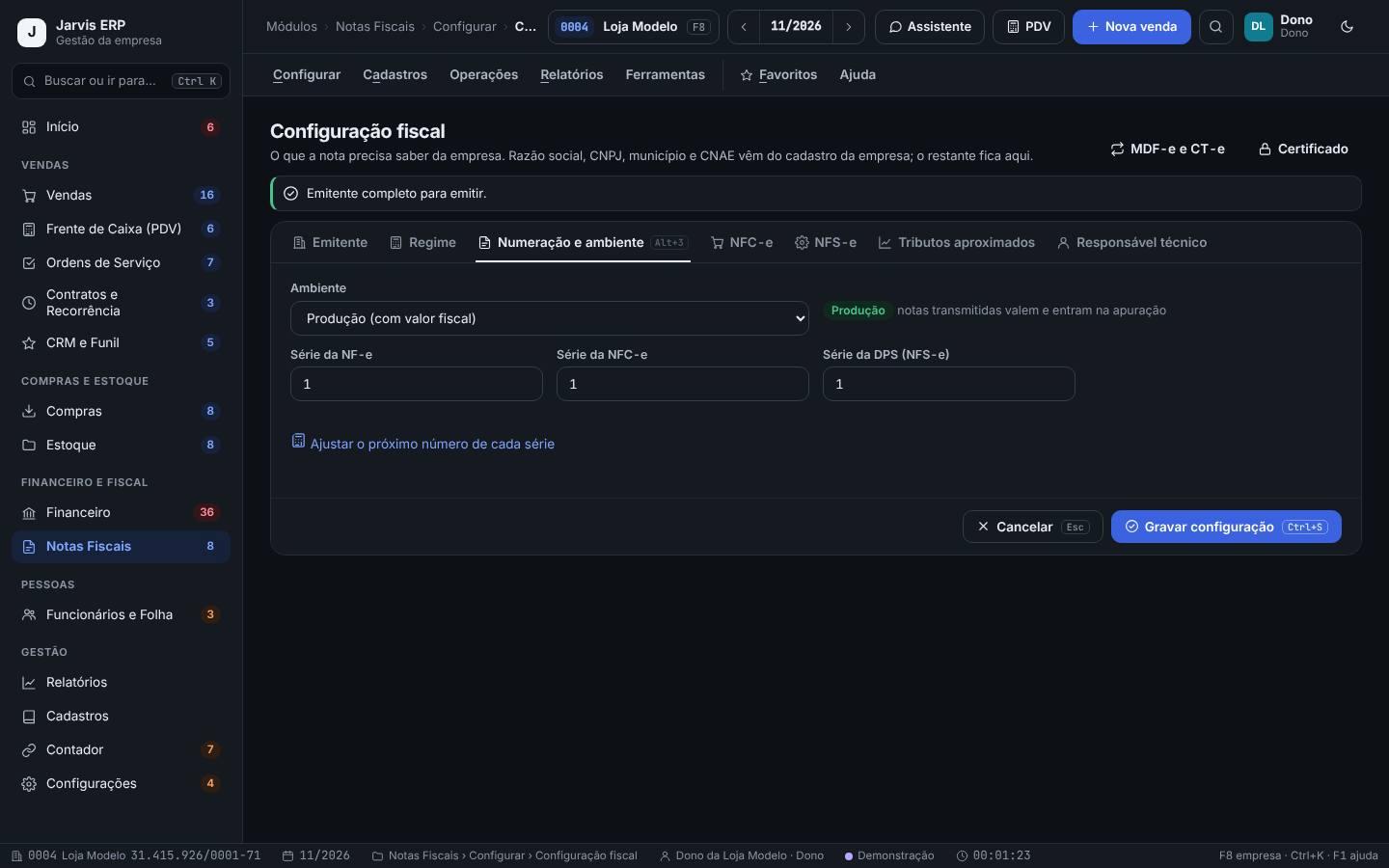
- Abra Notas Fiscais › Configurar › Configuração fiscal. O aviso no topo diz Emitente completo para emitir. ou lista o que falta em Para emitir, falta:.
- Na guia Emitente (Alt+1), confira a Inscrição estadual (só números) e a Inscrição municipal, e preencha o Endereço na nota: CEP, Rua, Número, Bairro, Telefone e E-mail para o XML.
- Na guia Regime, confira o Regime (CRT) e a Natureza padrão da NF-e. Em Crédito de ICMS para o cliente, informe a Alíquota do crédito que o contador passou ou o RBT12 e o Anexo para o Jarvis calcular pela faixa.
- Na guia Numeração e ambiente, escolha o Ambiente: Homologação (testes, sem valor fiscal) ou Produção (com valor fiscal). Confira a Série da NF-e, a Série da NFC-e e a Série da DPS (NFS-e).
- Se vende no balcão, preencha na guia NFC-e o Identificador do CSC e o CSC (gerados no portal da SEFAZ da sua UF).
- Se presta serviço, preencha na guia NFS-e o Item da LC 116, o Código municipal, o Município da prestação (IBGE) e o ISS na faixa do Simples.
- Na guia Tributos aproximados, informe os percentuais padrão ou clique em Importar tabela do IBPT (.csv). Clique em Gravar configuração (Ctrl+S).
A Loja Modelo começa em homologação. O contador informa a alíquota do crédito de ICMS e o item da LC 116 dos serviços da assistência técnica. O dono grava, emite três notas de teste e, com tudo certo, troca o Ambiente para Produção: o Jarvis pede a confirmação "Passar para produção" antes de gravar.
- Para continuar a numeração do sistema anterior, use Notas Fiscais › Configurar › Séries e numeração: o próximo número só anda para frente.
- Os botões MDF-e e CT-e e Certificado, no topo da tela, levam às outras duas configurações da emissão.
- CRT, CFOP, CSOSN, alíquota do crédito e do ISS são decisões fiscais: confirme cada uma com o contador. O Jarvis só aplica o que você gravar.
- Em produção, toda nota transmitida tem valor fiscal e entra na apuração. Teste em homologação antes.
- Só o dono, um administrador ou o financeiro altera a configuração fiscal; cada gravação fica na auditoria.
Certificado digital e fila de transmissão
Notas Fiscais › Configurar › Transmissão e certificado
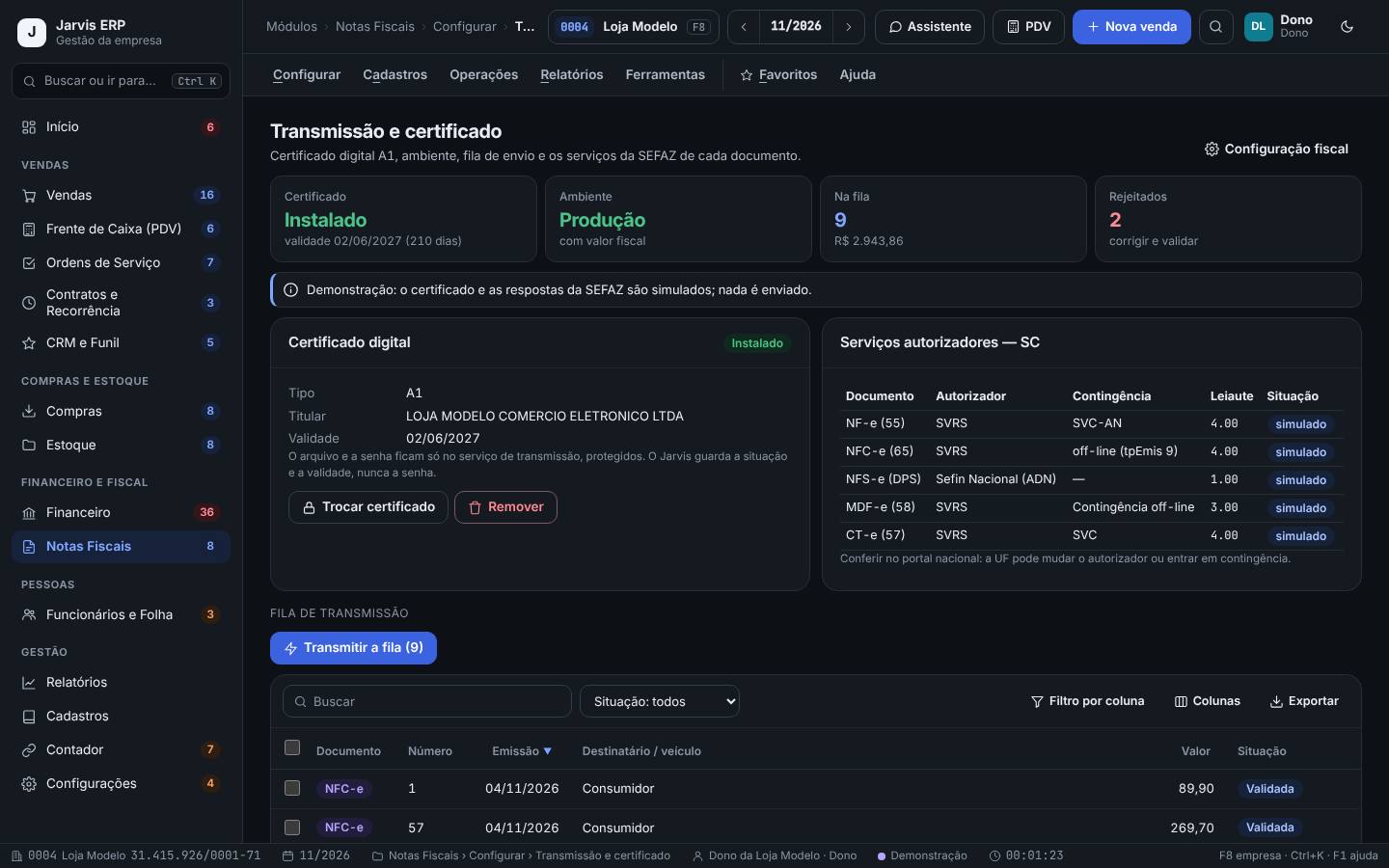
Mostra se o certificado digital A1 está instalado e quando vence, o ambiente atual, as notas na fila para transmitir, as rejeitadas e os serviços autorizadores de cada documento na sua UF.
Na implantação, quando o certificado estiver para vencer e sempre que houver notas paradas na fila.
Passo a passo
- Abra Notas Fiscais › Configurar › Transmissão e certificado. Os cartões mostram Certificado (situação e validade), Ambiente, Na fila e Rejeitados.
- No quadro Certificado digital, confira o Tipo, o Titular e a Validade. Para instalar um novo, clique em Trocar certificado; para tirar, em Remover.
- Em Serviços autorizadores, veja quem autoriza cada documento (NF-e, NFC-e, NFS-e, MDF-e e CT-e) e a contingência de cada um.
- Em Fila de transmissão, filtre a Situação (Validadas, Rejeitadas, Aguardando retorno, Cancelamentos).
- Clique em Transmitir a fila para mandar todas as validadas de uma vez.
O certificado da Loja Modelo vence em sete meses. O dono anota na agenda para renovar 30 dias antes. Na sexta à tarde, a fila tem 9 notas validadas: ele clica em Transmitir a fila e confere depois quais foram autorizadas.
- O arquivo e a senha do certificado ficam só no serviço de transmissão, protegidos. O Jarvis guarda a situação e a validade, nunca a senha.
- Rejeitada não é perdida: abra a nota, corrija o que a SEFAZ apontou, valide de novo e retransmita. O número é mantido.
- Sem certificado instalado, a nota pode ser validada, mas não transmitida.
- Na demonstração, o certificado e as respostas da SEFAZ são simulados: nada é enviado.
Notas emitidas: a lista, os indicadores e o detalhe
Notas Fiscais › Operações › Notas emitidas
É a central das notas de saída: NF-e, NFC-e e NFS-e da competência e as pendentes de qualquer mês, com indicadores, filtros e o detalhe de cada nota com todas as ações (DANFE, XML, WhatsApp, transmitir, carta de correção, devolução, cancelar).
Todo dia, para ver o que ficou a transmitir ou rejeitado, e sempre que precisar achar uma nota.
Passo a passo
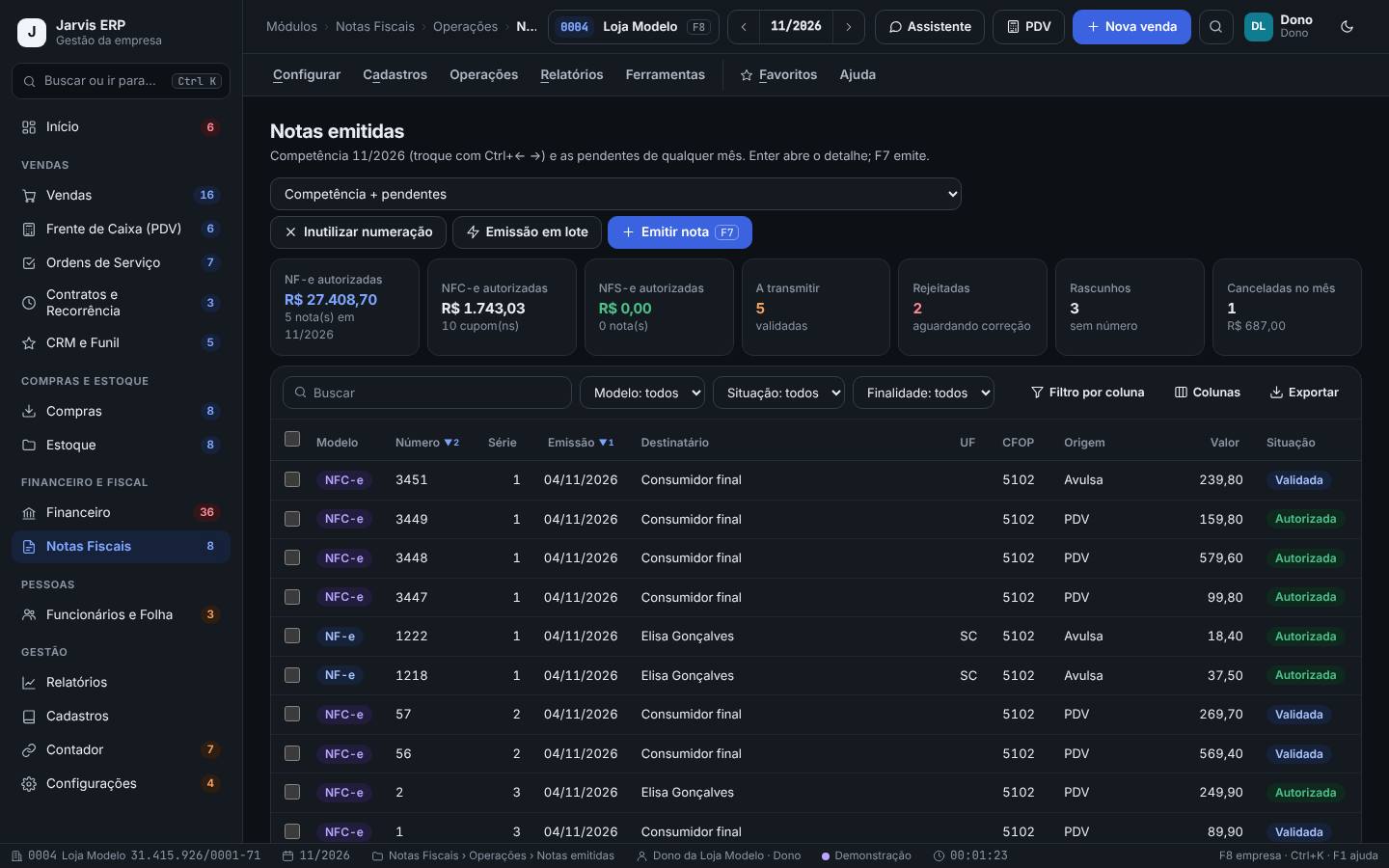
- Abra Notas Fiscais › Operações › Notas emitidas. A lista mostra a competência ativa e as pendentes; para ver tudo, troque Competência + pendentes por Todas as competências.
- Clique num indicador para filtrar: NF-e autorizadas, NFC-e autorizadas, NFS-e autorizadas, A transmitir, Rejeitadas, Rascunhos ou Canceladas no mês.
- Use os filtros Modelo, Situação (inclusive Pendentes) e Finalidade, ou a busca, para achar uma nota.
- Clique na nota e tecle Enter (ou dê dois cliques) para abrir o detalhe. Os botões mudam conforme a situação: Abrir no editor ou Corrigir, Transmitir, DANFE, XML, WhatsApp, Carta de correção, Devolução, Complementar, Duplicar e Cancelar a nota.
- Para agir em várias, marque as notas e use Transmitir as validadas, Baixar XMLs (.zip), Imprimir relação ou Excluir rascunhos.
- F7 (ou Emitir nota) abre a emissão; Emissão em lote e Inutilizar numeração ficam no topo.
Na abertura do dia, a assistente da Loja Modelo vê 5 notas em A transmitir e 2 em Rejeitadas. Ela marca as validadas e usa Transmitir as validadas. Depois abre uma rejeitada, lê o motivo no aviso vermelho, clica em Corrigir, acerta o cadastro e valida de novo.
- Rascunho não tem número; validada tem número reservado e o XML pronto; só a autorizada tem valor fiscal.
- O botão WhatsApp da nota autorizada abre a mensagem pronta para o cliente com os dados da nota.
- Nota transmitida não muda mais. Para corrigir, use carta de correção, cancelamento, devolução ou complementar.
- Excluir rascunhos só apaga notas sem número. Número já reservado e não usado vai para a inutilização.
Emitir a nota do pedido, do cupom ou da OS
Notas Fiscais › Operações › Emitir nota
Emite a NF-e (venda para empresa ou pessoa, inclusive para outro estado), a NFC-e (cupom do balcão para o consumidor final) ou a NFS-e (serviço no padrão nacional). Quando parte de um pedido, cupom ou OS, a nota já vem preenchida com cliente, itens e pagamento.
Depois de faturar um pedido, para o cupom do caixa que saiu sem nota, ao concluir uma OS ou para uma nota avulsa (remessa, bonificação).
Passo a passo
- Abra Notas Fiscais › Operações › Emitir nota. Para uma nota avulsa, clique em NF-e, NFC-e ou NFS-e. Para faturar um documento, clique nele em Pedidos e cupons sem nota.
- Na guia Identificação, confira a Natureza do cadastro (ou a Natureza da operação), o Tipo, a Finalidade, Como foi a venda e a Data de emissão.
- Na guia Destinatário (Consumidor na NFC-e, Tomador na NFS-e), escolha o Cadastro (F2) e confira CPF/CNPJ, endereço e Contribuinte do ICMS.
- Na guia Itens, confira produto, NCM, CFOP, CSOSN, quantidade e preço de cada linha. Depois veja Transporte e Pagamento (formas e parcelas).
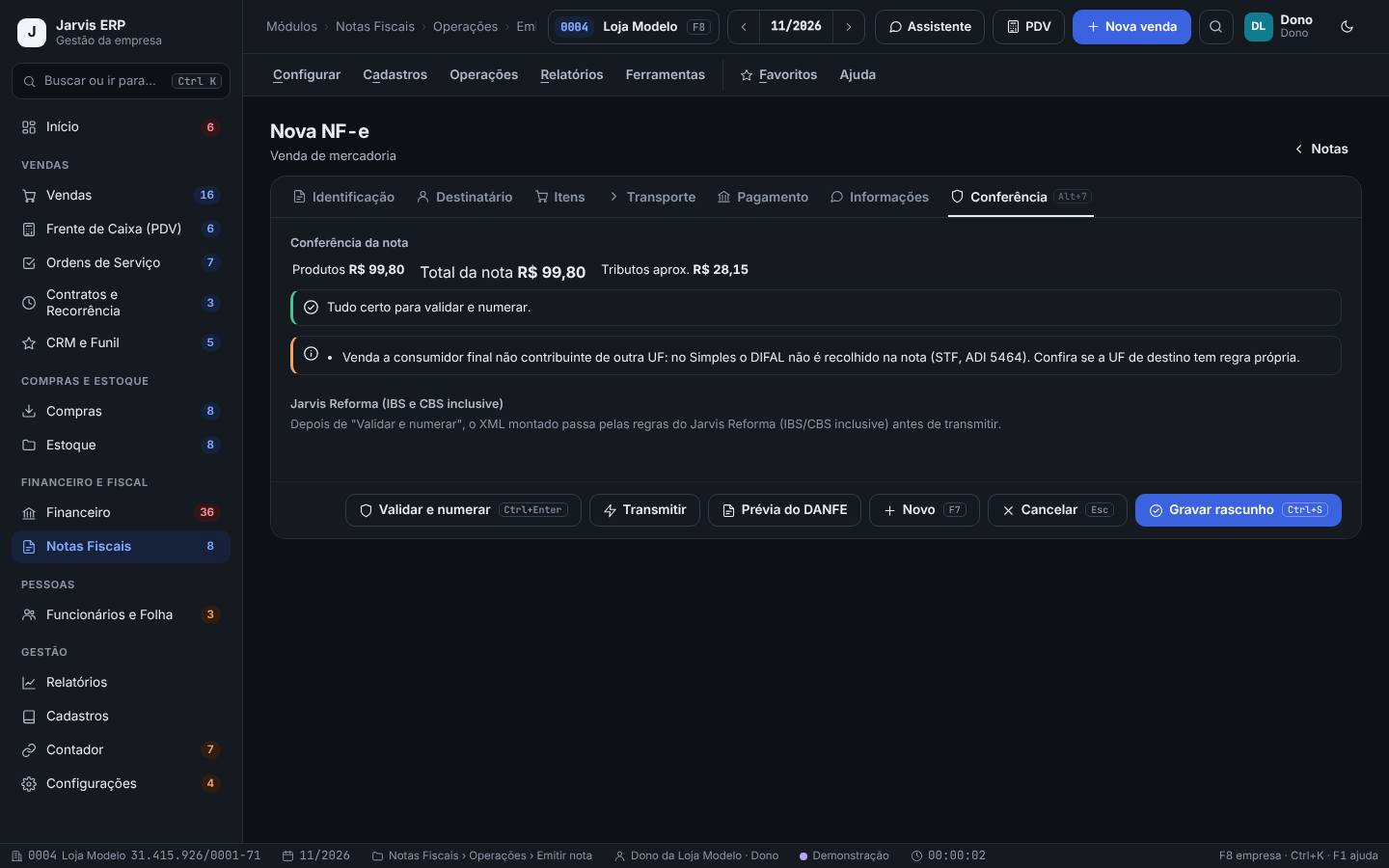
- Abra a guia Conferência: ela lista os erros e avisos ao vivo. Use Prévia do DANFE para ver como a nota vai sair.
- Clique em Validar e numerar (Ctrl+Enter): o Jarvis confere, reserva o número e monta o XML. Em seguida clique em Transmitir.
- Para parar no meio, clique em Gravar rascunho (Ctrl+S). O rascunho aparece em Rascunhos e rejeitadas.
O pedido nº 49 da Loja Modelo, de cerca de R$ 650,00, foi faturado para uma oficina da mesma cidade. A assistente clica nele em Pedidos e cupons sem nota, confere o CFOP de cada item na guia Itens, vê a Conferência sem pontos a corrigir, clica em Validar e numerar e em Transmitir. A nota aparece autorizada em Notas emitidas.
- OS com peças e serviços gera duas notas: a NF-e das mercadorias e a NFS-e dos serviços. O aviso no topo traz o link para emitir a outra.
- A NFC-e normalmente sai sozinha na Frente de Caixa. Aqui você emite a de um cupom que ficou sem nota.
- Se o documento já tem nota, o aviso "Este documento já tem" aparece no topo para você não emitir em dobro.
- Se a Conferência disser que o CFOP não combina com a operação (por exemplo, cliente de outro estado), corrija o CFOP do item na guia Itens e confirme com o contador.
- CFOP, CSOSN, NCM e natureza da operação vêm do cadastro e das regras gravadas. Em caso de dúvida sobre a tributação de um item, confirme com o contador antes de validar.
- Na nota de pedido, cupom ou OS, estoque e contas a receber já foram lançados no documento de origem: a nota não lança de novo.
Emissão em lote: várias notas de uma vez
Notas Fiscais › Operações › Emissão em lote
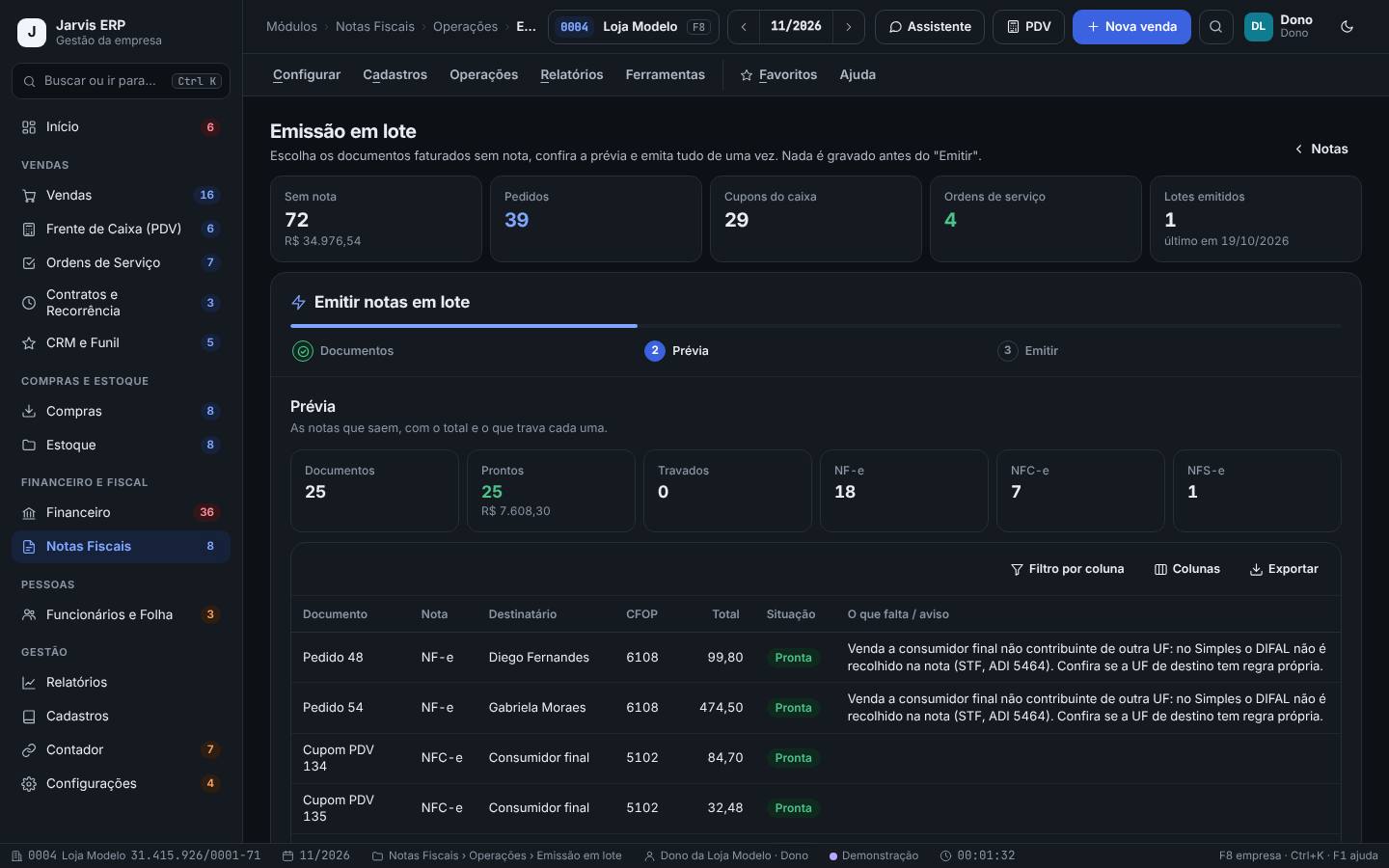
Junta os pedidos faturados, os cupons do caixa e as OS concluídas que ainda não têm nota, mostra a prévia (quantas notas saem, o total, o CFOP e o que trava cada uma) e emite todas de uma vez, com a opção de transmitir junto.
No fim do dia ou da semana, para faturar de uma vez o que ficou sem nota.
Passo a passo
- Abra Notas Fiscais › Operações › Emissão em lote. Os cartões mostram o que está Sem nota, separado em Pedidos, Cupons do caixa e Ordens de serviço.
- No passo Documentos, marque a caixa à esquerda de cada documento (ou use Espaço; Ctrl+A marca todos). Use o filtro Tipo para ver só pedidos, cupons ou OS.
- Clique em Avançar. No passo Prévia, veja Prontos, Travados e quantas NF-e, NFC-e e NFS-e vão sair. A coluna O que falta / aviso diz por que um documento trava.
- Clique em Avançar. No passo Emitir, confira o resumo, ajuste a Descrição do lote e marque Transmitir à SEFAZ/ADN logo depois de validar, se quiser.
- Clique em Emitir as notas e confirme. No fim, use Ver as notas ou Outro lote.
- O Histórico dos lotes, no pé da tela, mostra cada lote com documentos, notas, autorizadas e erros.
Na sexta-feira, a Loja Modelo tem 20 pedidos e 2 OS sem nota, num total de R$ 6.000,00. A prévia mostra 21 prontos e 1 travado: um cliente sem município. A assistente emite o lote com transmissão, depois corrige o cadastro do cliente e emite essa nota sozinha.
- Nada é gravado antes do botão Emitir. Pode voltar e desmarcar à vontade.
- Os documentos travados ficam de fora do lote; abra cada um para corrigir (cadastro do cliente, NCM do produto).
- Cada nota do lote é numerada e validada; o número usado não volta. Confira o ambiente mostrado no passo Emitir (homologação ou produção).
Cancelar uma nota e inutilizar números
Notas Fiscais › Operações › Eventos › Cancelamentos
Lista os cancelamentos homologados e os pedidos aguardando a SEFAZ, e faz o cancelamento de uma nota autorizada, com justificativa. Ao cancelar, os títulos em aberto e o estoque que a nota lançou são desfeitos e ela sai da escrita fiscal do contador.
Quando a venda não aconteceu e a nota foi emitida por engano, dentro do prazo de cancelamento.
Passo a passo
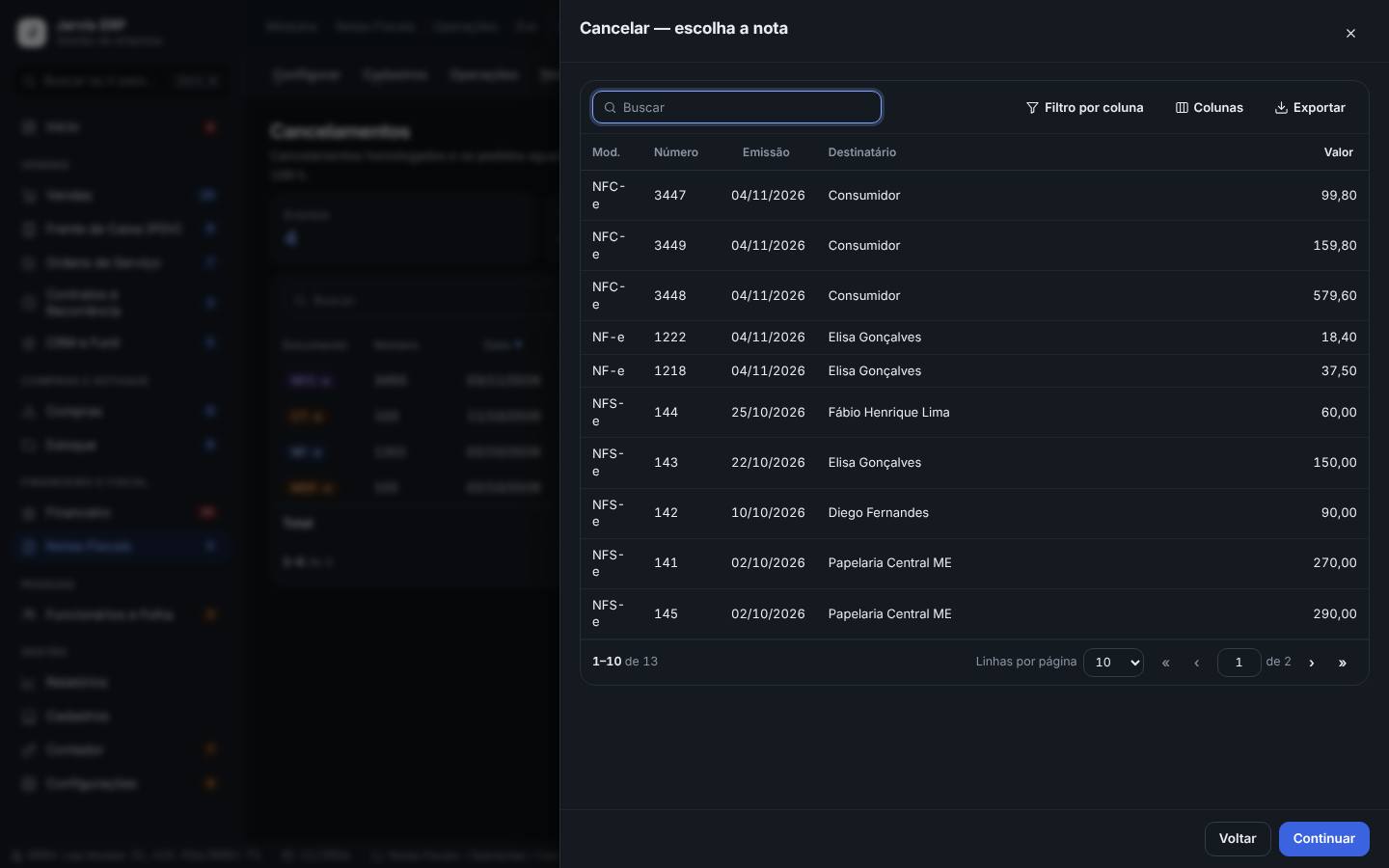
- Abra Notas Fiscais › Operações › Eventos › Cancelamentos. O texto do topo lembra os prazos: NF-e 24 h, NFC-e 30 min (conferir a UF), MDF-e 24 h e CT-e 168 h.
- Clique em Cancelar uma nota (F7), escolha a nota na lista e clique em Continuar. Também dá para cancelar pelo detalhe da nota, no botão Cancelar a nota.
- Escreva a Justificativa (ex.: "Cliente desistiu da compra antes do envio da mercadoria") e clique em Continuar.
- Leia a confirmação (o que é desfeito) e clique em Cancelar a nota.
- Acompanhe a coluna SEFAZ: Aguardando até a resposta e Homologado quando o cancelamento valer.
- Para números pulados (que nunca viraram nota), use Eventos › Inutilização de numeração: informe Modelo, Série, Do número, Até o número e a justificativa, e clique em Inutilizar.
Um cliente da Loja Modelo desistiu de uma compra de R$ 300,00 uma hora depois da emissão, antes do envio. A assistente cancela a NF-e com a justificativa e confere que a conta a receber sumiu e o estoque voltou.
- Passou do prazo? O Jarvis avisa no detalhe da nota. Se a SEFAZ recusar o cancelamento, faça a nota de devolução.
- Notas Fiscais › Ferramentas › Conferência da numeração mostra os números pulados de cada série e leva à inutilização.
- Cancelamento não tem volta. Confira a nota antes de confirmar.
- Os prazos variam por UF e por tipo de documento: em caso de dúvida, confirme com o contador.
Carta de correção (CC-e)
Notas Fiscais › Operações › Eventos › Cartas de correção
Corrige dados da NF-e (ou do CT-e) que não mexem em valores, impostos, partes nem data: complemento de endereço, transportadora, descrição. Guarda a impressão e o XML de cada evento.
Quando a nota autorizada saiu com um erro de texto e o cliente ou a transportadora precisa da informação certa.
Passo a passo
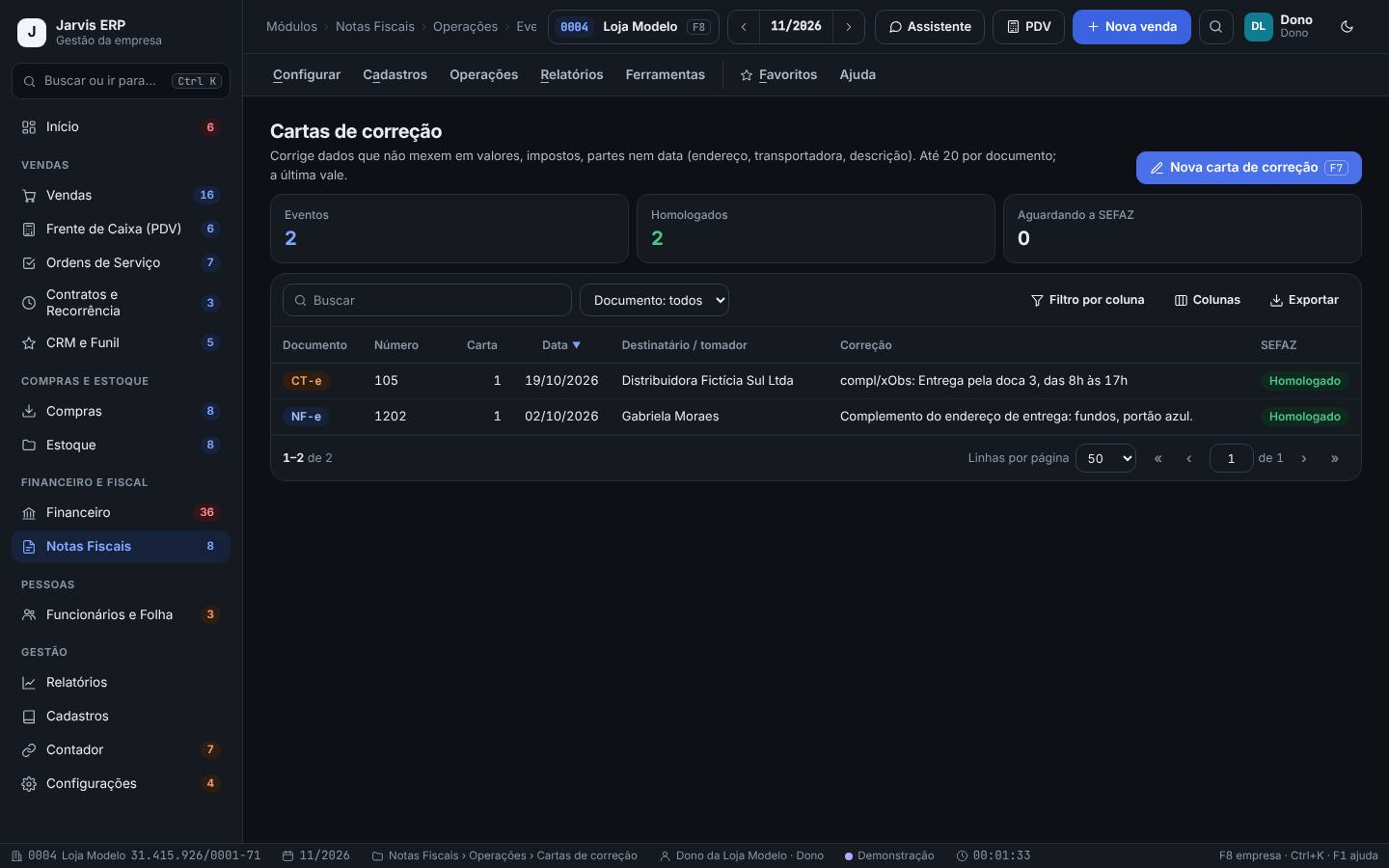
- Abra Notas Fiscais › Operações › Eventos › Cartas de correção. Os cartões mostram Eventos, Homologados e Aguardando a SEFAZ.
- Clique em Nova carta de correção (F7), escolha a NF-e e clique em Continuar. Pelo detalhe da nota, use o botão Carta de correção.
- No campo O que corrigir, escreva a correção completa (no mínimo 15 caracteres).
- Clique em Registrar a correção. Se o texto parecer mexer em valor ou quantidade, o Jarvis pede para você conferir antes.
- Clique num evento e tecle Enter para Imprimir, baixar o XML do evento ou Abrir a nota.
Uma NF-e da Loja Modelo saiu sem o complemento do endereço de entrega. A assistente registra a carta "Complemento do endereço de entrega: fundos, portão azul." e manda a impressão junto com a mercadoria.
- Até 20 cartas por nota. Cada nova substitui a anterior: escreva sempre o texto completo, inclusive o que já foi corrigido antes.
- A carta de correção não muda valores, impostos, quantidades, quem vende, quem compra nem a data. Para isso, cancele ou faça a complementar ou a devolução.
Devolução de venda ou de compra
Notas Fiscais › Operações › Notas especiais › Devoluções
Monta a nota de devolução a partir da nota original, item a item, pelo saldo que ainda pode voltar. Serve para a devolução de venda (o cliente devolve) e de compra (você devolve ao fornecedor), parcial ou total, sempre referenciando a chave da nota original.
Quando um cliente com nota devolve mercadoria ou quando você devolve uma compra ao fornecedor.
Passo a passo
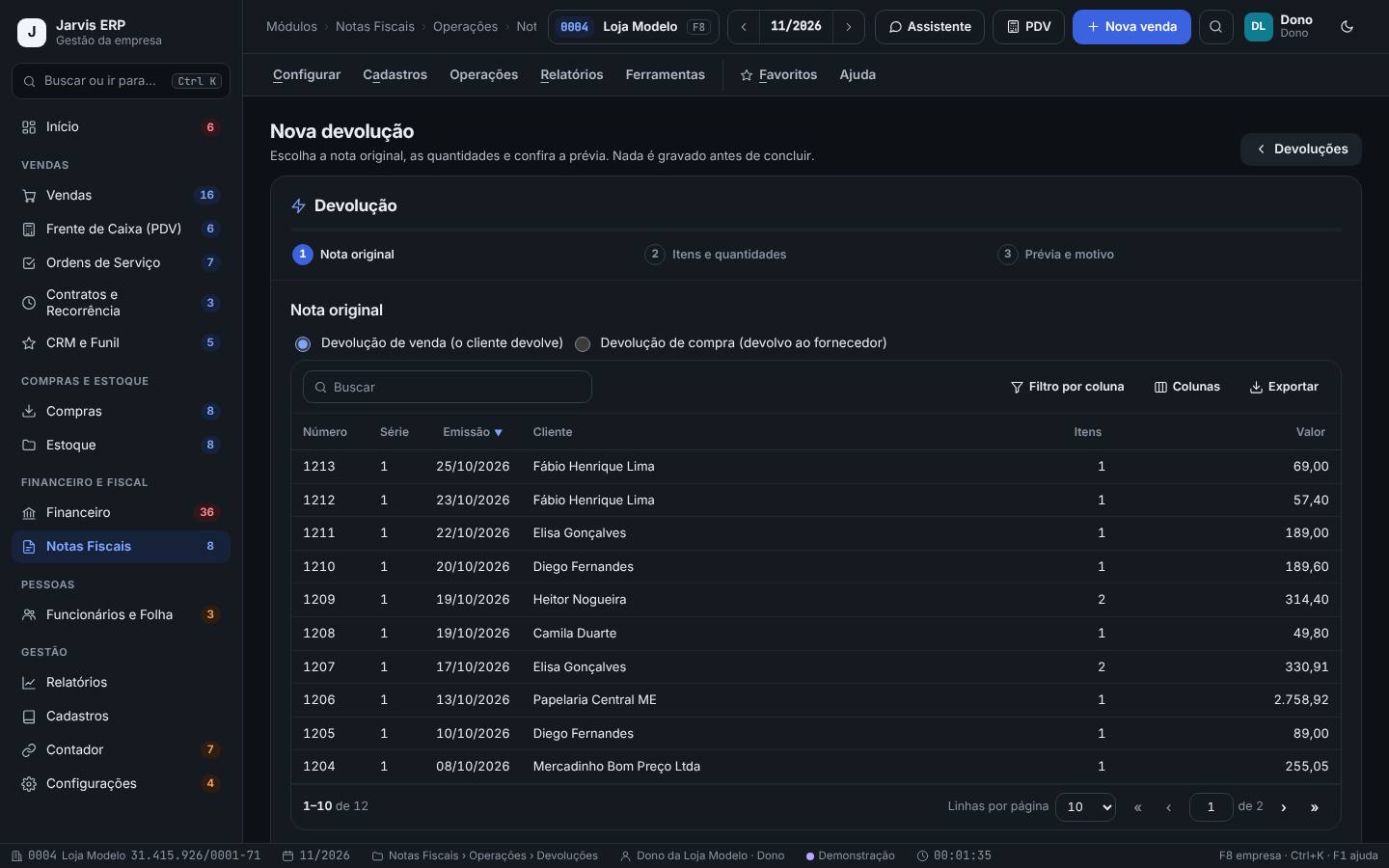
- Abra Notas Fiscais › Operações › Notas especiais › Devoluções. A lista mostra as devoluções De venda e De compra, se é Parcial ou Total, e a situação.
- Clique em Nova devolução (F7). No passo Nota original, escolha Devolução de venda (o cliente devolve) ou Devolução de compra (devolvo ao fornecedor) e marque a nota.
- No passo Itens e quantidades, veja Vendido, Já voltou e Saldo de cada item e digite quanto volta em Devolver. Para tudo, use Devolver tudo o que resta.
- No passo Prévia e motivo, confira o total, o CFOP e a nota referenciada. Escreva o Motivo da devolução.
- Clique em Criar a nota de devolução. Ela abre no editor como rascunho: confira, clique em Validar e numerar e em Transmitir.
Uma oficina cliente da Loja Modelo devolve 2 de 10 lâmpadas de uma nota de R$ 200,00 por defeito. A assistente cria a devolução de venda parcial de R$ 40,00 com o motivo "Produto com defeito de fabricação", valida e transmite.
- Pelo detalhe de uma NF-e autorizada, o botão Devolução já abre o assistente com a nota escolhida.
- Para complementar preço ou imposto de uma nota já autorizada, use Notas especiais › Notas complementares.
- O CFOP de devolução é sugerido pelo da nota original. Confirme com o contador os casos com ST, IPI ou operação interestadual.
- O crédito ou o reembolso ao cliente se resolve em Vendas › Devoluções ou no Financeiro; a nota cuida da parte fiscal.
Notas recebidas e manifestação
Notas Fiscais › Operações › Notas recebidas
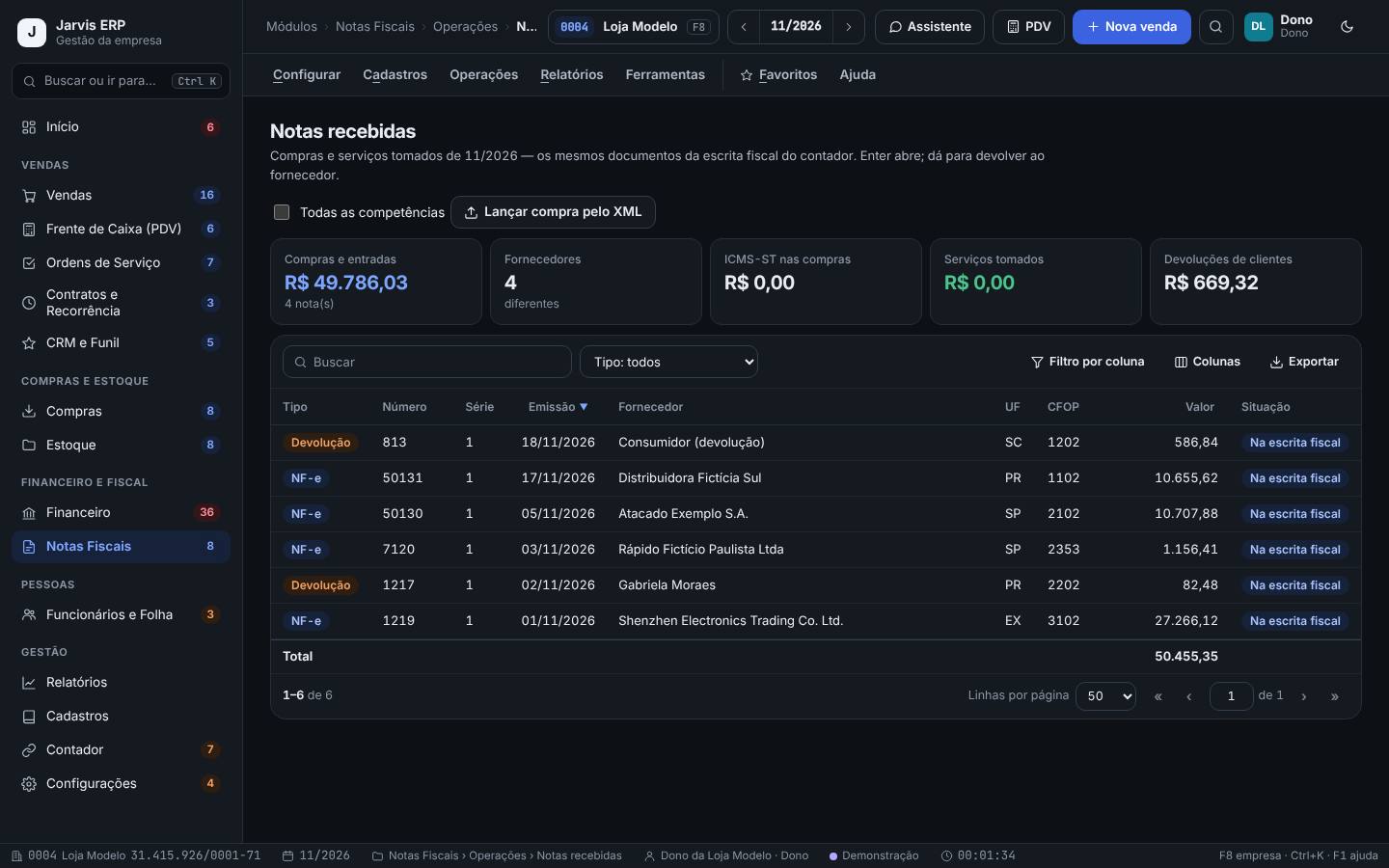
Mostra as notas de compra e os serviços tomados da competência, os mesmos documentos da escrita fiscal do contador, com o total das compras, os fornecedores e o ICMS-ST. Dali você abre a nota e faz a devolução ao fornecedor.
Ao conferir as compras do mês e antes de mandar o mês ao contador.
Passo a passo
- Abra Notas Fiscais › Operações › Notas recebidas. Os cartões mostram Compras e entradas, Fornecedores, ICMS-ST nas compras e Serviços tomados.
- Use o filtro Tipo (Compras (NF-e), Serviços tomados, Devoluções de clientes) ou marque Todas as competências.
- Para trazer uma compra nova, clique em Lançar compra pelo XML.
- Clique numa nota e tecle Enter para ver os itens. Para devolver, clique em Devolver ao fornecedor.
- As notas emitidas contra o seu CNPJ que ainda não entraram aparecem em Compras › Operações › Notas da SEFAZ (manifestação): lá você confirma o recebimento, dá ciência ou marca "não reconheço".
No dia 3, a Loja Modelo confere as compras de outubro: 11 notas de 9 fornecedores. Uma remessa de capas de celular de R$ 1.000,00 está na manifestação mas não chegou: o comprador marca "não recebi" em Notas da SEFAZ e avisa o fornecedor.
- Lançar a compra pelo XML evita digitar: itens, valores e impostos vêm do arquivo do fornecedor.
- Manifeste só o que for verdade: "não reconheço" e "não recebi" são declarações à SEFAZ.
Manifesto de transporte (MDF-e)
Notas Fiscais › Operações › Manifestos (MDF-e)
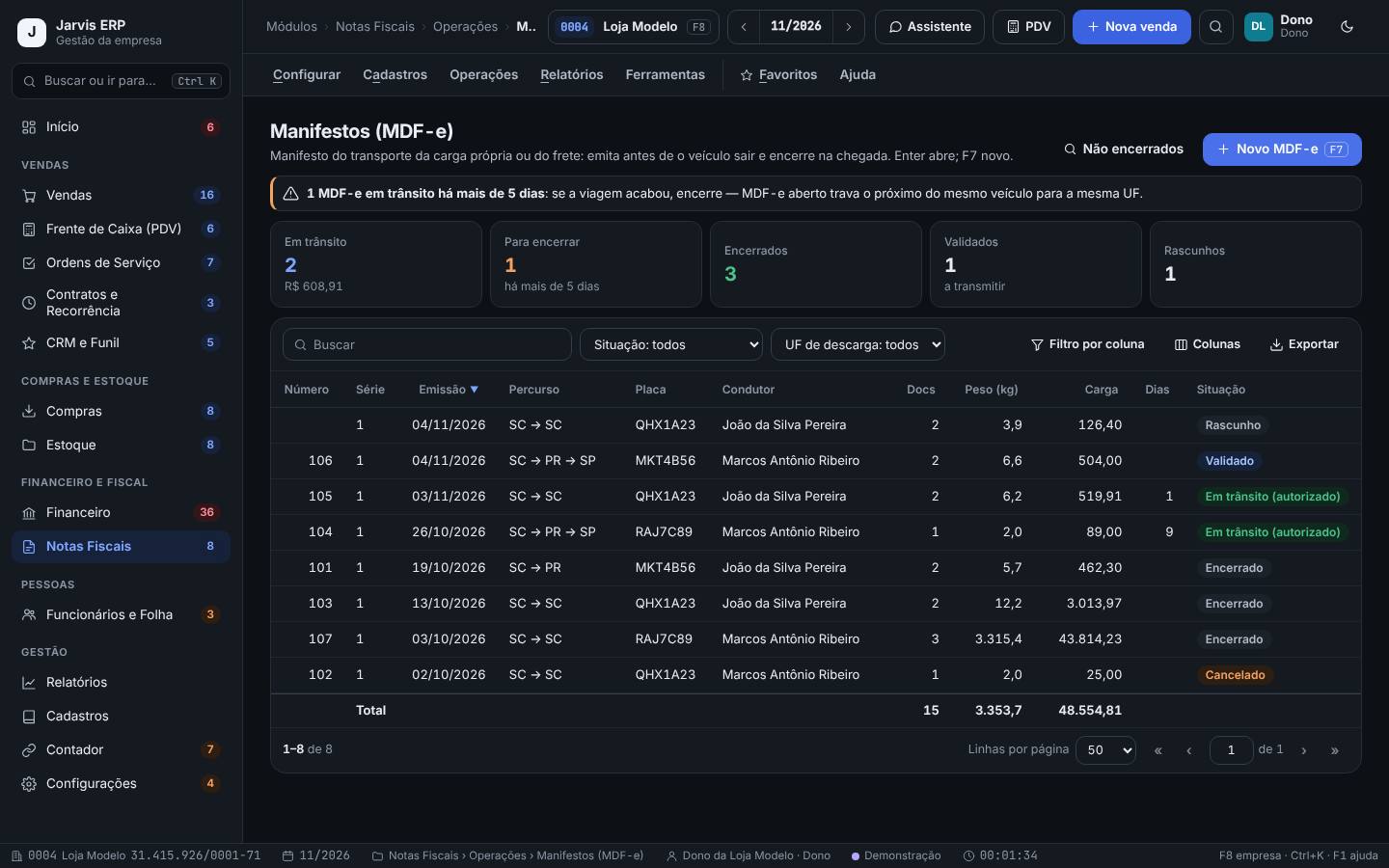
Emite o MDF-e da carga própria ou do frete: UF de carga e descarga, percurso, veículo, condutores, as NF-e por município, seguro e pagamento do frete. Gera o DAMDFE e faz o encerramento na chegada.
Quando a empresa transporta mercadoria em veículo próprio ou contratado e a operação exige o manifesto. Confirme com o contador se é o seu caso.
Passo a passo
- Antes do primeiro manifesto, cadastre em Notas Fiscais › Cadastros os Veículos e os Condutores, e confira Configurar › MDF-e e CT-e.
- Abra Notas Fiscais › Operações › Manifestos (MDF-e) e clique em Novo MDF-e (F7).
- Preencha as guias Identificação (UFs e percurso), Veículo e condutores, Documentos (use Buscar NF-e para incluir as notas), Seguro e carga e Contratante e pagamento.
- Abra a guia Conferência, valide e transmita. Imprima o DAMDFE para acompanhar a carga.
- Quando a viagem acabar, abra o manifesto e clique em Encerrar.
A Loja Modelo leva em seu furgão 12 caixas para clientes de duas cidades do Paraná. O manifesto junta as 5 NF-e da viagem. No retorno, o motorista avisa e o dono encerra o MDF-e no mesmo dia.
- O cartão Para encerrar e o botão Não encerrados mostram os manifestos esquecidos em trânsito.
- MDF-e aberto trava o próximo do mesmo veículo para a mesma UF. Encerre sempre ao fim da viagem.
Relatórios das notas
Notas Fiscais › Relatórios › Notas fiscais › Notas por período
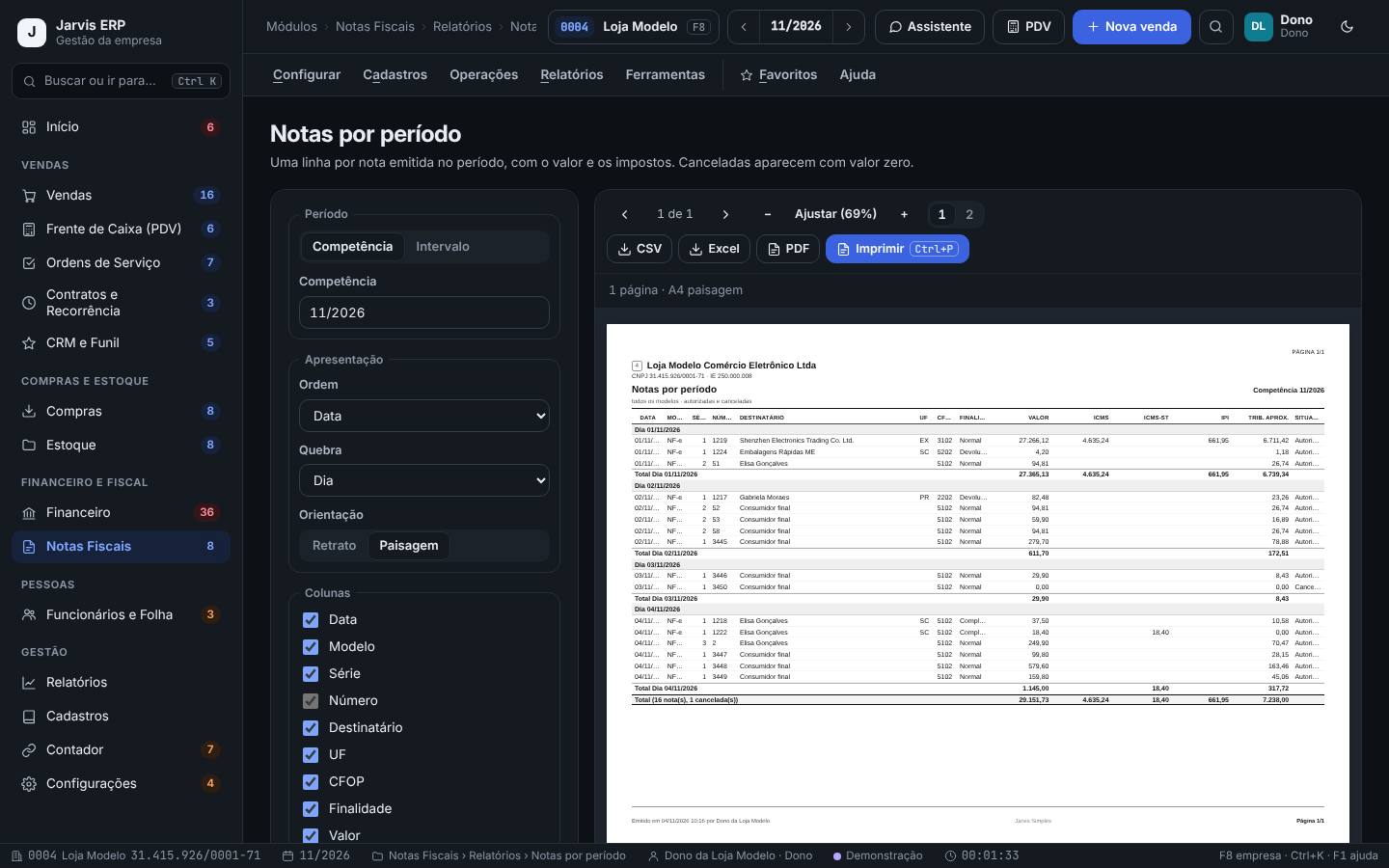
Lista as notas do período com o valor e os impostos destacados, com quebra por dia, mês, modelo, CFOP ou UF. Os outros relatórios do menu agrupam por CFOP, cliente, produto, impostos e eventos.
No fechamento do mês, para conferir o faturamento com o contador, e sempre que precisar de uma relação impressa.
Passo a passo
- Abra Notas Fiscais › Relatórios › Notas fiscais › Notas por período.
- Em Período, escolha Competência ou Intervalo.
- Em Apresentação, escolha a Ordem, a Quebra (Dia, Mês, Modelo, CFOP, UF do destinatário) e a Orientação. Marque as Colunas que quer ver.
- Em Filtros, escolha Modelo, Situação, Operação e Destinatário.
- Clique em Gerar (F5). Saia em PDF, Excel, CSV ou Imprimir (Ctrl+P).
No dia 2, o dono da Loja Modelo gera Notas por período de outubro com quebra por Modelo e manda o PDF ao contador junto com os XMLs. O total de NF-e, NFC-e e NFS-e bate com os indicadores de Notas emitidas.
- Canceladas aparecem com valor zero, para a relação fechar com o faturamento.
- Notas por produto mostra quantidade, valor, preço médio, NCM e CFOP de cada produto vendido.
- Os impostos do relatório são os destacados nas notas. A apuração do DAS é do contador.
Exportar os XMLs para o contador
Notas Fiscais › Ferramentas › Exportar XMLs
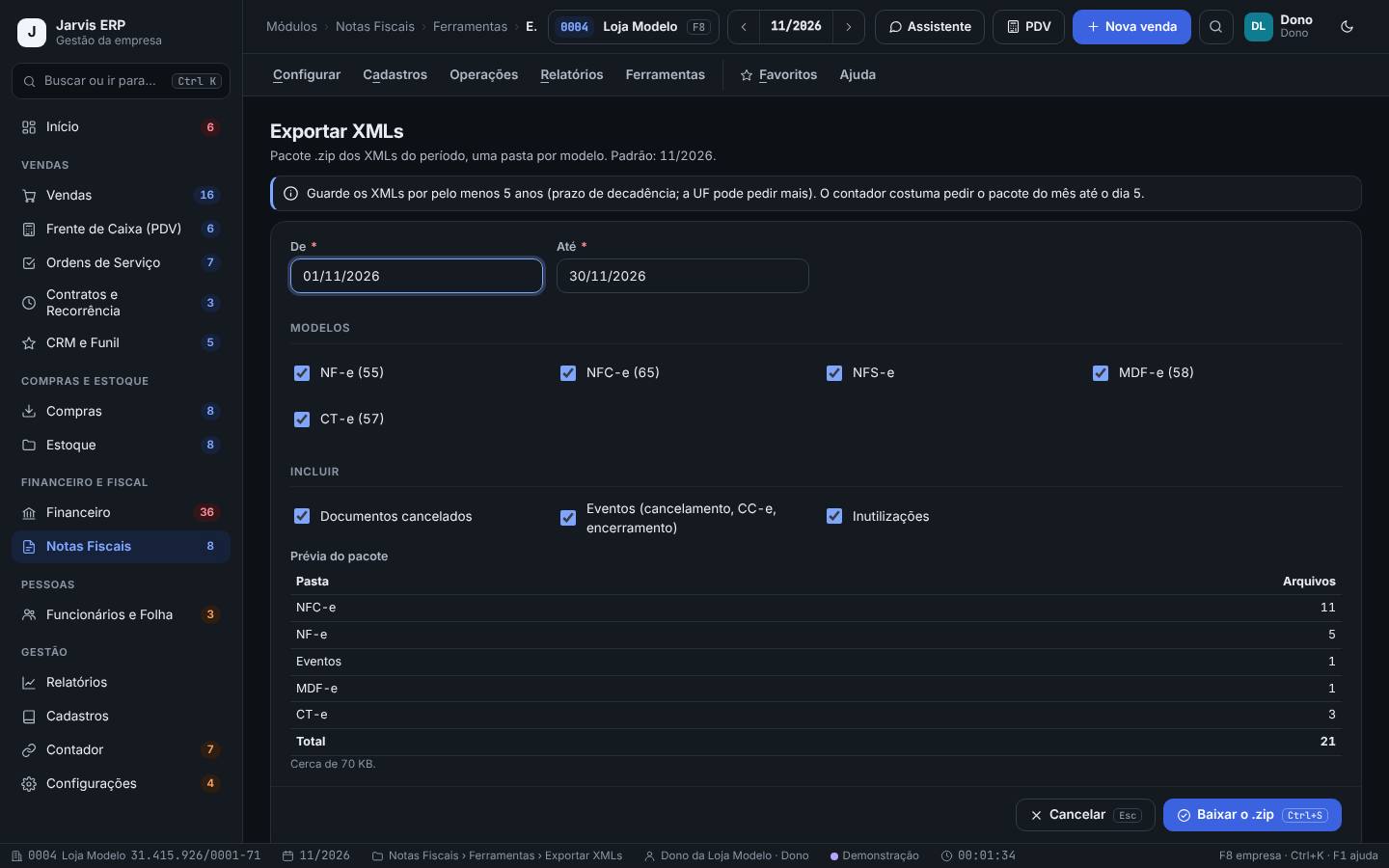
Gera um pacote .zip com os XMLs do período, uma pasta por modelo (NF-e, NFC-e, NFS-e, MDF-e, CT-e), com os eventos e as inutilizações. Serve para o contador e para o arquivo de 5 anos.
Todo mês, nos primeiros dias, ou quando o contador pedir.
Passo a passo
- Abra Notas Fiscais › Ferramentas › Exportar XMLs. O período vem com a competência ativa.
- Ajuste De e Até, se precisar.
- Em Modelos, marque NF-e (55), NFC-e (65), NFS-e, MDF-e (58) e CT-e (57) conforme o caso.
- Em Incluir, marque Documentos cancelados, Eventos (cancelamento, CC-e, encerramento) e Inutilizações.
- Confira a Prévia do pacote (arquivos por pasta) e clique em Baixar o .zip (Ctrl+S).
No dia 2 de novembro, a Loja Modelo baixa o pacote de outubro com 72 arquivos e anexa no envio do mês ao contador.
- O contador costuma pedir o pacote do mês até o dia 5. Combine a data com ele.
- Para mandar junto com a conferência do mês, use Contador › Operações › Enviar o mês ao contador.
- Guarde os XMLs por pelo menos 5 anos; a UF pode pedir mais. Não dependa só do e-mail.
Pratique na demonstração
- Abra Notas Fiscais › Configurar › Configuração fiscal, guia Numeração e ambiente, e veja o ambiente e as séries. Não grave nada.
- Abra Notas Fiscais › Operações › Emitir nota e clique no Pedido nº 49 (cliente de Santa Catarina) em Pedidos e cupons sem nota.
- Passe pelas guias Destinatário e Itens e abra a Conferência. Se não houver erro, clique em Validar e numerar e depois em Transmitir.
- Em Notas emitidas, clique no indicador NF-e autorizadas, clique na nota que você emitiu e tecle Enter.
- No detalhe, clique em Carta de correção e registre "Complemento do endereço de entrega: casa dos fundos.".
A nota aparece com a situação Autorizada em Notas emitidas, e a carta aparece em Eventos › Cartas de correção com a SEFAZ Homologado (na demonstração, a resposta é simulada).
Perguntas frequentes
Qual a diferença entre NF-e, NFC-e e NFS-e?
A NF-e é a nota de mercadoria para empresa ou pessoa, inclusive para outro estado. A NFC-e é o cupom eletrônico da venda no balcão para o consumidor final, com QR Code. A NFS-e é a nota de serviço, no padrão nacional.
Emiti em homologação. A nota vale?
Não. Homologação é o ambiente de testes: a SEFAZ responde, mas a nota não tem valor fiscal. Para valer, troque para Produção na Configuração fiscal (o Jarvis pede confirmação) e emita de novo.
A nota foi rejeitada. Perdi o número?
Não. Abra a nota, leia o motivo no aviso vermelho, clique em Corrigir, ajuste e valide de novo. O número é mantido. Se a nota não for mais sair, inutilize o número.
Passou o prazo de cancelamento. E agora?
Faça a nota de devolução pela nota original (botão Devolução no detalhe ou Notas especiais › Devoluções). Em caso de dúvida, fale com o contador.
Quem decide o CFOP e a tributação dos produtos?
O contador. O Jarvis sugere pelas naturezas de operação e pelo cadastro do produto, mas as regras devem ser conferidas e aprovadas por ele.