 Jarvis
- Ler o painel financeiro e saber o que pede ação hoje: vencidos, aprovações, extrato a conciliar e retornos do banco.
- Lançar contas a receber e a pagar (parceladas, com rateio por centro de custo e projeto, com a linha digitável do boleto) e dar baixa total, parcial ou em lote.
- Configurar as alçadas e aprovar ou recusar pagamentos; renegociar contas vencidas num acordo.
- Importar o extrato OFX, conciliar cada movimento com títulos, lançamentos e regras, e manter o saldo igual ao do banco.
- Emitir boleto e Pix, processar o retorno do banco e controlar as faturas do cartão da empresa.
- Usar o fluxo de caixa, a DRE gerencial e o orçado × realizado para decidir.
Painel financeiro: o que pede ação hoje
Financeiro › Operações › Painel financeiro
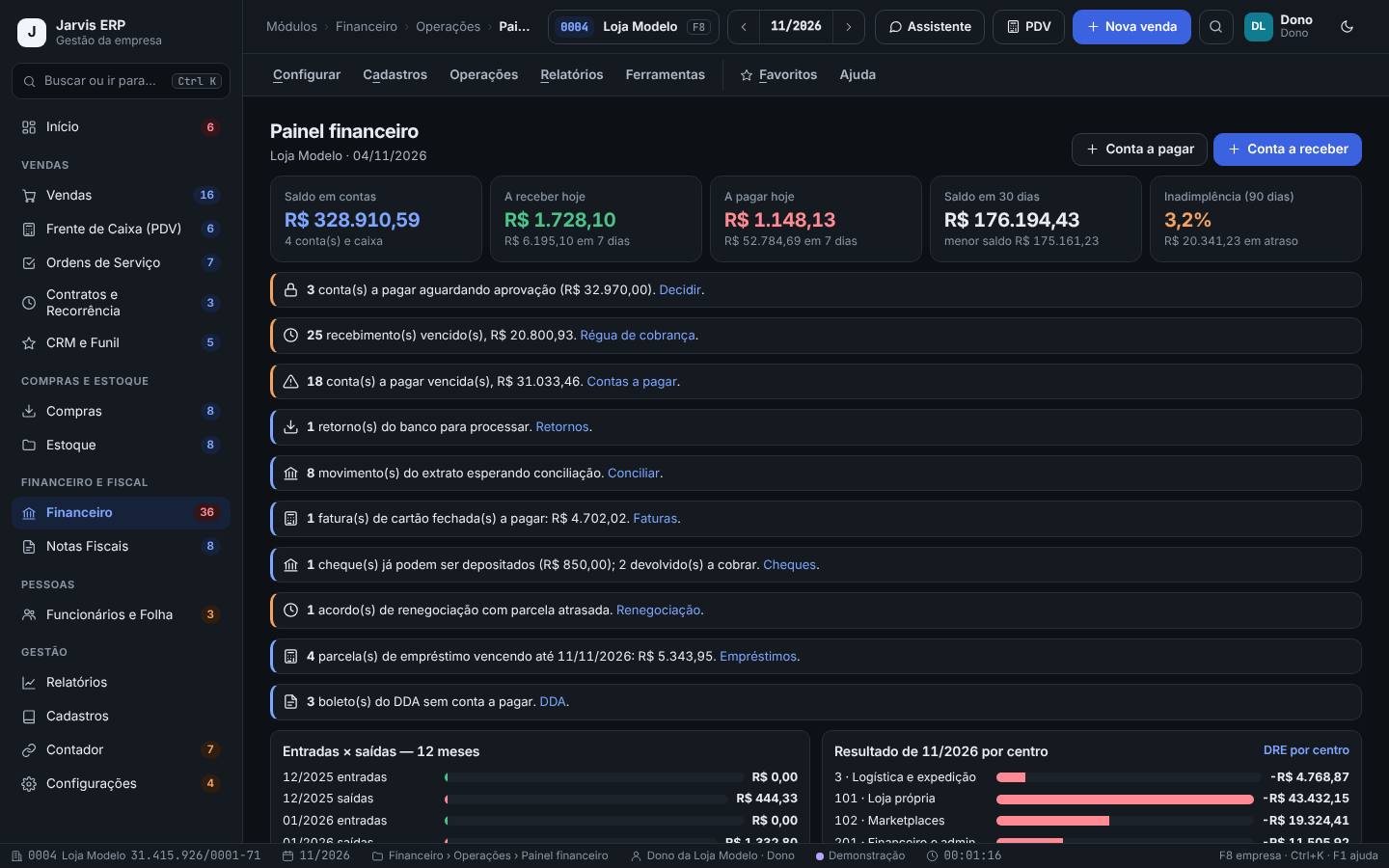
Reúne numa tela o saldo de todas as contas, o que entra e sai hoje e nos próximos 7 dias, a previsão de saldo em 30 dias, a inadimplência e a lista do que está esperando você, cada item com o atalho para resolver.
Todo dia, logo cedo. É a porta de entrada do Financeiro.
Passo a passo
- Abra Financeiro › Operações › Painel financeiro (é a tela que abre ao entrar no Financeiro).
- Leia os cartões: Saldo em contas, A receber hoje, A pagar hoje, Saldo em 30 dias (com o menor saldo do período) e Inadimplência (90 dias).
- Logo abaixo vêm os avisos: contas aguardando aprovação, recebimentos e pagamentos vencidos, retornos do banco, extrato a conciliar, faturas de cartão, cheques, acordos e empréstimos. Clique no link de cada aviso (Decidir, Contas a pagar, Conciliar…) para ir direto à tela.
- O gráfico Entradas × saídas — 12 meses mostra a tendência do caixa, e o quadro Resultado de … por centro (o mês da competência) mostra o resultado de cada área, com o atalho DRE por centro.
- Para lançar algo na hora, use os botões Conta a pagar e Conta a receber no alto.
Na Loja Modelo, o painel avisa: 3 contas a pagar aguardando aprovação, 6 movimentos do extrato esperando conciliação e 1 retorno do banco para processar. A pessoa do financeiro resolve um por um pelos links e o painel fica limpo.
- Se o Saldo em 30 dias mostrar um menor saldo negativo, o painel avisa a data: antecipe recebimentos ou adie pagamentos antes de chegar lá.
- O número ao lado de Financeiro no menu lateral soma as pendências do módulo.
- O painel só é tão certo quanto os lançamentos. Baixas atrasadas e extrato sem conciliar distorcem o saldo e a previsão.
Lançar uma conta: parcelas, centro de custo e rateio
Financeiro › Operações › Contas a receber › Nova conta a receber
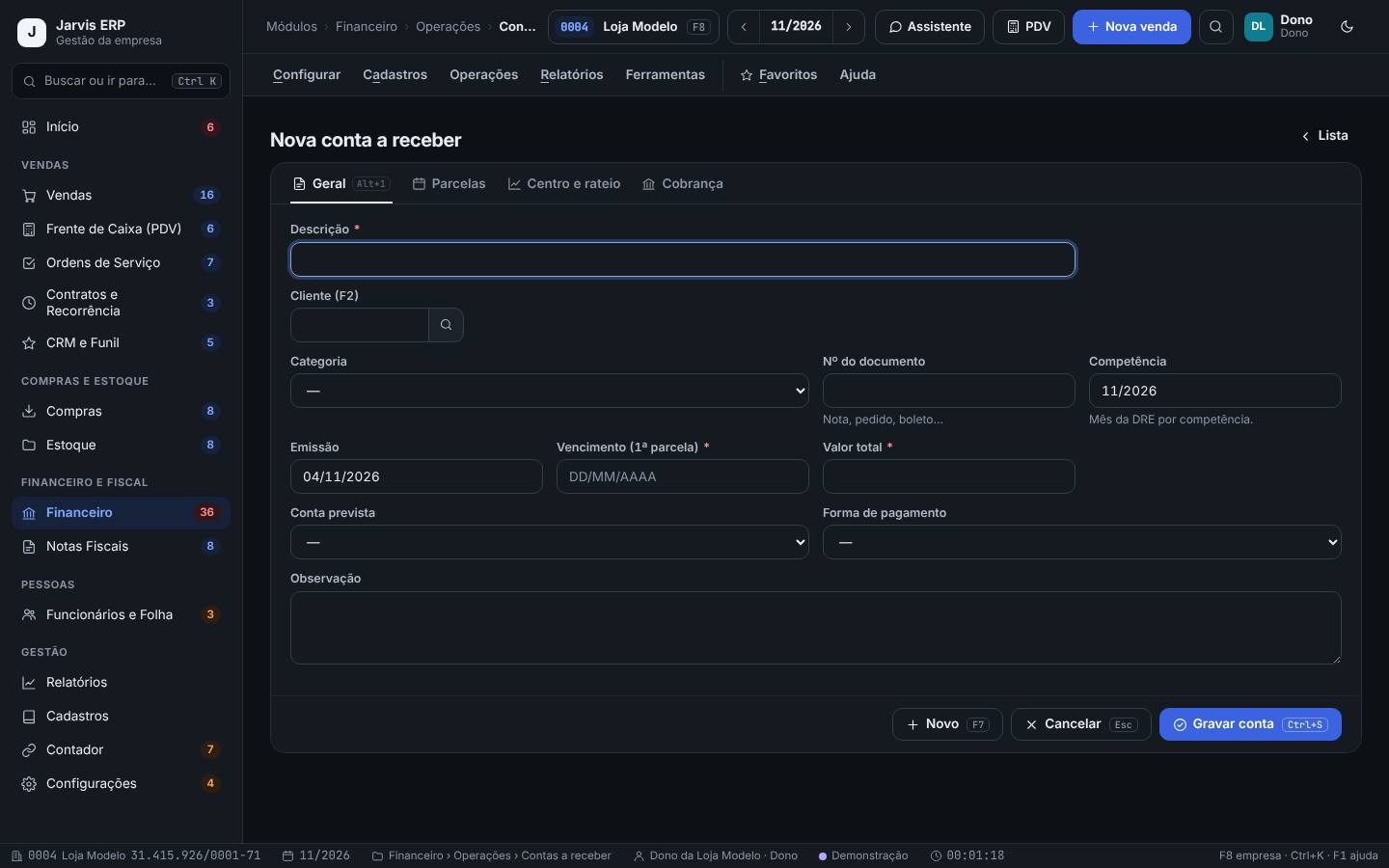
Lança uma conta a receber (ou a pagar, pelo mesmo caminho em Contas a pagar) com cliente, categoria, vencimentos, parcelas e o centro de custo ou projeto. Vendas, frente de caixa, ordens de serviço, contratos e notas de compra já geram as contas sozinhos: aqui entra o que não veio de outro módulo.
Para receitas e despesas avulsas: um serviço cobrado à parte, um aluguel recebido, uma despesa sem nota de compra.
Passo a passo
- Abra Financeiro › Operações › Contas a receber e clique em Nova conta a receber (F7).
- Na aba Geral, preencha a Descrição, o Cliente (F2), a Categoria, o Nº do documento e a Competência (mês da DRE). Informe o Vencimento (1ª parcela) e o Valor total. Escolha a Conta prevista e a Forma de pagamento.
- Na aba Parcelas, informe a Quantidade de parcelas e o Intervalo (Mensal (mesmo dia), A cada 30 dias, A cada 15 dias, Semanal…). A Prévia mostra cada parcela; os centavos vão para a última.
- Na aba Centro e rateio, escolha um Centro de custo (F2) e um Projeto para a conta toda, ou divida em Rateio por percentual (a soma tem de dar 100%). Para não digitar sempre, use Usar o modelo de rateio.
- Clique em Gravar conta (Ctrl+S).
- Para a conta a pagar, o caminho é o mesmo em Contas a pagar › Nova conta a pagar, com a aba Boleto / Pix no lugar de Cobrança (veja a lição de contas a pagar).
A Loja Modelo vai receber R$ 1.200,00 de um treinamento dado a uma papelaria, em 3 parcelas mensais. Ela lança a conta com a categoria Prestação de serviços, 3 parcelas, intervalo Mensal, e rateia 60% para Loja própria e 40% para Marketplaces com o modelo “Comercial 60/40”. A prévia mostra 3 parcelas de R$ 400,00.
- Os centros de custo são os mesmos da contabilidade (uma base só). Cadastre em Financeiro › Cadastros › Centros de custo e os modelos em Modelos de rateio.
- Para trazer muitas contas de uma planilha, use Financeiro › Ferramentas › Importar títulos (CSV) com o modelo deste capítulo.
- Despesa que se repete todo mês (aluguel, internet)? Cadastre em Financeiro › Cadastros › Recorrências e as contas do mês são geradas sozinhas.
- Não lance à mão o que já veio de uma venda, de um contrato ou de uma nota de compra: a conta fica em dobro.
- Centro sintético não aceita lançamento: escolha um analítico.
Dar baixa: recebimento total, parcial e em lote
Financeiro › Operações › Contas a receber › Receber selecionadas
Registra que o dinheiro entrou (ou saiu, no contas a pagar): a data, a conta do banco ou caixa, juros, multa e desconto. A baixa grava o movimento no banco e o título passa a Pago (ou fica com a marca (parcial), se entrou menos que o saldo).
Sempre que um cliente pagar sem passar pela conciliação do extrato ou pelo retorno do boleto. Ex.: dinheiro no caixa, cheque, depósito avulso.
Passo a passo
- Em Contas a receber, use os cartões Vencido, Vence hoje, Próximos 7 dias, Recebido no mês e No mês, ou os filtros de Situação, Vencimento, Cliente, Categoria, Centro e Projeto.
- Marque a conta e clique em Receber selecionadas.
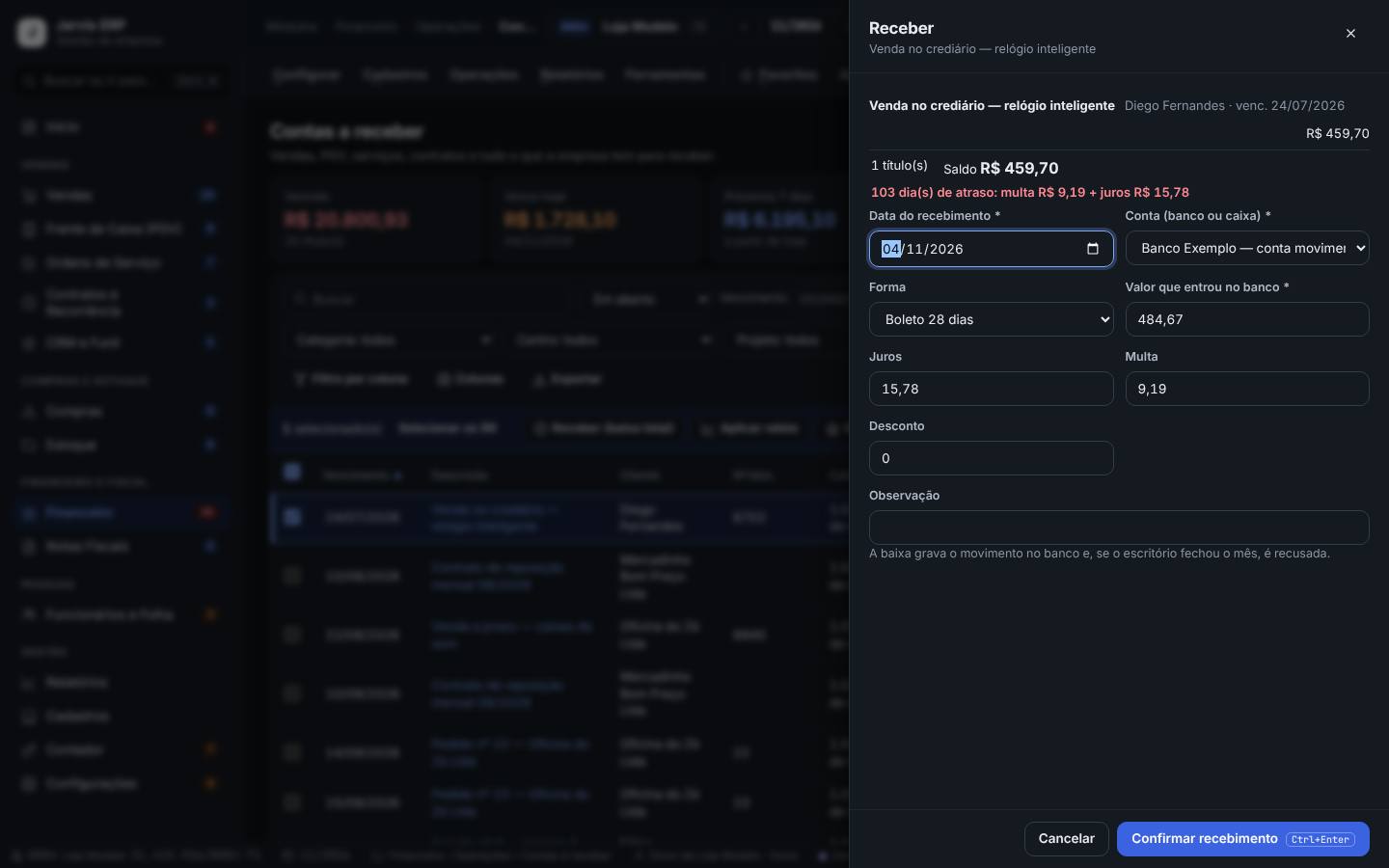
- No painel Receber, confira a Data do recebimento, a Conta (banco ou caixa) e a Forma.
- Com uma conta só, aparecem Valor que entrou no banco, Juros, Multa e Desconto. Se estiver em atraso, o Jarvis já sugere multa e juros pelas preferências. Valor menor que o saldo é baixa parcial: na lista, o Saldo fica menor que o Valor e o restante continua em aberto; ao abrir a conta, a situação aparece com a marca (parcial).
- Clique em Confirmar recebimento (Ctrl+Enter).
- Várias contas pagas pelo saldo inteiro? Marque todas e use Receber selecionadas (ou Receber (baixa total) na barra de seleção): cada uma é baixada pelo saldo, com a mesma data e conta.
- Errou? Clique na descrição da conta para abri-la e use Estornar baixa.
Uma cliente da Loja Modelo paga no caixa uma parcela de R$ 459,70 que venceu há 10 dias. O financeiro marca a conta, clica em Receber selecionadas e o Jarvis sugere multa de 2% e juros de 1% ao mês. A cliente pede para tirar os encargos: ele zera Juros e Multa, deixa R$ 459,70 e confirma.
- No contas a pagar é igual: Pagar selecionadas e Confirmar pagamento.
- Conta a pagar aguardando aprovação não pode ser baixada: o painel avisa e deixa a conta de fora.
- Para cobrar quem está em atraso, use Financeiro › Operações › Régua de cobrança: mensagem pronta por WhatsApp ou e-mail, com Pix.
- Se a empresa importa o extrato, prefira baixar pela conciliação bancária: assim a baixa fica ligada ao movimento do banco e nada é baixado duas vezes.
- Se o escritório já fechou o mês, a baixa com data daquele mês é recusada.
- Não misture contas a receber e a pagar na mesma baixa.
Contas a pagar: boleto, Pix e alçada
Financeiro › Operações › Contas a pagar
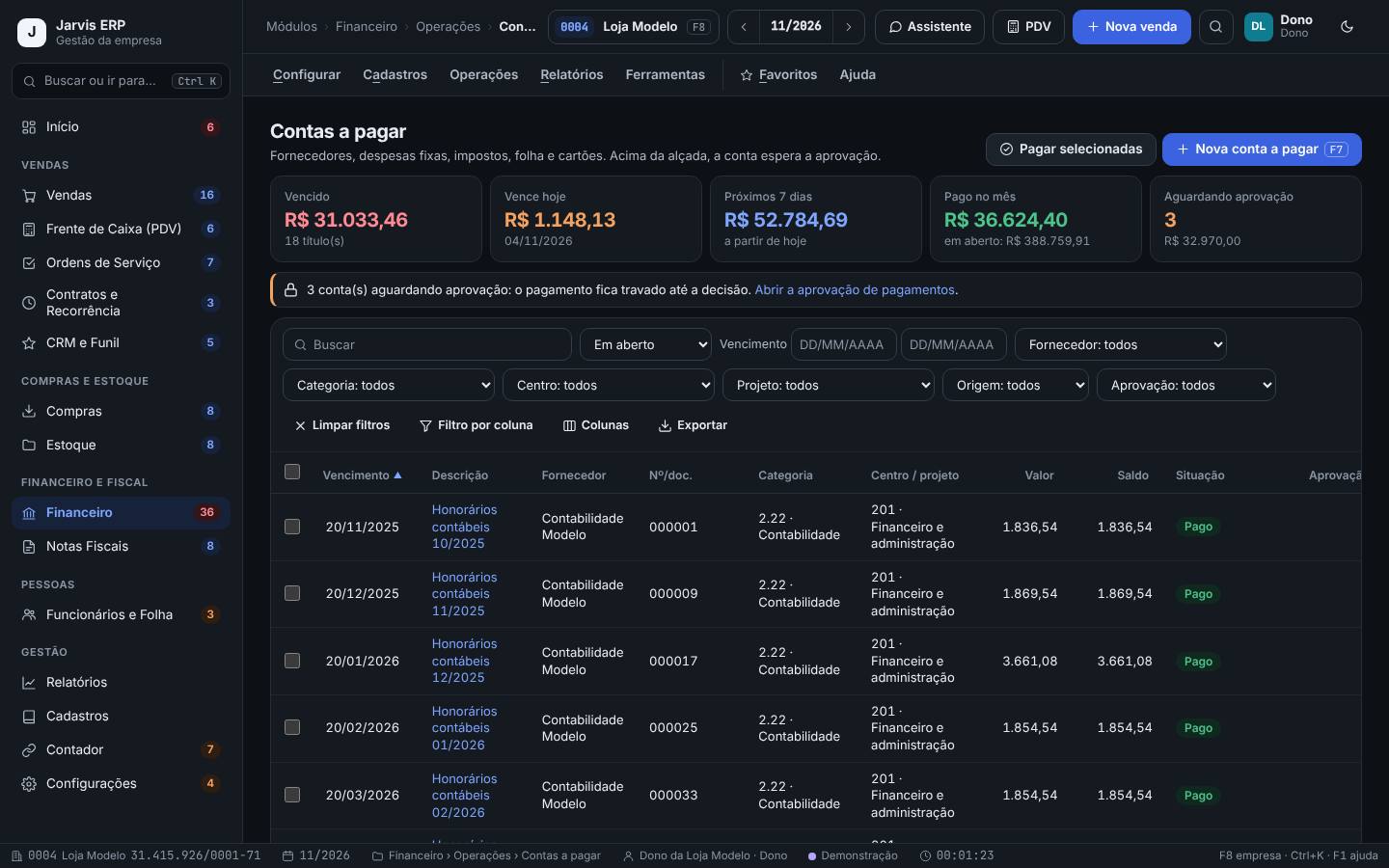
Reúne fornecedores, despesas fixas, impostos, folha e cartões. Lê a linha digitável do boleto e o Pix copia e cola, gera o borderô de pagamento e respeita a alçada: acima dela, a conta nasce aguardando aprovação e o pagamento fica travado.
Todo dia, para saber o que pagar, e sempre que chegar uma conta sem nota de compra.
Passo a passo
- Abra Financeiro › Operações › Contas a pagar. Leia os cartões Vencido, Vence hoje, Próximos 7 dias, Pago no mês e Aguardando aprovação.
- Para lançar, clique em Nova conta a pagar (F7) e preencha a aba Geral como na conta a receber, com o Fornecedor (F2).
- Na aba Boleto / Pix, cole a Linha digitável do boleto (47 ou 48 números). Em Conferência, o Jarvis mostra se o boleto é válido, o banco, o valor e o vencimento. Para Pix, cole o Pix copia e cola (do fornecedor).
- Use Centro e rateio para dividir a despesa entre centros e projetos. Clique em Gravar conta.
- Para pagar, marque as contas e clique em Pagar selecionadas. Para mandar a lista ao banco ou ao dono, marque e use Borderô de pagamento.
- Contas acima da alçada aparecem com a aprovação pendente. O aviso no alto leva para a Aprovação de pagamentos.
A conta de energia da Loja Modelo chegou: R$ 480,00. O financeiro cola a linha digitável, a conferência mostra “Boleto válido”, valor R$ 480,00 e vencimento dia 10. Ele escolhe a categoria Energia, água e telefone e o rateio “Ocupação”. Como fica abaixo de R$ 500,00, a conta entra direto, sem aprovação.
- Notas de compra lançadas em Compras › Operações › Entradas e notas geram as contas a pagar sozinhas, com as duplicatas do XML.
- Boletos registrados contra o CNPJ da empresa aparecem em Financeiro › Operações › DDA — boletos a pagar e viram contas sugeridas, com a sua confirmação.
- Para gerar o arquivo de pagamentos do banco, use Financeiro › Ferramentas › CNAB — remessa e retorno.
- Se aparecer erro na linha digitável, faltou ou sobrou número: confira com o boleto.
- Se você aumentar o valor de uma conta já aprovada acima da faixa, ela volta para a aprovação.
Aprovação de pagamentos e alçadas
Financeiro › Operações › Aprovação de pagamentos
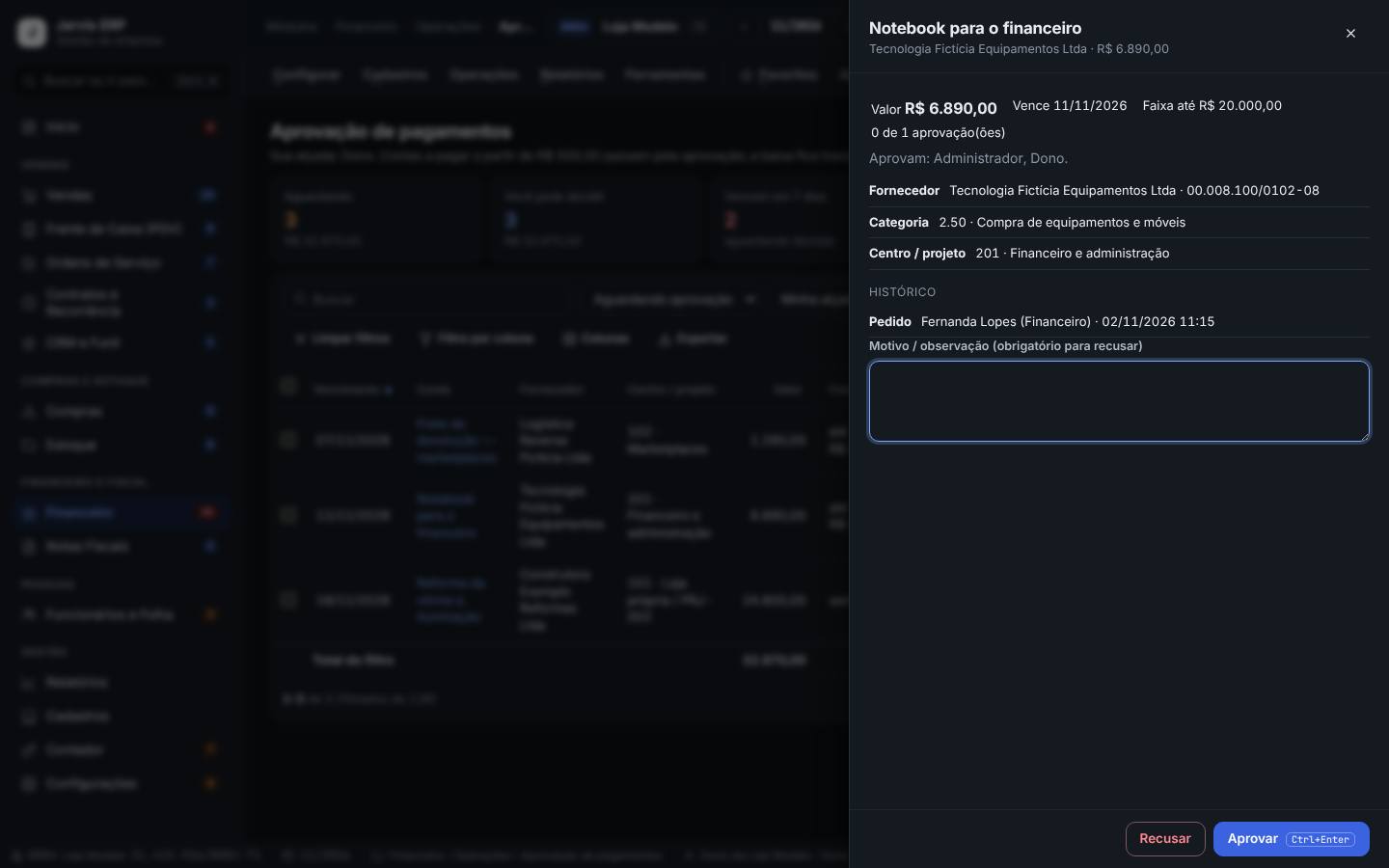
Lista as contas a pagar que esperam aprovação. Quem tem alçada vê o valor, a faixa, a categoria, o centro e o histórico, e aprova ou recusa com motivo. Enquanto não aprova, a conta não pode ser paga nem ir para o arquivo do banco.
Todo dia, pelo dono ou por quem aprova. As alçadas se configuram uma vez.
Passo a passo
- Primeiro, configure em Financeiro › Configurar › Alçadas de aprovação. Na aba Geral, marque Exigir aprovação das contas a pagar e informe Dispensar abaixo de (contas menores não passam pela aprovação).
- Na aba Faixas, para cada faixa informe Até (R$; vazio = sem teto), Quem aprova e quantas Aprovações (de pessoas diferentes). Em Origens, escolha de onde vêm as contas que passam pela aprovação. Use o Simulador para testar um valor. Clique em Gravar.
- No dia a dia, abra Financeiro › Operações › Aprovação de pagamentos. Veja Aguardando, Você pode decidir, Vencem em 7 dias, Recusadas e Aprovadas a pagar.
- Clique em Decidir na linha. Leia o painel e escreva em Motivo / observação (obrigatório para recusar).
- Clique em Aprovar (Ctrl+Enter) ou Recusar. Várias de uma vez: marque e use Aprovar selecionadas.
- Conta recusada volta para quem lançou corrigir e usar Reenviar para aprovação.
Na Loja Modelo, contas a partir de R$ 500,00 passam pela aprovação. Até R$ 20.000,00, basta uma aprovação do administrador ou do dono; acima disso, sem teto, são duas. O notebook de R$ 6.890,00 lançado pela Fernanda, do financeiro, espera o dono: ele abre, confere a categoria e o centro e aprova.
- Quem lançou a conta não aprova o próprio pagamento (só o dono). Com 2 ou 3 aprovações, são pessoas diferentes.
- O relatório Aprovações de pagamento guarda quem aprovou, quando e o motivo.
- Contas já lançadas não mudam ao trocar a alçada. Use Reenviar para aprovação se quiser que passem pela regra nova.
- Recusar exige motivo: escreva o que precisa ser corrigido.
Renegociação: juntar contas vencidas num acordo
Financeiro › Operações › Renegociação (acordos)
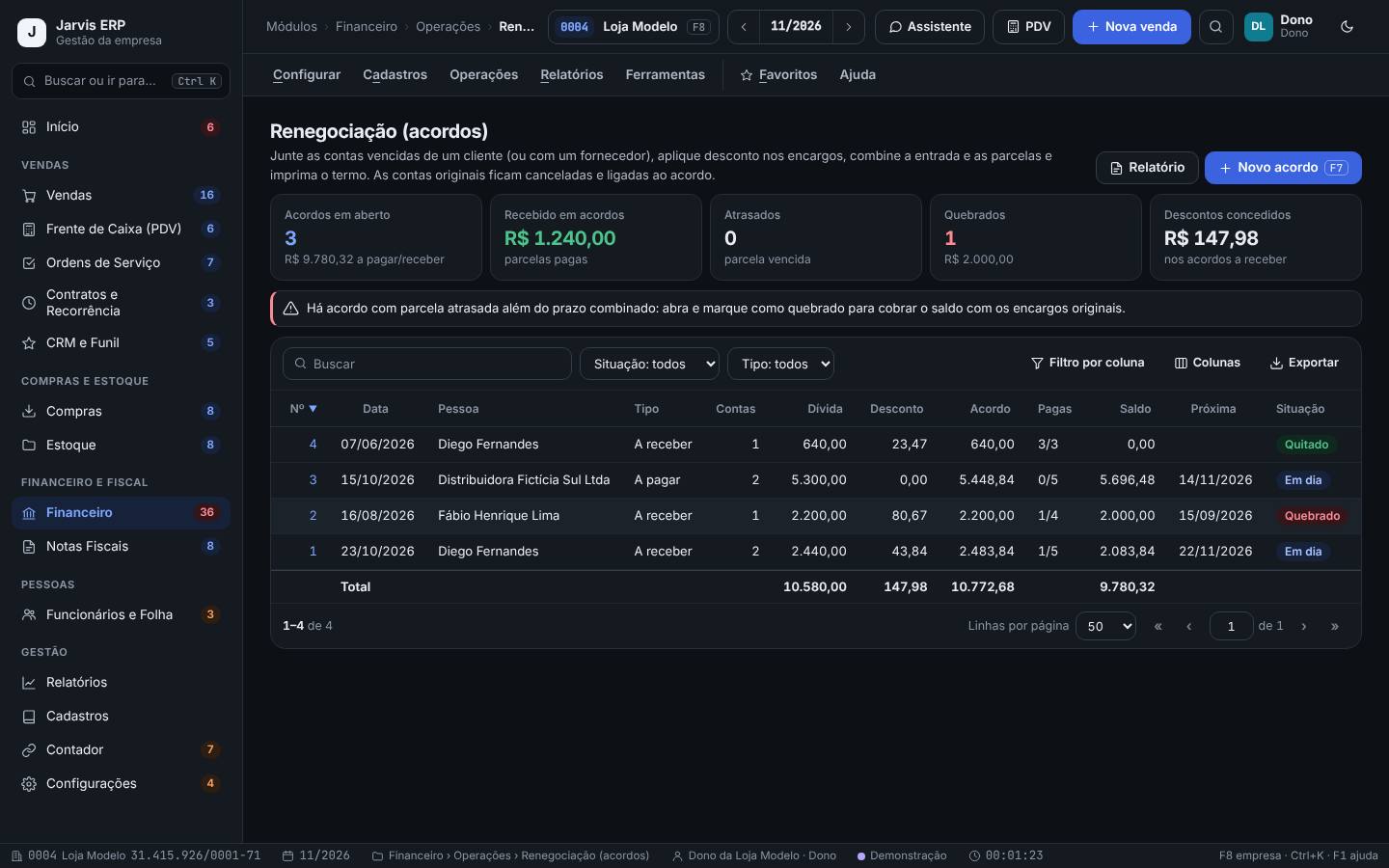
Junta as contas vencidas de um cliente (ou com um fornecedor), aplica desconto nos encargos, combina entrada e parcelas e imprime o termo de confissão de dívida. As contas originais ficam canceladas e ligadas ao acordo, e as parcelas novas entram no contas a receber ou a pagar.
Quando um cliente em atraso propõe pagar parcelado, ou quando a empresa negocia uma dívida com um fornecedor.
Passo a passo
- Abra Financeiro › Operações › Renegociação (acordos) e clique em Novo acordo (F7). Outro caminho: marque as contas em Contas a receber e use Renegociar (acordo).
- Passo 1 Pessoa e contas: escolha o Tipo e a Pessoa (F2) e marque as contas que entram. Os valores já vêm atualizados com multa e juros.
- Passo 2 Condições: informe a Data do acordo, o Desconto nos encargos (%) e, se houver, o Desconto no principal (%). Combine a Entrada (R$) e o Vencimento da entrada, as Parcelas do saldo, o Intervalo, a 1ª parcela e os Juros do parcelamento (% a.m.). Em Quebra após (dias de atraso), diga quando o acordo é considerado quebrado.
- Passo 3 Conferir e gravar: confira as parcelas, marque a confirmação e clique em Gravar acordo.
- Imprima o termo com Imprimir termo e colha a assinatura.
- Acompanhe pela lista: Em dia, Parcela atrasada, Quebrado, Quitado. No acordo, use Marcar como quebrado para cobrar o saldo com os encargos originais.
Um cliente da Loja Modelo deve duas parcelas vencidas, R$ 2.440,00 mais encargos. No acordo, a loja dá 50% de desconto nos encargos, recebe R$ 400,00 de entrada e divide o resto em 4 parcelas mensais. As duas contas antigas são canceladas e as 5 novas entram no contas a receber.
- Os encargos do atraso (multa e juros ao mês) vêm de Financeiro › Configurar › Preferências do financeiro.
- O cartão Descontos concedidos mostra quanto a empresa abriu mão nos acordos a receber.
- Acordo quebrado não volta sozinho: marque como quebrado e decida a cobrança.
- Use Desfazer acordo só se nada foi pago ainda; as contas originais voltam.
Extrato e lançamentos: tarifa, rendimento e transferência
Financeiro › Operações › Extrato e lançamentos
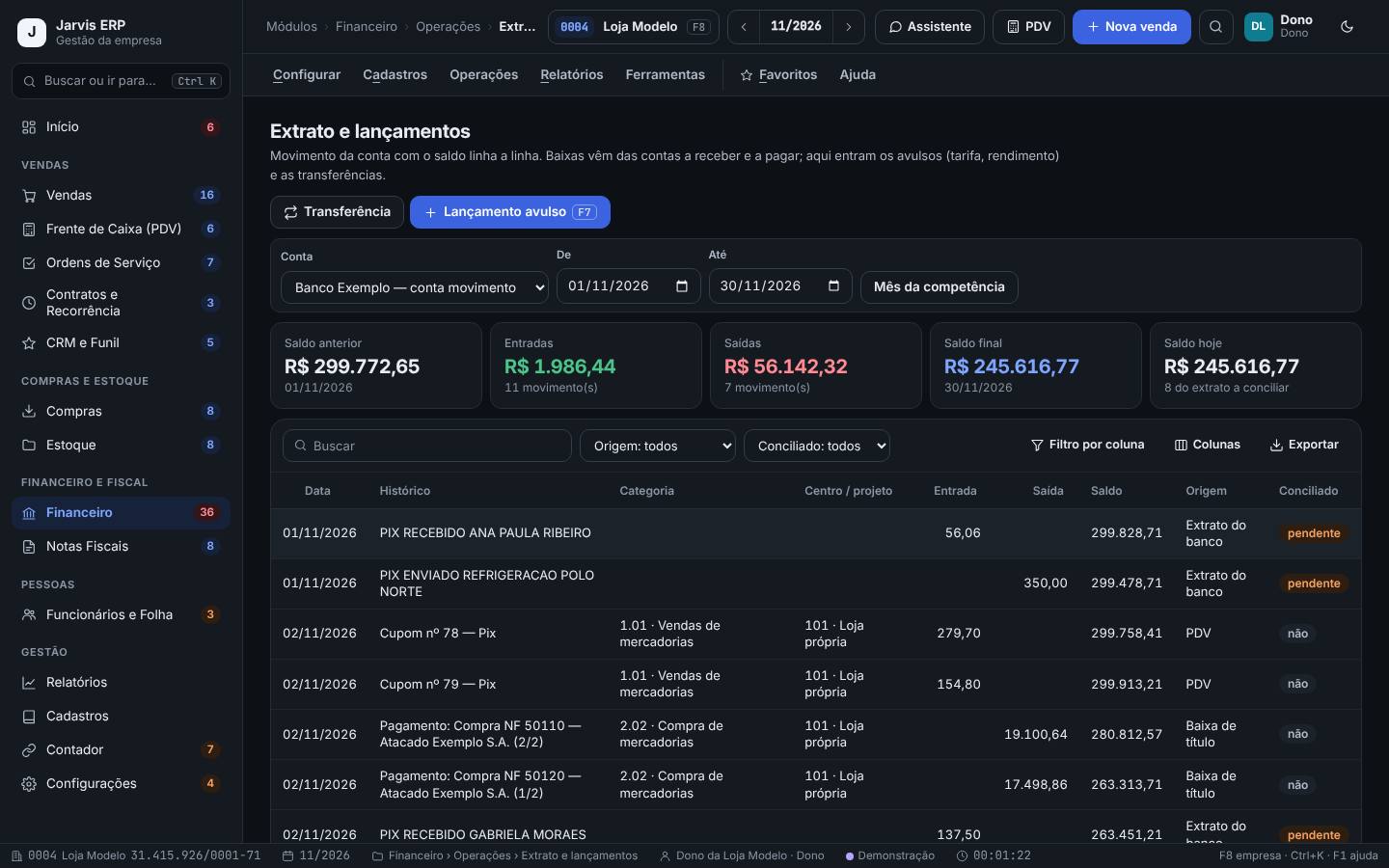
Mostra o movimento de cada conta (banco, caixa, conta de pagamento) com o saldo linha a linha. As baixas vêm das contas a receber e a pagar; aqui entram os avulsos, como tarifa e rendimento, e as transferências entre contas.
Para conferir o saldo com o banco, lançar uma tarifa ou um rendimento e registrar dinheiro que passou de uma conta para outra.
Passo a passo
- Abra Financeiro › Operações › Extrato e lançamentos. Escolha a Conta e o período (De e Até, ou Mês da competência).
- Leia os cartões Saldo anterior, Entradas, Saídas, Saldo final e Saldo hoje.
- Para lançar uma tarifa ou um rendimento, clique em Lançamento avulso (F7). Informe Data, Tipo, Valor, Histórico, Categoria, Pessoa (F2) e o centro de custo ou o modelo de rateio. Clique em Lançar.
- Para tirar dinheiro de uma conta e pôr em outra (ex.: depósito do caixa no banco), clique em Transferência: De (sai), Para (entra), Data, Valor e Histórico (opcional). Clique em Transferir.
- Filtre por Origem e Conciliado para achar o que ainda não bate com o banco.
No fim do dia, a Loja Modelo leva R$ 550,00 do caixa para o banco. O financeiro faz uma Transferência do Caixa da empresa para o Banco Exemplo. São dois movimentos ligados: o saldo do caixa cai, o do banco sobe, e nada entra na DRE.
- As contas bancárias se cadastram em Financeiro › Cadastros › Contas bancárias e cobrança, com o saldo inicial e os dados de cobrança.
- O relatório Extrato bancário sai em PDF para o contador.
- Transferência entre contas da empresa não é receita nem despesa. Não lance como dois avulsos.
- Pagamento de conta lançada não se faz como avulso: baixe a conta, senão ela continua em aberto.
Conciliação bancária: importar o OFX e conferir
Financeiro › Operações › Conciliação bancária
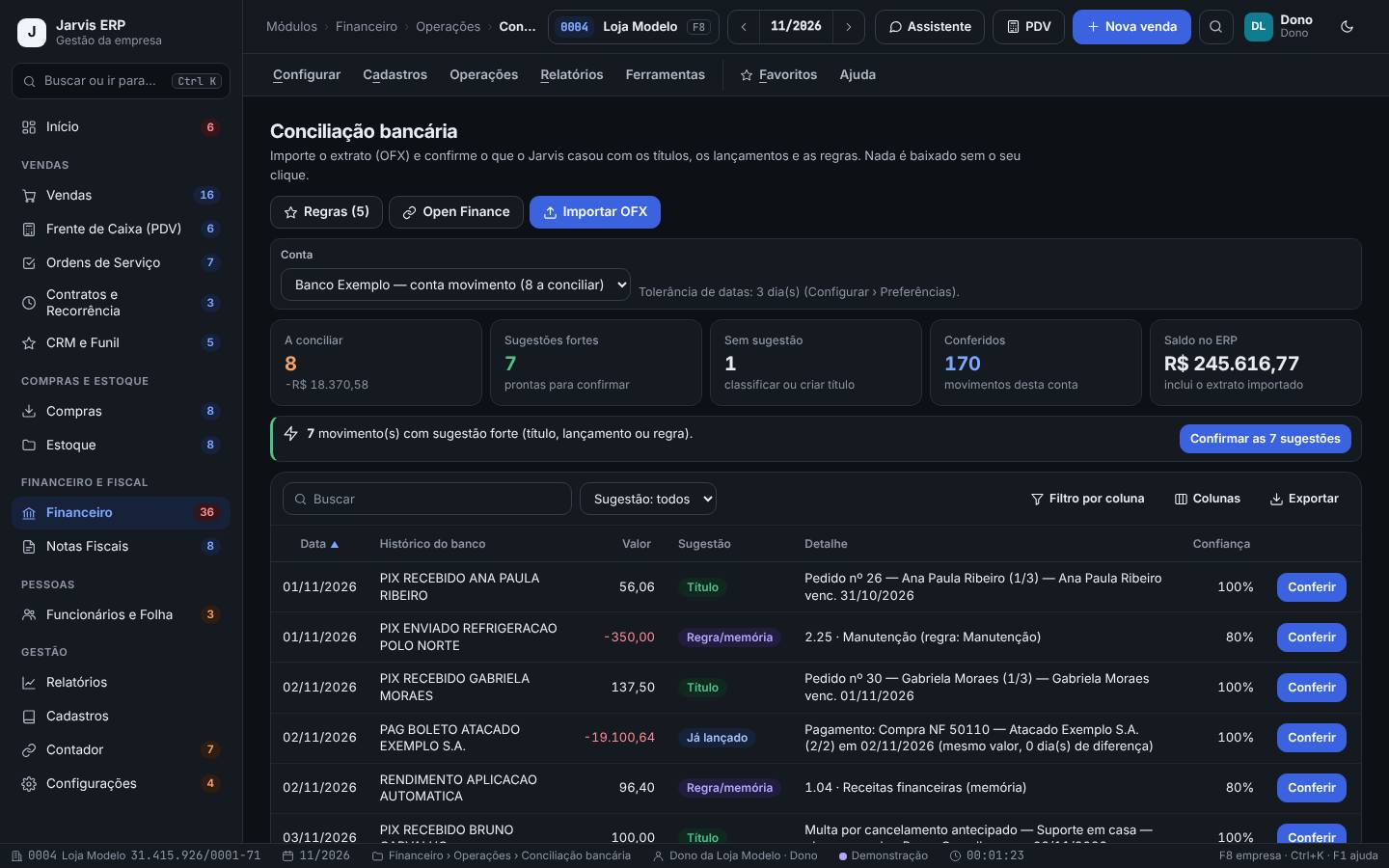
Importa o extrato do banco (OFX) e casa cada movimento com as contas a receber e a pagar, os lançamentos já feitos e as regras. Nada é baixado sem o seu clique. No fim, o saldo do Jarvis fica igual ao do banco.
Todo dia ou pelo menos uma vez por semana, depois de baixar o extrato no internet banking.
Passo a passo
- No internet banking, exporte o extrato em OFX (Extrato › Exportar › OFX/Money).
- Abra Financeiro › Operações › Conciliação bancária e clique em Importar OFX. Escolha o Arquivo .ofx e confira a Conta. A prévia mostra quantos movimentos, o período e o saldo no banco. Clique em Importar. O que já foi importado é ignorado.
- Leia os cartões A conciliar, Sugestões fortes, Sem sugestão e Saldo no ERP. A coluna Sugestão diz se o movimento casou com um Título, algo Já lançado ou uma Regra/memória, com a Confiança.
- Confira e clique em Confirmar as … sugestões (o botão mostra quantas são) e depois em Conciliar para conciliar todas as fortes de uma vez. Cada baixa fica registrada no título e pode ser estornada.
- Para um movimento, clique em Conferir (ou Resolver, se não houver sugestão). Escolha em Casar com o que já existe e clique em Conciliar (receber) ou Conciliar (pagar).
- Sem título? Em Ou classificar (sem título), escolha Categoria, Pessoa, Centro de custo e Projeto. Marque Criar regra para os próximos extratos e ajuste as Palavras da regra (separe por vírgula). Clique em Classificar, ou em Criar título e baixar para gerar a conta já paga.
- Ao final, compare o Saldo no ERP com o saldo do banco.
A Loja Modelo importa o extrato de três dias com 7 movimentos. O Pix de R$ 303,80 da Papelaria Central casa com a parcela do pedido; a tarifa de R$ 89,90 e o rendimento vêm pela memória; o pagamento de energia de R$ 480,00 não tem conta lançada, então ela usa Criar título e baixar com a categoria Energia, água e telefone.
- A tolerância de datas para casar (ex.: 3 dias) fica em Financeiro › Configurar › Preferências do financeiro.
- As regras ficam em Regras, no alto (ou Financeiro › Cadastros › Regras de conciliação), com prioridade e teste.
- Use o modelo simples-extrato-banco.ofx deste capítulo para treinar a importação na demonstração.
- Não baixe a mesma conta pela tela de contas e pela conciliação: escolha um caminho. Pela conciliação, a baixa fica ligada ao extrato.
- Marcar como conferido deixa o movimento no saldo, mas fora da DRE e sem título. Use só para o que não é receita nem despesa.
Boletos e Pix: emitir e processar o retorno
Financeiro › Operações › Boletos e Pix
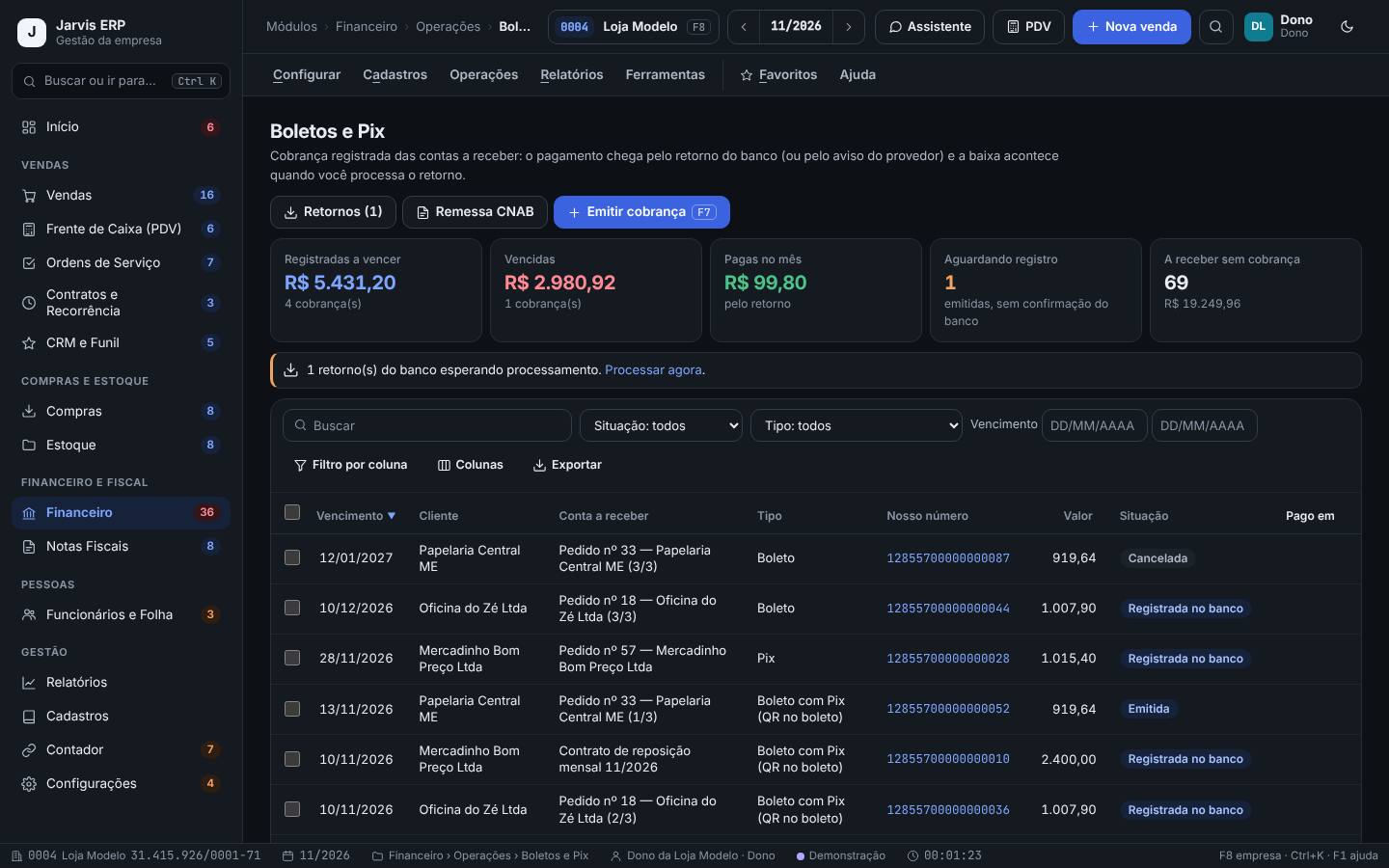
Emite boleto, boleto com Pix (QR no boleto) ou Pix para as contas a receber, acompanha o registro no banco e baixa as contas quando o retorno do banco (ou o aviso do provedor) informa o pagamento.
Ao faturar uma venda a prazo para pessoa ou empresa, e todo dia para processar os retornos.
Passo a passo
- Abra Financeiro › Operações › Boletos e Pix e clique em Emitir cobrança (F7).
- Em Escolha as contas a receber, marque as contas (a coluna CPF/CNPJ avisa quem não tem documento) e clique em Continuar.
- Em Emitir boleto / Pix, escolha o Tipo, a Conta da cobrança, as Instruções no boleto e, para contas vencidas, o Novo vencimento (para as vencidas). Clique em Emitir. Depois, envie ao cliente por WhatsApp ou copie a mensagem.
- Acompanhe os cartões Registradas a vencer, Vencidas, Pagas no mês, Aguardando registro e A receber sem cobrança.
- Quando o banco devolver o arquivo, abra Retornos (ou Financeiro › Operações › Retornos do banco) e use Ler arquivo de retorno. O Jarvis monta o plano com cada baixa, juros, multa, desconto e tarifa.
- Confira e clique em Processar retorno. Só aí as contas são baixadas.
A Loja Modelo vende R$ 1.015,40 a prazo para um mercadinho e emite um boleto com Pix. O cliente paga pelo QR. No dia seguinte, o retorno chega com 1 baixa prevista; o financeiro processa e a conta sai do contas a receber, com o dinheiro na conta de cobrança.
- Também dá para emitir pela lista de contas a receber: marque e use Gerar boleto/Pix.
- Para bancos que trabalham com arquivo, use Remessa CNAB (ou Financeiro › Ferramentas › CNAB — remessa e retorno) e envie o arquivo pelo internet banking.
- O provedor de boleto e Pix e o convênio se configuram em Financeiro › Configurar › Integrações bancárias e na conta de cobrança.
- O registro no banco depende do provedor ou do convênio contratado. Sem isso, a cobrança fica Emitida, sem confirmação do banco.
- Não dê baixa à mão numa conta com boleto registrado: espere o retorno, senão o pagamento entra duas vezes.
Faturas do cartão da empresa
Financeiro › Operações › Faturas do cartão
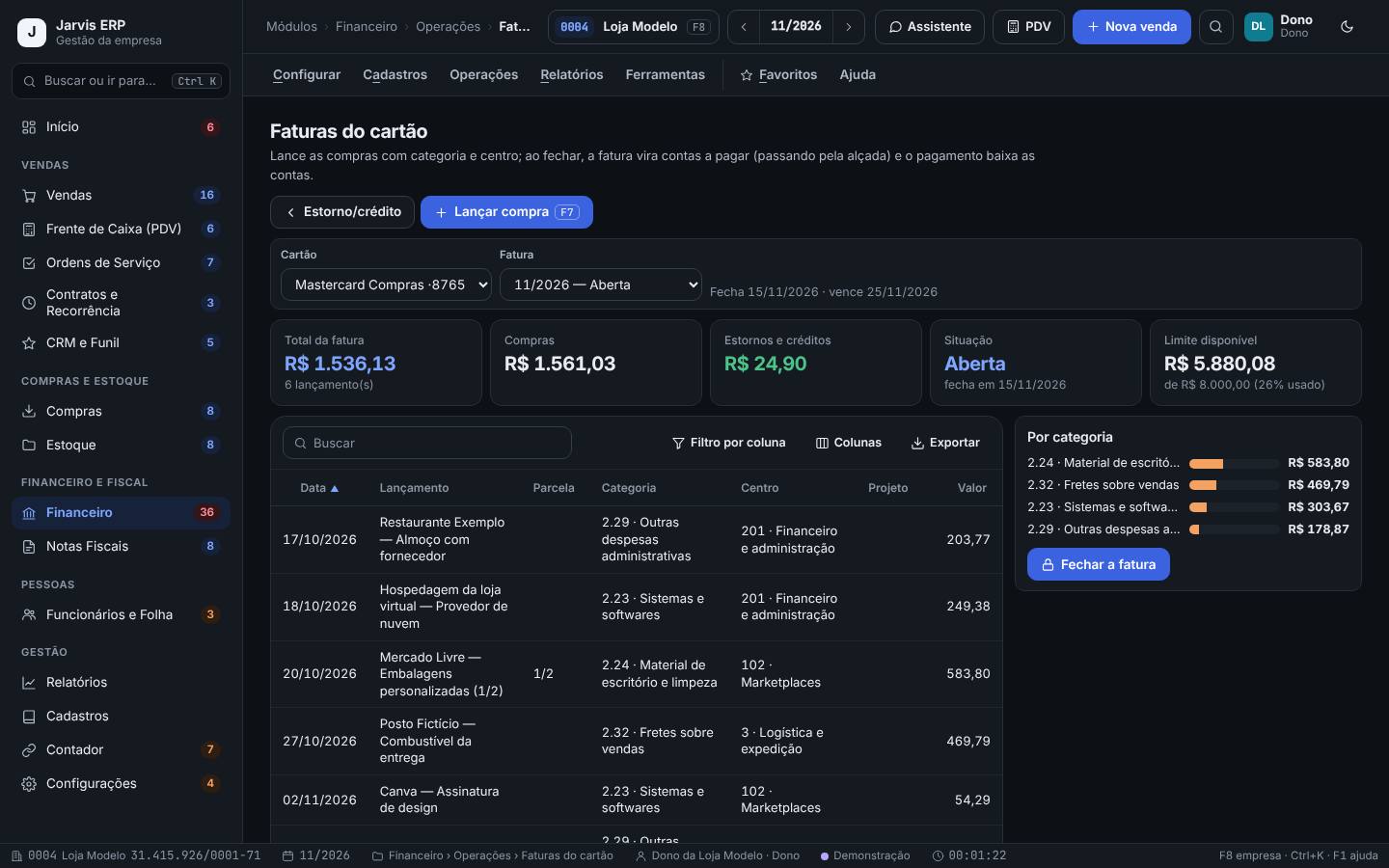
Lança cada compra feita no cartão de crédito da empresa (parceladas e estornos) com categoria, centro e projeto. Ao fechar, a fatura vira contas a pagar por categoria e centro, e o pagamento baixa essas contas.
Ao longo do mês, a cada compra no cartão, e no fechamento da fatura.
Passo a passo
- Antes, cadastre o cartão em Financeiro › Cadastros › Cartões da empresa: limite, fechamento, vencimento, conta que paga e categoria padrão.
- Abra Financeiro › Operações › Faturas do cartão. Escolha o Cartão e a Fatura.
- Clique em Lançar compra (F7): Data da compra, Estabelecimento, Descrição, Valor, Parcelas, Categoria, Centro (F2) e Projeto. Compra parcelada cai nas próximas faturas sozinha.
- Estorno ou crédito do cartão? Use Estorno/crédito.
- No fechamento, confira o total com a fatura do banco e clique em Fechar a fatura. As compras viram contas a pagar (passando pela alçada) e os lançamentos ficam travados.
- No vencimento, clique em Pagar a fatura.
No cartão empresarial da Loja Modelo entram no mês: combustível da entrega (R$ 450,00, centro Logística), hospedagem da loja virtual (R$ 290,00, Financeiro e administração) e um estorno de R$ 25,00. Ao fechar, a fatura de R$ 715,00 vira contas a pagar separadas por categoria, e a DRE mostra cada despesa no lugar certo.
- O cartão Limite disponível mostra quanto ainda dá para gastar.
- O quadro Por categoria resume a fatura.
- Fatura fechada trava os lançamentos. Para corrigir, use Reabrir antes de pagar.
- Não lance a fatura inteira como uma conta só: você perde a categoria e o centro de cada despesa.
Fluxo de caixa: realizado e previsto
Financeiro › Relatórios › Fluxo de caixa
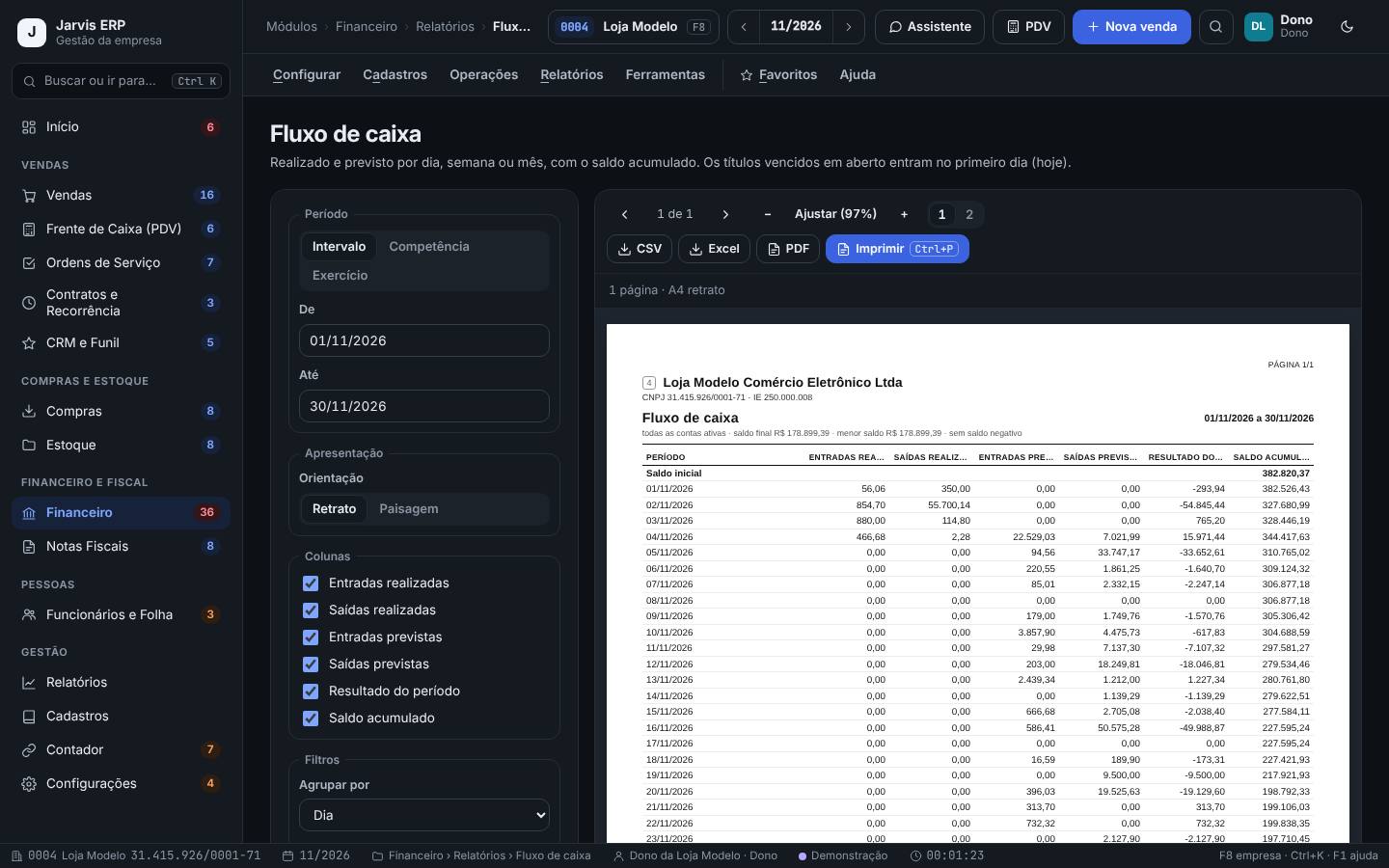
Mostra, por dia, semana ou mês, o que entrou e saiu (realizado) e o que vai entrar e sair (previsto, pelas contas em aberto), com o saldo acumulado. Os vencidos em aberto entram no primeiro dia.
Toda semana para planejar pagamentos, e antes de assumir uma compra grande ou um empréstimo.
Passo a passo
- Abra Financeiro › Relatórios › Fluxo de caixa.
- Em Período, escolha Intervalo (com De e Até), Competência ou Exercício.
- Em Colunas, deixe marcadas Entradas realizadas, Saídas realizadas, Entradas previstas, Saídas previstas, Resultado do período e Saldo acumulado.
- Em Filtros, escolha Agrupar por (Dia, Semana ou Mês) e a Conta. Marque Projetar recorrências e Vencidos em aberto entram hoje.
- Clique em Gerar (F5). O cabeçalho mostra o saldo final e o menor saldo do período.
- Exporte em PDF, Excel ou CSV.
A Loja Modelo gera o fluxo das próximas 8 semanas, agrupado por semana. Na semana do dia 10, saem aluguel, impostos e folha e o saldo acumulado chega ao menor valor do período. Com isso, ela adia uma compra de mercadoria para a semana seguinte.
- Para uma visão rápida, o cartão Saldo em 30 dias do painel financeiro já mostra o menor saldo.
- O orçamento do ano (em Financeiro › Cadastros › Orçamento financeiro) ajuda a prever o que ainda não foi lançado.
- O previsto depende das contas lançadas. Despesa que não está no sistema não aparece no fluxo.
DRE gerencial e orçado × realizado
Financeiro › Relatórios › DRE gerencial
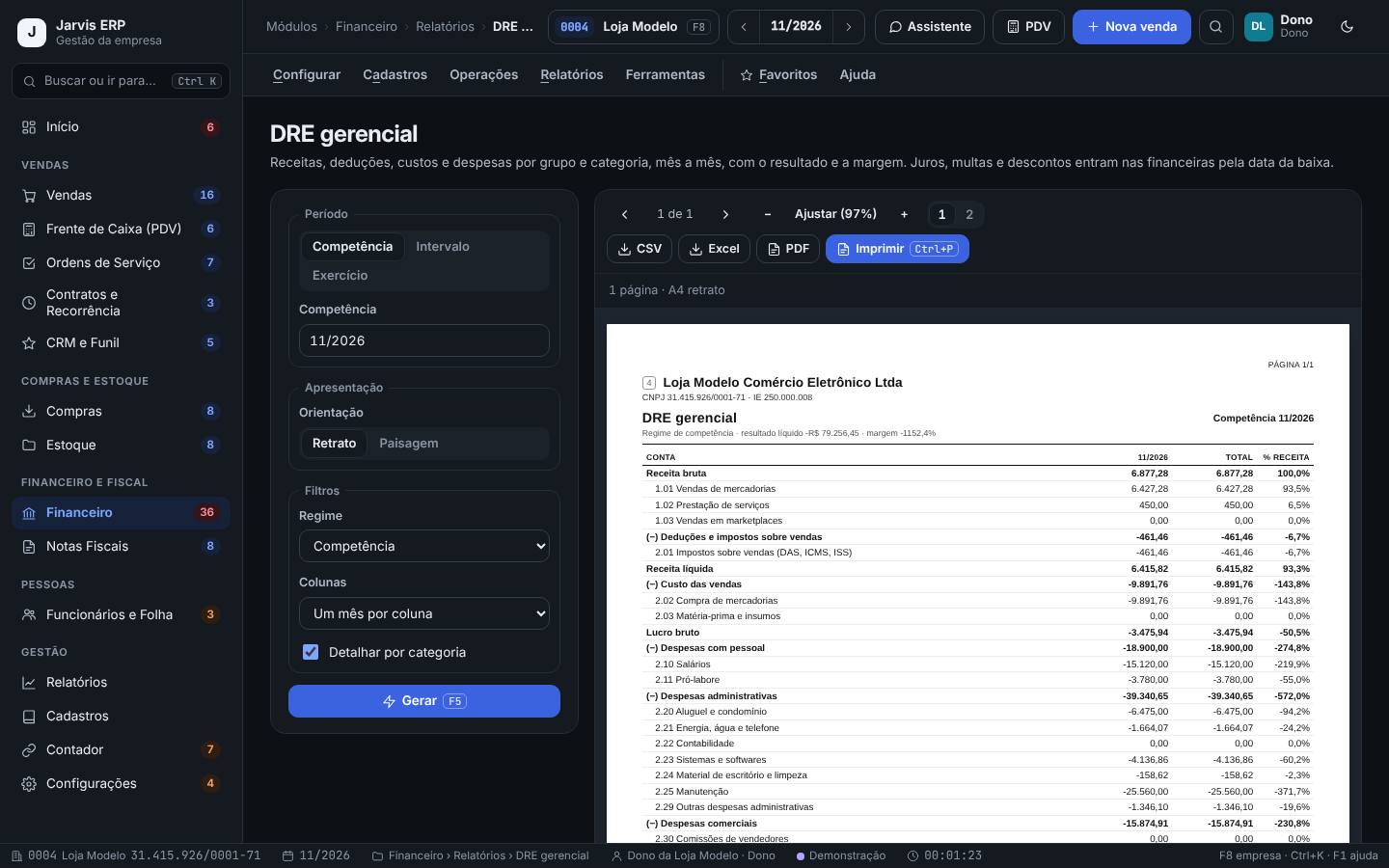
Mostra receitas, deduções, custos e despesas por grupo e categoria, mês a mês, com o resultado e a margem. Pode comparar com o orçamento e sair por centro de custo ou por projeto.
No começo de cada mês, para fechar o resultado do mês anterior, e sempre que for decidir preço, corte de despesa ou investimento.
Passo a passo
- Abra Financeiro › Relatórios › DRE gerencial.
- Em Período, escolha Competência, Intervalo ou Exercício.
- Em Regime, escolha Competência (pelo mês da venda e da despesa) ou Caixa (pela data em que o dinheiro entrou ou saiu).
- Em Colunas, escolha Um mês por coluna, Só o total ou Orçado × realizado. Marque Detalhar por categoria para ver cada conta. Clique em Gerar (F5).
- Para ver o resultado de cada área ou projeto, use DRE por centro de custo e DRE por projeto.
- Para comparar com o planejado, monte o orçamento em Financeiro › Cadastros › Orçamento financeiro e gere Financeiro › Relatórios › Orçado × realizado.
A DRE de outubro da Loja Modelo, por competência, mostra receita bruta de cerca de R$ 200.000,00, 85% dela em marketplaces, e margem líquida de 7%. No orçado × realizado, a despesa de marketing passou 20% do previsto: o dono revê os anúncios do mês seguinte.
- Juros, multas e descontos entram nas receitas e despesas financeiras pela data da baixa.
- A competência de cada conta (campo Competência) decide o mês em que ela aparece na DRE por competência.
- A DRE gerencial ajuda a decidir, mas não substitui a contabilidade do escritório.
- Conta sem categoria fica fora dos grupos. Classifique tudo, inclusive na conciliação.
Pratique na demonstração: aprovar, conciliar e receber
- Abra Financeiro › Operações › Aprovação de pagamentos, clique em Decidir no notebook para o financeiro, escreva um comentário e clique em Aprovar.
- Baixe o modelo simples-extrato-banco.ofx deste capítulo. Em Financeiro › Operações › Conciliação bancária, clique em Importar OFX, escolha o arquivo, deixe a conta Banco Exemplo — conta movimento e clique em Importar.
- Clique em Confirmar as … sugestões (o botão mostra quantas são) e em Conciliar. Depois, clique em Resolver no pagamento de energia de R$ 480,00, escolha a categoria Energia, água e telefone e clique em Criar título e baixar.
- Em Financeiro › Operações › Contas a receber, marque uma conta vencida e clique em Receber selecionadas. Mude o Valor que entrou no banco para menos que o saldo e confirme.
- Volte ao Painel financeiro.
A aprovação saiu da lista, o cartão A conciliar da conciliação diminuiu, e a conta recebida em parte continua na lista com o Saldo menor que o Valor.
Modelos deste capítulo
Perguntas frequentes
Qual a diferença entre dar baixa na conta e conciliar o extrato?
A baixa diz que a conta foi paga. A conciliação confere com o banco e, quando casa com uma conta em aberto, dá a baixa ligada ao movimento do extrato. Se você concilia, deixe a conciliação baixar.
Lancei a baixa com a data errada. Como corrijo?
Abra a conta, use Estornar baixa e baixe de novo com a data certa. Se o mês já foi fechado pelo escritório, fale com o contador.
Por que a conta a pagar não deixa pagar?
Ela está aguardando aprovação pela alçada. Quem tem alçada aprova em Aprovação de pagamentos; depois o pagamento é liberado.
Como divido uma despesa entre a loja e os marketplaces?
Na aba Centro e rateio da conta, use o Rateio por percentual ou um modelo de rateio. A DRE por centro de custo mostra cada parte.
O banco não exporta OFX. E agora?
Quase todos os bancos exportam OFX (às vezes com o nome Money). Se a empresa usa Open Finance, o extrato chega sozinho em Financeiro › Operações › Open Finance.