 Jarvis
- Ler a consulta de saldos: saldo, reservado, disponível, a caminho, endereçado, custo médio e cobertura de cada produto.
- Lançar um ajuste manual com motivo e conferir a história de um produto no kardex.
- Reservar o estoque dos pedidos de venda, guardar a mercadoria nos endereços e reabastecer o picking.
- Controlar lotes e validade (o que vence antes sai antes), transferir entre depósitos e atender as requisições de material dos setores.
- Fazer o inventário geral ou rotativo, com contagem cega e recontagem, e ajustar as diferenças com segurança.
- Usar os relatórios de ruptura, kardex e posição valorizada para repor a tempo e fechar o mês.
Consulta de saldos: o que tem e o que está livre
Estoque › Operações › Consulta de saldos
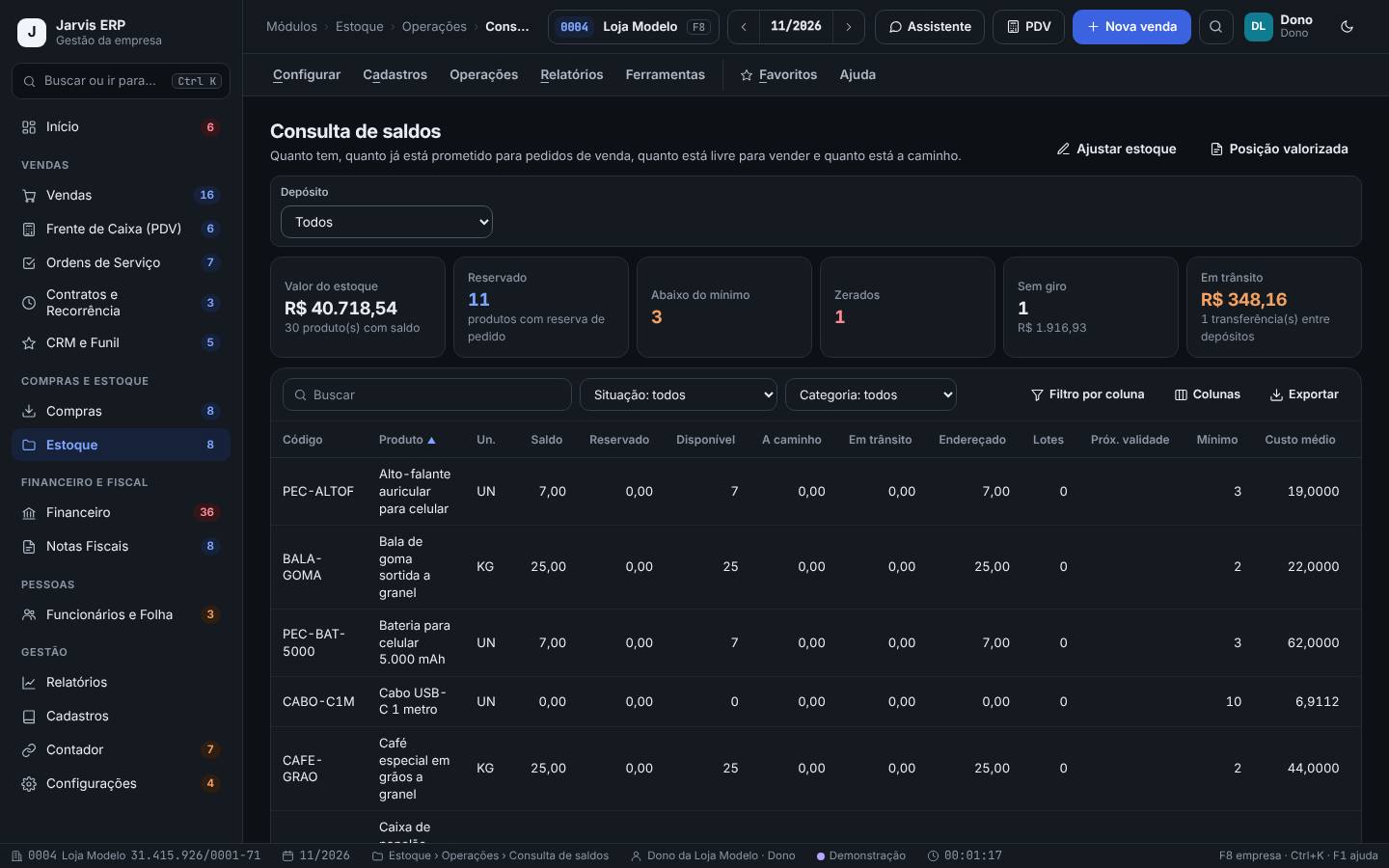
Mostra, para cada produto, quanto tem, quanto já está prometido para pedidos de venda, quanto está livre para vender e quanto está a caminho. Também traz o custo médio, o valor parado, o mínimo e por quantos dias o estoque dura.
Todo dia, antes de prometer prazo a um cliente ou de decidir uma compra.
Passo a passo
- Abra Estoque › Operações › Consulta de saldos. Em Depósito, escolha um depósito ou Todos.
- Leia os cartões: Valor do estoque, Reservado, Abaixo do mínimo, Zerados, Sem giro e Em trânsito. Clique num cartão para filtrar a lista.
- Na lista, o que importa para vender é a coluna Disponível: é o Saldo menos o Reservado.
- Veja também A caminho (pedidos de compra em aberto), Endereçado, Lotes, Próx. validade, Mínimo, Custo médio, Valor e Cobertura (dias).
- Use os filtros de Situação (Ok, Abaixo do mínimo, Zerado, Negativo, Sem giro) e Categoria, e a busca para achar um produto.
- Precisa corrigir um saldo? Clique em Ajustar estoque. Para o relatório em papel, clique em Posição valorizada.
Na Loja Modelo, o carregador portátil tem saldo 74, 11 reservados para o pedido de um mercadinho e 63 disponíveis. Um cliente pede 70: a loja só pode prometer 63 hoje, e a coluna A caminho mostra 28 que chegam com o próximo pedido de compra.
- Cobertura (dias) é quantos dias o saldo dura pela venda média. Número baixo é sinal de compra.
- Disponível negativo quer dizer que você prometeu mais do que tem: reveja as reservas ou compre.
- Os cartões Abaixo do mínimo e Zerados usam o mínimo do cadastro do produto.
- Saldo não se corrige editando a lista. Toda mudança passa por um movimento (compra, venda, ajuste, inventário), para ficar no kardex.
Movimentos, ajuste manual e kardex
Estoque › Operações › Movimentos e kardex
Lista cada entrada e saída do estoque, de onde veio (compra, venda, frente de caixa, ordem de serviço, produção, inventário, transferência, devolução, ajuste) e o custo. É aqui que se lança perda, quebra, uso interno ou mercadoria achada.
Quando algo quebrar, vencer, sumir ou aparecer. E sempre que precisar explicar por que o saldo de um produto mudou.
Passo a passo
- Abra Estoque › Operações › Movimentos e kardex. Filtre por Período, Tipo, Origem e Depósito.
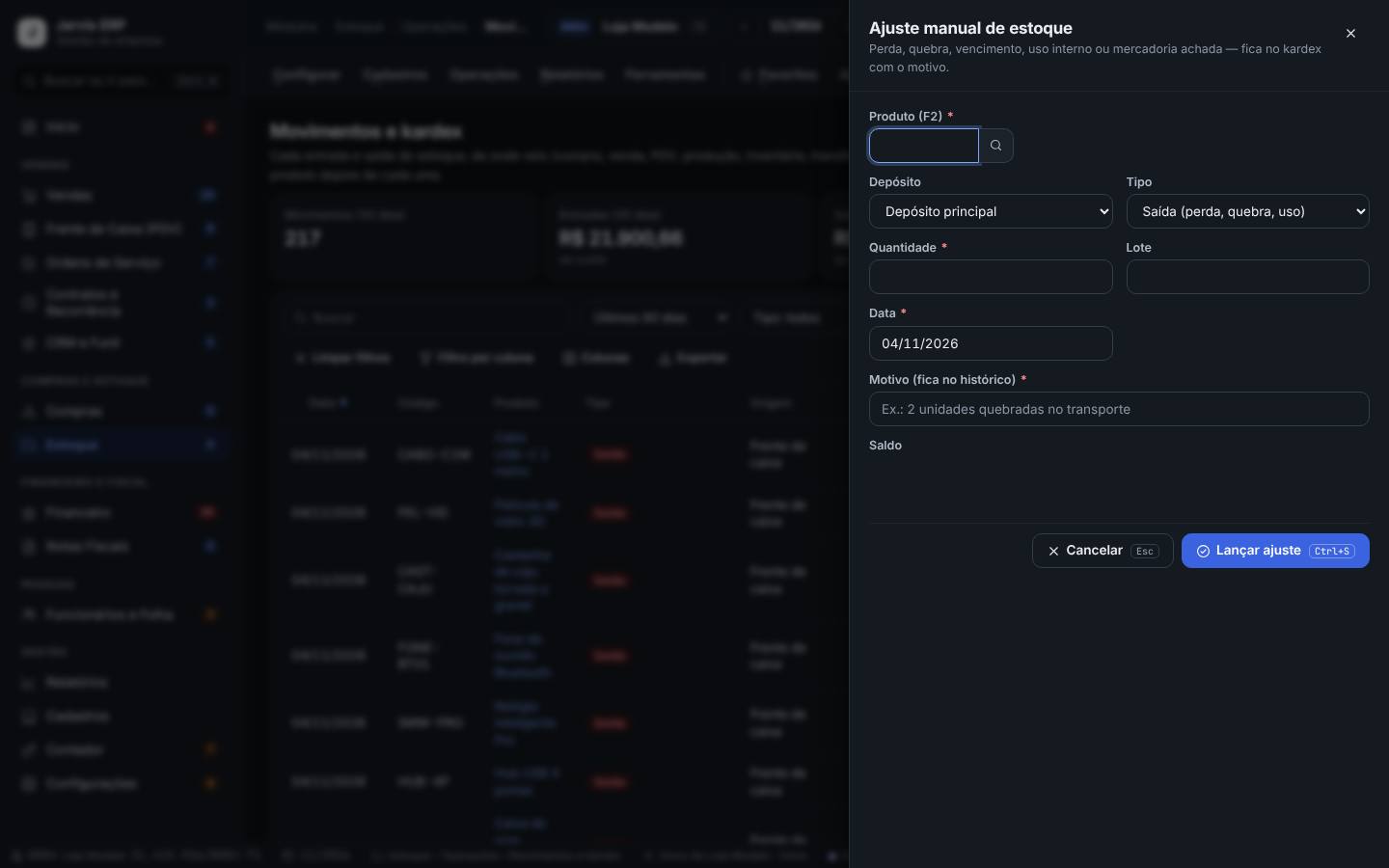
- Para lançar uma perda ou uma sobra, clique em Ajuste manual (F7).
- Escolha o Produto (F2), o Depósito e o Tipo: Saída (perda, quebra, uso) ou Entrada (achado, sobra).
- Informe a Quantidade, o Lote (se o produto tem lote), a Data e o Motivo (fica no histórico). O campo Saldo mostra quanto tem agora.
- Clique em Lançar ajuste (Ctrl+S). A confirmação mostra a quantidade e o valor ao custo; clique em Lançar.
- Para ver a história de um produto, clique no nome dele na lista: abre o Kardex — ficha de estoque, com cada movimento, o saldo e o custo médio depois de cada um.
Na expedição da Loja Modelo, duas películas de vidro quebraram ao embalar. O estoquista lança um ajuste manual: Película de vidro 3D, Saída, quantidade 2, motivo “quebra na embalagem”. O saldo cai 2 e o kardex guarda quem lançou e por quê.
- O cartão Ajustes manuais (30 dias) mostra quantos ajustes foram feitos. Muitos ajustes pedem um inventário.
- O kardex em livro, com termos de abertura e encerramento, sai em Estoque › Relatórios › Kardex (ficha de estoque).
- Não use o ajuste para dar entrada de compra: compra entra pela nota, em Compras › Operações › Entradas e notas, com o custo certo e as contas a pagar.
- Ajuste sem motivo claro dificulta a auditoria. Escreva o que aconteceu.
Reservas por pedido: ninguém vende a mesma unidade duas vezes
Estoque › Operações › Reservas por pedido
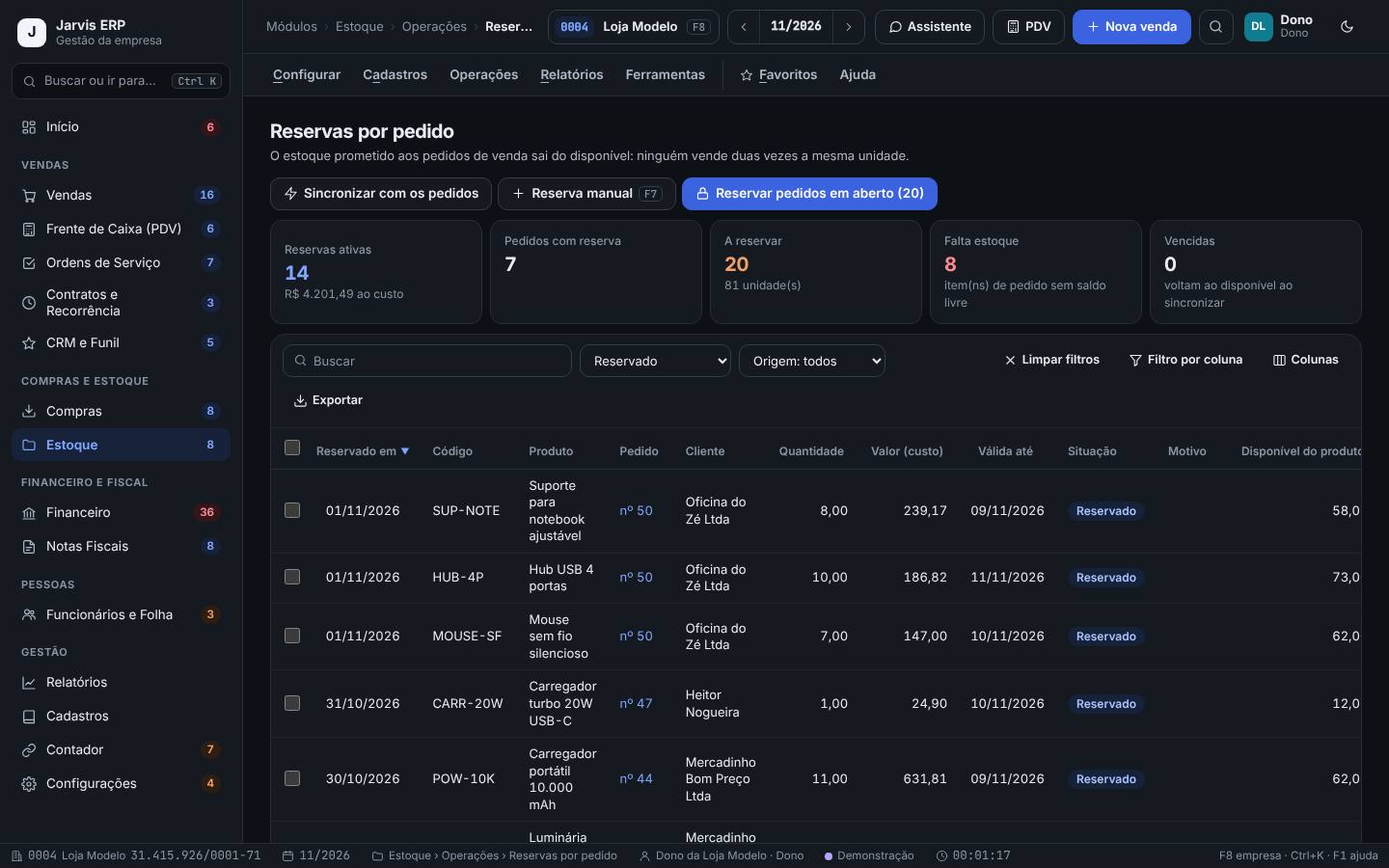
Separa o estoque prometido aos pedidos de venda em aberto, na ordem de chegada. O que está reservado sai do disponível. Quando o pedido é faturado, a reserva vira baixa.
Todo dia, depois que entram pedidos de venda, e sempre que um cliente pedir para guardar uma mercadoria.
Passo a passo
- Abra Estoque › Operações › Reservas por pedido. Veja os cartões Reservas ativas, Pedidos com reserva, A reservar, Falta estoque e Vencidas.
- Clique em Reservar pedidos em aberto. O painel mostra os itens dos pedidos na ordem de chegada, até o disponível de cada produto. Confira e clique em Reservar as selecionadas.
- Para guardar estoque para uma troca ou um cliente que volta depois, use Reserva manual (F7): Produto (F2), Quantidade, Válida até, Pedido de venda (opcional) e Motivo. Clique em Reservar.
- Use Sincronizar com os pedidos para acertar as reservas com os pedidos (cancelados, alterados ou faturados). As vencidas voltam ao disponível.
- Na lista, marque reservas e use Prorrogar 7 dias ou Cancelar reservas.
Um mercadinho pediu 11 carregadores portáteis à Loja Modelo para entregar na semana que vem. O pedido é reservado: o saldo continua 74, mas o disponível cai para 63. Quem consulta o estoque para vender no balcão já vê que só 63 estão livres.
- A coluna Disponível do produto mostra o que sobra livre depois das reservas.
- Cada reserva tem validade. Reserva vencida volta ao disponível ao sincronizar.
- Reserva não tira o produto da prateleira: ela só impede vender o que já foi prometido. A separação física é feita na expedição.
Endereços do estoque: rua, prateleira, nível e posição
Estoque › Cadastros › Endereços
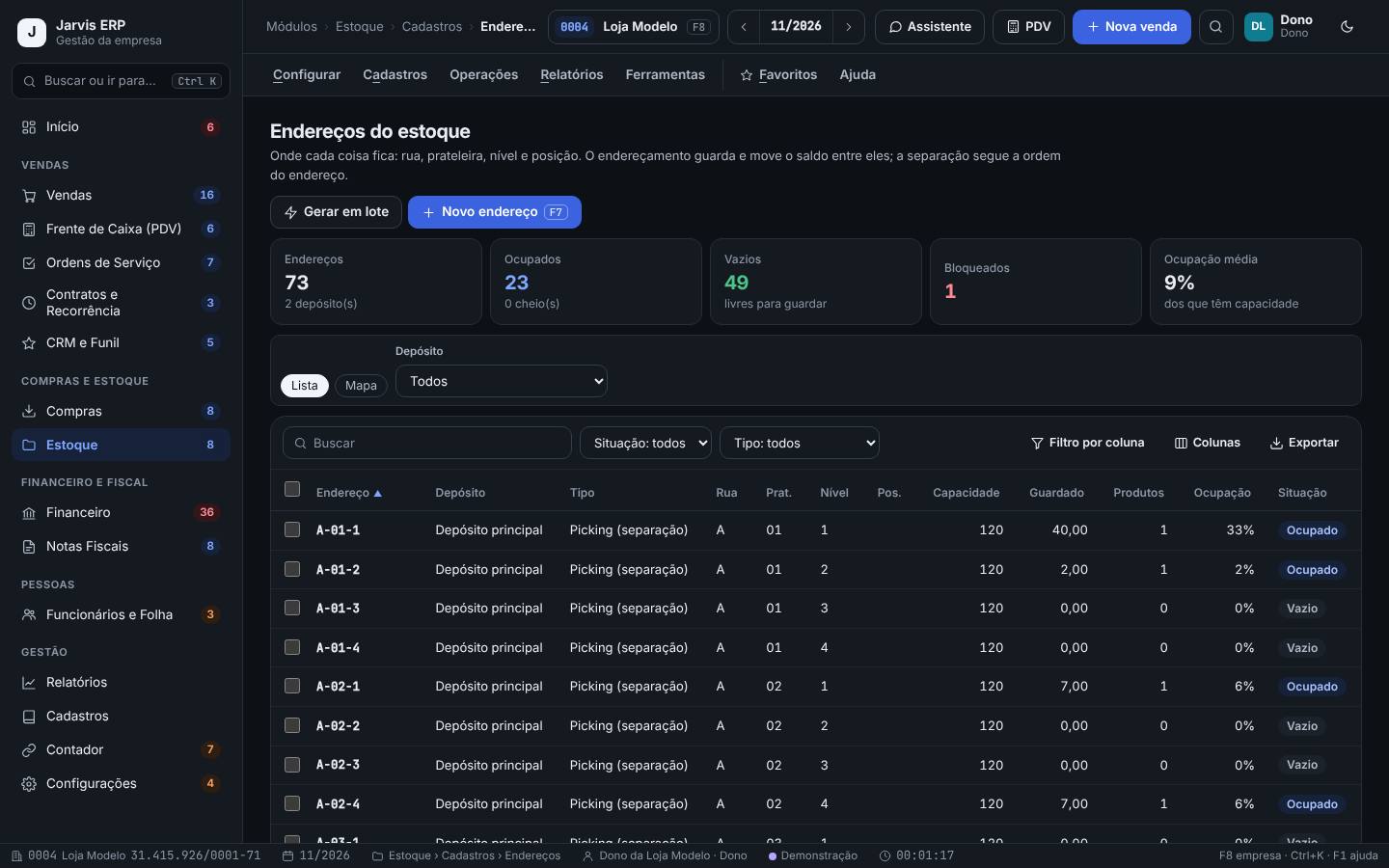
Cadastra onde cada coisa fica em cada depósito. Com endereços, a separação segue a ordem do corredor, o estoquista sabe onde guardar e o picking (prateleira de separação) é reabastecido a partir do pulmão (estoque de reserva).
Ao organizar o depósito pela primeira vez, ao montar prateleiras novas ou ao bloquear um lugar para manutenção.
Passo a passo
- Abra Estoque › Cadastros › Endereços. Veja os cartões Endereços, Ocupados, Vazios, Bloqueados e Ocupação média.
- Para criar muitos de uma vez, clique em Gerar em lote. Escolha o Depósito e o Tipo, informe as Ruas (ex.: A-C ou A,B,F), as Prateleiras (ex.: 1-10), os Níveis (ex.: 1-4) e, se quiser, Posições (opcional) e a Capacidade de cada um. Confira a Prévia e clique em Gerar.
- Para um endereço só, use Novo endereço (F7).
- Os tipos são Picking (separação), Pulmão (reserva), Recebimento, Expedição e Quarentena/avaria.
- Alterne entre Lista e Mapa para ver a ocupação de cada rua.
- Marque endereços na lista para Bloquear, Desbloquear, imprimir Etiquetas ou Excluir (vazios).
A Loja Modelo tem a rua A com 5 prateleiras e 4 níveis para picking, e a rua P de pulmão. Com Gerar em lote (Ruas A, Prateleiras 1-5, Níveis 1-4, capacidade 120), ela cria 20 endereços de uma vez, de A-01-1 a A-05-4.
- O formato do código (a máscara) fica em Estoque › Configurar › Preferências de estoque, aba Endereço e etiquetas.
- As etiquetas de endereço saem em Estoque › Ferramentas › Etiquetas de produto e de endereço, em folha A4.
- Só endereço vazio pode ser excluído. Para tirar de uso um endereço com mercadoria, mova o saldo antes ou bloqueie.
Endereçamento: guardar e reabastecer o picking
Estoque › Operações › Endereçamento
Mostra o que chegou e ainda não foi guardado, sugere o endereço e registra cada movimento físico: guardar, mover, retirar e conferir. Também calcula a reposição do picking a partir do pulmão, com o lote que vence antes saindo primeiro.
Depois de cada entrada de mercadoria (guardar) e uma vez por dia, antes da separação (reabastecer).
Passo a passo
- Abra Estoque › Operações › Endereçamento. A aba A endereçar lista o que tem saldo sem endereço, com a Sugestão de onde guardar.
- Clique em Guardar na linha (ou no botão Guardar, F7). Confira o Produto (F2), o Lote, Para o endereço (F2) e a Quantidade, e clique em Guardar. O leitor de código de barras pode ler o endereço e o produto direto nos campos.
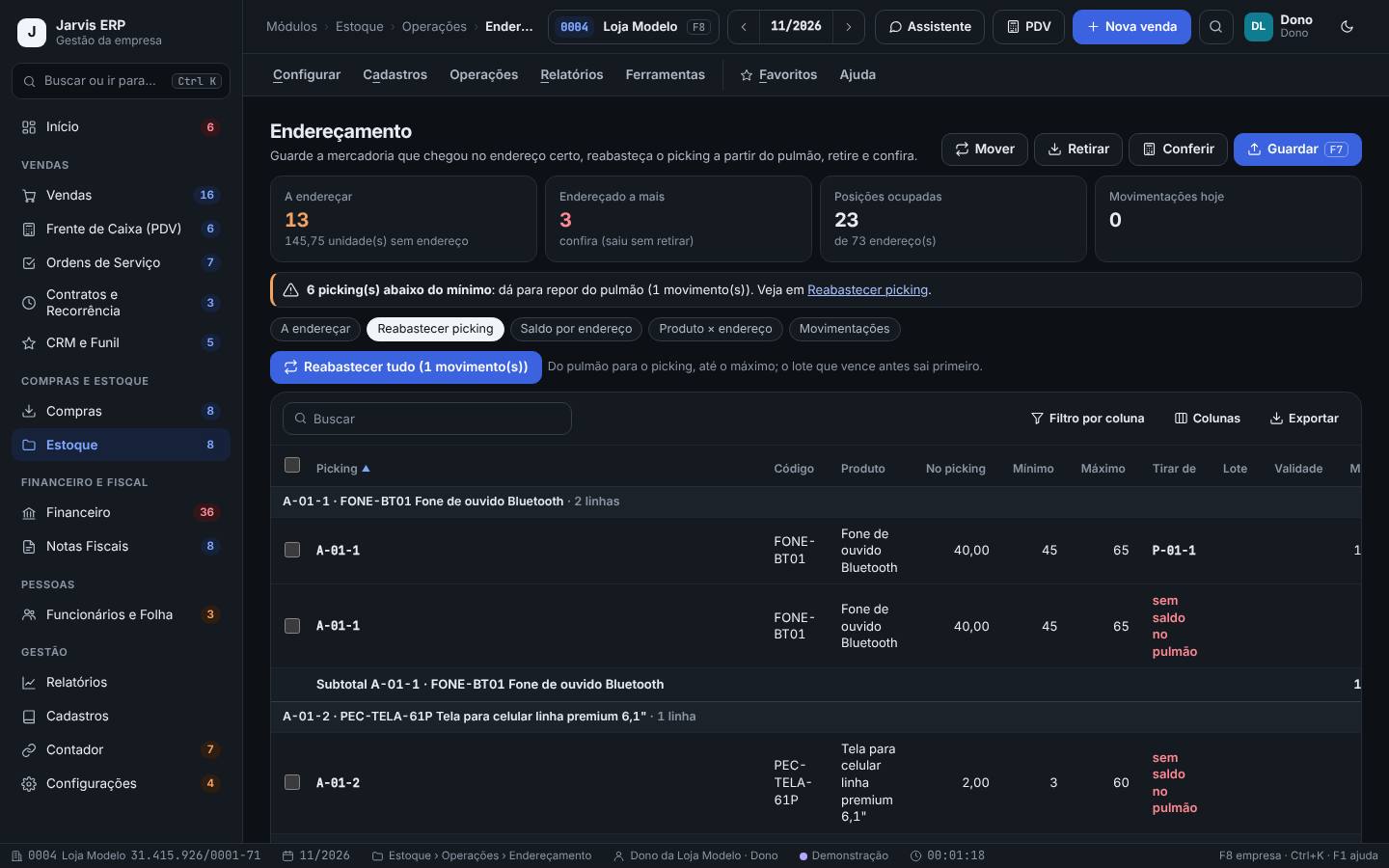
- Abra a aba Reabastecer picking. Ela lista cada picking abaixo do mínimo, de onde tirar (Tirar de), o lote, quanto Mover e o que ainda Falta repor.
- Clique em Reabastecer tudo para fazer todos os movimentos sugeridos de uma vez.
- Use Mover, Retirar e Conferir para os demais movimentos. As abas Saldo por endereço, Produto × endereço e Movimentações mostram onde está cada coisa.
O picking A-01-1 do fone Bluetooth tem 40 unidades e mínimo 45. O pulmão P-01-1 tem 13. Em Reabastecer picking, o Jarvis sugere mover as 13 do pulmão para o picking; ainda faltam 12 para chegar ao máximo, e a linha mostra “sem saldo no pulmão”.
- O mínimo e o máximo do picking de cada produto ficam na aba Produto × endereço, no endereço marcado como principal.
- O cartão Endereçado a mais aponta produtos que saíram sem retirar do endereço: confira.
- Movimento entre endereços não muda o saldo do produto, só onde ele está. Perda ou sobra se lança como ajuste ou inventário.
Lotes e validade: o que vence antes sai antes
Estoque › Cadastros › Lotes e validade
Mostra o saldo de cada lote pelos movimentos, na ordem em que deve sair (FEFO: vence antes, sai antes), com validade, fabricação, fornecedor e custo. Lote bloqueado fica fora da venda e da produção.
Toda semana para ver o que vence logo, e na hora em que um lote precisar de quarentena (avaria, recall).
Passo a passo
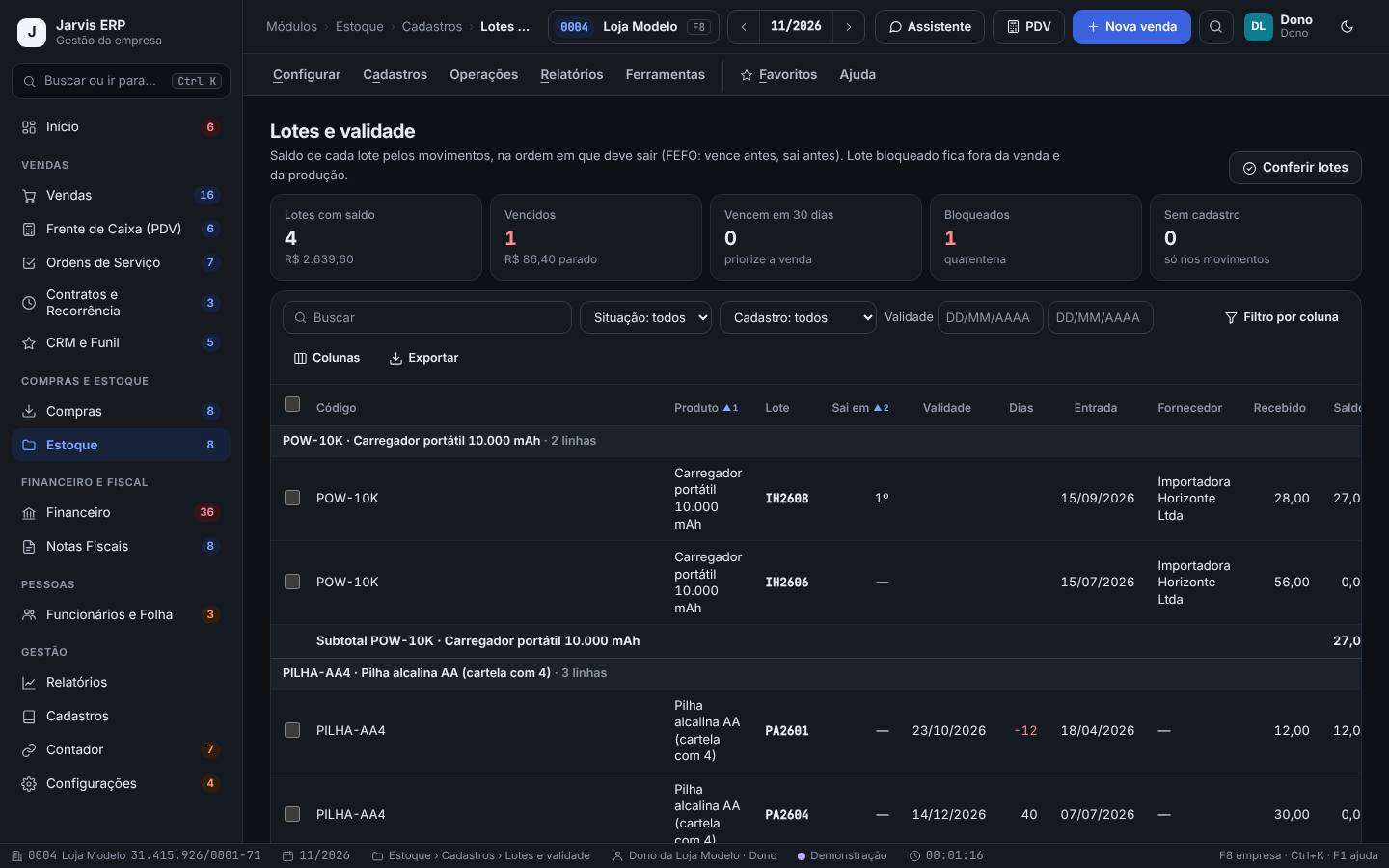
- Abra Estoque › Cadastros › Lotes e validade. Leia os cartões Lotes com saldo, Vencidos, Vencem em 30 dias, Bloqueados e Sem cadastro.
- Na lista, agrupada por produto, a coluna Sai em mostra a ordem de saída (1º, 2º…). Dias é quanto falta para vencer.
- Para tirar um lote da venda, marque o lote na lista e use Bloquear. Informe o Motivo (quarentena, avaria, recall…). Para liberar, use Desbloquear.
- Use Conferir lotes para cadastrar os lotes que só existem nos movimentos (sem validade ou fornecedor).
- Para a lista de vencimentos em papel, use Estoque › Relatórios › Validade dos lotes.
A Loja Modelo tem pilhas AA em três lotes. O lote PA2601 venceu há 12 dias e ainda tem 12 cartelas: o cartão Vencidos mostra R$ 86,40 parados. O lote PA2609, que chegou com a embalagem amassada, está bloqueado em quarentena e não sai na venda.
- As regras ficam em Estoque › Configurar › Preferências de estoque, aba Lote e validade: Sair primeiro o lote que vence antes, Não deixar sair lote vencido, Avisar quando vence em e Validade mínima para sair.
- O lote e a validade entram na nota de compra (coluna Lote e Validade na conferência do XML).
- Lote vencido parado é dinheiro perdido. Faça promoção do que vence em 30 dias e lance a perda do que venceu.
Transferências entre depósitos
Estoque › Operações › Transferências
Manda mercadoria de um depósito para outro ao custo médio. Em duas etapas, a mercadoria sai da origem na expedição, fica em trânsito e só entra no destino depois da conferência do recebimento.
Ao abastecer outra loja, um centro de distribuição ou o estoque de um marketplace.
Passo a passo
- Abra Estoque › Operações › Transferências e clique em Nova transferência (F7).
- Escolha a Origem, o Destino e a Data da expedição.
- Em Como entra no destino, escolha Em duas etapas: fica em trânsito até receber e conferir ou Na hora (o destino já recebeu). Deixe marcado Tirar dos endereços da origem (principal primeiro) se usa endereços.
- Na grade, digite o Produto (F2) e a Quantidade. Deixe o Lote (vazio = FEFO) em branco para sair o que vence antes. Confira Saldo na origem e Custo médio. Clique em Transferir (Ctrl+S).
- Imprima o Romaneio para acompanhar a carga.
- Quando chegar, abra a transferência em trânsito e clique em Receber. Confira cada item, informe a Data do recebimento e, se faltar algo, escolha em Se faltar alguma coisa: Volta para a origem (não foi carregado) ou Perda no transporte (avaria/extravio). Clique em Receber.
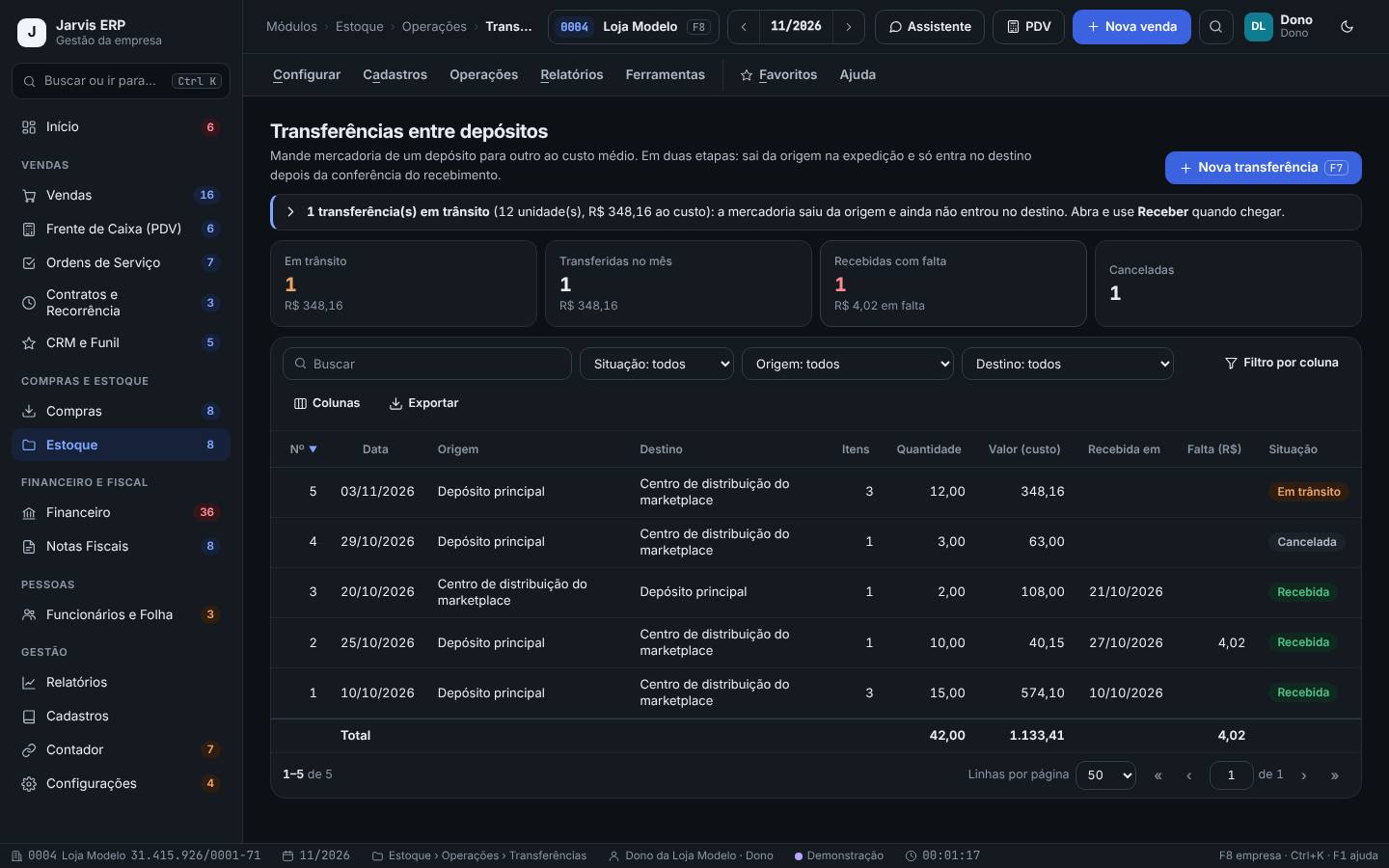
A Loja Modelo manda 12 itens (R$ 348,16 ao custo) do Depósito principal para o centro de distribuição do marketplace. Enquanto o caminhão não chega, o valor aparece em Em trânsito. No recebimento, falta uma unidade: a pessoa marca Perda no transporte e o resto entra no destino.
- Os cartões mostram Em trânsito, Transferidas no mês, Recebidas com falta e Canceladas.
- Cancelar uma transferência estorna os movimentos; o histórico fica.
- É preciso ter pelo menos 2 depósitos cadastrados (Cadastros › Depósitos).
- Transferência não é venda: não gera nota de saída sozinha. Se o destino é outro CNPJ, emita a nota de transferência no Fiscal.
Requisições de material: consumo interno por centro de custo
Estoque › Operações › Requisições de material
O setor pede material do estoque para uso interno (vitrine, amostras, escritório, expedição). O estoque entrega, a baixa sai ao custo médio e o consumo vai para o centro de custo do setor.
Sempre que alguém precisar tirar produto do estoque sem venda.
Passo a passo
- Abra Estoque › Operações › Requisições de material e clique em Nova requisição (F7).
- Informe o Setor, o Centro de custo, o Depósito, Precisa até, a Prioridade e Para quê. Na grade Material, escolha o Produto (F2) e a Quantidade. Clique em Enviar requisição.
- O estoque abre a requisição, preenche Entregar agora em cada item (veja Livre no depósito) e clica em Atender (Ctrl+S). Pode entregar tudo ou só uma parte.
- Sem saldo? Use Pedir compra do que falta: vira uma requisição de compra para o comprador.
- Para negar, clique em Recusar e informe o motivo.
- Veja quanto cada setor consumiu em Consumo por centro de custo.
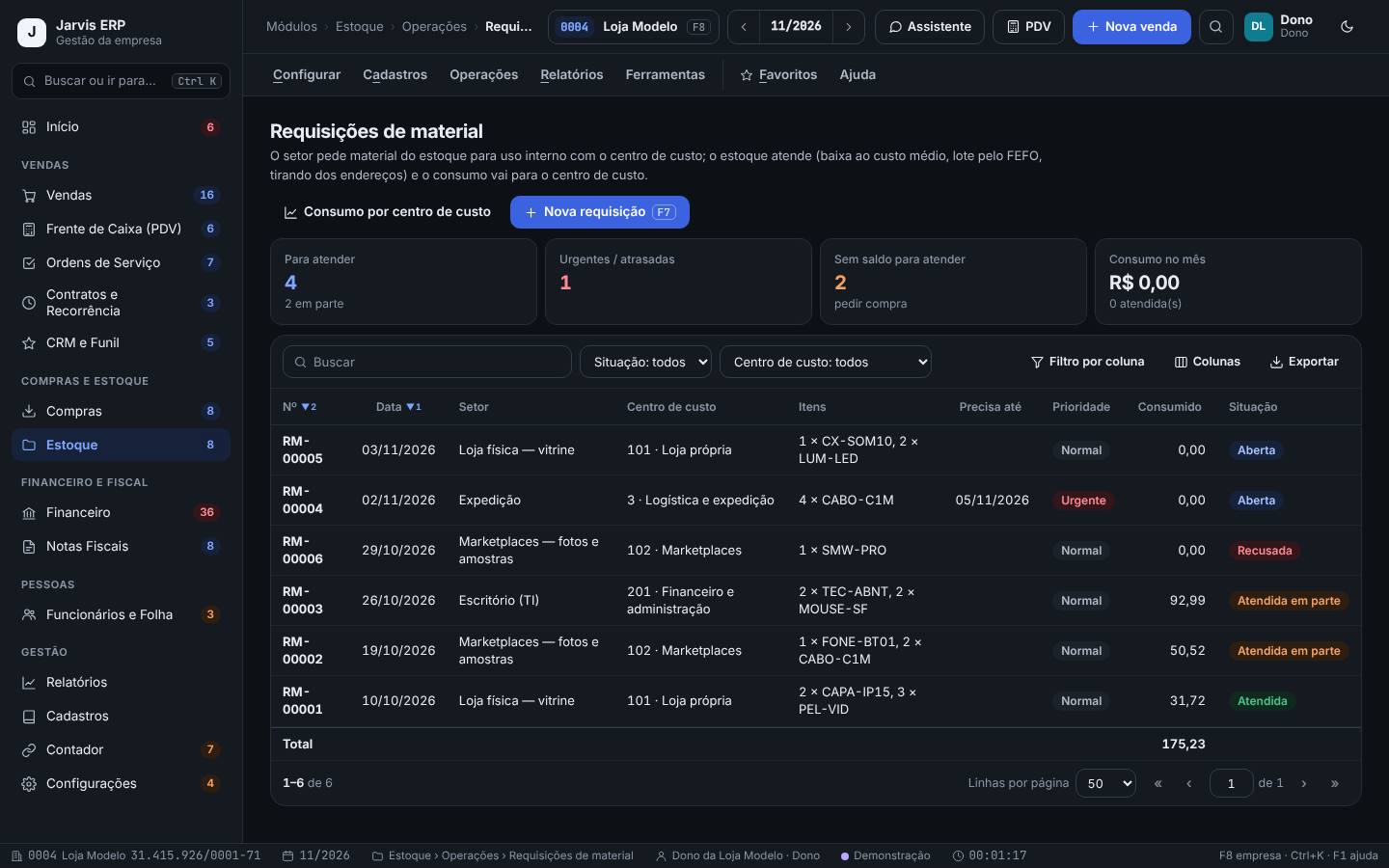
A loja física da Loja Modelo pede 1 caixa de som e 2 luminárias para a vitrine da Black Friday, no centro de custo Loja própria. O estoque entrega, o saldo cai e o custo das três peças aparece no consumo da loja, e não como venda.
- O cartão Sem saldo para atender mostra as requisições que dependem de compra.
- A entrega segue o FEFO dos lotes e tira dos endereços.
- Material para uso interno não deve sair como ajuste de perda: pela requisição, o custo vai para o setor certo.
Inventário: contar, recontar e ajustar
Estoque › Operações › Inventário
Conta o estoque, compara com o sistema e ajusta as diferenças ao custo médio. Pode ser geral ou parcial (uma categoria ou uma rua), com contagem cega e com os itens congelados durante a contagem.
No fim do ano (geral) e sempre que os saldos parecerem errados. Para contar um pouco por dia, use o inventário rotativo.
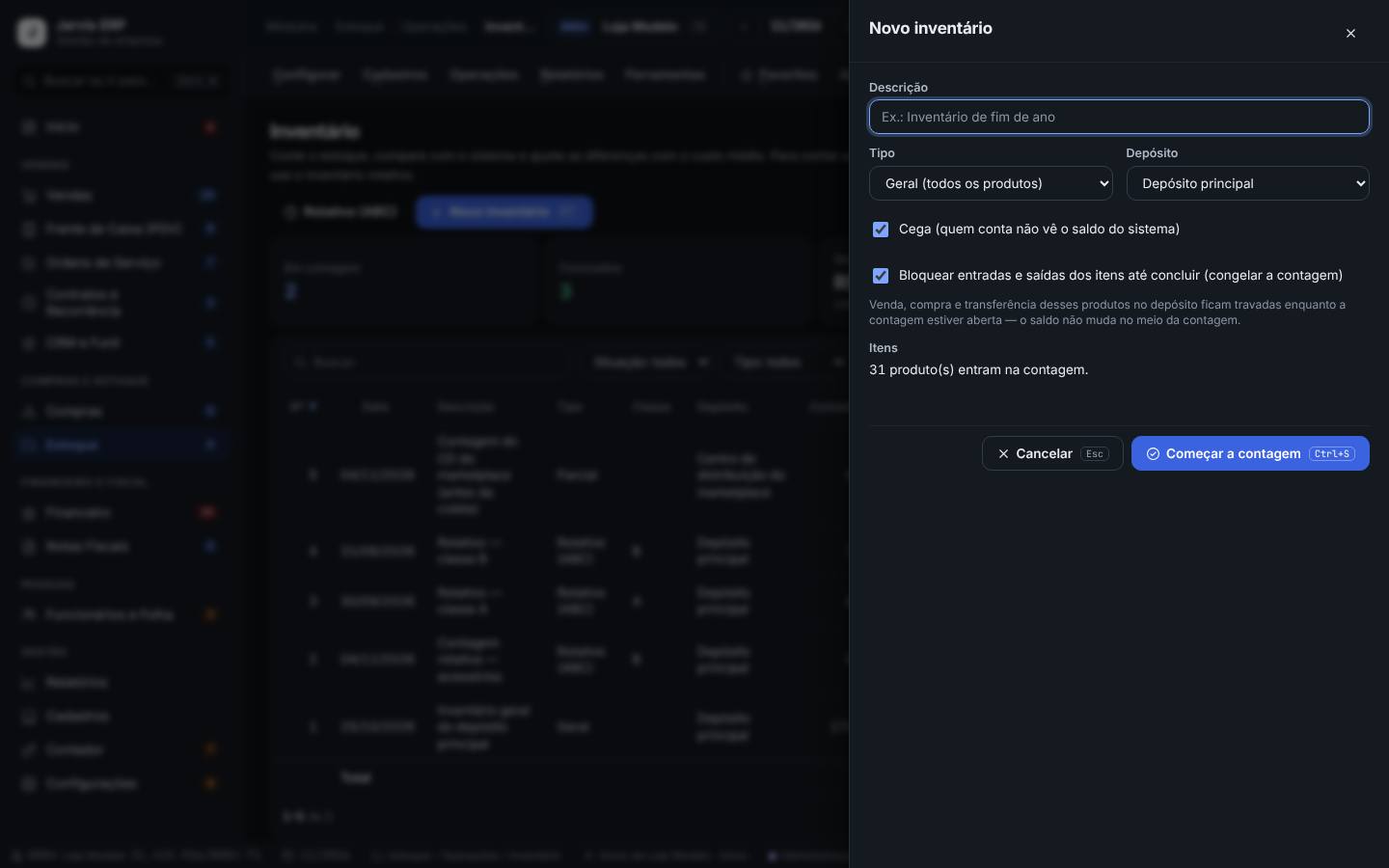
Passo a passo
- Abra Estoque › Operações › Inventário e clique em Novo inventário (F7).
- Dê uma Descrição, escolha o Tipo (Geral (todos os produtos) ou Parcial (categoria ou rua)) e o Depósito.
- Marque Cega (quem conta não vê o saldo do sistema) e decida sobre Bloquear entradas e saídas dos itens até concluir (congelar a contagem): congelado, o saldo não muda no meio da contagem. A linha Itens diz quantos produtos entram. Clique em Começar a contagem.
- Imprima a Folha de contagem ou conte com o leitor: no campo de leitura, leia o código de barras e tecle Enter (ou digite 3*código para contar 3). Clique em Gravar (Ctrl+S) de tempos em tempos.
- Terminada a contagem, use Recontar divergências para contar de novo só o que deu diferença. Vale a última contagem.
- Clique em Concluir e ajustar. A confirmação mostra quantos itens foram contados, as sobras, as faltas e o resultado; clique em Concluir. O Jarvis lança os ajustes para mais e para menos. O relatório Diferenças mostra cada item, a diferença e o valor.
No inventário geral do Depósito principal, a Loja Modelo contou 17 produtos. Quatro deram diferença: faltaram 3 capas e 6 películas, sobraram 2 cabos. Resultado: sobras de R$ 13,88, faltas de R$ 77,39 e acuracidade de 76,5% (itens sem diferença).
- O cartão Acuracidade média mostra a porcentagem de itens contados sem diferença. Quanto mais perto de 100%, melhor.
- Com a contagem congelada, venda, compra e transferência daqueles produtos ficam travadas até concluir. Use Liberar os movimentos se precisar destravar.
- Conclua no mesmo dia da contagem. O ajuste compara com o saldo do sistema na hora da conclusão.
- Antes de concluir, lance as notas de compra e as vendas do dia. Senão, a diferença vira ajuste errado.
- Item sem contagem fica de fora do ajuste. Se ele existe e não foi contado, conte antes de concluir.
Inventário rotativo pela curva ABC
Estoque › Operações › Inventário rotativo (ABC)
Conta um pouco por dia, sem parar a loja. Os produtos mais importantes (classe A) são contados com mais frequência: A a cada 30 dias, B a cada 90 e C a cada 180. Mede a acuracidade de cada classe.
Todo dia, no começo ou no fim do expediente, em poucos minutos.
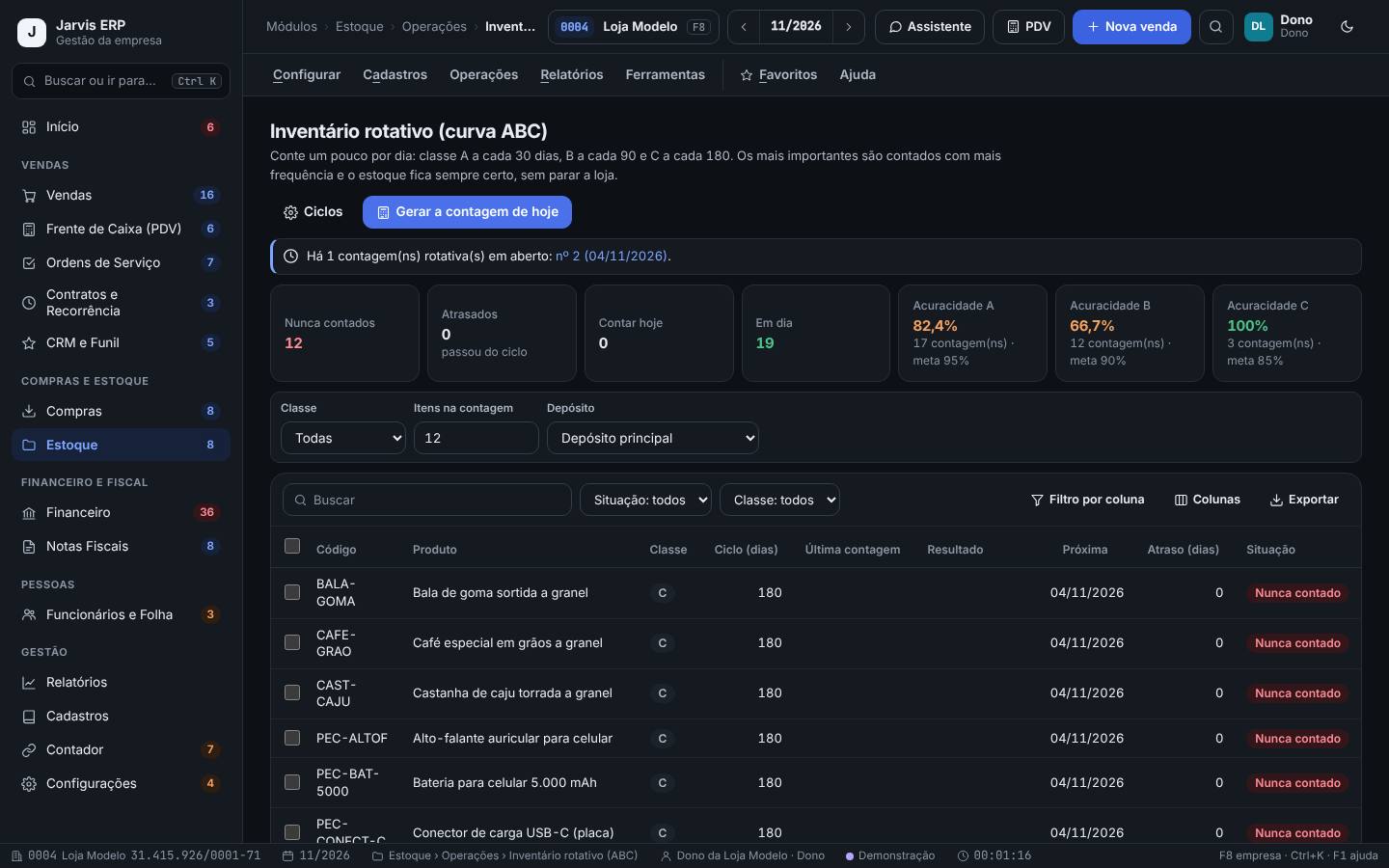
Passo a passo
- Abra Estoque › Operações › Inventário rotativo (ABC).
- Veja os cartões Nunca contados, Atrasados, Contar hoje, Em dia e a Acuracidade de cada classe com a meta.
- Escolha a Classe, quantos Itens na contagem e o Depósito. Clique em Gerar a contagem de hoje.
- Ou marque produtos na lista e use Contar os selecionados.
- A contagem abre em Inventário: conte, grave e conclua como num inventário comum.
- Para mudar os dias de cada classe, clique em Ciclos.
A Loja Modelo conta 5 itens por dia. Os fones e carregadores (classe A) são contados todo mês; as peças de reposição (classe C), a cada seis meses. A acuracidade da classe A está em 82%, abaixo da meta de 95%: sinal de que a separação precisa de atenção.
- A classe de cada produto vem da curva ABC. Veja em Estoque › Relatórios › Curva ABC.
- Os ciclos e as metas também ficam em Preferências de estoque, aba Inventário rotativo.
- Não deixe contagem rotativa aberta de um dia para o outro: conclua antes de gerar a próxima.
Ruptura e abaixo do mínimo: repor a tempo
Estoque › Relatórios › Ruptura e abaixo do mínimo
Mostra o que está faltando para vender, há quantos dias, quanto deixou de vender e o que já está a caminho. É a lista de reposição do dia.
Toda manhã, junto com a sugestão de compra.
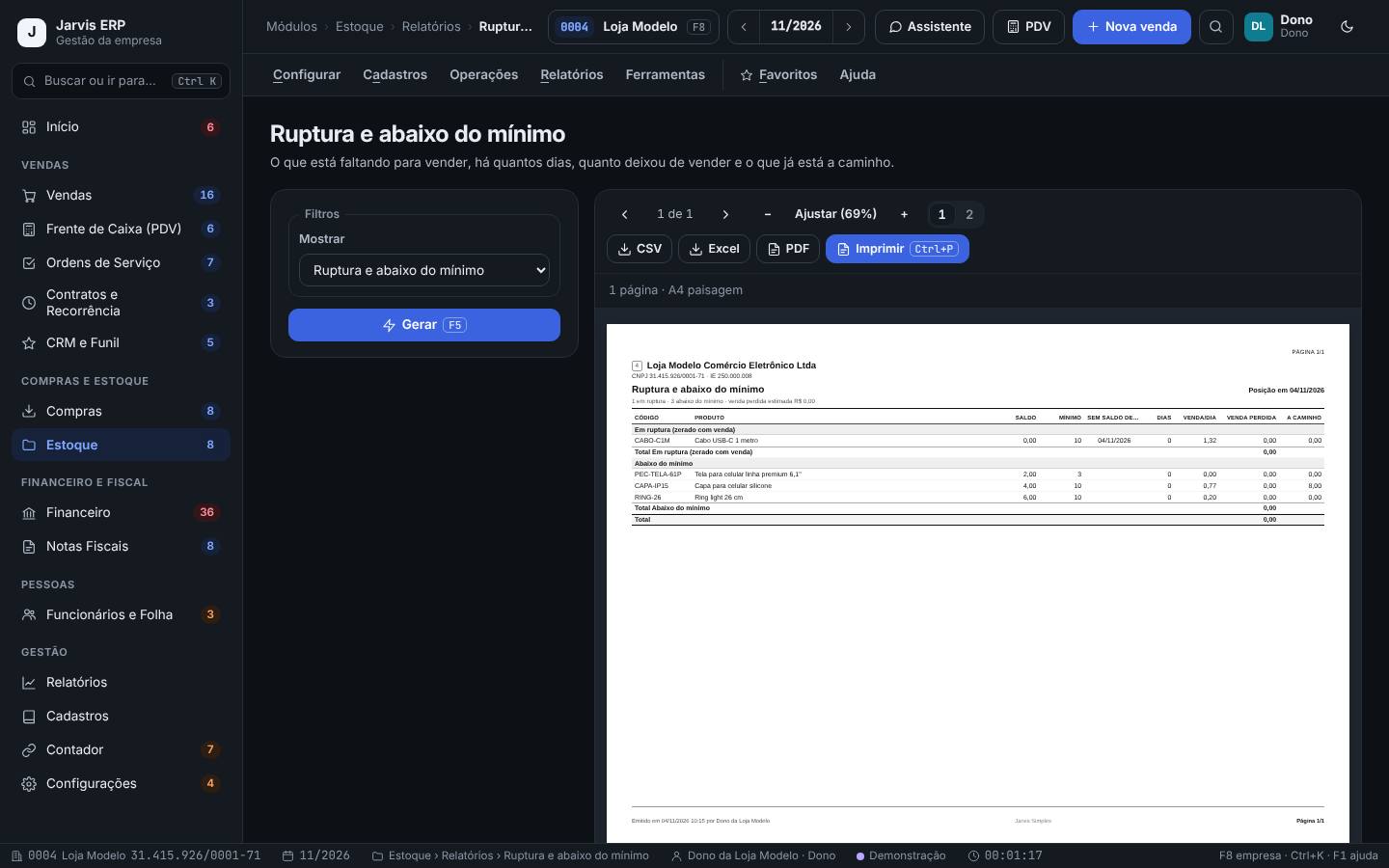
Passo a passo
- Abra Estoque › Relatórios › Ruptura e abaixo do mínimo.
- Em Mostrar, escolha Ruptura e abaixo do mínimo, Só ruptura ou Só abaixo do mínimo. Clique em Gerar (F5).
- Leia as colunas Saldo, Mínimo, Sem saldo desde, Dias, Venda/dia, Venda perdida e A caminho.
- Para o que não tem nada a caminho, abra Compras › Ferramentas › Sugestão de compra e gere o pedido.
- Leve o relatório em PDF, Excel ou CSV.
O relatório da Loja Modelo mostra o cabo USB-C em ruptura (zerado e com venda de 1,3 por dia) e 3 produtos abaixo do mínimo. As capas de celular já têm 8 a caminho; o ring light não tem nada pedido, então o comprador gera o pedido pela sugestão.
- Ponto de pedido = venda por dia × prazo do fornecedor + segurança. A sugestão de compra faz a conta para você.
- Para ver o que está parado, use Produtos sem giro e Giro e cobertura.
- Sem o mínimo no cadastro do produto, ele nunca aparece como abaixo do mínimo. Preencha o mínimo dos itens que vendem.
Posição valorizada e kardex: o fechamento do mês
Estoque › Relatórios › Posição do estoque valorizada
Mostra o saldo e o custo médio de cada produto numa data, por depósito e categoria, com o valor total do estoque. Pode sair como livro, com termos de abertura e encerramento, de apoio ao Registro de Inventário. O kardex detalha movimento a movimento.
No fim de cada mês, para o contador, e no fim do ano para o inventário.
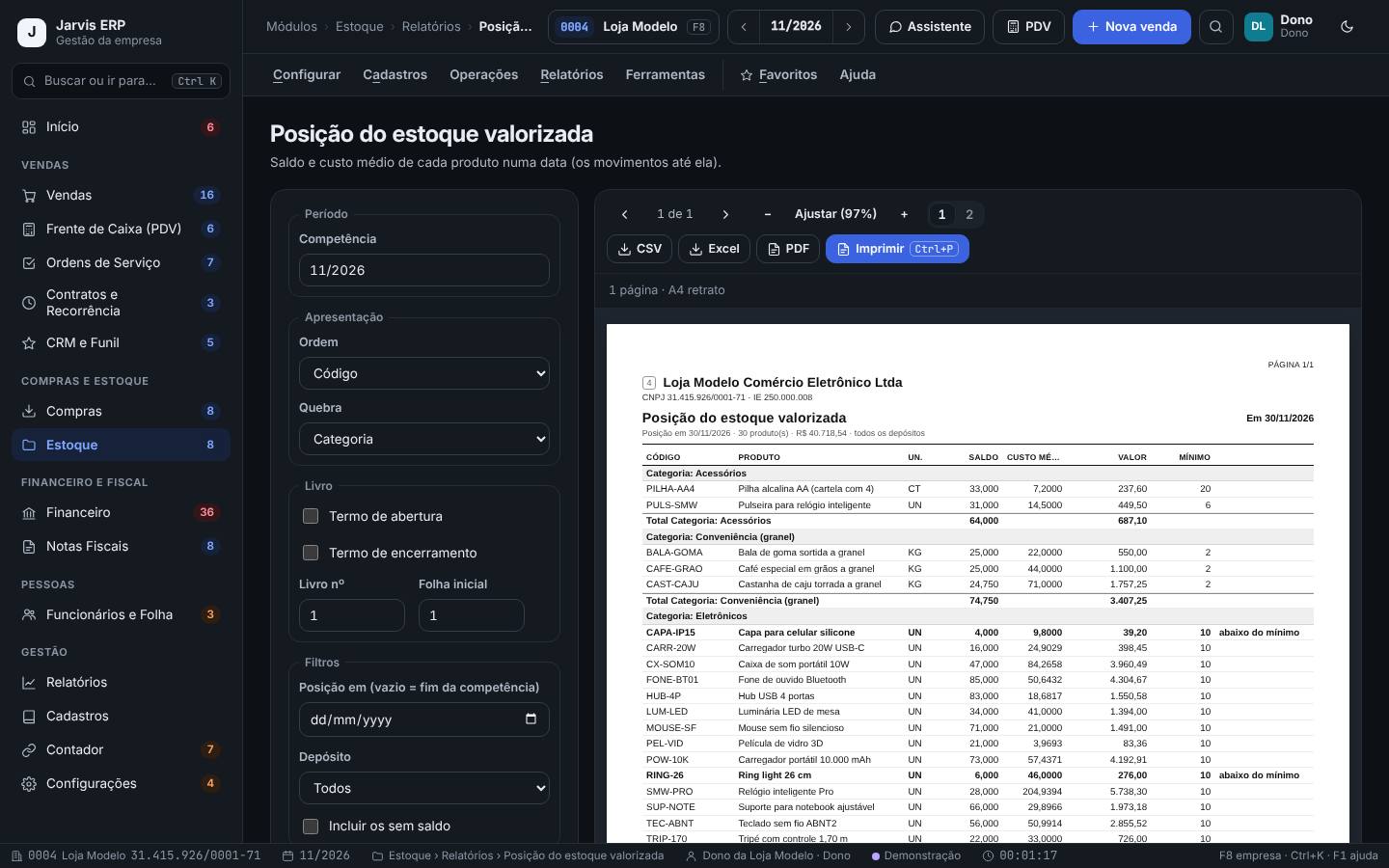
Passo a passo
- Abra Estoque › Relatórios › Posição do estoque valorizada.
- Em Posição em (vazio = fim da competência), deixe vazio ou informe a data. Escolha o Depósito e marque Incluir os sem saldo se precisar.
- Em Ordem, escolha código, nome ou maior valor; em Quebra, sem quebra ou por categoria.
- Para o livro, marque Termo de abertura e Termo de encerramento e informe Livro nº e Folha inicial. Clique em Gerar (F5).
- Para a ficha de um produto, abra Estoque › Relatórios › Kardex (ficha de estoque), escolha o Produto e o período.
- Exporte em PDF ou Excel e mande ao contador.
No fim de outubro, a posição da Loja Modelo mostra 30 produtos com saldo e cerca de R$ 41.000,00 em estoque, a maior parte em eletrônicos. O contador recebe o PDF com o valor por categoria.
- Se o custo de um produto parecer estranho, compare o cadastro com os movimentos em Estoque › Ferramentas › Recalcular custo médio.
- A posição é calculada pelos movimentos até a data. Nota lançada depois com data antiga muda a posição de um mês já fechado: combine com o contador antes.
Pratique na demonstração: um ajuste e um inventário rápido
- Abra Estoque › Operações › Consulta de saldos e anote o saldo e o disponível da Película de vidro 3D.
- Em Estoque › Operações › Movimentos e kardex, clique em Ajuste manual e lance uma saída de 2 películas com o motivo “quebra na embalagem”.
- Volte à consulta de saldos e veja o saldo 2 unidades menor. Clique no nome do produto em Movimentos e kardex para ver o ajuste no kardex.
- Em Estoque › Operações › Inventário, clique em Novo inventário, escolha o tipo Parcial (categoria ou rua) e a categoria Acessórios, e clique em Começar a contagem.
- No campo de leitura, digite 3*PILHA-AA4 e tecle Enter (conta 3 cartelas). Clique em Gravar, depois em Concluir e ajustar e confirme em Concluir.
O ajuste aparece no kardex com o motivo, e o inventário fica Concluído na lista, com sobras, faltas, resultado e acuracidade preenchidos.
Perguntas frequentes
Qual a diferença entre saldo e disponível?
Saldo é o que existe no depósito. Disponível é o saldo menos o que já está reservado para pedidos de venda. Para prometer ao cliente, use o disponível.
Preciso usar endereços?
Não. Sem endereços o estoque funciona por depósito. Os endereços ajudam quando o depósito é grande ou a equipe separa muitos pedidos.
Como funciona o FEFO?
O lote que vence antes sai antes: na venda, na produção, na transferência e na requisição. Ligue em Preferências de estoque, aba Lote e validade.
Errei uma contagem e concluí o inventário. E agora?
Faça um ajuste manual com o motivo, ou um inventário parcial só daquele produto. O histórico fica no kardex.
Posso vender durante o inventário?
Pode, se não congelar a contagem. Mas o mais seguro é contar fora do horário de venda ou usar o inventário rotativo, que conta poucos itens por vez.