 Jarvis
- Definir quanto cada papel pode comprar sem aprovação e quanta diferença entre pedido e nota a empresa aceita.
- Transformar requisições em cotação ou pedido, comparar propostas no mapa e comprar do melhor fornecedor.
- Fazer o pedido de compra, mandar para aprovação quando passa da alçada e enviar ao fornecedor.
- Lançar a nota de compra pelo XML: conferir com o pedido, ratear frete e impostos no custo e gerar as contas a pagar de uma vez.
- Confirmar as notas da SEFAZ, devolver itens ao fornecedor e usar a sugestão de compra e os relatórios para comprar na hora certa.
Preferências de compras: alçadas e tolerâncias
Compras › Configurar › Preferências de compras
Define as regras que valem para todos os pedidos e notas da empresa: até quanto cada papel compra sem aprovação, quanta diferença entre o pedido e a nota é aceita, a condição de pagamento e a categoria padrão, a numeração dos pedidos e os pesos da avaliação de fornecedores.
Uma vez, antes do primeiro pedido. Depois, sempre que mudar quem compra ou o limite de cada um.
Passo a passo
- Abra Compras › Configurar › Preferências de compras. A tela abre na aba Alçadas de aprovação.
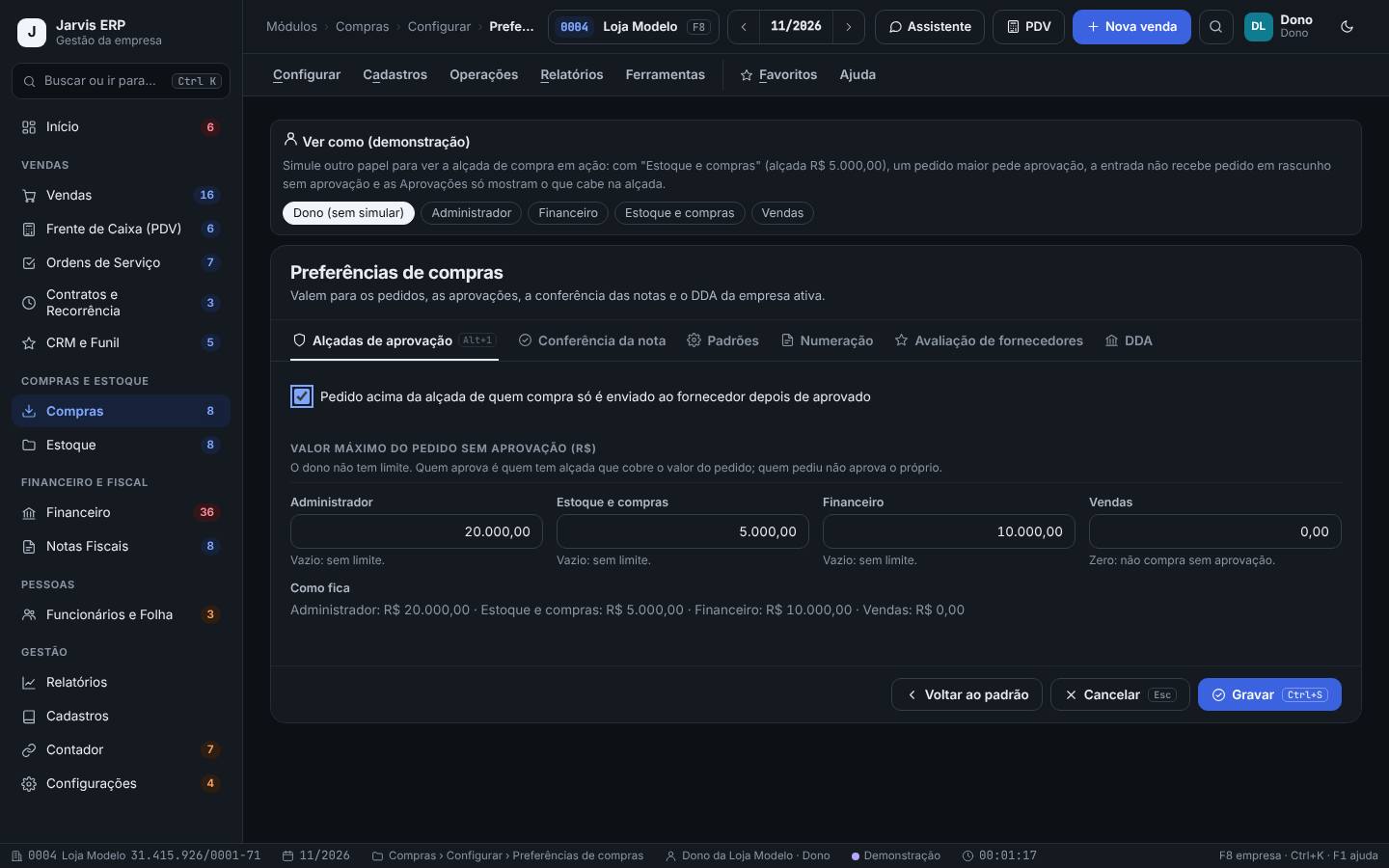
- Deixe marcado Pedido acima da alçada de quem compra só é enviado ao fornecedor depois de aprovado.
- Em Valor máximo do pedido sem aprovação (R$), informe o limite de cada papel: Administrador, Estoque e compras, Financeiro e Vendas. Vazio é sem limite; zero quer dizer que aquele papel não compra sem aprovação. O dono não tem limite.
- Confira a linha Como fica, que resume os limites em reais.
- Na aba Conferência da nota, informe a Tolerância de preço e a Tolerância de quantidade (em %). Se quiser travar, marque Não deixar lançar a entrada com divergência (só dono e administrador lançam).
- Na aba Padrões, escolha a Condição de pagamento padrão, a Categoria das contas a pagar, como Ratear frete e impostos por (valor ou quantidade) e o Prazo de entrega padrão.
- Em Numeração ficam o Prefixo do pedido e os Dígitos; em Avaliação de fornecedores, os pesos do IQF. Clique em Gravar (Ctrl+S).
Na Loja Modelo, quem cuida do estoque e das compras pode comprar até R$ 5.000,00 sem pedir a ninguém. O administrador vai até R$ 20.000,00, o financeiro até R$ 10.000,00 e vendas tem zero: qualquer compra de vendas passa pelo dono. A tolerância de preço é 2%: uma nota com o produto 3% mais caro que o pedido aparece como divergência.
- Na demonstração, o quadro Ver como (demonstração) no alto simula outro papel. Escolha Estoque e compras e faça um pedido acima de R$ 5.000,00 para ver a aprovação em ação.
- Quem pediu nunca aprova o próprio pedido. Quem aprova é quem tem alçada que cobre o valor.
- Voltar ao padrão desfaz as suas mudanças e volta aos valores de fábrica.
- Tolerância zero gera divergência por centavos de arredondamento. Um ou dois por cento costuma bastar.
- Mudar a alçada não muda pedidos já gravados: os novos passam a seguir a regra nova.
Fornecedores e o de-para dos produtos
Compras › Cadastros › Produtos do fornecedor (de-para)
Liga o código que o fornecedor usa na nota ao produto da sua empresa. Com o de-para, a nota pelo XML casa sozinha, já com o fator da embalagem (caixa com 12), o prazo, o múltiplo de compra e o último custo.
Ao começar a comprar de um fornecedor novo. Depois, o próprio lançamento da nota grava o de-para para a próxima vez.
Passo a passo
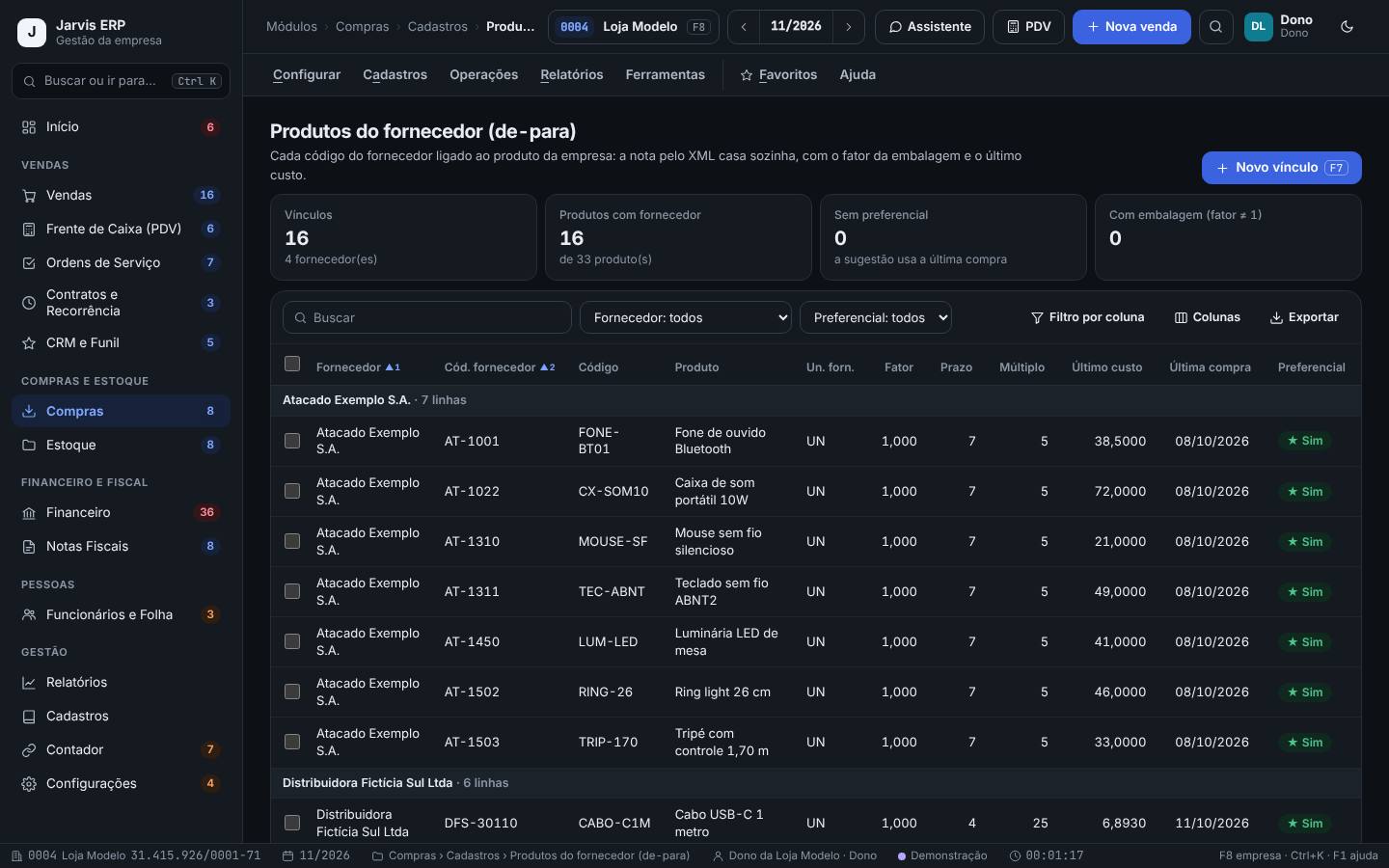
- Abra Compras › Cadastros › Produtos do fornecedor (de-para). A lista vem agrupada por fornecedor, com Cód. fornecedor, Código, Produto, Fator, Prazo, Múltiplo, Último custo e Preferencial.
- Clique em Novo vínculo (F7). Escolha o Fornecedor (F2) e o Produto da empresa (F2).
- Informe o Código no fornecedor (cProd), a Descrição no fornecedor e a Unidade do fornecedor.
- Em Unidades de estoque por unidade, diga quantas unidades da sua empresa vêm em cada unidade do fornecedor (caixa com 12 = 12).
- Informe o Prazo de entrega e o Múltiplo de compra. Marque Marcar como preferencial se for o fornecedor principal desse produto: a sugestão de compra usa o preferencial.
- Para ver o resumo de cada fornecedor (comprado em 12 meses, pedidos abertos, a pagar, IQF), abra Compras › Cadastros › Fornecedores.
O Atacado Exemplo vende o fone de ouvido Bluetooth com o código AT-1001. No de-para da Loja Modelo, AT-1001 está ligado ao FONE-BT01, fator 1, prazo de 7 dias, múltiplo de 5 e marcado como preferencial. Quando chega uma nota com AT-1001, o Jarvis já sabe que é o FONE-BT01.
- O cartão Sem preferencial conta os produtos sem fornecedor principal: para eles, a sugestão de compra usa o fornecedor da última compra. Marque o preferencial para decidir você.
- O Último custo é atualizado a cada nota lançada. O pedido novo já vem com esse preço.
- Fator errado multiplica o estoque errado. Uma caixa com 12 lançada com fator 1 entra como 1 unidade.
- Não ligue dois produtos diferentes ao mesmo código do fornecedor.
Requisições de compra: quem precisa pede
Compras › Operações › Requisições de compra
Quem precisa de alguma coisa (vendas, expedição, estoque) faz o pedido interno: o quê, quanto, para quando e por quê. Quem compra aprova ou recusa, junta várias requisições e gera os pedidos por fornecedor ou uma cotação.
Sempre que alguém da equipe notar que algo vai faltar. O comprador olha a lista todo dia.
Passo a passo
- Abra Compras › Operações › Requisições de compra e clique em Nova requisição (F7).
- Na aba Geral, informe a Data, Preciso até, a Prioridade (Urgente, Alta, Normal ou Baixa), o Setor e Por quê.
- Na aba Itens, em O que precisa, escolha o produto pelo F2 (ou escreva só a descrição, para material de consumo) e a Quantidade. As colunas Estoque, Disponível e A caminho ajudam a não pedir à toa.
- Clique em Enviar requisição (Ctrl+S). Ela entra como Aberta.
- O comprador abre a requisição e clica em Aprovar ou Recusar (a recusa pede o motivo).
- Para comprar, marque uma ou várias requisições na lista e use Gerar pedidos (um pedido por fornecedor, juntando o mesmo produto) ou Gerar cotação.
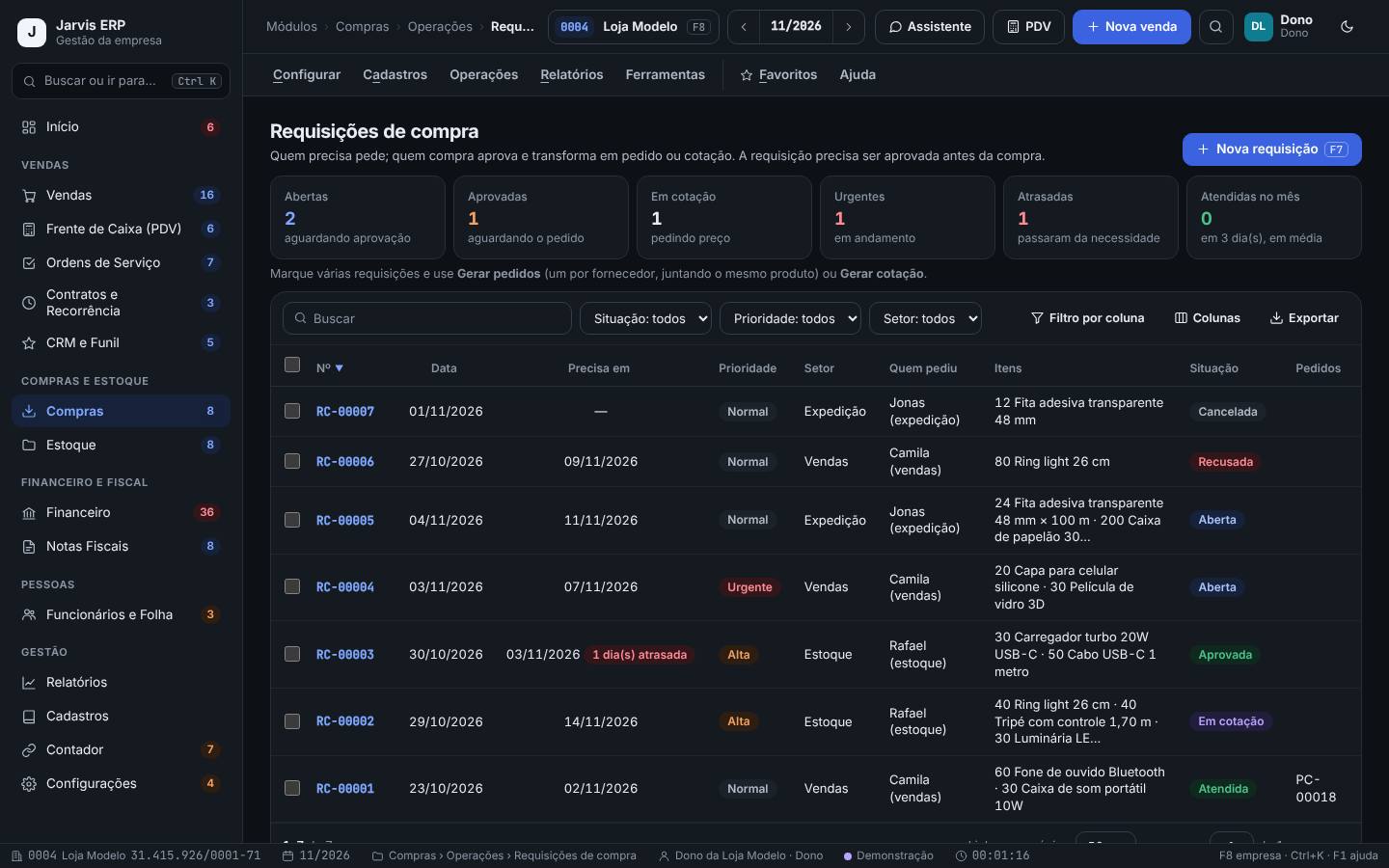
- Use os cartões Abertas, Aprovadas, Em cotação, Urgentes e Atrasadas para filtrar a lista.
Na Loja Modelo, a Camila, de vendas, pede 20 capas de celular e 30 películas com prioridade Urgente para a sexta. O comprador aprova, marca essa requisição junto com outra de cabos e clica em Gerar pedidos: sai um pedido para a Distribuidora Fictícia Sul com os três produtos.
- Requisição que passou da data Preciso até aparece com o selo de atrasada e conta no cartão Atrasadas.
- Depois de Gerar pedidos, a requisição fica Atendida e a coluna Pedidos mostra o número. Os pedidos nascem em rascunho: revise e envie em Pedidos de compra.
- Quem pediu só altera ou cancela a própria requisição enquanto ela está aberta.
- Requisição não compra nada sozinha: ela precisa virar pedido ou cotação.
Cotações: o mapa de preços
Compras › Operações › Cotações
Pede preço dos mesmos itens a vários fornecedores e compara tudo num mapa: preço de cada item, frete, prazo e condição de pagamento. Depois, compra tudo do melhor ou divide pelo menor preço de cada item.
Antes de uma compra grande ou de um produto novo, com 2 ou 3 fornecedores.
Passo a passo
- Abra Compras › Operações › Cotações e clique em Nova cotação (F7).
- Na aba Geral, dê um Título e informe Responder até. Na aba Itens, inclua os produtos e a Quantidade. Na aba Fornecedores, escolha quem vai cotar. Clique em Criar cotação.
- Use Texto para pedir preço para mandar o pedido de preço a cada fornecedor (WhatsApp ou e-mail).
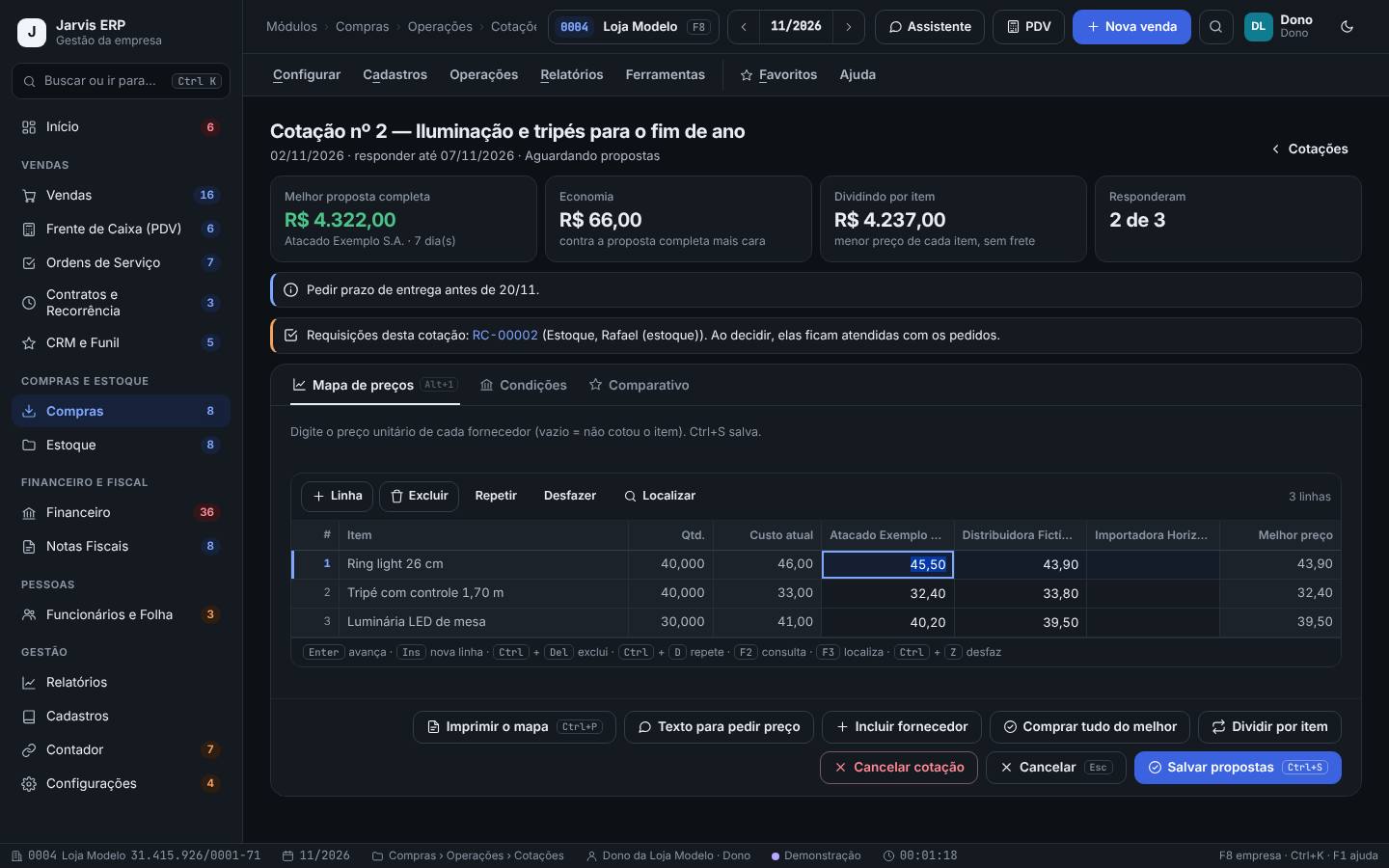
- Quando as respostas chegarem, abra a cotação. Na aba Mapa de preços, digite o preço unitário de cada fornecedor (vazio é não cotou). Na aba Condições, informe Frete, Prazo (dias), Pagamento e Validade da proposta. Clique em Salvar propostas (Ctrl+S).
- Veja os cartões Melhor proposta completa, Economia e Dividindo por item. A aba Comparativo mostra o total de cada fornecedor.
- Para decidir, clique em Comprar tudo do melhor ou em Dividir por item. O Jarvis abre o pedido (ou os pedidos) já preenchido.
A Loja Modelo cotou 40 ring lights, 40 tripés e 30 luminárias para o fim de ano. O Atacado Exemplo fez a melhor proposta completa, R$ 4.322,00, com R$ 66,00 de economia contra a mais cara. Dividindo pelo menor preço de cada item, daria R$ 4.237,00, mas sem contar o frete de dois fornecedores.
- A requisição que virou cotação fica Em cotação; ao decidir, ela passa a Atendida com o pedido.
- Imprimir o mapa (Ctrl+P) gera o comparativo em PDF para guardar ou mostrar ao dono.
- Incluir fornecedor acrescenta mais um na cotação aberta.
- Dividir por item economiza no preço, mas pode pagar dois fretes. Compare o total com frete antes de decidir.
- Proposta vencida pode ter mudado de preço. Confira a Validade da proposta.
Pedido de compra: do rascunho ao fornecedor
Compras › Operações › Pedidos de compra
Registra o que foi pedido, a quem, por quanto e para quando. Acompanha a entrega e a chegada das notas, e é a base da conferência quando a nota chega.
Em toda compra de mercadoria, de preferência antes de o fornecedor faturar.
Passo a passo
- Abra Compras › Operações › Pedidos de compra e clique em Novo pedido (F7).
- Na aba Geral, escolha o Fornecedor (F2). O Jarvis preenche a Previsão de entrega pelo prazo dele e a Condição de pagamento. Confira Entregar no depósito, Frete por conta e o Frete.
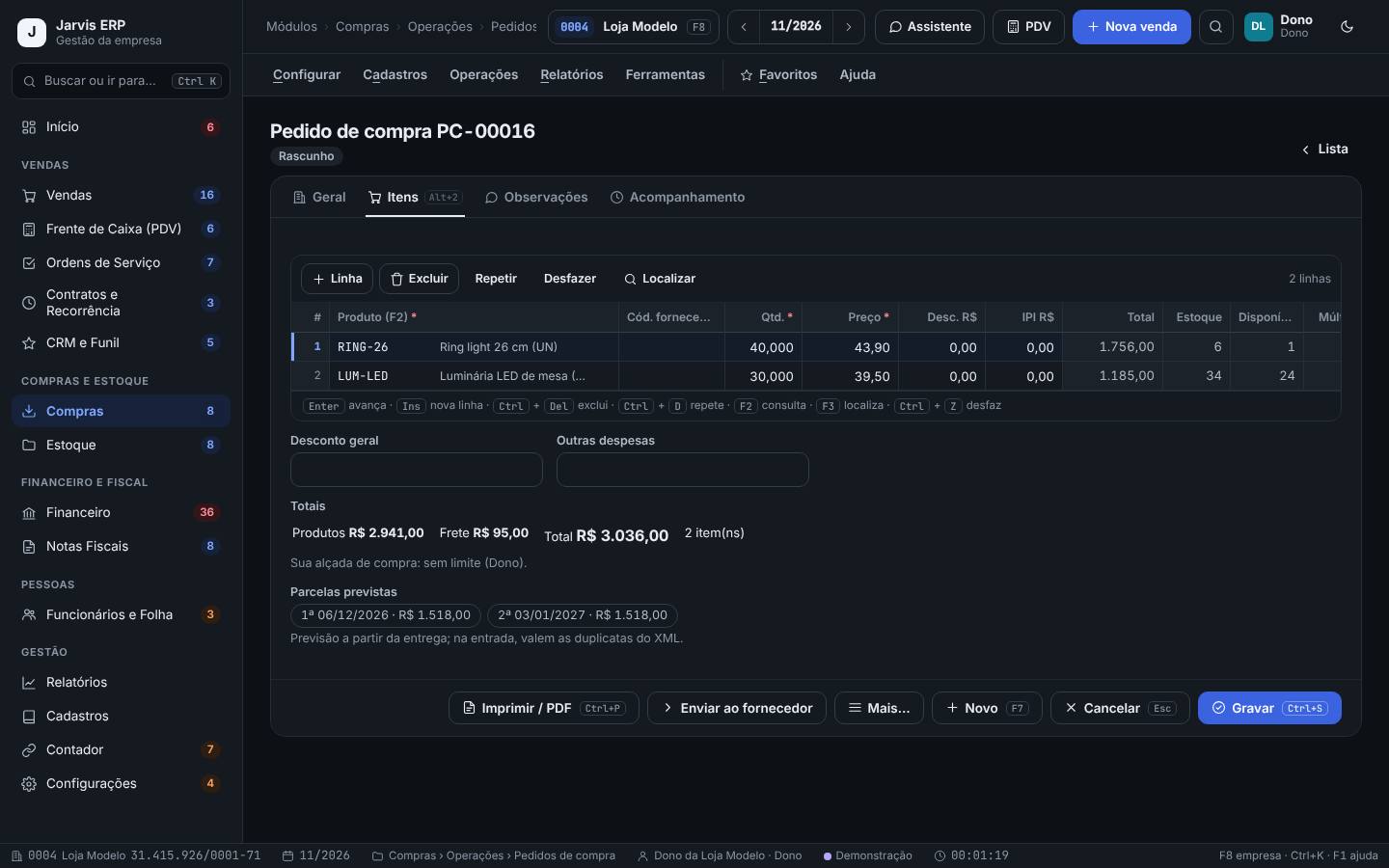
- Na aba Itens, digite o produto pelo Produto (F2), código ou GTIN. O Preço vem do último custo daquele fornecedor. Ajuste Qtd., Desc. R$ e IPI R$. As colunas Estoque e Disponível mostram o que você já tem.
- Embaixo aparecem os Totais, a sua alçada e as Parcelas previstas. Clique em Gravar pedido (Ctrl+S). O pedido fica como Rascunho.
- Se o total passou da sua alçada, o pedido vai sozinho para Aguardando aprovação. Espere a decisão em Aprovações de compra.
- Com o pedido liberado, clique em Enviar ao fornecedor. Itens e valores ficam travados e o Jarvis monta o texto para mandar por WhatsApp ou e-mail. Imprimir / PDF gera o pedido em papel.
- Quando a mercadoria chegar, abra o pedido e clique em Receber mercadoria: Pelo XML da nota ou Sem XML (conferir à mão).
A Loja Modelo faz um pedido à Distribuidora Fictícia Sul: 40 ring lights e 30 luminárias, frete de R$ 95,00, total de R$ 3.036,00, condição 30/60. As parcelas previstas aparecem já com as datas. Como está dentro da alçada de quem comprou, o pedido é gravado e enviado no mesmo dia.
- Os cartões do alto mostram Em aberto, Atrasados, Aguardando aprovação, Chegam em 7 dias e Comprado no mês. Clique para filtrar.
- A aba Acompanhamento mostra o recebido de cada item, as notas que chegaram, as aprovações e as contas a pagar.
- Em Mais… estão Duplicar, Pedir aprovação, Excluir rascunho e, para pedido enviado, Cancelar o pedido ou Encerrar o saldo.
- Pedido enviado não muda. Para trocar, cancele (ou encerre o saldo) e faça outro.
- Se você aumentar um pedido já aprovado acima do valor aprovado, a aprovação cai e ele volta para a fila.
Aprovações de compra: aprovar ou recusar
Compras › Operações › Aprovações de compra
Reúne os pedidos que passaram da alçada de quem comprou. Quem tem alçada que cobre o valor vê os itens, o estoque, o último preço pago e decide.
Todo dia, ou quando o aviso de pendências mostrar aprovações em espera.
Passo a passo
- Abra Compras › Operações › Aprovações de compra. No alto aparece Sua alçada.
- Veja os cartões Aguardando, Você pode decidir, Aprovadas (30 dias) e Recusadas (30 dias).
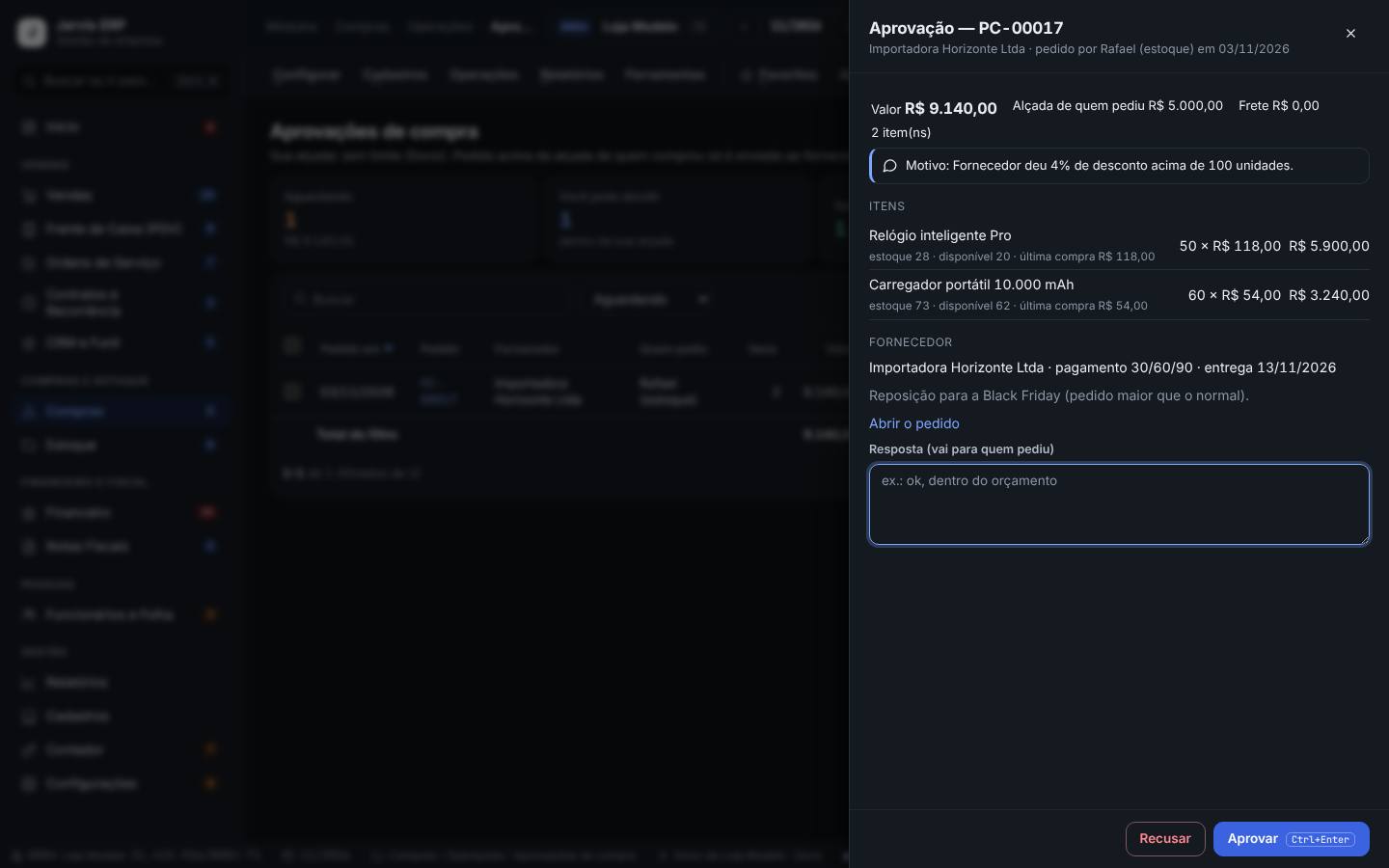
- Na linha do pedido, clique em Decidir. O painel mostra o valor, a Alçada de quem pediu, o motivo, cada item com estoque, disponível e última compra, e o fornecedor.
- Escreva a Resposta (vai para quem pediu). Para recusar, ela é obrigatória.
- Clique em Aprovar (Ctrl+Enter) ou Recusar. Aprovado, o pedido já pode ser enviado ao fornecedor.
- Vários pedidos de uma vez: marque na lista e use Aprovar selecionadas.
O Rafael, do estoque, fez um pedido de R$ 9.140,00 à Importadora Horizonte para a Black Friday. A alçada dele é R$ 5.000,00, então o pedido ficou aguardando. O dono abre, vê que o preço é o mesmo da última compra, escreve “ok, dentro do orçamento” e aprova.
- Se o preço do item está acima da última compra, o painel destaca a diferença. Vale perguntar antes de aprovar.
- Alçadas, no alto, leva às preferências onde ficam os limites de cada papel.
- Quem pediu não aprova o próprio pedido, mesmo tendo alçada.
- Recusar não apaga o pedido: ele volta para quem pediu ajustar e gravar de novo.
Entrada da nota pelo XML: conferir e lançar
Compras › Operações › Entradas e notas
Lança a nota de compra a partir do XML. Numa só confirmação, o estoque entra com o custo certo (frete e impostos rateados), as duplicatas viram contas a pagar, o pedido é baixado e a nota vai para a escrita fiscal do contador.
Sempre que chegar mercadoria com nota fiscal. Lance no mesmo dia em que a mercadoria chega.
Passo a passo
- Abra Compras › Operações › Entradas e notas e clique em Importar XML (F7). Escolha um ou vários arquivos (ou arraste os XML para a tela). Para treinar, use Nota de exemplo.
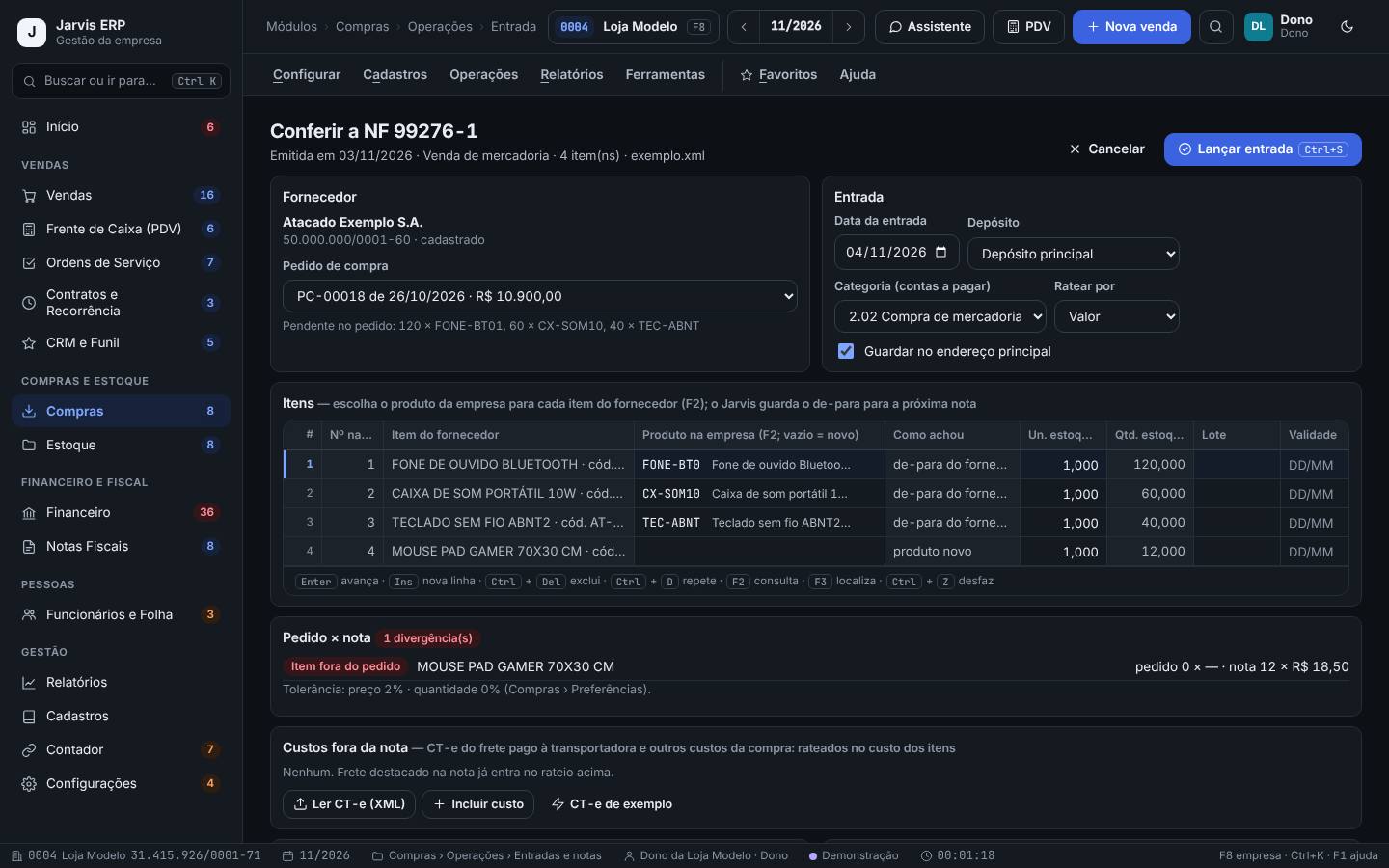
- Na tela Conferir a NF, confira o Fornecedor (se for novo, ele é cadastrado) e o Pedido de compra. O Jarvis escolhe o pedido do XML, o informado ou o único em aberto.
- Confira a Data da entrada, o Depósito e a Categoria (contas a pagar). Escolha Ratear por valor ou quantidade e, se usa endereços, deixe marcado Guardar no endereço principal.
- Na grade Itens, cada item do fornecedor precisa do Produto na empresa (F2; vazio = novo). A coluna Como achou diz se veio do de-para. Ajuste Un. estoque por un., Lote e Validade se precisar. Em Entra?, escolha Não (uso e consumo) para o que não vai para o estoque.
- Leia o quadro Pedido × nota: ele mostra as divergências (preço, quantidade, item fora do pedido) pela tolerância das preferências.
- Frete pago à transportadora com CT-e? Use Ler CT-e (XML) ou Incluir custo para somar ao custo dos itens.
- Confira Totais e rateio, as parcelas em Contas a pagar e a tabela Custo que entra no estoque. Clique em Lançar entrada (Ctrl+S) e confirme em Lançar.
Chega a nota do Atacado Exemplo: 120 fones, 60 caixas de som, 40 teclados e 12 mouse pads, R$ 11.178,10 com R$ 45,00 de frete. Os três primeiros casam pelo de-para; o mouse pad é produto novo e aparece como Item fora do pedido. O frete é rateado no custo, as duas duplicatas viram contas a pagar de R$ 5.589,05 e o pedido fica recebido.
- No Simples Nacional, o IPI e o ICMS-ST pagos ao fornecedor entram no custo do produto (não geram crédito). O Jarvis já faz isso.
- Mercadoria chegou sem a nota? Use Sem nota (ou Sem XML (conferir à mão) no pedido) e confira as quantidades à mão.
- Na entrada lançada estão XML, Vincular CT-e do frete, Devolver ao fornecedor e Estornar.
- A coluna Contador da lista mostra se a nota já está na escrita fiscal.
- Tudo é gravado de uma vez: se algo falhar, nada fica pela metade. Mas confira antes, porque estornar desfaz estoque e contas a pagar.
- Não lance a mesma compra também como conta a pagar avulsa no Financeiro: as duplicatas já viraram contas.
- Divergência grande? Fale com o fornecedor antes de lançar. Se a preferência trava divergências, só o dono ou o administrador lança.
Notas da SEFAZ: confirmar o que chegou
Compras › Operações › Notas da SEFAZ (manifestação)
Lista as notas fiscais emitidas contra o CNPJ da empresa. Você confirma o recebimento, avisa o que não reconhece ou não recebeu, e lança a entrada direto com o XML, sem baixar arquivo.
Toda semana, e sempre que o cartão Sem manifestação ou Vencem em 15 dias mostrar notas.
Passo a passo
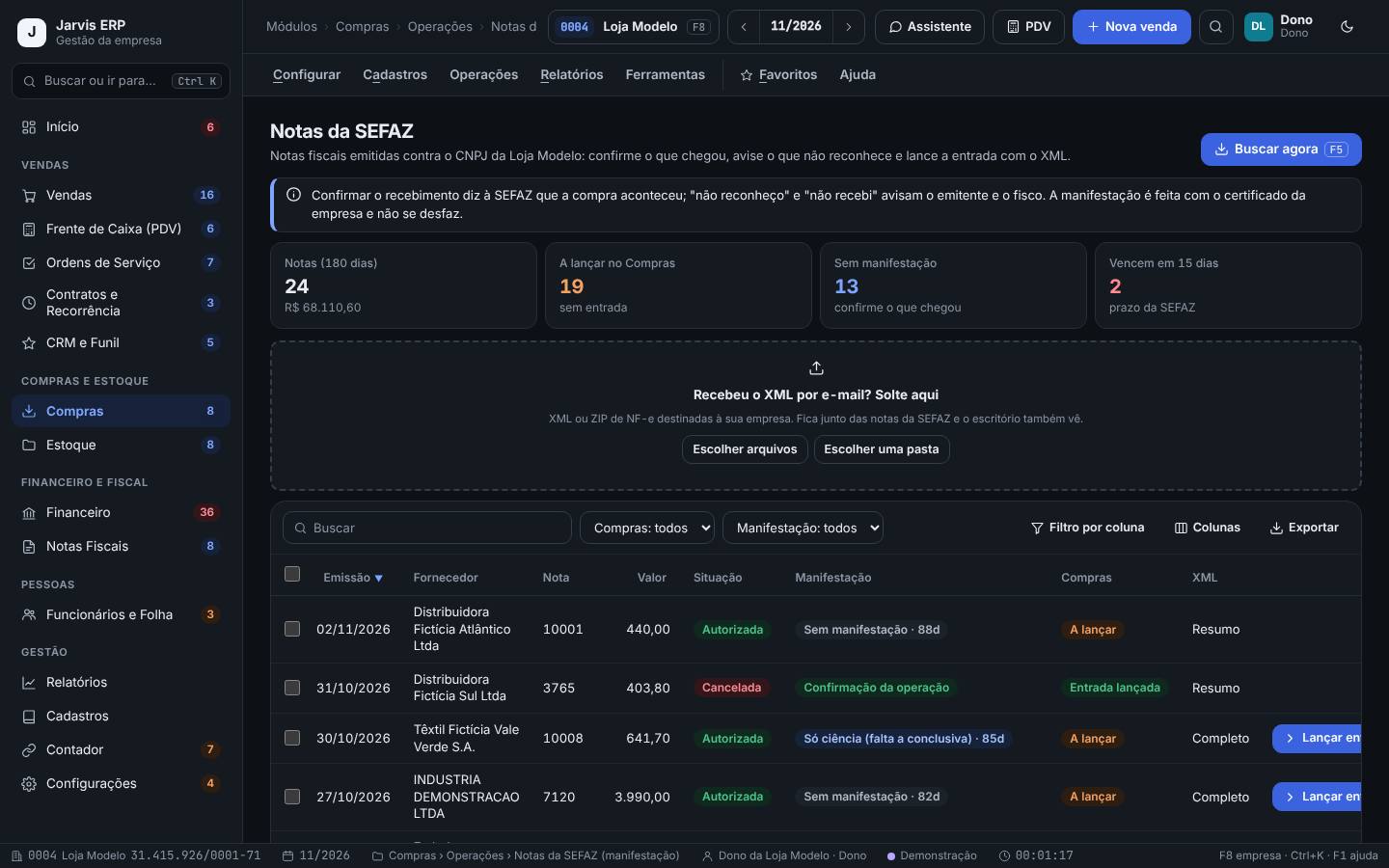
- Abra Compras › Operações › Notas da SEFAZ (manifestação). Clique em Buscar agora (F5) para trazer as notas novas.
- Veja os cartões Notas (180 dias), A lançar no Compras, Sem manifestação e Vencem em 15 dias.
- Marque as notas e escolha a manifestação: Confirmar o recebimento, Ciência, Não reconheço esta compra ou Não recebi a mercadoria.
- Com o XML completo, clique em Lançar entrada na linha: abre a mesma conferência das entradas, já com a nota.
- Recebeu o XML por e-mail? Solte o arquivo no quadro da tela ou use Escolher arquivos ou Escolher uma pasta.
A Loja Modelo recebe a nota 10015 das Embalagens Fictícias do Sul, de R$ 6.109,20. A mercadoria chegou certa, então o comprador marca a nota, clica em Confirmar o recebimento e, em seguida, em Lançar entrada.
- A coluna Compras mostra se a nota já tem entrada lançada; o filtro A lançar mostra o que falta.
- A coluna Manifestação avisa quantos dias faltam para o prazo da SEFAZ.
- A manifestação é feita com o certificado da empresa e não se desfaz. Confirme só o que de fato chegou.
- “Não reconheço” e “Não recebi” avisam o emitente e o fisco. Use quando a compra não aconteceu.
Devolução ao fornecedor
Compras › Operações › Devoluções ao fornecedor
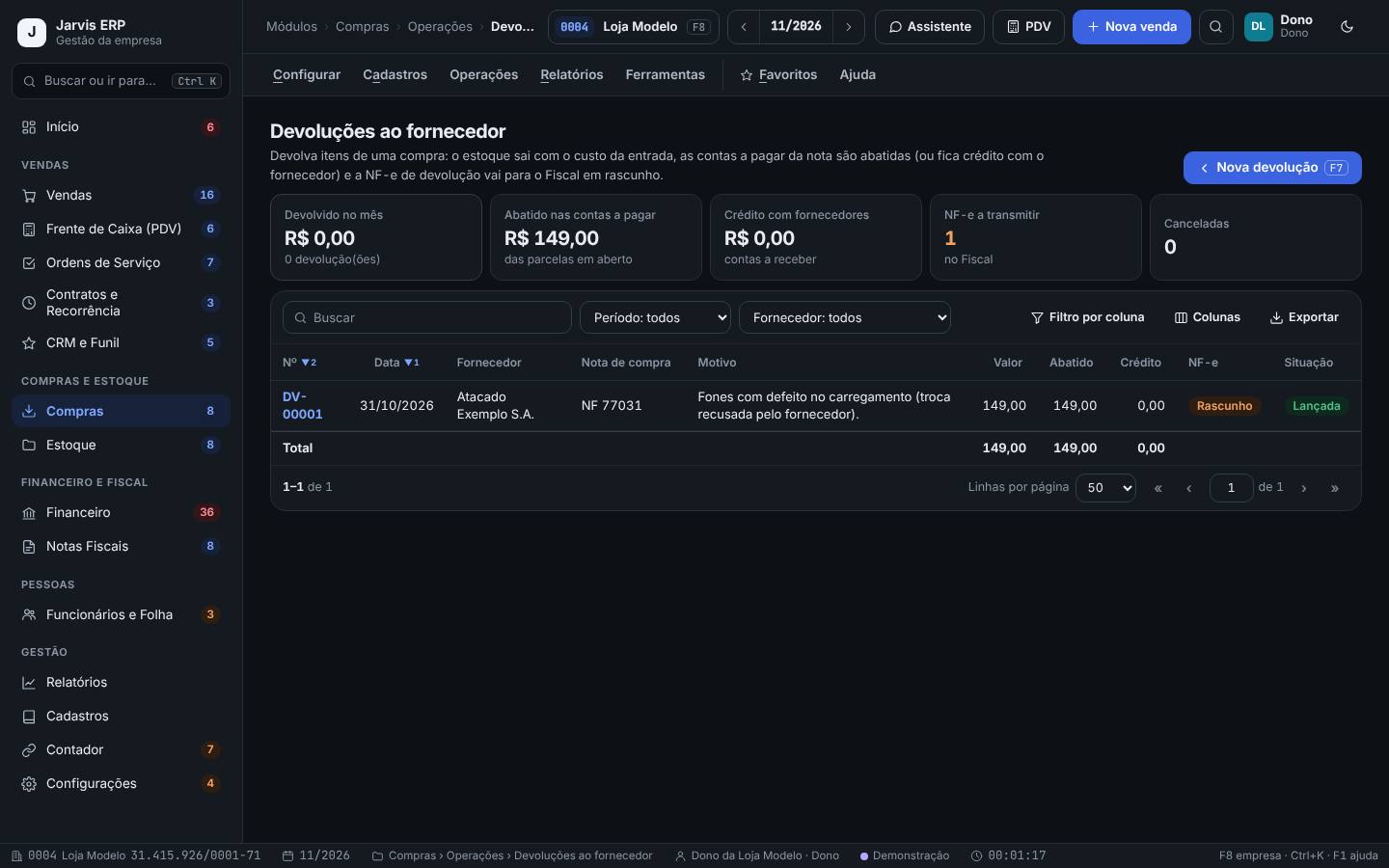
Devolve itens de uma compra já lançada. O estoque sai com o custo da entrada, as contas a pagar da nota são abatidas (ou fica um crédito com o fornecedor) e a NF-e de devolução vai para o Fiscal em rascunho.
Quando a mercadoria chega com defeito, errada ou a mais, e o fornecedor aceita a devolução.
Passo a passo
- Abra Compras › Operações › Devoluções ao fornecedor e clique em Nova devolução (F7).
- Escolha a nota de compra (entrada lançada) de onde saem os itens.
- Na grade Itens da nota, veja Comprado, Já voltou e Pode voltar. Em Devolver, digite a quantidade de cada item.
- Escreva o motivo e confira a prévia: valores, CFOP da devolução, o que sai do estoque e o abatimento nas contas a pagar.
- Clique em Lançar a devolução. Depois, valide e transmita a NF-e de devolução no Fiscal.
Dois fones da última nota do Atacado Exemplo vieram com defeito e a troca foi recusada. A Loja Modelo devolve os dois, R$ 149,00. O valor é abatido da parcela em aberto da nota e a NF-e de devolução fica em rascunho no Fiscal.
- Os cartões mostram Devolvido no mês, Abatido nas contas a pagar, Crédito com fornecedores e NF-e a transmitir.
- Se as parcelas da nota já foram pagas, o valor vira crédito com o fornecedor no contas a receber.
- Pela entrada lançada também dá para começar: botão Devolver ao fornecedor.
- A devolução só fica completa com a NF-e transmitida. Acompanhe o cartão NF-e a transmitir.
- Devolução só pode ser cancelada enquanto a NF-e não saiu.
Sugestão de compra: quanto e quando comprar
Compras › Ferramentas › Sugestão de compra
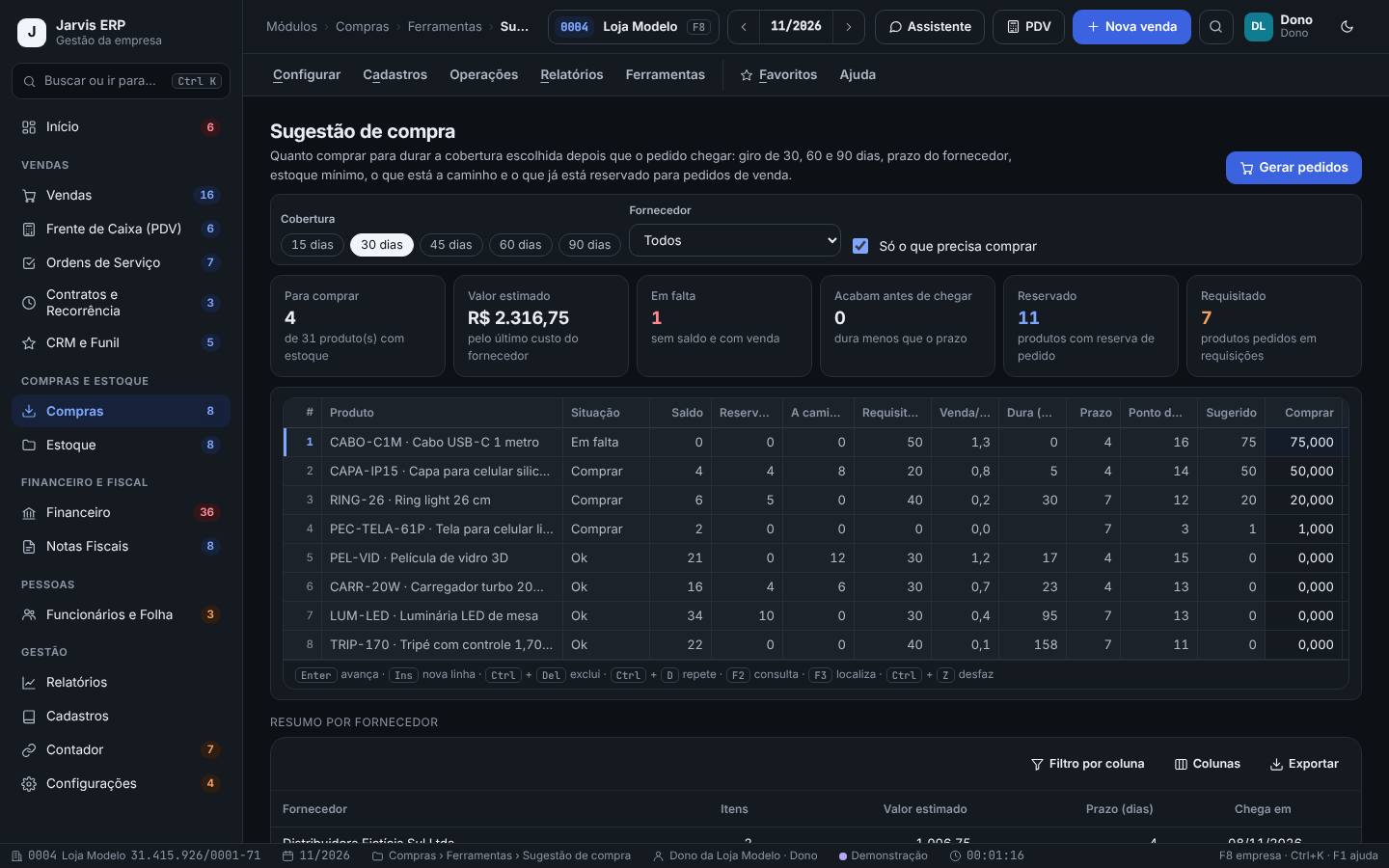
Calcula quanto comprar de cada produto para durar o tempo escolhido depois que o pedido chegar. Usa o giro de 30, 60 e 90 dias, o prazo do fornecedor, o estoque mínimo, o que está a caminho e o que já está reservado para pedidos de venda.
Uma vez por semana, ou antes de fechar os pedidos do mês.
Passo a passo
- Abra Compras › Ferramentas › Sugestão de compra.
- Em Cobertura, escolha por quantos dias o estoque deve durar: 15 dias, 30 dias, 45 dias, 60 dias ou 90 dias.
- Escolha o Fornecedor (ou Todos) e deixe marcado Só o que precisa comprar.
- Na grade, veja Saldo, Reservado, A caminho, Venda/dia, Dura (dias), Ponto de pedido e Sugerido. Ajuste a coluna Comprar e o Fornecedor (F2) se quiser.
- Confira o quadro Resumo por fornecedor, com o valor estimado e quando chega.
- Clique em Gerar pedidos: sai um pedido em rascunho para cada fornecedor.
Com cobertura de 30 dias, a Loja Modelo vê 4 produtos para comprar, cerca de R$ 2.300,00 no total. O cabo USB-C está Em falta: vende 1,3 por dia, o fornecedor leva 4 dias e o ponto de pedido é 16. A sugestão é comprar 75, já no múltiplo de compra.
- Ponto de pedido = venda por dia × prazo do fornecedor + segurança (o mínimo do cadastro ou 7 dias de venda).
- Os cartões Em falta e Acabam antes de chegar mostram o que é mais urgente.
- Produto sem fornecedor aparece em sem fornecedor: ligue um no de-para.
- A sugestão olha o passado. Para datas especiais (Black Friday, Natal), aumente a quantidade à mão.
- Os pedidos gerados ficam em rascunho: revise preço e quantidade antes de enviar.
Relatórios de compras: pendências, fornecedores e divergências
Compras › Relatórios › Pendências de compra
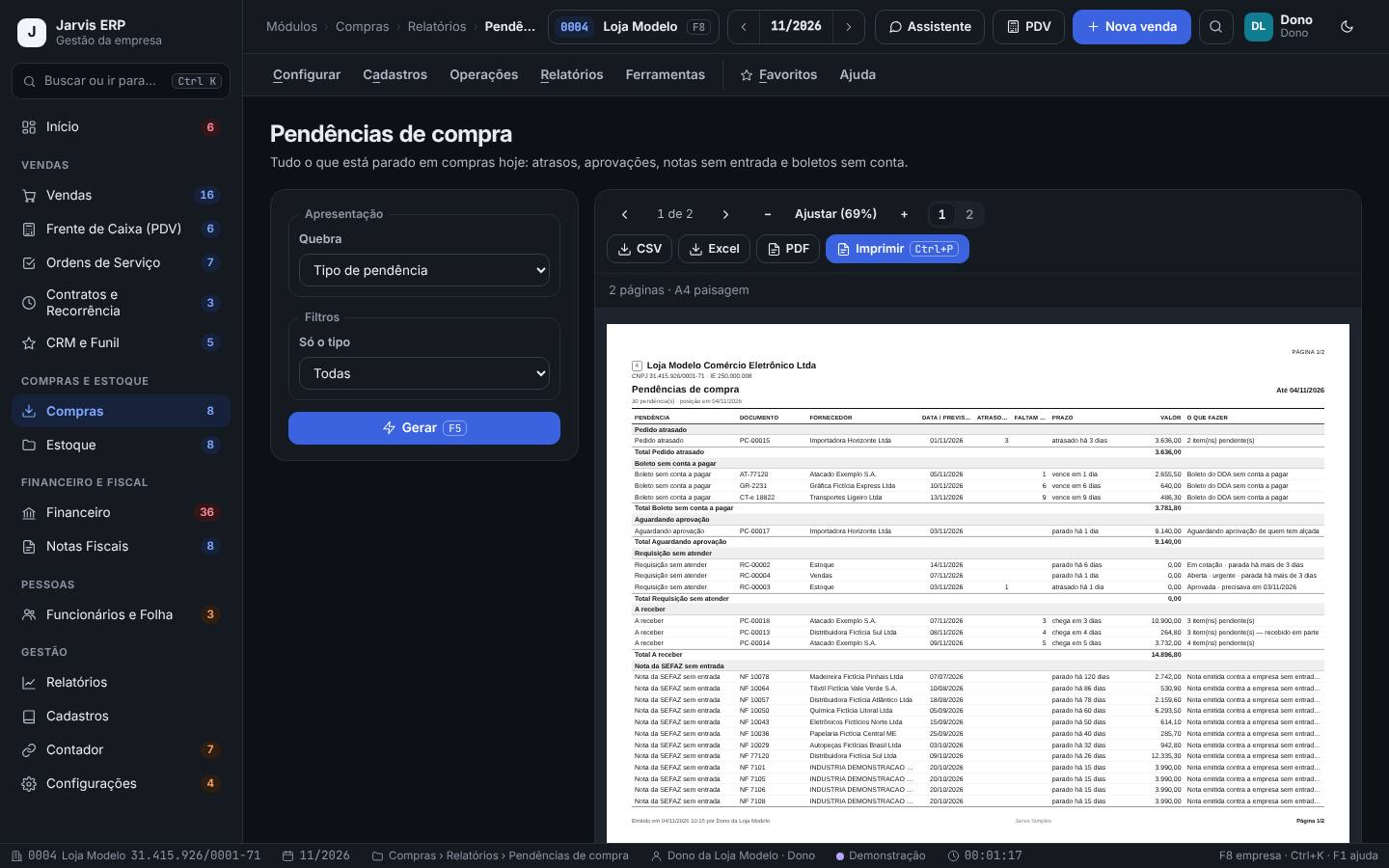
Os relatórios mostram o que está parado, como cada fornecedor se sai e onde as notas vieram diferentes do pedido. Todos saem em A4, PDF, Excel e CSV.
Pendências: toda segunda. Avaliação de fornecedores e divergências: uma vez por mês ou antes de negociar.
Passo a passo
- Abra Compras › Relatórios › Pendências de compra. Escolha a Quebra (sem quebra, por tipo de pendência ou por fornecedor) e, se quiser, Só o tipo (pedido atrasado, aguardando aprovação, nota da SEFAZ sem entrada, boleto sem conta a pagar, requisição sem atender…). Clique em Gerar (F5).
- Em Avaliação de fornecedores (IQF), cada fornecedor ganha nota de 0 a 100 por prazo de entrega, qualidade (devoluções e divergências) e preço, com a classe A, B, C ou D.
- Em Divergências pedido × nota, veja as notas que chegaram diferentes do pedido, com o efeito em reais.
- Use também Compras por fornecedor, Compras por produto, Prazo médio de entrega e de pagamento e Pedidos de compra (posição).
- Para levar o relatório, use PDF, Excel, CSV ou Imprimir (Ctrl+P).
No IQF de 2026 da Loja Modelo, um fornecedor tem 100% de qualidade mas entrega quase sempre atrasado e fica na classe D. Com o relatório na mão, o comprador cobra prazo na próxima negociação.
- Os pesos do IQF e o atraso tolerado ficam em Preferências de compras, aba Avaliação de fornecedores.
- Para ver o custo de um produto ao longo do tempo, use Compras › Ferramentas › Histórico de preços.
- O IQF depende da previsão de entrega nos pedidos. Pedido sem previsão não entra no critério de prazo.
Pratique na demonstração: aprovar um pedido e lançar uma nota
- Abra Compras › Operações › Aprovações de compra, clique em Decidir no pedido da Importadora Horizonte, escreva uma resposta e clique em Aprovar.
- Abra Compras › Operações › Pedidos de compra e confira que o pedido saiu de Aguardando aprovação.
- Vá em Compras › Operações › Entradas e notas e clique em Nota de exemplo.
- Na conferência, veja o quadro Pedido × nota e a tabela Custo que entra no estoque. Clique em Lançar entrada e confirme em Lançar.
- Abra Financeiro › Operações › Contas a pagar e procure o Atacado Exemplo.
A nota aparece na lista de entradas como Lançada, com as duas parcelas em Contas a pagar de R$ 5.589,05, e o pedido aprovado passou a Aprovado — enviar.
Perguntas frequentes
Preciso fazer pedido de compra para lançar uma nota?
Não. A nota pode entrar sem pedido. Mas com o pedido o Jarvis confere preço e quantidade, acompanha a entrega e alimenta a avaliação dos fornecedores.
O fornecedor mudou o preço depois do pedido. E agora?
A conferência mostra a divergência pela tolerância das preferências. Se estiver certo, lance assim mesmo; se não, fale com o fornecedor antes. O relatório de divergências guarda o histórico.
A mercadoria chegou antes da nota. Como dou entrada?
Abra o pedido e use Receber mercadoria › Sem XML (conferir à mão), ou Sem nota em Entradas e notas. Quando o XML chegar, lance a nota.
Como o frete entra no custo?
O frete destacado na nota é rateado nos itens por valor ou por quantidade (preferências). O frete pago à transportadora entra pelo CT-e, com Ler CT-e (XML) ou Vincular CT-e do frete.
Lancei uma nota errada. Como desfaço?
Abra a entrada e clique em Estornar. O estoque, as contas a pagar e o recebimento do pedido voltam. Se já houver pagamento ou devolução, resolva isso antes.