 Jarvis
- Ajustar as etapas do funil com a probabilidade de cada uma.
- Cadastrar e importar leads com a origem e o consentimento (LGPD), e capturar leads pelo formulário do site.
- Criar oportunidades, movê-las no funil e registrar ganho (com orçamento) ou perda (com motivo).
- Planejar e concluir atividades e usar as automações para não deixar negociação parada.
- Definir metas por responsável e ler a previsão de vendas e os relatórios do funil.
Etapas do funil e probabilidade
CRM e Funil › Configurar › Etapas do funil
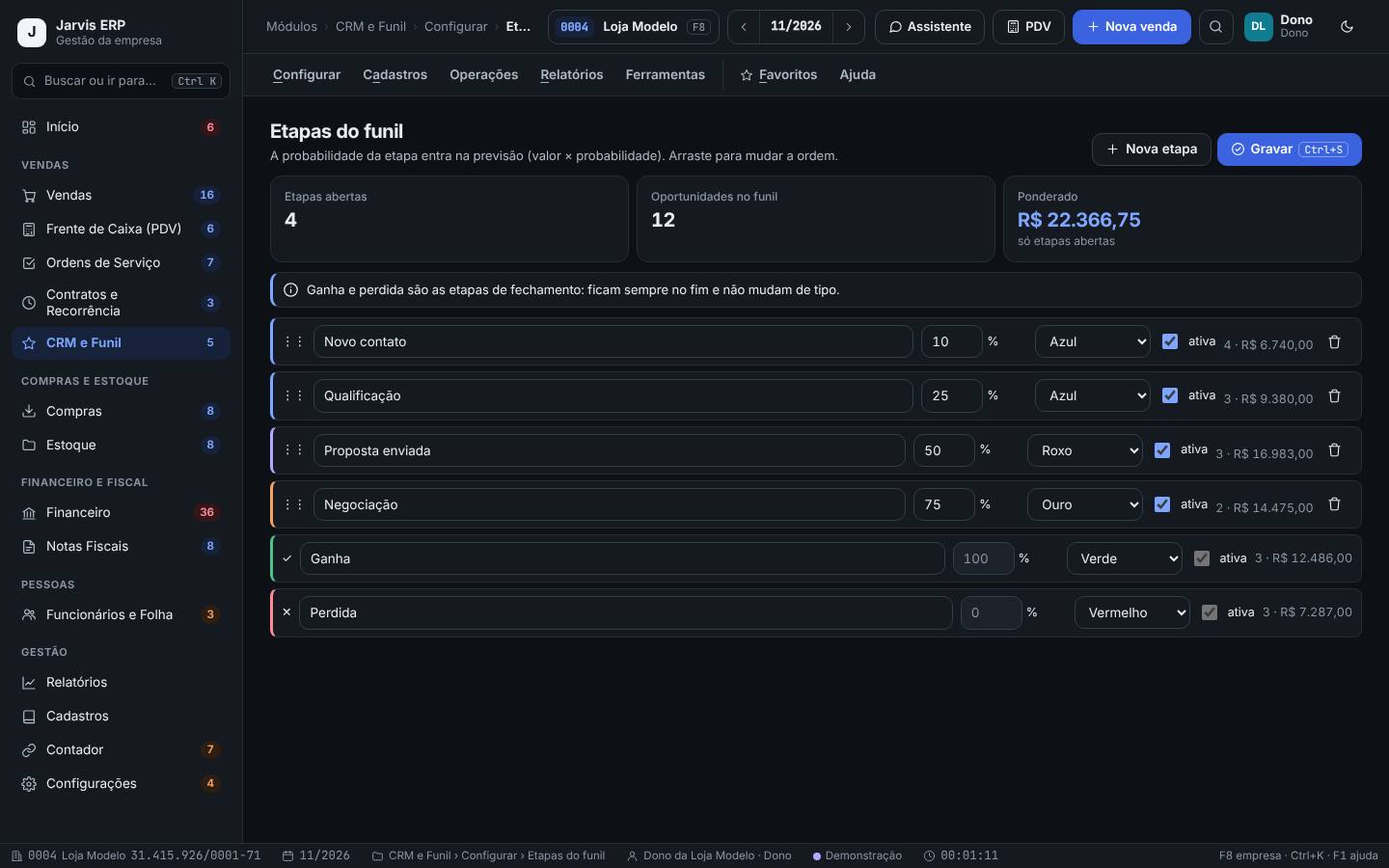
Define as etapas por onde a negociação passa, a ordem, a cor e a probabilidade de fechar em cada uma. A probabilidade entra na previsão (valor × probabilidade).
Na implantação do CRM e quando o processo de vendas mudar.
Passo a passo
- Veja as etapas abertas na ordem (ex.: Novo contato 10%, Qualificação 25%, Proposta enviada 50%, Negociação 75%).
- Para mudar o nome, digite no campo da etapa. Ajuste a probabilidade no campo % e a cor (Azul, Roxo, Ouro, Verde, Vermelho).
- Arraste a etapa pelo puxador (⋮⋮) para mudar a ordem.
- Clique em Nova etapa para incluir uma. Desmarque ativa para tirar uma etapa do funil sem perder o histórico.
- Clique em Gravar (Ctrl+S).
A Loja Modelo vende para empresas em 4 etapas. Como muitas propostas ficam paradas, o dono cria a etapa Amostra enviada com 60%, entre Proposta enviada e Negociação. A previsão passa a refletir melhor quem já testou o produto.
- Use probabilidades que reflitam o histórico real: o relatório Conversão por etapa mostra quantas oportunidades passam de uma etapa para a seguinte.
- Ganha e Perdida são as etapas de fechamento: ficam sempre no fim e não mudam de tipo.
- Poucas etapas, bem definidas, funcionam melhor que muitas. Cada etapa deve ter um critério claro de entrada.
Leads e contatos
CRM e Funil › Cadastros › Leads e contatos
Guarda quem demonstrou interesse e ainda não é cliente: contato, empresa, origem, interesse, responsável e o consentimento para ser contatado. Ao fechar, o lead vira cliente com um clique.
A cada contato novo: mensagem no Instagram, ligação, visita à loja, feira, indicação.
Passo a passo
- Leia os cartões Novos (sem contato ainda), Em contato / qualificados, Viraram cliente, Pelos formulários e Com consentimento.
- Clique em Novo lead (F7). Na aba Dados, informe o Nome, a Empresa, o Celular / WhatsApp, o E-mail, a cidade e a UF.
- Na aba Comercial, escolha a Situação, a Origem, o Responsável e escreva o Interesse.
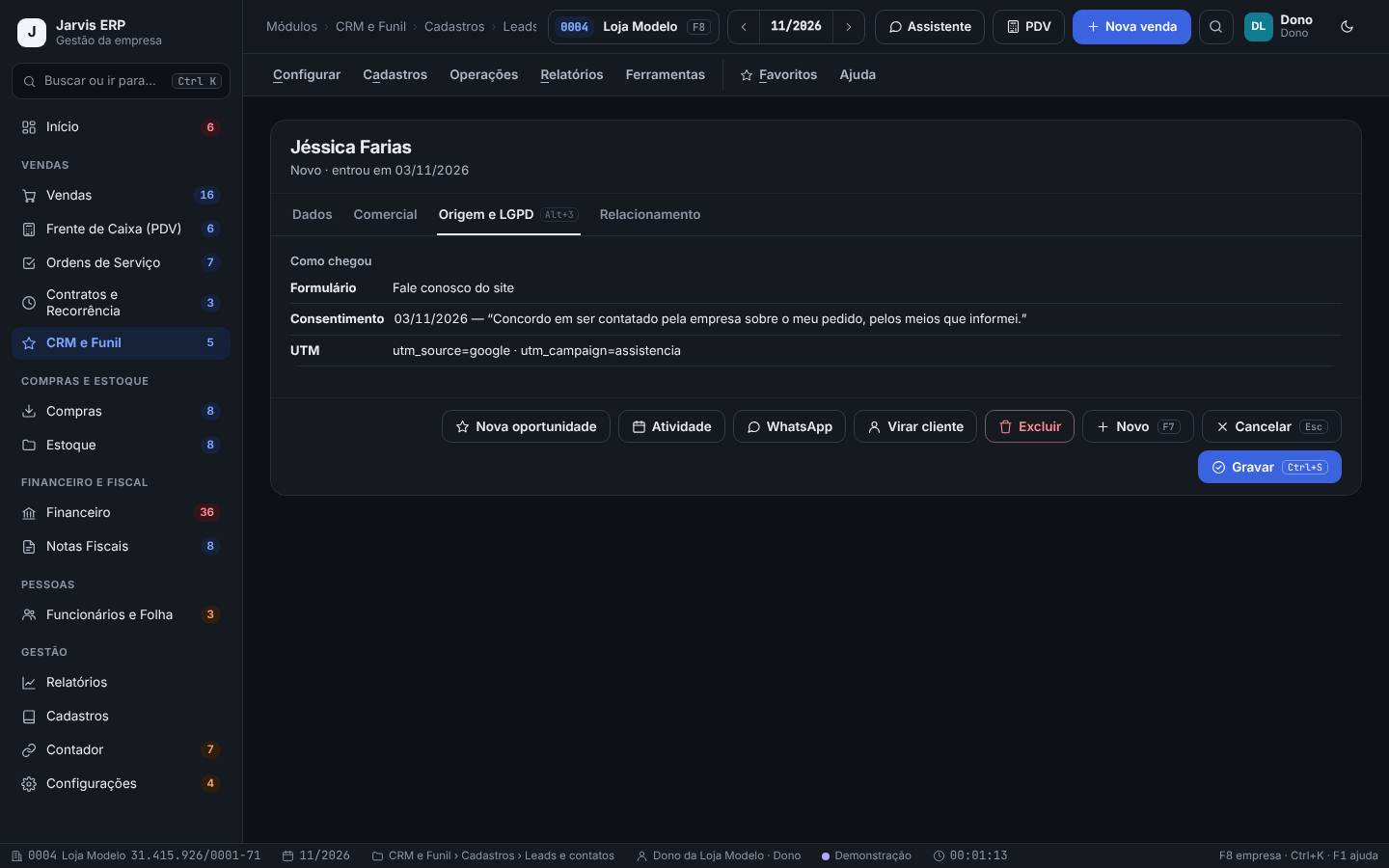
- Na aba Origem e LGPD, veja Como chegou: o formulário, o texto do consentimento com a data e a campanha (UTM), quando houver.
- Clique em Gravar (Ctrl+S). Na ficha, use Nova oportunidade, Atividade ou WhatsApp.
- Quando fechar a primeira compra, clique em Virar cliente: o cadastro vai para Clientes com os dados do lead.
A Jéssica preenche o “Fale conosco” do site pedindo preço de troca de tela. O lead chega como Novo, com origem Site, o consentimento registrado e a campanha do anúncio. A Renata liga, cria a oportunidade de R$ 690,00 e o lead passa para Em contato.
- Na aba Relacionamento, ficam as oportunidades e atividades do lead.
- Lead repetido (mesmo e-mail, celular ou nome)? Use CRM e Funil › Ferramentas › Leads duplicados para mesclar sem apagar nada.
- Só mande mensagem de marketing para quem consentiu. O consentimento fica registrado na aba Origem e LGPD.
- Lead não é cliente: ele não aparece em pedidos nem no financeiro até virar cliente.
Formulários de captura
CRM e Funil › Configurar › Formulários de captura
Cria o “Fale conosco” do site, o link da bio do Instagram ou o QR Code do balcão. Cada envio vira um lead com a origem, o responsável e o consentimento certos, e pode abrir a oportunidade sozinho.
Para receber contatos do site e das redes sem digitar nada.
Passo a passo
- Clique em Novo formulário (F7). Na aba Geral, informe o Nome interno, o Título que o visitante vê, a Origem dos leads e o Responsável.
- Se quiser, marque Abrir oportunidade no funil a cada envio e escolha a etapa. Escreva a Mensagem depois do envio.
- Na aba Campos, escolha o que o visitante preenche.
- Na aba Consentimento (LGPD), marque Pedir que o visitante marque que concorda em ser contatado e ajuste o Texto do consentimento.
- Grave e vá à aba Publicar: use Copiar endereço (para o link ou o QR Code), Abrir o formulário ou Copiar código (para colar no site).
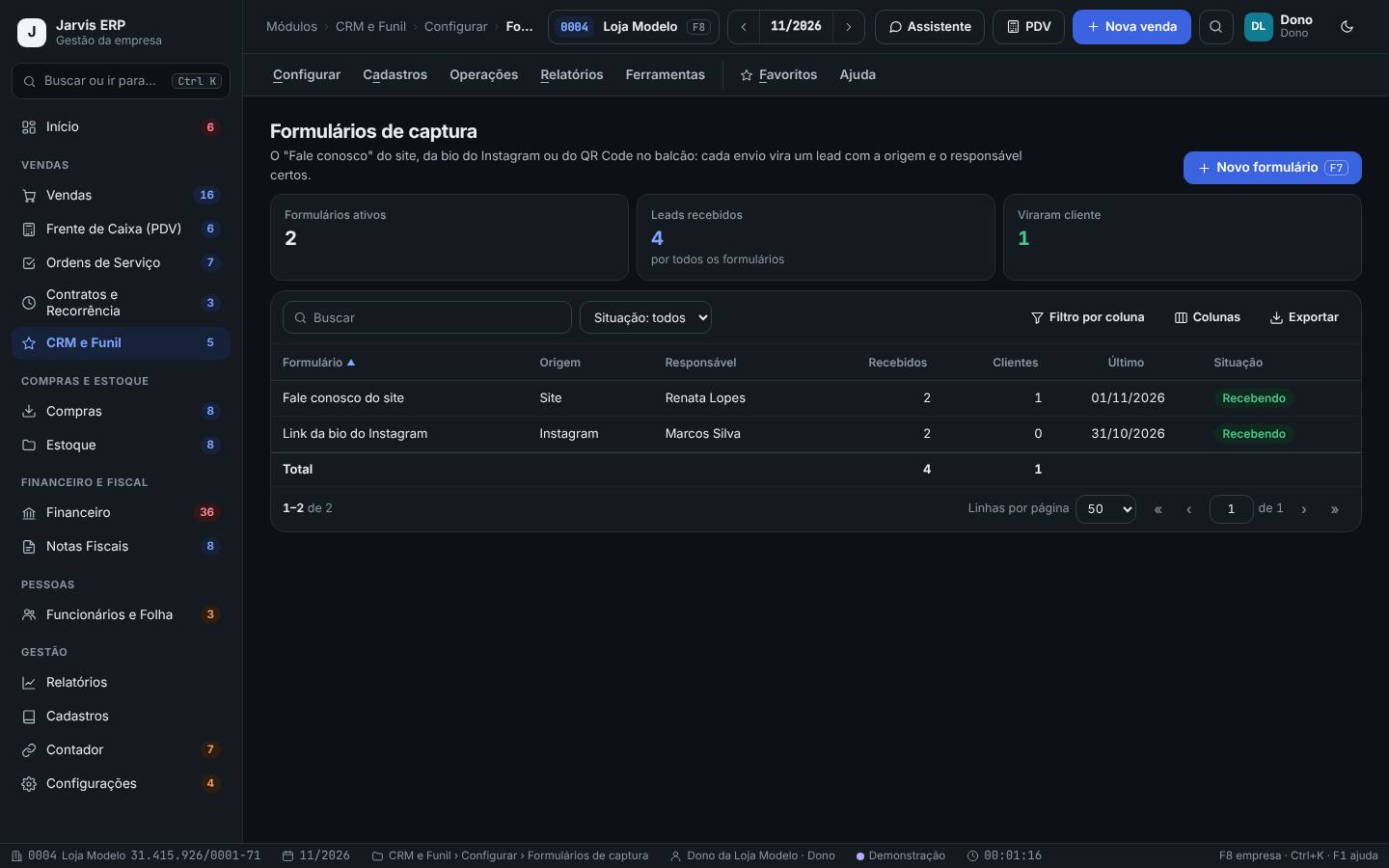
- Na aba Recebidos, veja os envios. A lista mostra Recebidos, quantos viraram Clientes e o Último.
A Loja Modelo cria o formulário “Link da bio do Instagram”, com origem Instagram e responsável Marcos. Em uma semana chegam 2 leads; um deles já entra no funil como Novo contato, sem ninguém digitar.
- Use um formulário por canal (site, Instagram, balcão). Assim o relatório Leads por origem mostra de onde vêm os melhores contatos.
- Quem tem o endereço pode enviar o formulário. Desligue (Recebendo respostas) o que não estiver em uso.
Funil de vendas: arrastar, ganhar e perder
CRM e Funil › Operações › Funil
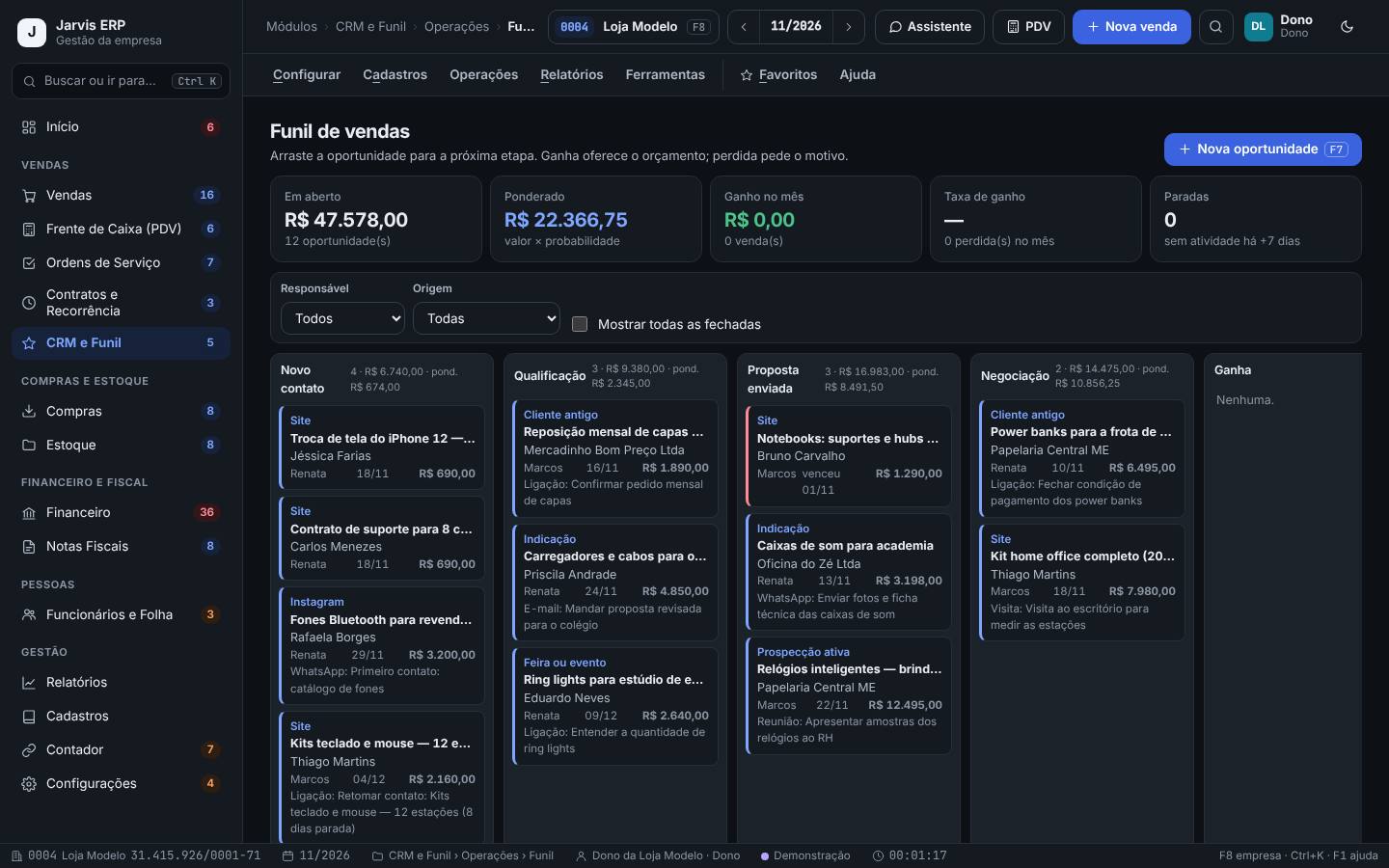
Mostra todas as negociações em colunas por etapa. Você arrasta o cartão para a próxima etapa; ao ganhar, o sistema oferece o orçamento em Vendas; ao perder, pede o motivo.
Todo dia, para ver onde está cada negociação, e na reunião semanal do time de vendas.
Passo a passo
- Leia os cartões Em aberto, Ponderado (valor × probabilidade), Ganho no mês, Taxa de ganho e Paradas (sem atividade há mais de 7 dias).
- Filtre por Responsável e Origem. Marque Mostrar todas as fechadas para ver o histórico.
- Cada coluna mostra quantas oportunidades, o valor e o ponderado. Cada cartão traz a origem, o título, o cliente, o responsável, a previsão e a próxima atividade.
- Arraste o cartão para a próxima etapa quando a negociação avançar.
- Arrastou para Ganha? A janela Venda ganha oferece Gerar orçamento em Vendas com o valor da oportunidade.
- Arrastou para Perdida? Responda Por que não fechou? (ex.: Preço, Prazo de entrega, Sem resposta), escreva o Detalhe e clique em Marcar como perdida.
- Para criar, clique em Nova oportunidade (F7): O que está sendo vendido, cliente ou lead, Valor, Previsão de fechamento, Etapa, Origem e Responsável.
A oportunidade “Luminárias LED — rede de escolas” (R$ 5.000,00) está em Negociação. A Renata fecha na reunião e arrasta o cartão para Ganha. O sistema pergunta se quer gerar o orçamento; ela confirma e o orçamento já nasce em Vendas com o valor, pronto para o link de aceite.
- Cartão com previsão vencida aparece em destaque. Atualize a data ou feche a oportunidade.
- Pelo teclado, use Alt+← e Alt+→ com o cartão em foco para mudar de etapa.
- Não deixe oportunidade sem próxima atividade: é assim que a venda esfria. As automações ajudam (veja a lição Automações).
- Valor da oportunidade é estimativa. O faturamento de verdade vem do pedido em Vendas.
Oportunidades: lista e ficha
CRM e Funil › Operações › Oportunidades
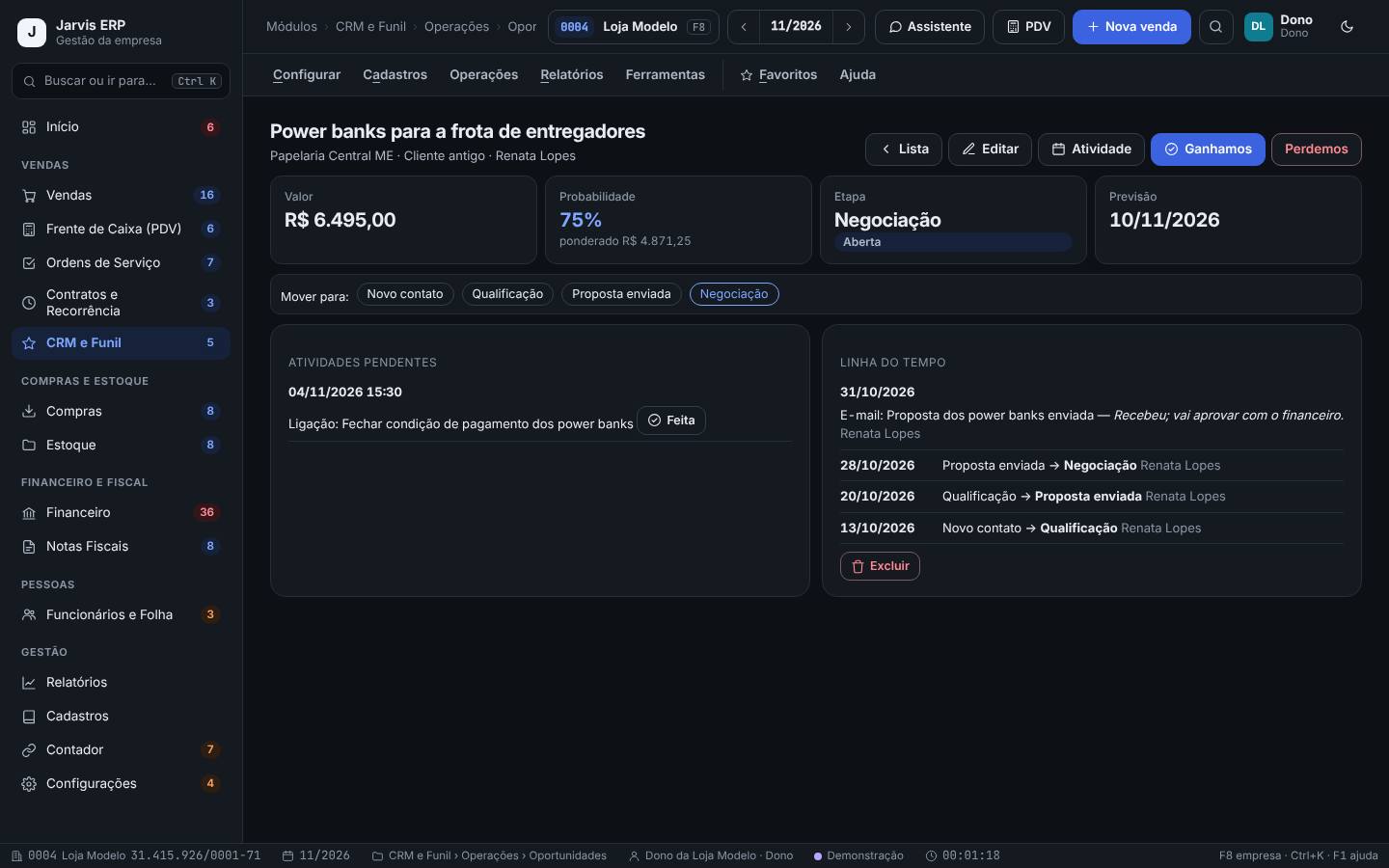
Mostra as negociações em lista, com filtros e exportação, e a ficha de cada uma com valor, probabilidade, etapa, previsão, atividades e a linha do tempo.
Para filtrar e exportar (por responsável, origem, etapa) e para ver o histórico de uma negociação.
Passo a passo
- Leia os cartões Abertas, Ponderado, Ganhas no mês, Ticket (com o ciclo médio em dias) e Previsão vencida.
- Filtre por Situação, Etapa, Responsável, Origem e Previsão. Use Exportar para levar à planilha.
- Clique na oportunidade para abrir a ficha: Valor, Probabilidade (com o ponderado), Etapa e Previsão.
- Use Mover para e escolha a etapa, ou Ganhamos e Perdemos para fechar.
- Em Atividades pendentes, clique em Feita quando concluir. Use Atividade para marcar a próxima.
- A Linha do tempo mostra cada mudança de etapa e cada atividade, com a data e quem fez. Use Editar para mudar valor ou previsão.
A oportunidade “Power banks para a frota de entregadores” (R$ 6.500,00) está em Negociação, 75%, ponderado de R$ 4.875,00. A linha do tempo mostra que ela passou por Qualificação e Proposta em 2 semanas. Há uma ligação marcada para hoje às 15h30 para fechar a condição de pagamento.
- Ordene por Previsão e filtre Previsão vencida no começo da semana para limpar o funil.
- Mudar a probabilidade na ficha só vale para aquela oportunidade. Para mudar a regra, ajuste a etapa.
Atividades: o que fazer hoje para vender
CRM e Funil › Operações › Atividades
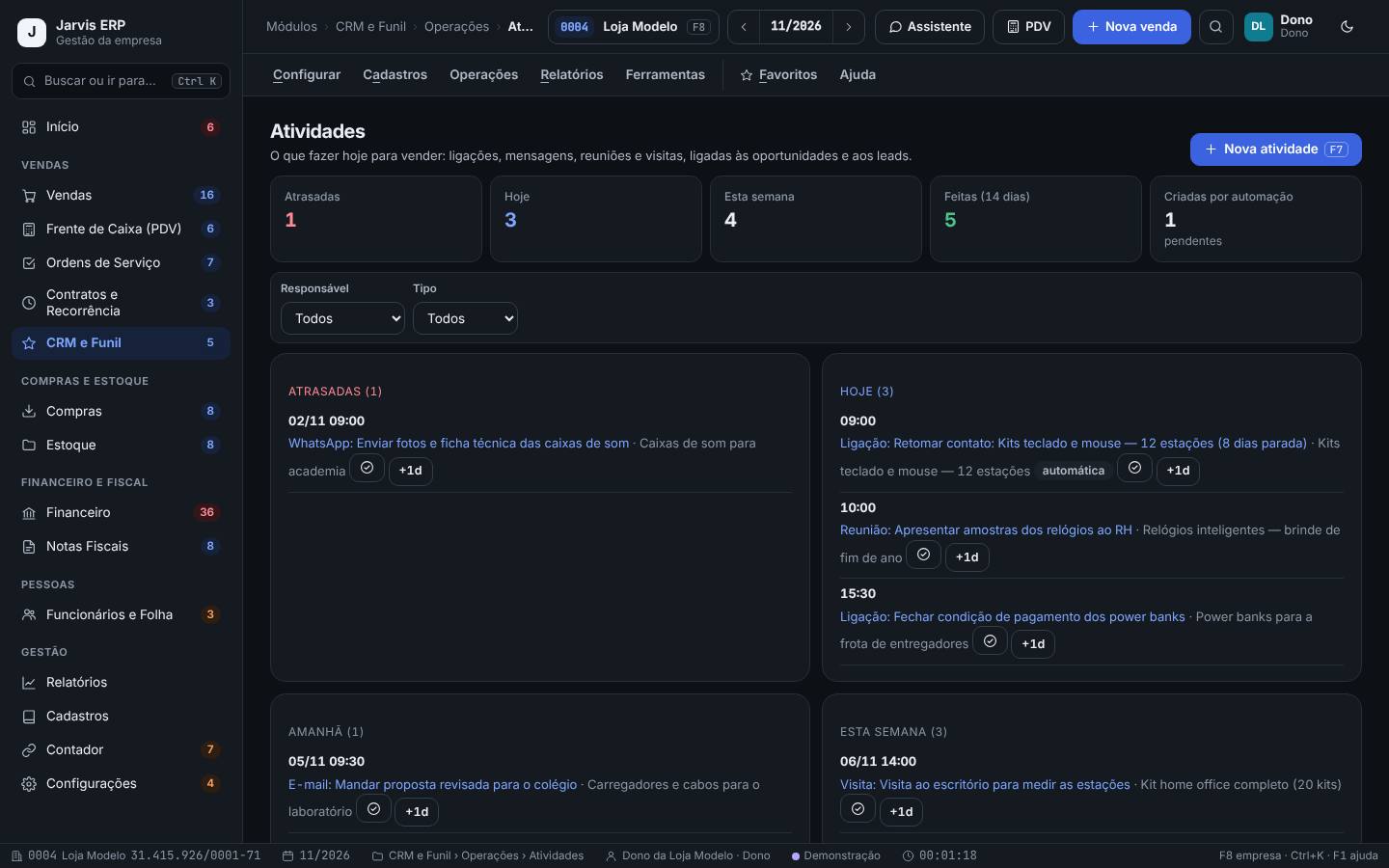
Organiza ligações, WhatsApp, e-mails, reuniões, visitas e tarefas ligadas às oportunidades e aos leads, separadas em atrasadas, hoje, amanhã, esta semana e depois.
No começo do dia, para planejar, e ao longo do dia, para marcar o que foi feito.
Passo a passo
- Leia os cartões Atrasadas, Hoje, Esta semana, Feitas (14 dias) e Criadas por automação.
- Filtre por Responsável e Tipo (Ligação, WhatsApp, E-mail, Reunião, Visita, Tarefa).
- Comece pelas Atrasadas e depois Hoje. Cada linha mostra a hora, o tipo, o que fazer e a oportunidade.
- Não deu hoje? Clique em +1d para passar para amanhã.
- Clique em Nova atividade (F7): escolha o Tipo, o Responsável, O que fazer, a Data, a Hora, a Oportunidade ou o Lead, a Duração e os Detalhes. Clique em Gravar.
- Ao concluir, clique no botão de visto (✓) ao lado da atividade. Em Como foi?, escreva o resultado; deixe marcado Agendar o próximo passo para já marcar a próxima e clique em Concluir. Ela aparece em Feitas (14 dias) e na linha do tempo da oportunidade.
Segunda de manhã, o Marcos tem 1 atividade atrasada e 3 para hoje: retomar o contato dos kits de teclado (criada pela automação), apresentar amostras de relógios ao RH às 10h e uma ligação às 15h30. Ele passa a atrasada para amanhã com +1d e começa pela reunião.
- A coluna Automação mostra as atividades criadas pelas regras automáticas.
- Atividade feita sem registrar o resultado perde a história. Escreva uma frase: “Recebeu; vai aprovar com o financeiro”.
Automações que lembram o próximo passo
CRM e Funil › Configurar › Automações
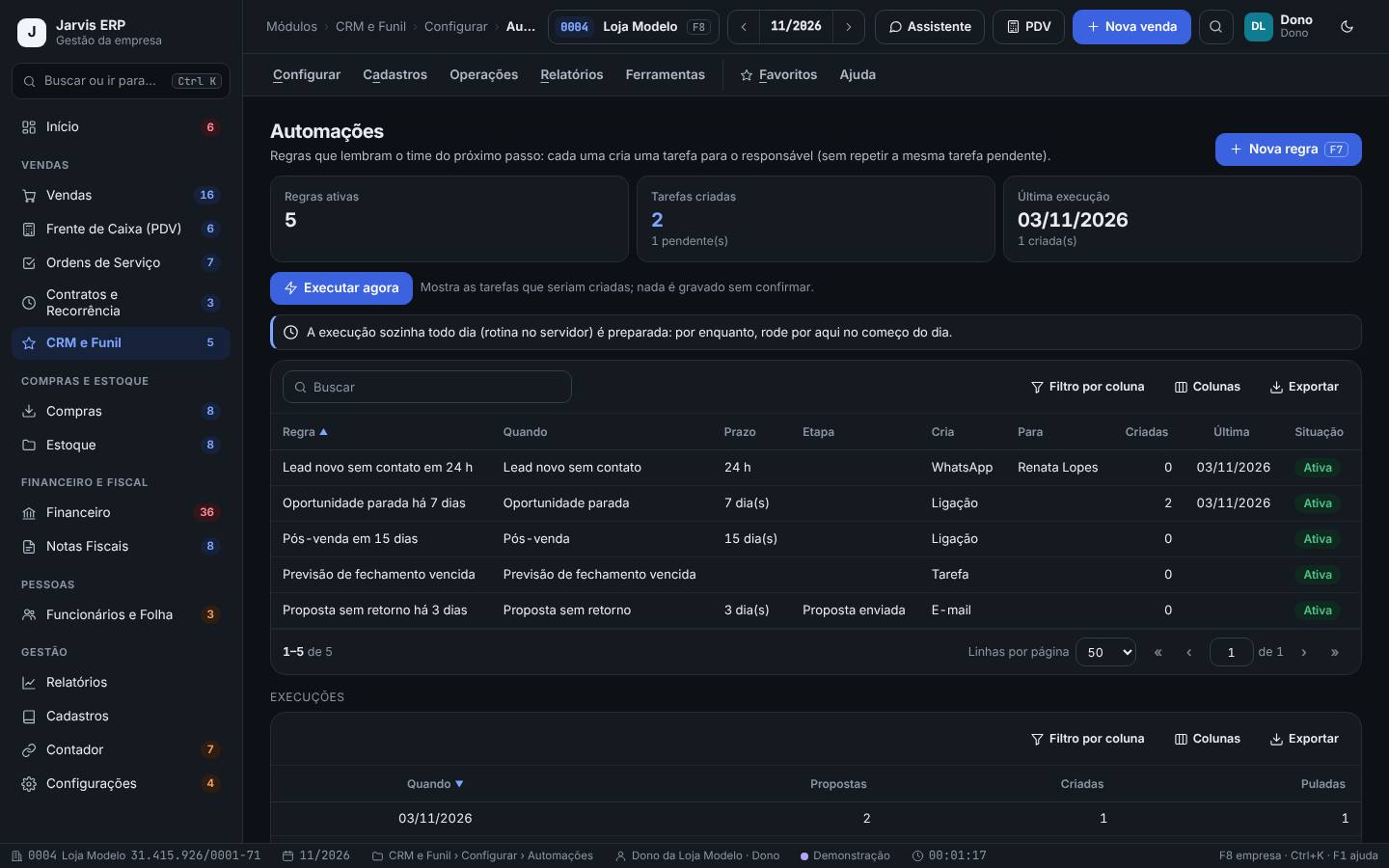
Cria tarefas para o responsável quando algo fica parado: lead sem contato, oportunidade sem atividade, proposta sem retorno, previsão vencida e pós-venda. Não repete a mesma tarefa pendente.
Configure uma vez. Rode todo dia no começo do expediente.
Passo a passo
- Veja as regras: Regra, Quando, Prazo, Etapa, o que Cria (ligação, WhatsApp, e-mail, tarefa), Para quem e quantas já criou.
- Clique em Nova regra (F7) para incluir. Exemplos: Lead novo sem contato em 24 h, Oportunidade parada há 7 dias, Proposta sem retorno há 3 dias, Pós-venda em 15 dias.
- Clique em Executar agora. A janela Tarefas que as automações criariam mostra cada tarefa, a regra, para quem e por quê.
- Desmarque o que não quiser e clique em Criar as tarefas marcadas.
- O quadro Execuções mostra cada rodada, com quantas tarefas foram propostas, criadas e puladas.
A oportunidade “Kits teclado e mouse” está há 8 dias sem atividade. Ao executar as automações, a regra Oportunidade parada há 7 dias propõe uma ligação para o Marcos. Ele confirma, e a ligação aparece em Atividades com o selo de automática.
- Os dias para considerar uma oportunidade parada ficam em Configurar › Preferências do CRM.
- A execução sozinha todo dia (no servidor) é preparada. Por enquanto, rode por aqui no começo do dia.
Metas de vendas por responsável
CRM e Funil › Cadastros › Metas de vendas
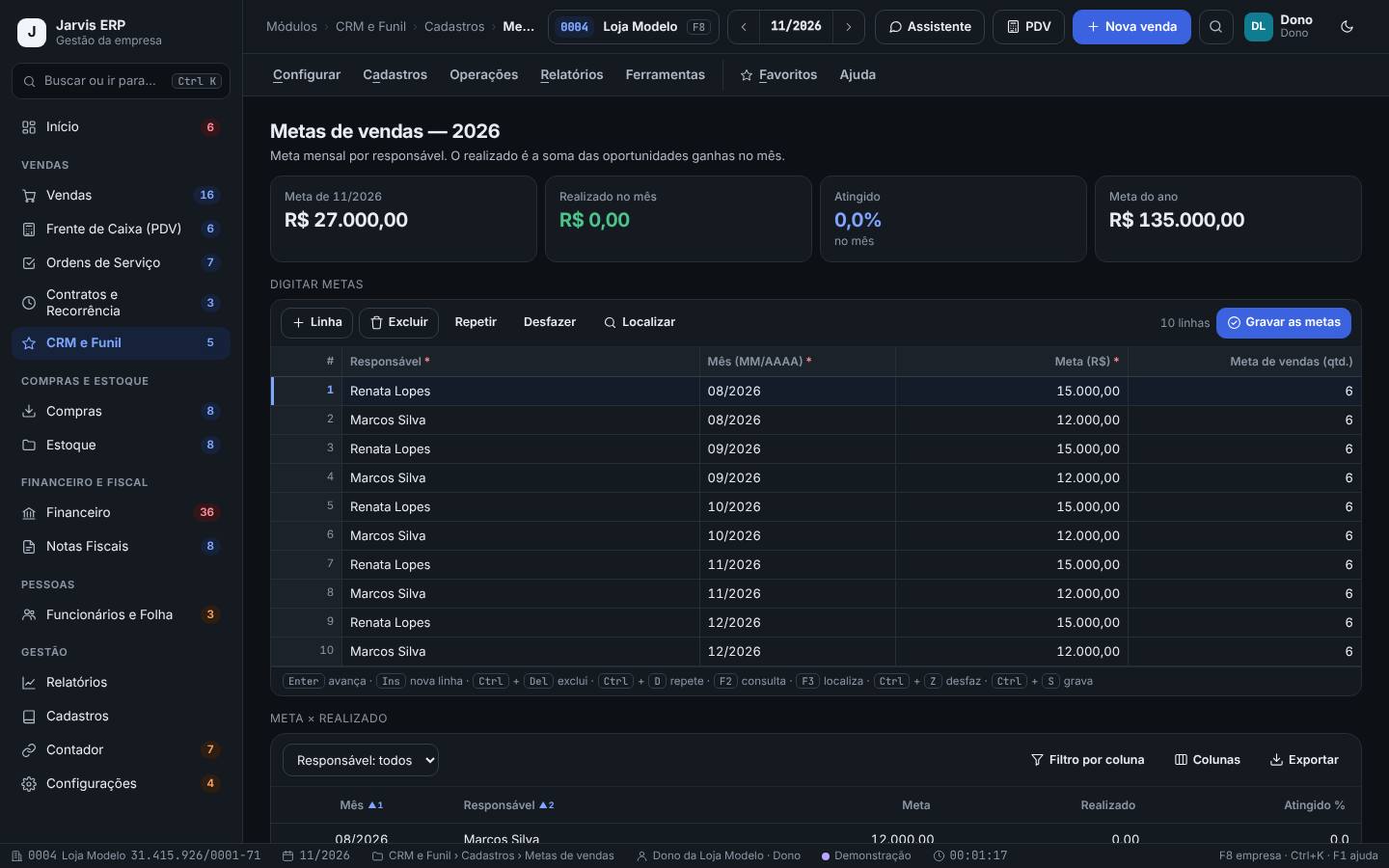
Guarda a meta mensal de cada responsável, em reais e em quantidade de vendas, e compara com o realizado (as oportunidades ganhas no mês).
No começo do ano ou do mês, para definir, e toda semana, para acompanhar.
Passo a passo
- Leia os cartões Meta de (mês), Realizado no mês, Atingido e Meta do ano.
- Em Digitar metas, preencha uma linha por responsável e mês: Responsável, Mês (MM/AAAA), Meta (R$) e, se quiser, Meta de vendas (qtd.).
- Use Enter para avançar, Ins para nova linha e Ctrl+D para repetir a linha de cima (útil para os 12 meses).
- Clique em Gravar as metas (Ctrl+S).
- Em Meta × realizado, filtre pelo responsável e compare Meta, Realizado e Atingido % mês a mês.
A meta de outubro é R$ 27.000,00: R$ 12.000,00 para o Marcos e R$ 15.000,00 para a Renata. No dia 29, o Marcos ganhou R$ 5.400,00 (45%) e a Renata R$ 5.000,00 (33%). A equipe está em 38% da meta e precisa acelerar as negociações de novembro.
- Estas metas são do CRM (oportunidades ganhas). As metas de faturamento da empresa ficam no Início (Cadastros › Metas do mês).
- O realizado vem das oportunidades marcadas como ganhas. Venda feita direto em Vendas, sem oportunidade, não entra aqui.
Previsão de vendas
CRM e Funil › Relatórios › Previsão de vendas
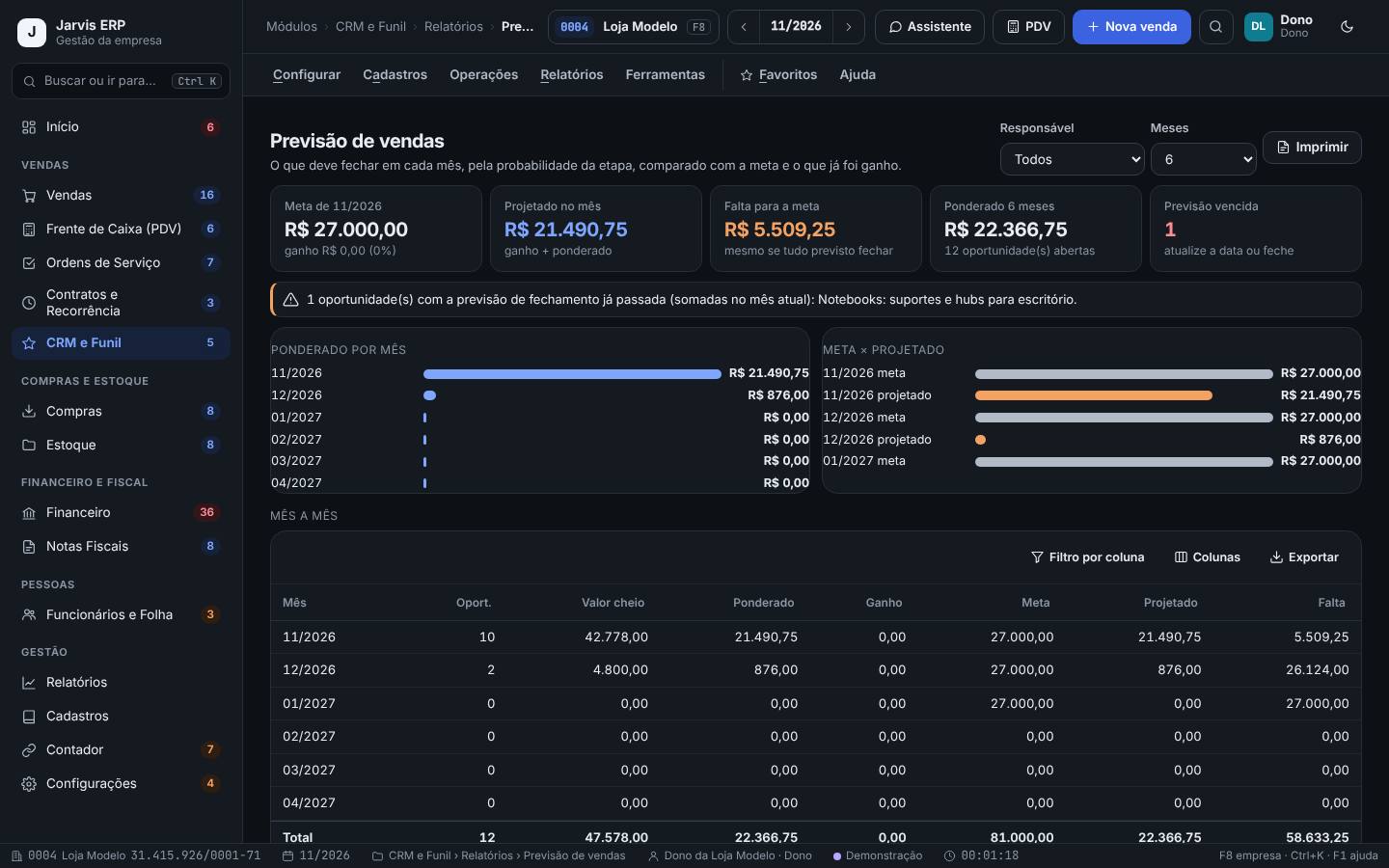
Mostra o que deve fechar em cada mês, pela probabilidade da etapa, comparado com a meta e com o que já foi ganho. Diz quanto falta para a meta mesmo se tudo previsto fechar.
Na reunião semanal de vendas e no planejamento do mês seguinte.
Passo a passo
- Escolha o Responsável e o horizonte em Meses (3, 6 ou 12).
- Leia os cartões: Meta de (mês, com o ganho), Projetado no mês (ganho + ponderado), Falta para a meta, Ponderado do período e Previsão vencida.
- No gráfico Ponderado por mês e em Meta × projetado, veja os meses fracos.
- Na tabela Mês a mês, compare Oport., Valor cheio, Ponderado, Ganho, Meta, Projetado e Falta.
- Em Oportunidades abertas, filtre por mês ou por Previsão: Vencida para agir. Use Imprimir para levar à reunião.
Em outubro, a meta é R$ 27.000,00, o ganho é R$ 10.400,00 e o ponderado ainda aberto no mês é R$ 650,00: o projetado fica em R$ 11.000,00 e faltam R$ 16.000,00. Novembro tem R$ 21.000,00 ponderados. O time decide antecipar as propostas de novembro que estão em Negociação.
- Oportunidade com previsão vencida é somada no mês atual. Atualize a data para a previsão ficar real.
- Ponderado não é garantia: é a soma de valor × probabilidade. Use para planejar, não para contar dinheiro.
Importar leads de uma planilha
CRM e Funil › Ferramentas › Importar leads (CSV)
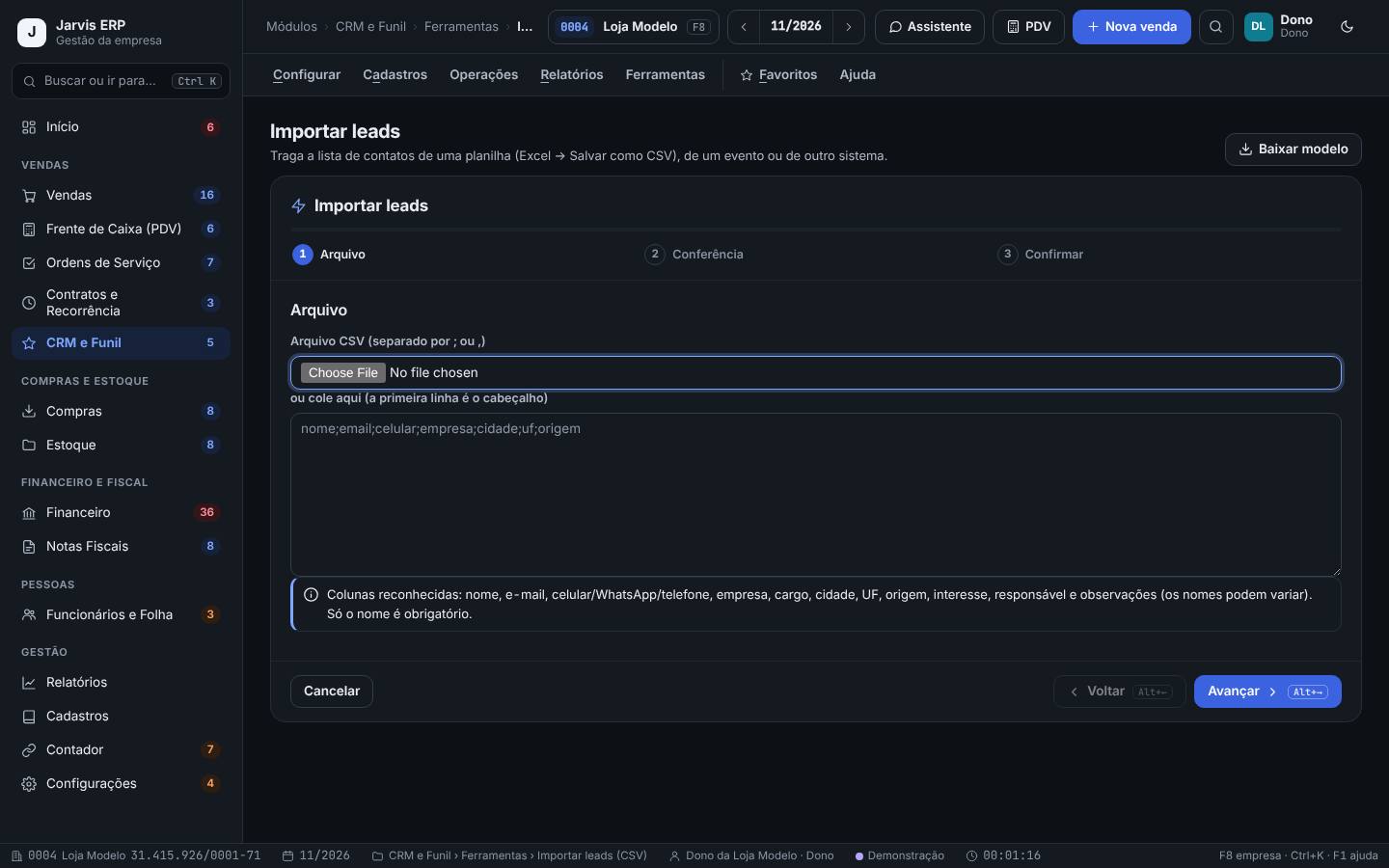
Traz uma lista de contatos de uma planilha, de uma feira ou de outro sistema, com conferência linha a linha. Contatos que já existem e linhas com erro ficam de fora.
Depois de um evento, ao começar a usar o CRM ou quando receber uma lista de indicações.
Passo a passo
- Clique em Baixar modelo (ou use o modelo deste capítulo) e preencha no Excel. Salve como CSV, separado por ponto e vírgula ou vírgula.
- Na etapa 1 Arquivo, escolha o Arquivo CSV ou cole a lista no campo (a primeira linha é o cabeçalho). Só o nome é obrigatório.
- Clique em Avançar. Na etapa 2 Conferência, veja Linhas, Vão entrar, Já existem (puladas) e Com erro (puladas), com a observação de cada linha.
- Na etapa 3 Confirmar, informe, se quiser, o Responsável para quem não tem.
- Clique em Importar (Ctrl+Enter) e confirme. Os leads entram como Novo.
- Depois, abra Ferramentas › Leads duplicados para conferir parecidos (mesmo e-mail, celular ou nome) e use Mesclar no marcado ou Não são a mesma pessoa.
Depois de uma feira, a Loja Modelo tem uma planilha com 40 contatos. Na conferência, 36 vão entrar, 3 já existem e 1 está sem nome. A Renata importa os 36 com ela mesma como responsável e cria uma atividade de WhatsApp para cada um no dia seguinte.
- Os nomes das colunas podem variar (celular, WhatsApp ou telefone, por exemplo). A conferência mostra quais colunas foram reconhecidas.
- Só importe contatos que autorizaram ser procurados pela empresa (LGPD). Guarde a prova do consentimento, como a ficha da feira.
Relatórios do funil e do time
CRM e Funil › Relatórios › Funil › Conversão por etapa
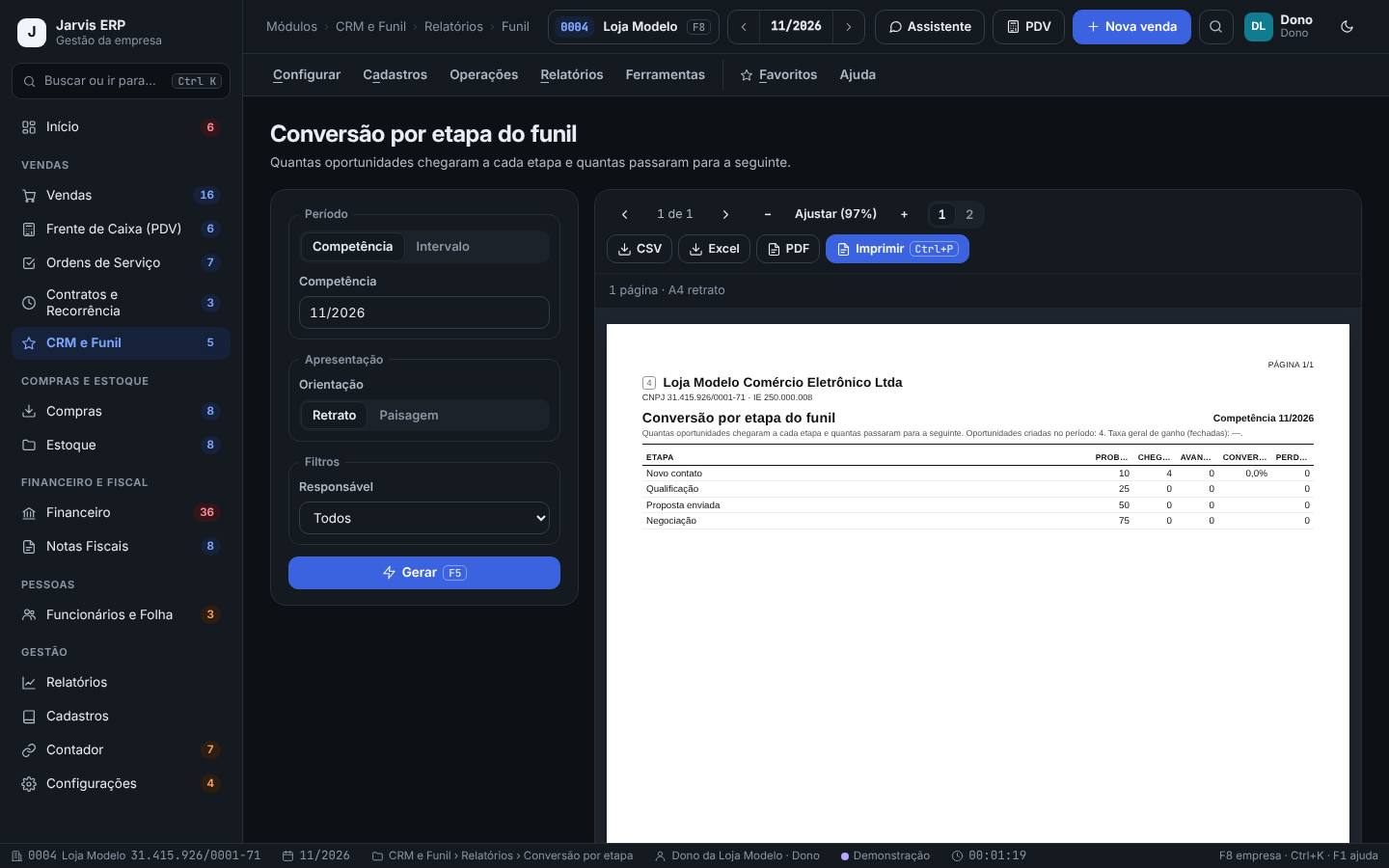
Mostra quantas oportunidades chegaram a cada etapa, quantas avançaram e quantas se perderam ali. Os outros relatórios trazem oportunidades por origem, motivos de perda, ciclo de vendas, desempenho por responsável, atividades do time e leads por origem.
No fechamento do mês e para ajustar as probabilidades das etapas.
Passo a passo
- Escolha o Período (Competência ou Intervalo) e, em Filtros, o Responsável.
- Clique em Gerar (F5).
- Leia por etapa: Prob. da etapa %, Chegaram, Avançaram, Conversão % e Perdidas aqui.
- Exporte em CSV, Excel ou PDF, ou imprima com Ctrl+P.
- Use também Motivos de perda (por que não fechou), Oportunidades por origem (de onde vêm as melhores) e Desempenho por responsável.
Em outubro, 12 oportunidades começaram em Novo contato, 8 passaram para Qualificação (67%), 5 para Proposta (63%) e só 2 para Negociação (40%). A maior perda está entre a proposta e a negociação: o time revisa o modelo de proposta.
- Compare a Conversão % real com a probabilidade da etapa. Se estiverem longe, ajuste as etapas do funil.
- Mês com poucas oportunidades dá percentuais instáveis. Use um intervalo maior (3 ou 6 meses) para decidir.
Pratique na demonstração: do lead à venda ganha
- Abra CRM e Funil › Cadastros › Leads e contatos, clique em Novo lead, informe nome, celular e a origem Instagram e grave.
- Na ficha do lead, clique em Nova oportunidade, informe o que está sendo vendido e o valor de R$ 1.000,00 e grave.
- Abra Operações › Funil e arraste a sua oportunidade para Proposta enviada.
- Abra Operações › Atividades, clique em Nova atividade e marque uma ligação para amanhã ligada à sua oportunidade.
- Volte ao Funil, arraste a oportunidade para Ganha e clique em Gerar orçamento.
A oportunidade aparece em Ganha e no cartão Ganho no mês; o orçamento novo aparece em Vendas › Operações › Orçamentos; a atividade aparece em Amanhã. Use Recomeçar na faixa de demonstração para voltar ao início.
Modelos deste capítulo
Perguntas frequentes
Qual a diferença entre lead e cliente?
Lead é quem demonstrou interesse e ainda não comprou. Ele fica no CRM. Quando fecha a primeira compra, use Virar cliente: o cadastro vai para Clientes e passa a valer em pedidos, notas e financeiro.
O que é o valor ponderado?
É o valor da oportunidade multiplicado pela probabilidade da etapa. Uma proposta de R$ 10.000,00 em Proposta enviada (50%) vale R$ 5.000,00 na previsão.
Ganhar uma oportunidade cria o pedido sozinho?
Não. Ao ganhar, o sistema oferece gerar o orçamento em Vendas com o valor da oportunidade. Do orçamento, você manda o link de aceite e vira pedido.
As automações rodam sozinhas?
A rotina diária no servidor é preparada. Por enquanto, clique em Executar agora no começo do dia: o sistema mostra as tarefas que criaria e você confirma.
Posso importar contatos sem consentimento?
O sistema importa, mas a LGPD exige uma base legal para contatar a pessoa. Importe só quem autorizou e guarde a prova. Em caso de dúvida, consulte quem cuida da proteção de dados da empresa.