 Jarvis
- Abrir uma OS com cliente, equipamento, defeito, checklist de entrada e fotos.
- Montar o orçamento com serviços e peças e mandar o link de aprovação pelo WhatsApp.
- Acompanhar as OS no quadro da bancada e faturar com as contas a receber, a baixa das peças e a comissão do técnico.
- Entregar ao cliente com assinatura e acompanhar garantias e retornos.
- Cadastrar um contrato recorrente e faturar o mês por proposta conferida, com títulos e NFS-e em rascunho.
- Aplicar reajustes, renovar, suspender e cancelar contratos, e ler MRR e churn.
Abrir a ordem de serviço
Ordens de Serviço › Operações › Ordens de serviço
Registra a entrada do equipamento ou o pedido de serviço: cliente, aparelho, defeito relatado, técnico, prioridade e previsão. A OS acompanha tudo até a entrega e a garantia.
Quando o cliente deixa um aparelho no balcão ou pede uma visita ou um atendimento.
Passo a passo
- Leia os cartões: Em aberto, Aguardando aprovação, Atrasadas, Prontas para retirar, Faturado no mês e Tempo médio.
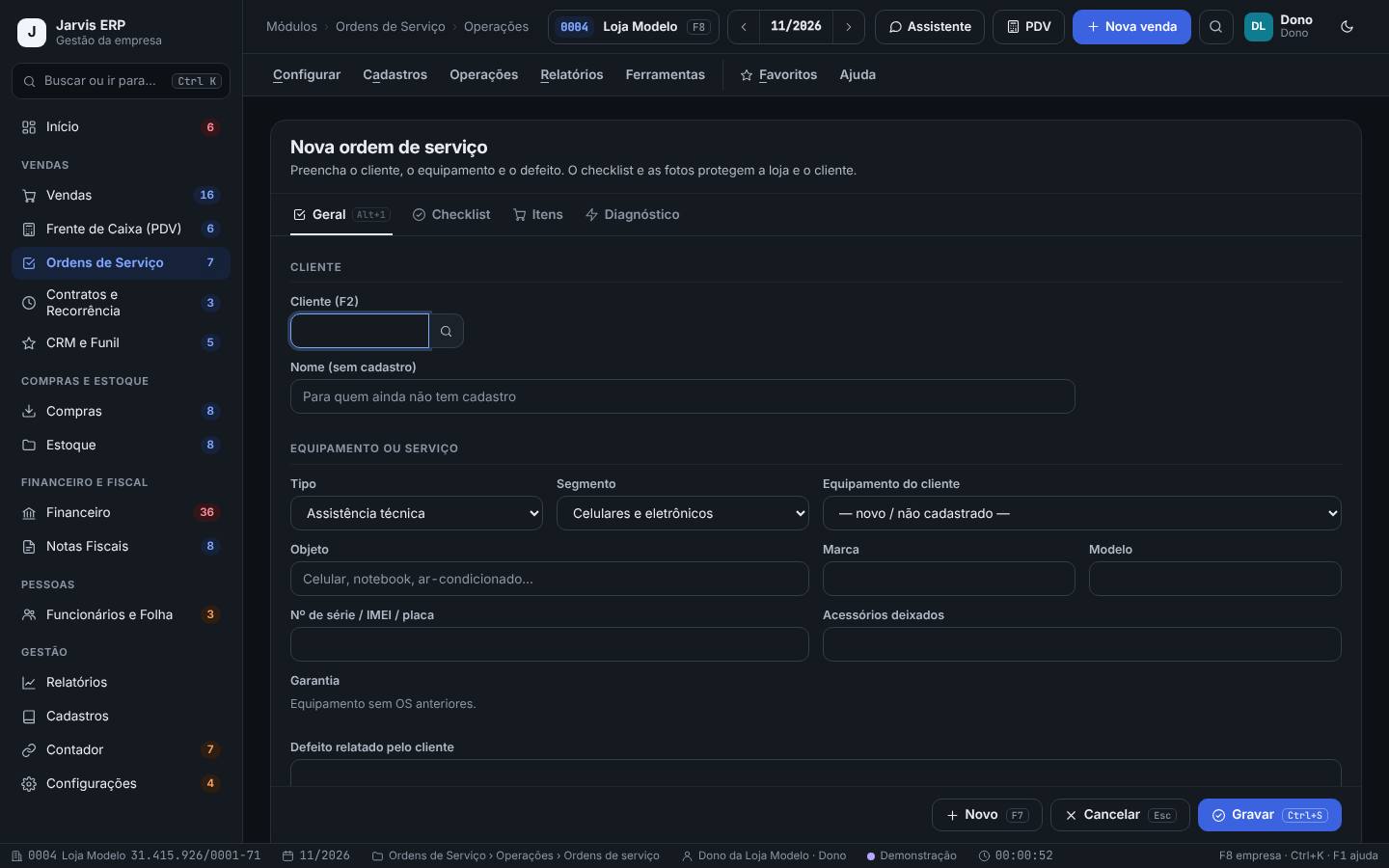
- Clique em Nova OS (F7). Em Cliente, use Cliente (F2) ou, para quem não tem cadastro, o Nome (sem cadastro).
- Em Equipamento ou serviço, escolha o Tipo (Assistência técnica, Serviço / visita ou Atendimento (agenda)) e o Segmento. Escolha o Equipamento do cliente já cadastrado ou preencha objeto, marca, modelo e Nº de série / IMEI / placa.
- Anote os Acessórios deixados e o Defeito relatado pelo cliente, com as palavras dele.
- Em Atendimento, escolha o Técnico (ou “definir depois”), a Prioridade, a Forma de pagamento, a Previsão de entrega, a Garantia (dias) e a Validade do orçamento.
- Clique em Gravar (Ctrl+S). Depois de gravada, use Imprimir OS (Ctrl+P) para o comprovante do cliente e Etiqueta para identificar o aparelho.
O Mercadinho Bom Preço deixa um celular que não carrega. A atendente abre a OS com o IMEI, anota “carregador e capa” em acessórios e o defeito “não carrega e esquenta”. Escolhe o técnico Rafael, prioridade Urgente e previsão em 3 dias, imprime a OS e cola a etiqueta no aparelho.
- Escolhendo o equipamento já cadastrado, a tela avisa se ele ainda está na garantia de uma OS anterior.
- Garantia e validade padrão do orçamento ficam em Ordens de Serviço › Configurar › Preferências de serviços.
- Escreva o defeito como o cliente contou, sem diagnóstico. O laudo técnico tem campo próprio.
- Não guarde senhas do cliente nas observações. Use o campo do checklist, que é para isso.
Checklist de entrada, diagnóstico e fotos
Ordens de Serviço › Operações › Ordens de serviço
O checklist registra o estado do aparelho na entrada; as fotos e o laudo documentam o que foi encontrado. Isso protege a loja e o cliente se houver discussão depois.
Na recepção do aparelho (checklist e fotos) e no diagnóstico do técnico (laudo).
Passo a passo
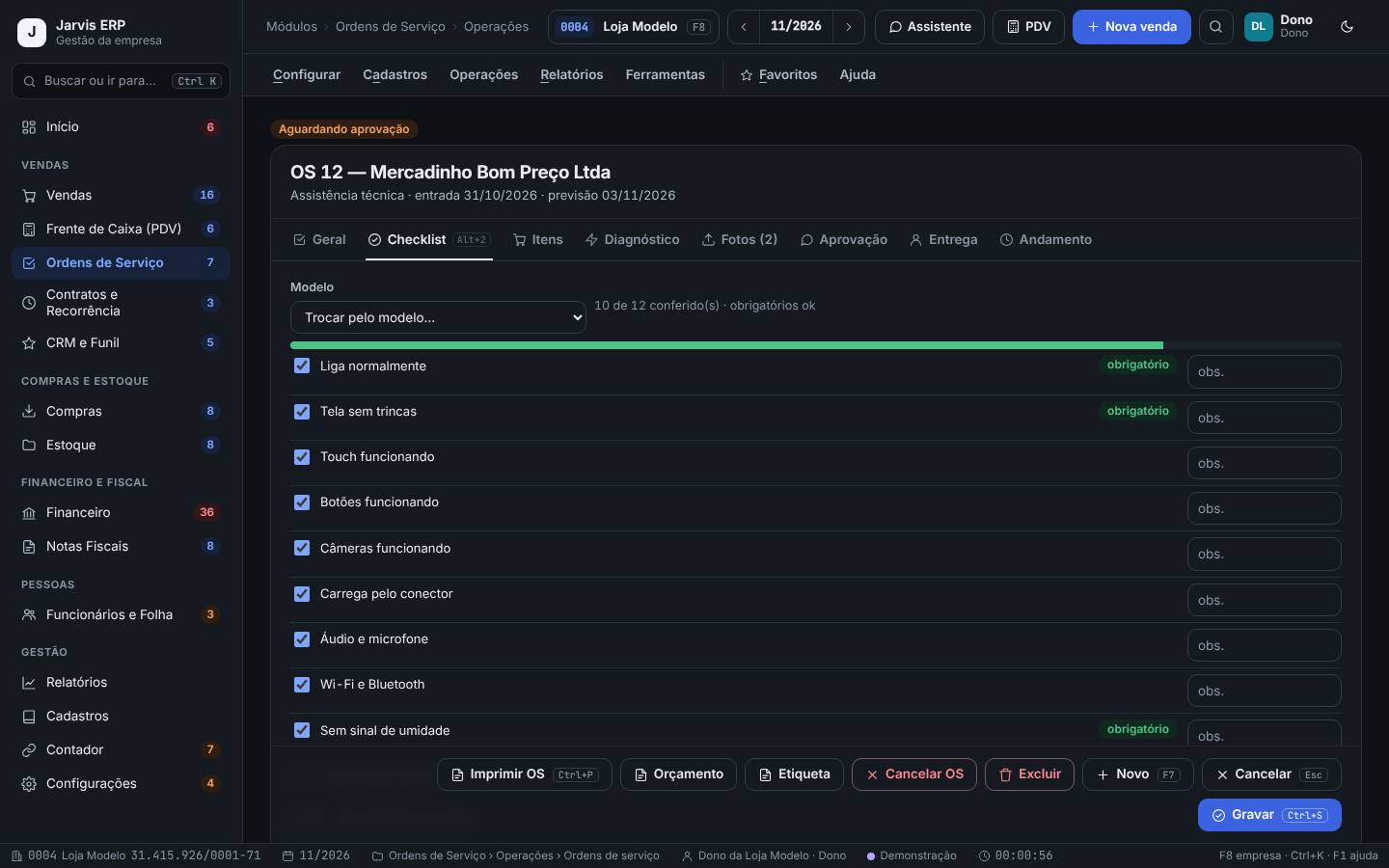
- Abra a OS e vá à aba Checklist. O modelo vem pelo segmento; para trocar, use Trocar pelo modelo….
- Confira cada item com o cliente presente (ex.: Liga normalmente, Tela sem trincas, Sem sinal de umidade). Itens marcados como obrigatório precisam ser respondidos.
- O topo mostra quantos itens já foram conferidos e se os obrigatórios estão ok.
- Na aba Fotos, escolha a Etapa (Na entrada, Diagnóstico, Durante o serviço, Pronto / entrega), marque se O cliente vê no link de aprovação e clique em Enviar fotos.
- Na aba Diagnóstico, o técnico escreve o Laudo técnico / diagnóstico, consulta a Base de soluções (defeitos já resolvidos, com os itens de costume) e anota o Tempo gasto.
- Use Observações (saem na impressão) para o cliente e Observações internas (só a equipe) para a equipe. Grave.
Na entrada do celular do Mercadinho, o checklist marca “Tela sem trincas: não” e “Carcaça sem amassados: sim”. A atendente tira 2 fotos da tela na etapa Na entrada. No diagnóstico, o Rafael escreve “conector de carga oxidado; trocar conector e bateria” e usa a solução já cadastrada, que traz os itens certos.
- Monte checklists por tipo de aparelho em Ordens de Serviço › Cadastros › Checklists por segmento.
- Cada defeito resolvido pode virar uma solução em Cadastros › Base de soluções, que aparece no próximo diagnóstico parecido.
- Fotos marcadas para o cliente aparecem no link de aprovação. Não marque foto que mostre dados pessoais do aparelho.
Orçamento e aprovação do cliente pelo link
Ordens de Serviço › Operações › Orçamentos e aprovação
Junta as OS com orçamento para mandar ou esperando resposta. O cliente recebe um link, vê os itens, o laudo e as fotos e aprova pelo celular, sem senha. A resposta aparece na OS na hora.
Assim que o diagnóstico e os itens da OS estiverem prontos, e todo dia para cobrar quem não respondeu.
Passo a passo
- Na OS, aba Itens, lance os serviços (mão de obra) e as peças com F2, a Qtd. e o Preço. O rodapé mostra serviços, peças, total, custo das peças e margem.
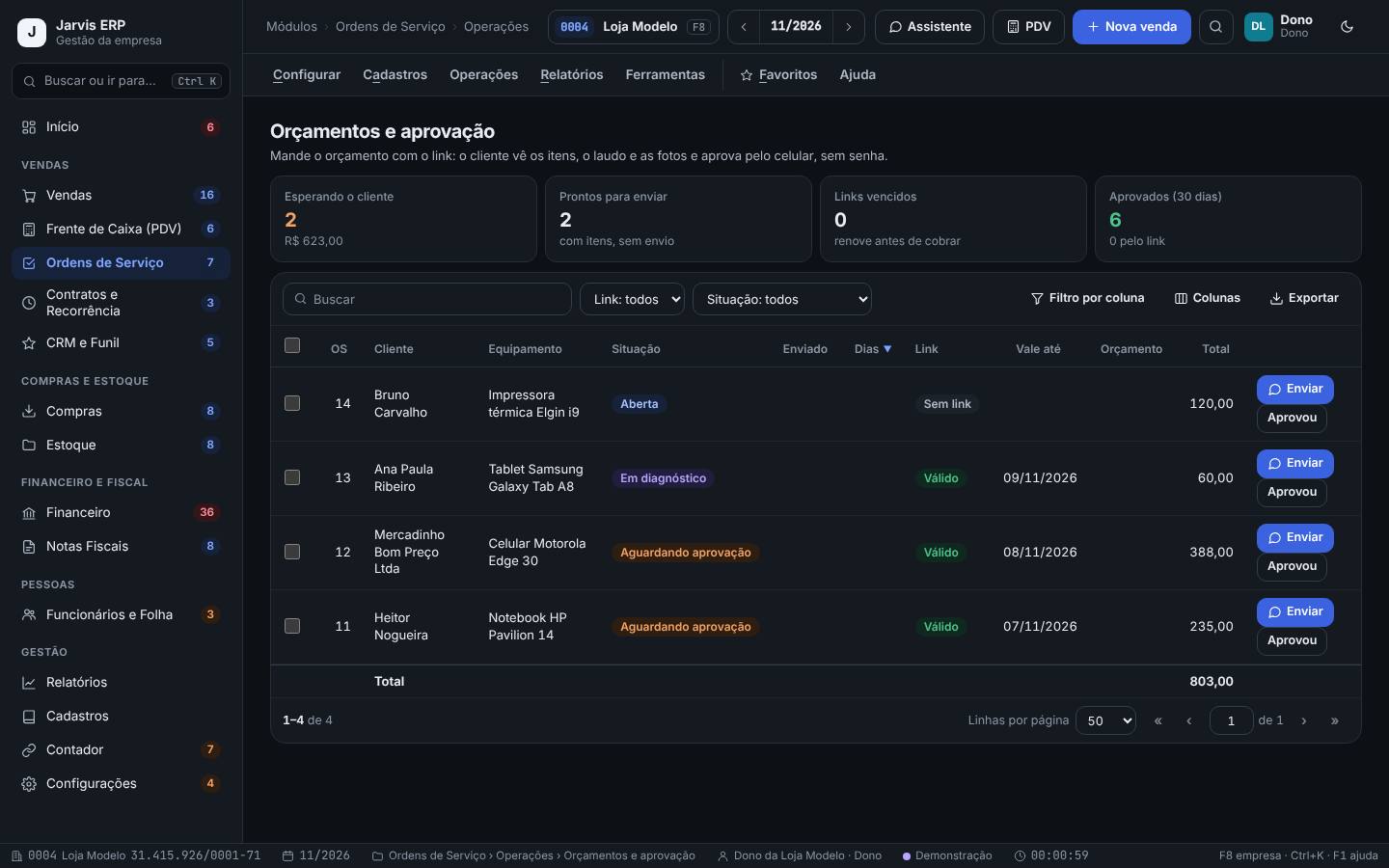
- Abra Orçamentos e aprovação e leia os cartões Esperando o cliente, Prontos para enviar, Links vencidos e Aprovados (30 dias).
- Na linha da OS, clique em Enviar. Confira o Celular e a Mensagem (pode editar) e envie pelo WhatsApp (ou use Copiar).
- Na OS, a aba Aprovação mostra o total, a validade e o link, com Mandar pelo WhatsApp, Renovar link, Copiar link e Abrir a página.
- Se o cliente aprovar por telefone ou no balcão, clique em Aprovou na lista (ou Registrar aprovação na OS). Se ele não quiser, Cliente recusou.
- Para vários de uma vez, marque as linhas e use Gerar link ou Renovar links vencidos.
O orçamento da OS do Mercadinho fica em R$ 390,00: R$ 150,00 de mão de obra e R$ 240,00 de peças. A atendente clica em Enviar e manda pelo WhatsApp. À tarde o cliente abre o link, vê as fotos da tela e aprova. A OS passa para Aprovada e entra na fila da bancada.
- O texto da mensagem sai dos modelos em Ordens de Serviço › Configurar › WhatsApp (mensagens).
- Link vencido não aceita aprovação. Renove antes de cobrar o cliente.
- Mudou o orçamento depois de mandar? Mande o link de novo, para o cliente aprovar o valor certo.
- Na demonstração, o envio pelo WhatsApp é emulado e fica registrado; nada sai de verdade.
Quadro da bancada
Ordens de Serviço › Operações › Quadro da bancada
Mostra as OS em colunas por etapa, como um quadro de tarefas. Você arrasta a OS para a próxima etapa; concluir abre a confirmação do faturamento.
Durante o dia, na bancada, e na reunião rápida da manhã com os técnicos.
Passo a passo
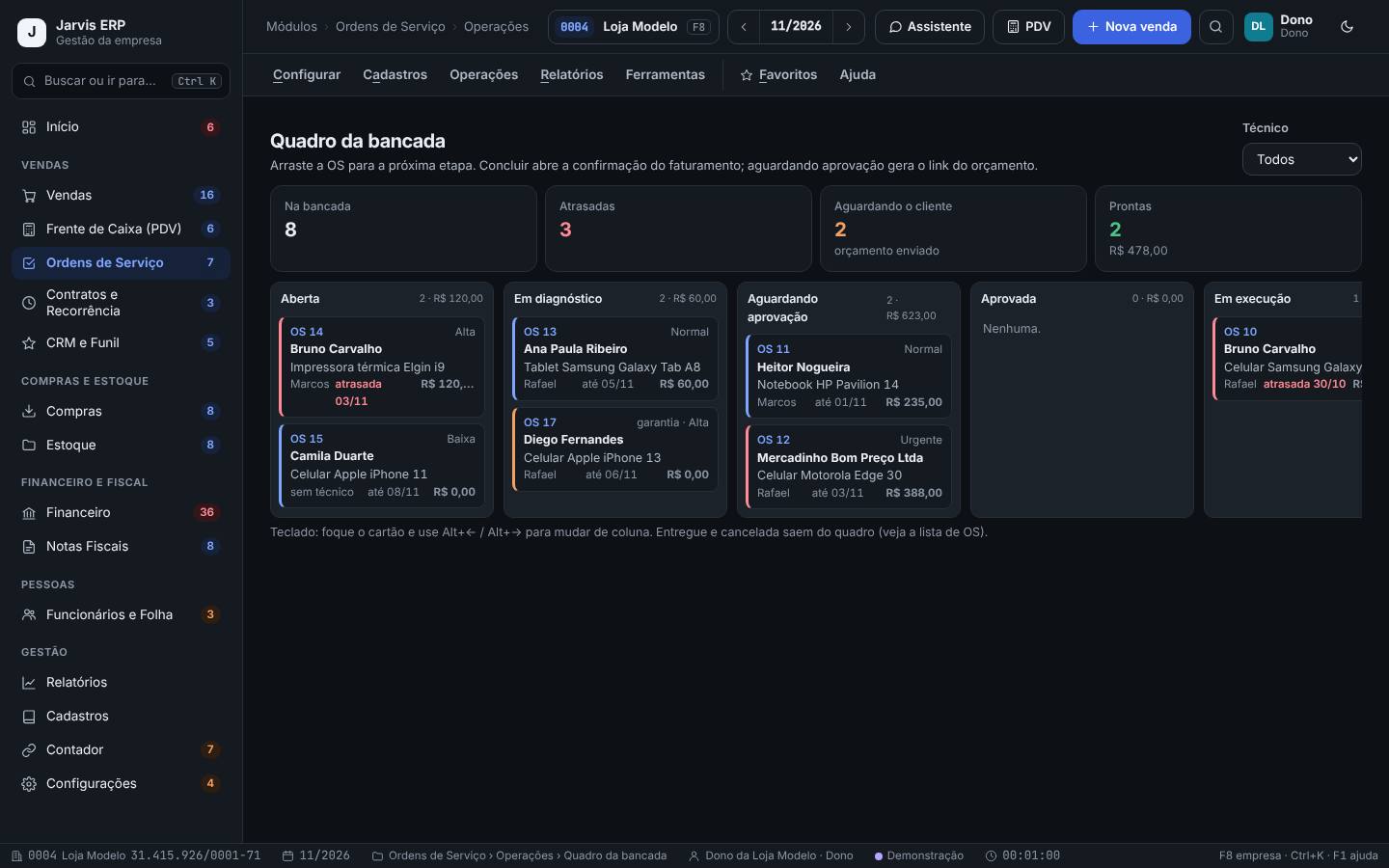
- Filtre pelo Técnico ou deixe Todos. Leia os cartões Na bancada, Atrasadas, Aguardando o cliente e Prontas.
- Veja as colunas: Aberta, Em diagnóstico, Aguardando aprovação, Aprovada, Em execução, Aguardando peça e Pronta para retirar. Cada coluna mostra quantas OS e o valor.
- Cada cartão traz o número da OS, a prioridade, o cliente, o aparelho, o técnico, a previsão (ou “atrasada”) e o valor.
- Arraste o cartão para a próxima etapa. Ao levar para Aguardando aprovação, o sistema gera o link do orçamento.
- Ao concluir, o sistema abre a confirmação do faturamento.
- Pelo teclado: foque o cartão e use Alt+← e Alt+→ para mudar de coluna.
Às 8 h, o quadro mostra 3 OS atrasadas. O Rafael leva o celular do Bruno de Em execução para Pronta para retirar e a OS do iPhone fica em Aguardando peça. O dono vê, sem perguntar, onde está cada aparelho.
- Entregue e cancelada saem do quadro. Para ver todas, use a lista de Ordens de serviço.
- Na agenda (Operações › Agenda) ficam os horários de visitas e atendimentos de cada profissional.
- Mover a OS para Pronta sem avisar o cliente atrasa a retirada. Use Avisar pronto na OS.
Faturar a OS: contas a receber, peças e comissão
Ordens de Serviço › Operações › OS a faturar
Gera a cobrança das OS: as contas a receber pela forma de pagamento, a baixa das peças do estoque e a comissão do técnico, numa confirmação só.
Quando o serviço termina ou quando o cliente paga adiantado.
Passo a passo
- Leia os cartões A faturar, Prontas (concluídas), Em serviços e Em peças (que baixam do estoque).
- Filtre pela Situação e confira as colunas Pagamento, Serviços, Peças e Total.
- A coluna O que falta e o cartão Travadas mostram as OS que ainda não podem ser faturadas: aguardando peça, sem serviços nem peças, ou com checklist obrigatório pendente. Resolva na OS e ela volta para a lista.
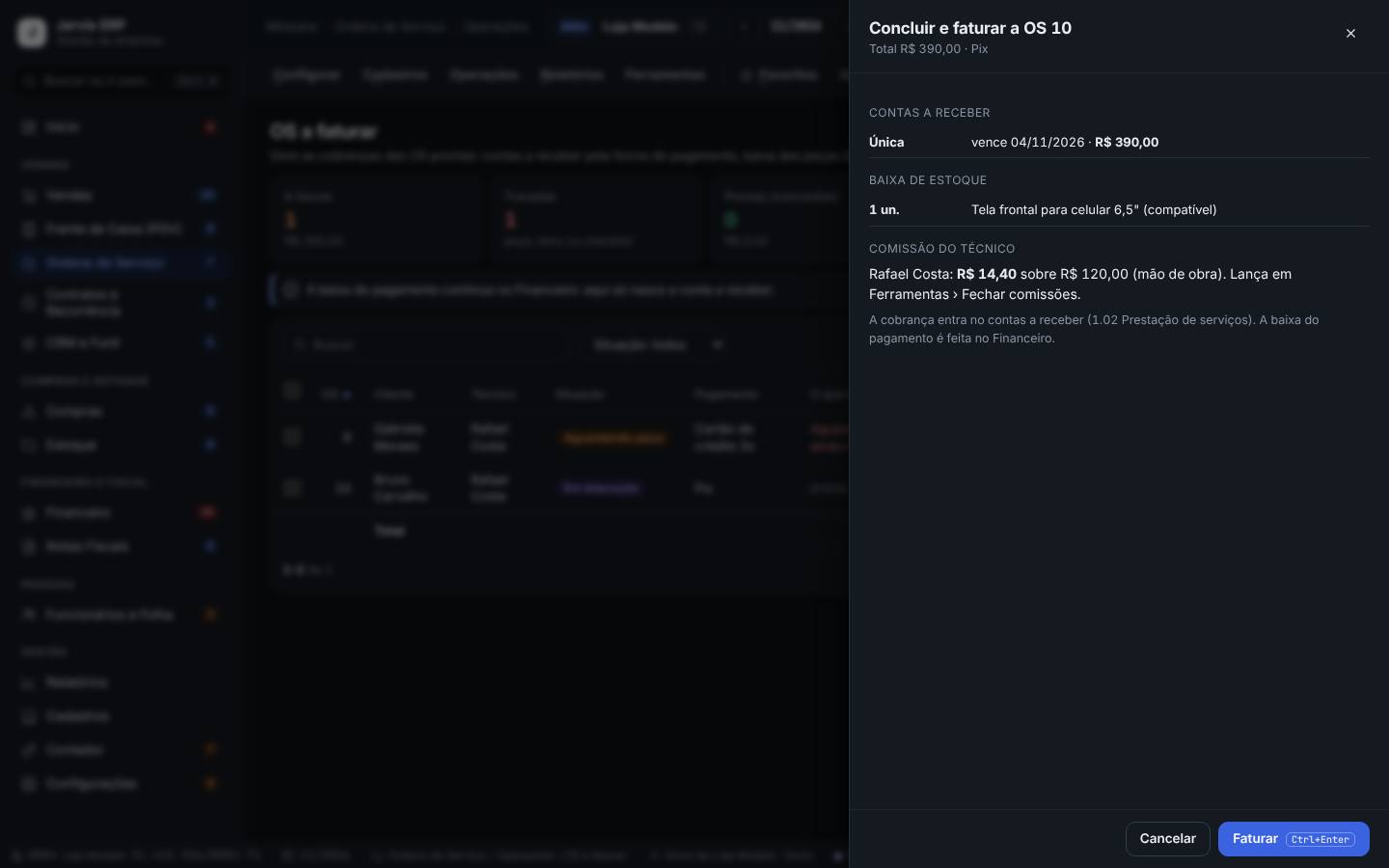
- Clique em Faturar na linha (na OS aprovada ou em execução, o botão é Concluir e faturar). A janela Concluir e faturar a OS mostra as Contas a receber (parcelas e vencimentos), a Baixa de estoque e a Comissão do técnico.
- Confira e clique em Faturar (Ctrl+Enter).
- A OS fica Faturada: serviços, peças e valores travam. Laudo, observações, fotos e entrega continuam editáveis.
- Para emitir a NFS-e ou a nota das peças, use Emitir nota na OS.
A OS do iPhone fica em R$ 810,00 no cartão em 3 vezes. A confirmação mostra 3 parcelas de R$ 270,00, a baixa de 1 tela do estoque e a comissão de R$ 14,40 do técnico sobre a mão de obra. Você confirma e a cobrança entra no contas a receber.
- A comissão fica lançada para o fechamento do mês em Ordens de Serviço › Ferramentas › Fechar comissões, que leva tudo ao contas a pagar com confirmação.
- A categoria do título é Prestação de serviços. A baixa do pagamento é feita no Financeiro.
- Serviço e peça podem ter tributação diferente (ISS no serviço, ICMS na peça). A forma de emitir as notas da OS deve ser confirmada com o seu contador.
- Depois de faturada, a OS não muda de valor. Confira os itens antes de confirmar.
Entrega com assinatura, garantia e WhatsApp
Ordens de Serviço › Operações › Ordens de serviço
Registra a retirada do aparelho com a assinatura do cliente na tela e o termo de garantia. A partir daí, a garantia e os retornos são acompanhados sozinhos.
Quando o cliente vem buscar o aparelho.
Passo a passo
- Quando a OS ficar pronta, use Avisar pronto: a mensagem “Pronto para retirar” vai pelo WhatsApp com o número da OS e o valor.
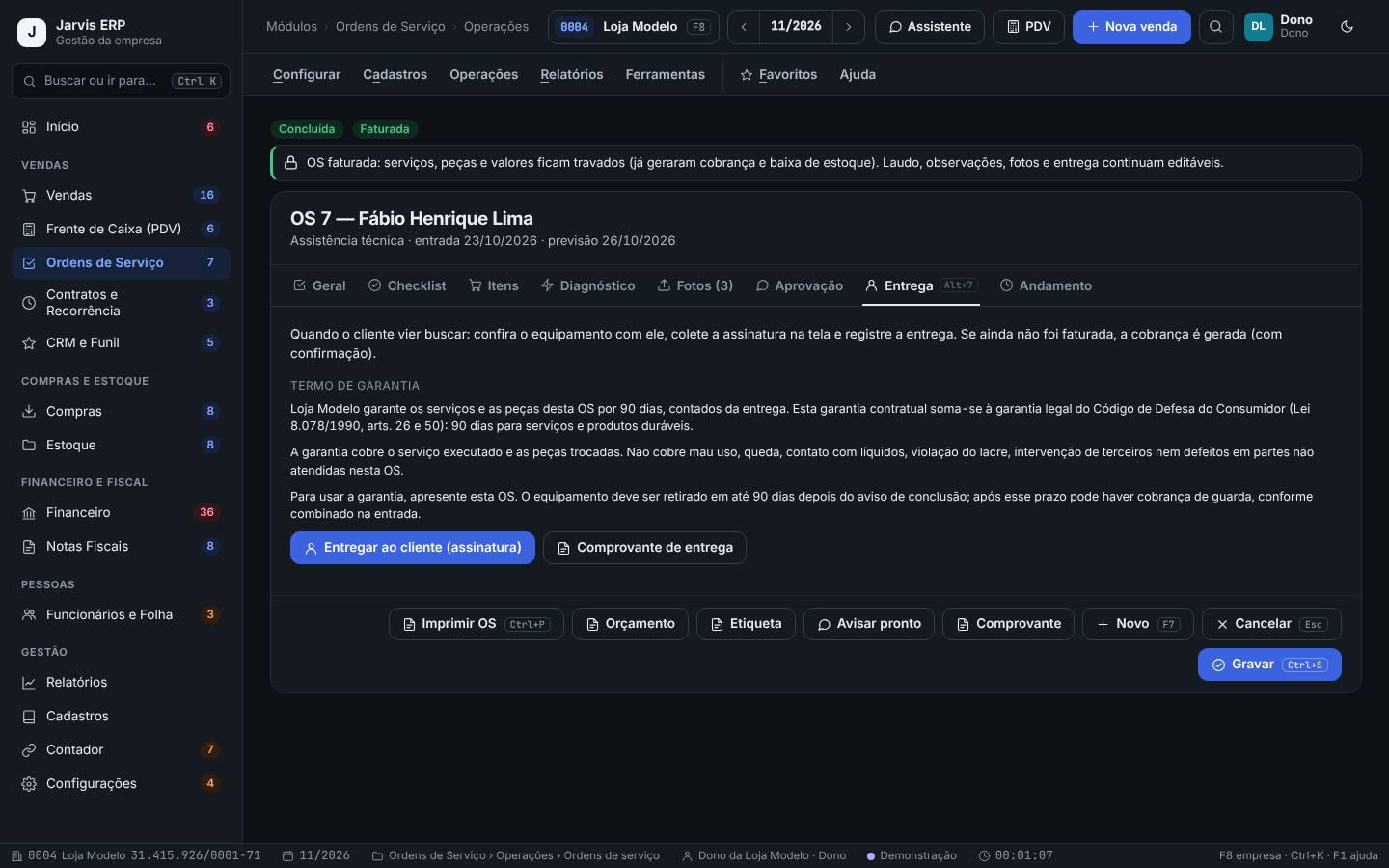
- Na retirada, abra a OS e vá à aba Entrega. Confira o aparelho com o cliente e leia o Termo de garantia.
- Clique em Entregar ao cliente (assinatura) e colete a assinatura na tela. Se a OS ainda não foi faturada, a cobrança é gerada, com confirmação.
- Imprima ou envie o Comprovante de entrega.
- Acompanhe em Operações › Garantias e retornos as OS em garantia, as que vencem em 15 dias e os retornos, com a taxa de retorno por técnico.
- Para as mensagens, configure em Configurar › WhatsApp (mensagens) o número, os Modelos de mensagem (orçamento, pronto para retirar, lembrete da agenda) e faça um Teste.
O Fábio vem buscar o celular. A atendente confere o aparelho com ele, ele assina na tela do tablet e leva o comprovante com 90 dias de garantia. Um mês depois, ele volta com o mesmo defeito: a nova OS aparece como retorno da anterior em Garantias e retornos.
- O texto do termo de garantia já soma a garantia legal do Código de Defesa do Consumidor. Ajuste o prazo contratual nas preferências.
- Sem a integração do WhatsApp configurada, as mensagens abrem no WhatsApp do próprio aparelho.
- Não entregue sem registrar a entrega: sem ela, a garantia não começa a contar no sistema.
- Na demonstração, a integração do WhatsApp é preparada e o envio é emulado.
Cadastrar o contrato recorrente
Contratos e Recorrência › Cadastros › Contratos
Guarda as mensalidades, planos e pacotes: cliente, itens, valor, periodicidade, vencimento, NFS-e, reajuste, fidelidade e cláusulas. É a base do faturamento do mês.
Ao fechar um contrato de manutenção, suporte, assinatura ou pacote de sessões.
Passo a passo
- Leia os cartões: MRR (receita recorrente mensal), Ativos, Churn (30 dias), Renovações chegando, Em atraso e Receita prevista (12 m).
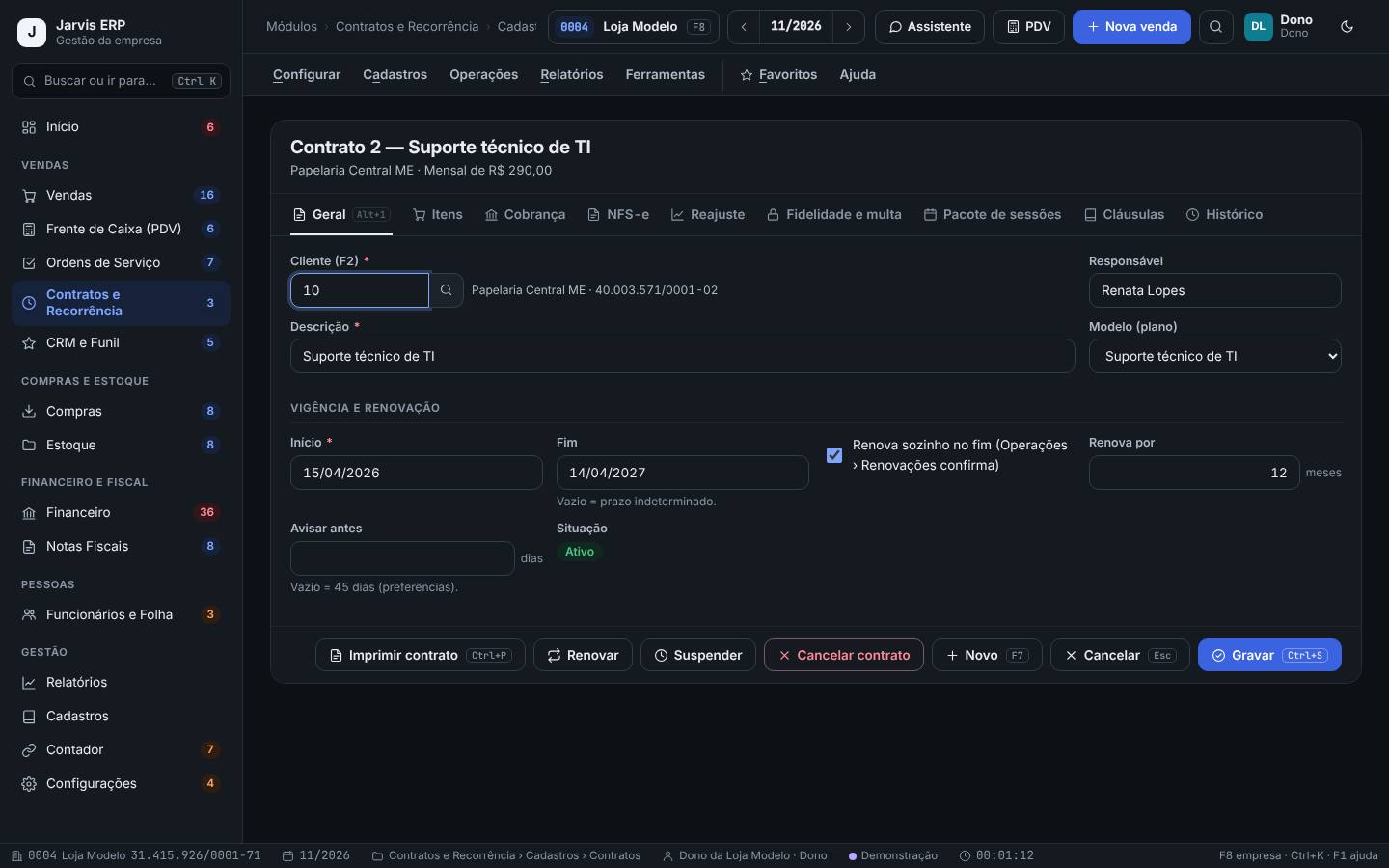
- Clique em Novo contrato (F7). Na aba Geral, escolha o Cliente (F2), a Descrição e, se houver, o Modelo (plano): o contrato já nasce com itens, regras e cláusulas.
- Informe o Início, o Fim (vazio = prazo indeterminado) e se Renova sozinho no fim, por quantos meses e com quantos dias de aviso.
- Na aba Itens, lance os serviços. Na aba Cobrança, informe a Periodicidade, o Dia do vencimento, se é Proporcional aos dias de uso, a Forma de pagamento e a Categoria (receita). Confira as Próximas cobranças.
- Na aba NFS-e, marque Emitir NFS-e no faturamento deste contrato, escolha o Item da LC 116 (F2) e o Texto da nota.
- Nas abas Reajuste, Fidelidade e multa, Pacote de sessões e Cláusulas, ajuste o índice, o mês do reajuste, a fidelidade e as sessões. Grave com Ctrl+S.
A Papelaria Central fecha o suporte técnico de TI por R$ 290,00 por mês, vencimento dia 15, com 12 meses de fidelidade e reajuste anual pelo IPCA. O contrato nasce do plano “Suporte técnico de TI” e já vem com a NFS-e e as cláusulas.
- Crie planos prontos em Contratos e Recorrência › Cadastros › Modelos de contrato (planos). Contrato novo a partir do plano economiza digitação.
- Contrato anual entra no MRR pelo valor mensal equivalente (R$ 199,00 por ano = R$ 16,58 por mês).
- O item da LC 116, a alíquota e a retenção do ISS dependem do serviço e do município. Confirme com o seu contador antes de emitir.
Faturamento do mês dos contratos
Contratos e Recorrência › Operações › Faturamento do mês
Monta a proposta de cobrança e de NFS-e de todos os contratos da competência. Você confere, desmarca o que não vai e confirma. Nada é gravado antes da confirmação.
Uma vez por mês, no começo da competência (ou antes do vencimento dos contratos).
Passo a passo
- Na etapa 1 Competência, confira a Competência (MM/AAAA) e clique em Avançar (Alt+→).
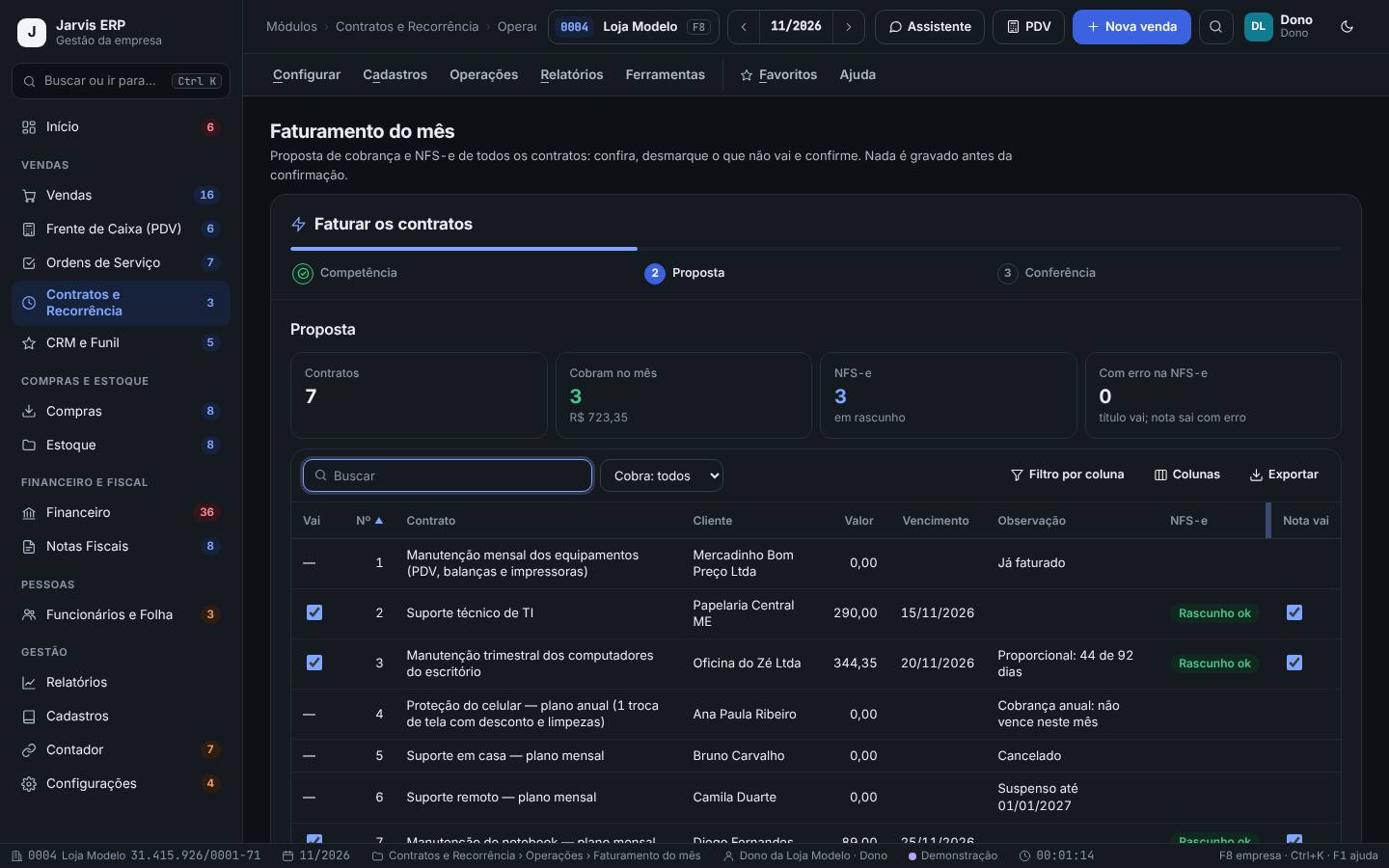
- Na etapa 2 Proposta, leia os cartões Contratos, Cobram no mês, NFS-e (em rascunho) e Com erro na NFS-e.
- Na tabela, veja quem vai (Vai), o valor, o vencimento e a Observação de quem não cobra (ex.: Já faturado, Cobrança anual: não vence neste mês, Suspenso até …). Desmarque o que não deve ir.
- Clique em Avançar. Na etapa 3 Conferência, confira os títulos a receber, as NFS-e em rascunho e cada contrato (valor, vencimento, proporcional).
- Clique em Confirmar o faturamento (Ctrl+Enter). Os títulos entram no contas a receber e as NFS-e ficam em rascunho para transmitir no Fiscal.
- O lote aparece em Lotes de faturamento, com contratos, títulos, NFS-e, total e a data da confirmação.
Em outubro, a proposta mostra 7 contratos e 3 que cobram no mês, somando R$ 860,00. Um contrato novo, iniciado no dia 21, cobra proporcional: R$ 31,58 de R$ 89,00. O contrato suspenso fica de fora. Você confirma e as 3 NFS-e ficam em rascunho.
- Contrato já faturado no mês é ignorado: rodar de novo não duplica.
- Depois, abra Ferramentas › Conferência do faturamento: ela aponta contrato sem título, título duplicado, título sem NFS-e e NFS-e sem título.
- Os títulos vencem no dia de cada contrato. Faturar com atraso pode gerar vencimentos já passados: avise o cliente.
- As NFS-e saem em rascunho. Elas só valem depois de transmitidas no módulo Notas Fiscais.
Reajuste pelo índice
Contratos e Recorrência › Operações › Reajustes
Lista os contratos com reajuste devido na competência, com o percentual do índice acumulado em 12 meses e o novo valor. Você confere e aplica.
Todo mês, antes do faturamento. Contratos com 12 meses ou mais reajustam no mês combinado.
Passo a passo
- Confira os índices em Contratos e Recorrência › Configurar › Índices de reajuste: os cartões mostram o IPCA, o IGP-M e o INPC acumulados em 12 meses. Se faltar mês, digite a série e clique em Gravar a série.
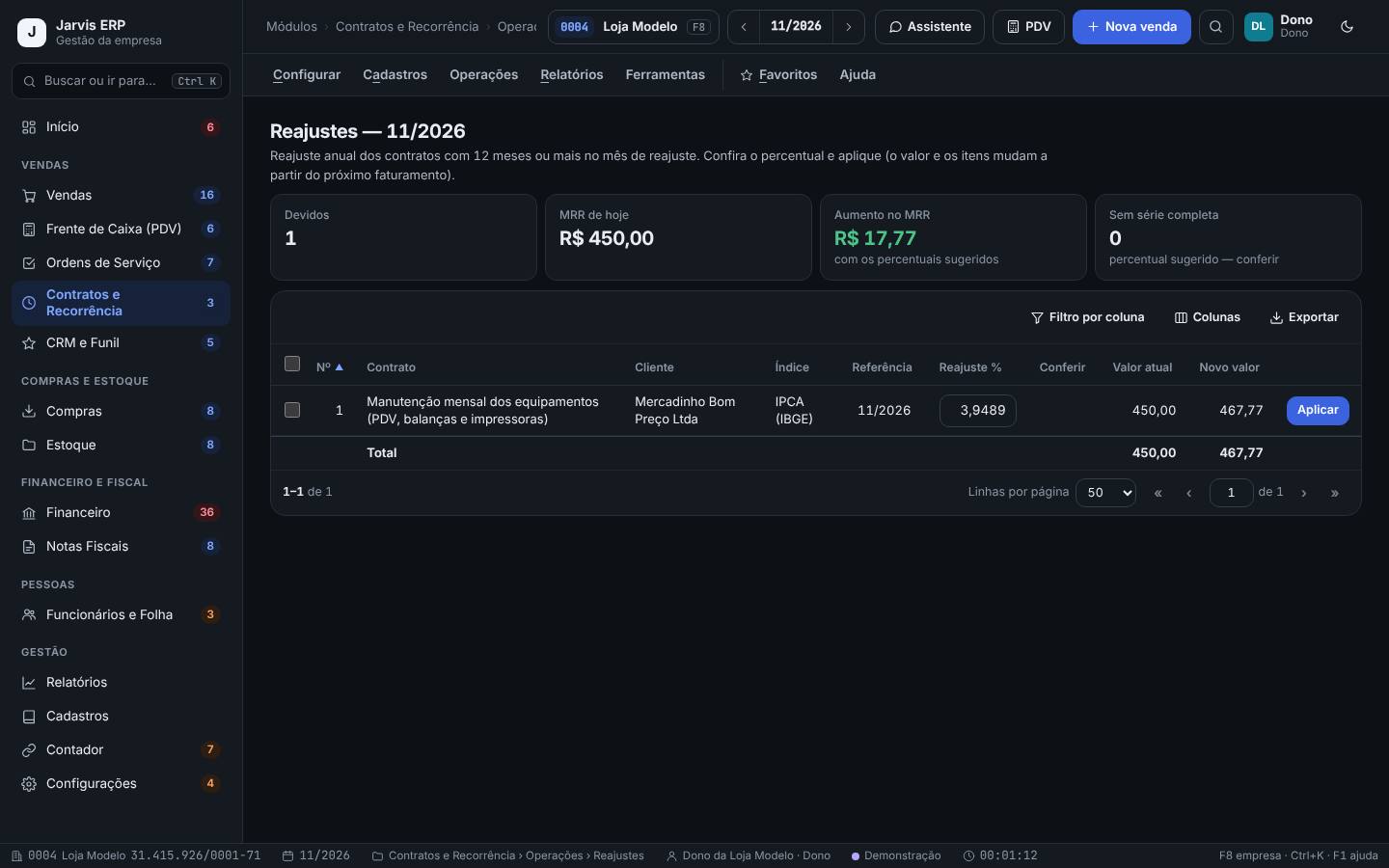
- Abra Reajustes e leia os cartões Devidos, MRR de hoje, Aumento no MRR e Sem série completa.
- Na tabela, confira o Índice, a Referência, o Reajuste %, o Valor atual e o Novo valor.
- Clique em Aplicar e confirme. O valor e os itens mudam a partir do próximo faturamento.
- Para simular antes de conversar com o cliente, use Ferramentas › Simulador de multa e reajuste (não grava nada).
O contrato do Mercadinho (R$ 450,00 por mês) completa 12 meses em outubro. O IPCA acumulado é 3,95%. A tela sugere o novo valor de R$ 467,77. Você avisa o cliente, aplica, e a cobrança de novembro já sai reajustada.
- Na demonstração, os índices são fictícios. Na sua empresa, confira na fonte oficial (IBGE para IPCA e INPC; FGV para o IGP-M).
- Aplique o reajuste antes do faturamento do mês, senão a cobrança sai pelo valor antigo.
- O índice e o mês de reajuste devem seguir o que está no contrato assinado.
Renovar, suspender e cancelar
Contratos e Recorrência › Operações › Suspensões e cancelamentos
Suspende um contrato por um período, reativa ou cancela com a multa de fidelidade já calculada e os títulos futuros tratados. A tela Renovações mostra os contratos que estão chegando ao fim.
Quando o cliente pede uma pausa, quer cancelar ou o contrato está para vencer.
Passo a passo
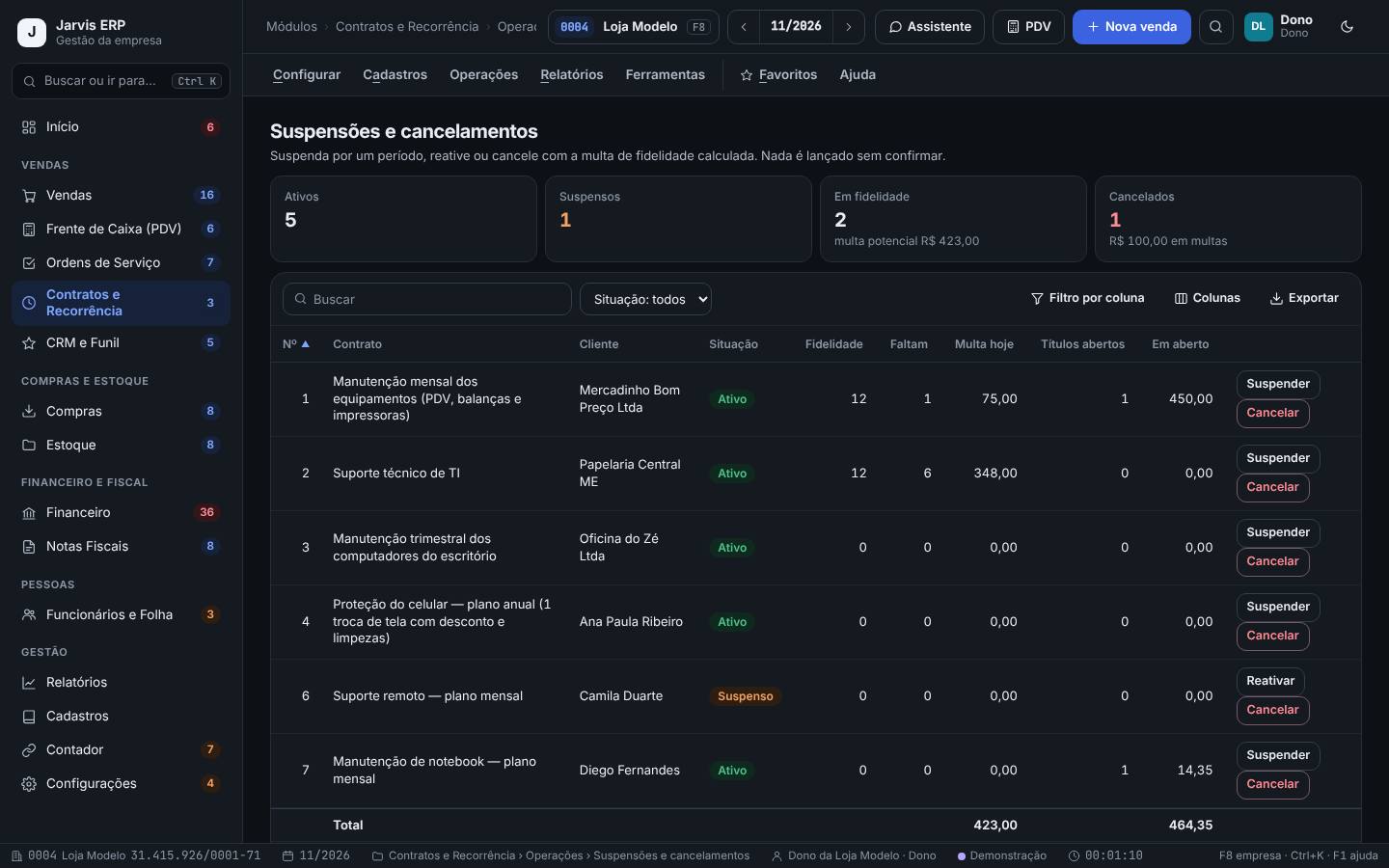
- Leia os cartões Ativos, Suspensos, Em fidelidade (com a multa potencial) e Cancelados.
- Na linha do contrato, veja a Fidelidade, quantos meses Faltam, a Multa hoje e os Títulos abertos.
- Para pausar, clique em Suspender e informe o período (início e fim). Durante a suspensão o contrato não cobra. Para voltar antes, Reativar.
- Para encerrar, clique em Cancelar contrato, escolha o motivo (ex.: Não usa mais, Preço, Mudou de fornecedor) e a data. O contrato para de cobrar a partir dela; títulos já pagos não mudam. Decida se quer Lançar a multa. Nada é lançado sem confirmar.
- O quadro Cancelados mostra a data, o motivo, o MRR perdido e a multa cobrada.
- Para os que estão no fim, abra Operações › Renovações e clique em Renovar ou Encerrar.
A Papelaria Central quer cancelar o suporte faltando 5 meses de fidelidade. A tela mostra multa de R$ 290,00 hoje. Você conversa, oferece suspender por 2 meses e o cliente aceita: o contrato fica Suspenso e volta a cobrar sozinho na data combinada.
- Os motivos de cancelamento alimentam o relatório Churn e cancelamentos. Preencha sempre.
- A multa segue a cláusula de fidelidade do contrato assinado. Em caso de dúvida jurídica, confirme antes de cobrar.
MRR, churn e receita prevista
Contratos e Recorrência › Relatórios › Recorrência › MRR e movimento mensal
Mostra a receita recorrente mensal (MRR) do mês: quanto entrou de contratos novos, expansão por reajuste, contração e churn (cancelamentos), com o percentual de perda.
No fechamento do mês e para planejar o crescimento da carteira.
Passo a passo
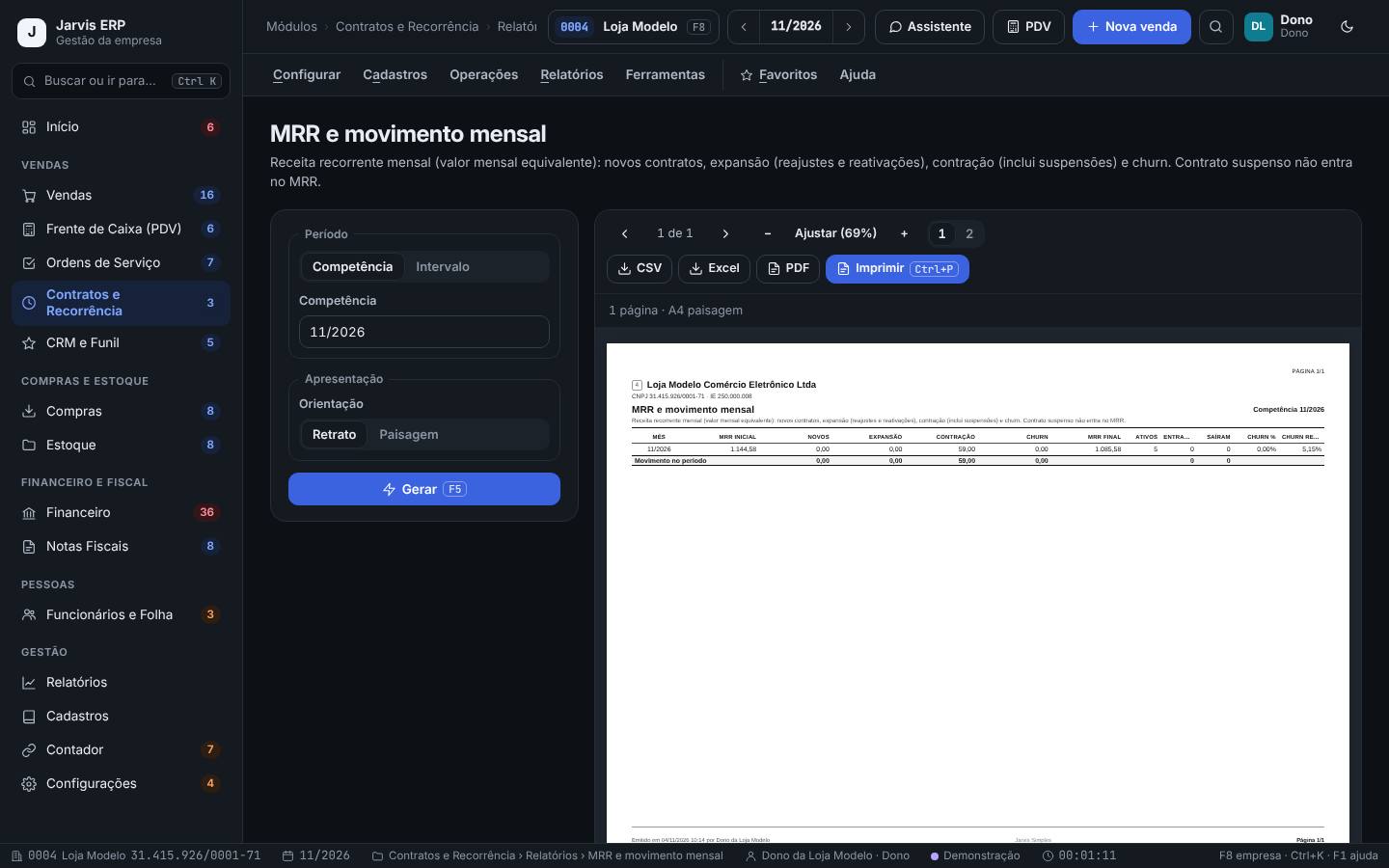
- Escolha o Período: Competência ou Intervalo (vários meses).
- Clique em Gerar (F5).
- Leia as colunas: MRR inicial, Novos, Expansão, Contração, Churn, MRR final, Ativos, Entraram, Saíram, Churn % e Churn receita %.
- Exporte em CSV, Excel ou PDF, ou imprima.
- Veja também Churn e cancelamentos, Receita prevista, Carteira de contratos e Inadimplência dos contratos.
Em outubro, a Loja Modelo começou com MRR de R$ 1.130,00, ganhou um contrato de R$ 89,00 e perdeu um de R$ 79,00. O churn de contratos foi de 1 em 6 (16,7%), mas a perda de receita foi de 7%, porque saiu um plano pequeno.
- Churn % alto com churn de receita baixo indica que os planos pequenos saem mais: reveja o valor de entrada.
- O MRR é o valor mensal equivalente, não o que foi faturado no mês. Para o faturado, use Faturamento por competência.
Pratique na demonstração: da OS à recorrência
- Abra Ordens de Serviço › Operações › Ordens de serviço, clique em Nova OS, escolha um cliente, informe um celular com o defeito “não liga” e grave.
- Na aba Checklist, marque os itens obrigatórios. Na aba Itens, lance a mão de obra SRV-DIAG e grave.
- Abra Orçamentos e aprovação, clique em Enviar na sua OS e veja a mensagem. Depois clique em Aprovou.
- Abra Contratos e Recorrência › Operações › Faturamento do mês, avance até a Conferência e clique em Confirmar o faturamento.
- Abra Contratos e Recorrência › Ferramentas › Conferência do faturamento e veja o que mudou.
A OS aparece na lista e no Quadro da bancada; depois do Aprovou, ela sai de Aguardando aprovação. O lote do mês aparece em Lotes de faturamento como Confirmado, e a Conferência do faturamento deixa de apontar os contratos sem título. Use Recomeçar na faixa de demonstração para voltar ao início.
Perguntas frequentes
O cliente precisa de senha para aprovar o orçamento da OS?
Não. O link abre uma página pública com os itens, o laudo e as fotos marcadas para o cliente. Ele aprova ou recusa, e a resposta aparece na OS na hora. Link vencido não aceita: renove antes.
Quando as peças saem do estoque?
Quando a OS é faturada. Antes disso, elas ficam só lançadas nos itens. A confirmação do faturamento mostra a baixa de estoque antes de gravar.
A comissão do técnico vai sozinha para o contas a pagar?
Não. Ela é calculada no faturamento da OS e fica para o fechamento do mês em Ordens de Serviço › Ferramentas › Fechar comissões, que lança no contas a pagar com a sua confirmação.
O faturamento dos contratos emite a NFS-e?
Ele cria a NFS-e em rascunho junto com o título, para os contratos que emitem. A transmissão é feita no módulo Notas Fiscais. Item da LC 116, alíquota e retenção devem ser confirmados com o contador.
Posso rodar o faturamento do mês duas vezes?
Pode. Contrato já faturado na competência é ignorado e não duplica. Use a Conferência do faturamento para achar o que ficou sem título ou sem nota.