 Jarvis
- Ajustar os parâmetros do caixa: desconto livre, senha do supervisor, fundo de troco, fechamento cego e contingência.
- Cadastrar operadores e supervisores com alçada de desconto e limite de sangria.
- Abrir o caixa, vender pelo leitor ou pela busca, identificar o cliente e dar desconto com a liberação certa.
- Receber em dinheiro, Pix, cartão, crédito do cliente ou crediário, com troco e NFC-e.
- Registrar sangria e suprimento e fechar o caixa no modo cego, entendendo a recontagem.
- Acompanhar caixas, cupons, NFC-e em contingência, a fila sem internet e os relatórios de quebra e sobra.
Parâmetros do caixa
Frente de Caixa (PDV) › Configurar › Parâmetros do caixa
Define as regras que valem para todos os caixas da empresa: quanto de desconto o operador dá sozinho, o que pede a senha do supervisor, fundo de troco, sangria, fechamento cego, NFC-e, contingência e Pix.
Na implantação do PDV e quando mudar a política da loja (ex.: limite de desconto na liquidação).
Passo a passo
- Na aba Descontos e senhas, informe o Desconto livre (sem senha) e o Desconto máximo da loja (nem o gerente passa dele no caixa).
- Na mesma aba, escolha o que Pede senha do supervisor: Cancelar item, Cancelar cupom finalizado, Troca e devolução, Alterar o preço do item, Abrir a gaveta sem venda, Reimprimir cupom e Vender sem estoque. Ajuste as tentativas e o bloqueio por senha errada.
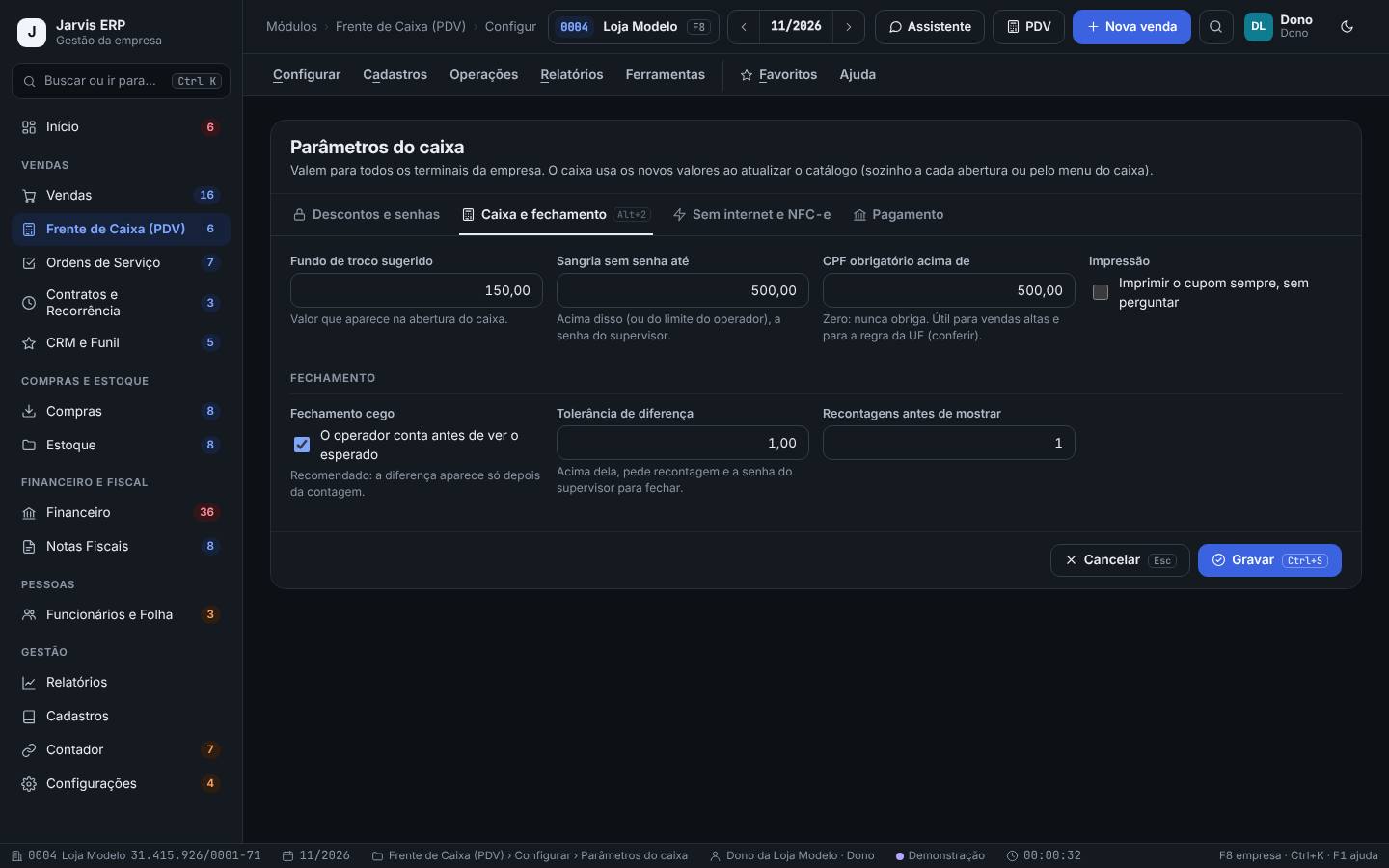
- Na aba Caixa e fechamento, informe o Fundo de troco sugerido, a Sangria sem senha até e o CPF obrigatório acima de. Em Fechamento, ligue o Fechamento cego, a Tolerância de diferença e as Recontagens antes de mostrar.
- Na aba Sem internet e NFC-e, escolha Emitir NFC-e (Perguntar, Sempre ou Nunca), ligue a Contingência off-line e confira o Prazo para transmitir e a versão do QR Code da NFC-e.
- Na aba Pagamento, informe a chave Pix do caixa, o Pix dinâmico (quando houver banco ligado) e as regras do crediário.
- Clique em Gravar (Ctrl+S). O caixa usa os novos valores ao atualizar o catálogo (sozinho a cada abertura ou pelo menu do caixa).
Na Loja Modelo, o desconto livre é 3% e o máximo da loja é 15%. A sangria sem senha vai até R$ 300,00 e o fechamento é cego, com tolerância de R$ 1,00. Um operador que tenta dar 8% de desconto precisa da senha do supervisor; um que tenta 20% é barrado.
- A ordem das formas de pagamento (tecla 1 a 9 no caixa) fica em Configurar › Formas no caixa.
- Cada aparelho que vende é um terminal, com a sua série de NFC-e e impressora: Configurar › Terminais (caixas).
- Prazos de transmissão em contingência, cancelamento da NFC-e e CPF obrigatório mudam de estado para estado. A tela traz os valores mais comuns com “conferir”: confirme os do seu estado com o contador.
- Deixar “Vender sem estoque” liberado sem senha esconde furos de cadastro e de entrada de mercadoria.
Operadores e supervisores
Frente de Caixa (PDV) › Cadastros › Operadores e supervisores
Cadastra quem opera o caixa (com ou sem login no Jarvis), a função, a alçada de desconto, o limite de sangria, o que libera sem senha e a senha. O supervisor e o gerente liberam com a senha o que passa da alçada, inclusive sem internet.
Ao contratar ou desligar alguém do caixa e ao rever as alçadas.
Passo a passo
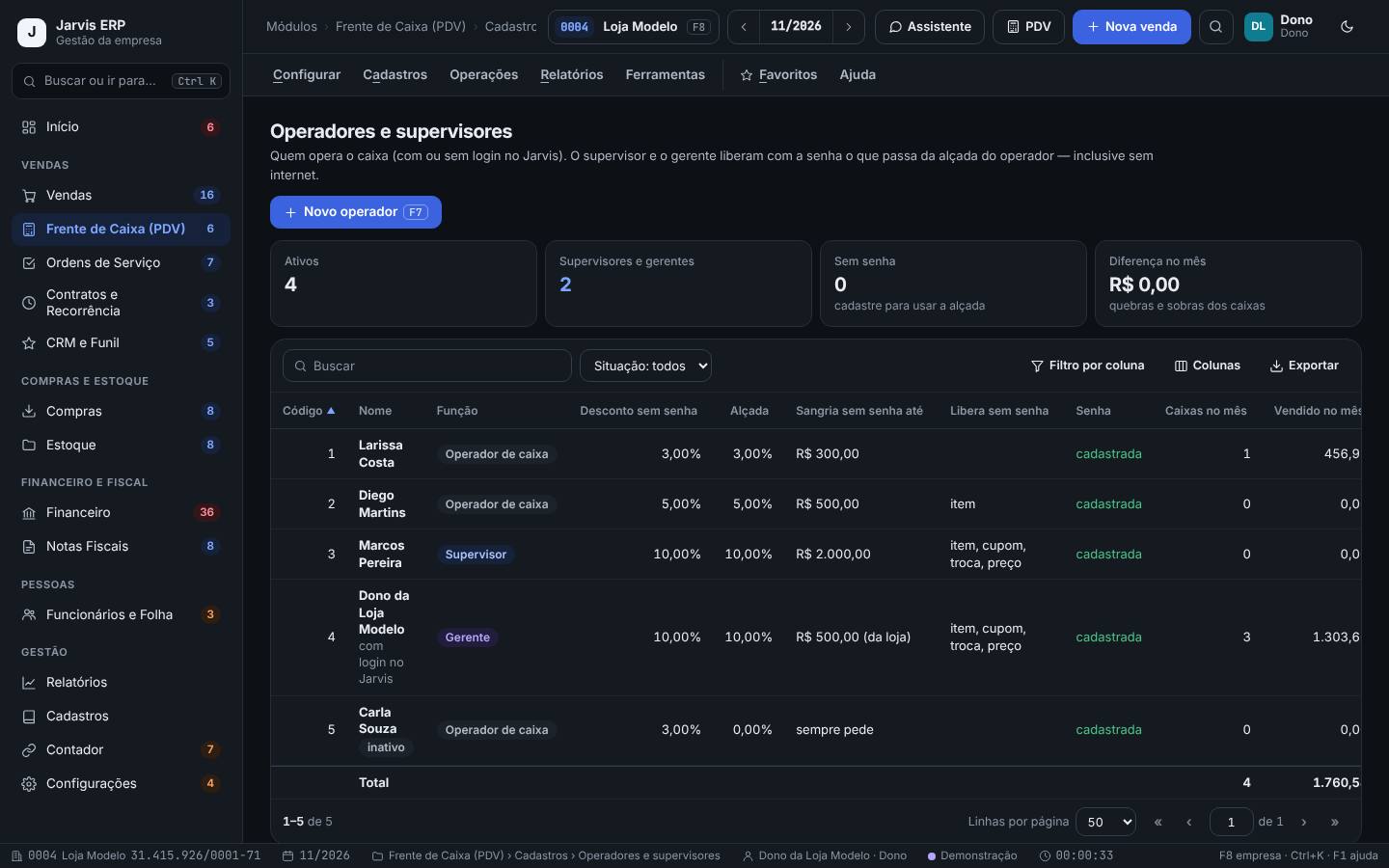
- Leia os cartões Ativos, Supervisores e gerentes, Sem senha e Diferença no mês (quebras e sobras dos caixas).
- Clique em Novo operador (F7). Informe o Código, o nome e a Função: operador de caixa, supervisor ou gerente.
- Defina o Desconto sem senha, a Alçada (até quanto ele mesmo libera) e a Sangria sem senha até.
- Para supervisores, marque o que ele Libera sem senha (item, cupom, troca, preço).
- Cadastre a Senha. Só o resumo dela é guardado.
- Grave e confira na lista as colunas Caixas no mês, Vendido no mês e Diferença de cada um.
A Larissa é operadora com 3% de desconto sem senha e sangria até R$ 300,00. O Marcos é supervisor com alçada de 10% e libera item, cupom, troca e preço. Quando a Larissa precisa cancelar um item lançado errado, o Marcos digita a senha dele, e o Diário do caixa registra quem liberou.
- Na demonstração, as senhas aparecem na tela de abertura do caixa: Larissa 1111, Diego 2222, Marcos marcos9 e Gerente gerente0.
- Operador desligado: marque como inativo. O histórico dos caixas dele continua nos relatórios.
- Cada pessoa deve ter o seu código e a sua senha. Senha compartilhada acaba com o controle de quem liberou o quê.
- O cartão Sem senha deve ficar em zero: operador sem senha não usa a alçada.
Abrir o caixa
Frente de Caixa (PDV) › Operações › Frente de caixa
Liga este aparelho a um terminal, identifica o operador e registra o fundo de troco que está na gaveta. Sem caixa aberto, não há venda.
No começo de cada turno ou quando um novo operador assume o caixa.
Passo a passo
- Abra a Frente de caixa (ou clique em PDV no topo do sistema). Ela ocupa a tela toda.
- Na primeira vez, responda Qual caixa é este aparelho? escolhendo o terminal (ex.: Caixa 1 — Balcão). A escolha fica guardada neste navegador.
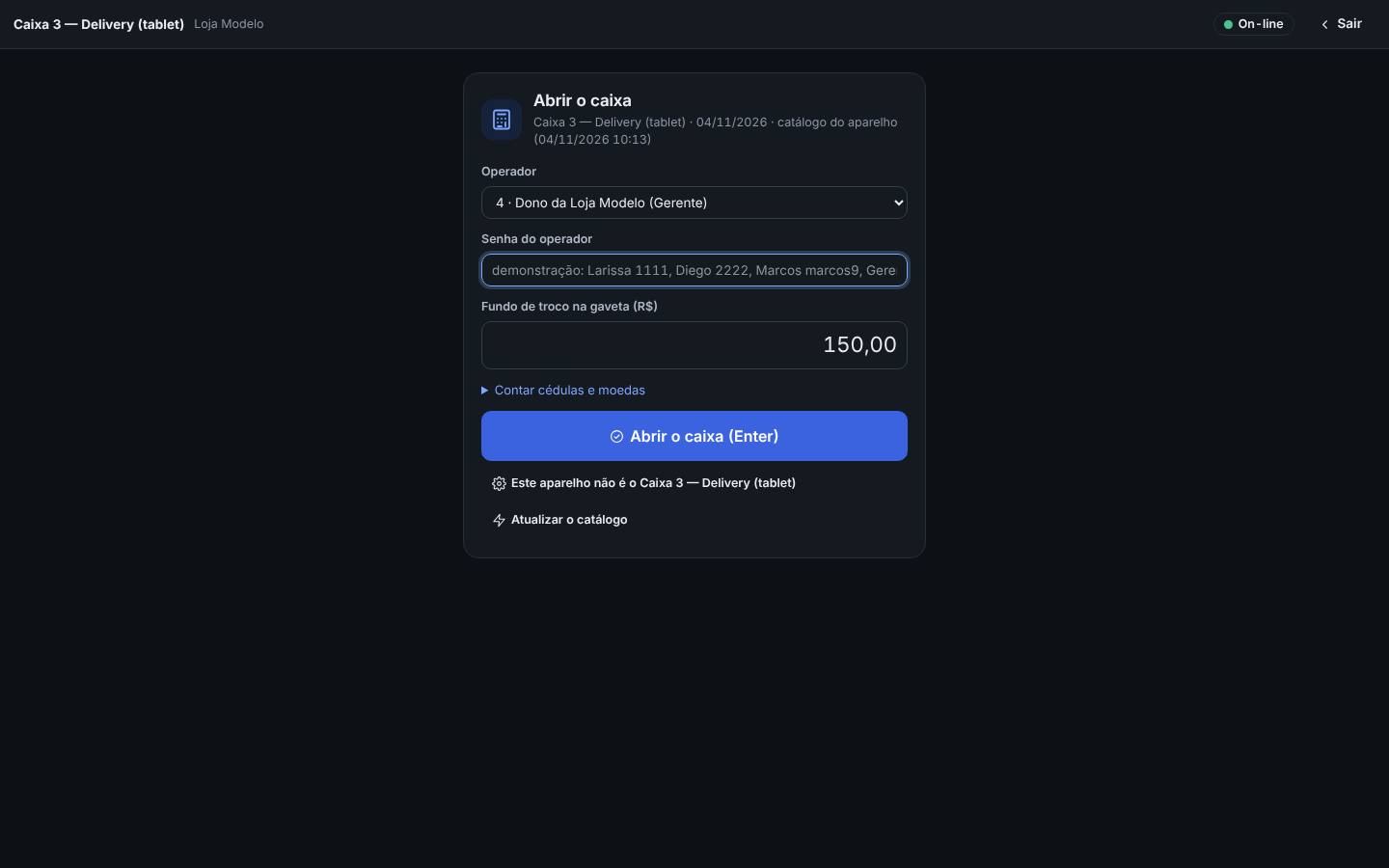
- Na tela Abrir o caixa, escolha o Operador e digite a Senha do operador.
- Informe o Fundo de troco na gaveta (R$). Se preferir, abra Contar cédulas e moedas e conte nota por nota.
- Clique em Abrir o caixa (Enter). O topo passa a mostrar o terminal, o número do caixa, o operador e o horário de abertura.
- Se o aparelho foi escolhido errado, use Este aparelho não é o …. Para trazer preços e produtos novos, Atualizar o catálogo.
Às 9 h, a Larissa abre o Caixa 2 — Frente com R$ 150,00 de fundo de troco: 2 notas de R$ 50,00, 4 de R$ 10,00 e R$ 10,00 em moedas. A abertura entra no Diário do caixa com o valor e o horário.
- O selo On-line no topo mostra se o aparelho fala com a nuvem. Sem internet, o caixa abre e vende com o catálogo guardado no aparelho.
- Para trocar de operador sem fechar o caixa, use o menu do caixa (F11) › Trocar o operador.
- O fundo de troco entra na conta do fechamento. Informe o valor real que está na gaveta.
- Três senhas erradas bloqueiam o operador por alguns minutos (conforme os parâmetros).
Vender: leitor, busca, cliente e desconto
Frente de Caixa (PDV) › Operações › Frente de caixa
Registra os itens do cupom pelo leitor de código de barras, pela etiqueta da balança ou pela busca, com o cliente (CPF na nota), desconto e pré-vendas importadas.
Em cada venda do balcão.
Passo a passo
- Com o Caixa livre, passe o leitor no código de barras ou digite o código e tecle Enter. Para várias unidades, digite a quantidade e um asterisco antes (ex.: 3* e o código) ou use F6.
- Não sabe o código? F2 busca pelo nome. F5 consulta o preço sem lançar.
- F3 identifica o cliente ou o CPF na nota. Com o cliente do cadastro, o caixa mostra o crédito dele e os pontos de fidelidade.
- F7 dá desconto no item ou no cupom. Acima do desconto livre, o caixa pede a senha de quem tem alçada.
- F8 cancela o item selecionado (pode pedir a senha do supervisor). Esc cancela a venda inteira, com o motivo.
- Pré-venda, comanda ou orçamento aprovado: Alt+P (ou menu F11 › Importar pré-venda, comanda ou orçamento), escolha e clique em Importar. Os itens e o cliente entram com os preços combinados.
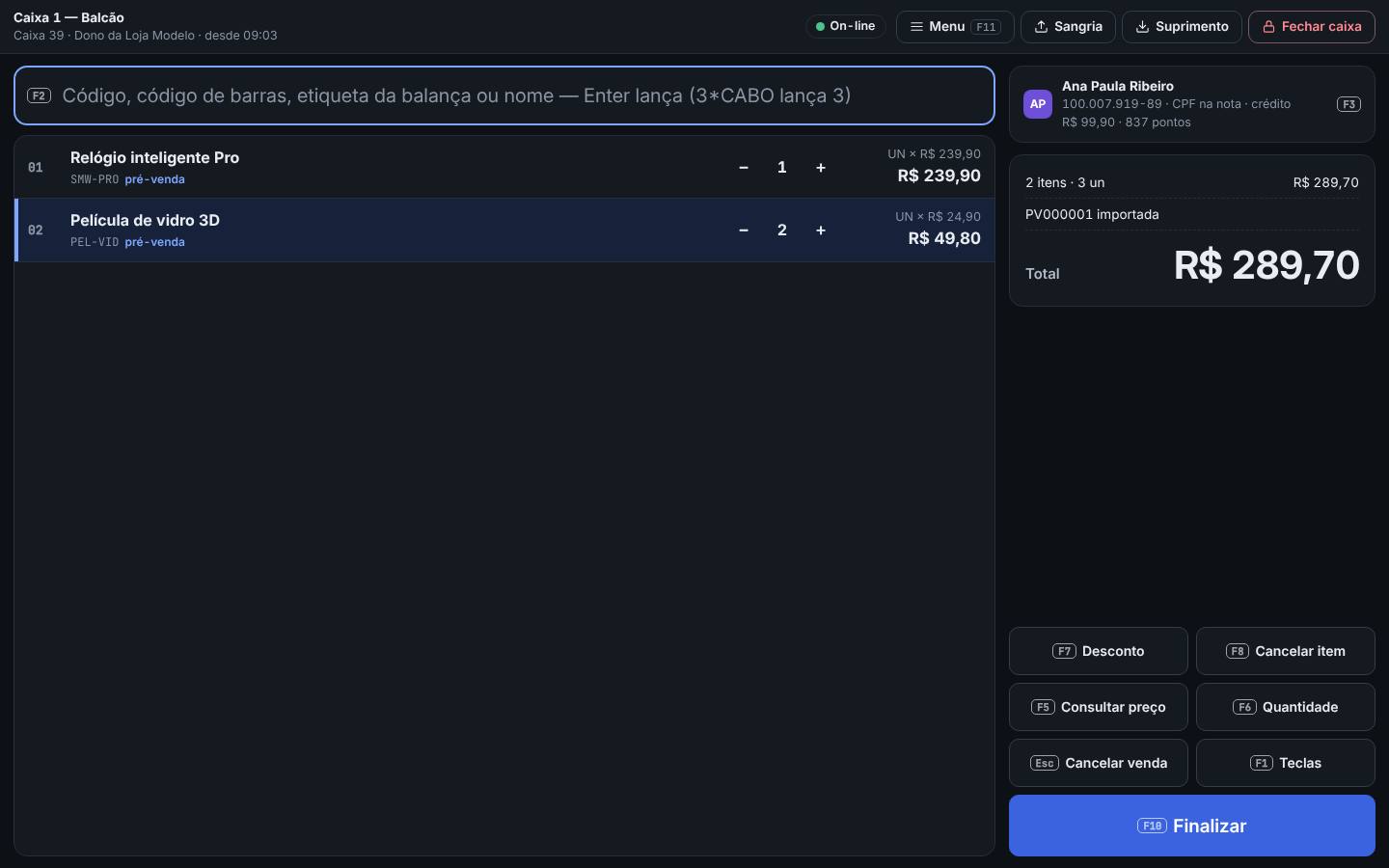
- Confira a lista: cada item mostra código, quantidade e valor; o rodapé mostra itens, unidades e o Total. Tecle F10 para ir ao pagamento.
A Ana Paula chega com a pré-venda feita pelo vendedor: 1 relógio inteligente e 2 películas, R$ 290,00. A operadora tecla Alt+P, importa a pré-venda e o caixa já mostra a cliente com CPF na nota, o crédito de R$ 100,00 que ela tem e os pontos do clube.
- Na tela do caixa livre, a lista de atalhos fica à vista. F1 abre todas as teclas.
- Etiqueta da balança (EAN-13 com peso ou preço) é lida direto pelo leitor. A configuração fica em Configurar › Balança e leitor.
- Produto “sem estoque” aparece marcado no item. Se os parâmetros pedirem, o caixa exige a senha do supervisor para vender.
- Não use o desconto para corrigir preço errado no cadastro: ajuste o cadastro, senão a margem dos relatórios fica distorcida.
Receber: formas de pagamento, troco e NFC-e
Frente de Caixa (PDV) › Operações › Frente de caixa
Fecha o cupom recebendo em uma ou mais formas (dinheiro, Pix, cartão, crédito do cliente, crediário), calcula o troco e emite a NFC-e.
No fim de cada venda, depois de lançar os itens.
Passo a passo
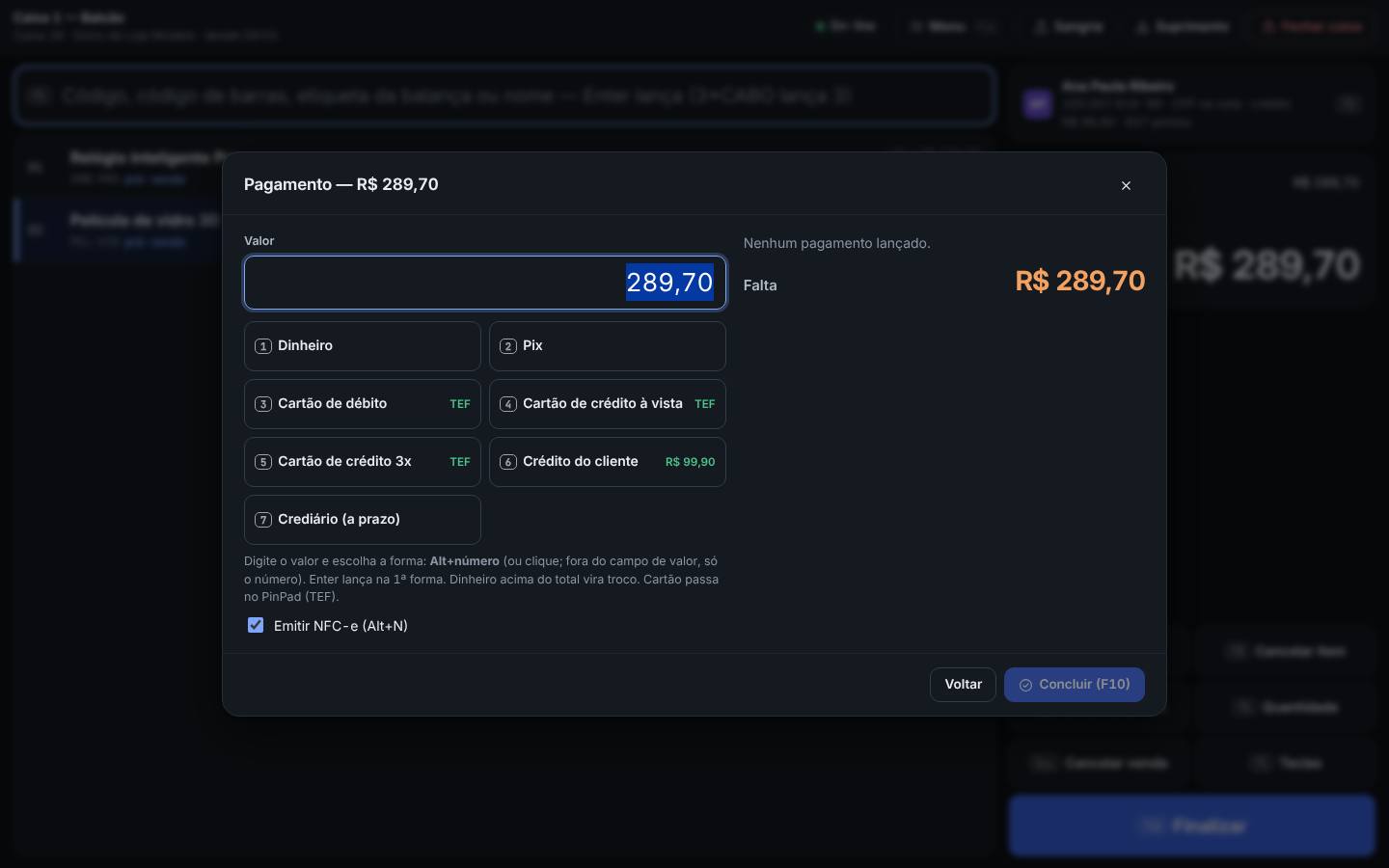
- Tecle F10 (ou F4). Abre a janela Pagamento com o total e o quanto Falta.
- Digite o valor e escolha a forma com Alt + o número (1 Dinheiro, 2 Pix, 3 Cartão de débito…) ou clique nela. Enter lança o valor na primeira forma.
- Para dividir, lance uma parte em cada forma até o Falta zerar. Para tirar um pagamento lançado, use Tirar.
- Dinheiro acima do total vira Troco, mostrado na hora.
- Cartão: no terminal com TEF, passa no PinPad; com maquininha solta (POS), digite NSU, autorização e bandeira. Crédito do cliente e crediário só aparecem com o cliente identificado.
- Marque ou desmarque Emitir NFC-e (Alt+N) e clique em Concluir (F10). O caixa volta ao Caixa livre e mostra o último cupom com o troco.
Venda de R$ 55,00. O cliente entrega R$ 100,00 em dinheiro: a operadora digita 100, tecla Alt+1 e o caixa mostra troco de R$ 45,00. Ela conclui com F10 e a NFC-e sai junto com o cupom.
- A ordem das formas (tecla 1 a 9), quais aparecem no caixa e quais passam no cartão ficam em Configurar › Formas no caixa.
- Pix dinâmico (QR Code com aviso do banco) depende do banco ligado. Sem ele, o caixa usa o Pix estático com a chave dos parâmetros. As cobranças ficam em Operações › Pix do caixa.
- Pix sem o aviso do banco precisa de conferência no extrato antes de liberar a mercadoria em valores altos.
- Quando emitir NFC-e, com CPF, e quais formas usar na nota são regras fiscais. Confirme a configuração com o seu contador.
Sangria e suprimento
Frente de Caixa (PDV) › Operações › Frente de caixa
Registra o dinheiro que sai da gaveta (sangria: para o cofre, banco, fornecedor) e o que entra fora de venda (suprimento: troco extra). O fechamento usa esses valores para calcular o esperado.
Sangria: quando a gaveta passa do limite de segurança. Suprimento: quando falta troco.
Passo a passo
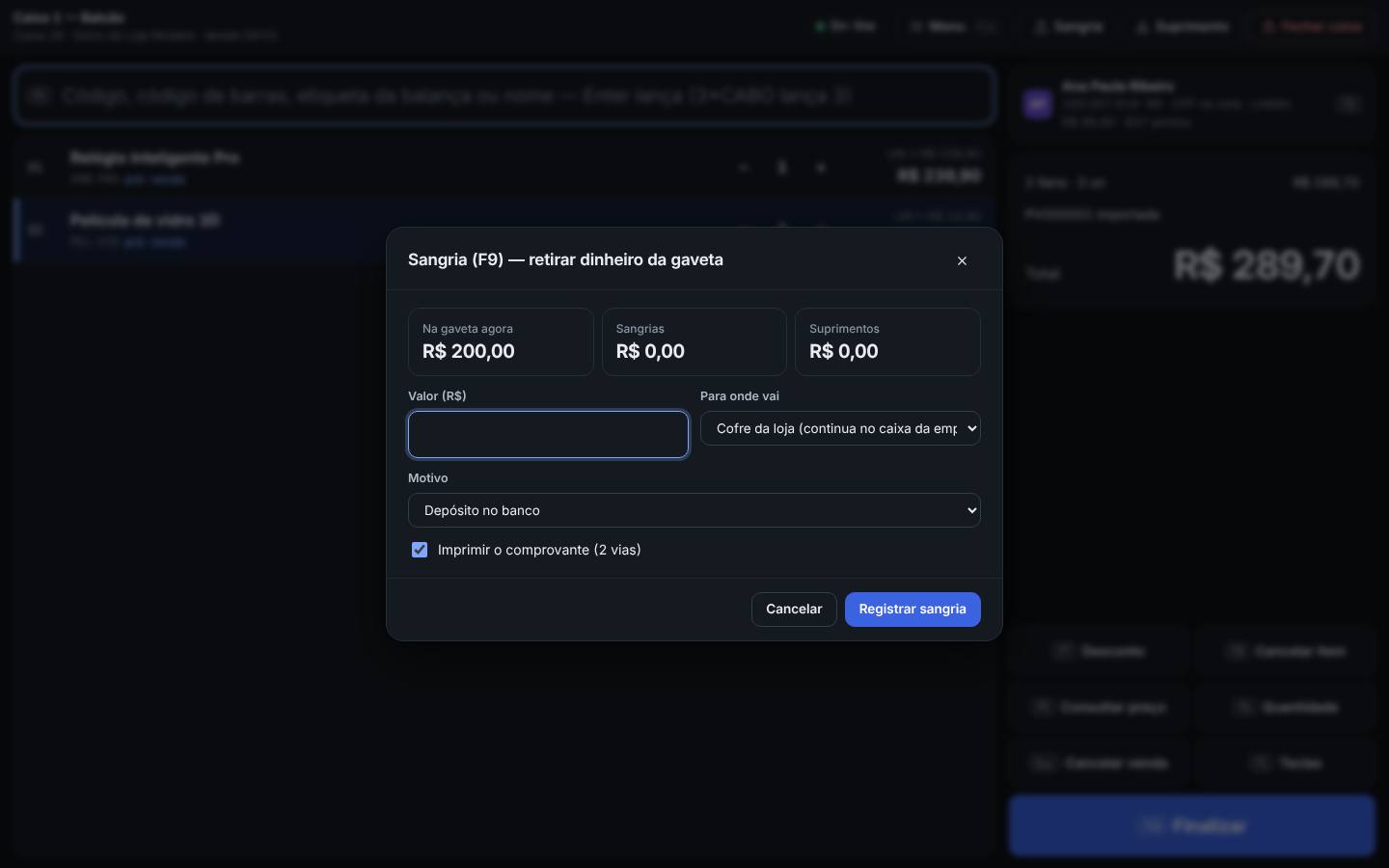
- No caixa, clique em Sangria (ou tecle F9). A janela mostra Na gaveta agora, as sangrias e os suprimentos do caixa.
- Informe o Valor (R$), escolha Para onde vai (ex.: Cofre da loja ou a conta do banco) e o Motivo (ex.: Excesso de dinheiro na gaveta, Depósito no banco).
- Deixe marcado Imprimir o comprovante (2 vias): uma fica com o operador e a outra vai com o dinheiro.
- Clique em Registrar sangria. Acima do limite do operador, o caixa pede a senha do supervisor.
- Para suprimento, clique em Suprimento (ou Shift+F9), informe o valor e de onde vem, e registre.
Às 14 h a gaveta do Caixa 2 tem R$ 400,00. A operadora faz uma sangria de R$ 250,00 para o Cofre da loja, motivo Excesso de dinheiro na gaveta. O comprovante sai em 2 vias e a gaveta fica com R$ 150,00.
- A sangria para o cofre continua no caixa da empresa; a para o banco vira transferência entre contas.
- O Diário do caixa (Operações › Diário do caixa) lista cada sangria com quem fez e quem liberou.
- Sangria não registrada aparece como falta no fechamento. Registre sempre antes de tirar o dinheiro da gaveta.
Fechar o caixa (fechamento cego)
Frente de Caixa (PDV) › Operações › Frente de caixa
Encerra o caixa conferindo o dinheiro contado com o que o sistema espera. No modo cego, o operador conta antes de ver o esperado, o que evita “ajustar” a contagem.
No fim do turno ou do dia, depois da última venda.
Passo a passo
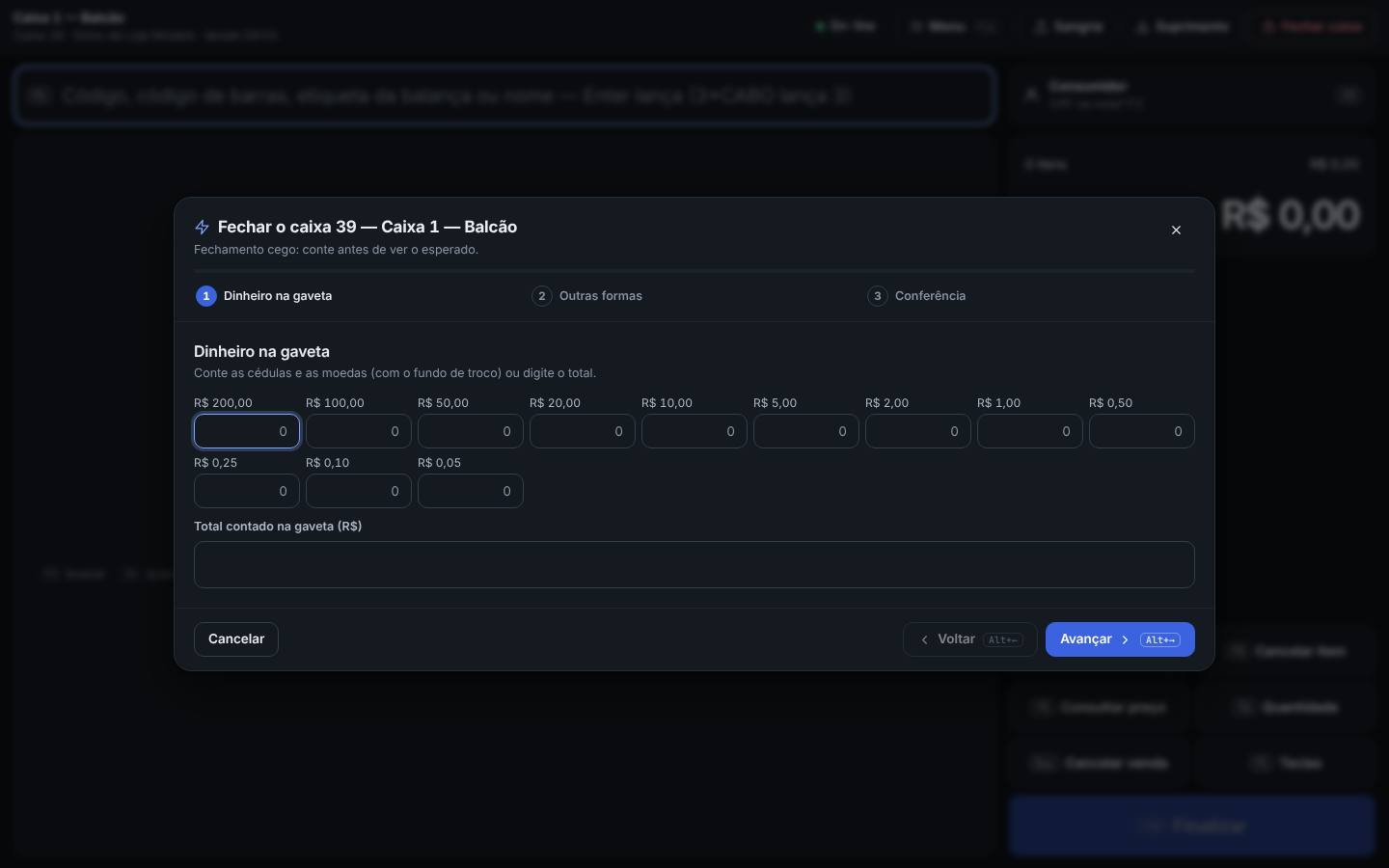
- Finalize ou cancele a venda em andamento. Clique em Fechar caixa (ou menu F11 › Fechar o caixa).
- Etapa 1 Dinheiro na gaveta: conte as cédulas e as moedas (os campos de R$ 200,00 a R$ 0,05), com o fundo de troco, ou digite o Total contado na gaveta (R$).
- Clique em Avançar (Alt+→). Se o caixa recebeu cartão, Pix ou outras formas, a etapa Outras formas pede a soma dos comprovantes de cada uma.
- Na etapa Conferência, o sistema compara o contado com o esperado.
- Se a contagem não bater, ele pede para contar de novo antes de mostrar o resultado (Recontar), conforme o número de recontagens dos parâmetros.
- Clique em Fechar o caixa (Ctrl+Enter). Diferença acima da tolerância pede a senha do supervisor.
- Para ver o vendido no meio do dia sem fechar, use a Leitura X (parcial) (Alt+X).
O Caixa 2 abriu com R$ 150,00, vendeu R$ 85,00 em dinheiro e teve sangria de R$ 50,00: o esperado é R$ 185,00. A operadora conta R$ 182,50 sem ver o esperado. O sistema pede recontagem; ela confirma R$ 182,50, o supervisor libera e o caixa fecha com quebra de R$ 2,50.
- Cartão, Pix, crédito do cliente e crediário não são contados na gaveta: o sistema confere pelas transações.
- Os caixas fechados com diferença aparecem em Relatórios › Quebras e sobras de caixa.
- Não deixe o caixa aberto de um dia para o outro: as vendas do dia seguinte entram no mesmo caixa e a conferência fica difícil.
- Sair do caixa (Sair do caixa (fica aberto)) não fecha o caixa. Só o fechamento confere a gaveta.
Caixas abertos e fechados
Frente de Caixa (PDV) › Operações › Caixas (abertos e fechados)
Mostra a situação de cada terminal agora e os caixas do período, com o vendido por forma, sangrias, esperado, contado e diferença. É a tela do gerente para conferir o dia.
Durante o dia, para ver quem está com caixa aberto, e no fim do dia, para conferir os fechamentos.
Passo a passo
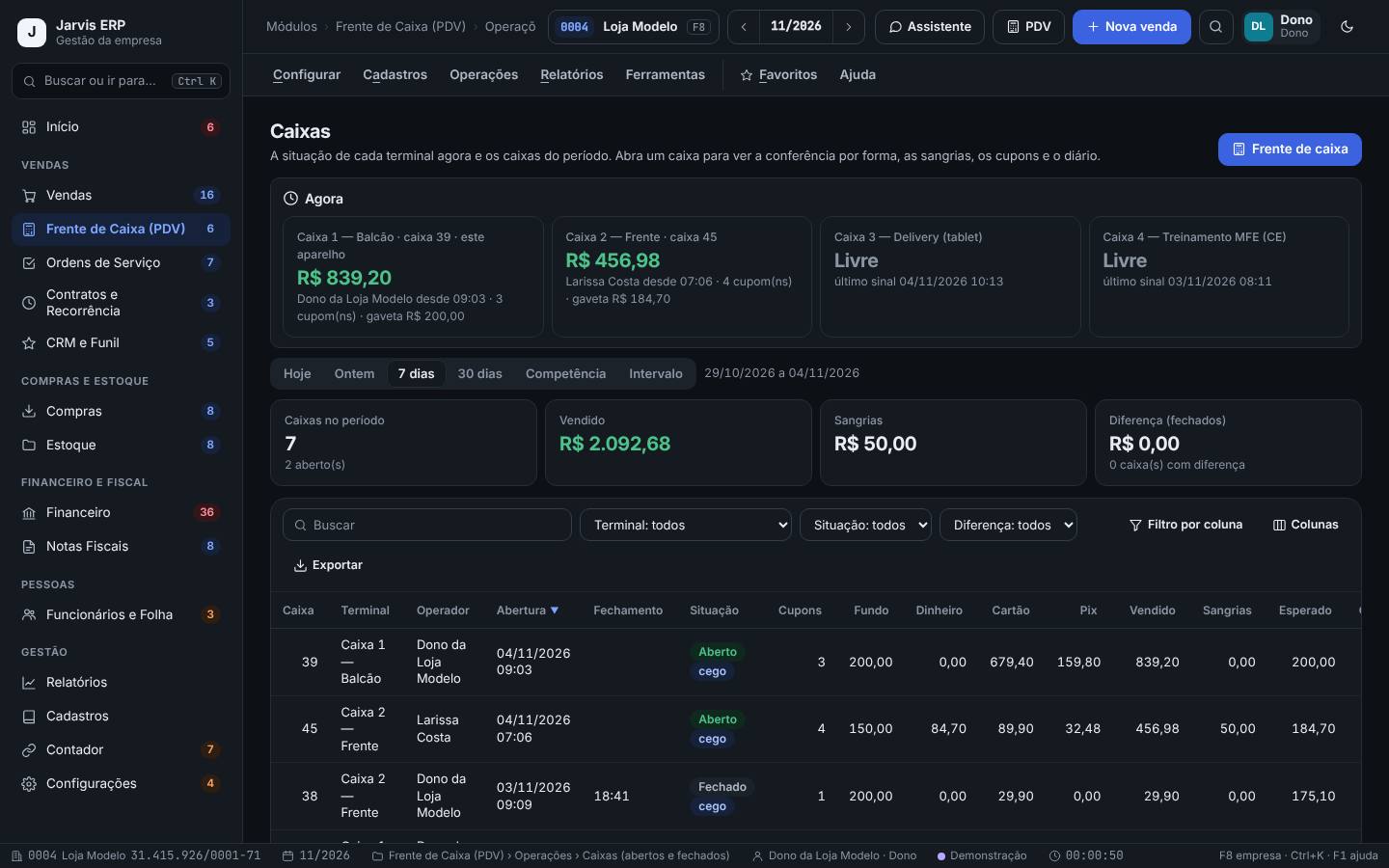
- No quadro Agora, veja cada terminal: aberto (com operador, horário, cupons e o que há na gaveta) ou Livre.
- Escolha o período: Hoje, Ontem, 7 dias, 30 dias, Competência ou Intervalo.
- Leia os cartões Caixas no período, Vendido, Sangrias e Diferença (fechados).
- Filtre por Terminal, Situação (abertos, fechados) e Diferença (com falta, com sobra).
- Na tabela, compare Fundo, Dinheiro, Cartão, Pix, Vendido, Sangrias, Esperado, Contado e Diferença.
- Abra um caixa para ver a conferência por forma, as sangrias, os cupons e o diário, e reimprimir o fechamento.
No fim do dia, o gerente vê 2 caixas fechados: o Caixa 1 com diferença zero e o Caixa 2 com falta de R$ 2,50. Ele abre o Caixa 2, confere as sangrias e o diário, e conversa com a operadora no dia seguinte.
- A situação Aberto cego ou Fechado cego indica que o caixa usou o fechamento cego.
- Use Exportar para mandar os caixas do mês para o financeiro.
- Caixa aberto há mais de um dia aparece na lista. Peça o fechamento antes de conferir o mês.
Cupons do PDV: segunda via, NFC-e e cancelamento
Frente de Caixa (PDV) › Operações › Cupons do PDV
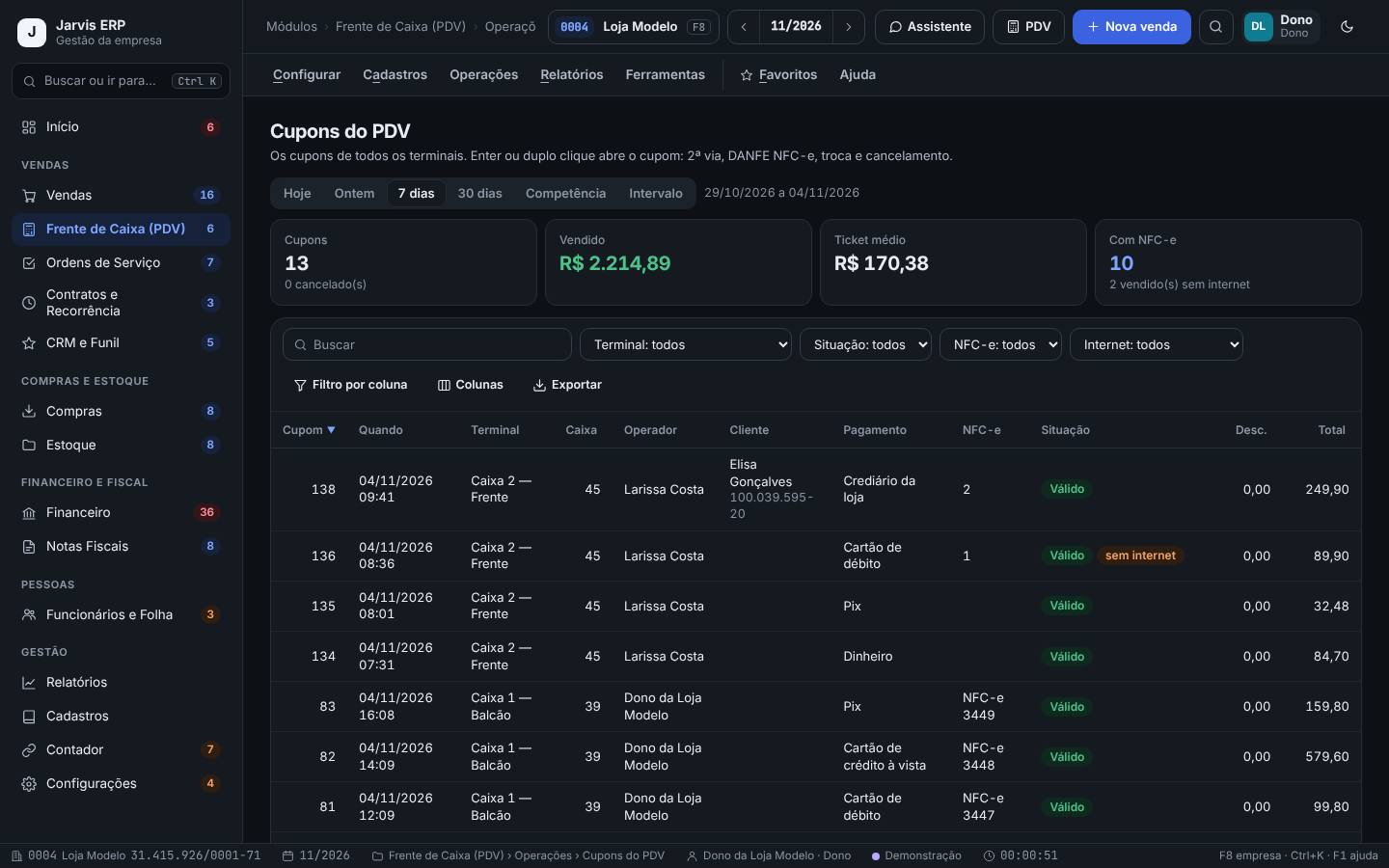
Lista os cupons de todos os terminais no período, com pagamento, NFC-e e situação. Daqui você reimprime, abre o DANFE da NFC-e, faz troca e cancela o cupom com motivo e senha do supervisor.
Quando o cliente pede a segunda via, quando precisa cancelar um cupom ou conferir as vendas sem internet.
Passo a passo
- Escolha o período (Hoje a Intervalo) e leia os cartões Cupons, Vendido, Ticket médio e Com NFC-e.
- Filtre por Terminal, Situação (válidos, cancelados), NFC-e (com ou sem) e Internet (vendidos sem internet).
- Abra o cupom com Enter ou duplo clique.
- A janela do cupom mostra itens, descontos, troco, pagamento, cliente, a NFC-e e o Diário do cupom (quem liberou o desconto, por exemplo).
- Escolha a ação: 2ª via (bobina), DANFE NFC-e, Troca ou devolução ou Cancelar o cupom. O cancelamento pede o motivo e a senha do supervisor.
O cliente do cupom 83 (R$ 190,00) pede a segunda via para a garantia. O gerente filtra Hoje, abre o cupom com duplo clique e imprime o DANFE NFC-e.
- Troca ou devolução do cupom vira vale-troca ou crédito do cliente em Operações › Trocas e devoluções, ou na hora pelo caixa com Alt+T.
- A NFC-e só pode ser cancelada dentro do prazo do estado (a tela traz 30 minutos, o mais comum). Depois dele, use troca ou devolução e confirme com o contador.
Sem internet: fila e NFC-e em contingência
Frente de Caixa (PDV) › Operações › NFC-e em contingência
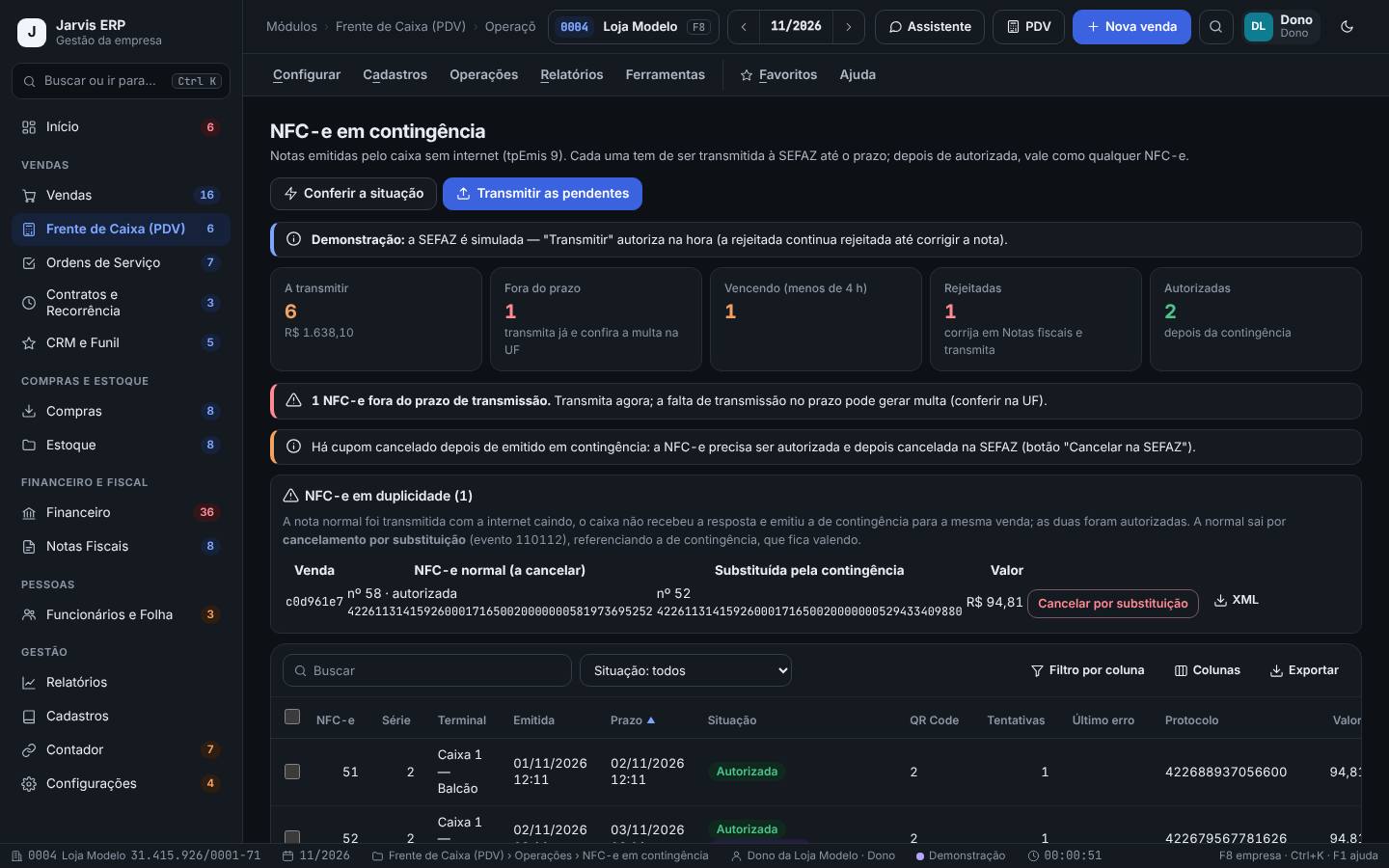
Sem internet, o caixa continua vendendo: as vendas ficam na fila do aparelho e as NFC-e são emitidas em contingência. Esta tela mostra as notas que ainda precisam ser transmitidas à SEFAZ, com o prazo de cada uma.
Sempre que a internet cair e voltar, e todo dia no fechamento, para não deixar nota vencer.
Passo a passo
- Leia os cartões: A transmitir, Fora do prazo, Vencendo (menos de 4 h), Rejeitadas e Autorizadas.
- Clique em Transmitir as pendentes. Depois, Conferir a situação para atualizar o retorno da SEFAZ.
- Nota Rejeitada: corrija em Notas Fiscais e transmita de novo.
- Cupom cancelado depois de emitido em contingência: a nota precisa ser autorizada e depois cancelada na SEFAZ (botão Cancelar na SEFAZ).
- Se aparecer NFC-e em duplicidade (a normal e a de contingência autorizadas para a mesma venda), use Cancelar por substituição: a normal é cancelada e a de contingência fica valendo.
- Para ver o que o aparelho ainda não enviou à nuvem, abra Ferramentas › Sincronização e fila sem internet e use Enviar agora ou Reenviar as recusadas.
A internet da Loja Modelo cai das 13 h às 13 h 30. O Caixa 2 vende 3 cupons nesse tempo, com NFC-e em contingência. Quando a conexão volta, a fila sobe sozinha e o gerente clica em Transmitir as pendentes: as 3 notas ficam autorizadas.
- Para treinar a equipe, use Simular sem internet na tela da fila ou no menu do caixa. Na demonstração, a SEFAZ é simulada.
- O relatório Contingências pendentes lista o que falta transmitir para levar ao fechamento.
- Nota em contingência tem prazo para ser transmitida (em geral 24 h; confira no seu estado). Fora do prazo pode haver multa: transmita já e fale com o contador.
- Não limpe os dados do navegador do caixa com vendas na fila: elas ainda não chegaram à nuvem.
Relatórios do caixa
Frente de Caixa (PDV) › Relatórios › Quebras e sobras de caixa
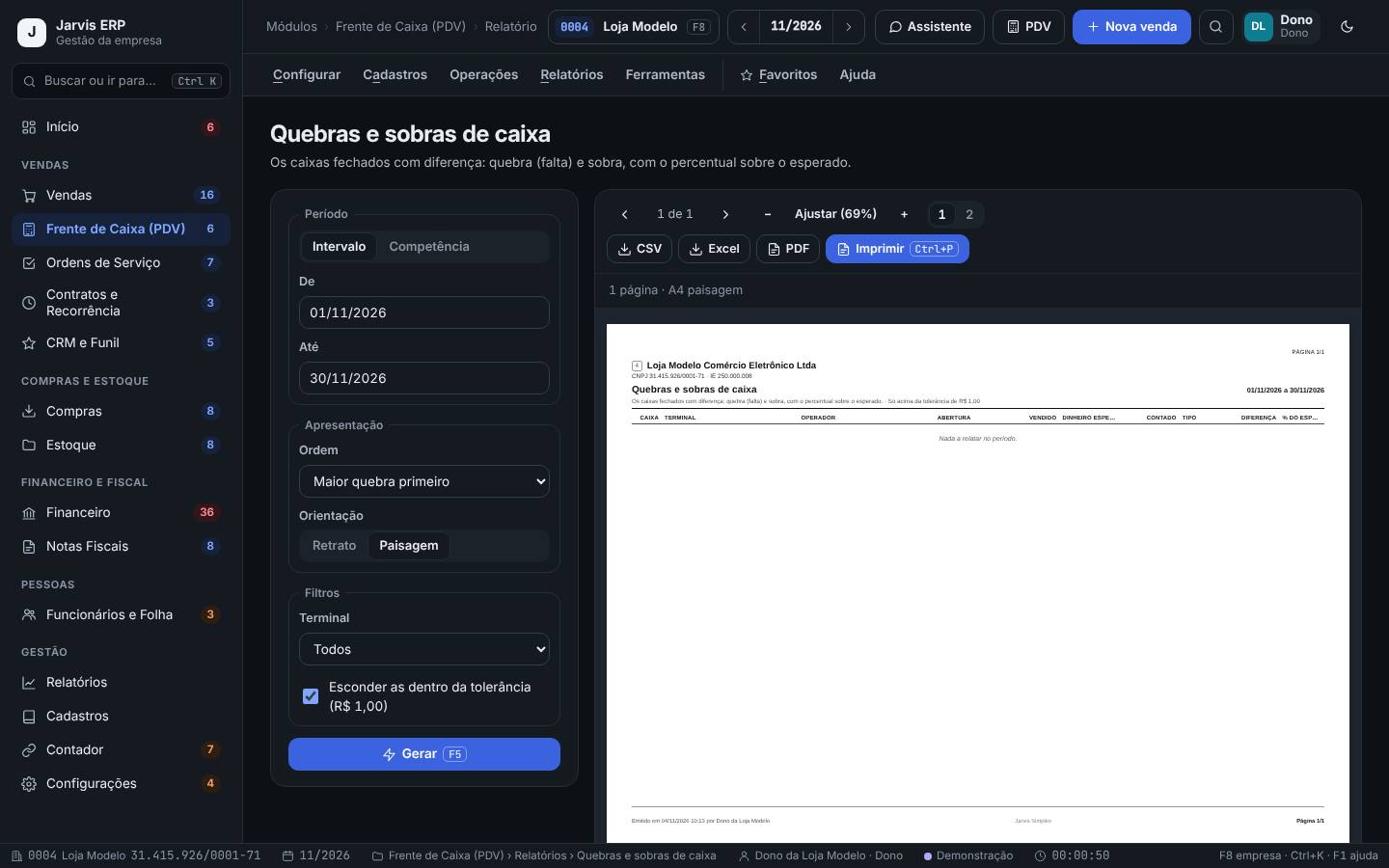
Mostra os caixas fechados com diferença, a falta (quebra) ou a sobra e o percentual sobre o esperado. Os outros relatórios do PDV trazem vendas por hora, operador, forma e terminal, cupons e itens cancelados e as liberações do supervisor.
Toda semana, para acompanhar os operadores, e no fechamento do mês.
Passo a passo
- Escolha o Período (Intervalo ou Competência).
- Em Apresentação, escolha a Ordem (ex.: Maior quebra primeiro) e a orientação.
- Em Filtros, escolha o Terminal e, se quiser, marque Esconder as dentro da tolerância.
- Clique em Gerar (F5). Leia a coluna Tipo (quebra ou sobra), a Diferença e o % do esperado.
- Exporte em CSV, Excel ou PDF, ou imprima com Ctrl+P.
- Veja também Vendas do PDV (por hora, operador, forma de pagamento e terminal), Cupons e itens cancelados e Descontos e liberações do supervisor.
Em outubro, o relatório mostra 3 caixas com quebra de R$ 2,50 cada, todos no mesmo horário de troca de turno. O gerente muda a rotina: a troca de operador passa a ter contagem da gaveta.
- Vendas por hora ajuda a decidir quantos caixas abrir em cada turno.
- Descontos e liberações do supervisor mostra quem liberou o quê: útil para revisar a política de desconto.
- Diferença pequena e frequente merece a mesma atenção que uma grande e rara.
Pratique na demonstração: um turno de caixa
- Abra Frente de Caixa (PDV) › Operações › Frente de caixa, escolha Caixa 3 — Delivery (tablet), o operador 1 · Larissa Costa, senha 1111, fundo de troco de R$ 100,00, e clique em Abrir o caixa (Enter).
- Digite CABO-C1M e Enter, depois PEL-VID e Enter. Tecle F10, digite 100 e tecle Alt+1 (Dinheiro). Confira o troco e conclua com F10.
- Clique em Sangria, registre R$ 50,00 para o Cofre da loja com o motivo Excesso de dinheiro na gaveta.
- Clique em Fechar caixa, conte um valor qualquer, clique em Avançar e veja o pedido de recontagem.
- Abra Operações › Diário do caixa e procure a abertura, a venda e a sangria do Caixa 3.
O caixa mostra “Último cupom” com o troco depois da venda; a sangria aparece na janela de fechamento e no Diário do caixa; com a contagem errada, o fechamento pede para recontar antes de mostrar o esperado. Use Recomeçar na faixa de demonstração para voltar ao início.
Perguntas frequentes
O caixa funciona sem internet?
Sim. O aparelho guarda o catálogo (produtos, preços, clientes, formas e operadores) e vende normalmente. As vendas ficam na fila e sobem sozinhas quando a conexão volta. A NFC-e sai em contingência e precisa ser transmitida dentro do prazo.
Por que o fechamento não mostra quanto deveria ter na gaveta?
É o fechamento cego: o operador conta primeiro e só depois vê o esperado. Isso evita ajustar a contagem. Se a diferença passar da tolerância, o sistema pede recontagem e a senha do supervisor.
Como dou um desconto maior que o meu limite?
Tecle F7 e informe o desconto. Acima do seu limite, o caixa pede a senha de quem tem alçada (supervisor ou gerente). A liberação fica registrada no Diário do caixa e no relatório de liberações.
Posso importar um orçamento de Vendas no caixa?
Sim. Orçamentos aprovados aparecem junto com as pré-vendas e comandas: tecle Alt+P e importe. Os itens entram com os preços combinados.
Quando devo emitir a NFC-e com CPF?
O caixa pergunta ou emite conforme os parâmetros, e pode exigir CPF acima de um valor. As regras mudam por estado: confirme com o seu contador como configurar.