 Jarvis
- Fazer um orçamento, mandar o link de aceite online e transformar o orçamento aprovado em pedido.
- Lançar um pedido com cliente, tabela de preço, itens, entrega e parcelas, e entender os avisos de alçada, crédito e estoque.
- Decidir as aprovações de desconto, preço mínimo e crédito com uma resposta para o vendedor.
- Faturar um pedido inteiro, em parte (com pedido de resíduo) ou vários de uma vez.
- Separar e conferir pelo leitor, criar a expedição e registrar devoluções sem bagunçar o estoque.
- Manter tabelas de preço, vendedores, comissões e preço mínimo em dia, e ler os relatórios de vendas.
Orçamentos com aceite online
Vendas › Operações › Orçamentos
Monta a proposta para o cliente, imprime pelo gerador ou manda um link para ele aceitar pelo celular. Aprovado, o orçamento vira pedido com um clique, sem digitar de novo.
Sempre que o cliente pede preço antes de fechar: venda para empresa, pedido grande, item sob encomenda.
Passo a passo
- Clique em Novo orçamento (F7). Na aba Geral, escolha o Cliente (F2), o Vendedor, o Canal, a data Válido até e a Tabela de preço.
- Na aba Itens, digite o produto em Produto ou variação (F2), a Qtd. e, se houver, o desconto. Enter avança para o próximo campo; Ins abre uma nova linha.
- Nas abas Entrega e Pagamento, informe frete, forma de pagamento e parcelas. Em Observações, use Para o cliente (sai na proposta e no pedido) e Interna (só a equipe vê).
- Clique em Gravar orçamento (Ctrl+S). Depois de gravado, imprima ou gere o PDF da proposta em Proposta (Ctrl+P).
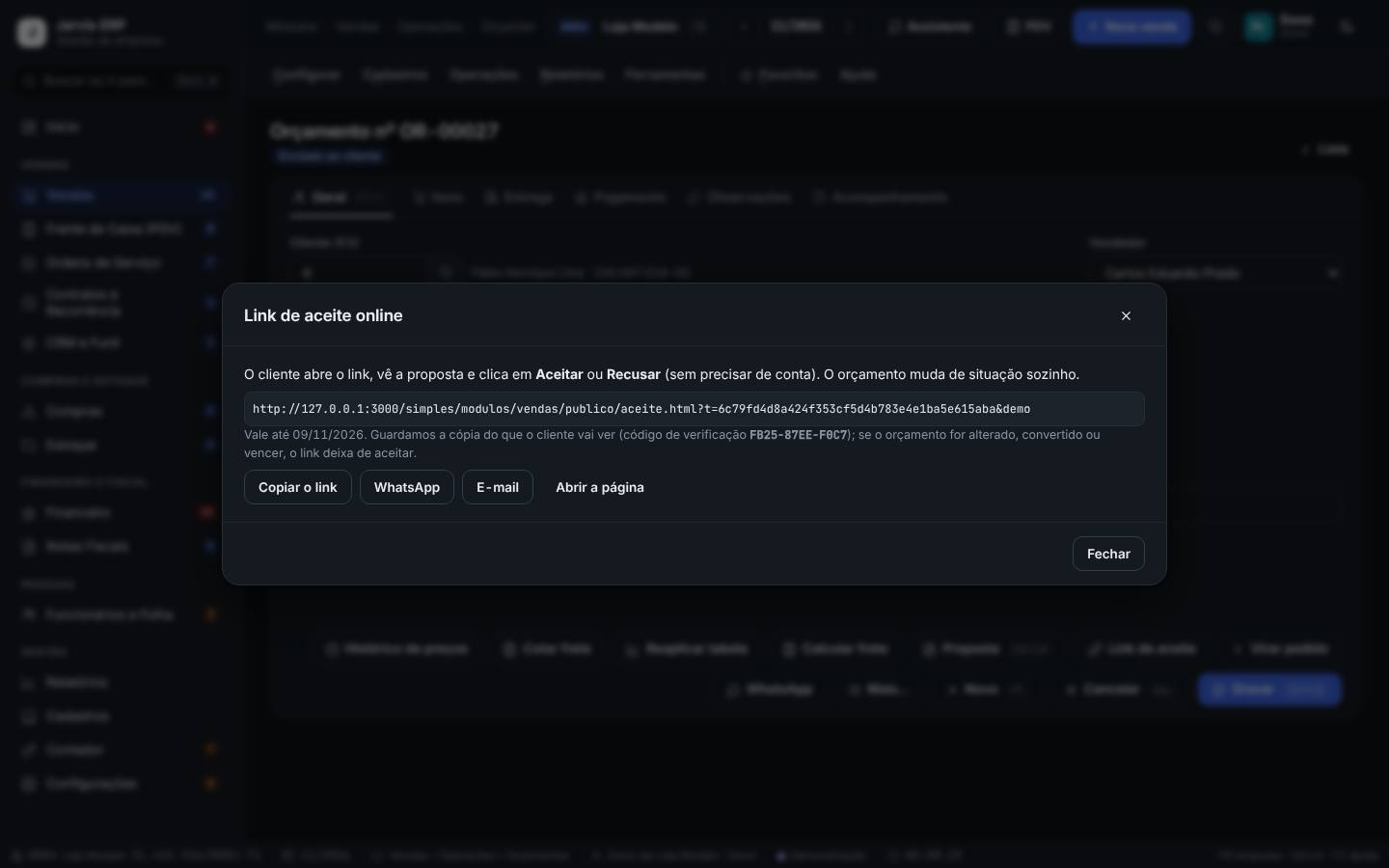
- Clique em Link de aceite. Na janela, use Copiar o link, WhatsApp ou E-mail. O cliente abre, vê a proposta e clica em Aceitar ou Recusar, sem precisar de conta.
- Acompanhe pela coluna Aceite online da lista (Aguardando, Aceito, Expirado) e pela aba Acompanhamento, que mostra quando o cliente viu e quem respondeu.
- Aceito ou aprovado, abra o orçamento e clique em Virar pedido. A situação muda para Virou pedido.
A Oficina do Zé pede preço de 10 fones e 10 cabos. O vendedor monta o orçamento de R$ 1.200,00, válido por 15 dias, e manda o link pelo WhatsApp. No dia seguinte a coluna Aceite online mostra Aceito. Ele abre o orçamento, clica em Virar pedido e o pedido nasce com os mesmos itens e preços.
- O cartão Conversão de orçamentos no topo mostra quantos orçamentos dos últimos 90 dias viraram venda. Use para medir o time.
- A validade padrão e o aceite online são ajustados em Vendas › Configurar › Preferências de vendas.
- Se você alterar, converter ou deixar o orçamento vencer, o link deixa de aceitar. Mude o orçamento e mande um link novo.
- Orçamento não baixa estoque nem gera conta a receber. Só o pedido faturado faz isso.
Lançar um pedido de venda
Vendas › Operações › Pedidos
Registra a venda com cliente, preços, entrega e pagamento. O pedido reserva o estoque e confere alçada de desconto, preço mínimo e limite de crédito antes de faturar.
A cada venda que não passa pela frente de caixa: telefone, WhatsApp, representante, e-commerce ou venda para empresa.
Passo a passo
- Leia os cartões do topo: Vendido no mês, Ticket médio, Conversão de orçamentos, A faturar e Aprovações pendentes. Use os filtros de situação, período, canal, vendedor, aprovação e operação.
- Clique em Novo pedido (F7). Na aba Geral, escolha o Cliente (F2) (F7 cadastra um novo), o Vendedor, o Canal, a Previsão de entrega e a Tabela de preço. O rodapé mostra o limite e o crédito do cliente.
- Em Operação, deixe Venda ou escolha Venda para entrega futura, Remessa, Consignação, Bonificação ou brinde ou Troca. O quadro Como funciona explica o que acontece no estoque e no financeiro.
- Escolha a Forma de pagamento e, se combinou algo diferente, preencha a Condição combinada.
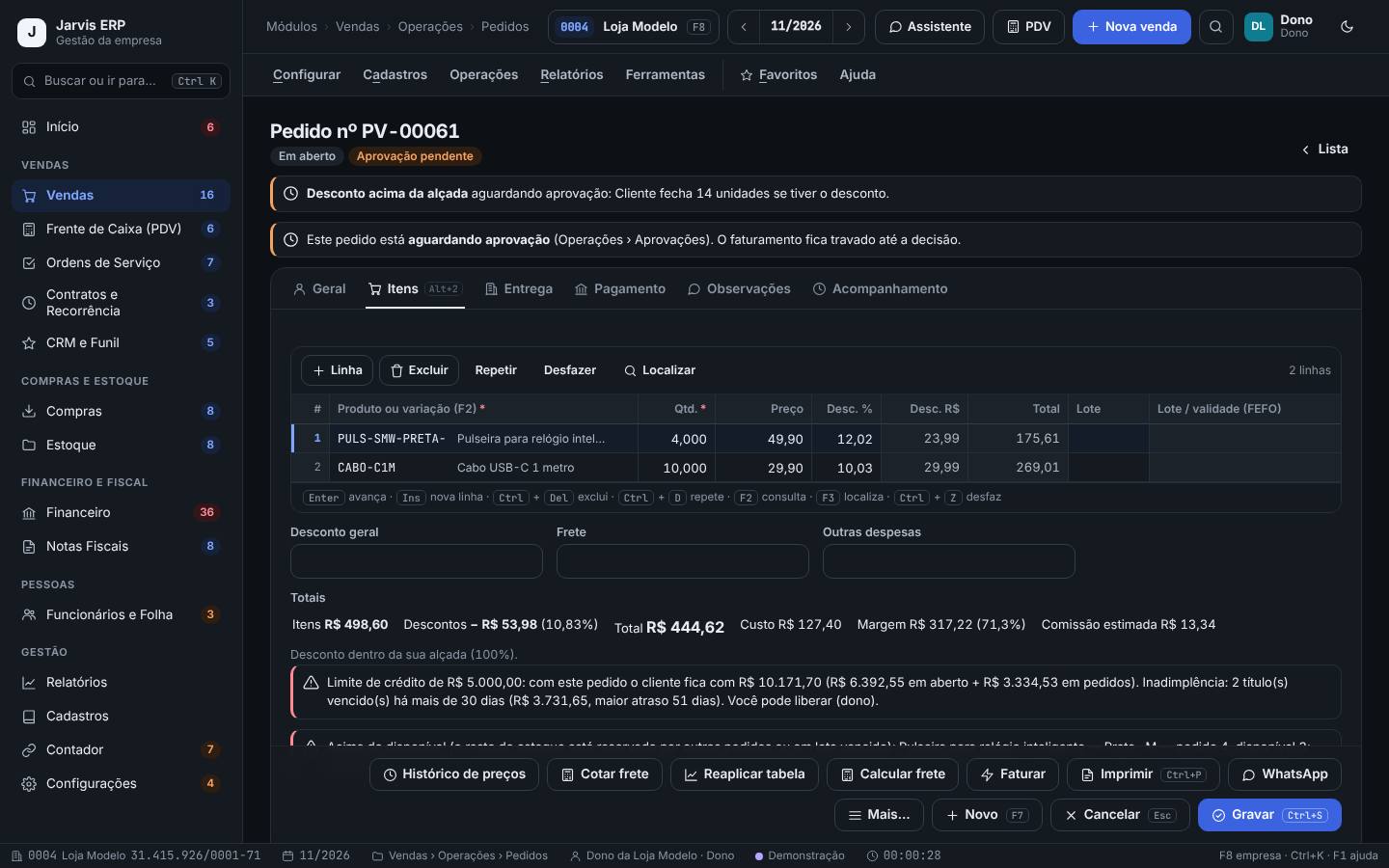
- Na aba Itens, informe produto, Qtd., Preço e desconto. Confira as colunas Lote / validade (FEFO), Disponível (fís. − venc. − res.), Último p/ cliente e Margem %. Em Totais, veja o total, a margem, a comissão estimada e os avisos.
- Na aba Entrega, escolha a forma e a transportadora e use Calcular frete ou Cotar frete. Na aba Pagamento, digite as parcelas só se forem diferentes das da forma de pagamento (precisam fechar o total).
- Clique em Gravar pedido (Ctrl+S). Depois de gravado, o pedido ganha os botões Faturar, Imprimir, WhatsApp e Mais… (Cobrar por Pix, Duplicar, Cancelar o pedido).
A Oficina do Zé fecha 10 cabos USB-C e 4 pulseiras por R$ 500,00, com 10% de desconto. O vendedor tem alçada de 5%. Ao gravar, o pedido fica Em aberto com Aprovação pendente, e o aviso diz que o faturamento fica travado até a decisão. Os Totais avisam também que só há 3 pulseiras disponíveis: o resto está reservado para outros pedidos.
- Para receber por Pix, abra o pedido, clique em Mais… e em Cobrar por Pix. O QR Code e o copia e cola ficam em Vendas › Operações › Pix dinâmico, e a baixa no contas a receber é feita com a sua confirmação. Na demonstração, o banco é simulado.
- Histórico de preços mostra o que o cliente pagou antes. Reaplicar tabela refaz os preços pela tabela escolhida.
- Para separar vários pedidos juntos, marque as caixas na lista e clique em Separar em onda.
- O Disponível já desconta o estoque vencido e o reservado por outros pedidos. Pedido acima do disponível só fatura o que houver (faturamento parcial) ou espera a compra.
- O CFOP que aparece em Como funciona é uma sugestão para a nota. Confirme com o seu contador a operação certa, principalmente em remessa, consignação, bonificação e troca.
Aprovar desconto, preço mínimo e crédito
Vendas › Operações › Aprovações (desconto e crédito)
Junta os pedidos que passaram de uma regra: desconto acima da alçada do vendedor, preço abaixo do mínimo, cliente acima do limite ou com conta vencida, e pedidos que chegaram pelo catálogo online. Quem tem alçada decide aqui.
Várias vezes ao dia, para não segurar a venda. O número aparece no cartão Aprovações pendentes dos Pedidos.
Passo a passo
- Leia a frase do topo: ela diz a sua alçada (até quanto de desconto você aprova e se pode liberar crédito e preço mínimo).
- Confira os cartões Aguardando, Você pode decidir, Aprovadas (30 dias) e Recusadas (30 dias). Filtre pelo Tipo: Desconto acima da alçada, Preço abaixo do mínimo, Crédito (limite ou inadimplência) ou Pedido do catálogo online.
- Na linha, compare Desconto % com Alçada %, o Desconto R$, o Total do pedido e a Margem %.
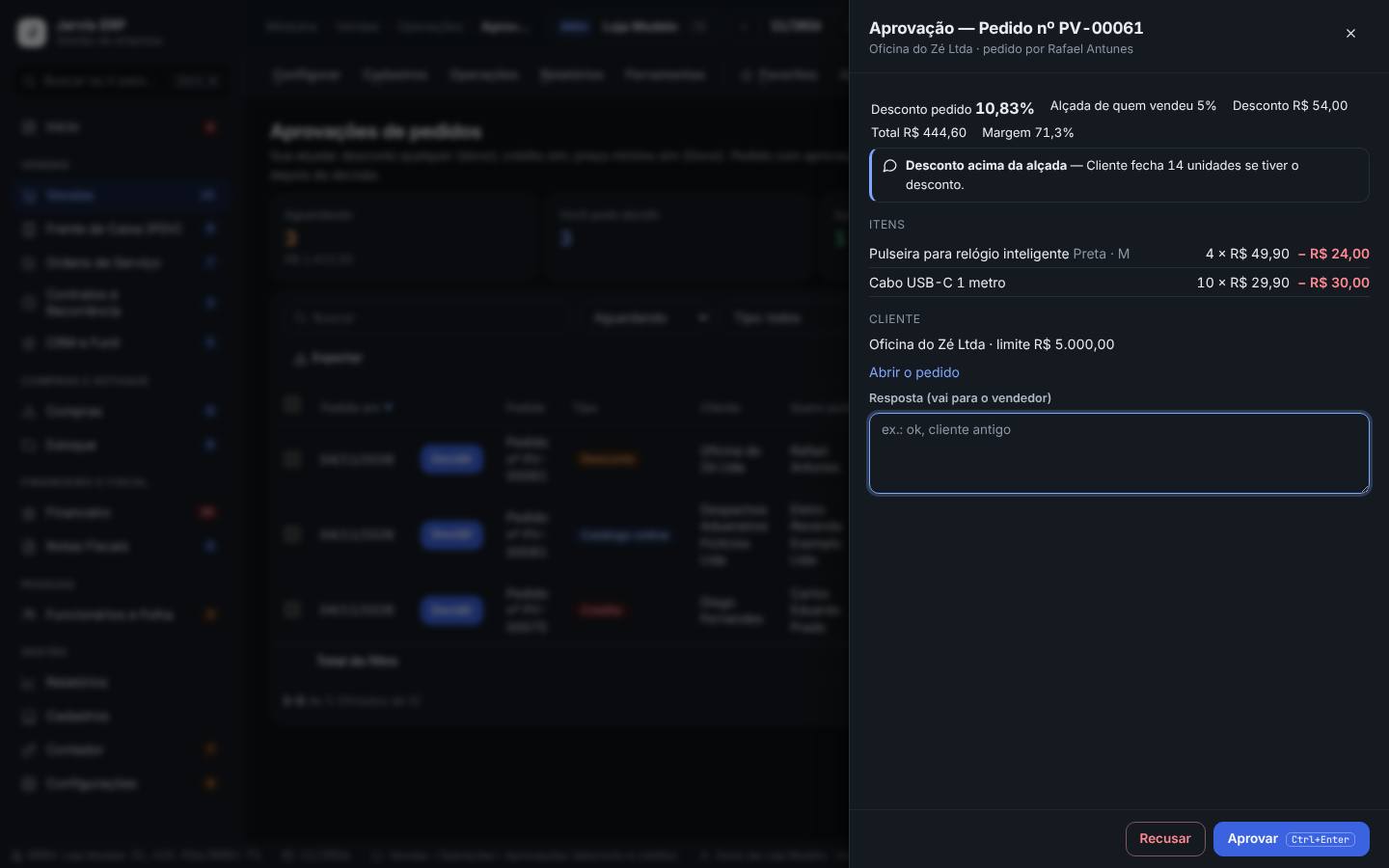
- Clique em Decidir. A janela mostra o desconto pedido, a alçada de quem vendeu, a margem, os itens com o desconto de cada um e o limite do cliente. Use Abrir o pedido para ver tudo.
- Escreva a Resposta (vai para o vendedor) e clique em Aprovar (Ctrl+Enter) ou Recusar.
- Aprovado, o pedido segue para separação e faturamento. Recusado, aparece como Aprovação recusada e o vendedor ajusta o pedido.
O pedido de R$ 500,00 da Oficina do Zé pede 10% de desconto e a alçada do vendedor é 5%. A margem continua em 70%. O dono escreve “Aprovado pelo volume; próximo pedido sem desconto” e clica em Aprovar. O vendedor vê a resposta no pedido e o faturamento é liberado.
- As alçadas de desconto por papel, a regra de crédito e a tolerância de atraso ficam em Vendas › Configurar › Preferências de vendas (abas Descontos e alçadas e Crédito e operações).
- Olhe sempre a Margem % antes de aprovar. Desconto alto em produto de margem baixa pode virar prejuízo.
- Pedido com aprovação aguardando não fatura. Se a fila crescer, as vendas atrasam.
- A resposta fica registrada no pedido. Escreva o motivo de forma clara, sem informação pessoal do cliente.
Faturar: pedido inteiro, em parte ou em lote
Vendas › Operações › Faturamento
Mostra os pedidos prontos para faturar e o que trava os outros. Ao faturar, o estoque sai (por lote, quando controla), as contas a receber e a comissão são lançadas de uma vez.
Todo dia, depois das aprovações e da separação. Olhe os pedidos mais antigos primeiro.
Passo a passo
- Leia os cartões: A faturar, Prontos, Travados (aprovação, separação ou estoque) e a idade dos pedidos (Até 2 dias, 3 a 7 dias, 8 a 15 dias, Mais de 15 dias).
- Na coluna O que falta, veja se o pedido está pronto ou o motivo da trava (ex.: Falta estoque, Aguardando aprovação).
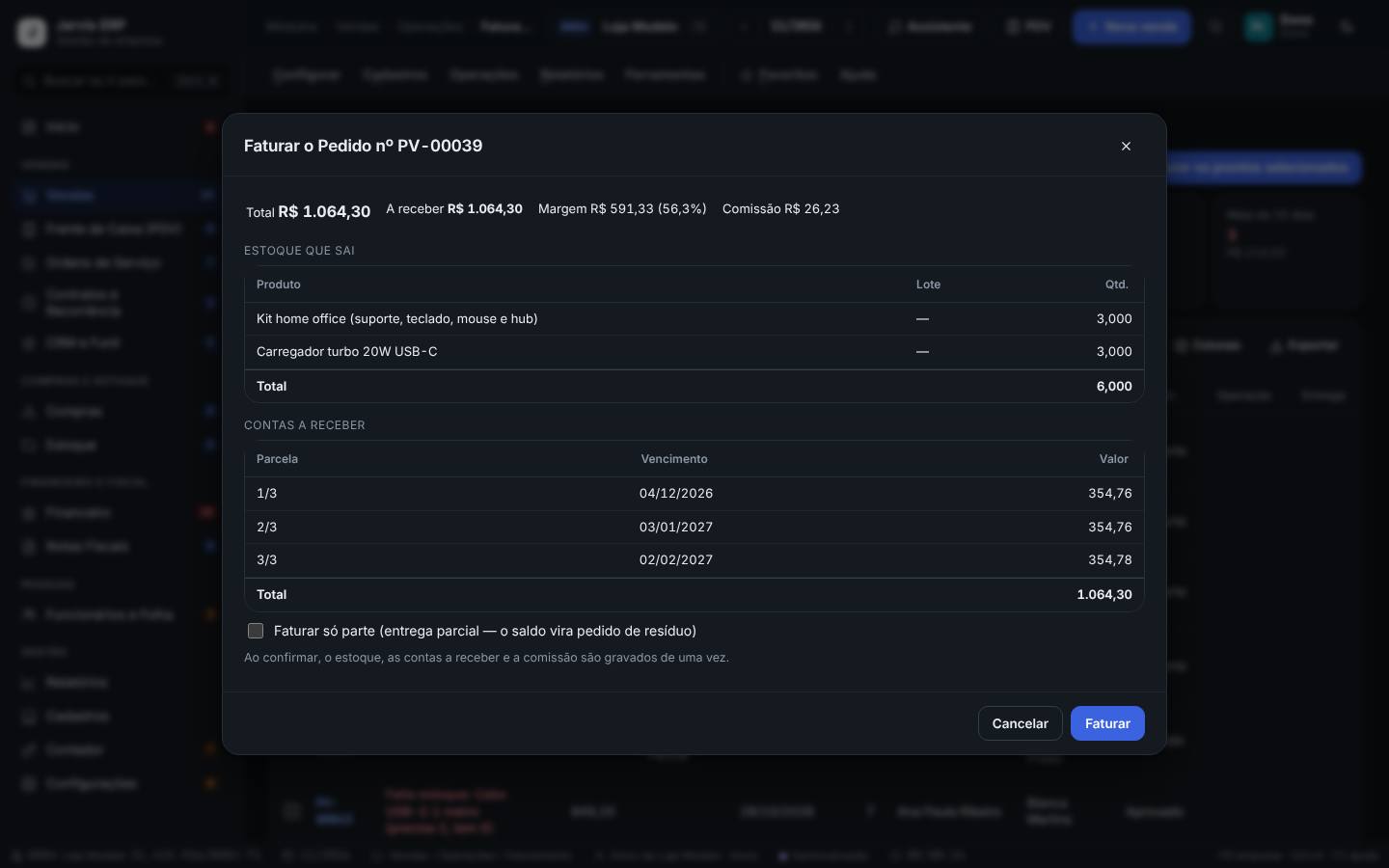
- Pedido inteiro: clique em Faturar na linha. A confirmação mostra o Estoque que sai (produto, lote e quantidade), as Contas a receber (parcela, vencimento e valor) e a margem. Clique em Faturar.
- Em parte: clique em Parcial (ou abra o quadro Faturar só parte na confirmação) e informe em Faturar agora a quantidade de cada item. O saldo vira um pedido de Resíduo.
- Em lote: marque as caixas dos pedidos prontos e clique em Faturar os prontos selecionados.
- Depois de faturar, o sistema pergunta se você quer emitir a nota: Emitir nota fiscal abre o módulo Notas Fiscais com o pedido; Depois deixa para mais tarde.
O Mercadinho Bom Preço comprou 9 capas, mas só há 4 no estoque. Em vez de segurar tudo, você clica em Parcial, fatura as 4 capas e os outros itens. O sistema cria o pedido de resíduo com as 5 capas que faltam, que fatura quando a compra chegar.
- Se a confirmação avisar que o faturamento usa estoque reservado por outros pedidos, confirme se eles podem esperar antes de seguir.
- O relatório Pedidos pendentes de faturamento lista tudo o que foi vendido e ainda não faturou, com o motivo, por vendedor.
- Se as preferências pedirem separação conferida, o pedido só fatura depois da conferência (Operações › Separação e conferência).
- Faturar gera as contas a receber; a baixa do pagamento continua no Financeiro.
Separar e conferir pelo leitor
Vendas › Operações › Separação e conferência
Gera a lista de separação na ordem dos endereços do estoque, com lote e validade, e confere cada item pelo leitor de código de barras ou pela câmera antes de expedir.
Antes de faturar ou de expedir pedidos com entrega. Em loja com muitos pedidos, separe em onda.
Passo a passo
- Confira os cartões Abertas, Pedidos esperando separação, Com divergência e Conferidas (7 dias).
- Clique em Nova separação (F7), marque os pedidos e escolha Uma por pedido (uma lista para cada) ou Em onda (tudo numa lista só, passando uma vez em cada endereço).
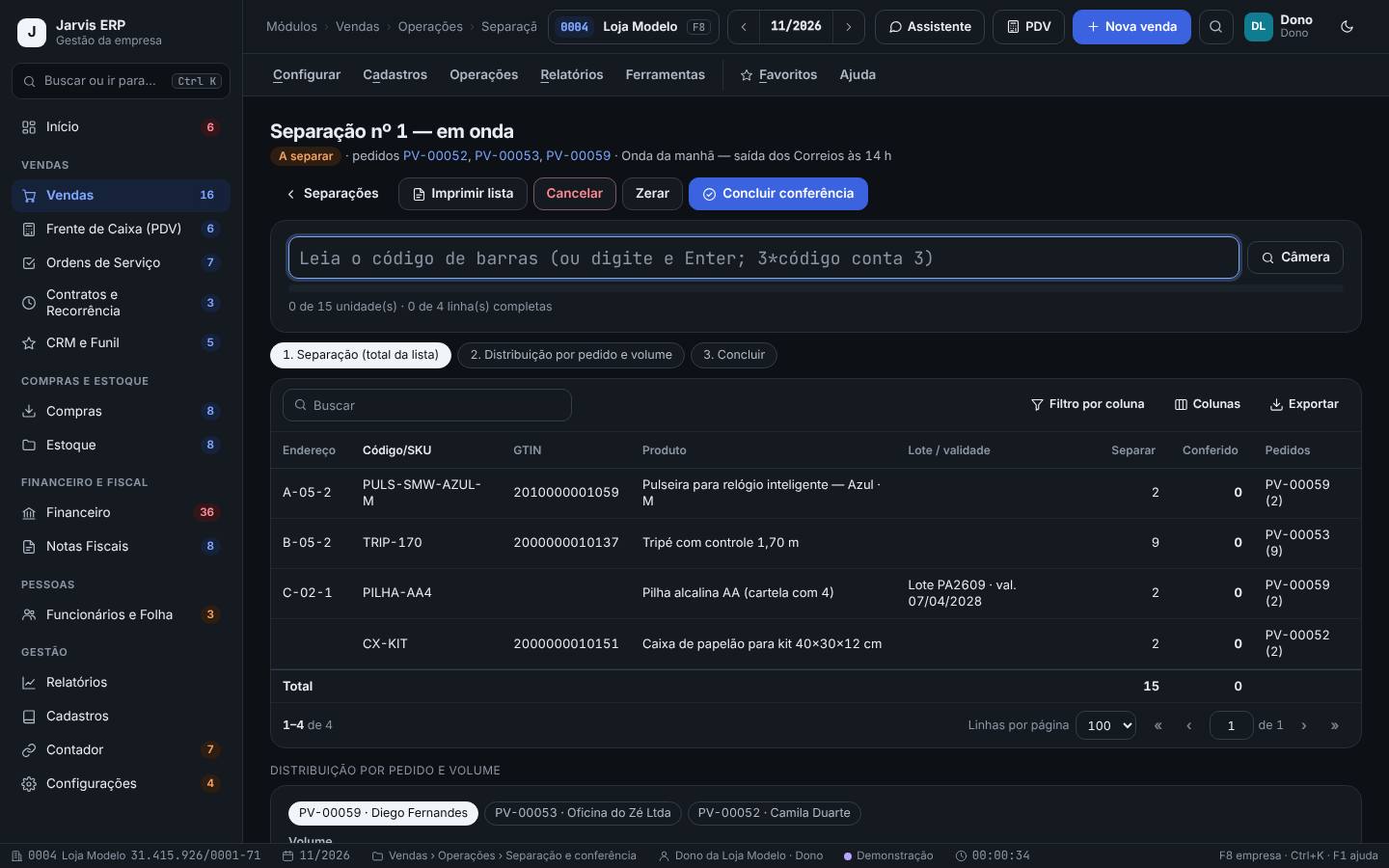
- Abra a separação. A lista vem por Endereço, com Código/SKU, GTIN, Produto, Lote / validade, Separar e Conferido. Use Imprimir lista se a equipe separa no papel.
- Passe o leitor em cada item (ou clique em Câmera no celular). O topo mostra quantas unidades e linhas já estão completas.
- Na onda, faça a Distribuição por pedido e volume: escolha o pedido, use + Volume quando abrir outra caixa e leia os itens de novo.
- Confira o quadro Divergências (falta ou sobra, em cada etapa). Para recomeçar, use Zerar. No fim, clique em Concluir conferência.
De manhã, a Larissa cria uma onda com 3 pedidos (15 unidades). Ela pega a lista por endereço, lê os 15 itens e distribui: 2 caixas para um pedido, 1 para cada um dos outros. As divergências zeram e a separação fica Conferida. Os volumes já seguem para a expedição.
- Os volumes montados na distribuição vão direto para a expedição. Não precisa digitar de novo.
- Lote com validade sai na ordem FEFO (o que vence primeiro sai primeiro), já indicado na lista.
- Separação Com divergência pede atenção: confira a falta antes de faturar, para não cobrar o cliente por algo que não foi.
- A câmera do celular precisa de permissão no navegador. Sem ela, digite ou use o leitor.
Expedição, etiqueta, rastreio e romaneio
Vendas › Operações › Expedição
Controla o envio dos pedidos faturados: volumes, peso, frete, etiqueta com código de barras, rastreio e a situação até a entrega. Enviada e entregue atualizam o pedido.
Logo depois do faturamento dos pedidos com entrega, e todo dia para cobrar as atrasadas.
Passo a passo
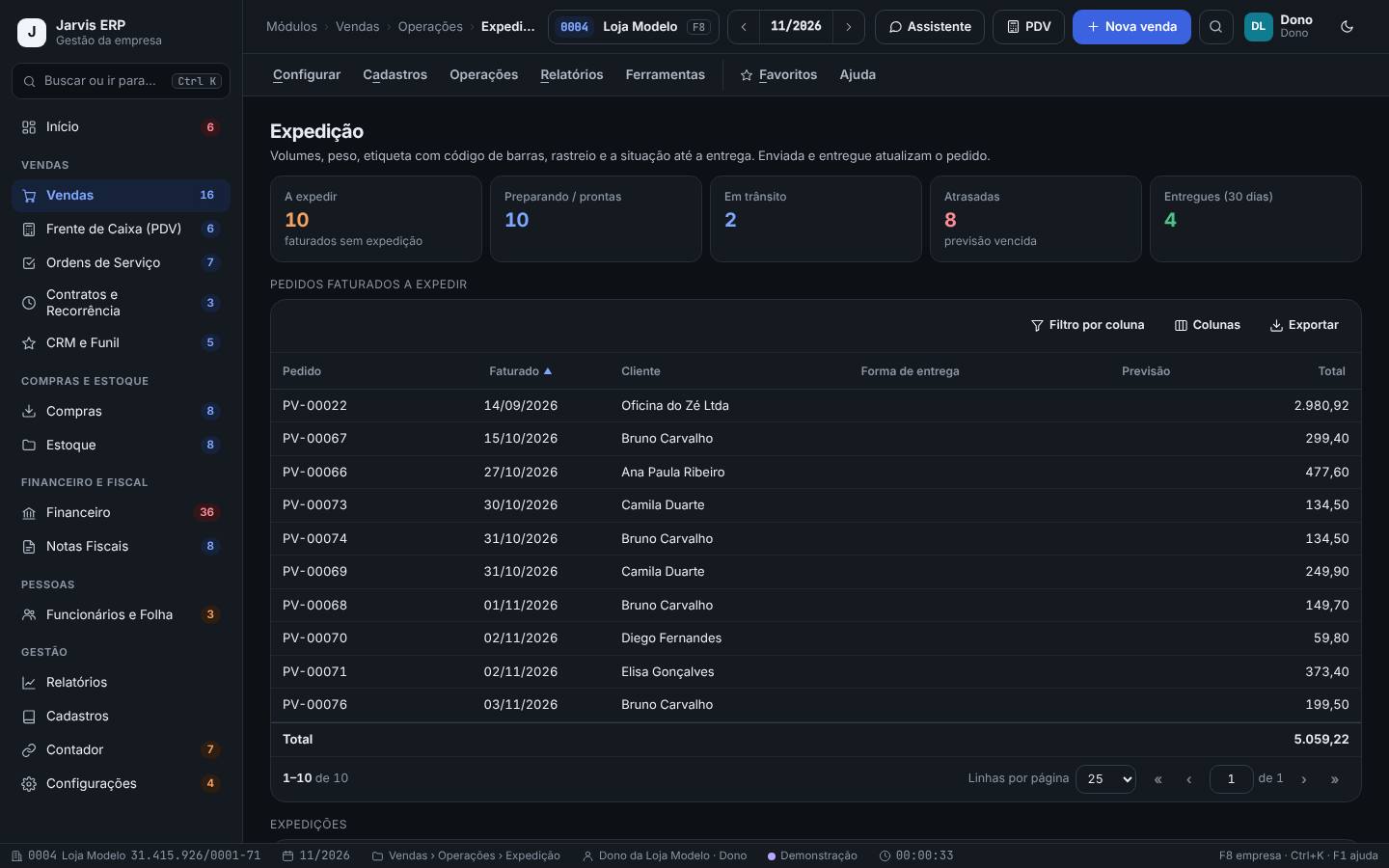
- Leia os cartões: A expedir (faturados sem expedição), Preparando / prontas, Em trânsito, Atrasadas (previsão vencida) e Entregues (30 dias).
- No quadro Pedidos faturados a expedir, clique no pedido. Abre a Nova expedição com as abas Geral, Volumes, Destino e Eventos.
- Na aba Geral, escolha a Forma de entrega e a Transportadora, informe o Código de rastreio, a Previsão de entrega e o frete. Cotar frete compara as opções. Clique em Gravar.
- Na lista Expedições, marque as prontas e use Etiquetas (10×15 ou A4, com código de barras) e Marcar enviadas.
- Acompanhe pela Situação: Preparando, Pronta para envio, Enviada, Em trânsito, Entregue. Filtre Prazo: Atrasadas para cobrar a transportadora.
- Para entrega própria ou coleta da transportadora, abra Vendas › Operações › Romaneios de carga e clique em Novo romaneio: a rota sai pelo CEP e o motorista leva o romaneio impresso.
O pedido da Ana Paula (R$ 480,00) foi faturado de manhã. Você cria a expedição pelo Correios PAC, com 1 volume de 2 kg, imprime a etiqueta e marca como enviada às 14 h. O pedido passa para Enviado e, quando chegar, para Entregue.
- Cadastre o link de rastreio em Vendas › Cadastros › Transportadoras: o link aparece pronto na expedição.
- O peso cubado é calculado pelas medidas dos volumes. Ele pode custar mais que o peso real.
- Só pedido faturado vai para a expedição. Se as preferências pedirem, a separação tem de estar conferida antes do envio.
- A pré-postagem nos Correios é preparada e, na demonstração, simulada.
Devoluções de pedido ou de cupom
Vendas › Operações › Devoluções
Registra a devolução total ou parcial de um pedido ou de um cupom do PDV. O estoque volta ao lote e à variação certos, e o valor é abatido no título, vira crédito do cliente ou é reembolsado.
Quando o cliente devolve um produto: arrependimento, defeito, troca de tamanho ou cor.
Passo a passo
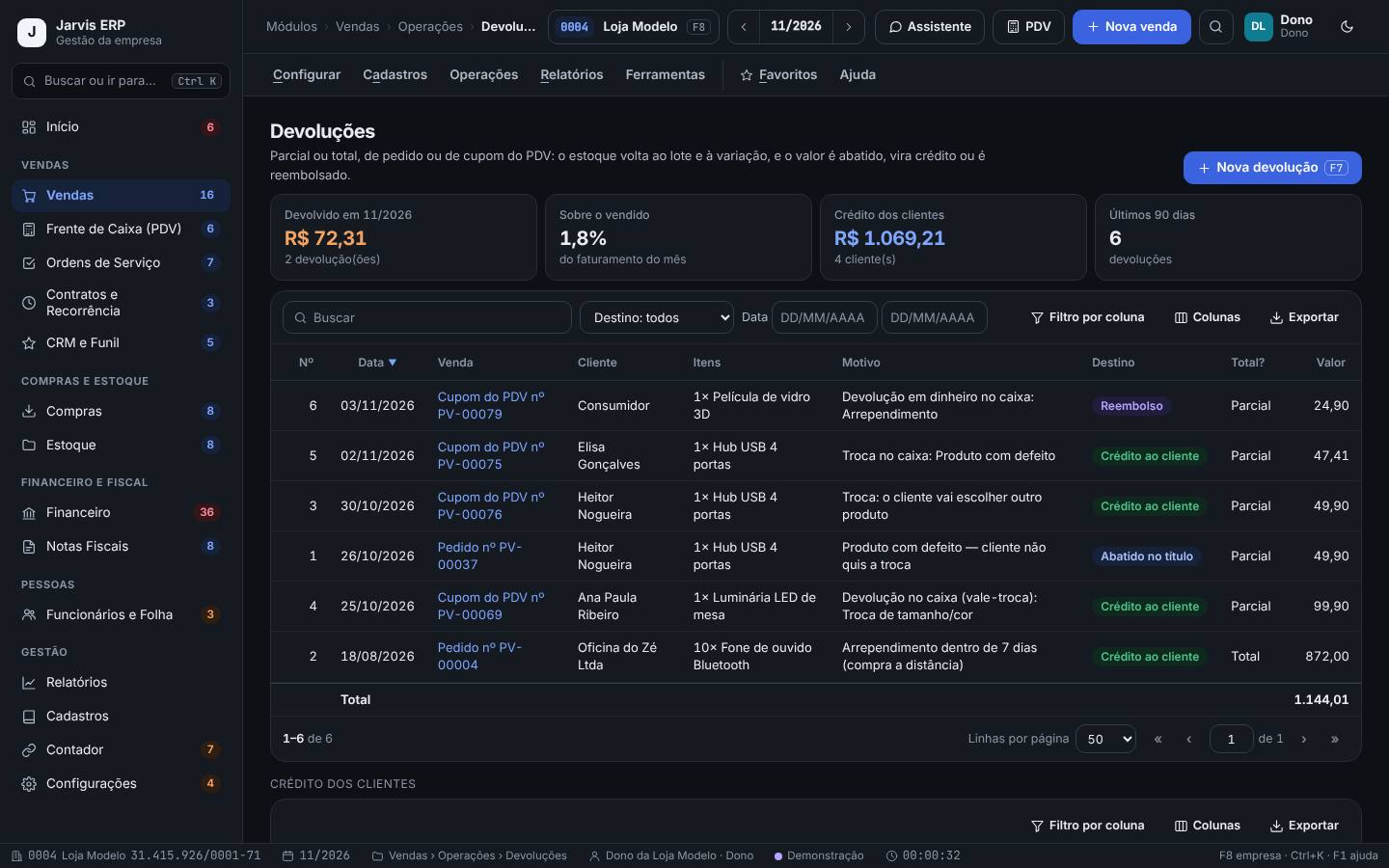
- Leia os cartões: Devolvido em (mês), Sobre o vendido (% do faturamento), Crédito dos clientes e Últimos 90 dias.
- Clique em Nova devolução (F7). Na lista Pedidos e cupons faturados (180 dias), escolha a venda pelo número, data e cliente e clique em Selecionar.
- Na janela da devolução, informe em Devolver a quantidade de cada item. Tudo marca a devolução total; Zerar limpa. O Valor é somado na hora.
- Em O que fazer com o valor, escolha se ele abate a conta em aberto, vira Crédito para o cliente usar depois ou é devolvido (Devolver o dinheiro, que gera uma conta a pagar ao cliente).
- Preencha o Motivo e clique em Registrar devolução. O estoque volta no mesmo lote da venda e na variação.
- Na lista, confira o Destino (Abatido no título, Crédito ao cliente, Reembolso, Estornado no caixa), se foi total ou parcial e o valor. O quadro Crédito dos clientes mostra o saldo de cada um.
O Heitor comprou 2 hubs USB e devolveu 1 com defeito. Ele não quis a troca. Você registra a devolução parcial de R$ 50,00 com o destino Abatido no título: a parcela em aberto diminui e o hub volta ao estoque.
- Devolução de cupom feita no caixa (troca rápida com Alt+T) também aparece aqui, com o cupom de origem.
- Acompanhe o cartão Sobre o vendido: devolução alta num produto indica problema de qualidade ou de anúncio.
- Devolução com nota fiscal emitida pede a nota de devolução. A forma certa (entrada própria ou nota do cliente) deve ser confirmada com o seu contador.
- Escolha o destino do valor com cuidado: o reembolso sai do caixa; o crédito fica com o cliente.
Tabelas de preço: atacado, campanha e canal
Vendas › Cadastros › Tabelas de preço
Guarda preços diferentes por tipo de cliente, canal ou campanha. O cliente ligado à tabela leva esse preço para o pedido, o orçamento e o PDV.
Ao criar um preço de revenda, uma promoção com data (Black Friday) ou um preço maior para marketplace.
Passo a passo
- Veja os cartões Tabelas, Valendo hoje, Clientes com tabela e Preços específicos.
- Clique em Nova tabela (F7). Na aba Geral, informe o Nome, o Ajuste sobre o preço do cadastro (−8 = 8% mais barato; 12 = 12% mais caro) e a vigência (Vale a partir de e Vale até).
- Na aba Preços, use F2 para escolher o produto ou a variação e informe o Preço da tabela, o Preço mínimo e as Faixas por quantidade (ex.: 10=27,90; 50=25,90).
- Na aba Clientes, ligue os clientes que compram por essa tabela.
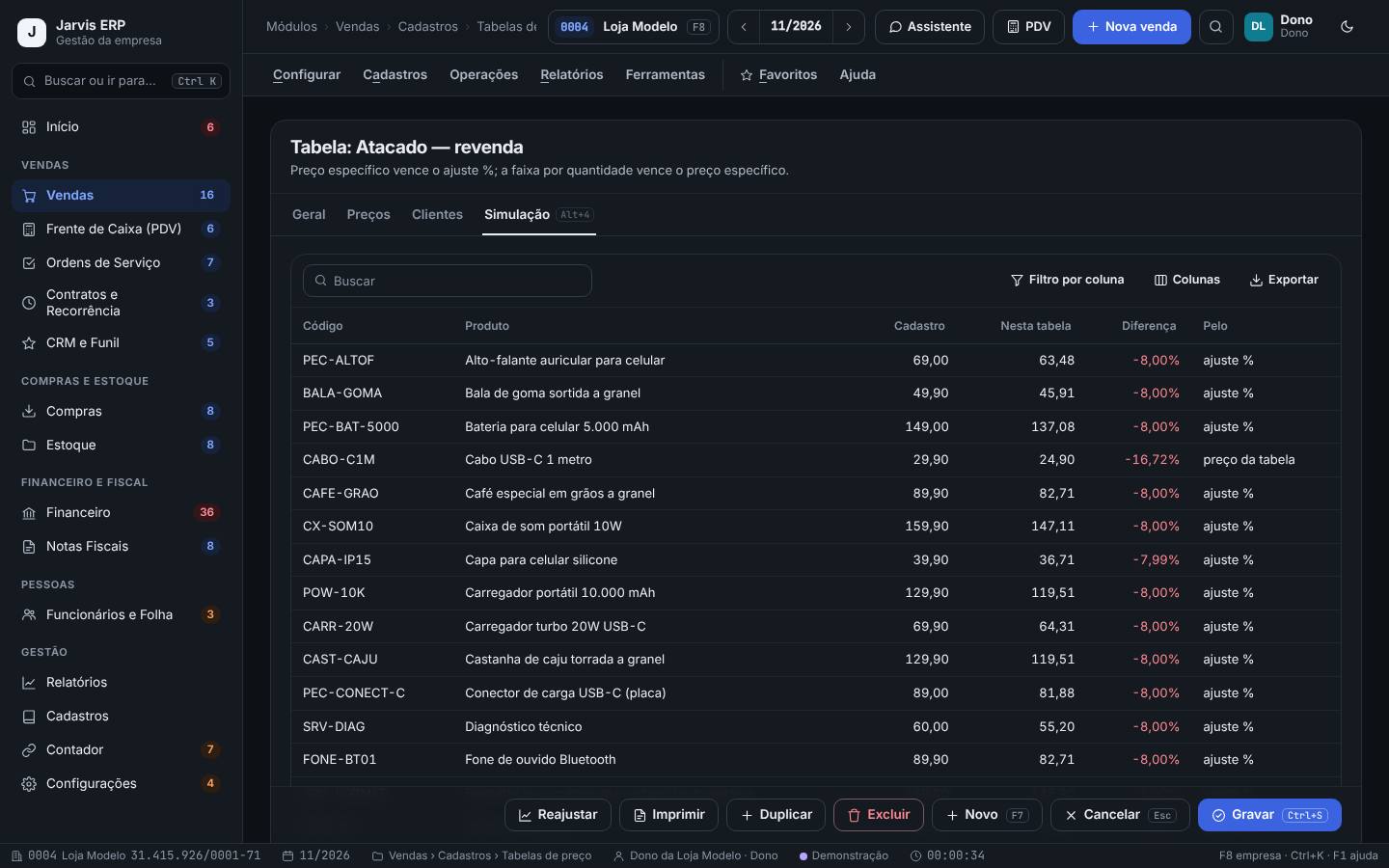
- Na aba Simulação, confira produto a produto o preço do cadastro, o preço nesta tabela, a diferença e de onde veio (ajuste % ou preço da tabela).
- Clique em Gravar (Ctrl+S). Para mudar todos os preços de uma vez, use Reajustar.
A tabela Atacado — revenda dá 8% de desconto sobre o cadastro. Para o cabo USB-C, que custa R$ 30,00 no cadastro, você grava o preço fixo de R$ 25,00. Na Simulação, o cabo aparece com preço da tabela e os demais com ajuste %.
- A regra é: faixa por quantidade vence o preço específico, e o preço específico vence o ajuste %.
- Use Duplicar para criar a tabela da próxima campanha a partir da anterior.
- Preço abaixo do Preço mínimo no pedido vai para a aprovação. Mantenha o mínimo atualizado quando o custo mudar.
- Confira a vigência: tabela vencida deixa de valer e o pedido volta ao preço do cadastro.
Vendedores, metas e comissões
Vendas › Cadastros › Vendedores e comissões
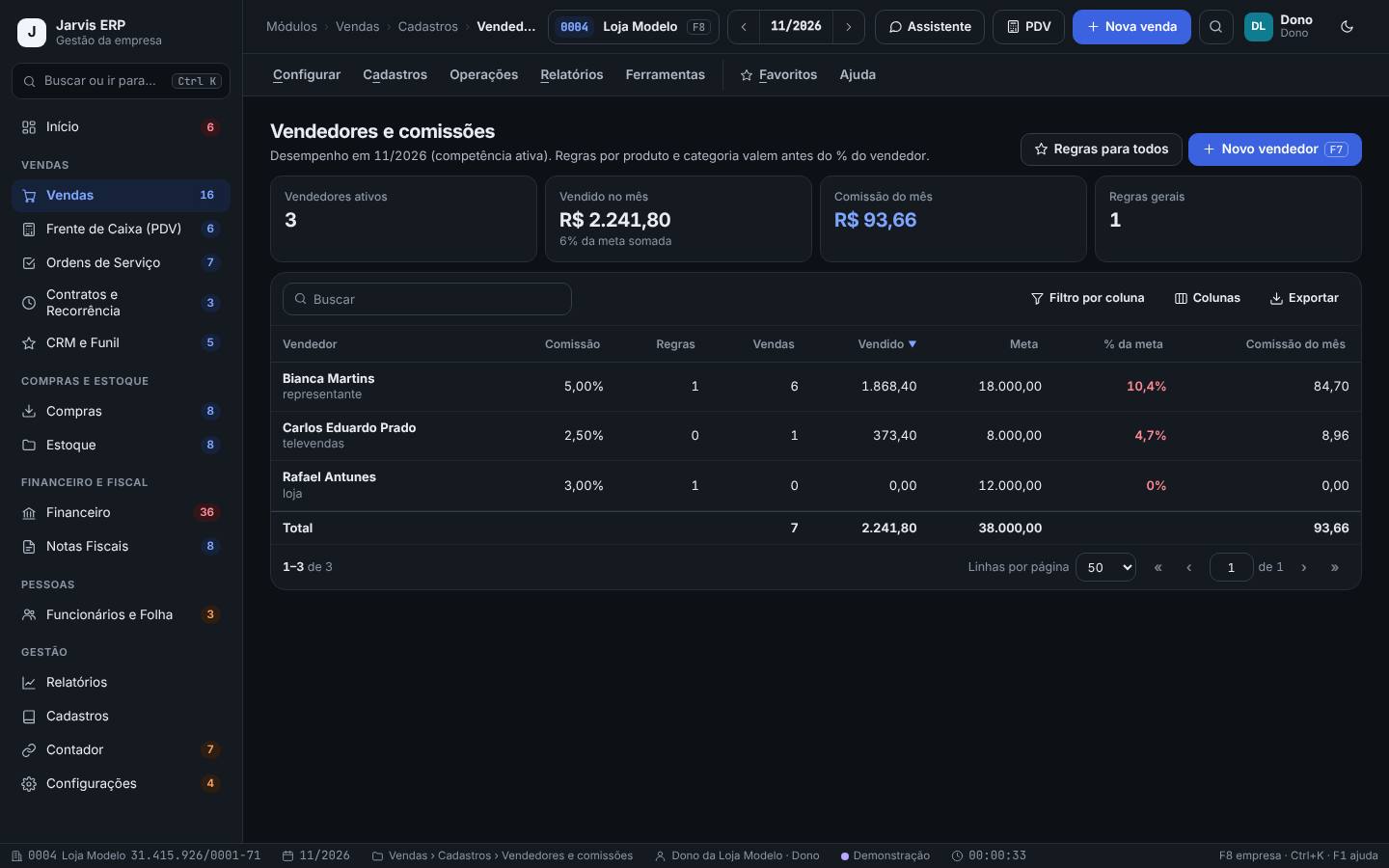
Cadastra quem vende, com o % de comissão, a meta do mês e as regras por produto e categoria. Mostra o desempenho de cada um na competência ativa.
Ao contratar um vendedor, mudar a política de comissão ou acompanhar a meta do mês.
Passo a passo
- Leia os cartões Vendedores ativos, Vendido no mês (com o % da meta somada), Comissão do mês e Regras gerais.
- Na tabela, compare Vendido, Meta, % da meta e Comissão do mês de cada vendedor.
- Clique em Novo vendedor (F7). Na aba Dados, informe nome, função e o Usuário do sistema: pedidos lançados por esse usuário já vêm com o vendedor.
- Na aba Comissão e meta, informe a comissão padrão do vendedor, a base e a Meta mensal.
- Na aba Regras, cadastre comissões diferentes por produto ou categoria. A ordem é: regra do vendedor para o produto, para a categoria, regra geral, % do vendedor e comissão padrão.
- Para regras que valem para todos, use Regras para todos. Grave com Ctrl+S.
A Bianca tem 5% de comissão e meta de R$ 18.000,00. No meio do mês ela vendeu R$ 4.000,00 (22% da meta) e a comissão estimada é R$ 200,00. Você cria uma regra de 2% para relógios inteligentes, que têm margem menor: nas próximas vendas desse produto, a comissão sai pela regra.
- Em Vendas › Operações › Conta corrente de comissões você acompanha comissões lançadas, adiantamentos e estornos por devolução, e fecha o saldo no contas a pagar.
- Mudou a regra no meio do mês? Vendas › Ferramentas › Reprocessar comissões recalcula o período pelas regras atuais (com confirmação).
- A comissão do pedido é recalculada no faturamento, pelas regras vigentes naquele momento.
- Comissão de vendedor empregado entra na folha. Combine com o contador como lançar.
- Se a comissão da venda devolvida já foi para o contas a pagar, a diferença vira estorno na conta corrente do vendedor.
Formação de preço e preço mínimo
Vendas › Ferramentas › Formação de preço
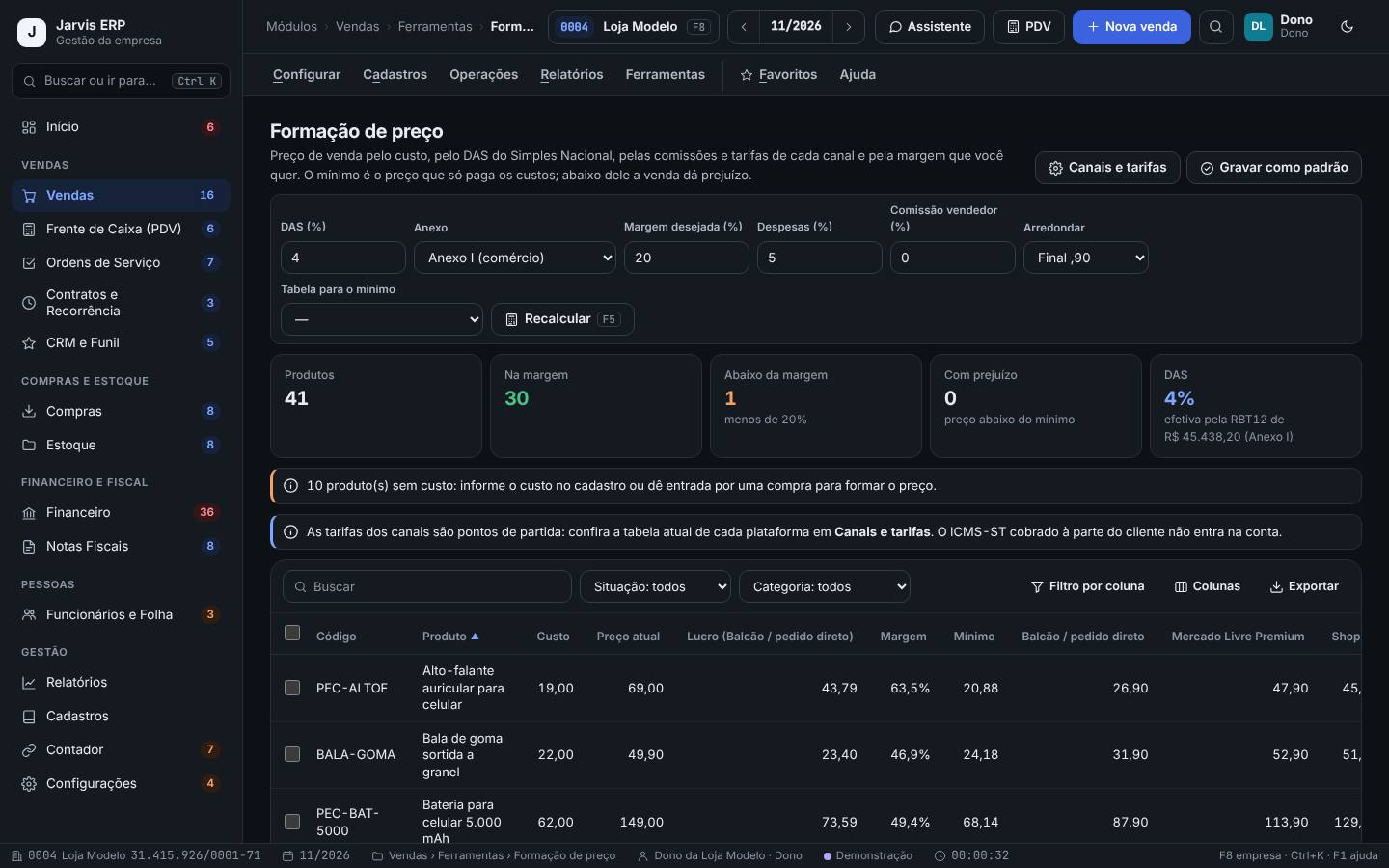
Calcula o preço de venda pelo custo, pelo DAS do Simples Nacional, pelas comissões, pelas tarifas de cada canal e pela margem que você quer. Mostra o preço mínimo, abaixo do qual a venda dá prejuízo.
Ao cadastrar produto novo, quando o custo de compra muda e antes de anunciar num marketplace.
Passo a passo
- No topo, confira o DAS (%) e o Anexo (o cartão DAS mostra a alíquota efetiva pela receita dos últimos 12 meses).
- Informe a Margem desejada (%), as Despesas (%), a Comissão vendedor (%) e como Arredondar (final ,90, final ,99, real inteiro ou centavo exato).
- Clique em Canais e tarifas e marque os canais da grade. O primeiro marcado é o principal: dele saem o lucro, o mínimo e o preço aplicado.
- Clique em Recalcular (F5). Leia os cartões Na margem, Abaixo da margem, Com prejuízo e o aviso de produtos sem custo.
- Na tabela, compare Custo, Preço atual, Lucro, Margem, Mínimo e o preço sugerido em cada canal. Filtre Situação por Abaixo da margem ou Prejuízo.
- Para usar o resultado, marque os produtos e use Aplicar o sugerido (muda o preço do cadastro pelo canal principal) ou escolha a Tabela para o mínimo e use Gravar o mínimo na tabela. Tudo pede confirmação. Gravar como padrão guarda os parâmetros.
O relógio inteligente custa R$ 200,00 e é vendido a R$ 250,00. Com DAS de 4%, despesas e comissão, a margem fica em 9%: a tela mostra Abaixo da margem. O preço sugerido para a margem desejada no balcão é R$ 290,00, e no marketplace, por causa da tarifa, passa de R$ 370,00.
- Produto sem custo não tem preço calculado. Informe o custo no cadastro ou dê entrada por uma compra.
- As tarifas dos marketplaces mudam. Confira a tabela atual de cada plataforma em Canais e tarifas.
- O DAS usado é uma estimativa pela receita dos últimos 12 meses e pelo anexo escolhido. Confirme o anexo e a alíquota com o seu contador.
- O ICMS-ST cobrado à parte do cliente não entra na conta.
Catálogo online e canais de venda
Vendas › Cadastros › Catálogos online
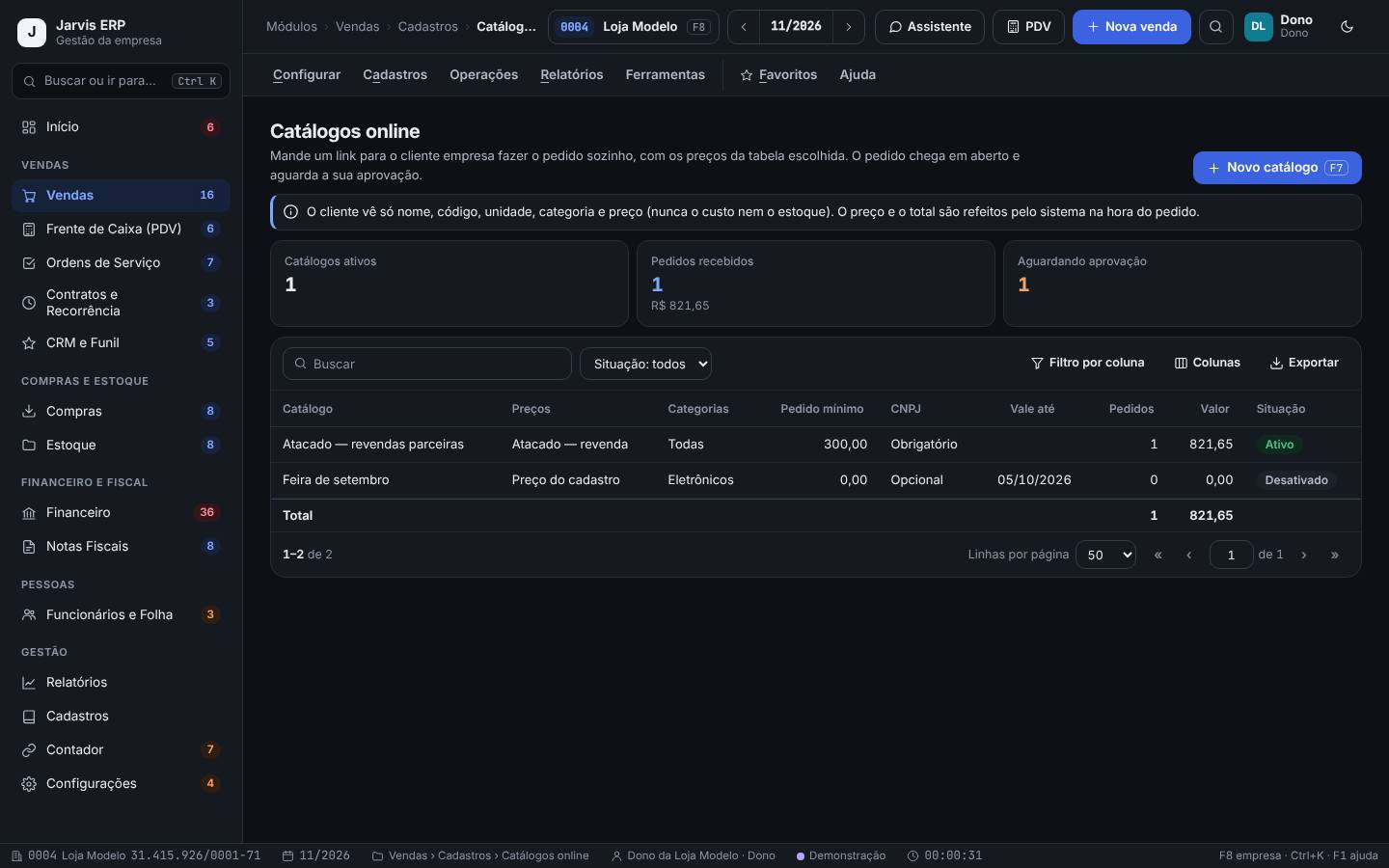
O catálogo é um link para o cliente empresa montar o pedido sozinho, com os preços da tabela escolhida. Os canais de venda trazem os pedidos dos marketplaces e da loja virtual como pedidos do ERP, sem digitar.
Catálogo: para revendas e clientes que compram sempre. Canais: quando a empresa vende no Mercado Livre, Shopee, Magalu ou na loja própria.
Passo a passo
- Clique em Novo catálogo (F7). Informe o Título, a Mensagem para o cliente, a Tabela de preço, as Categorias (nenhuma marcada = todas), o Pedido mínimo (R$), se quer Exigir CNPJ válido e o Vale até. Clique em Gravar.
- Clique no catálogo da lista. A janela mostra o Link do catálogo e os Pedidos recebidos. Use Copiar o link, WhatsApp ou Abrir a página; para parar de receber, Desativar.
- Cada pedido do catálogo chega em Pedidos com o canal Catálogo online, em aberto, e entra em Aprovações como Pedido do catálogo online. Confira e aprove.
- Para os marketplaces, abra Vendas › Ferramentas › Canais de venda. Escolha se a nota vem do canal ou é emitida pelo ERP (Mudar o modo).
- Informe o período (De e Até) e clique em Ler os pedidos. A prévia separa Novo, Já importado, Mudou depois, Sem produto cadastrado e Cancelado no canal, com bruto, taxa e líquido.
- Cadastre os SKUs que faltam, confira os que mudaram e importe os novos.
A Loja Modelo cria o catálogo Atacado — revendas parceiras, com a tabela de atacado, pedido mínimo de R$ 300,00 e CNPJ obrigatório. Uma revenda monta um pedido de R$ 800,00 pelo celular. Ele aparece em Aprovações; o dono confere e aprova, e o pedido segue para separação.
- O cliente vê só nome, código, unidade, categoria e preço. Nunca vê o custo nem o estoque. O preço e o total são refeitos pelo sistema na hora do pedido.
- Pedidos de uma planilha ou de outro sistema entram por Vendas › Ferramentas › Importar pedidos (CSV). Use o modelo deste capítulo.
- Se o Bling também controla o estoque, a baixa fica dobrada. Deixe o controle de estoque em um lado só.
- Pedido cancelado no canal não entra. Pedido que mudou depois da importação precisa ser conferido à mão.
Relatórios de vendas
Vendas › Relatórios › Vendas › Vendas por período
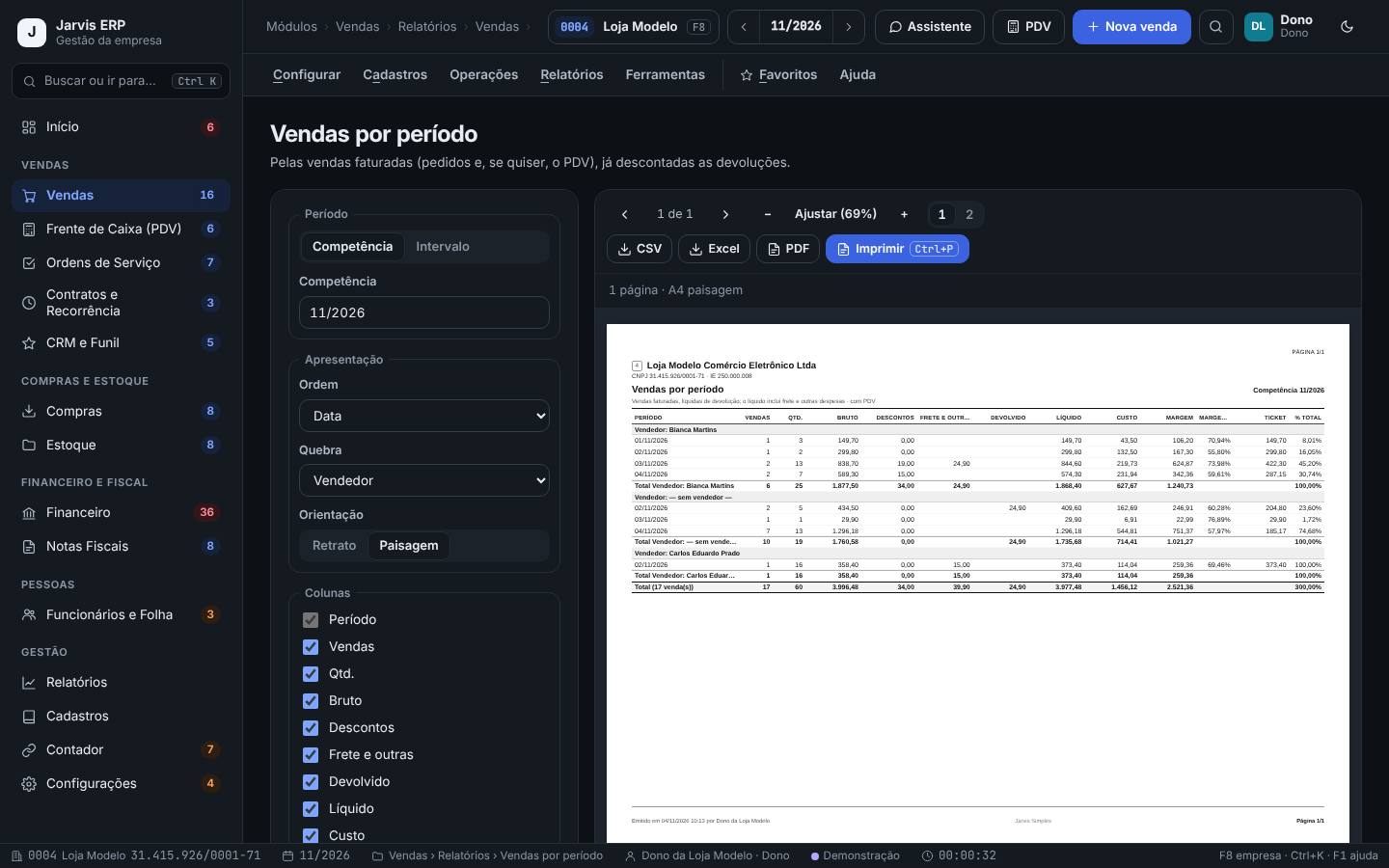
Mostra as vendas faturadas, já descontadas as devoluções, com bruto, descontos, líquido, custo, margem e ticket. Há versões por vendedor, cliente, produto e canal, além de curva ABC, pendentes, expedições e margem por pedido.
No fechamento do mês, na reunião com os vendedores e sempre que precisar mandar números para o sócio ou o contador.
Passo a passo
- Escolha o Período: Competência (o mês ativo) ou Intervalo (datas livres).
- Em Apresentação, escolha a Ordem, a Quebra (sem quebra, vendedor, cliente ou canal) e a Orientação (retrato ou paisagem). Marque as colunas que quer ver.
- Em Filtros, use Agrupar por (dia ou mês), canal, vendedor e cliente. Marque Incluir as vendas do PDV para somar a frente de caixa.
- Clique em Gerar (F5). A prévia sai em A4, com o cabeçalho da empresa.
- Exporte em CSV, Excel ou PDF, ou use Imprimir (Ctrl+P).
- Use também Pedidos pendentes de faturamento (o que trava cada pedido), Curva ABC de vendas e Margem por pedido (com DAS, ICMS-ST e comissão).
No fechamento de outubro, você gera Vendas por período com quebra por vendedor e o PDV incluído. O total líquido de R$ 18.000,00 aparece com margem de 60%. Em seguida, gera a Margem por pedido com destaque abaixo de 15% para ver quais vendas deram pouco resultado.
- Na Margem por pedido, ordene por Menor margem primeiro para achar os descontos que pesaram.
- O Comissões em Relatórios mostra o valor por vendedor para conferir antes de pagar.
- Os relatórios usam as vendas faturadas. Pedido em aberto não entra; para ele, use Pedidos pendentes de faturamento.
- A margem depende do custo cadastrado. Produto sem custo aparece com margem cheia e distorce o total.
Pratique na demonstração: do orçamento ao faturamento
- Abra Vendas › Operações › Orçamentos, abra o orçamento OR-00027, clique em Link de aceite e depois em Abrir a página para ver o que o cliente vê.
- Volte ao orçamento e clique em Virar pedido. Grave o pedido criado.
- Abra Vendas › Operações › Aprovações (desconto e crédito), clique em Decidir no pedido da Oficina do Zé, escreva uma resposta e clique em Aprovar.
- Abra Vendas › Operações › Faturamento e clique em Parcial num pedido pronto. Fature só 1 unidade de um item.
- Abra Vendas › Relatórios › Pedidos pendentes de faturamento e clique em Gerar.
O orçamento passa a Virou pedido; o pedido aprovado sai da fila de Aprovações e aparece como pronto no Faturamento; o faturamento parcial cria um pedido com a operação Resíduo, que aparece no relatório de pendentes. Na faixa de demonstração, Recomeçar volta tudo ao início.
Modelos deste capítulo
Perguntas frequentes
Qual a diferença entre orçamento e pedido?
O orçamento é a proposta: não reserva estoque nem gera conta a receber. O pedido é a venda combinada: reserva o estoque, passa pelas aprovações e, ao faturar, baixa o estoque e lança as contas a receber e a comissão.
Por que o pedido não aparece como pronto no Faturamento?
A coluna O que falta diz o motivo: aprovação de desconto, preço ou crédito aguardando, separação não conferida (se as preferências pedirem) ou falta de estoque disponível. Resolva o motivo ou fature em parte.
O faturamento emite a nota fiscal sozinho?
Não. Depois de faturar, o sistema pergunta se você quer emitir a nota agora. Emitir nota fiscal abre o módulo Notas Fiscais com o pedido; Depois deixa para mais tarde. Regras de CFOP e tributação devem ser confirmadas com o contador.
O que é o pedido de resíduo?
É o saldo que ficou de um faturamento parcial. Ele nasce como um pedido novo com a operação Resíduo e fatura quando o estoque chegar.
Como cobro um pedido por Pix?
Abra o pedido, clique em Mais… e em Cobrar por Pix. O QR Code e o copia e cola ficam em Vendas › Operações › Pix dinâmico. Quando o pagamento chega, a baixa nas parcelas é feita com a sua confirmação. Na demonstração, o banco é simulado.