 Jarvis
- Cadastrar clientes e fornecedores com o que a nota, a cobrança e o contador precisam.
- Cadastrar produtos e serviços com preço, custo, estoque mínimo e os dados fiscais (NCM, CFOP, CSOSN, item da LC 116).
- Montar as categorias financeiras, as contas bancárias e de caixa, as formas de pagamento e os depósitos.
- Trazer cadastros de outro sistema por planilha, com conferência antes de gravar e a opção de desfazer.
- Usar a Conferência dos cadastros, os Duplicados e os Campos personalizados para manter a base confiável.
Clientes e fornecedores: a lista
Cadastros › Cadastros › Clientes e fornecedores
Um cadastro só para clientes, fornecedores, transportadoras, vendedores e parceiros. A mesma pessoa pode ter mais de um tipo (ex.: uma transportadora que também é fornecedor).
Sempre que precisar achar, conferir ou exportar um cliente ou fornecedor.
Passo a passo
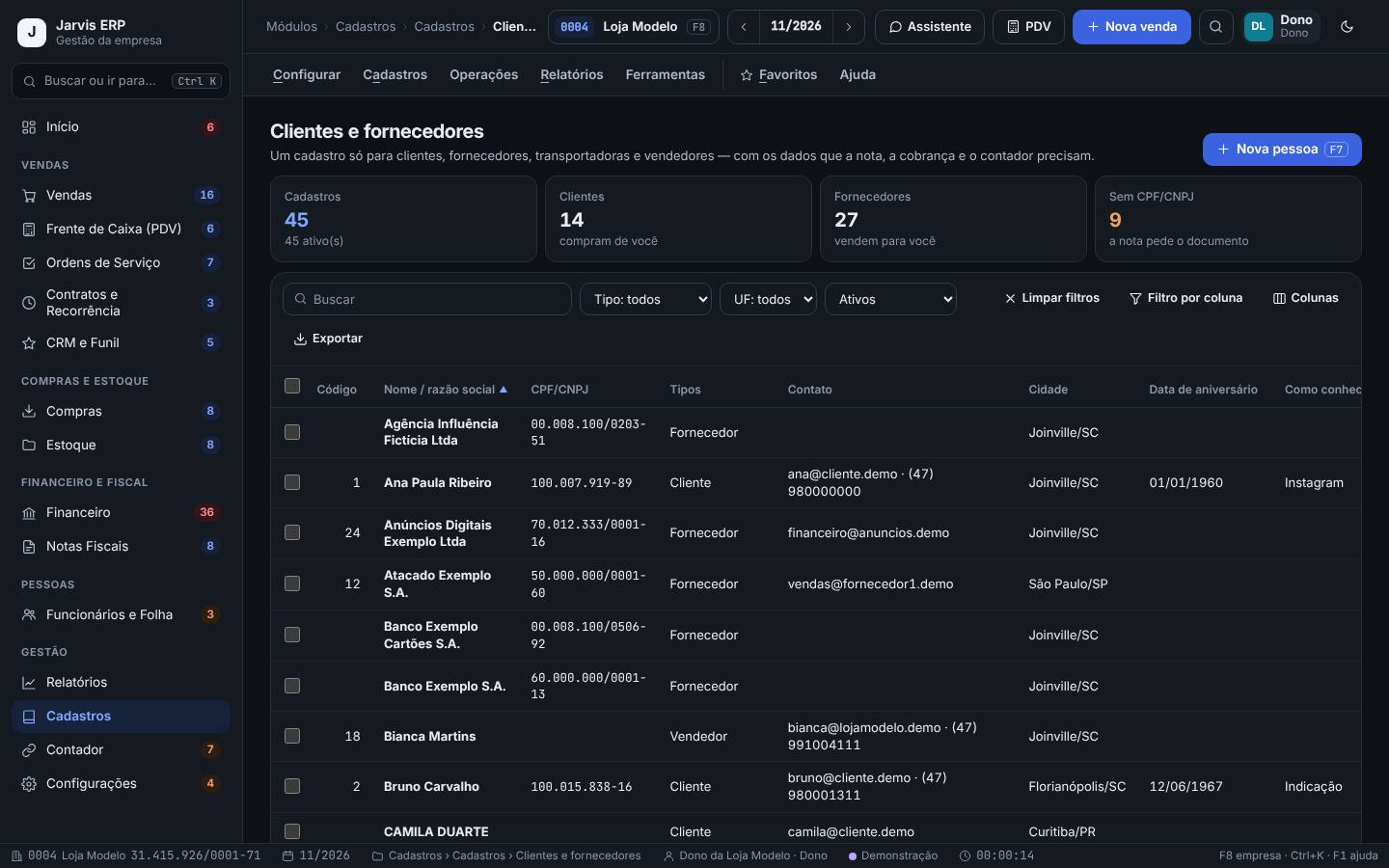
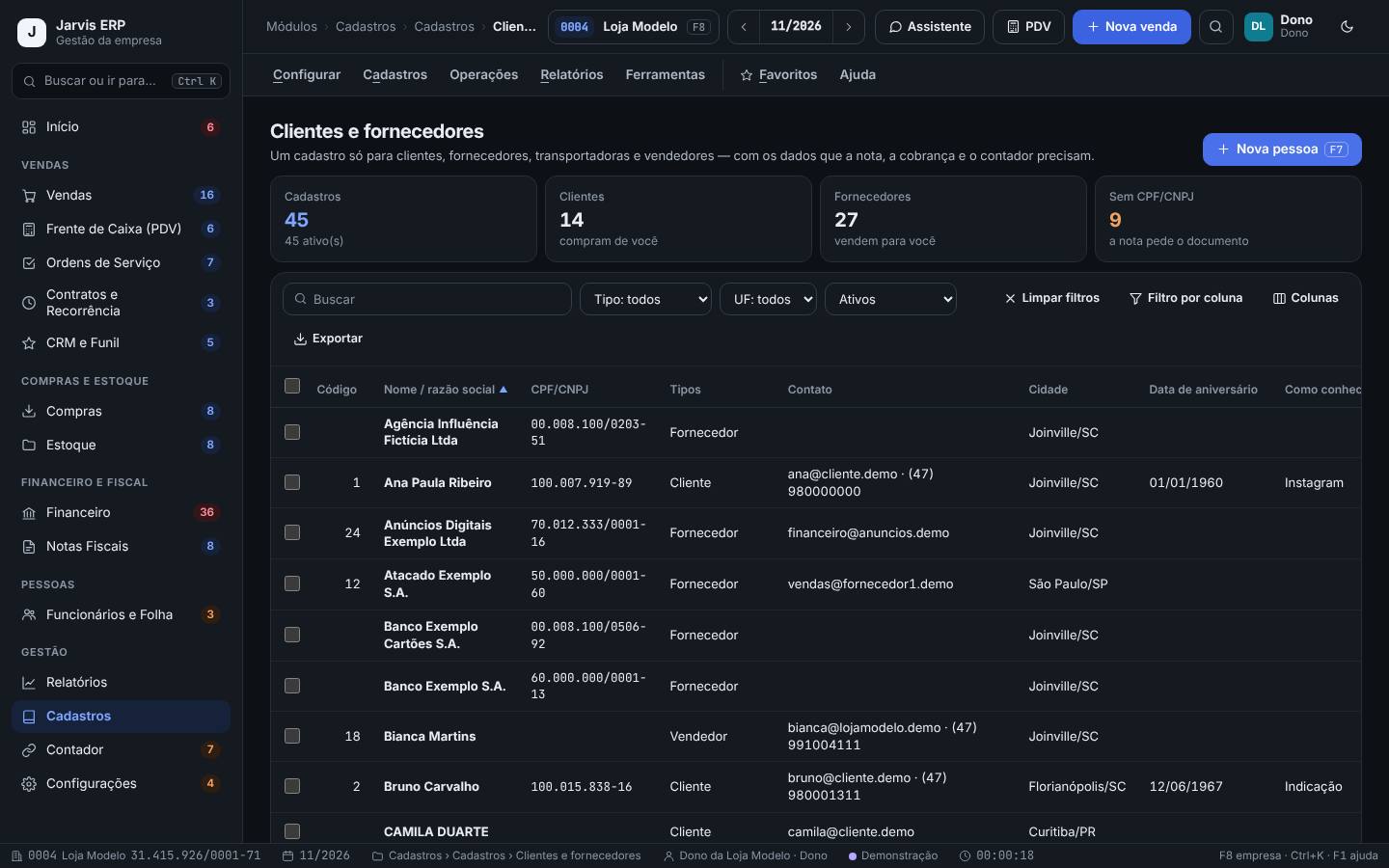
- Leia os quadros do topo: Cadastros (ativos), Clientes, Fornecedores e Sem CPF/CNPJ (a nota pede o documento).
- Use Buscar (nome, documento, e-mail) e os filtros Tipo (Cliente, Fornecedor, Transportadora, Vendedor, Parceiro), UF e Situação (Ativos, Inativos). Limpar filtros volta ao padrão.
- Clique no título de uma coluna para ordenar (de novo para inverter). Filtro por coluna abre um campo de filtro em cada coluna.
- Em Colunas, escolha o que aparece. Os campos personalizados também viram colunas (na demonstração: Data de aniversário e Como conheceu a loja).
- Exportar leva a lista filtrada para planilha.
- Dê dois cliques numa pessoa (ou marque e tecle Enter) para abrir a ficha. Na ficha, PgUp/PgDn vão para o registro anterior ou o próximo; Lista volta.
- No rodapé, escolha as Linhas por página (25, 50, 100 ou 500) e ande pelas páginas com « ‹ › ».
O financeiro da Loja Modelo quer ligar para os clientes de Curitiba. Filtra Tipo: Cliente e busca “Curitiba”: aparecem Camila Duarte e Gabriela Moraes, com e-mail e telefone na coluna Contato. Clica em Exportar e manda a planilha para o vendedor.
- O quadro Sem CPF/CNPJ é o primeiro a zerar: sem documento, a nota fiscal do cliente não sai e a nota do fornecedor não casa com o cadastro.
- As colunas e a ordem que você escolhe ficam guardadas para você.
- Prefira inativar a excluir: o cliente inativo some das vendas novas, mas o histórico (pedidos, contas, notas) continua ligado a ele.
Cadastrar um cliente ou fornecedor
Cadastros › Cadastros › Clientes e fornecedores › Nova pessoa
Grava os dados que a nota fiscal, a cobrança e o contador vão usar: documento, inscrição estadual, endereço com o município, contatos, condição de pagamento e limite de crédito.
Antes da primeira venda ou compra com a pessoa. No balcão, dá para cadastrar na hora da venda.
Passo a passo
- Clique em Nova pessoa (F7).
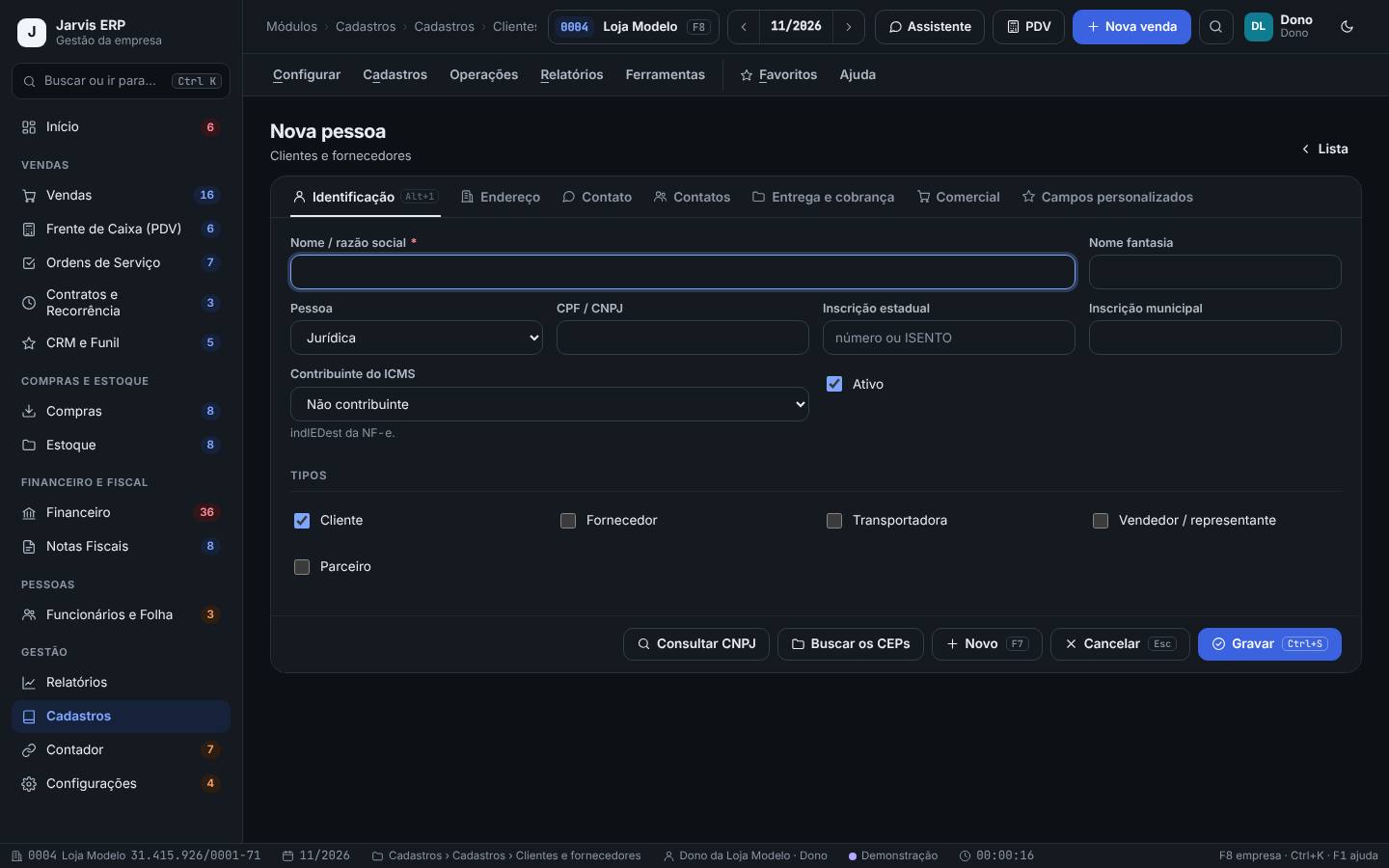
- Na aba Identificação: Nome / razão social (obrigatório), Nome fantasia, Pessoa (Jurídica, Física ou Estrangeira), CPF / CNPJ, Inscrição estadual, Inscrição municipal e Contribuinte do ICMS (Não contribuinte, Contribuinte ou Isento).
- Marque os Tipos: Cliente, Fornecedor, Transportadora, Vendedor / representante, Parceiro.
- Com CNPJ, clique em Consultar CNPJ para trazer razão social e endereço. Escolha Só os vazios (preenche só o que está em branco) ou Usar tudo.
- Na aba Endereço, informe o CEP, o endereço e o município. Nas abas Contato e Contatos, o e-mail, o celular/WhatsApp e as pessoas da empresa (setor, cargo).
- Em Entrega e cobrança, os endereços além do principal (onde entregar, para onde mandar a cobrança); Buscar os CEPs completa as linhas. Em Comercial: Limite de crédito, Condição de pagamento, Tabela de preço, Comissão do vendedor (só para vendedor) e a Conta contábil que o escritório usa.
- Em Campos personalizados, os campos que a sua empresa criou. Grave com Gravar (Ctrl+S). Para mudar de aba pelo teclado: Alt+1 a Alt+6.
A Papelaria Central ME vai comprar a prazo na Loja Modelo. O vendedor tecla F7, escolhe Jurídica, digita o CNPJ e clica em Consultar CNPJ › Usar tudo. Marca Cliente, informa Contribuinte e a inscrição estadual. Em Comercial, põe limite de crédito de R$ 2.000,00 e a condição “30/60/90”. Grava com Ctrl+S.
- O que é obrigatório ao gravar (CPF/CNPJ, e-mail, telefone, endereço do cliente pessoa jurídica) o dono define em Cadastros › Configurar › Regras dos cadastros. Lá também liga a conferência da inscrição estadual pela UF.
- Para consumidor no balcão, o nome e o CPF bastam. Para empresa que pede nota, complete endereço e inscrição estadual.
- Contribuinte do ICMS vai na nota (o campo indIEDest da NF-e). Marcar errado faz a nota ser rejeitada ou calcular o imposto errado. Na dúvida, confirme com o contador.
- O limite de crédito vale nas vendas a prazo: acima dele, o pedido pede aprovação.
Produtos e serviços: a lista e as ações em lote
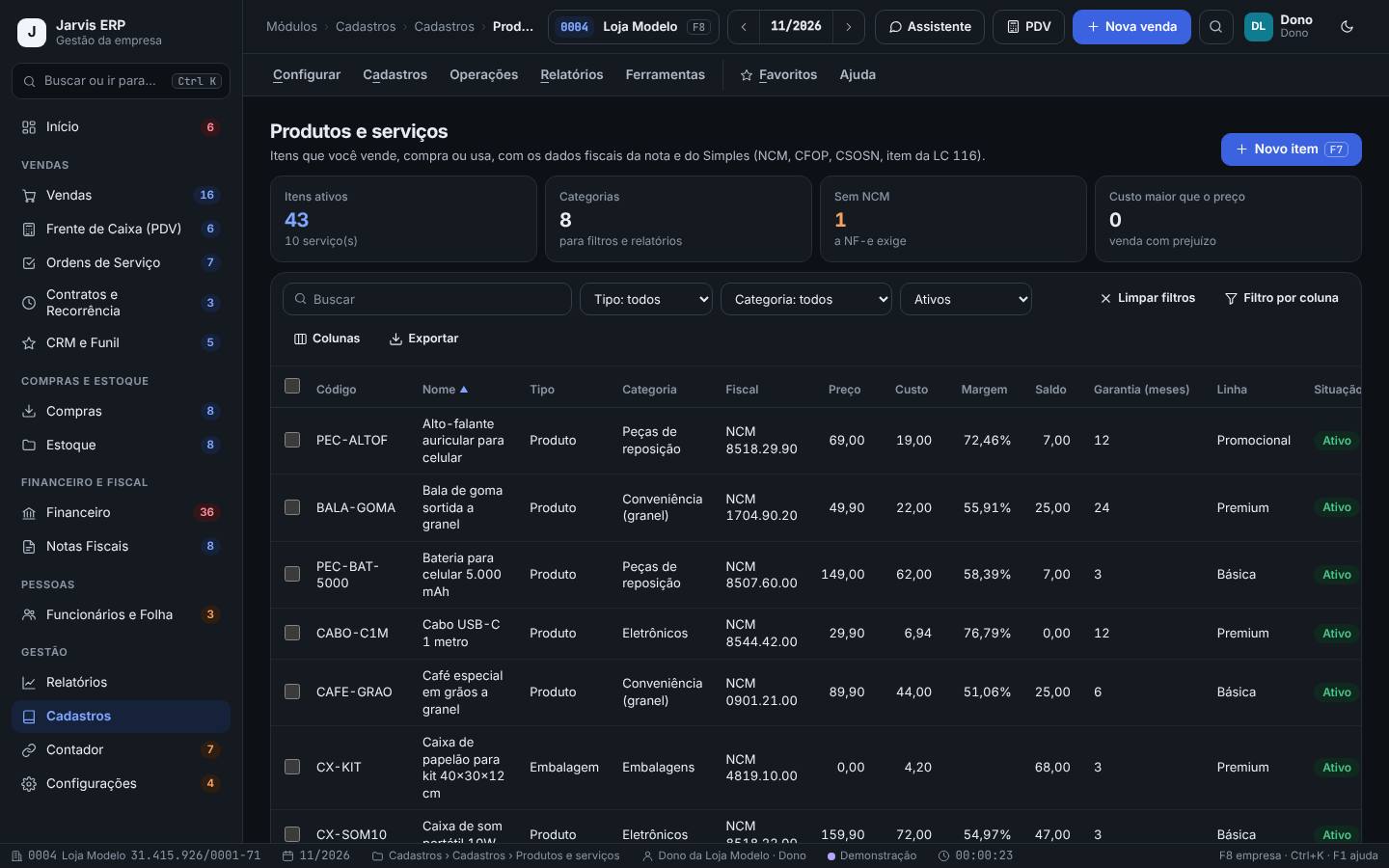
Cadastros › Cadastros › Produtos e serviços
Lista os itens que você vende, compra ou usa, com preço, custo, margem, saldo e os dados fiscais. Também muda a categoria e reajusta o preço de vários itens de uma vez.
Para conferir preços e margens, achar itens sem dado fiscal e fazer reajustes.
Passo a passo
- Leia os quadros: Itens ativos (e quantos são serviços), Categorias, Sem NCM (a NF-e exige) e Custo maior que o preço (venda com prejuízo).
- Filtre por Tipo (Produto, Serviço, Kit / combo, Matéria-prima, Embalagem, Uso e consumo), Categoria e Situação.
- Confira as colunas Fiscal (NCM do produto ou item da LC do serviço), Preço, Custo, Margem e Saldo.
- Para agir em vários itens, marque as caixas à esquerda. Na barra que aparece, use Mudar a categoria ou Reajustar o preço.
- Em Reajustar o preço, informe o Percentual (use − para baixar) e o Arredondar, confira e confirme.
- Dê dois cliques num item para abrir a ficha.
O fornecedor de eletrônicos da Loja Modelo subiu os preços em 5%. O comprador filtra Categoria: Eletrônicos, marca todos, clica em Reajustar o preço, digita 5 e escolhe arredondar. Um carregador de R$ 70,00 passa a R$ 73,50 (valores ilustrativos). Ele confere a coluna Margem antes e depois.
- Ordene pela coluna Margem para achar os itens que dão pouco lucro.
- Serviços aparecem com o item da LC 116 na coluna Fiscal (ex.: “LC 14.01”) e não controlam estoque.
- O reajuste em lote muda o preço de cadastro na hora. Pedidos já lançados não mudam. Confira a seleção antes de confirmar.
Cadastrar um produto com os dados fiscais
Cadastros › Cadastros › Produtos e serviços › Novo item
Grava o item com código, unidade, preço, custo, estoque mínimo e os dados que a nota fiscal e o Simples precisam: NCM, CEST, origem, CFOP, CSOSN e a receita no Simples (o anexo).
Antes de vender ou comprar um item novo. Para muitos itens de uma vez, use a Importação por planilha.
Passo a passo
- Clique em Novo item (F7).
- Aba Geral: Tipo, Código / SKU (obrigatório), Unidade (UN, PC, CX, KG, L, M, HR, SV, KIT…), Nome (obrigatório), GTIN / código de barras, Categoria, Marca e Descrição detalhada.
- Aba Preço e estoque: Preço de venda e Custo (a Margem calcula sozinha), Controla estoque, Estoque mínimo, Localização, Peso e medidas (largura, altura, comprimento) para o frete.
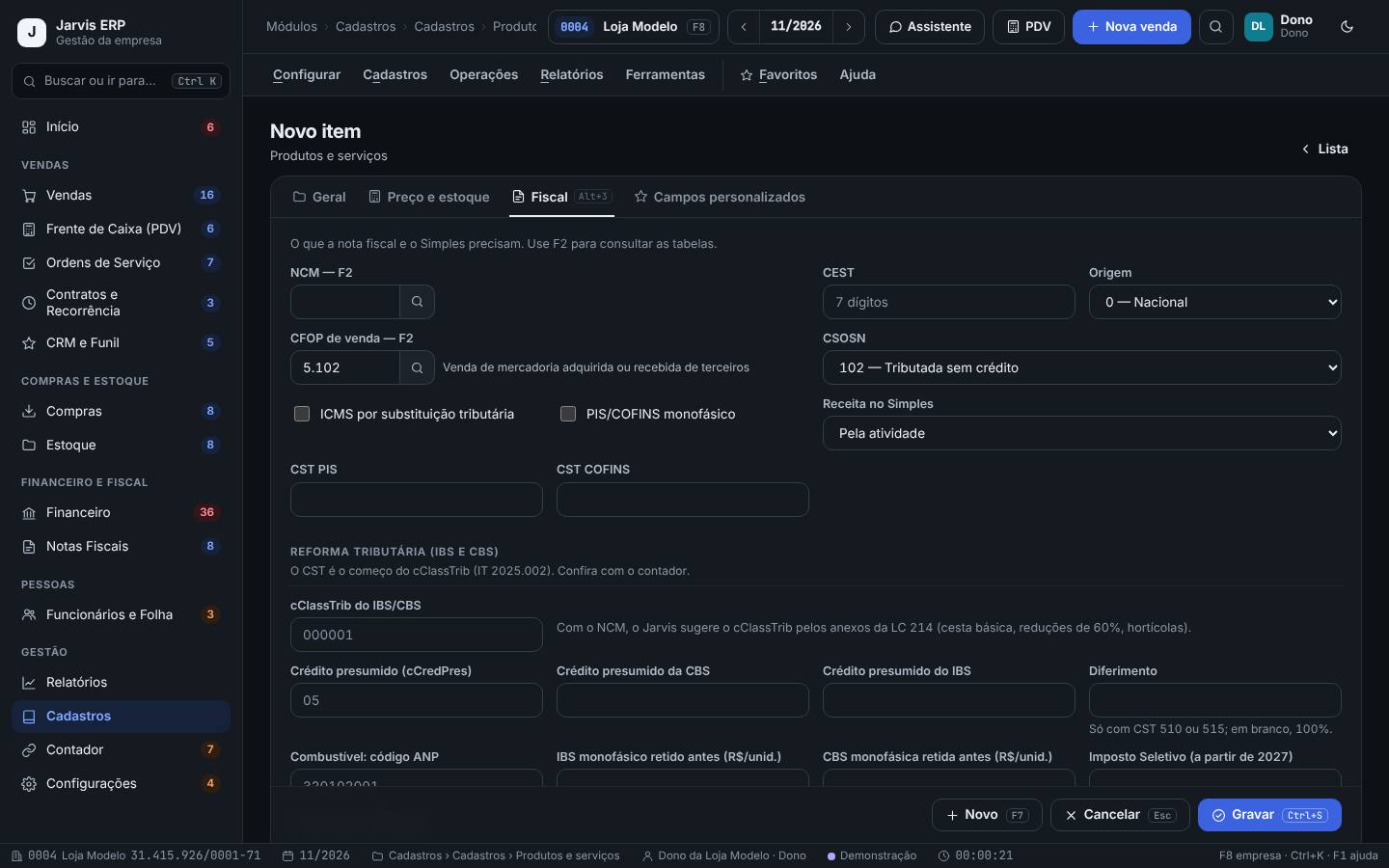
- Aba Fiscal: NCM (tecle F2 para consultar a tabela), CEST, Origem (0 — Nacional, 1 — Estrangeira, importação direta…), CFOP de venda (F2), CSOSN, ICMS por substituição tributária, PIS/COFINS monofásico, Receita no Simples e CST PIS/CST COFINS.
- Para serviço, informe o Item da LC 116 (F2), o Código no município e a Alíquota do ISS: a NFS-e exige.
- Aba Campos personalizados: os campos extras da empresa (na demonstração: Garantia, Linha, Voltagem). Grave com Ctrl+S.
A Loja Modelo vai vender um suporte de celular para carro. O cadastro fica: Tipo Produto, código SUP-CAR, unidade UN, preço R$ 50,00, custo R$ 20,00 (margem de 60%), estoque mínimo 10. Na aba Fiscal, o NCM vem pela consulta F2, origem 0 — Nacional e Receita no Simples “Revenda de mercadorias”. CFOP e CSOSN ficam como o contador orientou.
- Sem Estoque mínimo, o item não entra na sugestão de compra nem no alerta de estoque baixo.
- O dono pode ligar o código automático e definir os padrões fiscais do item novo (unidade, origem, CFOP, CSOSN) em Cadastros › Configurar › Regras dos cadastros. Assim cada item novo já nasce certo.
- NCM, CFOP, CSOSN, substituição tributária, monofásico e o anexo do Simples mudam o imposto e a validade da nota. O Jarvis confere o formato, mas a regra certa para cada produto deve ser confirmada com o seu contador.
- Custo maior que o preço aparece como alerta: é venda com prejuízo. Confira antes de gravar.
Categorias financeiras e a DRE
Cadastros › Cadastros › Categorias financeiras
Organizam as contas a pagar e a receber, montam a DRE gerencial e dizem ao contador em que conta lançar cada receita e despesa.
Na implantação e quando surgir um tipo novo de receita ou despesa.
Passo a passo
- Leia os quadros: Categorias (de receita e de despesa), Sem grupo da DRE (ficam fora da DRE), Sem conta contábil (o contador classifica à mão) e Usadas em contas.
- A lista segue o código: 1 Receitas e 2 Despesas são grupos; 1.01, 2.20… são as categorias que você usa nos lançamentos.
- Se a empresa é nova, clique em Completar com o plano padrão para trazer um plano pronto (vendas, impostos, salários, aluguel, tarifas…).
- Para criar, clique em Nova categoria (F7): Código, Nome, Tipo, Grupo da DRE e Conta contábil (código reduzido). Grave com Ctrl+S.
- Filtre por Tipo e Grupo da DRE para revisar uma parte do plano.
A Loja Modelo começou a pagar uma plataforma de anúncios. Em vez de lançar em “Outras despesas”, o financeiro confere que já existe 2.33 Marketing e anúncios, no grupo “(−) Despesas comerciais”. A conta de R$ 500,00 do mês vai para essa categoria e aparece na DRE na linha certa.
- Peça ao contador a Conta contábil de cada categoria. Com ela preenchida, o escritório contabiliza sem perguntar.
- Poucas categorias bem usadas valem mais que muitas categorias vagas.
- Categoria sem Grupo da DRE fica fora da DRE gerencial: o resultado do mês sai errado.
- Excluir uma categoria pode pedir aprovação. Prefira inativar a que não se usa mais.
Contas bancárias e caixa
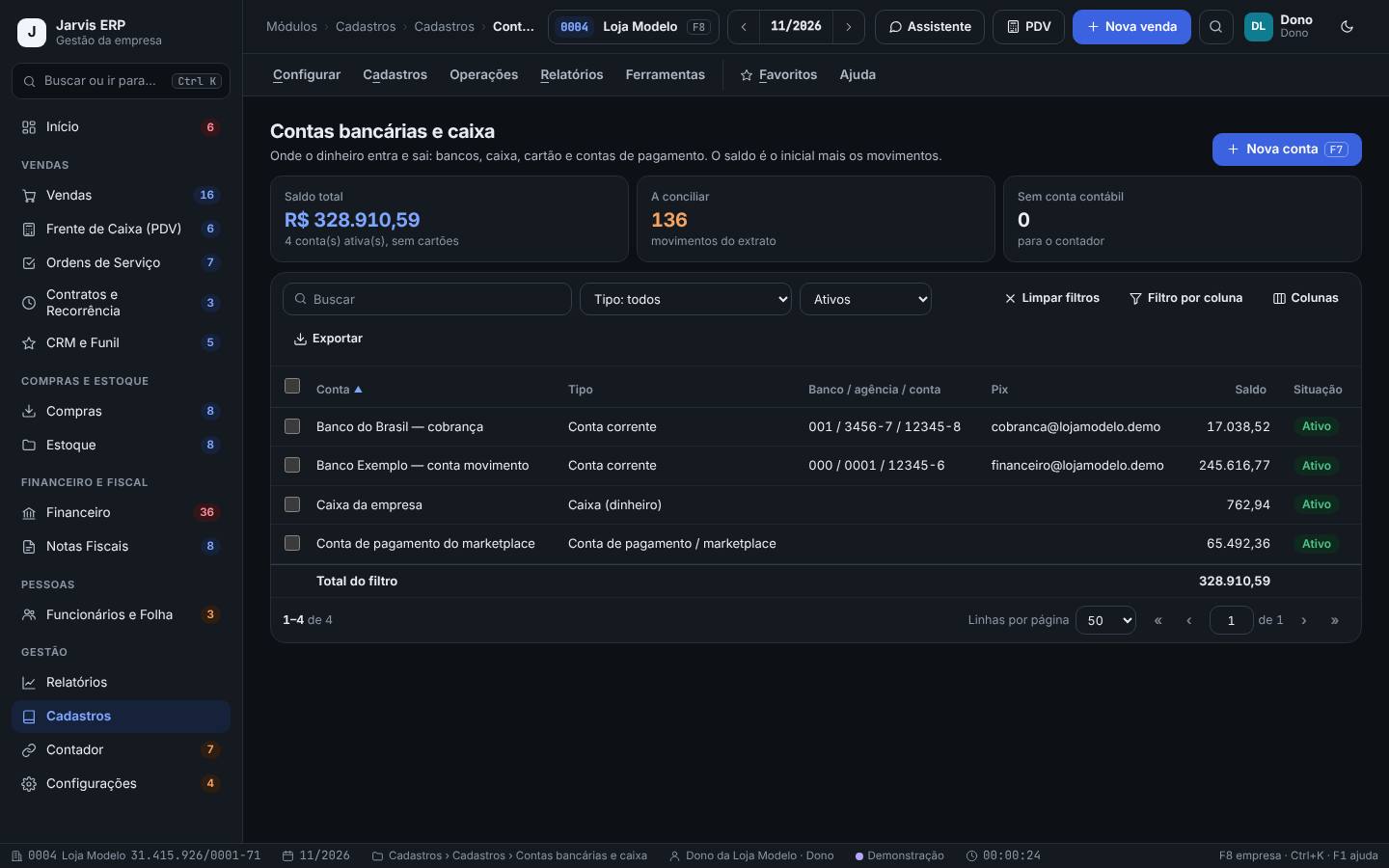
Cadastros › Cadastros › Contas bancárias e caixa
Cadastra onde o dinheiro entra e sai: contas correntes, poupança, o caixa em dinheiro, cartão de crédito da empresa, conta de pagamento do marketplace e aplicações. O saldo é o inicial mais os movimentos.
Na implantação (com o saldo do dia) e quando abrir uma conta nova.
Passo a passo
- Leia os quadros: Saldo total, A conciliar (movimentos do extrato ainda não conferidos) e Sem conta contábil.
- Clique em Nova conta (F7). Preencha Nome da conta e o Tipo (Conta corrente, Poupança, Caixa (dinheiro), Cartão de crédito da empresa, Conta de pagamento / marketplace, Aplicação).
- Para banco: Banco (código) com 3 dígitos, Agência, Conta e Chave Pix.
- Informe o Saldo inicial e Na data: o saldo do extrato no dia em que você começa a usar o Jarvis.
- Peça ao contador a Conta contábil (código reduzido) e grave com Ctrl+S.
- Confira a linha Total do filtro no fim da lista: deve bater com a soma dos seus extratos.
A Loja Modelo começa no dia 1º. O extrato do banco mostra R$ 15.000,00 e a gaveta tem R$ 300,00. São duas contas: “Banco — conta movimento” (Conta corrente, saldo inicial R$ 15.000,00 em 01/10) e “Caixa da empresa” (Caixa (dinheiro), R$ 300,00 na mesma data). O Saldo total mostra R$ 15.300,00.
- Crie uma conta para cada lugar onde o dinheiro fica parado: assim a conciliação bancária e o fluxo de caixa batem.
- O código do banco tem 3 dígitos (ex.: 001). A Conferência dos cadastros avisa quando está errado.
- Saldo inicial chutado deixa o caixa errado para sempre. Use o valor do extrato da data informada.
Formas de pagamento
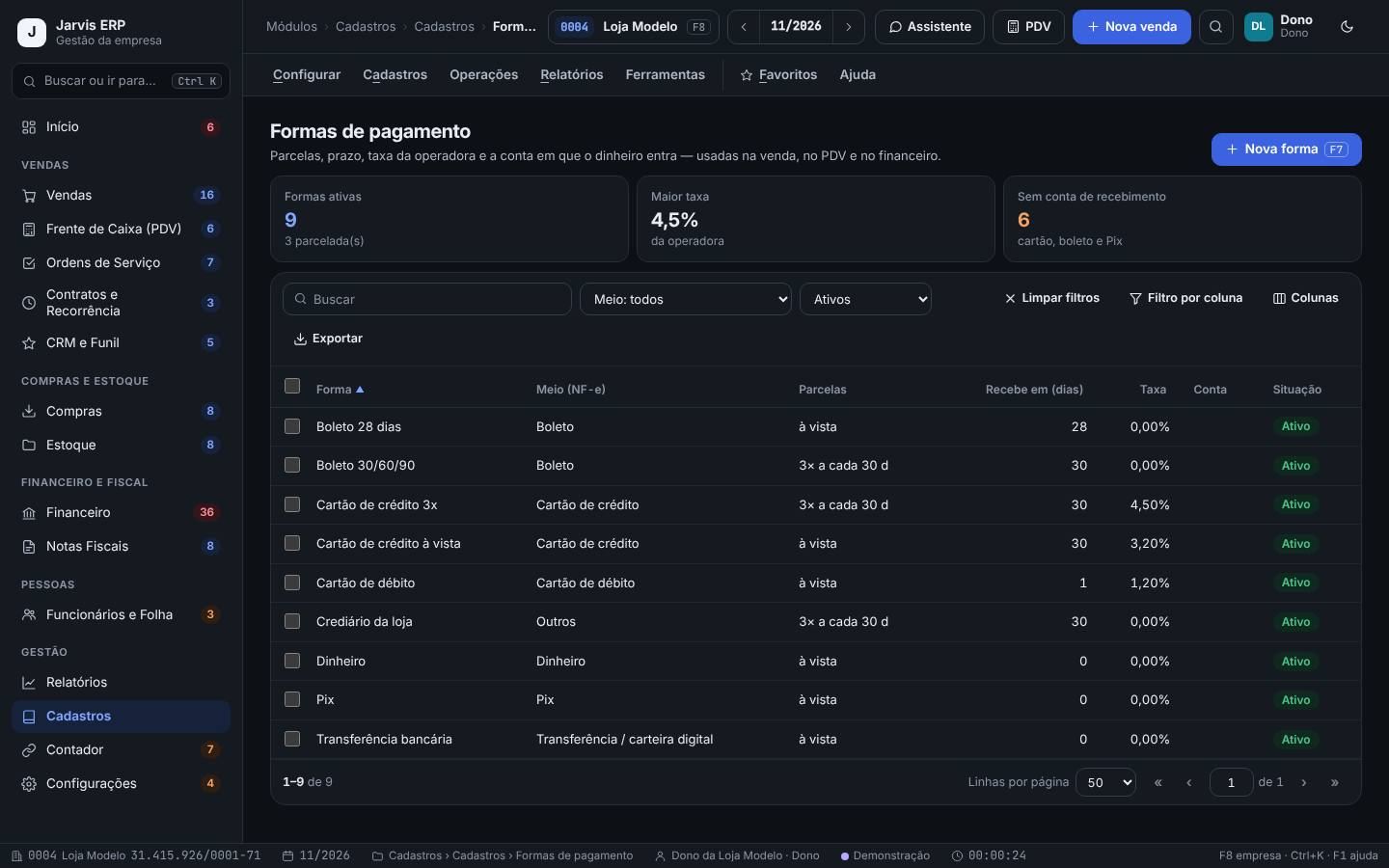
Cadastros › Cadastros › Formas de pagamento
Define cada forma de receber: parcelas, prazo, taxa da operadora e a conta em que o dinheiro cai. É usada na venda, no PDV e no financeiro para gerar as contas a receber certas.
Na implantação e quando mudar a taxa da maquininha ou o prazo de um boleto.
Passo a passo
- Leia os quadros: Formas ativas (quantas parceladas), Maior taxa e Sem conta de recebimento.
- Clique em Nova forma (F7). Informe o Nome e o Meio (na nota fiscal): Dinheiro, Pix, Cartão de crédito, Cartão de débito, Boleto, Crédito loja, Vale…
- Em Parcelas, Dias para receber a 1ª e Dias entre parcelas, diga como o dinheiro chega.
- Informe a Taxa da operadora em % e a Conta de recebimento.
- Antes de gravar, abra a aba Simulação: ela mostra uma venda de R$ 1.000,00 hoje com esta forma, parcela a parcela, com vencimento, taxa e líquido.
A maquininha da Loja Modelo cobra 3% no crédito à vista e paga em 30 dias. A forma fica: “Cartão de crédito à vista”, meio Cartão de crédito, 1 parcela, 30 dias para receber, taxa 3%, conta “Banco — conta movimento”. Uma venda de R$ 100,00 gera uma conta a receber de R$ 97,00 para daqui a 30 dias.
- Com a taxa preenchida, a margem e o fluxo de caixa já descontam o custo do cartão.
- Forma sem Conta de recebimento gera conta a receber sem destino: na baixa, o dinheiro não cai em nenhuma conta. Preencha sempre.
Depósitos (locais de estoque)
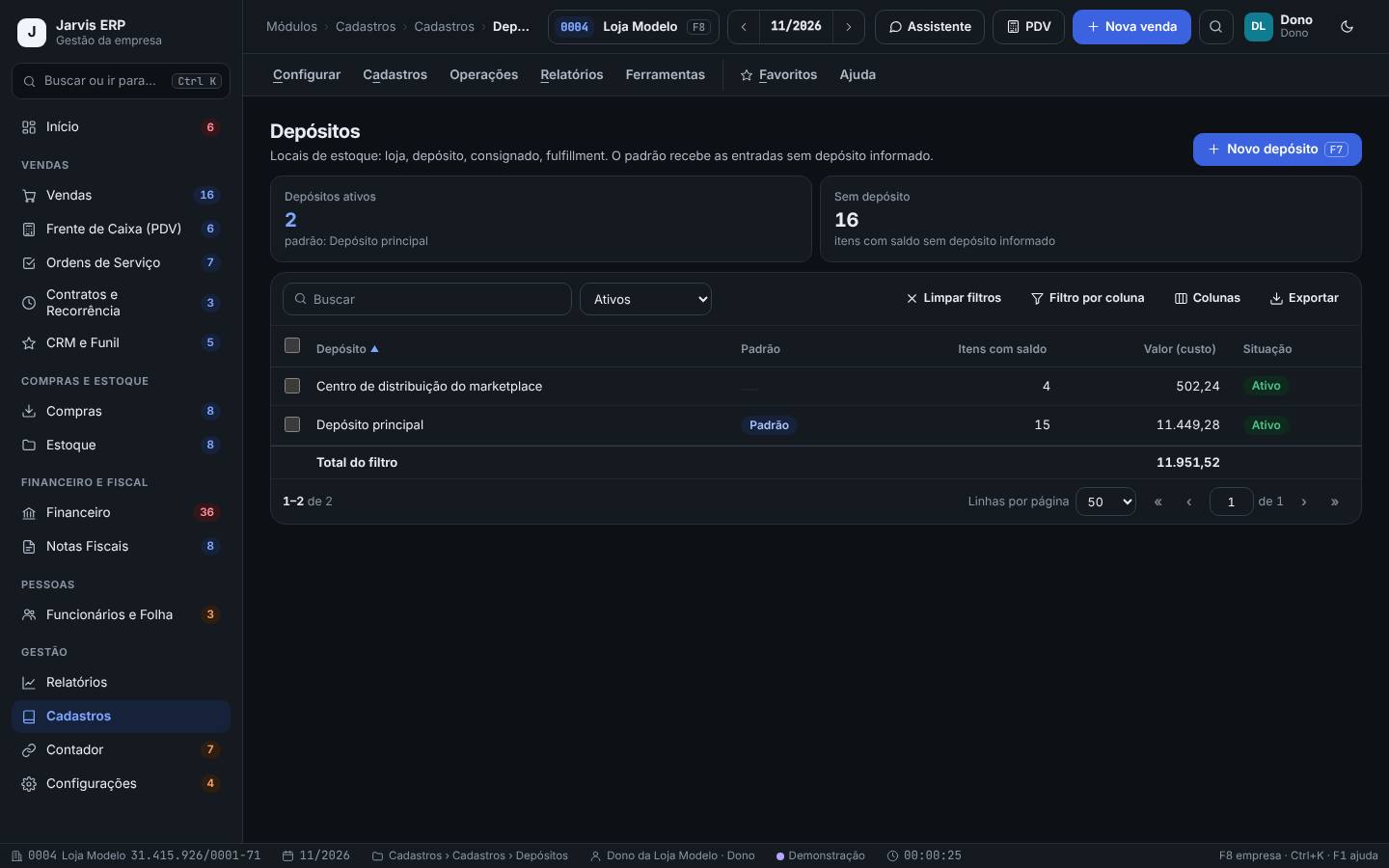
Cadastros › Cadastros › Depósitos
Cadastra os lugares onde o estoque fica: loja, depósito, consignado, centro de distribuição do marketplace. O depósito padrão recebe as entradas que vêm sem depósito informado.
Na implantação e quando passar a guardar mercadoria em outro lugar.
Passo a passo
- Leia os quadros: Depósitos ativos (e qual é o padrão) e Sem depósito (itens com saldo sem depósito informado).
- Clique em Novo depósito (F7), dê o Nome e marque Depósito padrão se for o principal.
- Na lista, confira Itens com saldo e Valor (custo) de cada depósito. A linha Total do filtro soma tudo.
A Loja Modelo guarda a maior parte no “Depósito principal” (padrão) e manda parte para o “Centro de distribuição do marketplace”. Na lista, o principal tem 15 itens, no valor de R$ 11.000,00 de custo, e o do marketplace, 4 itens.
- Empresa pequena com um só local precisa de um depósito só: o padrão.
- Itens “sem depósito” atrapalham o inventário. Transfira o saldo para um depósito pelo módulo Estoque.
Campos personalizados
Cadastros › Configurar › Campos personalizados
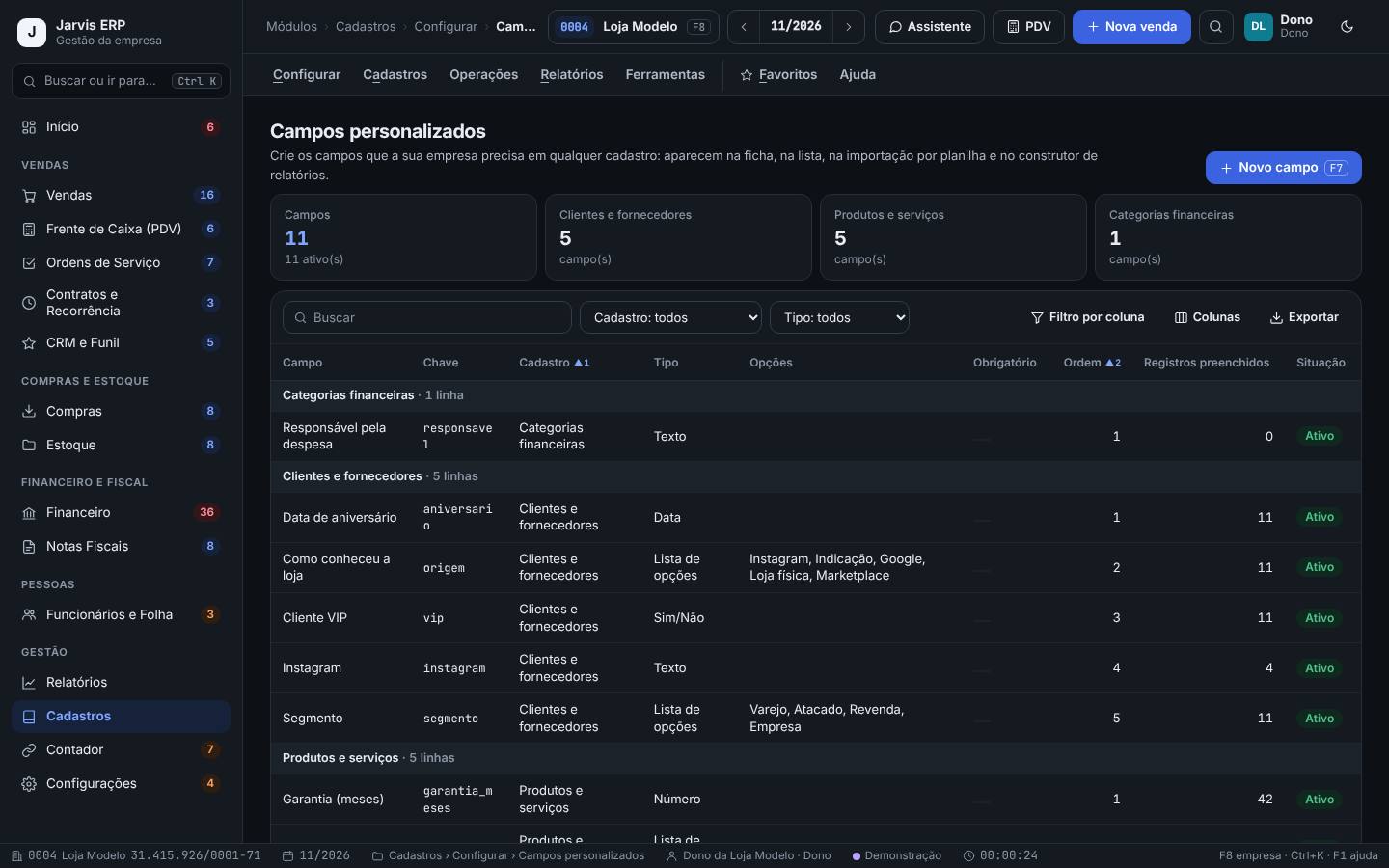
Cria campos que a sua empresa precisa em qualquer cadastro (texto, número, data, lista de opções, sim/não…). Eles aparecem na ficha, na lista, na importação por planilha e no construtor de relatórios.
Quando a equipe começa a anotar algo importante “nas observações”: é sinal de que precisa de um campo.
Passo a passo
- Abra Cadastros › Configurar › Campos personalizados. A lista agrupa os campos por cadastro.
- Clique em Novo campo (F7). Escolha o Cadastro (Clientes e fornecedores, Produtos e serviços, Categorias financeiras, Contas bancárias, Formas de pagamento, Depósitos).
- Dê o Nome do campo e a Chave (para planilhas e relatórios). Escolha o Tipo: Texto, Texto longo, Número, Valor (R$), Data, Sim/Não, Lista de opções, E-mail, Telefone, CPF/CNPJ ou Endereço de site.
- Para lista, escreva as Opções da lista (uma por linha). Se quiser, marque Obrigatório e informe o Valor padrão (novo cadastro) e a Ajuda.
- Marque Coluna na lista do cadastro e Disponível no construtor de relatórios conforme o uso. Ajuste a Ordem e grave.
- A coluna Registros preenchidos mostra quantos cadastros já usam o campo.
A Loja Modelo quer saber como cada cliente conheceu a loja. Cria o campo “Como conheceu a loja” em Clientes e fornecedores, tipo Lista de opções, com Instagram, Indicação, Google, Loja física e Marketplace, e marca Coluna na lista do cadastro. No fim do mês, filtra a lista por essa coluna para ver qual canal trouxe mais clientes.
- A Chave é o nome da coluna na planilha de importação. Use algo curto e sem espaço (ex.: origem).
- Campo obrigatório vale também na importação por planilha: linhas sem ele são recusadas. Crie como opcional e torne obrigatório depois de preencher os antigos.
Importar cadastros por planilha
Cadastros › Operações › Importação por planilha
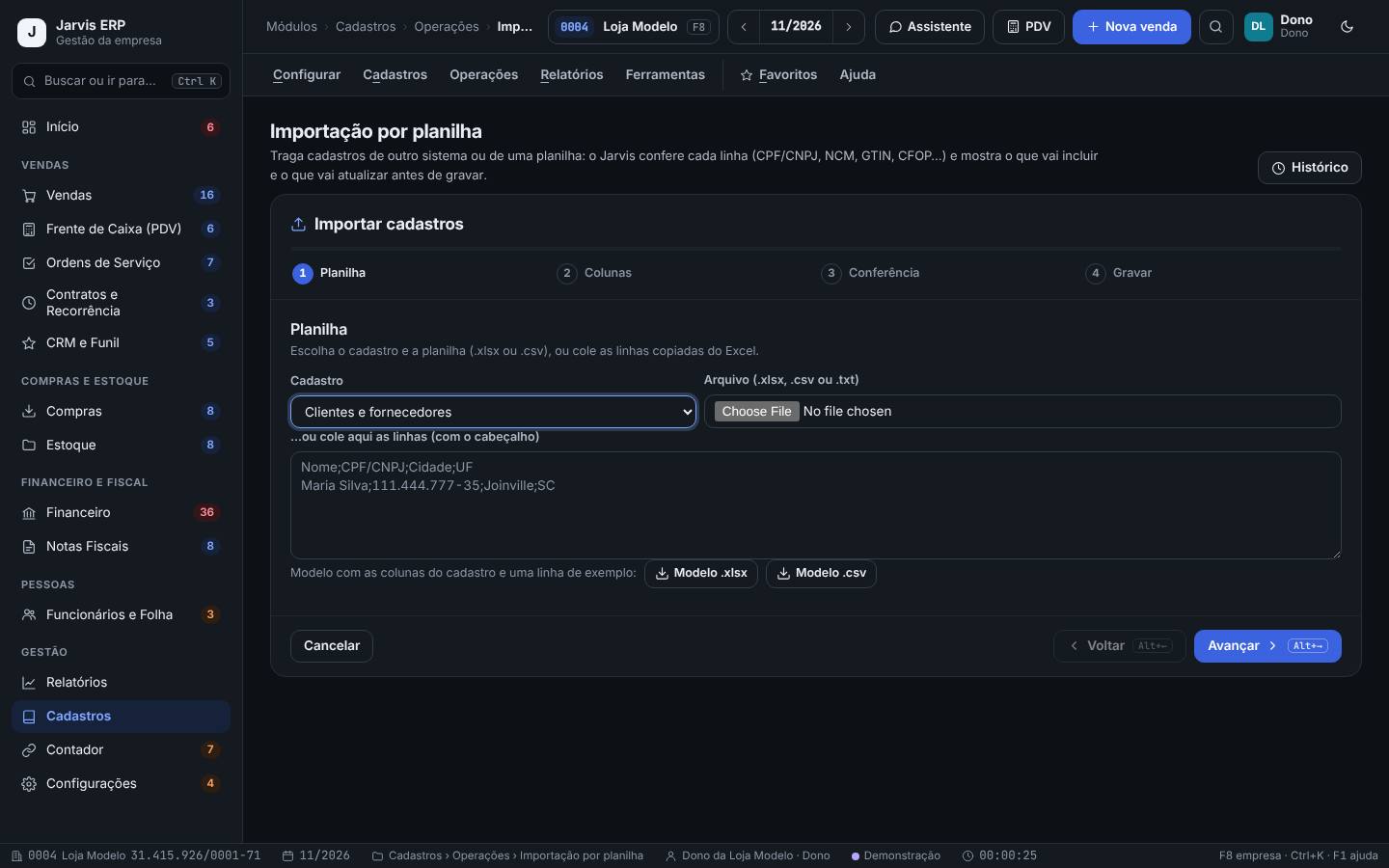
Traz clientes, fornecedores, produtos, categorias, contas, formas e depósitos de outro sistema ou de uma planilha. O Jarvis confere cada linha (CPF/CNPJ, NCM, GTIN, CFOP…) e mostra o que vai incluir e atualizar antes de gravar.
Na implantação e quando um fornecedor manda o catálogo em planilha ou você precisa atualizar muitos preços.
Passo a passo
- São 4 passos: Planilha, Colunas, Conferência e Gravar. Ande com Avançar (Alt+→) e Voltar (Alt+←).
- 1. Planilha: escolha o Cadastro e o Arquivo (.xlsx, .csv ou .txt), ou cole as linhas copiadas do Excel (com o cabeçalho). Sem planilha pronta? Baixe o Modelo .xlsx ou o Modelo .csv.
- 2. Colunas: diga para que campo vai cada coluna. O Jarvis já sugere pelos nomes.
- 3. Conferência: escolha O que fazer (Incluir os novos e atualizar os que existem, Só incluir os novos ou Só atualizar os que existem) e Achar o cadastro pelo (ex.: CPF/CNPJ ou código).
- Leia os quadros Incluir, Atualizar, Ignorar, Com erro e Avisos, e a tabela linha a linha (O que acontece, Detalhe com o antes → depois, Erros e avisos). Nada foi gravado ainda.
- Baixe as Linhas com erro (CSV), corrija na planilha e importe de novo, ou siga sem elas.
- 4. Gravar: confira o resumo e grave. O Histórico guarda o que entrou e os erros.
- Em Cadastros › Ferramentas › Histórico de importações, abra uma importação para ver as linhas, usar Baixar recusadas (CSV) ou Desfazer a importação.
A Loja Modelo traz 20 clientes do sistema antigo. Na Conferência aparecem 17 para incluir, 2 para atualizar (o e-mail mudou) e 1 com erro: “CPF inválido: confira os dígitos”. O dono grava os 19 bons, baixa a linha com erro, corrige o CPF com o cliente e importa só ela depois.
- Comece pelo modelo do próprio Jarvis: as colunas já vêm com os nomes certos, e a conferência fica mais rápida.
- Use Só atualizar os que existem para reajustar preços por planilha sem correr o risco de criar itens novos.
- Confira a coluna Detalhe das linhas “Atualizar”: ela mostra o valor de antes e o de depois. Uma coluna trocada no passo 2 pode sobrescrever dados bons.
- Desfazer a importação usa o “antes” gravado. Se alguém já mexeu nos cadastros depois, confira o resultado.
Conferência dos cadastros
Cadastros › Relatórios › Conferência dos cadastros
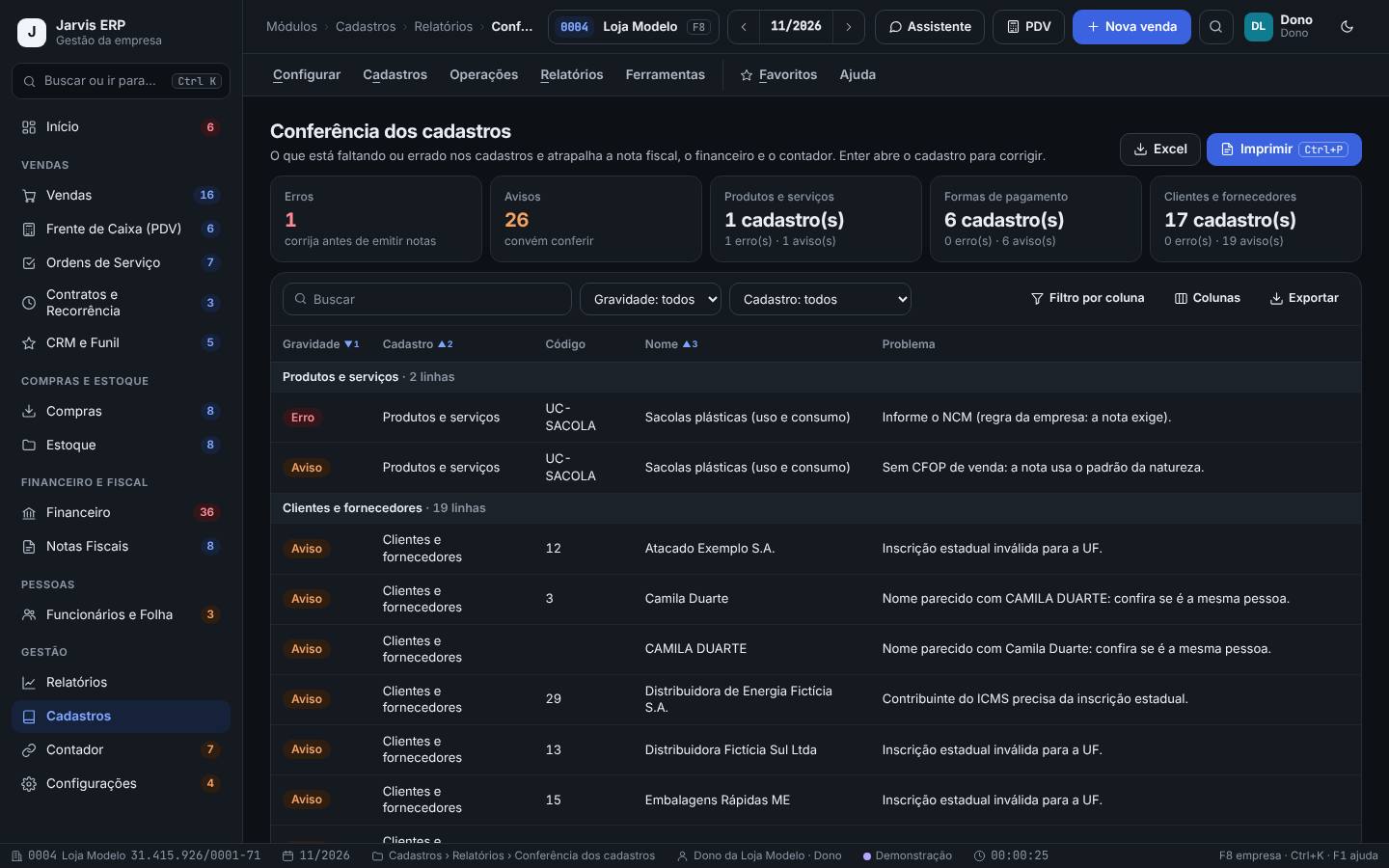
Lista o que está faltando ou errado nos cadastros e atrapalha a nota fiscal, o financeiro e o contador: CPF/CNPJ inválido, inscrição estadual faltando, NCM ausente, forma sem conta, categoria sem grupo da DRE.
Depois de uma importação, antes de emitir as primeiras notas e uma vez por mês.
Passo a passo
- Leia os quadros: Erros (corrija antes de emitir notas), Avisos (convém conferir) e um quadro por cadastro com quantos erros e avisos há.
- Filtre por Gravidade (Erros, Avisos) e por Cadastro.
- Na coluna Problema, leia o que falta (ex.: “Contribuinte do ICMS precisa da inscrição estadual.”, “Sem conta de recebimento: o dinheiro não cai em nenhuma conta.”, “Nome parecido com…: confira se é a mesma pessoa.”).
- Selecione a linha e tecle Enter (ou dê dois cliques) para abrir o cadastro e corrigir. Ao voltar, a linha some.
- Use Excel ou Imprimir (Ctrl+P) para dividir a correção com a equipe.
Antes de começar a emitir NF-e, a Loja Modelo abre a Conferência: 1 erro (um produto sem NCM) e 21 avisos. O comprador corrige o NCM do produto primeiro. Depois, o financeiro preenche a conta de recebimento das formas de pagamento de boleto e cartão.
- Zere primeiro os Erros: são os que travam a nota fiscal.
- Avisos de “Nome parecido” levam à ferramenta Duplicados e mesclagem (próxima lição).
- A conferência olha só os cadastros ativos. Um cadastro inativo com erro não aparece, mas volta a dar problema se for reativado.
Duplicados e mesclagem
Cadastros › Ferramentas › Duplicados e mesclagem
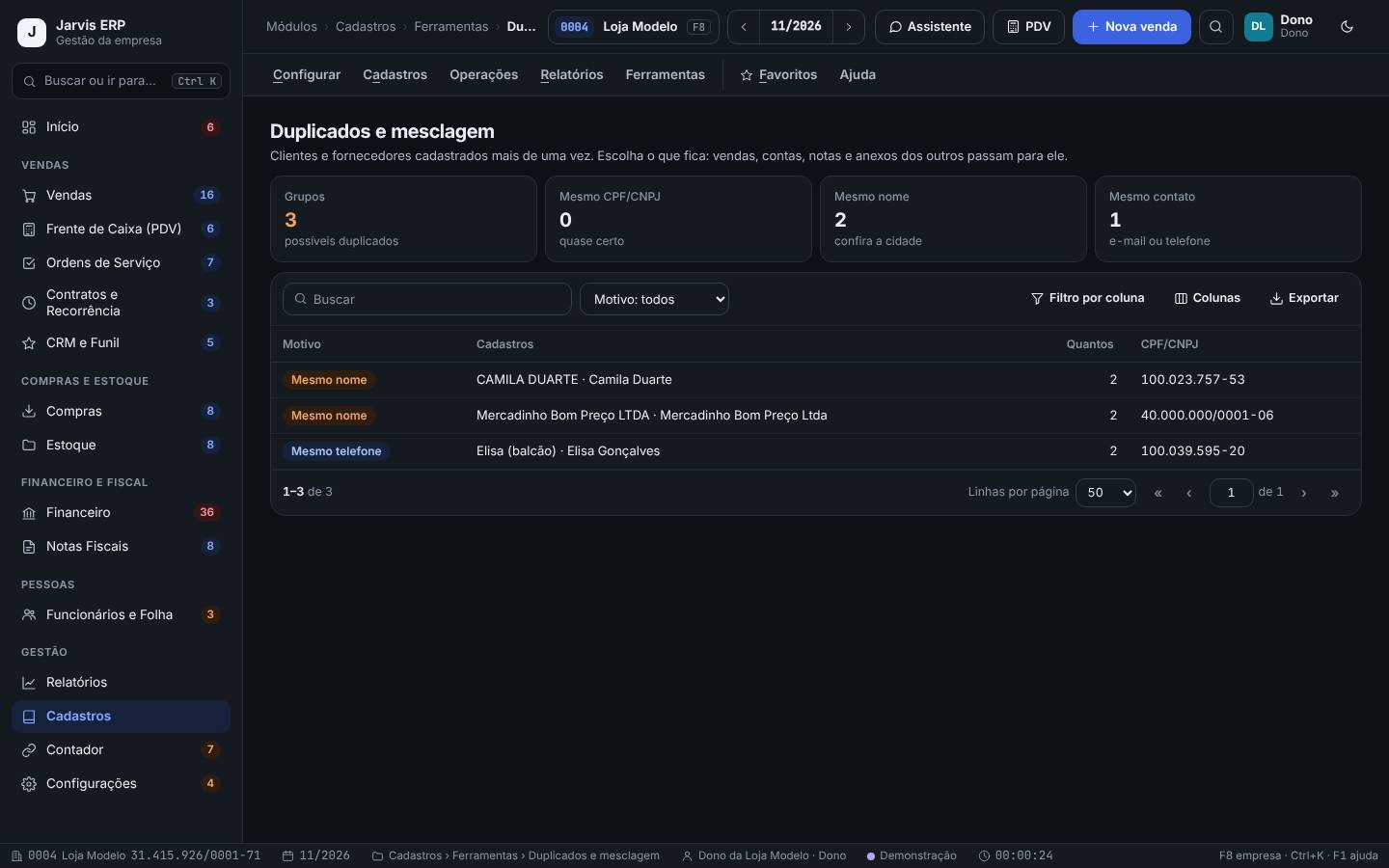
Acha clientes e fornecedores cadastrados mais de uma vez (mesmo CPF/CNPJ, mesmo nome, mesmo e-mail ou telefone) e junta tudo num cadastro só, sem perder vendas, contas, notas e anexos.
Depois de importar de outro sistema e sempre que a Conferência avisar “Nome parecido”.
Passo a passo
- Leia os quadros: Grupos (possíveis duplicados), Mesmo CPF/CNPJ (quase certo), Mesmo nome (confira a cidade) e Mesmo contato.
- Filtre por Motivo e abra um grupo com dois cliques.
- Em Qual cadastro fica, marque o cadastro que vai continuar (o Jarvis sugere o mais completo).
- Em Valor que vale em cada campo, escolha o valor certo onde os cadastros divergem (e-mail, telefone, endereço).
- Veja a Prévia: quantas vendas, contas, notas e anexos passam para o cadastro que fica. Contatos, endereços, tipos e campos personalizados se juntam.
- Clique em Mesclar e confirme. Conforme o seu papel, a mesclagem pede aprovação do dono.
Na Loja Modelo, “Elisa (balcão)” e “Elisa Gonçalves” têm o mesmo telefone: o balcão cadastrou a cliente de novo, só com o nome. O dono abre o grupo, deixa ficar “Elisa Gonçalves” (que tem CPF e e-mail) e clica em Mesclar. As vendas do balcão passam para o cadastro completo.
- Mesmo nome nem sempre é a mesma pessoa: confira a cidade e o documento antes de mesclar.
- Os cadastros que saem são excluídos (a auditoria guarda o registro inteiro), e não dá para desfazer automaticamente. Confira a prévia com calma antes de confirmar.
Pratique na demonstração
- Em Cadastros › Cadastros › Clientes e fornecedores, tecle F7 e cadastre a cliente fictícia “Joana Teste”, pessoa Física, tipo Cliente, com e-mail e celular. Grave com Ctrl+S.
- Em Produtos e serviços, crie o item “SUP-CAR · Suporte de celular para carro”, preço R$ 50,00, custo R$ 20,00 e estoque mínimo 10. Na aba Fiscal, tecle F2 no NCM e escolha um da lista.
- Em Formas de pagamento, abra “Boleto 28 dias” e informe uma Conta de recebimento. Grave.
- Abra Cadastros › Relatórios › Conferência dos cadastros e veja se o aviso daquela forma sumiu.
- Em Cadastros › Ferramentas › Duplicados e mesclagem, abra o grupo “CAMILA DUARTE · Camila Duarte” e veja a prévia, sem mesclar.
A Joana Teste aparece na lista com o tipo Cliente, o SUP-CAR mostra margem de 60%, e a Conferência tem um aviso a menos em Formas de pagamento. Use Recomeçar na faixa da demonstração para voltar a base ao original.
Perguntas frequentes
Preciso cadastrar o cliente antes de vender?
No balcão, não: o PDV e o pedido permitem informar o cliente na hora. Para vender a prazo ou emitir NF-e para empresa, o cadastro completo (documento, endereço, inscrição estadual) é necessário.
Qual NCM, CFOP e CSOSN eu uso?
Depende do produto e da operação. O Jarvis ajuda com a consulta (F2) e confere o formato, mas a classificação fiscal deve ser confirmada com o seu contador. O dono pode gravar os padrões do item novo em Regras dos cadastros.
Posso excluir um cliente que já comprou?
Prefira inativar: ele some das vendas novas e o histórico continua. Se ele estiver duplicado, use Duplicados e mesclagem, que leva o histórico para o cadastro que fica.
Importei uma planilha errada. E agora?
Em Cadastros › Ferramentas › Histórico de importações, abra a importação e use Desfazer a importação. Ela volta os cadastros ao “antes” gravado.
Onde ficam as unidades de medida?
Na ficha do produto, aba Geral, campo Unidade (UN, PC, CX, KG, L, M, HR, SV, KIT e outras). A unidade padrão do item novo fica em Regras dos cadastros.