 Jarvis
- Entrar na demonstração, saber o que é fictício e recomeçar a base quando quiser.
- Ler o Painel do dono e o Painel da empresa e agir pelos alertas de “Precisa de você”.
- Achar qualquer tela pela barra lateral, pelos menus Configurar, Cadastros, Operações, Relatórios e Ferramentas, pelos Favoritos e pela busca (Ctrl+K).
- Trocar a empresa (F8) e a competência, e usar os atalhos de teclado do dia a dia (F7, Ctrl+S, Esc, F1).
- Usar os botões do topo (Assistente, PDV, Nova venda), o tema claro/escuro e a barra de status.
- Seguir o roteiro de Primeiros passos para deixar a empresa pronta para operar.
O que é o Jarvis ERP e como usar a demonstração
Início
O Jarvis ERP é o ERP da empresa do Simples Nacional e do MEI: vendas, frente de caixa (PDV), ordens de serviço, contratos, CRM, compras, estoque, financeiro, notas fiscais, funcionários e relatórios, num lugar só. O contador trabalha na mesma base, pelo módulo Contador, sem você exportar nada. A demonstração deixa você testar tudo com empresas fictícias.
No primeiro contato com o sistema, para treinar a equipe e sempre que quiser testar algo sem mexer na empresa de verdade.
Passo a passo
- Na tela de entrada do Jarvis ERP, clique em Conhecer na demonstração. Não precisa de conta nem de senha.
- O sistema abre na empresa Loja Modelo (código 0004), uma loja fictícia de eletrônicos e acessórios. Há também a Studio Bella (código 0007), um salão de estética, para ver o lado de serviços.
- No alto da tela fica a faixa Demonstração: “o ERP de empresas fictícias (Loja Modelo e Studio Bella), gravado só neste navegador”. Tudo o que você grava fica só no seu navegador.
- Na mesma faixa, Recomeçar descarta o que você mexeu e gera a base fictícia de novo. Use depois de cada treino.
- Sair da demonstração volta para a tela de entrada, onde você entra com a conta da sua empresa.
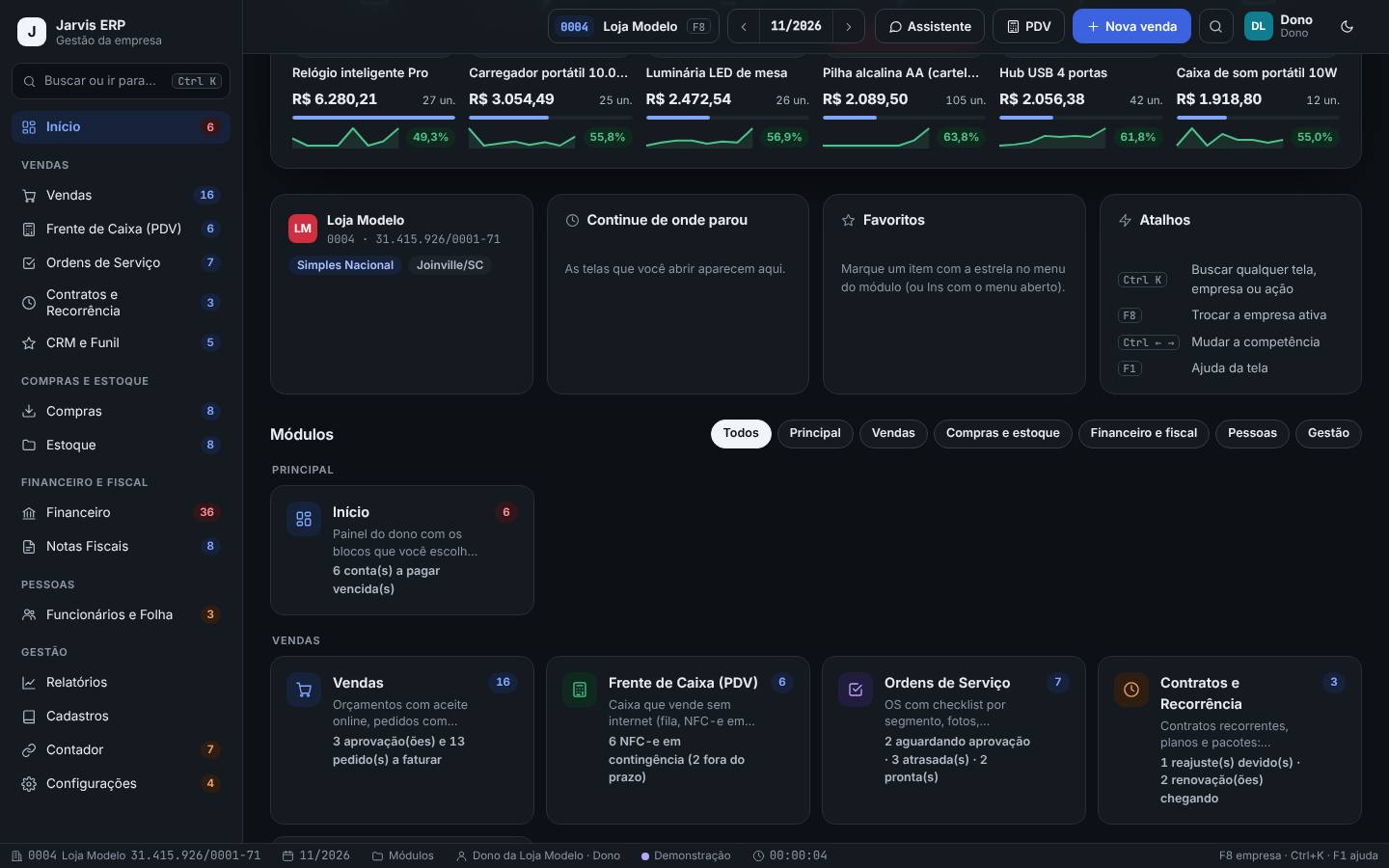
- Role a tela inicial até Módulos: cada cartão mostra o que o módulo faz e, quando há, o número de pendências (ex.: “3 aprovação(ões) e 13 pedido(s) a faturar” em Vendas). Use os filtros Todos, Principal, Vendas, Compras e estoque, Financeiro e fiscal, Pessoas e Gestão.
- Clique num cartão para abrir o módulo. Para voltar, clique em Início na barra lateral ou na marca Jarvis ERP no canto superior esquerdo.
A Paula vai treinar o novo vendedor da Loja Modelo. Ela abre a demonstração, deixa ele lançar dois pedidos de teste de R$ 100,00 e mostrar o resultado no painel. No fim, clica em Recomeçar: a base volta ao estado original para o próximo treino.
- Os números da demonstração (vendas, caixa, contas) são todos fictícios. Na sua empresa, o painel mostra os seus.
- Quer ver como o sistema fica numa empresa de serviços? Troque para a Studio Bella com F8 (lição “Trocar a empresa e a competência”).
- A demonstração não envia nada: nenhuma nota vai para a SEFAZ, nenhum WhatsApp sai, nenhum boleto é registrado. Não use para testar a comunicação real com bancos ou com a prefeitura.
- Limpar os dados do navegador também apaga o que você fez na demonstração.
Ler o Painel do dono
Início › Painel do dono
Mostra a empresa em uma tela: o resumo do dia escrito em frases, as vendas, a margem, o caixa, as metas, para onde vai o dinheiro e o que precisa de você agora, já em ordem de valor.
Todo dia, ao começar o trabalho. É a primeira tela que abre.
Passo a passo
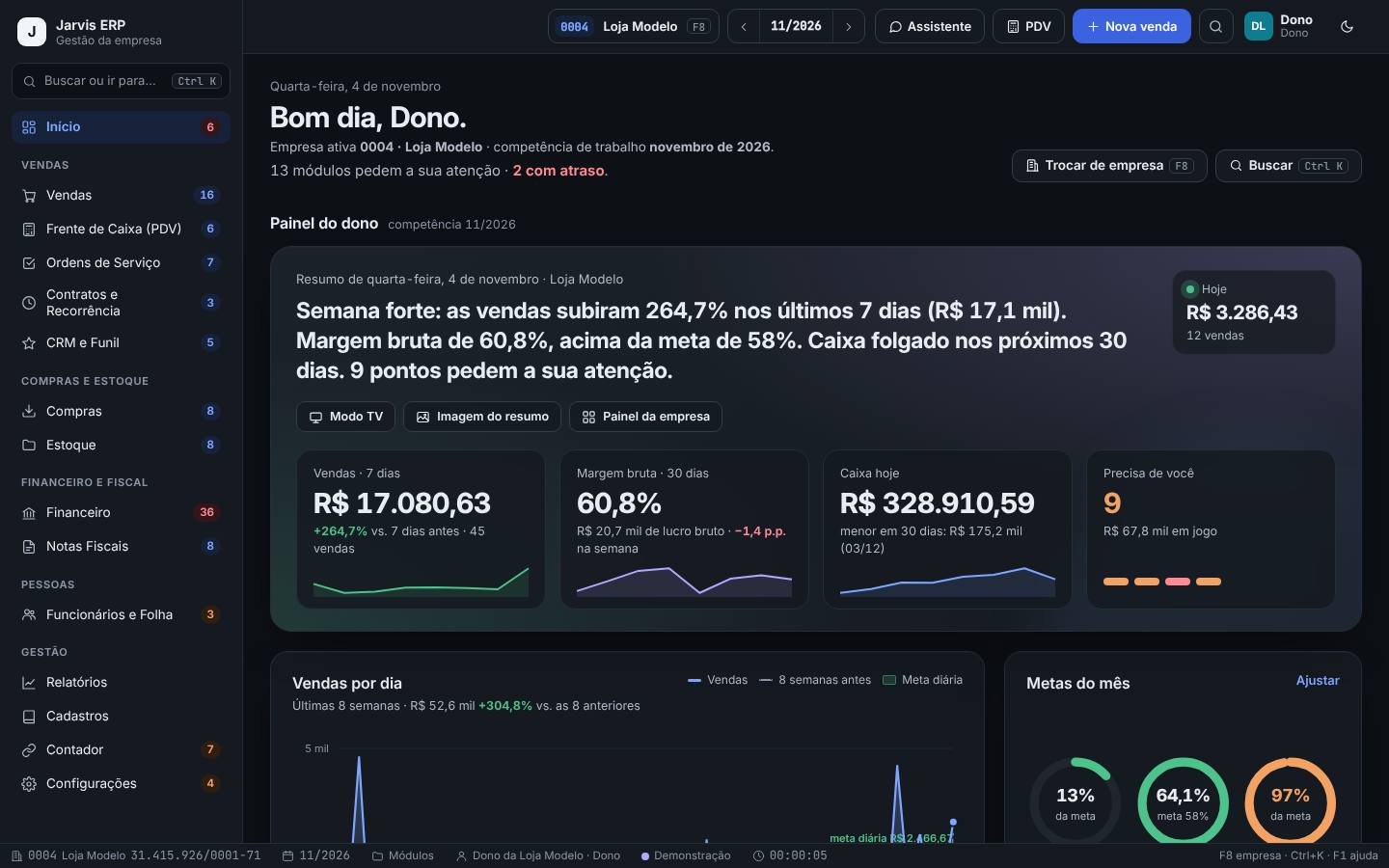
- Leia a saudação: ela mostra a Empresa ativa, a competência de trabalho e quantos módulos pedem a sua atenção.
- No quadro de abertura, leia o Resumo do dia em frases (ex.: “Semana forte: as vendas subiram…”) e o cartão Hoje com o vendido no dia.
- Confira os quatro cartões: Vendas · 7 dias, Margem bruta · 30 dias, Caixa hoje (com o menor saldo previsto em 30 dias) e Precisa de você (quantos assuntos e quanto dinheiro está em jogo).
- Desça para Vendas por dia (últimas 8 semanas, comparadas com as 8 anteriores e com a meta diária) e Metas do mês. O link Ajustar leva às metas.
- Em Vendas, troque entre Hoje, 7 dias e Mês. Em Dinheiro, veja o saldo em caixa e bancos, o que entra e sai hoje e como o dia termina.
- Em Para onde vai o dinheiro (Este mês ou Mês passado), veja de cada R$ 100 de receita quanto vai para impostos, custo das vendas e despesas, e quanto sobra. O botão DRE gerencial abre o detalhe.
- Em Precisa de você, cada linha tem o valor e o botão da ação: Aprovar, Cobrar, Pagar, Classificar, Corrigir, Enviar, Processar. Clique e resolva na tela certa.
- Ao lado, Fazer agora traz os atalhos: Nova venda, Receber, Pagar uma conta, Emitir nota, Entrada de estoque e Nova ordem de serviço. Mais abaixo, a Vitrine dos mais vendidos dos últimos 30 dias.
- No topo do resumo: Modo TV (tela cheia, para deixar numa televisão da loja), Imagem do resumo (uma figura para mandar pelo WhatsApp aos sócios) e Painel da empresa (o painel com os blocos que você escolhe).
Segunda de manhã, o dono da Loja Modelo abre o Painel do dono. O resumo diz que as vendas subiram na semana e que há 9 assuntos pendentes. Em Precisa de você, a primeira linha é “3 pagamentos esperando a sua aprovação”, somando R$ 33 mil. Ele clica em Aprovar, confere e libera os pagamentos. Depois clica em Cobrar nas contas a receber em atraso.
- Precisa de você vem ordenado pelo valor em jogo: o que vale mais aparece primeiro.
- O Painel do dono usa a competência do topo. Trocou o mês? Os blocos do mês acompanham.
- O painel resume; a decisão é feita na tela de cada assunto. Sempre confira o detalhe antes de aprovar um pagamento ou cobrar um cliente.
Navegar: barra lateral, menus do módulo e favoritos
Barra lateral › Cadastros › Cadastros
Explica onde fica cada coisa. A barra lateral leva aos módulos; dentro de cada módulo, a barra de menus organiza as telas sempre do mesmo jeito.
No primeiro acesso e sempre que não souber onde fica uma tela.
Passo a passo
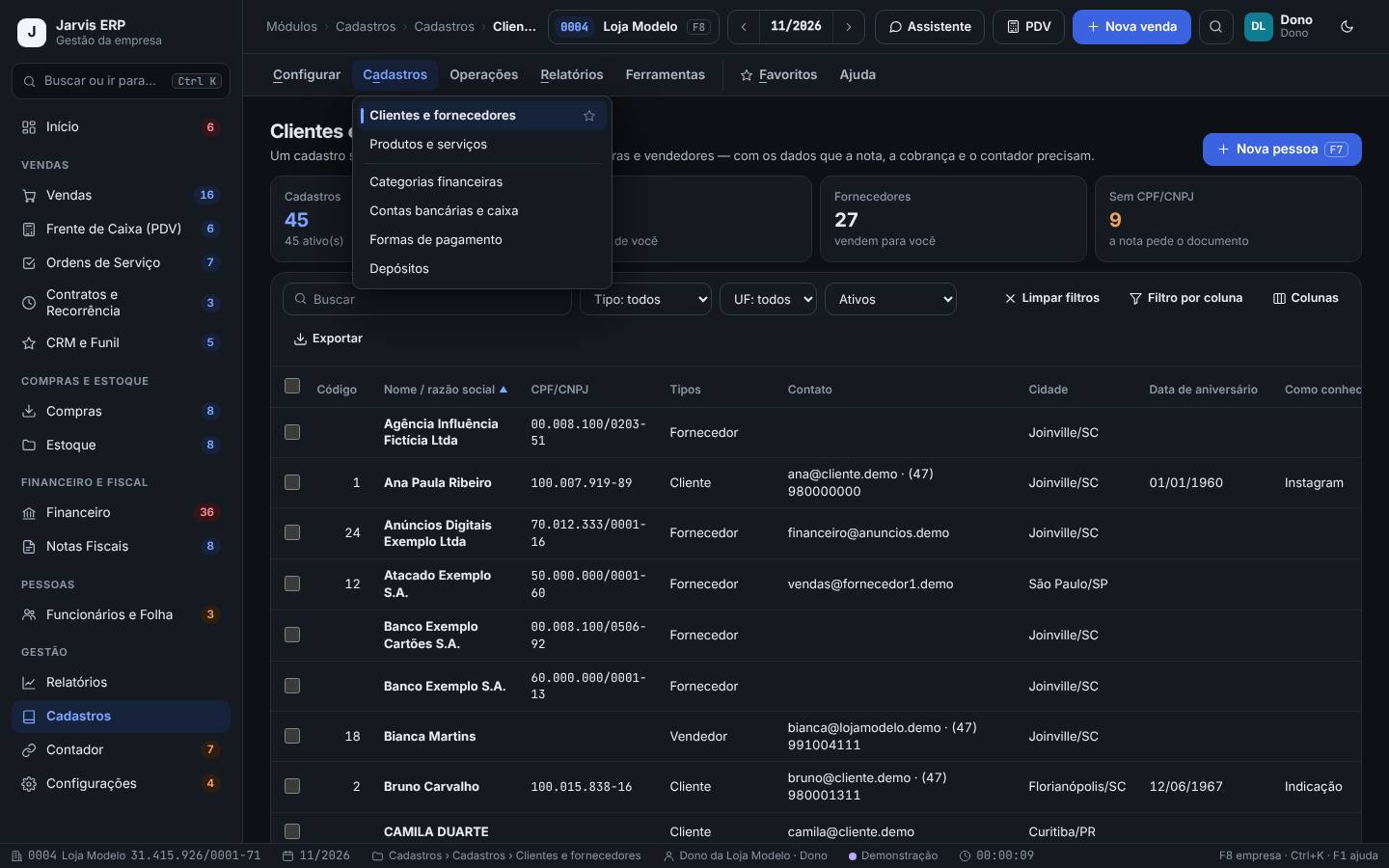
- Na barra lateral, à esquerda, ficam Início e os módulos por grupo: Vendas (Vendas, Frente de Caixa (PDV), Ordens de Serviço, Contratos e Recorrência, CRM e Funil), Compras e estoque, Financeiro e fiscal, Pessoas e Gestão (Relatórios, Cadastros, Contador, Configurações).
- O número colorido ao lado do módulo é a quantidade de pendências. Passe o mouse para ler o que é.
- Clique num módulo: abre a tela principal dele e, no alto, a barra de menus. Todo módulo tem os mesmos menus: Configurar (preferências), Cadastros (as tabelas do módulo), Operações (o trabalho do dia a dia), Relatórios e Ferramentas.
- Clique num menu para abrir a lista de telas e clique na tela. Pelo teclado: Alt+C (Configurar), Alt+A (Cadastros), Alt+M (Operações), Alt+R (Relatórios), Alt+U (Ferramentas); setas para andar e Enter para abrir.
- Acima do título aparece a trilha (ex.: Módulos › Cadastros › Cadastros › Clientes e fornecedores). Clique numa parte para voltar.
- Para guardar uma tela que você usa muito, passe o mouse sobre ela no menu e clique na estrela (ou tecle Ins com o item marcado). Ela passa a aparecer no menu Favoritos (Alt+F) e no quadro Favoritos da tela inicial.
- O menu Ajuda traz Ajuda deste módulo (F1), Atalhos de teclado, Registro de atividades (F9), Trocar de empresa (F8) e Voltar aos módulos (Ctrl+Shift+M).
A Fernanda, do financeiro, abre todo dia as contas a pagar e a conciliação. Ela entra em Financeiro, abre o menu Operações e marca as duas telas com a estrela. A partir daí, Alt+F mostra as duas logo de cara, em qualquer módulo.
- Os nomes dos menus são os mesmos em todos os módulos. Aprendeu num, sabe usar em todos.
- O menu mostra só as telas que o seu papel libera. Se falta uma tela que um colega vê, peça ao dono para revisar o seu papel (capítulo Configurações).
- Você só vê os módulos que o seu papel permite. Se faltar um módulo que aparece neste manual, não é defeito: é permissão.
Buscar qualquer coisa com Ctrl+K
Barra lateral › Buscar ou ir para…
A busca acha telas, clientes, fornecedores, produtos e ações (“Nova venda”, “Lançar conta a pagar”) pelo nome. É o caminho mais curto para qualquer lugar do sistema.
Sempre que souber o que quer, mas não onde fica.
Passo a passo
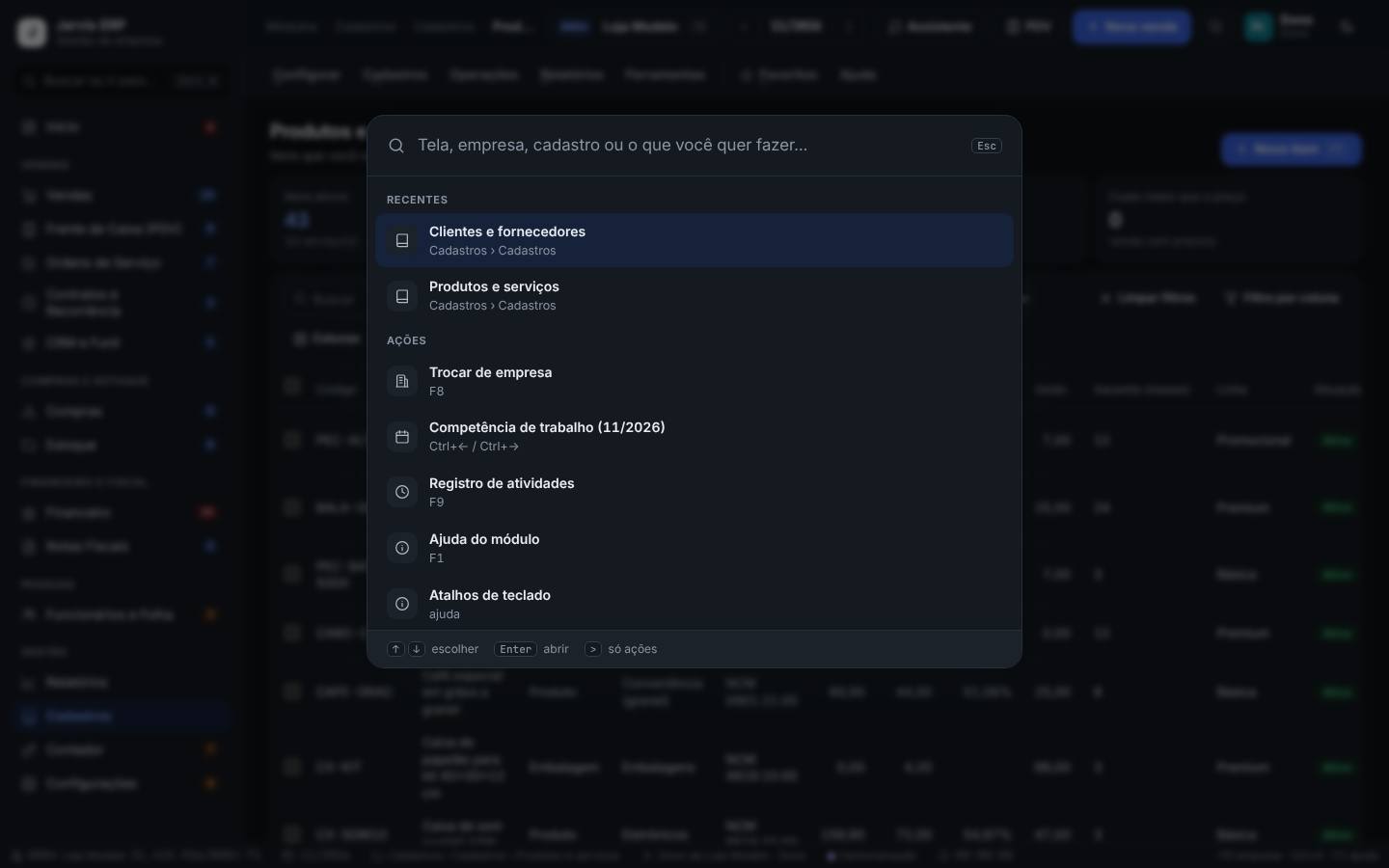
- Clique em Buscar ou ir para…, no alto da barra lateral, ou tecle Ctrl+K em qualquer tela.
- Sem digitar nada, a janela mostra os Recentes (as telas que você abriu) e as Ações: Trocar de empresa, Competência de trabalho, Registro de atividades, Ajuda do módulo, Atalhos de teclado e Alternar tema claro/escuro.
- Digite parte do nome. Ex.: “contas a pagar”, “Ana Paula” (um cliente) ou “cabo usb” (um produto).
- Use as setas ↑ ↓ para escolher e Enter para abrir. Um cliente ou produto abre direto na ficha.
- Comece com > para ver só as ações, como Nova venda, Nova ordem de serviço, Lançar conta a pagar, Lançar conta a receber, Emitir nota fiscal, Conciliar o extrato (OFX) e Curva ABC de produtos.
- Esc fecha a busca sem fazer nada.
Um cliente liga perguntando o preço do carregador portátil. O vendedor tecla Ctrl+K, digita “carregador”, escolhe POW-10K · Carregador portátil 10.000 mAh e a ficha abre com o preço de R$ 130,00 (valor ilustrativo). Tudo sem sair do lugar onde estava.
- A busca só mostra o que o seu papel pode ver: o vendedor não acha as telas do financeiro se o papel dele não libera.
- O número do código também funciona: digite o SKU do produto.
- Escolher uma ação na busca abre a tela pronta para lançar, mas nada é gravado até você clicar em Gravar.
Trocar a empresa (F8) e a competência
Topo › empresa ativa e Competência
Quem tem mais de uma empresa troca de uma para outra sem sair do sistema. A competência é o mês de trabalho que as telas usam para filtrar e somar.
Ao trabalhar com mais de uma empresa e sempre que precisar ver ou lançar algo de outro mês.
Passo a passo
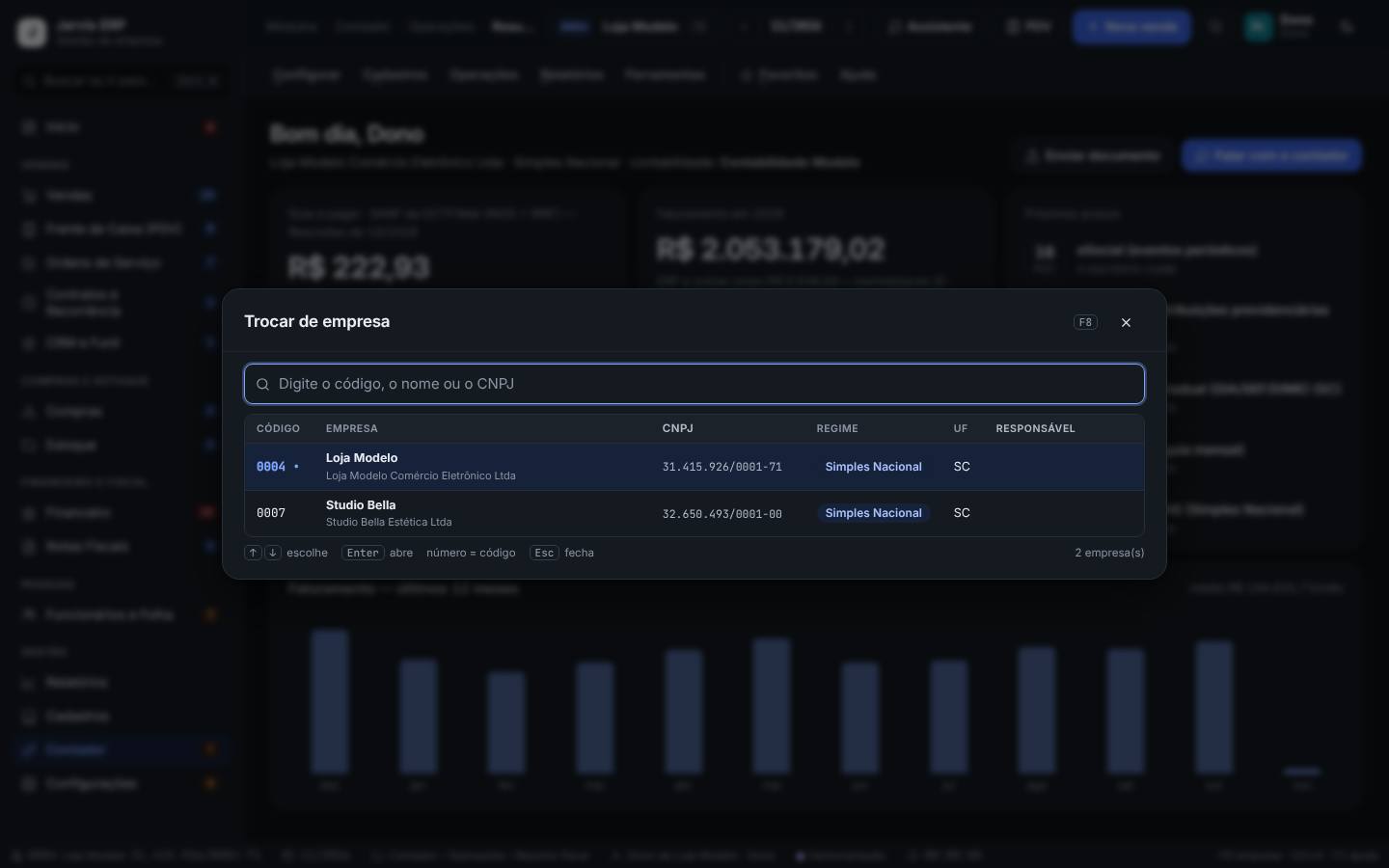
- No topo, o quadro da empresa mostra o código, o nome e o CNPJ da empresa ativa. Clique nele ou tecle F8.
- A janela Trocar de empresa lista as empresas com código, nome, CNPJ, regime e UF. Digite o código, o nome ou o CNPJ para filtrar.
- Clique na empresa (ou use as setas e Enter). O sistema recarrega com os dados dela. Esc fecha sem trocar.
- Ao lado, o quadro Competência mostra o mês de trabalho (ex.: 10/2026). Use as setas ‹ e › para o mês anterior ou seguinte, ou tecle Ctrl+← e Ctrl+→.
- Clique no mês para abrir o calendário: as setas andam pelos meses, PgUp/PgDn trocam o ano e Enter confirma.
- Confira na barra de status, no rodapé, a empresa e a competência em uso.
O dono da Loja Modelo também é sócio da Studio Bella. Ele tecla F8, digita “bella” e tecla Enter: o painel passa a mostrar o salão. Para ver como foi setembro, clica na seta ‹ da competência. Para voltar à loja, F8 de novo e “0004”.
- Ctrl+PgDn e Ctrl+PgUp (ou Alt+PgDn/Alt+PgUp) passam para a próxima ou a anterior empresa da lista.
- O sistema lembra a última empresa usada neste aparelho e abre nela da próxima vez.
- Antes de lançar uma venda ou uma conta, confira a empresa ativa no topo. Lançar na empresa errada é o erro mais comum de quem tem duas empresas.
Ajuda (F1) e atalhos de teclado
Menu Ajuda › Ajuda deste módulo
A ajuda explica o módulo aberto, onde você está e o que tem em cada menu. Os atalhos deixam o trabalho de balcão e de escritório bem mais rápido.
Quando abrir um módulo pela primeira vez e para aprender as teclas da tela que você mais usa.
Passo a passo
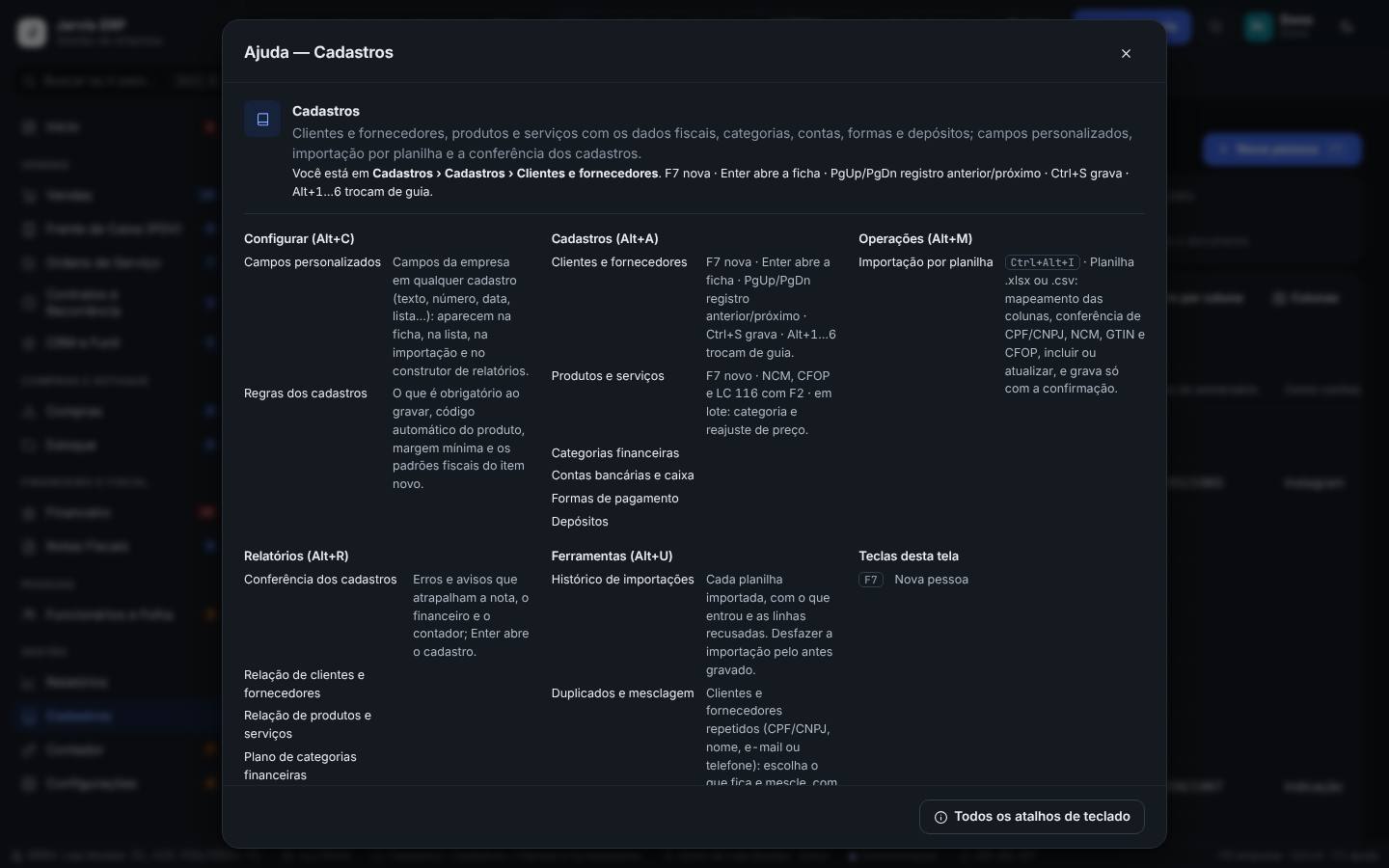
- Em qualquer tela, tecle F1 (ou abra o menu Ajuda › Ajuda deste módulo). A janela mostra o que o módulo faz, “Você está em…” com a dica da tela, e cada menu com as telas e as teclas.
- No canto, Teclas desta tela lista os atalhos da tela aberta (ex.: F7 Nova pessoa). O botão Todos os atalhos de teclado abre a lista completa.
- Nas fichas e listas, o padrão é o mesmo: F7 (ou Ins) cria um novo; Ctrl+S grava; Esc cancela e volta; F2 abre a consulta (a lupa) de um campo, como NCM ou CFOP; F3 localiza; Del exclui; PgUp/PgDn vão ao registro anterior ou próximo; Ctrl+P imprime.
- Nas fichas com abas, Alt+1, Alt+2… trocam de aba.
- Nas listas: Enter abre a linha marcada, Espaço seleciona, Ctrl+A seleciona tudo e Esc limpa a seleção. Dois cliques na linha também abrem.
- Em qualquer lugar: F8 troca a empresa, Ctrl+K busca, Ctrl+←/Ctrl+→ mudam a competência, Ctrl+Shift+M volta aos módulos e F9 abre o registro de atividades.
No balcão da Loja Modelo, o atendente cadastra um cliente sem tirar a mão do teclado: em Clientes e fornecedores tecla F7, preenche o nome e o CPF, tecla Alt+2 para o endereço, e grava com Ctrl+S. Desistiu? Esc.
- Os botões mostram a tecla ao lado do nome (ex.: Gravar Ctrl+S, Cancelar Esc). Repare neles: é o jeito mais rápido de decorar.
- Na barra de status, à direita, fica o lembrete “F8 empresa · Ctrl+K · F1 ajuda”.
- Esc numa ficha com alterações não gravadas pergunta antes de sair. Leia o aviso antes de confirmar, para não perder o que digitou.
O topo e a barra de status: Nova venda, PDV, seu usuário e o tema
Topo da tela e rodapé
O topo tem os botões que você usa o dia inteiro, em qualquer módulo. A barra de status, no rodapé, confirma em que empresa, mês e tela você está.
O tempo todo: são os atalhos para vender, abrir o caixa e conferir onde você está.
Passo a passo
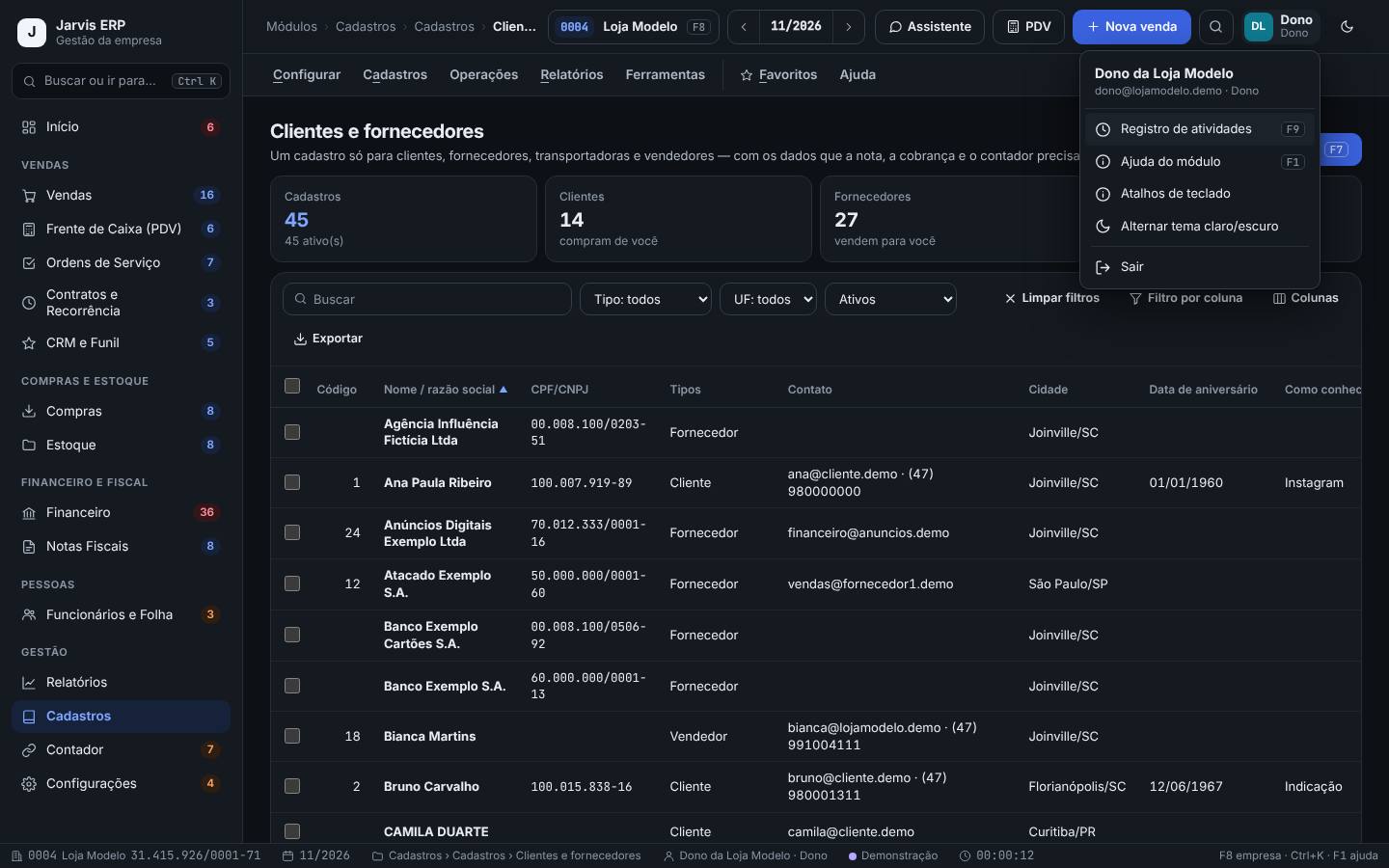
- Nova venda (o botão azul) abre um pedido de venda novo, pronto para preencher. Aparece para quem pode lançar vendas.
- PDV abre a frente de caixa, para vender no balcão com leitor de código de barras.
- Assistente abre o Assistente Jarvis (IA), para perguntar sobre a empresa (lição própria, mais adiante).
- A lupa abre a mesma busca do Ctrl+K.
- Clique no seu nome (as iniciais no círculo) para abrir o menu do usuário: Registro de atividades (F9), Ajuda do módulo (F1), Atalhos de teclado, Alternar tema claro/escuro e Sair.
- O botão da lua, no canto direito, troca entre o tema escuro e o claro. A escolha vale para este aparelho.
- No rodapé, a barra de status mostra: a empresa (clique para trocar), a competência (clique para escolher), a tela em que você está, o seu usuário e papel, “Demonstração” ou a conexão, e o cronômetro do registro de atividades.
No meio da tarde, um cliente chega ao balcão da Loja Modelo para comprar um cabo de R$ 30,00. O vendedor, que estava no Estoque, clica em PDV no topo, passa o código de barras e finaliza. Depois volta para o Estoque pela barra lateral.
- O tema claro costuma ser melhor em ambiente muito iluminado; o escuro cansa menos à noite.
- O registro de atividades (F9) mede o tempo de trabalho em cada empresa no dia. Útil para quem atende mais de uma empresa.
- Em computador compartilhado (balcão, caixa), use Sair no menu do usuário ao terminar o turno. Fechar a aba não encerra a sessão.
Painel da empresa: indicadores e “O que precisa de você”
Início › Operações › Painel da empresa
É o painel com os blocos que você (ou o dono, para o seu papel) escolheu: atalhos, indicadores do mês, alertas com a ação, vendas × despesas, caixa dos próximos 14 dias, metas, agenda, contador, equipe e estoque.
Todo dia, para quem prefere um painel com os números da sua área (vendedor, financeiro, RH).
Passo a passo
- Abra pelo botão Painel da empresa do Painel do dono, ou em Início › Operações › Painel da empresa.
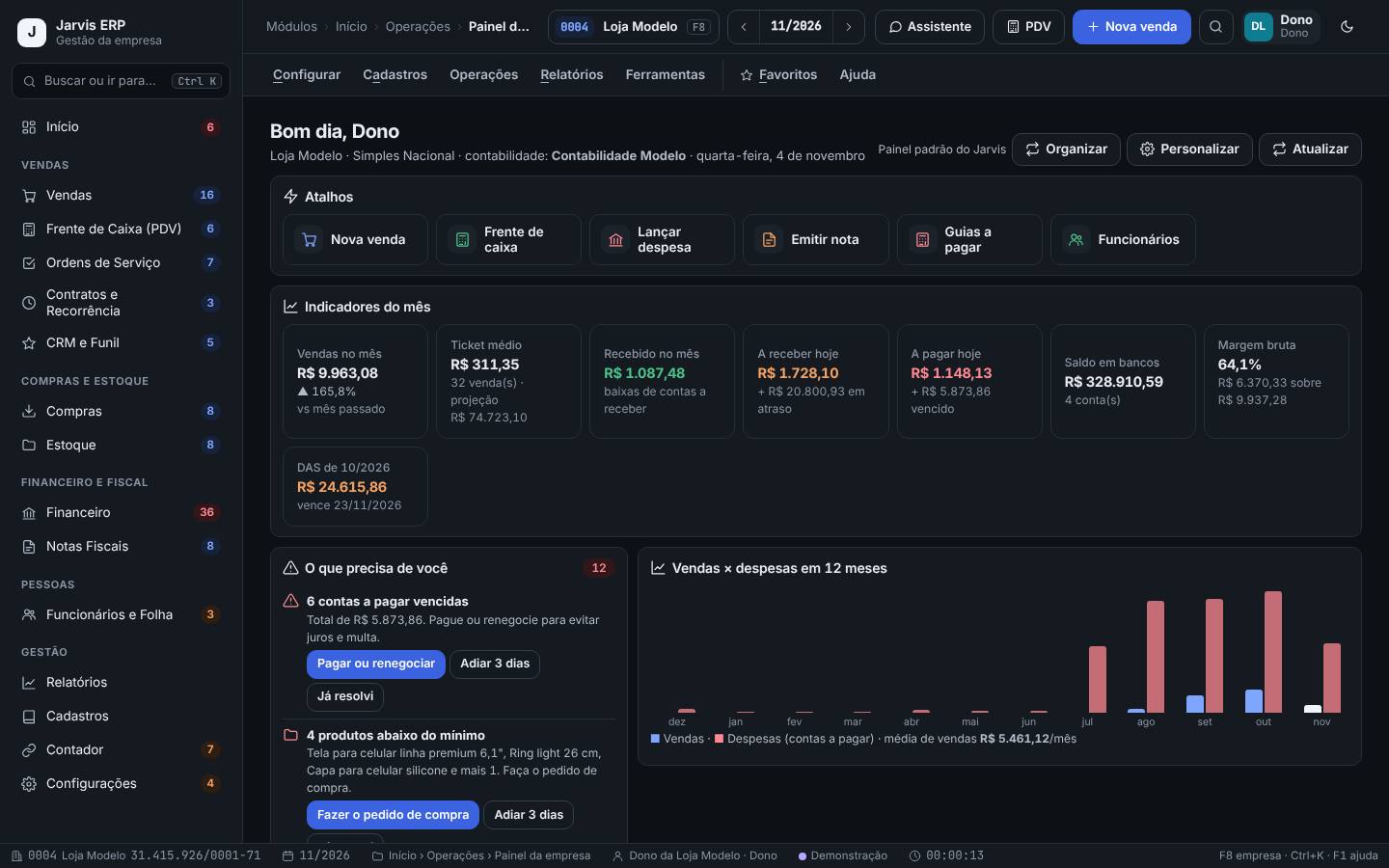
- No alto, a linha Atalhos traz os botões do seu papel (ex.: Nova venda, Frente de caixa, Lançar despesa, Emitir nota, Guias a pagar, Funcionários).
- Em Indicadores do mês, leia Vendas no mês (com a comparação ao mês passado), Ticket médio, Recebido no mês, A receber hoje, A pagar hoje, Saldo em bancos, Margem bruta e o DAS estimado da competência. Clique num indicador para abrir a tela de origem.
- No bloco O que precisa de você, cada alerta tem o botão da ação (ex.: Pagar ou renegociar, Fazer o pedido de compra, Anexar o documento, Cobrar), Adiar 3 dias e Já resolvi.
- Clique em Ver todos para abrir a Central de alertas com a lista completa.
- Use Organizar para arrastar os blocos e mudar a ordem, Personalizar para escolher os blocos e Atualizar para recarregar os números.
Na Loja Modelo, o painel mostra “4 produtos abaixo do mínimo”. O Rafael, do estoque, clica em Fazer o pedido de compra e cai direto na tela de compras com os itens. Um alerta de banco de horas que já foi tratado por fora vai para Já resolvi.
- A frase ao lado de Organizar diz de onde vem o seu painel: “Painel padrão do Jarvis”, “Painel padrão do seu papel” ou “Painel personalizado por você”.
- Já resolvi só tira o alerta da frente; não paga, não cobra e não grava nada no financeiro. Se o problema continuar, o alerta volta.
- O DAS do painel é uma estimativa. O valor oficial é o da guia que o contador publica (capítulo Contador).
Central de alertas: adiar, resolver e silenciar
Início › Operações › Central de alertas
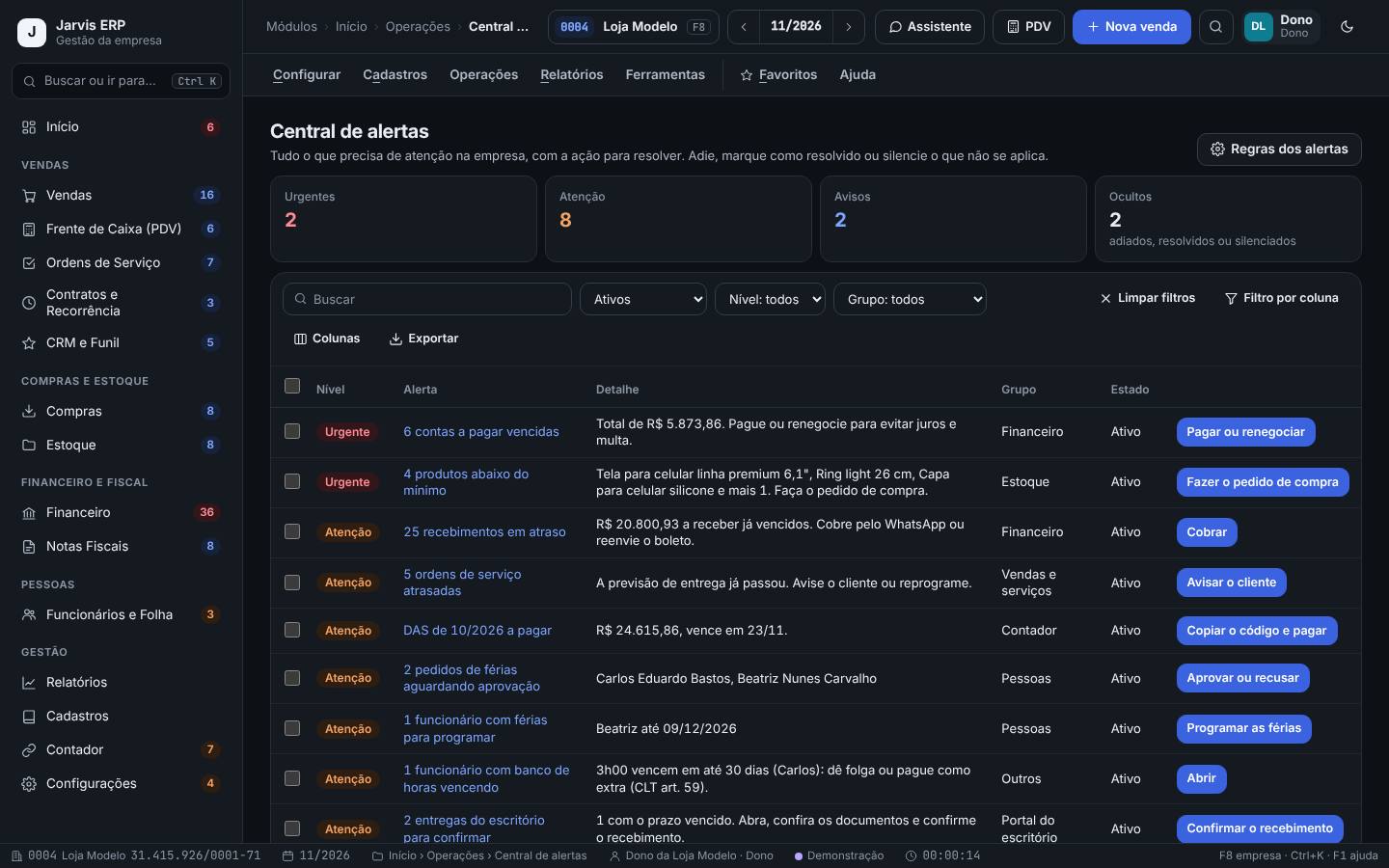
Reúne todos os alertas da empresa com a ação para resolver: contas vencidas, estoque baixo, documentos que o escritório pede, ordens de serviço atrasadas, férias para aprovar, ponto incompleto.
Uma vez por dia, ou sempre que o número de pendências de Início crescer na barra lateral.
Passo a passo
- Leia os quadros do topo: Urgentes, Atenção, Avisos e Ocultos (adiados, resolvidos ou silenciados).
- Filtre por Mostrar (Ativos, Adiado, Resolvido, Silenciado), Nível (Urgente, Atenção, Aviso) e Grupo (Financeiro, Estoque, Vendas e serviços, Contador, Pessoas, Portal do escritório, Outros).
- Na coluna da direita, clique no botão da ação (ex.: Pagar ou renegociar, Cobrar, Confirmar o recebimento, Ver os prazos) para ir direto à tela que resolve.
- Dê dois cliques num alerta para abrir o detalhe, com Adiar, Já resolvi e Silenciar.
- Para tratar vários de uma vez, marque as caixas à esquerda e use Adiar 7 dias, Marcar como resolvidos ou Voltar a mostrar.
- Em Regras dos alertas, o dono ajusta os limites que disparam cada alerta e os grupos ligados.
Na Loja Modelo, a Central mostra 3 urgentes: 7 contas a pagar vencidas (R$ 6.100,00 no total, valor ilustrativo), 4 produtos abaixo do mínimo e 3 documentos que o escritório pede. O dono anexa os documentos pelo botão Anexar o documento e o alerta some sozinho quando o escritório recebe.
- Comece sempre pelos Urgentes. Depois, Atenção. Os Avisos podem esperar o fim do dia.
- Para ver o que alguém silenciou, filtre Mostrar: Silenciado e use Voltar a mostrar.
- Silenciar esconde aquele alerta de vez. Use só para o que de fato não se aplica à sua empresa, nunca para “sumir” com uma conta vencida.
Personalizar o painel de cada pessoa e de cada papel
Início › Configurar › Personalizar o painel
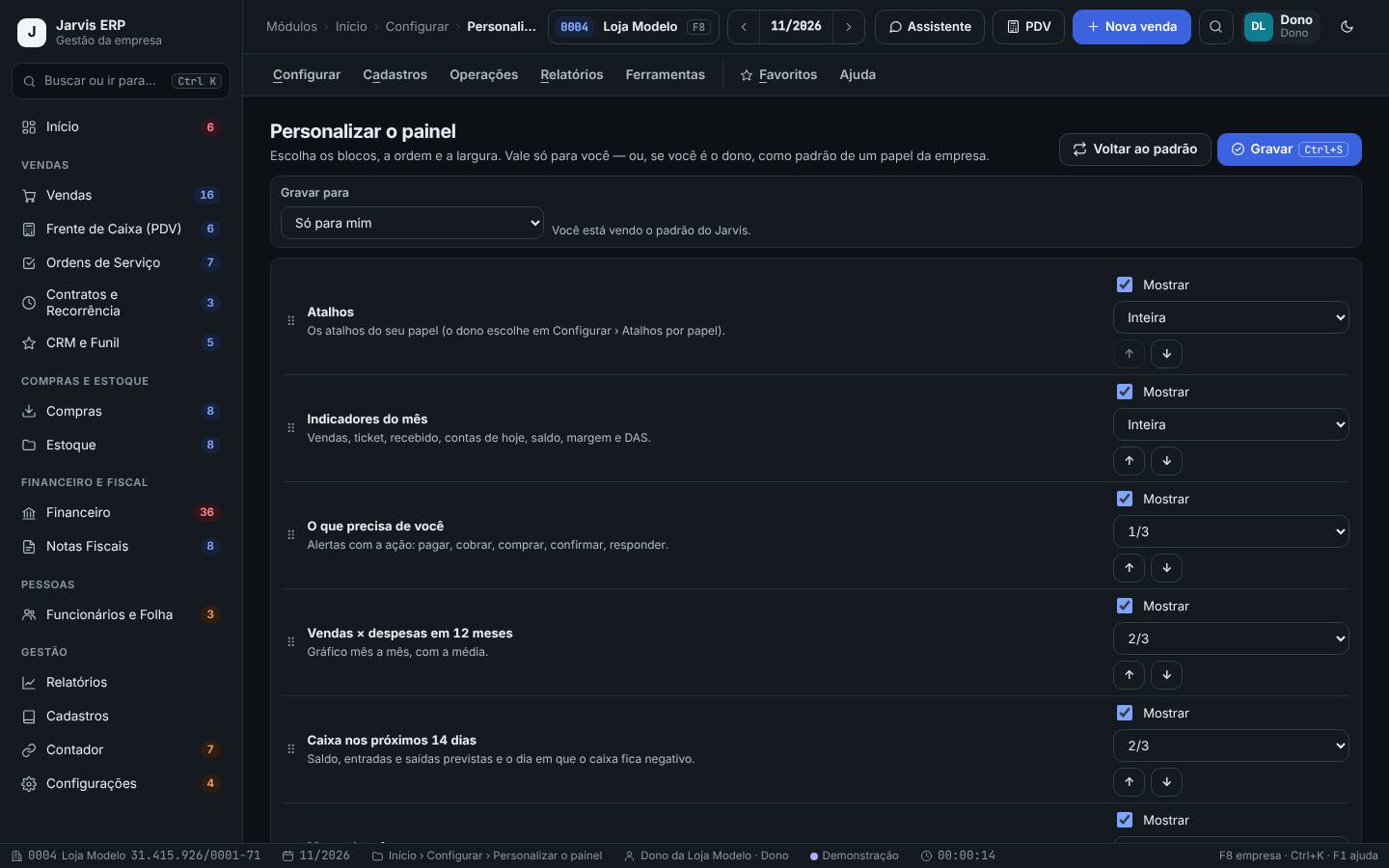
Escolhe os blocos do Painel da empresa, a ordem e a largura. Cada pessoa pode ter o seu; o dono grava também o padrão de cada papel (o vendedor vê metas e vendas; o RH, a equipe).
Na implantação e quando alguém da equipe disser que o painel “não mostra o que importa”.
Passo a passo
- Abra Início › Configurar › Personalizar o painel (ou o botão Personalizar do Painel da empresa).
- Em Gravar para, escolha Só para mim ou, se você é o dono, o padrão de um papel (ex.: Padrão do papel Vendas).
- Em cada bloco, marque Mostrar para exibir ou desmarque para esconder. Os blocos incluem Atalhos, Indicadores do mês, O que precisa de você, Vendas × despesas em 12 meses, Caixa nos próximos 14 dias, Metas do mês, Agenda dos próximos 7 dias, Com o contador, Limite do Simples/MEI, Mais vendidos no mês, Melhores clientes do mês, Funil de vendas, Equipe e Estoque baixo.
- Escolha a largura: 1/3, 2/3 ou Inteira.
- Mude a ordem arrastando pela alça ⠿, com as setas ↑ e ↓, ou com Alt+↑/Alt+↓.
- Clique em Gravar (Ctrl+S). Voltar ao padrão desfaz a personalização.
- Os botões da linha Atalhos de cada papel ficam em Início › Configurar › Atalhos por papel.
O dono da Loja Modelo quer que os vendedores vejam só o que ajuda a vender. Em Gravar para, escolhe Padrão do papel Vendas, deixa Atalhos, Metas do mês, Mais vendidos no mês, Melhores clientes do mês e Funil de vendas, e grava. A Bianca e o Carlos, que são vendedores, passam a abrir esse painel.
- Deixe O que precisa de você no alto: é o bloco que mostra os alertas com a ação.
- Quem já personalizou o próprio painel continua com o dele. O padrão do papel vale para quem não mexeu.
- Esconder um bloco não tira a permissão: a pessoa continua podendo abrir a tela pelo menu. Para restringir o acesso, use os papéis e as permissões (capítulo Configurações).
Assistente Jarvis (IA): perguntar sobre a empresa
Início › Operações › Assistente Jarvis (IA)
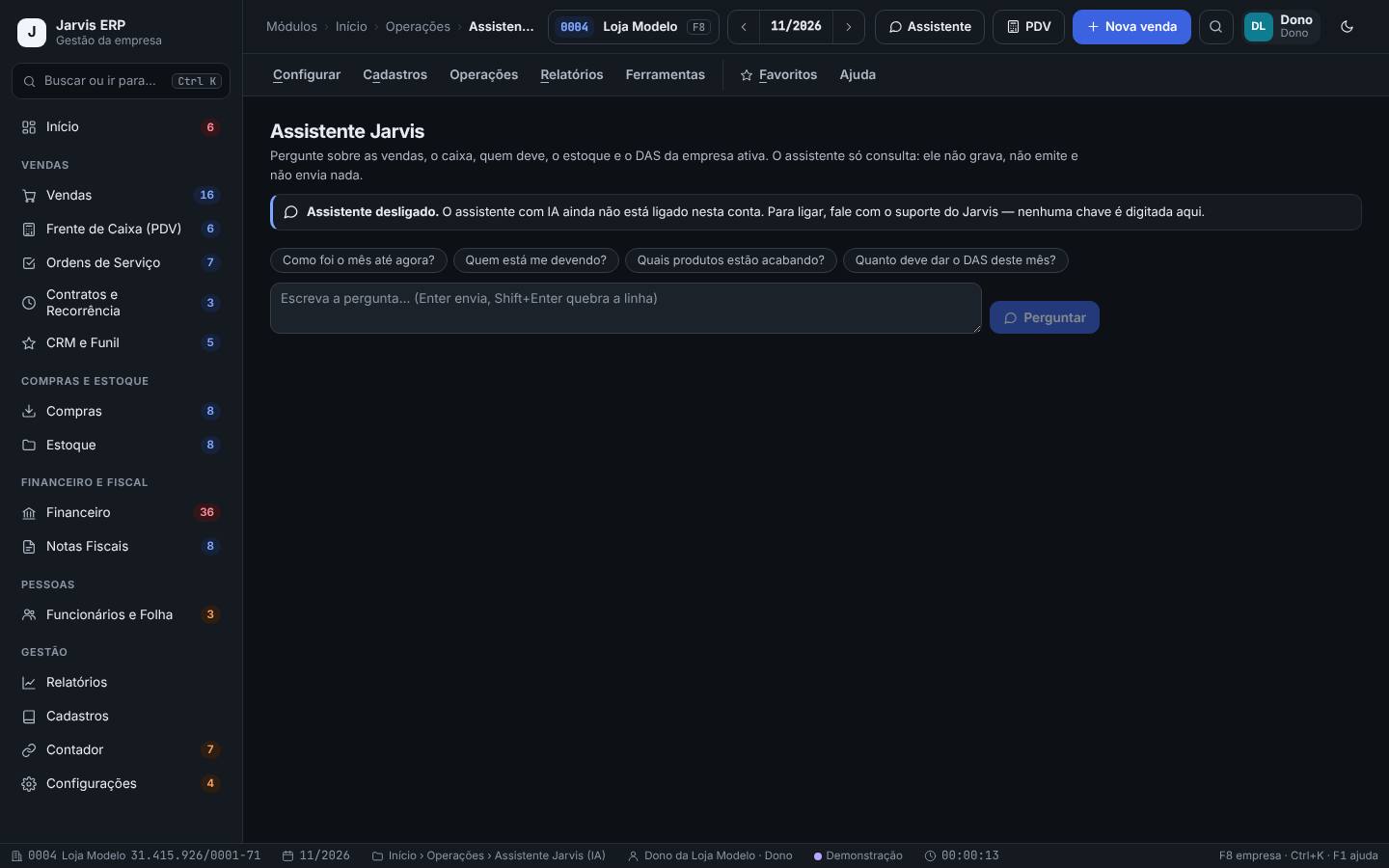
Responde perguntas em português sobre as vendas, o caixa, quem está devendo, o estoque, a margem e o DAS estimado da empresa ativa. Ele só consulta: não grava, não emite e não envia nada.
Quando você quer uma resposta rápida sem montar um relatório.
Passo a passo
- Clique em Assistente no topo ou abra Início › Operações › Assistente Jarvis (IA).
- Use uma das perguntas prontas: Como foi o mês até agora?, Quem está me devendo?, Quais produtos estão acabando? ou Quanto deve dar o DAS deste mês?.
- Ou escreva a sua pergunta no campo e clique em Perguntar. Seja direto: “quanto vendi de capas em outubro?”.
- Leia a resposta e, se precisar agir, vá à tela indicada (contas a receber, compras, financeiro).
- Na demonstração, o assistente aparece como Assistente desligado: ele precisa da IA ligada no servidor da sua empresa. As perguntas prontas mostram o que ele faz.
O dono da Loja Modelo pergunta “Quem está me devendo?”. O assistente lista os clientes com contas a receber vencidas e o total, por exemplo R$ 18.000,00. Ele abre Contas a receber e manda as cobranças pelo WhatsApp.
- O assistente olha só a empresa ativa. Trocou de empresa (F8)? As respostas passam a ser da outra.
- O DAS que o assistente estima é só uma referência. A apuração oficial é do contador.
- Confira números importantes na tela de origem antes de tomar uma decisão grande.
O roteiro de Primeiros passos
Início › Ferramentas › Primeiros passos
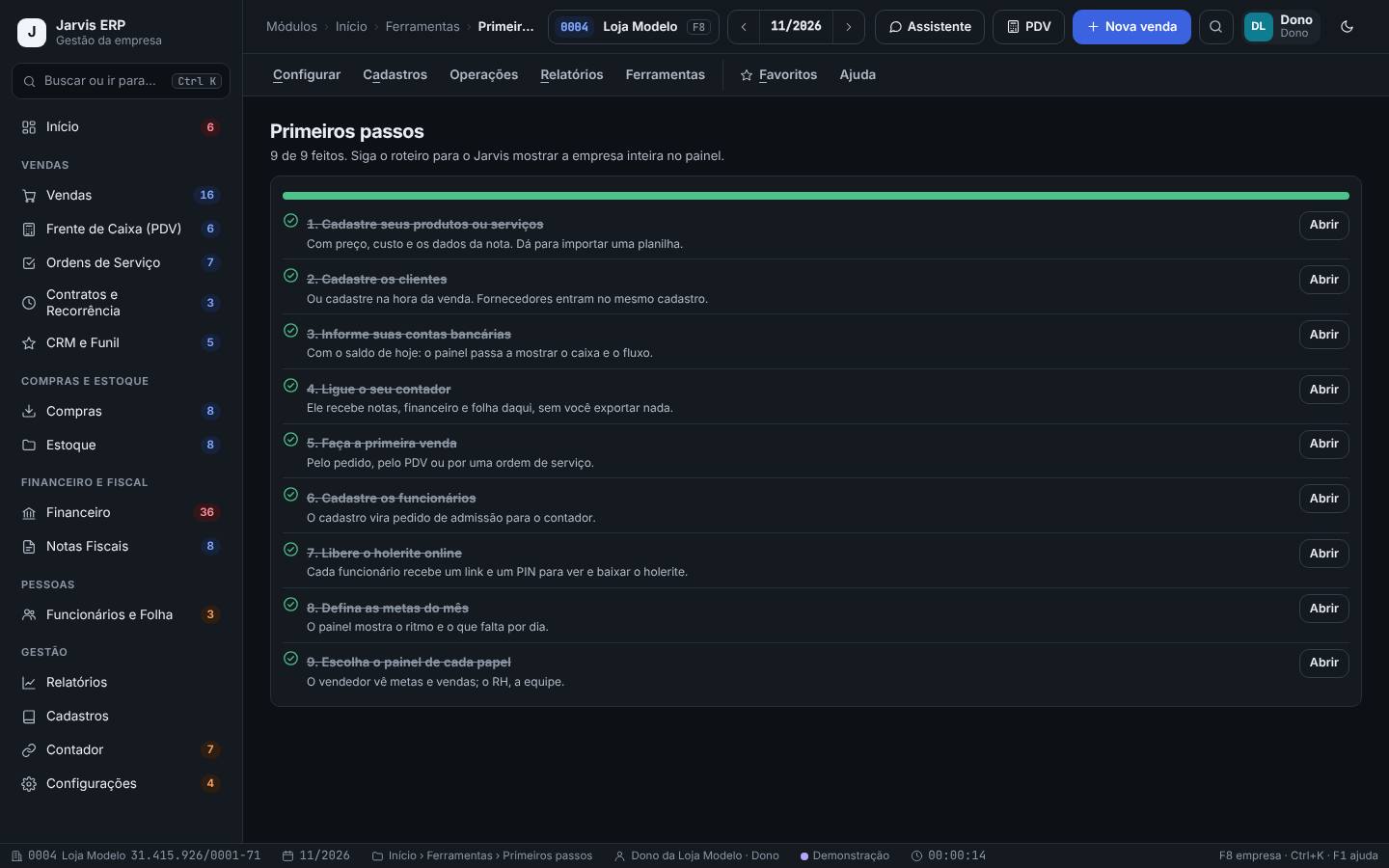
É o roteiro de implantação em 9 passos. Seguindo a ordem, o Jarvis passa a mostrar a empresa inteira no painel: produtos, clientes, contas, contador, vendas, funcionários, holerite online, metas e o painel de cada papel.
Na primeira semana de uso da sua empresa. Depois, para conferir se ficou algo para trás.
Passo a passo
- Abra Início › Ferramentas › Primeiros passos. O topo mostra quantos passos já foram feitos (ex.: “9 de 9 feitos” na demonstração).
- 1. Cadastre seus produtos ou serviços, com preço, custo e os dados da nota. Dá para importar uma planilha (capítulo Cadastros).
- 2. Cadastre os clientes (ou na hora da venda). 3. Informe suas contas bancárias, com o saldo de hoje.
- 4. Ligue o seu contador (capítulo Contador). 5. Faça a primeira venda, pelo pedido, pelo PDV ou por uma ordem de serviço.
- 6. Cadastre os funcionários. 7. Libere o holerite online. 8. Defina as metas do mês. 9. Escolha o painel de cada papel.
- Em cada passo, clique em Abrir para ir à tela certa. O passo fica marcado como feito quando o sistema encontra o dado.
A Loja Modelo começou a usar o Jarvis numa segunda-feira. Na segunda, importou 40 produtos e 15 clientes por planilha; na terça, cadastrou as contas do banco e do caixa com o saldo do dia e ligou o escritório Contabilidade Modelo; na quarta, fez a primeira venda de R$ 150,00 pelo PDV. Na sexta, com os funcionários e as metas, o roteiro estava completo.
- Não precisa fazer tudo no mesmo dia. Mas siga a ordem: sem produtos e contas, as vendas e o caixa ficam incompletos no painel.
- O saldo inicial das contas bancárias precisa ser o do extrato do dia em que você começa. Saldo chutado deixa o caixa errado para sempre.
Pratique na demonstração
- Abra a demonstração do Jarvis ERP. Confira a faixa Demonstração no alto e a empresa 0004 · Loja Modelo no topo.
- No Painel do dono, desça até Precisa de você e anote o primeiro assunto e o valor em jogo.
- Tecle Ctrl+K, digite “clientes” e abra Clientes e fornecedores. Tecle F1 e leia as teclas desta tela.
- Abra o menu Operações do módulo Financeiro e marque uma tela com a estrela. Confira que ela aparece em Favoritos (Alt+F).
- Tecle F8, troque para a Studio Bella e veja o painel mudar. Volte para a Loja Modelo.
- Clique na lua no canto superior direito para trocar o tema e, no fim, em Recomeçar na faixa da demonstração.
Você chegou a Clientes e fornecedores sem usar a barra lateral, a tela marcada aparece no menu Favoritos e, depois do F8, o topo mostrou 0007 · Studio Bella. Ao recomeçar, a base voltou ao estado original.
Perguntas frequentes
A demonstração mexe nos dados da minha empresa?
Não. Ela roda só no seu navegador, com a Loja Modelo e a Studio Bella, que são fictícias. Nada vai para a nuvem. O botão Recomeçar descarta tudo o que você mexeu.
Por que não vejo um módulo que aparece no manual?
Porque o seu papel não libera aquele módulo. Peça ao dono ou ao administrador da empresa para revisar o seu papel em Configurações › Cadastros › Usuários e papéis.
O que é a competência do topo?
É o mês de trabalho. As telas usam esse mês para filtrar e somar (vendas, contas, impostos). Mude pelas setas ou com Ctrl+← e Ctrl+→.
Qual a diferença entre o Painel do dono e o Painel da empresa?
O Painel do dono é a tela inicial, com o resumo do dia, o dinheiro e o que precisa de você. O Painel da empresa é montado com os blocos que cada pessoa (ou o papel dela) escolhe em Personalizar o painel.
Dá para usar o Jarvis ERP no celular?
Sim. No celular a barra de menus vira o botão Menu. Para abrir como aplicativo, veja Configurações › Ferramentas › Aplicativo no celular.